Hoe werken het pinpad, het tandwiel Instellingen en het koppelen van een kassa?
- Antwoord
Een kassa is een gekoppeld toestel: de Jimani-app met een koppelcode, of een computer die je met Deze computer koppelen of via
/Pos/Koppelenaan je zaak hangt. Medewerkers melden zich daarop aan met hun pincode op het pinpad. Het tandwiel rechtsboven opent Instellingen van deze kassa: taal, USB-apparaten, wisselen van medewerker, uitloggen, de tegels met instellingen, Dagafsluiting en Product volgorde.- Waar vind je het
Kassa > tandwiel rechtsboven (
/Pos/PosSettings); koppelen met een code op/Pos/Koppelen; koppelcodes maak je bij Instellingen > Kassa en producten > Kassa's en apparatuur (/settings/externaldevices)- Uitleg
- Een computer als kassa. Open je de kassa in het dashboard, dan koppelt de computer zich vanzelf als webkassa. Lukt dat niet, dan staat op de plek van de betaalknoppen "Deze computer is niet (meer) aan een kassa gekoppeld. Koppel hem om af te rekenen." met de knop Deze computer koppelen. Er is één webkassa per winkel: heeft een andere computer hem overgenomen, dan zie je "Deze kassa is op een andere computer geopend." met Hier verder werken.
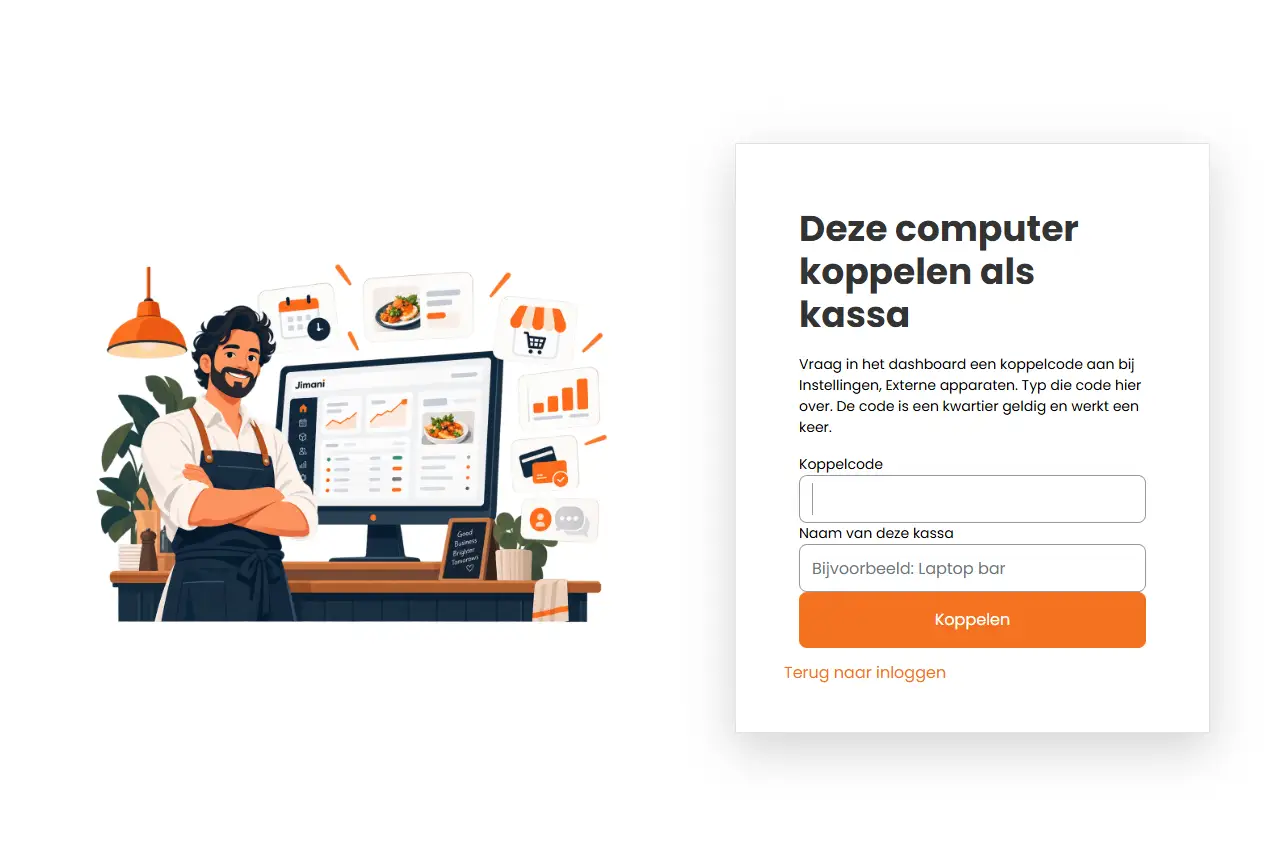
- Koppelen met een code. Op
/Pos/Koppelen("Deze computer koppelen als kassa") vul je de Koppelcode in die je bij Kassa's en apparatuur aanvraagt met Kassa koppelen. "De code is een kwartier geldig en werkt een keer." Geef de kassa bij Naam van deze kassa een naam (bijvoorbeeld Laptop bar) en tik op Koppelen. - Het pinpad. Tik je pincode in en tik op het vinkje. Met "Pincode vergeten? Inloggen met je wachtwoord" log je in met je e-mailadres en wachtwoord; met Terug naar de pincode ga je terug.
- Knoppen en instellingen
Naam Wat doet het Wanneer gebruik je het Let op Koppelcode De code uit het dashboard die deze computer aan je zaak koppelt. Op een computer zonder Jimani-app. Zonder code: "Vul de koppelcode in." Naam van deze kassa De naam waaronder de kassa bij Aangesloten apparaten staat. Bij het koppelen. - Koppelen Koppelt deze computer en opent de kassa. Na het invullen. Met Terug naar inloggen ga je terug. Deze computer koppelen Koppelt deze computer opnieuw aan de kassa. Als de melding over een ongekoppelde computer staat. - Hier verder werken Neemt de webkassa terug op deze computer. Als een andere computer hem had geopend. De andere computer is hem dan kwijt. Taal Kies de taal van deze kassa. Per toestel. Geldt voor deze gebruiker op deze kassa. Aangesloten USB-apparaten Toont de printers die met een kabel aan de kassa vastzitten. Bij een printer die niet print. Alleen in de Jimani-app. Ontgrendelen met pincode Opent een onderdeel dat bij Rechten op deze kassa op Nee staat (tafels, rapportages, instellingen). Als een leidinggevende even iets moet doen. Alleen zichtbaar als er iets verborgen is. Wissel medewerker Zet het pinpad over het scherm, met een kruisje om terug te gaan. Bij een wissel van dienst. Alleen als aanmelden met een pincode aan staat. Uitloggen (kassa ontkoppelen) Logt uit en brengt de app terug naar het koppelscherm. Eerst vraagt de kassa het. Als het toestel weg moet of naar een andere zaak. Daarna is een nieuwe koppelcode nodig. Dagafsluiting Opent de dagafsluiting in de kassa. Aan het eind van de dag. Staat Dagafsluiting op Nee bij Rechten op deze kassa, dan vraagt de kassa een pincode. Product volgorde Zet de kassa in de sorteerstand: categorieën en producten verslepen. Om de tegels in de goede volgorde te zetten. Niet zichtbaar als Instellingen en producten aanpassen op Nee staat. Nieuw Een lint op een tegel die er net bij is gekomen. - - - Meldingen
Melding Wat betekent het Wat doe je Tik eerst je pincode in. Je tikte op het vinkje zonder pincode. Tik je pincode in. Onbekende pincode Geen medewerker met deze pincode. Tik hem opnieuw in, of gebruik Pincode vergeten? Inloggen met je wachtwoord. te vaak een verkeerde pincode Te veel foute pogingen achter elkaar. Wacht even en probeer het opnieuw. Geen internet. Inloggen lukt weer zodra er verbinding is. De pincode kan zonder internet niet worden nagekeken. Wacht op verbinding. E-mailadres of wachtwoord klopt niet. Bij inloggen met je wachtwoord. Controleer beide. Te vaak een verkeerd wachtwoord. Probeer het over een kwartier opnieuw. Te veel foute wachtwoorden. Wacht een kwartier. Op deze computer kun je alleen jezelf opnieuw aanmelden. Gebruik het gewone inlogscherm. Je probeerde met het wachtwoord van een collega in te loggen. Log in via het gewone inlogscherm. Dit account is tijdelijk geblokkeerd na te veel foute pogingen. Probeer het later opnieuw. Het account is even op slot. Probeer het later opnieuw. In welke kassa? / Welke pinterminal? Deze computer hangt niet aan een kassa: "Deze pc hangt niet aan een kassa. Kies de pinterminal waarop deze omzet moet worden meegenomen." (of de kassa). Kies het apparaat in de lijst (Kies een apparaat) en tik op Doorgaan. Met Keuze onthouden vraagt hij het niet opnieuw tot je opnieuw inlogt. Er is nog geen kassalade ingesteld. Voeg er een toe bij Externe apparaten Er is geen lade om de omzet op te boeken. Voeg een kassalade toe bij Kassa's en apparatuur. Er is nog geen pinterminal ingesteld. Voeg er een toe bij Externe apparaten Er is geen pinterminal om op te boeken. Voeg een pinterminal toe bij Kassa's en apparatuur. Het verkooppunt is niet gevonden. Er is geen kassascherm voor deze module. Tik op Opnieuw proberen, of koppel eerst een kassa. Voor deze tafel is geen verkooppunt gevonden. De tafel hoort bij geen enkel kassascherm. Tik op Opnieuw proberen. Er ging iets mis Een onverwachte fout in de kassa. Tik op Opnieuw proberen. - Gerelateerd
Hoe meld ik me aan of af op de kassa en de handheld?, Kan ik meerdere kassa's gebruiken, bijvoorbeeld een voor de bar en een voor het terras?
- Hoe koppel ik een computer als kassa?
- Hoe stel ik de taal van de kassa in?
- Wat vind ik onder het tandwiel rechtsboven op de kassa?
- Waar maak ik een koppelcode aan?
- Hoe verander ik de volgorde van producten op de kassa?
Trefwoorden: kassa koppelen, koppelcode, pinpad, pincode vergeten, wissel medewerker, kassa uitloggen, webkassa, kassa instellingen
Laatst nagekeken: 2026-10-16