Comment fonctionnent le pavé de code, la roue dentée Paramètres et l'association d'une caisse ?
- Réponse
Une caisse est un appareil associé : l'application Jimani avec un code d'association, ou un ordinateur que vous rattachez à votre établissement avec Associer cet ordinateur ou via
/Pos/Koppelen. Les employés s'y connectent avec leur code PIN sur le pavé de code. La roue dentée en haut à droite ouvre les Paramètres de cette caisse : langue, appareils USB, changement d'employé, déconnexion, les tuiles de paramètres, Clôture de journée et Ordre des produits.- Où le trouver
Caisse > roue dentée en haut à droite (
/Pos/PosSettings) ; association avec un code sur/Pos/Koppelen; vous créez les codes d'association dans Paramètres > Caisse et produits > Caisses et matériel (/settings/externaldevices)- Explication
- Un ordinateur comme caisse. Si vous ouvrez la caisse dans le tableau de bord, l'ordinateur s'associe automatiquement comme caisse web. Si cela échoue, à la place des boutons de paiement figure « Cet ordinateur n'est pas (ou plus) associé à une caisse. Associez-le pour encaisser. » avec le bouton Associer cet ordinateur. Il y a une seule caisse web par magasin : si un autre ordinateur l'a reprise, vous voyez « Cette caisse a été ouverte sur un autre ordinateur. » avec Continuer ici.
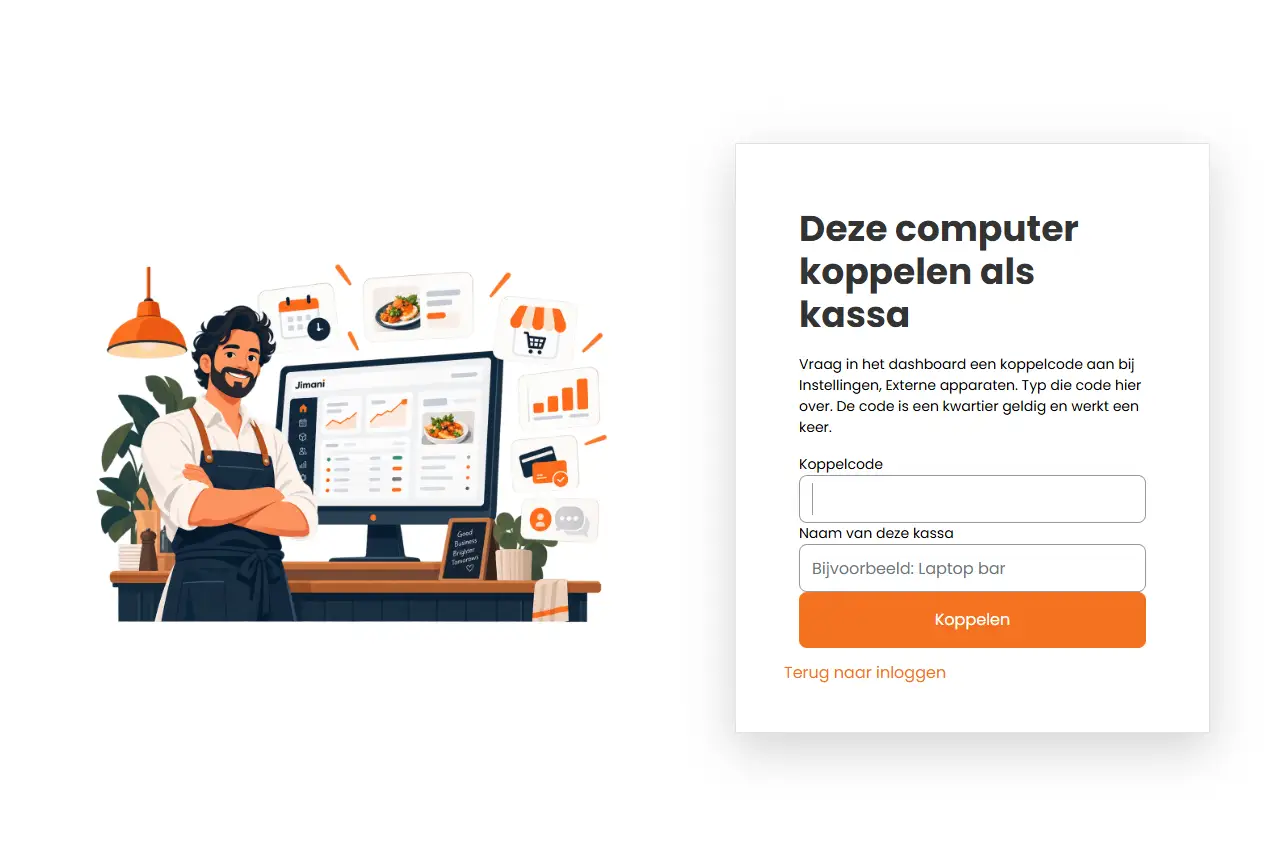
- Associer avec un code. Sur
/Pos/Koppelen(« Associer cet ordinateur comme caisse »), vous saisissez le Code de couplage que vous demandez dans Caisses et matériel avec Connecter la caisse. « Le code est valable un quart d'heure et ne fonctionne qu'une fois. » Donnez un nom à la caisse dans Nom de cette caisse (par exemple Portable bar) et appuyez sur Associer. - Le pavé de code. Saisissez votre code PIN et appuyez sur la coche. Avec « Code PIN oublié ? Connectez-vous avec votre mot de passe », vous vous connectez avec votre adresse e-mail et votre mot de passe ; avec Retour au code PIN, vous revenez en arrière.
- Boutons et paramètres
Nom Ce que ça fait Quand l'utiliser Attention Code de couplage Le code du tableau de bord qui associe cet ordinateur à votre établissement. Sur un ordinateur sans l'application Jimani. Sans code : « Saisissez le code d’association. » Nom de cette caisse Le nom sous lequel la caisse figure dans Dispositifs externes. Lors de l'association. - Associer Associe cet ordinateur et ouvre la caisse. Après avoir rempli les champs. Avec Retour à la connexion, vous revenez en arrière. Associer cet ordinateur Associe de nouveau cet ordinateur à la caisse. Si le message sur un ordinateur non associé s'affiche. - Continuer ici Reprend la caisse web sur cet ordinateur. Si un autre ordinateur l'avait ouverte. L'autre ordinateur la perd alors. Langue Choisissez la langue de cette caisse. Par appareil. S'applique à cet utilisateur sur cette caisse. Appareils USB connectés Affiche les imprimantes reliées à la caisse par un câble. Pour une imprimante qui n'imprime pas. Uniquement dans l'application Jimani. Déverrouiller avec un code PIN Ouvre un élément qui est sur Non dans Droits sur cette caisse (tables, rapports, paramètres). Si un responsable doit faire quelque chose un instant. Visible uniquement si quelque chose est masqué. Changer d'employé Fait apparaître le pavé de code sur l'écran, avec une croix pour revenir en arrière. Lors d'un changement d'équipe. Uniquement si la connexion par code PIN est activée. Se déconnecter (dissocier la caisse) Déconnecte et ramène l'application à l'écran d'association. La caisse le demande d'abord. Si l'appareil doit partir ou aller dans un autre établissement. Un nouveau code d'association est ensuite nécessaire. Clôture de journée Ouvre la clôture de journée dans la caisse. En fin de journée. Si Clôture de journée est sur Non dans Droits sur cette caisse, la caisse demande un code PIN. Ordre des produits Met la caisse en mode tri : faites glisser les catégories et les produits. Pour mettre les tuiles dans le bon ordre. Non visible si Modifier les paramètres et les produits est sur Non. Nouveau Un ruban sur une tuile qui vient d'être ajoutée. - - - Messages
Message Ce que cela signifie Que faire Saisissez d'abord votre code PIN. Vous avez appuyé sur la coche sans code PIN. Saisissez votre code PIN. Code PIN inconnu Aucun employé avec ce code PIN. Saisissez-le de nouveau, ou utilisez Code PIN oublié ? Connectez-vous avec votre mot de passe. trop de codes PIN erronés Trop d'essais erronés d'affilée. Patientez un instant et réessayez. Pas d'internet. La connexion fonctionnera de nouveau dès que la connexion sera rétablie. Le code PIN ne peut pas être vérifié sans internet. Attendez la connexion. Adresse e-mail ou mot de passe incorrect. Lors de la connexion avec votre mot de passe. Vérifiez les deux. Trop de mots de passe erronés. Réessayez dans un quart d'heure. Trop de mots de passe erronés. Attendez un quart d'heure. Sur cet ordinateur, vous ne pouvez vous reconnecter que vous-même. Utilisez l'écran de connexion habituel. Vous avez essayé de vous connecter avec le mot de passe d'un collègue. Connectez-vous via l'écran de connexion habituel. Ce compte est temporairement bloqué après trop d'essais erronés. Réessayez plus tard. Le compte est verrouillé un moment. Réessayez plus tard. Dans quelle caisse ? / Quel terminal de paiement ? Cet ordinateur n'est associé à aucune caisse : « Ce PC n'est associé à aucune caisse. Choisissez le terminal de paiement sur lequel ce chiffre d'affaires doit être comptabilisé. » (ou la caisse). Choisissez l'appareil dans la liste (Choisissez un appareil) et appuyez sur Continuer. Avec Mémoriser le choix, il ne le redemande pas tant que vous ne vous reconnectez pas. Aucun tiroir-caisse n'est encore configuré. Ajoutez-en un dans Dispositifs externes Il n'y a pas de tiroir sur lequel comptabiliser le chiffre d'affaires. Ajoutez un tiroir-caisse dans Caisses et matériel. Aucun terminal de paiement n'est encore configuré. Ajoutez-en un dans Dispositifs externes Il n'y a pas de terminal de paiement sur lequel comptabiliser. Ajoutez un terminal de paiement dans Caisses et matériel. Le point de vente est introuvable. Il n'y a pas d'écran de caisse pour ce module. Appuyez sur Réessayer, ou associez d'abord une caisse. Aucun point de vente n'a été trouvé pour cette table. La table n'appartient à aucun écran de caisse. Appuyez sur Réessayer. Une erreur est survenue Une erreur inattendue dans la caisse. Appuyez sur Réessayer. - Articles liés
Comment se connecter ou se déconnecter sur la caisse et le terminal portable ?, Puis-je utiliser plusieurs caisses, par exemple une pour le bar et une pour la terrasse ?
- Comment associer un ordinateur comme caisse ?
- Comment régler la langue de la caisse ?
- Que trouve-t-on sous la roue dentée en haut à droite de la caisse ?
- Où créer un code d'association ?
- Comment modifier l'ordre des produits sur la caisse ?
Mots-clés: associer caisse, code d'association, pavé de code, code PIN oublié, changer d'employé, déconnecter la caisse, caisse web, paramètres de la caisse
Dernière vérification: 2026-10-16
Traduit de la base de connaissances néerlandaise ; la version néerlandaise fait foi.