Wie funktionieren das PIN-Pad, das Zahnrad Einstellungen und das Verbinden einer Kasse?
- Antwort
Eine Kasse ist ein verbundenes Gerät: die Jimani-App mit einem Kopplungscode, oder ein Computer, den Sie mit Diesen Computer verbinden oder über
/Pos/Koppelenmit Ihrem Betrieb verbinden. Mitarbeiter melden sich darauf mit ihrer PIN am PIN-Pad an. Das Zahnrad oben rechts öffnet die Einstellungen dieser Kasse: Sprache, USB-Geräte, Mitarbeiterwechsel, Abmelden, die Kacheln mit Einstellungen, Tagesabschluss und Produktreihenfolge.- Wo finden Sie es
Kasse > Zahnrad oben rechts (
/Pos/PosSettings); Verbinden mit einem Code auf/Pos/Koppelen; Kopplungscodes erstellen Sie unter Einstellungen > Kasse und Produkte > Kassen und Geräte (/settings/externaldevices)- Erklärung
- Ein Computer als Kasse. Öffnen Sie die Kasse im Dashboard, verbindet sich der Computer automatisch als Web-Kasse. Klappt das nicht, steht anstelle der Zahlungsschaltflächen "Dieser Computer ist nicht (mehr) mit einer Kasse verbunden. Verbinden Sie ihn, um abzurechnen." mit der Schaltfläche Diesen Computer verbinden. Es gibt eine Web-Kasse pro Geschäft: Hat ein anderer Computer sie übernommen, sehen Sie "Diese Kasse wurde auf einem anderen Computer geöffnet." mit Hier weiterarbeiten.
- Verbinden mit einem Code. Auf
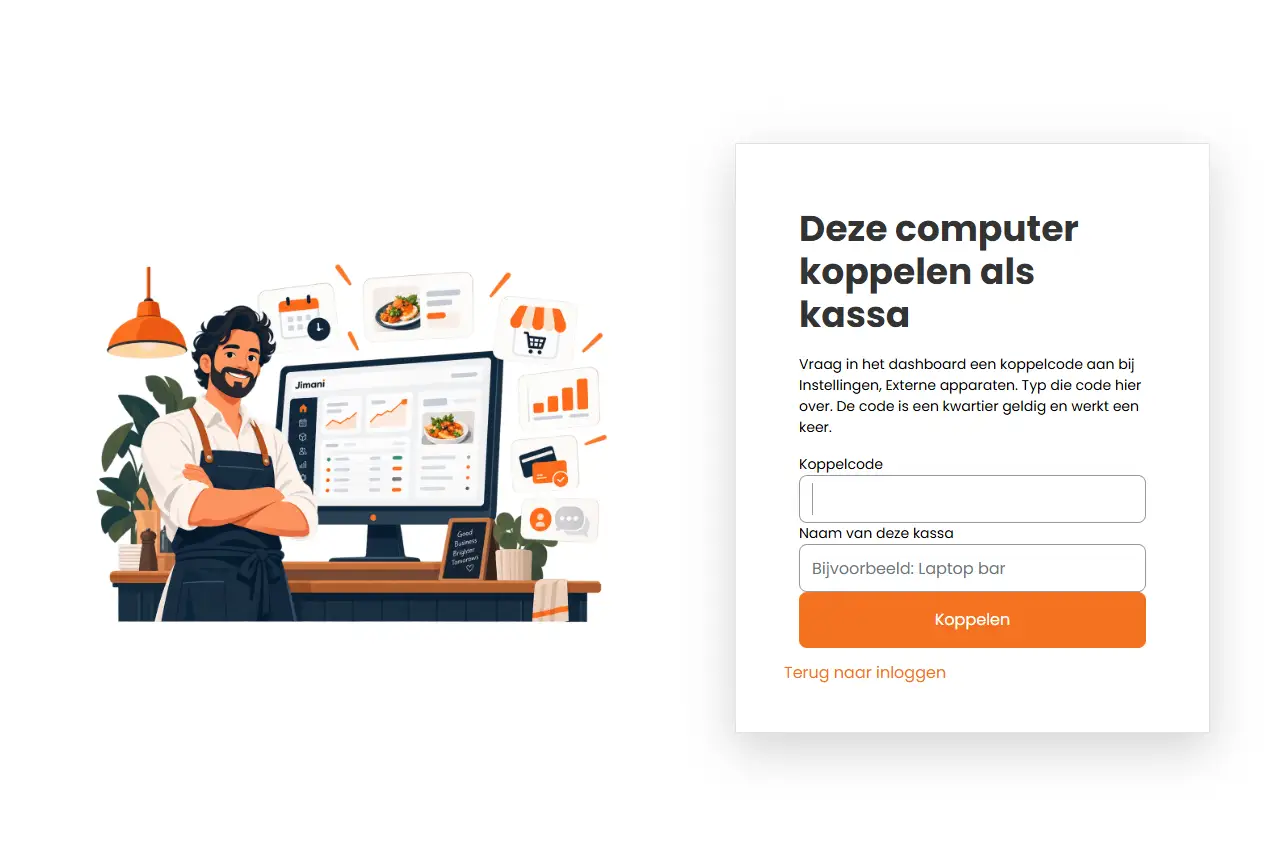
/Pos/Koppelen("Diesen Computer als Kasse verbinden") tragen Sie den Kopplungscode ein, den Sie bei Kassen und Geräte mit Kasse verbinden anfordern. "Der Code ist eine Viertelstunde gültig und funktioniert einmal." Geben Sie der Kasse bei Name dieser Kasse einen Namen (zum Beispiel Laptop Bar) und tippen Sie auf Verbinden. - Das PIN-Pad. Tippen Sie Ihre PIN ein und tippen Sie auf das Häkchen. Mit "PIN vergessen? Mit Passwort anmelden" melden Sie sich mit Ihrer E-Mail-Adresse und Ihrem Passwort an; mit Zurück zur PIN gehen Sie zurück.
- Schaltflächen und Einstellungen
Name Was es macht Wann Sie es verwenden Achtung Kopplungscode Der Code aus dem Dashboard, der diesen Computer mit Ihrem Betrieb verbindet. Auf einem Computer ohne Jimani-App. Ohne Code: "Geben Sie den Kopplungscode ein." Name dieser Kasse Der Name, unter dem die Kasse bei Externe Geräte steht. Beim Verbinden. - Verbinden Verbindet diesen Computer und öffnet die Kasse. Nach dem Ausfüllen. Mit Zurück zur Anmeldung gehen Sie zurück. Diesen Computer verbinden Verbindet diesen Computer erneut mit der Kasse. Wenn die Meldung über einen nicht verbundenen Computer steht. - Hier weiterarbeiten Holt die Web-Kasse zurück auf diesen Computer. Wenn ein anderer Computer sie geöffnet hatte. Der andere Computer verliert sie dann. Sprache Wählen Sie die Sprache dieser Kasse. Pro Gerät. Gilt für diesen Benutzer an dieser Kasse. Angeschlossene USB-Geräte Zeigt die Drucker, die per Kabel an der Kasse hängen. Bei einem Drucker, der nicht druckt. Nur in der Jimani-App. Mit PIN entsperren Öffnet einen Bereich, der bei Rechte an dieser Kasse auf Nein steht (Tische, Berichte, Einstellungen). Wenn eine Führungskraft kurz etwas tun muss. Nur sichtbar, wenn etwas verborgen ist. Mitarbeiter wechseln Legt das PIN-Pad über den Bildschirm, mit einem Kreuz, um zurückzugehen. Bei einem Schichtwechsel. Nur wenn das Anmelden mit einer PIN eingeschaltet ist. Abmelden (Kasse trennen) Meldet ab und bringt die App zurück zum Verbindungsbildschirm. Zuerst fragt die Kasse nach. Wenn das Gerät weg muss oder zu einem anderen Betrieb kommt. Danach ist ein neuer Kopplungscode nötig. Tagesabschluss Öffnet den Tagesabschluss an der Kasse. Am Ende des Tages. Steht Tagesabschluss auf Nein bei Rechte an dieser Kasse, fragt die Kasse nach einer PIN. Produktreihenfolge Setzt die Kasse in den Sortiermodus: Kategorien und Produkte verschieben. Um die Kacheln in die richtige Reihenfolge zu bringen. Nicht sichtbar, wenn Einstellungen und Produkte bearbeiten auf Nein steht. Neu Ein Band auf einer Kachel, die gerade hinzugekommen ist. - - - Meldungen
Meldung Was sie bedeutet Was Sie tun Geben Sie zuerst Ihre PIN ein. Sie haben ohne PIN auf das Häkchen getippt. Tippen Sie Ihre PIN ein. Unbekannte PIN Kein Mitarbeiter mit dieser PIN. Tippen Sie sie erneut ein, oder verwenden Sie PIN vergessen? Mit Passwort anmelden. zu oft eine falsche PIN Zu viele Fehlversuche hintereinander. Warten Sie kurz und versuchen Sie es erneut. Kein Internet. Die Anmeldung klappt wieder, sobald eine Verbindung besteht. Die PIN kann ohne Internet nicht geprüft werden. Warten Sie auf eine Verbindung. E-Mail-Adresse oder Passwort ist falsch. Beim Anmelden mit Ihrem Passwort. Prüfen Sie beides. Zu oft ein falsches Passwort. Versuchen Sie es in einer Viertelstunde erneut. Zu viele falsche Passwörter. Warten Sie eine Viertelstunde. Auf diesem Computer können Sie sich nur selbst erneut anmelden. Verwenden Sie den normalen Anmeldebildschirm. Sie haben versucht, sich mit dem Passwort eines Kollegen anzumelden. Melden Sie sich über den normalen Anmeldebildschirm an. Dieses Konto ist nach zu vielen Fehlversuchen vorübergehend gesperrt. Versuchen Sie es später erneut. Das Konto ist kurz gesperrt. Versuchen Sie es später erneut. In welche Kasse? / Welches Kartenterminal? Dieser Computer hängt an keiner Kasse: "Dieser PC hängt an keiner Kasse. Wählen Sie das Kartenterminal, in dem dieser Umsatz erfasst werden soll." (oder die Kasse). Wählen Sie das Gerät in der Liste (Wählen Sie ein Gerät) und tippen Sie auf Weiter. Mit Auswahl merken fragt er nicht erneut, bis Sie sich erneut anmelden. Es ist noch keine Kassenlade eingerichtet. Fügen Sie eine hinzu bei Externe Geräte Es gibt keine Schublade, auf die der Umsatz gebucht werden kann. Fügen Sie bei Kassen und Geräte eine Kassenschublade hinzu. Es ist noch kein Kartenterminal eingerichtet. Fügen Sie eines hinzu bei Externe Geräte Es gibt kein Kartenterminal, auf das gebucht werden kann. Fügen Sie bei Kassen und Geräte ein Kartenterminal hinzu. Die Verkaufsstelle wurde nicht gefunden. Für dieses Modul gibt es keinen Kassenbildschirm. Tippen Sie auf Erneut versuchen, oder verbinden Sie zuerst eine Kasse. Für diesen Tisch wurde keine Verkaufsstelle gefunden. Der Tisch gehört zu keinem Kassenbildschirm. Tippen Sie auf Erneut versuchen. Da ist etwas schiefgegangen Ein unerwarteter Fehler in der Kasse. Tippen Sie auf Erneut versuchen. - Verwandte Artikel
Wie melde ich mich an der Kasse und am Handheld an oder ab?, Kann ich mehrere Kassen verwenden, zum Beispiel eine für die Bar und eine für die Terrasse?
- Wie verbinde ich einen Computer als Kasse?
- Wie stelle ich die Sprache der Kasse ein?
- Was finde ich unter dem Zahnrad oben rechts an der Kasse?
- Wo erstelle ich einen Kopplungscode?
- Wie ändere ich die Reihenfolge der Produkte an der Kasse?
Stichwörter: Kasse verbinden, Kopplungscode, PIN-Pad, PIN vergessen, Mitarbeiter wechseln, Kasse abmelden, Web-Kasse, Kasseneinstellungen
Zuletzt geprüft: 2026-10-16
Übersetzt aus der niederländischen Wissensdatenbank; maßgeblich ist die niederländische Fassung.