Hoe werkt het beheer van Kaartverkoop (Ticketing beheer)?
- Antwoord
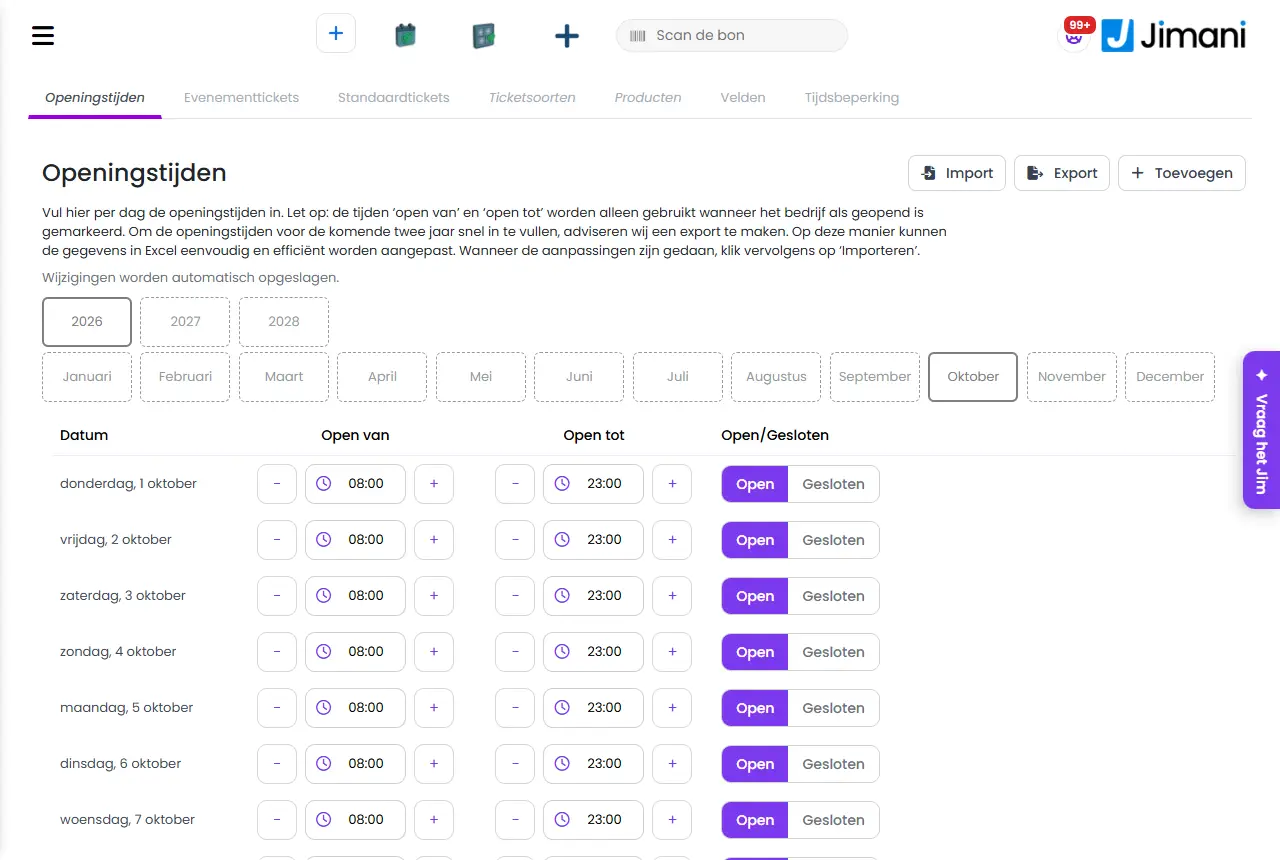
Het beheer van je tickets heeft zeven tabbladen: Openingstijden, Evenementtickets, Standaardtickets, Ticketsoorten, Producten, Velden en Tijdsbeperking. Met de plusknop rechtsboven maak je er een nieuw item bij, de tegels zijn de bestaande items.
- Waar vind je het
Ticketing beheer (in de kassamodule) of Kaartverkoop (in een losse ticketmodule) in het menu (
/Ticketing)- Uitleg
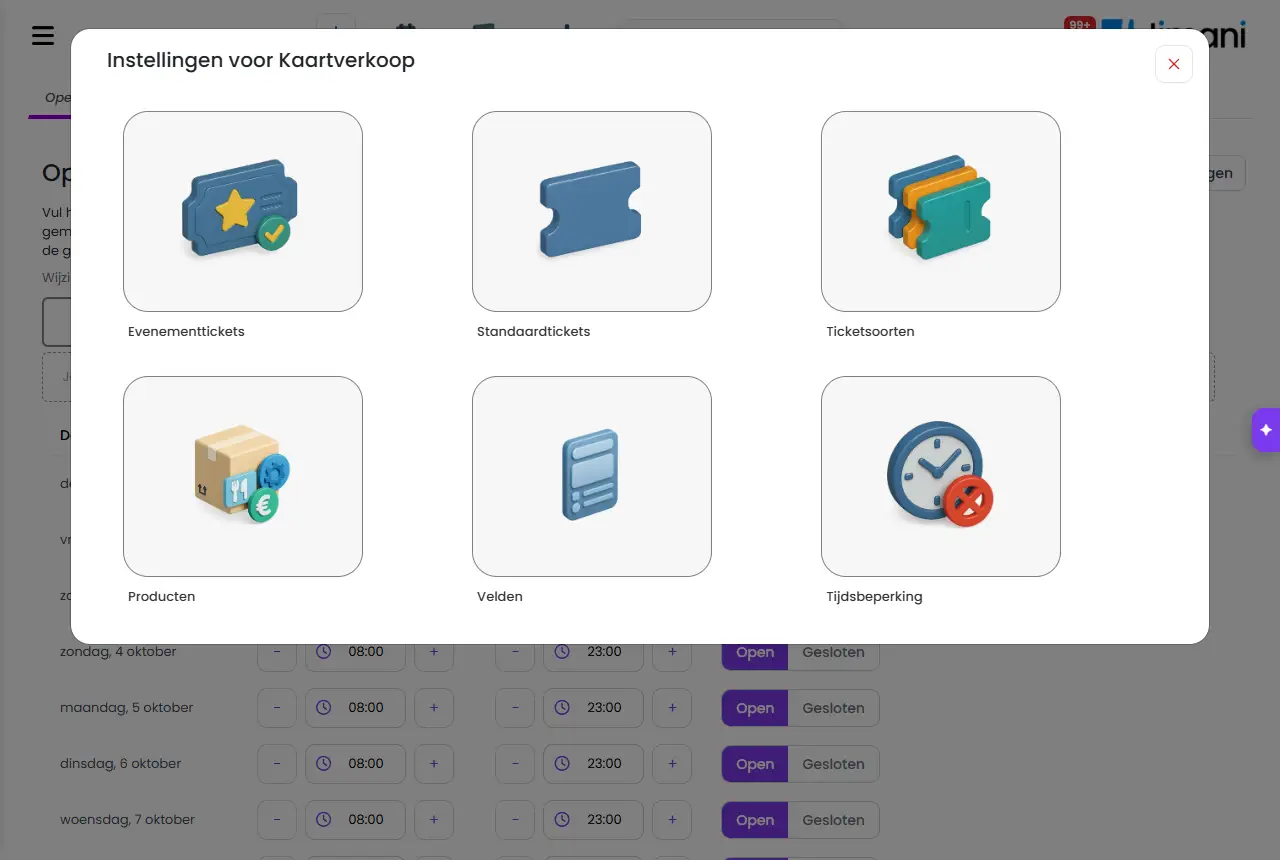
De tabbladen Evenementtickets en Standaardtickets zijn er als de uitbreidingen Evenementen en Standaard kaartverkoop aan staan; die gaan samen met Kaartverkoop aan (Instellingen > Uitbreidingen). Het laatst gekozen tabblad blijft staan als je terugkomt. Klik op de plusknop rechtsboven: het venster "Instellingen voor Kaartverkoop" toont zes kaarten (Evenementtickets, Standaardtickets, Ticketsoorten, Producten, Velden en Tijdsbeperking) en je kiest wat je wilt aanmaken.
- Knoppen en instellingen
Naam Wat doet het Wanneer gebruik je het Let op Plusknop rechtsboven Opent het venster Instellingen voor Kaartverkoop Om een evenement, standaardticket, ticketsoort, product, veld of tijdsbeperking te maken Bij het tabblad Openingstijden vul je de dagen zelf in Alleen verwijderde items weergeven Toont alleen items die in de prullenbak staan Om iets terug te zetten De keuze onthoudt de browser een dag; de plusknop is dan verborgen Acties (drie puntjes op een tegel) Deactiveren of Activeren, Maak een kopie, Naar prullenbak Om een item tijdelijk uit te zetten, te kopiëren of te verwijderen Bij Producten staan Deactiveren en Maak een kopie alleen bij extra producten en transactiekosten Inactief Label op een ticketsoort die uit staat Om te zien welke ticketsoorten niet worden aangeboden De tegel is dan grijs Info-icoon op een tegel Toont de omschrijving van het item Om snel te lezen wat er in staat - "Maak een evenement aan en koppel de juiste ticketsoorten, producten en velden." Uitleg boven de tegels van Evenementtickets Als eerste stap - "Bekijk hier alle standaardtickets. Voeg nieuwe standaardtickets toe met de knop Toevoegen, of bewerk bestaande standaardtickets. Vul belangrijke gegevens in en koppel alle ticketsoorten." Uitleg boven de tegels van Standaardtickets Als eerste stap - "Bekijk hier alle ticketsoorten. Voeg nieuwe ticketsoorten toe met de knop Toevoegen, of bewerk bestaande ticketsoorten. Vul een naam en omschrijving in, kies de duur en koppel alle toebehorende producten." Uitleg boven de tegels van Ticketsoorten Als eerste stap - "Je kunt velden toevoegen aan de ticket bestelling, zodat je tijdens het reserveerproces gerichte vragen kunt stellen. Geef de naam in van het veld." Uitleg boven de lijst met Velden Om extra vragen aan de koper te stellen Zie Hoe stel ik extra vragen aan de koper van een ticket? "Blokkeer eenvoudig een tijdvak of een volledige dag. Je kunt er zelfs voor kiezen om bepaalde ticket verkopen tijdelijk te blokkeren, bijvoorbeeld bij personeelstekort." Uitleg boven de lijst met Tijdsbeperking Om dagen of tijdvakken dicht te zetten Zie Hoe blokkeer ik een dag of tijdvak voor de kaartverkoop? "Bekijk hier alle activiteiten. Voeg nieuwe activiteiten toe met de knop Toevoegen, of bewerk bestaande activiteiten. Koppel alle soorten producten, locaties, en vul belangrijke gegevens in." Uitleg boven de lijst met Producten (de tekst zegt activiteiten, bedoeld zijn producten) Als eerste stap Het zoekveld en het keuzemenu "Product soorten" filteren de lijst - Gerelateerd
Wat kan ik met Kaartverkoop in Jimani?, Hoe maak ik een evenement met tickets aan?, Hoe maak ik een ticketsoort aan?
- Welke tabbladen heeft het ticketbeheer?
- Waar stel ik mijn tickets in?
- Hoe voeg ik een nieuw item toe in het ticketbeheer?
- Waar vind ik ticketsoorten, producten en velden?
Trefwoorden: ticketing beheer, kaartverkoop beheren, tabbladen kaartverkoop, evenementtickets standaardtickets, tegels beheren, tickets instellen
Laatst nagekeken: 2026-10-16