Jak działa zarządzanie Sprzedażą biletów (Zarządzanie biletami)?
- Odpowiedź
Zarządzanie biletami ma siedem zakładek: Godziny otwarcia, Bilety na wydarzenia, Standardowe bilety, Rodzaje biletów, Produkty, Pola i Ograniczenie czasowe. Przyciskiem plus w prawym górnym rogu dodaje się nowy element, a kafelki to istniejące elementy.
- Gdzie to znaleźć
Zarządzanie biletami (w module kasy) lub Sprzedaż biletów (w osobnym module biletów) w menu (
/Ticketing)- Wyjaśnienie
Zakładki Bilety na wydarzenia i Standardowe bilety są dostępne, gdy włączone są rozszerzenia Wydarzenia i Standardowa sprzedaż biletów; włączają się one razem ze Sprzedażą biletów (Ustawienia > Rozszerzenia). Ostatnio wybrana zakładka pozostaje wybrana po powrocie. Po kliknięciu przycisku plus w prawym górnym rogu okno „Ustawienia biletów” pokazuje sześć kart (Bilety na wydarzenia, Standardowe bilety, Rodzaje biletów, Produkty, Pola i Ograniczenie czasowe), z których wybiera się to, co ma zostać utworzone.
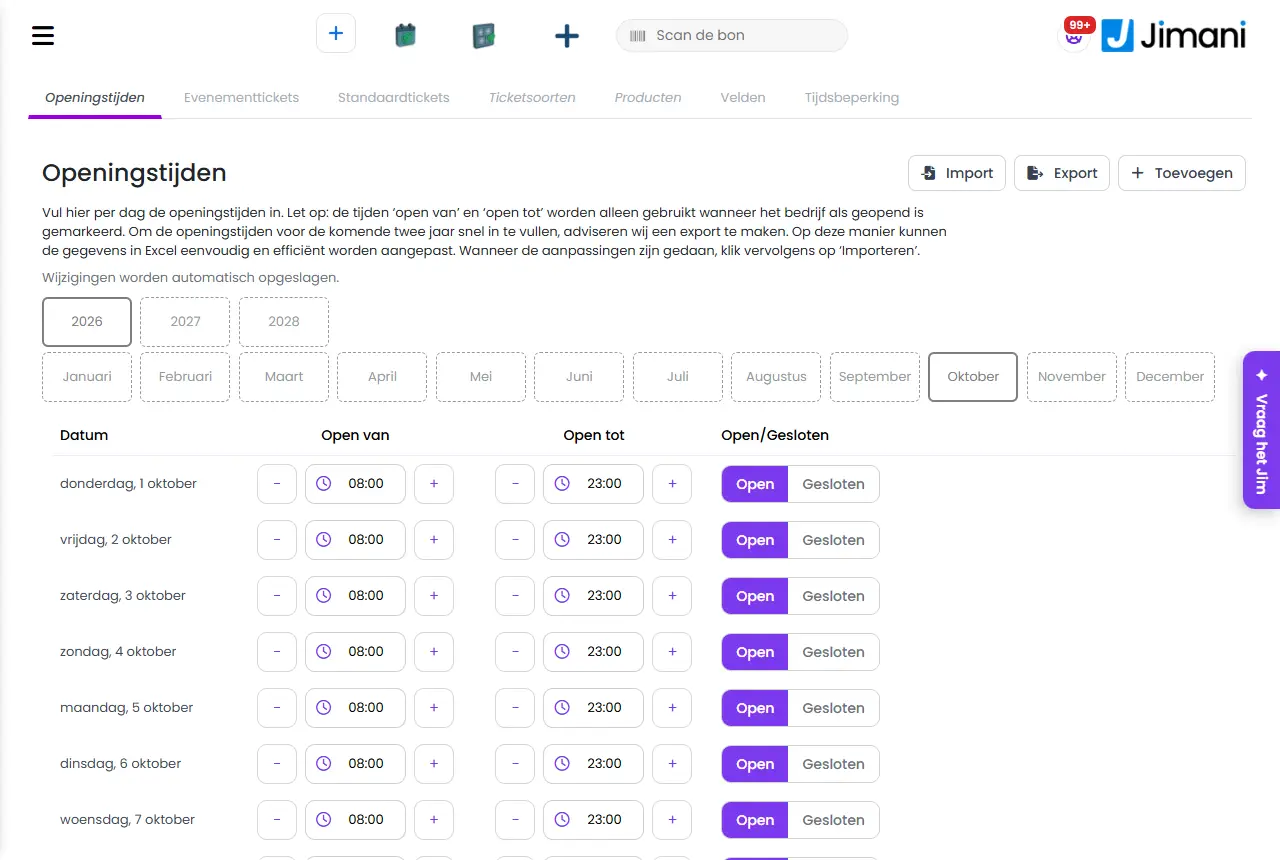
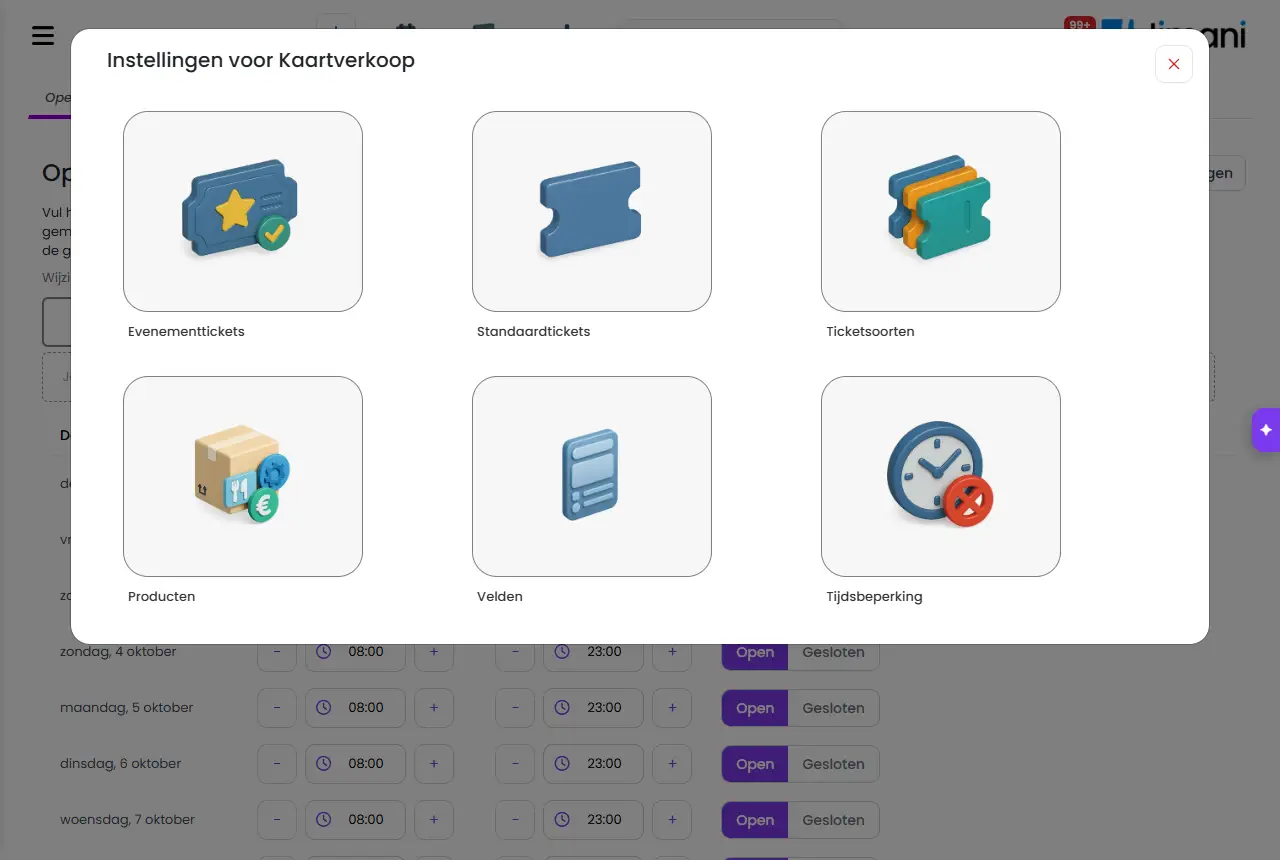
- Przyciski i ustawienia
Nazwa Co robi Kiedy używać Uwaga Przycisk plus w prawym górnym rogu Otwiera okno Ustawienia biletów Aby utworzyć wydarzenie, standardowy bilet, rodzaj biletu, produkt, pole lub ograniczenie czasowe W zakładce Godziny otwarcia dni wypełnia się samodzielnie Pokazuj tylko usunięte elementy Pokazuje tylko elementy znajdujące się w koszu Aby coś przywrócić Przeglądarka zapamiętuje wybór przez jeden dzień; przycisk plus jest wtedy ukryty Działania (trzy kropki na kafelku) Dezaktywuj lub Aktywuj, Utwórz kopię, Przenieś do kosza Aby tymczasowo wyłączyć element, skopiować go lub usunąć W Produkty opcje Dezaktywuj i Utwórz kopię występują tylko przy dodatkowych produktach i kosztach transakcyjnych Nieaktywny Etykieta na rodzaju biletu, który jest wyłączony Aby zobaczyć, które rodzaje biletów nie są oferowane Kafelek jest wtedy szary Ikona informacji na kafelku Pokazuje opis elementu Aby szybko przeczytać, co zawiera - „Utwórz wydarzenie i połącz odpowiednie rodzaje biletów, produkty i pola.” Objaśnienie nad kafelkami Biletów na wydarzenia Jako pierwszy krok - „Tutaj widać wszystkie standardowe bilety. Nowe standardowe bilety dodaje się przyciskiem Dodaj, a istniejące można edytować. Należy wpisać ważne dane i połączyć wszystkie rodzaje biletów.” Objaśnienie nad kafelkami Standardowych biletów Jako pierwszy krok - „Tutaj widać wszystkie rodzaje biletów. Nowe rodzaje biletów dodaje się przyciskiem Dodaj, a istniejące można edytować. Należy wpisać nazwę i opis, wybrać czas trwania i połączyć wszystkie przynależne produkty.” Objaśnienie nad kafelkami Rodzajów biletów Jako pierwszy krok - „Do zamówienia biletów można dodawać pola, aby podczas procesu rezerwacji zadawać konkretne pytania. Należy wpisać nazwę pola.” Objaśnienie nad listą Pól Aby zadawać kupującemu dodatkowe pytania Zob. Jak zadawać kupującemu bilet dodatkowe pytania? „Można łatwo zablokować przedział czasowy lub cały dzień. Można nawet tymczasowo zablokować wybraną sprzedaż biletów, na przykład przy brakach kadrowych.” Objaśnienie nad listą Ograniczenie czasowe Aby zamknąć dni lub przedziały czasowe Zob. Jak zablokować dzień lub przedział czasowy dla sprzedaży biletów? „Tutaj widać wszystkie aktywności. Nowe aktywności dodaje się przyciskiem Dodaj, a istniejące można edytować. Należy połączyć wszystkie rodzaje produktów, lokalizacje i wpisać ważne dane.” Objaśnienie nad listą Produkty (tekst mówi o aktywnościach, ale chodzi o produkty) Jako pierwszy krok Pole wyszukiwania i menu wyboru „Rodzaje produktów” filtrują listę - Powiązane artykuły
Co mogę robić z funkcją Sprzedaż biletów w Jimani?, Jak utworzyć wydarzenie z biletami?, Jak utworzyć rodzaj biletu?
- Jakie zakładki ma zarządzanie biletami?
- Gdzie ustawia się bilety?
- Jak dodać nowy element w zarządzaniu biletami?
- Gdzie znajdę rodzaje biletów, produkty i pola?
Słowa kluczowe: zarządzanie biletami, zarządzanie sprzedażą biletów, zakładki sprzedaży biletów, bilety na wydarzenia standardowe bilety, zarządzanie kafelkami, ustawienie biletów
Ostatnio sprawdzono: 2026-10-16
Przetłumaczono z niderlandzkiej bazy wiedzy; wiążąca jest wersja niderlandzka.