Comment fonctionne la gestion de la Billetterie (Gestion de la billetterie) ?
- Réponse
La gestion de vos billets comporte sept onglets : Horaires d'ouverture, Billets pour les événements, Billets standards, Types de billets, Produits, Champs et Limitation de temps. Avec le bouton plus en haut à droite, vous ajoutez un nouvel élément ; les tuiles sont les éléments existants.
- Où le trouver
Gestion de la billetterie (dans le module de caisse) ou Billetterie (dans un module de billetterie distinct) dans le menu (
/Ticketing)- Explication
Les onglets Billets pour les événements et Billets standards sont présents lorsque les extensions Événements et Billetterie standard sont activées ; elles s'activent avec la Billetterie (Paramètres > Extensions). Le dernier onglet choisi reste affiché quand vous revenez. Cliquez sur le bouton plus en haut à droite : la fenêtre « Paramètres de billetterie » affiche six cartes (Billets pour les événements, Billets standards, Types de billets, Produits, Champs et Limitation de temps) et vous choisissez ce que vous voulez créer.
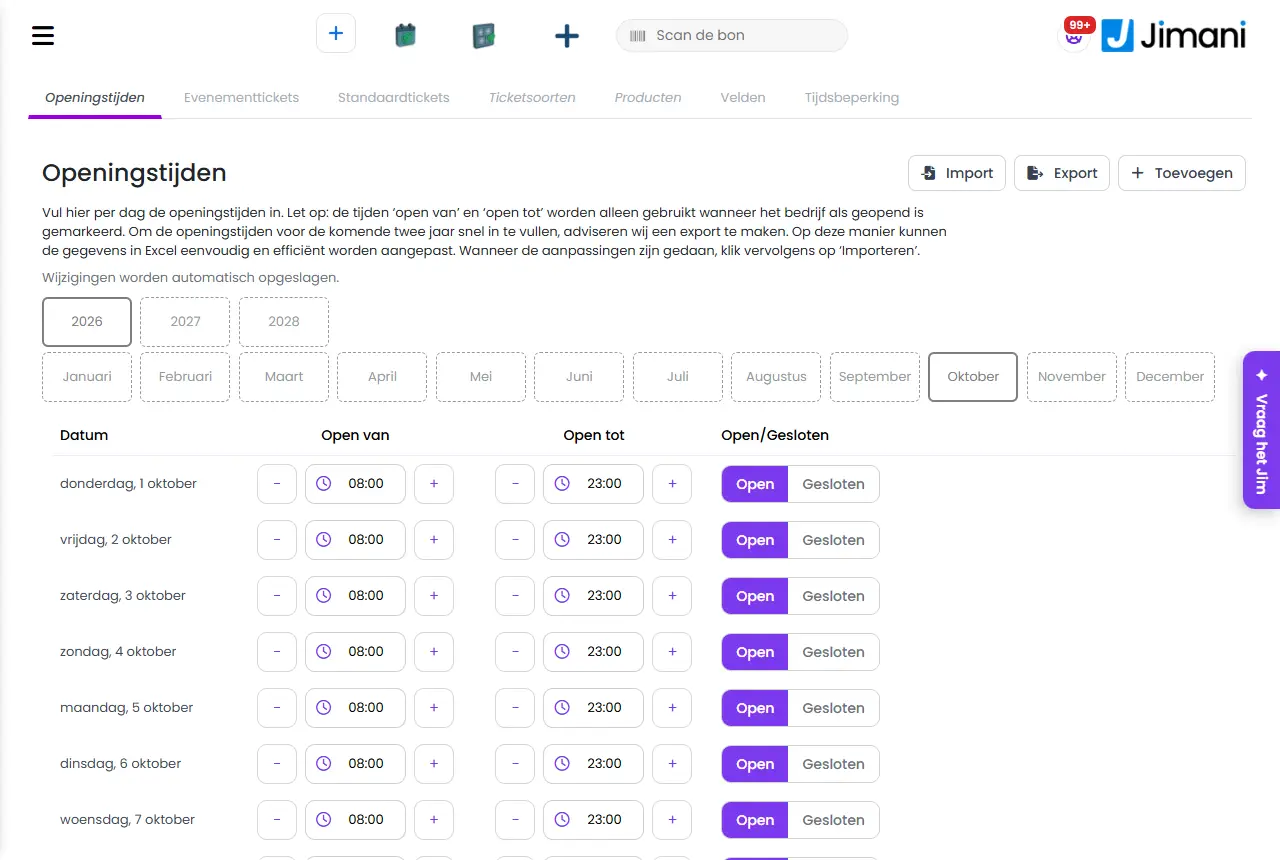
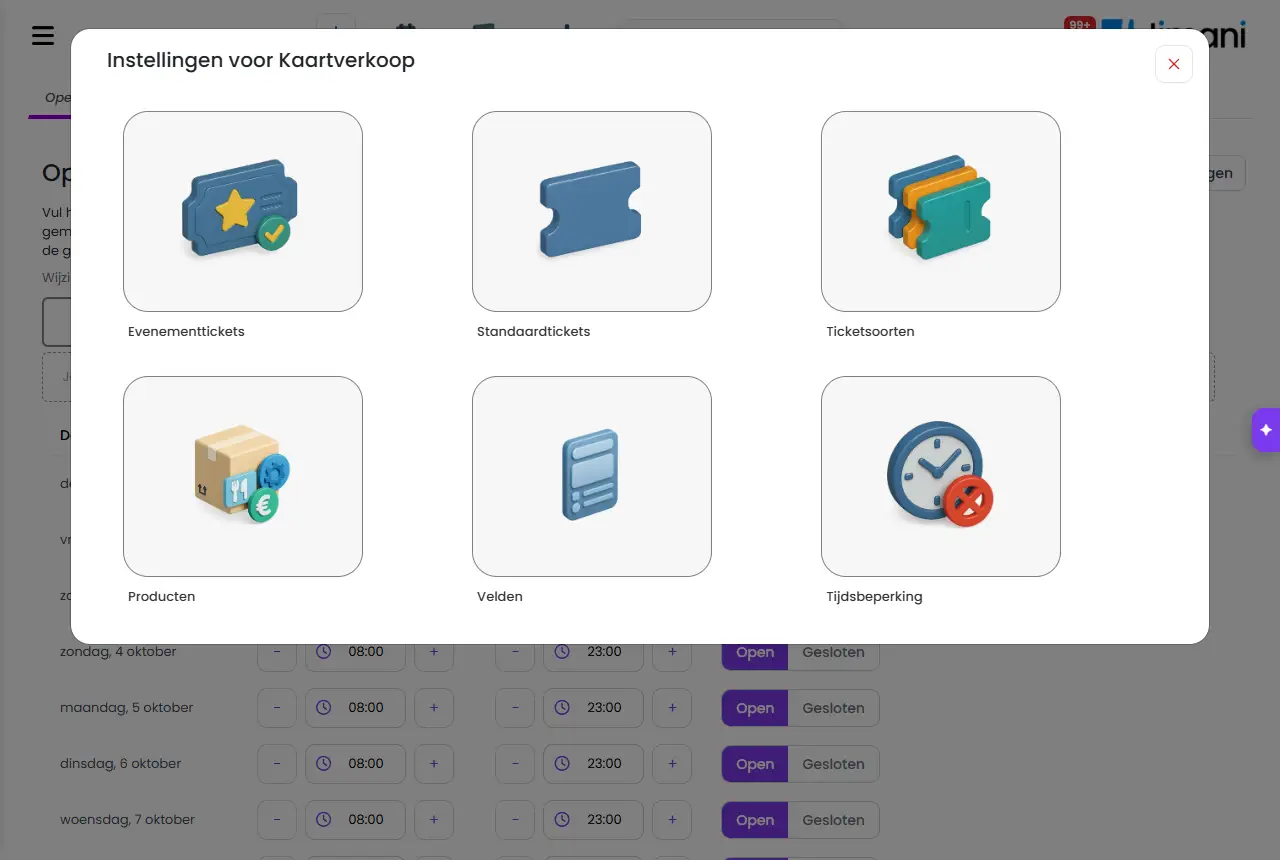
- Boutons et paramètres
Nom Ce que cela fait Quand l'utiliser Attention Bouton plus en haut à droite Ouvre la fenêtre Paramètres de billetterie Pour créer un événement, un billet standard, un type de billet, un produit, un champ ou une limitation de temps Dans l'onglet Horaires d'ouverture, vous renseignez vous-même les jours Afficher uniquement les éléments supprimés Affiche uniquement les éléments qui se trouvent dans la corbeille Pour rétablir quelque chose Le navigateur mémorise ce choix pendant une journée ; le bouton plus est alors masqué Actions (trois points sur une tuile) Désactiver ou Activer, Créer une copie, Mettre à la corbeille Pour désactiver temporairement un élément, le copier ou le supprimer Dans Produits, Désactiver et Créer une copie n'existent que pour les produits supplémentaires et les frais de transaction Inactif Étiquette sur un type de billet désactivé Pour voir quels types de billets ne sont pas proposés La tuile est alors grise Icône d'information sur une tuile Affiche la description de l'élément Pour lire rapidement ce qu'il contient - « Créez un événement et associez les bons types de billets, produits et champs. » Explication au-dessus des tuiles des Billets pour les événements Comme première étape - « Consultez ici tous les billets standards. Ajoutez de nouveaux billets standards avec le bouton Ajouter, ou modifiez les billets standards existants. Renseignez les informations importantes et associez tous les types de billets. » Explication au-dessus des tuiles des Billets standards Comme première étape - « Consultez ici tous les types de billets. Ajoutez de nouveaux types de billets avec le bouton Ajouter, ou modifiez les types de billets existants. Renseignez un nom et une description, choisissez la durée et associez tous les produits correspondants. » Explication au-dessus des tuiles des Types de billets Comme première étape - « Vous pouvez ajouter des champs à la commande de billets afin de poser des questions ciblées pendant le processus de réservation. Indiquez le nom du champ. » Explication au-dessus de la liste des Champs Pour poser des questions supplémentaires à l'acheteur Voir Comment poser des questions supplémentaires à l'acheteur d'un billet ? « Bloquez facilement un créneau ou une journée entière. Vous pouvez même choisir de bloquer temporairement certaines ventes de billets, par exemple en cas de manque de personnel. » Explication au-dessus de la liste de Limitation de temps Pour fermer des jours ou des créneaux Voir Comment bloquer un jour ou un créneau pour la billetterie ? « Consultez ici toutes les activités. Ajoutez de nouvelles activités avec le bouton Ajouter, ou modifiez les activités existantes. Associez tous les types de produits, les lieux, et renseignez les informations importantes. » Explication au-dessus de la liste des Produits (le texte dit activités, il faut comprendre produits) Comme première étape Le champ de recherche et le menu déroulant « Types de produits » filtrent la liste - Articles liés
Que puis-je faire avec la Billetterie dans Jimani ?, Comment créer un événement avec des billets ?, Comment créer un type de billet ?
- Quels onglets comporte la gestion des billets ?
- Où régler mes billets ?
- Comment ajouter un nouvel élément dans la gestion des billets ?
- Où trouver les types de billets, les produits et les champs ?
Mots-clés: gestion de la billetterie, gérer la billetterie, onglets billetterie, billets événement billets standards, gérer les tuiles, régler les billets
Dernière vérification: 2026-10-16
Traduit de la base de connaissances néerlandaise ; la version néerlandaise fait foi.