Hoe werken de hotelreserveringen, de kamerplanner en het zijscherm Reservering aanmaken?
- Antwoord
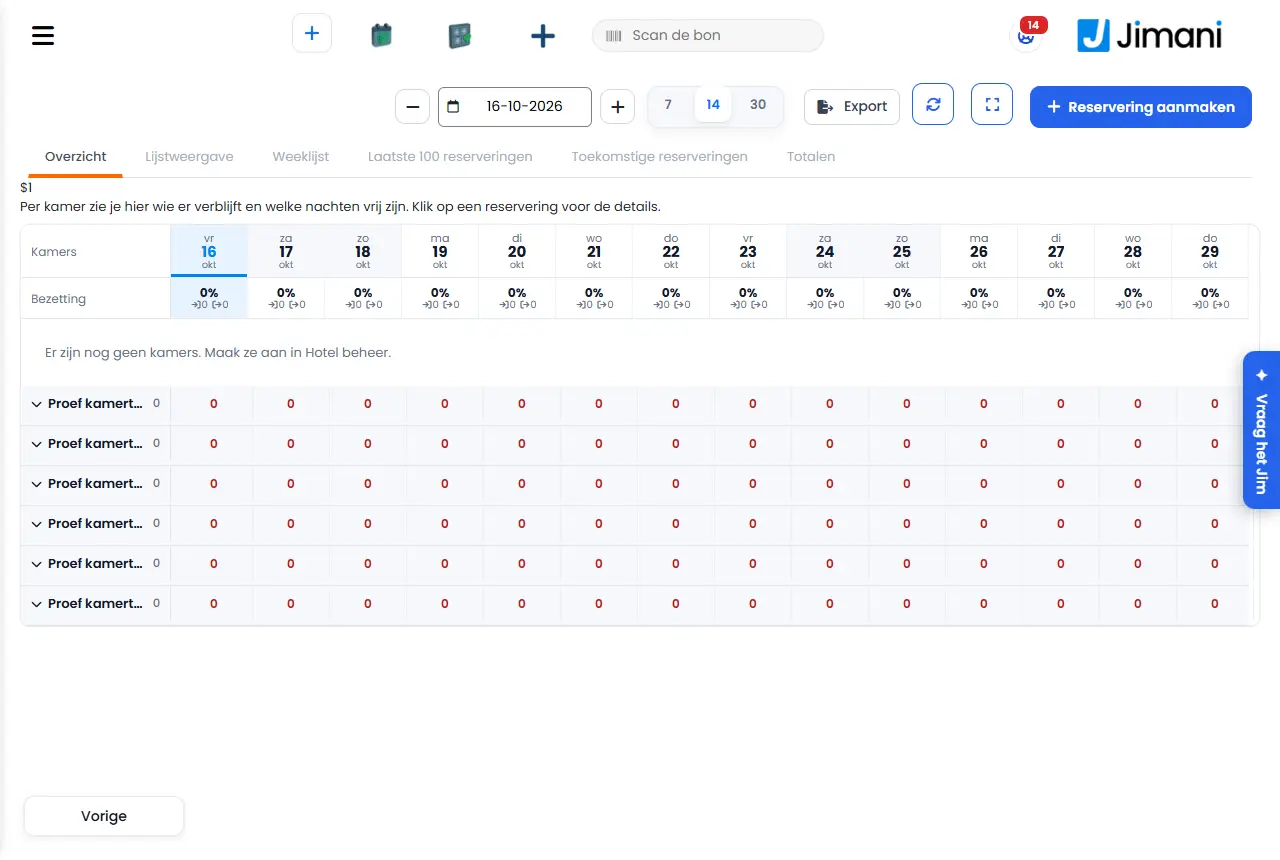
Onder Hotel in het menu zie je alle reserveringen in de kamerplanner (Overzicht), in lijsten per dag, week of maand en als totalen. Daar maak je met Reservering aanmaken zelf een reservering, en open je met een klik op een reservering het venster Reserveringsinformatie.
- Waar vind je het
Menu > Hotel (
/HotelReservationViews). Het tabblad dat je laatst gebruikte onthoudt Jimani voor je.- Uitleg
Bovenaan staan de datum met een min en een plus, de weergave 7, 14 of 30 dagen (standaard 14), de knoppen Verversen en Volledig scherm, het Excel-pictogram om reserveringen, het nachtregister of de toeristenbelasting te exporteren, en Reservering aanmaken. De tabbladen zijn Overzicht, Lijstweergave, Weeklijst, Laatste 100 reserveringen, Toekomstige reserveringen en Totalen.
- Overzicht. Per kamer zie je hier wie er verblijft en welke nachten vrij zijn. Klik op een reservering voor de details. Een reservering is een balk van aankomst tot vertrek met de naam van de gast. Sleep een balk naar een andere kamer om te verhuizen, of sleep de rand om te verlengen of te verkorten; het slaat meteen op. Bij een vakantiepark staat er: Per huisje zie je hier wie er verblijft en welke nachten vrij zijn. Klik op een reservering voor de details. Klik op een leeg vak voor Reservering aanmaken met kamer en datum al ingevuld.
- Lijstweergave. Wie er vandaag aankomt, wie er in huis is en wie er vandaag vertrekt, in drie blokken met per regel de knop Inchecken of Uitchecken.
- Weeklijst. De reserveringen van de week van de gekozen datum.
- Laatste 100 reserveringen. De laatste 100 reserveringen die zijn aangemaakt.
- Toekomstige reserveringen. Reserveringen die nog moeten beginnen, voor de maand die je kiest. Je kiest de maand bij Reservering voor de maand:.
- Totalen. Per type het aantal reserveringen, nachten en personen, de bezetting en de omzet van de aankomsten. Voor de dag en de week van de gekozen datum.
- Knoppen en instellingen
Naam Wat doet het Wanneer gebruik je het Let op Reservering aanmaken Opent rechts het zijscherm om zelf een reservering te maken. Voor een boeking aan de balie of per telefoon. De plus-knop bovenaan. Aankomst De eerste nacht van het verblijf. Altijd. Met min en plus kun je de datum een dag opschuiven. Vertrek De dag waarop de gast weggaat. Altijd. Moet na de aankomst liggen. Volwassenen en Kinderen Het aantal personen. Altijd. Standaard 2 volwassenen en 0 kinderen, hooguit 20. Type en tarief Per type zie je hoeveel er vrij zijn en per tariefplan wat het hele verblijf kost. Om type en plan te kiezen. Zolang je niets koos, staat er Kies een type en tarief. Aan de balie gelden minimaal verblijf, geen aankomst en gesloten niet; bezet en dicht wel. Kamer of Huisje Kies zelf een nummer, of laat Automatisch (eerste vrije) staan. Als de gast een bepaalde kamer wil. Alleen vrije eenheden staan in de lijst. Als optie (nog niet bevestigd) Ja of Nee. Een optie houdt de plek vast, maar de reservering is nog niet bevestigd. Als de gast nog twijfelt. Standaard Nee. Voornaam De voornaam van degene die boekt. Voor de bevestiging en de lijsten. Naast de achternaam. Achternaam De achternaam van degene die boekt. Altijd. De achternaam is verplicht. Zijn voornaam en achternaam allebei leeg, dan meldt Jimani Vul de naam van de gast in. E-mail en Telefoon Contactgegevens van de gast. Voor de bevestiging. Zonder e-mailadres kun je later geen mail sturen. Opmerking Een vrije toelichting bij de reservering. Voor wensen. Hooguit 1000 tekens. Betaling Nu betalen, Aanbetaling of Bij aankomst. Nu betalen: alles is al betaald. Aanbetaling: een deel is betaald. Bij aankomst: de gast betaalt later. Om vast te leggen wat de gast betaalde. Het legt alleen vast: de betaallink van Mollie en afrekenen gaan via de kassa. Standaard staat Bij aankomst aan. Nu betalen Legt vast dat het hele bedrag is betaald. Als de gast al betaald heeft. - Aanbetaling Legt vast dat een deel is betaald. Als de gast een voorschot gaf. Je vult daarna het Bedrag aanbetaling in. Bij aankomst De gast betaalt later. Standaard. - Bedrag aanbetaling Het bedrag dat al is betaald. Alleen bij Aanbetaling. - Totaal Het totaal van het gekozen verblijf. Om te controleren. - Opslaan Maakt de reservering aan. Na het invullen. Annuleren sluit het zijscherm. Interne memo Een notitie alleen voor jou en je collega's. De gast ziet dit niet. Voor afspraken in het team. Zit in het tabblad Overzicht van het venster. Gegevens bewerken Wijzigt voornaam, achternaam, e-mail, telefoon en opmerking van de gast. Bij een verkeerd gegeven. Je bewaart met Opslaan. E-mail sturen Stuurt de bevestiging opnieuw. Als de gast hem kwijt is. Alleen met een e-mailadres. Optie en No-show Ja of Nee, in het venster. Optie: de plek is vastgehouden, maar de reservering is nog niet bevestigd. No-show: de gast is niet gekomen. Bij een wachtende reservering. No-show staat er pas op of na de aankomstdag. Beide slaan meteen op. Inchecken Zet de gast op Ingecheckt. Als de gast aankomt. Is de kamer nog niet klaar, dan vraagt Jimani Toch inchecken? Uitchecken Zet de gast op Uitgecheckt. Als de gast vertrekt. Staat er nog een bedrag open, dan opent de kassa met de uitcheckrekening. Annuleren Annuleert de reservering na een vraag met de annuleringskosten volgens het tariefplan. Als de gast niet komt. Kan alleen bij Bevestigd, Optie of No show. - Meldingen
Melding Wat betekent het Wat doe je Annuleringskosten volgens het tariefplan: {0} Annuleren kost nu een bedrag. Kies Ja, annuleren of Nee. Annuleren is nu gratis. Er zijn geen kosten. Kies Ja, annuleren of Nee. Kamer {0} is nog niet klaar ({1}). De kamer is Vuil, Bezig of nog niet gecontroleerd. Kies Ja, inchecken om toch door te gaan. Vul de naam van de gast in. Voornaam en achternaam zijn allebei leeg. Vul minstens de achternaam in. Er is in die periode geen eenheid van dit type meer vrij. Alles is bezet. Kies andere data of een ander type. Reken eerst af in de kassa. Er staat nog een bedrag open. Rond de uitcheckrekening af in de kassa. Een ingecheckte of uitgecheckte reservering kun je niet annuleren. Annuleren kan alleen vóór het inchecken. Niets, of check de gast uit. - Gerelateerd
Hoe maak ik zelf een hotelreservering aan?, Hoe verplaats of verleng ik een reservering in de kamerplanner?, Hoe check ik een gast in en uit?
- Hoe zie ik alle hotelreserveringen?
- Wat is de kamerplanner?
- Waar zie ik reserveringen per dag, week of maand?
- Hoe open ik de details van een hotelreservering?
Trefwoorden: kamerplanner, hotel reserveringen, reservering aanmaken hotel, inchecken gast, uitchecken, optie reservering, no-show hotel, reservering verplaatsen
Laatst nagekeken: 2026-10-16