¿Cómo funcionan las reservas del hotel, el planificador de habitaciones y el panel lateral Crear reserva?
- Respuesta
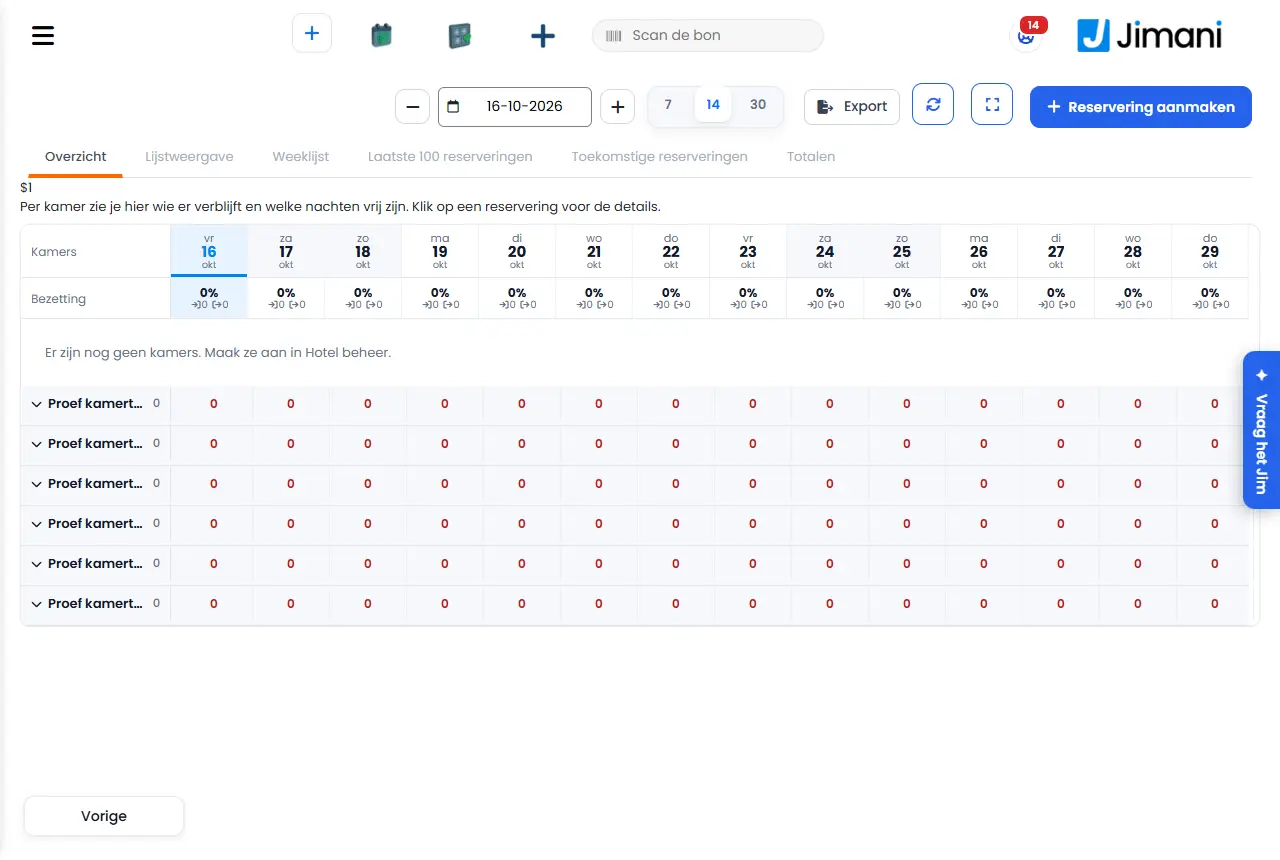
En Hotel, dentro del menú, ves todas las reservas en el planificador de habitaciones (Resumen), en listas por día, semana o mes y como totales. Allí creas tú mismo una reserva con Crear reserva, y con un clic en una reserva abres la ventana Información de la reserva.
- Dónde encontrarlo
Menú > Hotel (
/HotelReservationViews). Jimani recuerda por ti la pestaña que usaste por última vez.- Explicación
Arriba están la fecha con un menos y un más, la vista de 7, 14 o 30 días (por defecto 14), los botones Actualizar y Pantalla completa, el icono de Excel para exportar reservas, el registro de huéspedes o la tasa turística, y Crear reserva. Las pestañas son Resumen, Vista de lista, Lista semanal, Últimas 100 reservas, Próximas reservas y Totales.
- Resumen. Por habitación ves aquí quién se aloja y qué noches están libres. Haz clic en una reserva para ver los detalles. Una reserva es una barra desde la llegada hasta la salida con el nombre del cliente. Arrastra una barra a otra habitación para mudarla, o arrastra el borde para alargar o acortar; se guarda al instante. En un parque de vacaciones aparece: Por cabaña ves aquí quién se aloja y qué noches están libres. Haz clic en una reserva para ver los detalles. Haz clic en una casilla vacía para Crear reserva con la habitación y la fecha ya rellenadas.
- Vista de lista. Quién llega hoy, quién está alojado y quién se va hoy, en tres bloques con el botón Registrar llegada o Hacer check-out en cada línea.
- Lista semanal. Las reservas de la semana de la fecha elegida.
- Últimas 100 reservas. Las últimas 100 reservas creadas.
- Próximas reservas. Reservas que aún tienen que empezar, del mes que elijas. El mes lo eliges en Reserva para el mes:.
- Totales. Por tipo, el número de reservas, noches y personas, la ocupación y los ingresos de las llegadas. Para el día y la semana de la fecha elegida.
- Botones y ajustes
Nombre Qué hace Cuándo lo usas Atención Crear reserva Abre a la derecha el panel lateral para crear una reserva tú mismo. Para una reserva en recepción o por teléfono. El botón más de arriba. Llegada La primera noche de la estancia. Siempre. Con menos y más puedes mover la fecha un día. Salida El día en que el cliente se va. Siempre. Debe ser posterior a la llegada. Adultos y Niños El número de personas. Siempre. Por defecto 2 adultos y 0 niños, como máximo 20. Tipo y tarifa Por tipo ves cuántas unidades hay libres y por plan de tarifas lo que cuesta toda la estancia. Para elegir tipo y plan. Mientras no hayas elegido nada, aparece Elige un tipo y una tarifa. En recepción se aplican la estancia mínima, sin llegada y no cerrado; ocupado y cerrado también. Habitación o Cabaña Elige tú mismo un número, o deja Automático (primero libre). Cuando el cliente quiere una habitación concreta. En la lista solo hay unidades libres. Como opción (aún sin confirmar) Sí o No. Una opción reserva el sitio, pero la reserva aún no está confirmada. Cuando el cliente aún duda. Por defecto No. Nombre de pila El nombre de pila de quien reserva. Para la confirmación y las listas. Junto al apellido. Apellido El apellido de quien reserva. Siempre. El apellido es obligatorio. Si nombre de pila y apellido están los dos vacíos, Jimani avisa con Introduce el nombre del cliente. Correo electrónico y Teléfono Los datos de contacto del cliente. Para la confirmación. Sin dirección de correo electrónico no podrás enviar correo más adelante. Observación Una aclaración libre sobre la reserva. Para peticiones especiales. Como máximo 1000 caracteres. Pago Pagar ahora, Anticipo o A la llegada. Pagar ahora: todo está ya pagado. Anticipo: se ha pagado una parte. A la llegada: el cliente paga más tarde. Para registrar lo que el cliente ha pagado. Solo lo registra: el enlace de pago de Mollie y el cobro se hacen desde la caja. Por defecto está activado A la llegada. Pagar ahora Registra que se ha pagado todo el importe. Cuando el cliente ya ha pagado. - Anticipo Registra que se ha pagado una parte. Cuando el cliente ha dado un adelanto. Después rellenas el Importe del anticipo. A la llegada El cliente paga más tarde. Por defecto. - Importe del anticipo El importe que ya se ha pagado. Solo con Anticipo. - Total El total de la estancia elegida. Para comprobarlo. - Guardar Crea la reserva. Tras rellenar los datos. Cancelar cierra el panel lateral. Memorando interno Una nota solo para ti y tus compañeros. El cliente no la ve. Para acuerdos dentro del equipo. Está en la pestaña Resumen de la ventana. Editar datos Cambia el nombre de pila, el apellido, el correo electrónico, el teléfono y la observación del cliente. Cuando un dato es incorrecto. Guardas con Guardar. Enviar correo Vuelve a enviar la confirmación. Cuando el cliente la ha perdido. Solo con una dirección de correo electrónico. Opción y No-show Sí o No, en la ventana. Opción: el sitio está reservado, pero la reserva aún no está confirmada. No-show: el cliente no se ha presentado. En una reserva pendiente. No-show solo aparece el día de la llegada o después. Ambos se guardan al instante. Registrar llegada Pone al cliente en Check-in hecho. Cuando el cliente llega. Si la habitación aún no está lista, Jimani pregunta ¿Hacer el check-in de todos modos? Hacer check-out Pone al cliente en Check-out realizado. Cuando el cliente se va. Si aún queda un importe pendiente, se abre la caja con la cuenta de salida. Cancelar Cancela la reserva tras una pregunta con los gastos de cancelación según el plan de tarifas. Cuando el cliente no viene. Solo es posible con Confirmado, Opción o No-show. - Mensajes
Mensaje Qué significa Qué haces Gastos de cancelación según el plan de tarifas: {0} Cancelar cuesta ahora un importe. Elige Sí, cancelar o No. Ahora la cancelación es gratuita. No hay gastos. Elige Sí, cancelar o No. La habitación {0} aún no está lista ({1}). La habitación está Sucio, En curso o aún sin revisar. Elige Sí, hacer el check-in para continuar de todos modos. Introduce el nombre del cliente. Nombre de pila y apellido están los dos vacíos. Rellena al menos el apellido. En ese periodo ya no queda ninguna unidad libre de este tipo. Todo está ocupado. Elige otras fechas u otro tipo. Cobra primero en la caja. Aún queda un importe pendiente. Termina la cuenta de salida en la caja. Una reserva con check-in o check-out ya hecho no se puede cancelar. Solo se puede cancelar antes del check-in. Nada, o haz el check-out del cliente. - Artículos relacionados
¿Cómo creo yo mismo una reserva de hotel?, ¿Cómo muevo o alargo una reserva en el planificador de habitaciones?, ¿Cómo hago el check-in y el check-out de un cliente?
- ¿Cómo veo todas las reservas del hotel?
- ¿Qué es el planificador de habitaciones?
- ¿Dónde veo las reservas por día, semana o mes?
- ¿Cómo abro los detalles de una reserva del hotel?
Palabras clave: planificador de habitaciones, reservas hotel, crear reserva hotel, check-in cliente, check-out, reserva en opción, no-show hotel, mover reserva
Última revisión: 2026-10-16
Traducido de la base de conocimientos en neerlandés; prevalece la versión neerlandesa.