Come funzionano le prenotazioni dell'hotel, il planner delle camere e il pannello laterale Crea prenotazione?
- Risposta
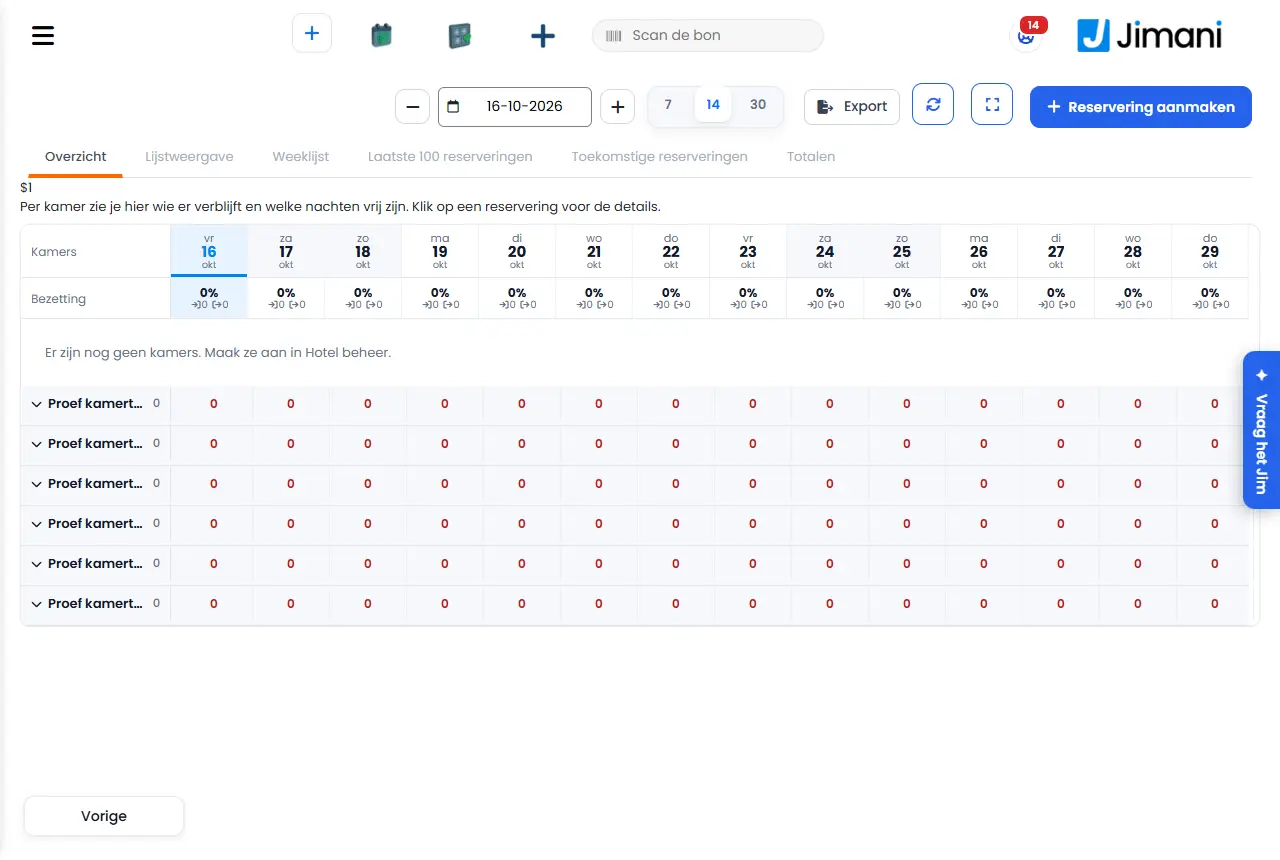
In Hotel nel menu vedi tutte le prenotazioni nel planner delle camere (Riepilogo), in elenchi per giorno, settimana o mese e come totali. Qui crei da solo una prenotazione con Crea prenotazione e, con un clic su una prenotazione, apri la finestra Informazioni sulla prenotazione.
- Dove trovarlo
Menu > Hotel (
/HotelReservationViews). Jimani ricorda per te l'ultima scheda che hai usato.- Spiegazione
In alto ci sono la data con un meno e un più, la visualizzazione a 7, 14 o 30 giorni (predefinita 14), i pulsanti Aggiorna e Schermo intero, l'icona Excel per esportare le prenotazioni, il registro ospiti o la tassa di soggiorno, e Crea prenotazione. Le schede sono Riepilogo, Vista a elenco, Elenco settimanale, Ultime 100 prenotazioni, Prenotazioni future e Totali.
- Riepilogo. Per ogni camera vedi chi alloggia e quali notti sono libere. Clicca su una prenotazione per i dettagli. Una prenotazione è una barra dall'arrivo alla partenza con il nome dell'ospite. Trascina una barra su un'altra camera per spostarla, oppure trascina il bordo per allungarla o accorciarla; viene salvato subito. Per un villaggio vacanze c'è scritto: Per ogni casetta vedi qui chi alloggia e quali notti sono libere. Clicca su una prenotazione per i dettagli. Clicca su una casella vuota per Crea prenotazione con camera e data già compilate.
- Vista a elenco. Chi arriva oggi, chi è in struttura e chi parte oggi, in tre blocchi con, su ogni riga, il pulsante Check-in o Check-out.
- Elenco settimanale. Le prenotazioni della settimana della data scelta.
- Ultime 100 prenotazioni. Le ultime 100 prenotazioni create.
- Prenotazioni future. Prenotazioni che devono ancora iniziare, per il mese che scegli. Scegli il mese in Prenotazione per il mese:.
- Totali. Per tipo il numero di prenotazioni, notti e persone, l'occupazione e il fatturato degli arrivi. Per il giorno e la settimana della data scelta.
- Pulsanti e impostazioni
Nome Cosa fa Quando lo usi Attenzione Crea prenotazione Apre a destra il pannello laterale per creare da solo una prenotazione. Per una prenotazione al banco o per telefono. Il pulsante più in alto. Arrivo La prima notte del soggiorno. Sempre. Con meno e più puoi spostare la data di un giorno. Partenza Il giorno in cui l'ospite se ne va. Sempre. Deve essere dopo l'arrivo. Adulti e Bambini Il numero di persone. Sempre. Predefiniti 2 adulti e 0 bambini, al massimo 20. Tipo e tariffa Per ogni tipo vedi quanti sono liberi e, per ogni piano tariffario, quanto costa l'intero soggiorno. Per scegliere tipo e piano. Finché non hai scelto nulla c'è scritto Scegli un tipo e una tariffa. Al banco il soggiorno minimo, l'arrivo non consentito e la chiusura non valgono; occupato e chiuso sì. Camera o Casetta Scegli tu un numero, oppure lascia Automatico (primo libero). Quando l'ospite vuole una camera precisa. Nell'elenco ci sono solo unità libere. Come opzione (non ancora confermata) Sì o No. Un'opzione tiene il posto, ma la prenotazione non è ancora confermata. Quando l'ospite è indeciso. Predefinito No. Nome Il nome di chi prenota. Per la conferma e gli elenchi. Accanto al cognome. Cognome Il cognome di chi prenota. Sempre. Il cognome è obbligatorio. Se nome e cognome sono entrambi vuoti, Jimani avvisa Inserisci il nome dell'ospite. E-mail e Telefono I dati di contatto dell'ospite. Per la conferma. Senza indirizzo e-mail non potrai inviare e-mail in seguito. Osservazione Una nota libera sulla prenotazione. Per le richieste. Al massimo 1000 caratteri. Pagamento Paga ora, Acconto o All'arrivo. Paga ora: è già stato pagato tutto. Acconto: una parte è stata pagata. All'arrivo: l'ospite paga più tardi. Per registrare cosa ha pagato l'ospite. Registra soltanto: il link di pagamento di Mollie e l'incasso passano dalla cassa. Predefinito è attivo All'arrivo. Paga ora Registra che l'intero importo è stato pagato. Quando l'ospite ha già pagato. - Acconto Registra che una parte è stata pagata. Quando l'ospite ha versato un anticipo. Poi compili l'Importo dell'acconto. All'arrivo L'ospite paga più tardi. Predefinito. - Importo dell'acconto L'importo già pagato. Solo con Acconto. - Totale Il totale del soggiorno scelto. Per controllare. - Salva Crea la prenotazione. Dopo la compilazione. Annulla chiude il pannello laterale. Nota interna Una nota solo per te e i tuoi collaboratori. L'ospite non la vede. Per accordi nel team. Si trova nella scheda Riepilogo della finestra. Modifica dati Modifica nome, cognome, e-mail, telefono e osservazione dell'ospite. In caso di dato errato. Salvi con Salva. Invia email Invia di nuovo la conferma. Quando l'ospite l'ha persa. Solo con un indirizzo e-mail. Opzione e No-show Sì o No, nella finestra. Opzione: il posto è tenuto, ma la prenotazione non è ancora confermata. No-show: l'ospite non si è presentato. Con una prenotazione in attesa. No-show compare solo dal giorno di arrivo in poi. Entrambi vengono salvati subito. Check-in Imposta l'ospite su Check-in effettuato. Quando l'ospite arriva. Se la camera non è ancora pronta, Jimani chiede Effettuare comunque il check-in? Check-out Imposta l'ospite su Check-out effettuato. Quando l'ospite parte. Se c'è ancora un importo da saldare, si apre la cassa con il conto del check-out. Annulla Annulla la prenotazione dopo una domanda con la penale di cancellazione secondo il piano tariffario. Quando l'ospite non viene. Possibile solo con Confermato, Opzione o No-show. - Messaggi
Avviso Cosa significa Cosa fai Penale di cancellazione secondo il piano tariffario: {0} Annullare ora costa un importo. Scegli Sì, annulla o No. Al momento l'annullamento è gratuito. Non ci sono costi. Scegli Sì, annulla o No. La camera {0} non è ancora pronta ({1}). La camera è Sporco, In corso o non ancora Controllato. Scegli Sì, effettua il check-in per continuare comunque. Inserisci il nome dell'ospite. Nome e cognome sono entrambi vuoti. Compila almeno il cognome. In quel periodo non c'è più nessuna unità libera di questo tipo. È tutto occupato. Scegli altre date o un altro tipo. Prima incassa alla cassa. C'è ancora un importo da saldare. Completa il conto del check-out alla cassa. Una prenotazione con check-in o check-out già effettuato non può essere annullata. L'annullamento è possibile solo prima del check-in. Niente, oppure fai il check-out dell'ospite. - Articoli correlati
Come creo io una prenotazione d'hotel?, Come sposto o allungo una prenotazione nel planner delle camere?, Come faccio il check-in e il check-out di un ospite?
- Come vedo tutte le prenotazioni dell'hotel?
- Cos'è il planner delle camere?
- Dove vedo le prenotazioni per giorno, settimana o mese?
- Come apro i dettagli di una prenotazione d'hotel?
Parole chiave: planner delle camere, prenotazioni hotel, creare prenotazione hotel, check-in ospite, check-out, opzione prenotazione, no-show hotel, spostare prenotazione
Ultima verifica: 2026-10-16
Tradotto dalla base di conoscenza olandese; fa fede la versione olandese.