Como funcionam as reservas do hotel, o planeador de quartos e o painel lateral Criar reserva?
- Resposta
Em Hotel, no menu, vê todas as reservas no planeador de quartos (Visão geral), em listas por dia, semana ou mês e como totais. Aí cria você mesmo uma reserva com Criar reserva e, com um clique numa reserva, abre a janela Informações da reserva.
- Onde encontrar
Menu > Hotel (
/HotelReservationViews). O Jimani memoriza o separador que usou por último.- Explicação
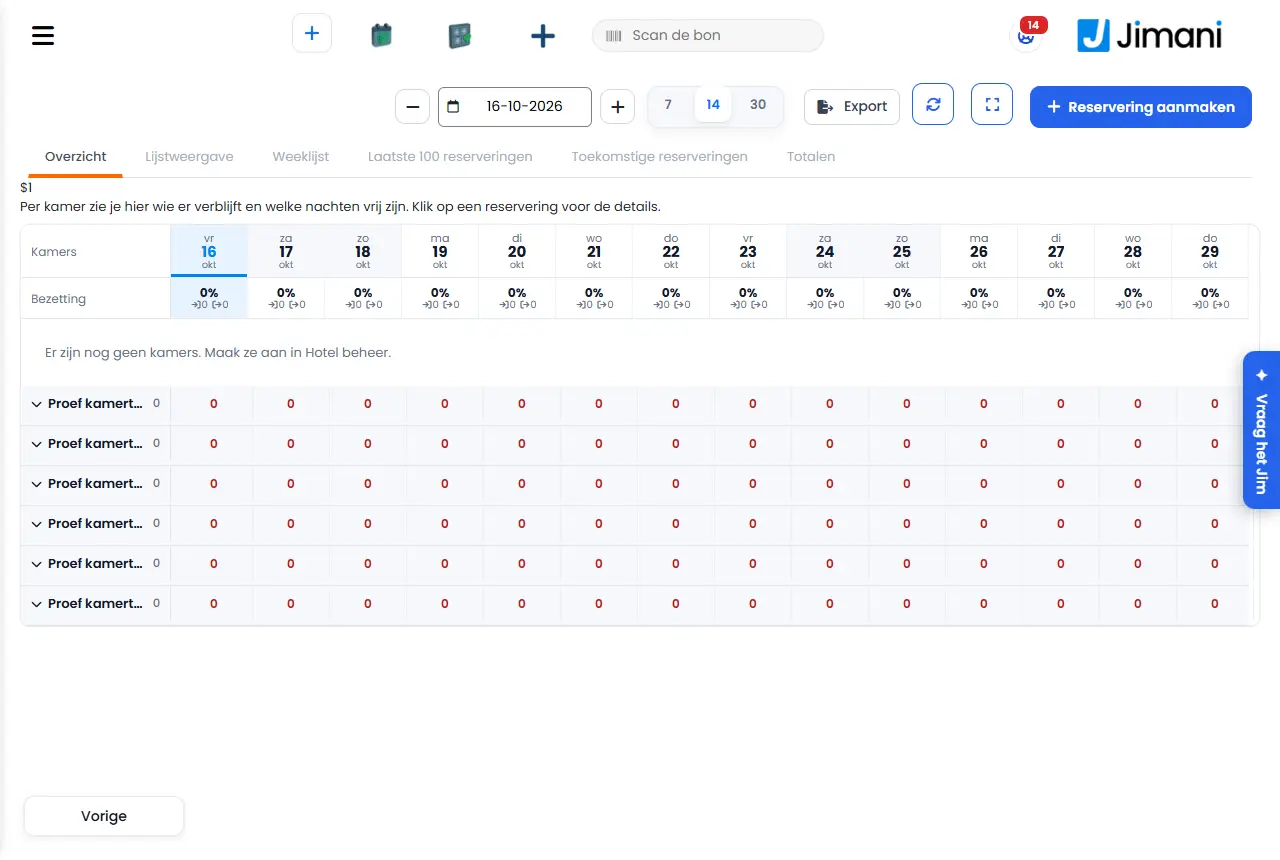
Em cima encontra a data com um menos e um mais, a vista de 7, 14 ou 30 dias (predefinição 14), os botões Atualizar e Ecrã inteiro, o ícone do Excel para exportar reservas, o registo de hóspedes ou a taxa turística, e Criar reserva. Os separadores são Visão geral, Vista de lista, Lista semanal, Últimas 100 reservas, Próximas reservas e Totais.
- Visão geral. Por quarto, vê aqui quem está alojado e que noites estão livres. Clique numa reserva para ver os detalhes. Uma reserva é uma barra da chegada à partida com o nome do hóspede. Arraste uma barra para outro quarto para mudar de quarto, ou arraste a extremidade para prolongar ou encurtar; é guardado de imediato. Num parque de férias aparece: Por chalé vê aqui quem está alojado e que noites estão livres. Clique numa reserva para ver os detalhes. Clique numa célula vazia para Criar reserva com o quarto e a data já preenchidos.
- Vista de lista. Quem chega hoje, quem está alojado e quem parte hoje, em três blocos, com o botão Fazer check-in ou Fazer check-out em cada linha.
- Lista semanal. As reservas da semana da data escolhida.
- Últimas 100 reservas. As últimas 100 reservas criadas.
- Próximas reservas. Reservas que ainda vão começar, do mês que escolher. O mês escolhe-se em Reservas do mês:.
- Totais. Por tipo, o número de reservas, noites e pessoas, a ocupação e a faturação das chegadas. Para o dia e a semana da data escolhida.
- Botões e definições
Nome O que faz Quando usar Atenção Criar reserva Abre à direita o painel lateral para criar uma reserva manualmente. Para uma reserva ao balcão ou por telefone. O botão de mais em cima. Chegada A primeira noite da estadia. Sempre. Com o menos e o mais pode avançar ou recuar a data um dia. Partida O dia em que o hóspede sai. Sempre. Tem de ser posterior à chegada. Adultos e Crianças O número de pessoas. Sempre. Predefinição 2 adultos e 0 crianças, no máximo 20. Tipo e tarifa Por tipo vê quantos há livres e, por plano tarifário, quanto custa toda a estadia. Para escolher o tipo e o plano. Enquanto não escolher nada, aparece Escolha um tipo e uma tarifa. Ao balcão não se aplicam estadia mínima, sem chegada e fechado; ocupado e encerrado aplicam-se. Quarto ou Chalé Escolha um número ou deixe Automático (primeiro disponível). Quando o hóspede quer um determinado quarto. Apenas as unidades livres constam da lista. Como opção (ainda não confirmada) Sim ou Não. Uma opção mantém o lugar reservado, mas a reserva ainda não está confirmada. Quando o hóspede ainda hesita. Predefinição Não. Primeiro nome O primeiro nome de quem reserva. Para a confirmação e as listas. Junto ao apelido. Apelido O apelido de quem reserva. Sempre. O apelido é obrigatório. Se o primeiro nome e o apelido estiverem ambos vazios, o Jimani indica Indique o nome do hóspede. E-mail e Telefone Dados de contacto do hóspede. Para a confirmação. Sem endereço de e-mail não pode enviar mensagens mais tarde. Observação Uma explicação livre sobre a reserva. Para pedidos especiais. No máximo 1000 caracteres. Pagamento Pagar agora, Sinal ou À chegada. Pagar agora: tudo já está pago. Sinal: uma parte está paga. À chegada: o hóspede paga mais tarde. Para registar o que o hóspede pagou. Apenas regista: a ligação de pagamento da Mollie e o pagamento fazem-se pela caixa. Por predefinição está ativo À chegada. Pagar agora Regista que o valor total está pago. Quando o hóspede já pagou. - Sinal Regista que uma parte está paga. Quando o hóspede deu um adiantamento. Depois preenche o Valor do sinal. À chegada O hóspede paga mais tarde. Predefinição. - Valor do sinal O valor que já foi pago. Apenas em Sinal. - Total O total da estadia escolhida. Para verificar. - Guardar Cria a reserva. Depois de preencher. Cancelar fecha o painel lateral. Memorando interno Uma nota apenas para si e para os seus colegas. O hóspede não vê isto. Para combinações da equipa. Encontra-se no separador Visão geral da janela. Editar dados Altera o primeiro nome, o apelido, o e-mail, o telefone e a observação do hóspede. Quando um dado está errado. Guarda com Guardar. Enviar e-mail Volta a enviar a confirmação. Quando o hóspede a perdeu. Apenas com endereço de e-mail. Opção e No-show Sim ou Não, na janela. Opção: o lugar está mantido, mas a reserva ainda não está confirmada. No-show: o hóspede não compareceu. Numa reserva em espera. No-show só aparece no dia da chegada ou depois. Ambos são guardados de imediato. Fazer check-in Coloca o hóspede em Check-in feito. Quando o hóspede chega. Se o quarto ainda não estiver pronto, o Jimani pergunta Fazer o check-in na mesma? Fazer check-out Coloca o hóspede em Check-out efetuado. Quando o hóspede parte. Se ainda houver um montante em dívida, a caixa abre com a conta do check-out. Cancelar Cancela a reserva após uma pergunta com a taxa de cancelamento segundo o plano tarifário. Quando o hóspede não vem. Só é possível em Confirmado, Opção ou No-show. - Mensagens
Mensagem O que significa O que fazer Taxa de cancelamento segundo o plano tarifário: {0} Cancelar tem agora um custo. Escolha Sim, cancelar ou Não. O cancelamento é agora gratuito. Não há custos. Escolha Sim, cancelar ou Não. O quarto {0} ainda não está pronto ({1}). O quarto está Sujo, Em curso ou ainda não inspecionado. Escolha Sim, fazer o check-in para continuar mesmo assim. Indique o nome do hóspede. O primeiro nome e o apelido estão ambos vazios. Preencha pelo menos o apelido. Neste período já não há nenhuma unidade livre deste tipo. Tudo está ocupado. Escolha outras datas ou outro tipo. Cobre primeiro na caixa. Ainda há um montante em dívida. Conclua a conta do check-out na caixa. Não é possível cancelar uma reserva com check-in ou check-out feito. O cancelamento só é possível antes do check-in. Nada, ou faça o check-out do hóspede. - Artigos relacionados
Como crio eu próprio uma reserva de hotel?, Como desloco ou prolongo uma reserva no planeador de quartos?, Como faço o check-in e o check-out de um hóspede?
- Como vejo todas as reservas do hotel?
- O que é o planeador de quartos?
- Onde vejo as reservas por dia, semana ou mês?
- Como abro os detalhes de uma reserva do hotel?
Palavras-chave: planeador de quartos, reservas hotel, criar reserva hotel, check-in hóspede, check-out, reserva em opção, no-show hotel, mover reserva
Última verificação: 2026-10-16
Traduzido da base de conhecimento neerlandesa; prevalece a versão neerlandesa.