Comment fonctionnent les réservations d'hôtel, le planning des chambres et le panneau latéral Créer une réservation ?
- Réponse
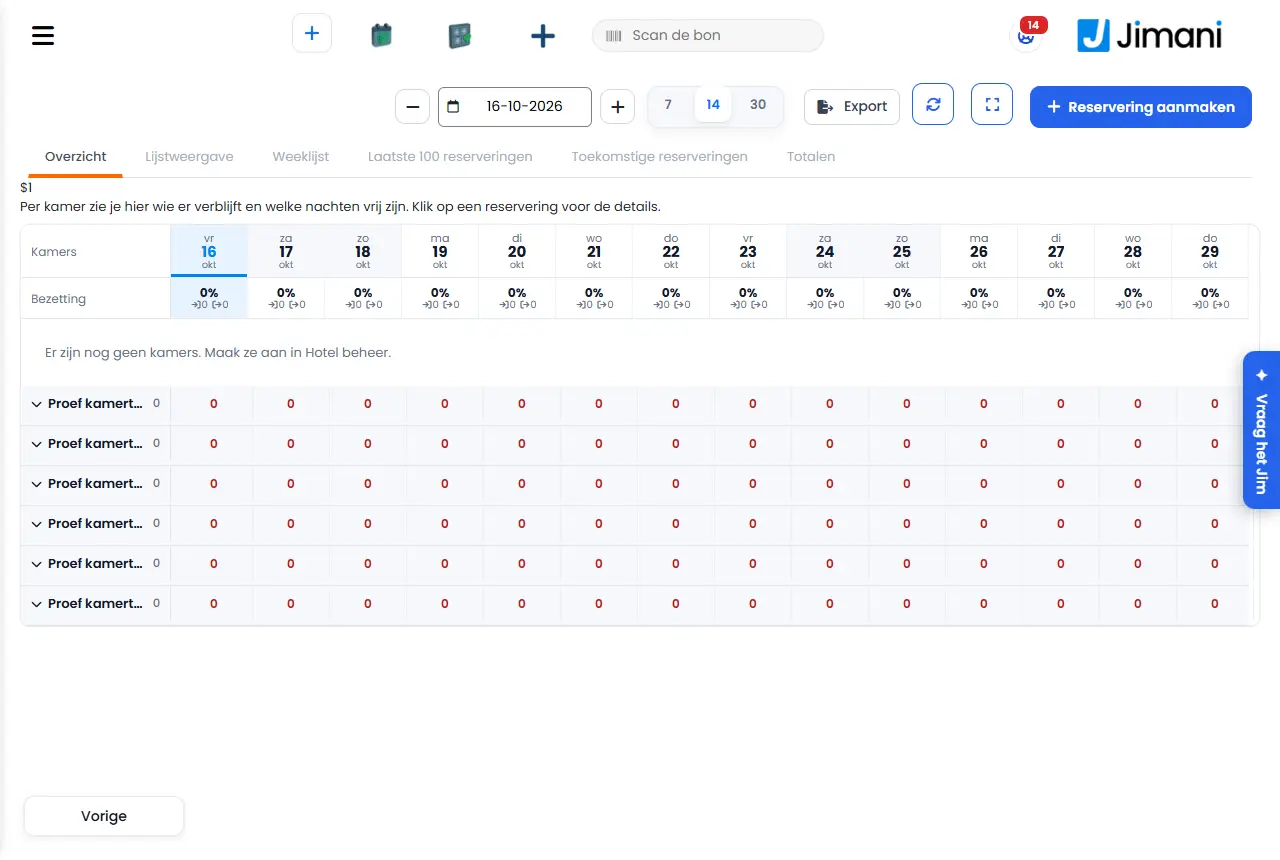
Sous Hôtel dans le menu, vous voyez toutes les réservations dans le planning des chambres (Aperçu), dans des listes par jour, semaine ou mois et sous forme de totaux. Vous y créez vous-même une réservation avec Créer une réservation, et un clic sur une réservation ouvre la fenêtre Informations de réservation.
- Où le trouver
Menu > Hôtel (
/HotelReservationViews). Jimani mémorise l'onglet que vous avez utilisé en dernier.- Explication
En haut figurent la date avec un moins et un plus, l'affichage sur 7, 14 ou 30 jours (14 par défaut), les boutons Actualiser et Plein écran, l'icône Excel pour exporter les réservations, le registre des voyageurs ou la taxe de séjour, et Créer une réservation. Les onglets sont Aperçu, Vue de liste, Liste hebdomadaire, 100 dernières réservations, Réservations à venir et Totaux.
- Aperçu. Pour chaque chambre, vous voyez qui séjourne et quelles nuits sont libres. Cliquez sur une réservation pour voir les détails. Une réservation est une barre de l'arrivée au départ avec le nom du client. Faites glisser une barre vers une autre chambre pour déménager, ou faites glisser le bord pour prolonger ou raccourcir ; c'est enregistré immédiatement. Pour un parc de vacances, le texte est : Pour chaque chalet, vous voyez ici qui séjourne et quelles nuits sont libres. Cliquez sur une réservation pour voir les détails. Cliquez sur une case vide pour Créer une réservation avec la chambre et la date déjà remplies.
- Vue de liste. Qui arrive aujourd'hui, qui est dans l'établissement et qui part aujourd'hui, en trois blocs avec, sur chaque ligne, le bouton Enregistrer l'arrivée ou Enregistrer le départ.
- Liste hebdomadaire. Les réservations de la semaine de la date choisie.
- 100 dernières réservations. Les 100 dernières réservations créées.
- Réservations à venir. Les réservations qui n'ont pas encore commencé, pour le mois que vous choisissez. Vous choisissez le mois dans Réservation pour le mois :.
- Totaux. Par type, le nombre de réservations, de nuits et de personnes, le taux d'occupation et le chiffre d'affaires des arrivées. Pour le jour et la semaine de la date choisie.
- Boutons et paramètres
Nom Ce que ça fait Quand l'utiliser Attention Créer une réservation Ouvre à droite le panneau latéral pour créer vous-même une réservation. Pour une réservation à la réception ou par téléphone. Le bouton plus en haut. Arrivée La première nuit du séjour. Toujours. Avec le moins et le plus, vous décalez la date d'un jour. Départ Le jour où le client part. Toujours. Doit être après l'arrivée. Adultes et Enfants Le nombre de personnes. Toujours. Par défaut 2 adultes et 0 enfant, 20 au maximum. Type et tarif Pour chaque type, vous voyez combien sont libres et, pour chaque plan tarifaire, ce que coûte tout le séjour. Pour choisir le type et le plan. Tant que vous n'avez rien choisi, il est indiqué Choisissez un type et un tarif. À la réception, le séjour minimum, l'absence d'arrivée et la fermeture ne s'appliquent pas ; l'occupation et la fermeture complète s'appliquent. Chambre ou Chalet Choisissez vous-même un numéro, ou laissez Automatique (premier disponible). Si le client souhaite une chambre précise. Seules les unités libres figurent dans la liste. En option (pas encore confirmée) Oui ou Non. Une option bloque la place, mais la réservation n'est pas encore confirmée. Si le client hésite encore. Non par défaut. Prénom Le prénom de la personne qui réserve. Pour la confirmation et les listes. À côté du nom de famille. Nom de famille Le nom de famille de la personne qui réserve. Toujours. Le nom de famille est obligatoire. Si le prénom et le nom de famille sont tous les deux vides, Jimani affiche Saisissez le nom du client. E-mail et Téléphone Les coordonnées du client. Pour la confirmation. Sans adresse e-mail, vous ne pourrez pas envoyer d'e-mail plus tard. Remarque Un commentaire libre sur la réservation. Pour les souhaits. 1000 caractères maximum. Paiement Payer maintenant, Acompte ou À l'arrivée. Payer maintenant : tout est déjà payé. Acompte : une partie est payée. À l'arrivée : le client paie plus tard. Pour enregistrer ce que le client a payé. Cela ne fait qu'enregistrer : le lien de paiement Mollie et l'encaissement passent par la caisse. À l'arrivée est activé par défaut. Payer maintenant Enregistre que le montant total est payé. Si le client a déjà payé. - Acompte Enregistre qu'une partie est payée. Si le client a versé une avance. Vous saisissez ensuite le Montant de l'acompte. À l'arrivée Le client paie plus tard. Par défaut. - Montant de l'acompte Le montant déjà payé. Uniquement pour Acompte. - Total Le total du séjour choisi. Pour vérifier. - Enregistrer Crée la réservation. Après avoir rempli les champs. Annuler ferme le panneau latéral. Note interne Une note uniquement pour vous et vos collègues. Le client ne la voit pas. Pour les accords au sein de l'équipe. Se trouve dans l'onglet Aperçu de la fenêtre. Modifier les informations Modifie le prénom, le nom de famille, l'e-mail, le téléphone et la remarque du client. En cas de donnée erronée. Vous enregistrez avec Enregistrer. Envoyer un e-mail Renvoie la confirmation. Si le client l'a perdue. Uniquement avec une adresse e-mail. Option et No-show Oui ou Non, dans la fenêtre. Option : la place est bloquée, mais la réservation n'est pas encore confirmée. No-show : le client ne s'est pas présenté. Pour une réservation en attente. No-show n'est disponible qu'à partir du jour d'arrivée. Les deux sont enregistrés immédiatement. Enregistrer l'arrivée Met le client sur Enregistré. Quand le client arrive. Si la chambre n'est pas encore prête, Jimani demande Enregistrer quand même ? Enregistrer le départ Met le client sur Check-out effectué. Quand le client part. S'il reste un montant à payer, la caisse s'ouvre avec la note de départ. Annuler Annule la réservation après une question indiquant les frais d'annulation selon le plan tarifaire. Si le client ne vient pas. Possible uniquement pour Confirmé, Option ou No-show. - Messages
Message Ce que cela signifie Que faire Frais d'annulation selon le plan tarifaire : {0} L'annulation coûte désormais un montant. Choisissez Oui, annuler ou Non. L'annulation est actuellement gratuite. Il n'y a pas de frais. Choisissez Oui, annuler ou Non. La chambre {0} n'est pas encore prête ({1}). La chambre est Sale, En cours ou pas encore contrôlée. Choisissez Oui, enregistrer pour continuer quand même. Saisissez le nom du client. Le prénom et le nom de famille sont tous les deux vides. Saisissez au moins le nom de famille. Aucune unité de ce type n'est plus libre sur cette période. Tout est occupé. Choisissez d'autres dates ou un autre type. Encaissez d'abord à la caisse. Un montant reste à payer. Finalisez la note de départ à la caisse. Vous ne pouvez pas annuler une réservation déjà enregistrée à l'arrivée ou au départ. L'annulation n'est possible qu'avant l'arrivée. Rien, ou enregistrez le départ du client. - Articles liés
Comment créer moi-même une réservation d'hôtel ?, Comment déplacer ou prolonger une réservation dans le planning des chambres ?, Comment enregistrer l'arrivée et le départ d'un client ?
- Comment voir toutes les réservations d'hôtel ?
- Qu'est-ce que le planning des chambres ?
- Où voir les réservations par jour, semaine ou mois ?
- Comment ouvrir les détails d'une réservation d'hôtel ?
Mots-clés: planning des chambres, réservations hôtel, créer une réservation hôtel, enregistrer l'arrivée d'un client, enregistrer le départ, réservation en option, no-show hôtel, déplacer une réservation
Dernière vérification: 2026-10-16
Traduit de la base de connaissances néerlandaise ; la version néerlandaise fait foi.