Wie funktionieren die Hotelreservierungen, der Zimmerplaner und die Seitenleiste Reservierung erstellen?
- Antwort
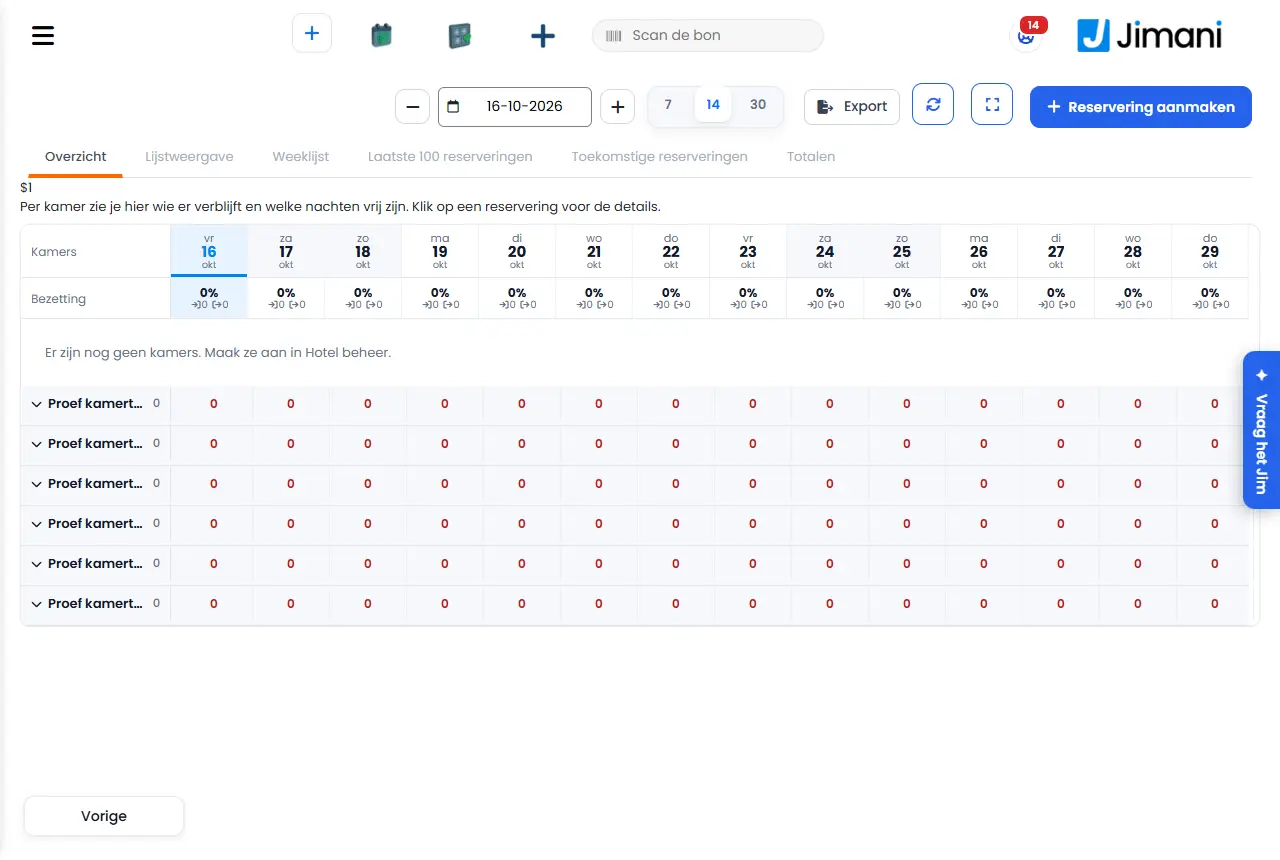
Unter Hotel im Menü sehen Sie alle Reservierungen im Zimmerplaner (Übersicht), in Listen pro Tag, Woche oder Monat und als Summen. Dort legen Sie mit Reservierung erstellen selbst eine Reservierung an und öffnen mit einem Klick auf eine Reservierung das Fenster Reservierungsinformationen.
- Wo finden Sie es
Menü > Hotel (
/HotelReservationViews). Die Registerkarte, die Sie zuletzt verwendet haben, merkt sich Jimani für Sie.- Erklärung
Oben stehen das Datum mit einem Minus und einem Plus, die Ansicht 7, 14 oder 30 Tage (Standard 14), die Schaltflächen Aktualisieren und Vollbild, das Excel-Symbol zum Exportieren von Reservierungen, Gästeverzeichnis oder Kurtaxe, und Reservierung erstellen. Die Registerkarten sind Übersicht, Listenansicht, Wochenliste, Letzte 100 Reservierungen, Kommende Reservierungen und Summen.
- Übersicht. Pro Zimmer sehen Sie hier, wer dort wohnt und welche Nächte frei sind. Klicken Sie auf eine Reservierung für die Details. Eine Reservierung ist ein Balken von der Anreise bis zur Abreise mit dem Namen des Gastes. Ziehen Sie einen Balken auf ein anderes Zimmer, um umzuziehen, oder ziehen Sie den Rand, um zu verlängern oder zu verkürzen; das wird sofort gespeichert. Bei einem Ferienpark steht dort: Pro Ferienhaus sehen Sie hier, wer dort wohnt und welche Nächte frei sind. Klicken Sie auf eine Reservierung für die Details. Klicken Sie auf ein leeres Feld für Reservierung erstellen mit bereits ausgefülltem Zimmer und Datum.
- Listenansicht. Wer heute ankommt, wer im Haus ist und wer heute abreist, in drei Blöcken mit pro Zeile der Schaltfläche Einchecken oder Auschecken.
- Wochenliste. Die Reservierungen der Woche des gewählten Datums.
- Letzte 100 Reservierungen. Die letzten 100 erstellten Reservierungen.
- Kommende Reservierungen. Reservierungen, die noch beginnen, für den Monat, den Sie wählen. Den Monat wählen Sie bei Reservierung für den Monat:.
- Summen. Pro Typ die Anzahl der Reservierungen, Nächte und Personen, die Auslastung und der Umsatz der Anreisen. Für den Tag und die Woche des gewählten Datums.
- Schaltflächen und Einstellungen
Name Was es macht Wann Sie es verwenden Achtung Reservierung erstellen Öffnet rechts die Seitenleiste, um selbst eine Reservierung anzulegen. Für eine Buchung am Empfang oder per Telefon. Die Plus-Schaltfläche oben. Ankunft Die erste Nacht des Aufenthalts. Immer. Mit Minus und Plus können Sie das Datum um einen Tag verschieben. Abreise Der Tag, an dem der Gast abreist. Immer. Muss nach der Ankunft liegen. Erwachsene und Kinder Die Anzahl der Personen. Immer. Standardmäßig 2 Erwachsene und 0 Kinder, höchstens 20. Typ und Tarif Pro Typ sehen Sie, wie viele frei sind, und pro Tarifplan, was der gesamte Aufenthalt kostet. Um Typ und Tarifplan zu wählen. Solange Sie nichts gewählt haben, steht dort Wählen Sie einen Typ und einen Tarif. Am Empfang gelten Mindestaufenthalt, keine Anreise und geschlossen nicht; belegt und gesperrt schon. Zimmer oder Ferienhaus Wählen Sie selbst eine Nummer, oder lassen Sie Automatisch (erstes freies) stehen. Wenn der Gast ein bestimmtes Zimmer möchte. Nur freie Einheiten stehen in der Liste. Als Option (noch nicht bestätigt) Ja oder Nein. Eine Option hält den Platz fest, aber die Reservierung ist noch nicht bestätigt. Wenn der Gast noch zögert. Standardmäßig Nein. Vorname Der Vorname der buchenden Person. Für die Bestätigung und die Listen. Neben dem Nachnamen. Nachname Der Nachname der buchenden Person. Immer. Der Nachname ist erforderlich. Sind Vorname und Nachname beide leer, meldet Jimani Tragen Sie den Namen des Gastes ein. E-Mail und Telefon Kontaktdaten des Gastes. Für die Bestätigung. Ohne E-Mail-Adresse können Sie später keine E-Mail senden. Anmerkung Eine freie Erläuterung zur Reservierung. Für Wünsche. Höchstens 1000 Zeichen. Zahlung Jetzt bezahlen, Anzahlung oder Bei Ankunft. Jetzt bezahlen: Alles ist bereits bezahlt. Anzahlung: Ein Teil ist bezahlt. Bei Ankunft: Der Gast zahlt später. Um festzuhalten, was der Gast bezahlt hat. Es hält nur fest: Der Zahlungslink von Mollie und das Bezahlen laufen über die Kasse. Standardmäßig ist Bei Ankunft eingeschaltet. Jetzt bezahlen Hält fest, dass der gesamte Betrag bezahlt ist. Wenn der Gast bereits bezahlt hat. - Anzahlung Hält fest, dass ein Teil bezahlt ist. Wenn der Gast einen Vorschuss geleistet hat. Danach tragen Sie den Anzahlungsbetrag ein. Bei Ankunft Der Gast zahlt später. Standard. - Anzahlungsbetrag Der Betrag, der bereits bezahlt ist. Nur bei Anzahlung. - Gesamt Die Summe des gewählten Aufenthalts. Zum Prüfen. - Speichern Legt die Reservierung an. Nach dem Ausfüllen. Abbrechen schließt die Seitenleiste. Internes Memo Eine Notiz nur für Sie und Ihre Kollegen. Der Gast sieht sie nicht. Für Absprachen im Team. Steht auf der Registerkarte Übersicht des Fensters. Daten bearbeiten Ändert Vorname, Nachname, E-Mail, Telefon und Anmerkung des Gastes. Bei einer falschen Angabe. Sie speichern mit Speichern. E-Mail senden Sendet die Bestätigung erneut. Wenn der Gast sie verloren hat. Nur mit einer E-Mail-Adresse. Option und No-Show Ja oder Nein, im Fenster. Option: Der Platz ist festgehalten, aber die Reservierung ist noch nicht bestätigt. No-Show: Der Gast ist nicht erschienen. Bei einer wartenden Reservierung. No-Show steht erst am Anreisetag oder danach zur Auswahl. Beides wird sofort gespeichert. Einchecken Setzt den Gast auf Eingecheckt. Wenn der Gast ankommt. Ist das Zimmer noch nicht fertig, fragt Jimani Trotzdem einchecken? Auschecken Setzt den Gast auf Ausgecheckt. Wenn der Gast abreist. Steht noch ein Betrag offen, öffnet sich die Kasse mit der Check-out-Rechnung. Abbrechen Storniert die Reservierung nach einer Frage mit den Stornogebühren laut Tarifplan. Wenn der Gast nicht kommt. Geht nur bei Bestätigt, Option oder No-Show. - Meldungen
Meldung Was sie bedeutet Was Sie tun Stornogebühren laut Tarifplan: {0} Die Stornierung kostet jetzt einen Betrag. Wählen Sie Ja, stornieren oder Nein. Die Stornierung ist derzeit kostenlos. Es entstehen keine Kosten. Wählen Sie Ja, stornieren oder Nein. Zimmer {0} ist noch nicht fertig ({1}). Das Zimmer ist Schmutzig, In Bearbeitung oder noch nicht kontrolliert. Wählen Sie Ja, einchecken, um trotzdem fortzufahren. Tragen Sie den Namen des Gastes ein. Vorname und Nachname sind beide leer. Tragen Sie mindestens den Nachnamen ein. In diesem Zeitraum ist keine Einheit dieses Typs mehr frei. Alles ist belegt. Wählen Sie andere Daten oder einen anderen Typ. Bitte zuerst an der Kasse bezahlen. Es steht noch ein Betrag offen. Schließen Sie die Check-out-Rechnung an der Kasse ab. Eine eingecheckte oder ausgecheckte Reservierung können Sie nicht stornieren. Eine Stornierung ist nur vor dem Einchecken möglich. Nichts, oder checken Sie den Gast aus. - Verwandte Artikel
Wie lege ich selbst eine Hotelreservierung an?, Wie verschiebe oder verlängere ich eine Reservierung im Zimmerplaner?, Wie checke ich einen Gast ein und aus?
- Wie sehe ich alle Hotelreservierungen?
- Was ist der Zimmerplaner?
- Wo sehe ich Reservierungen pro Tag, Woche oder Monat?
- Wie öffne ich die Details einer Hotelreservierung?
Stichwörter: Zimmerplaner, Hotelreservierungen, Reservierung erstellen Hotel, Gast einchecken, auschecken, Option Reservierung, No-Show Hotel, Reservierung verschieben
Zuletzt geprüft: 2026-10-16
Übersetzt aus der niederländischen Wissensdatenbank; maßgeblich ist die niederländische Fassung.