Como funcionam Cancelamentos e a Visão geral de reembolsos?
- Resposta
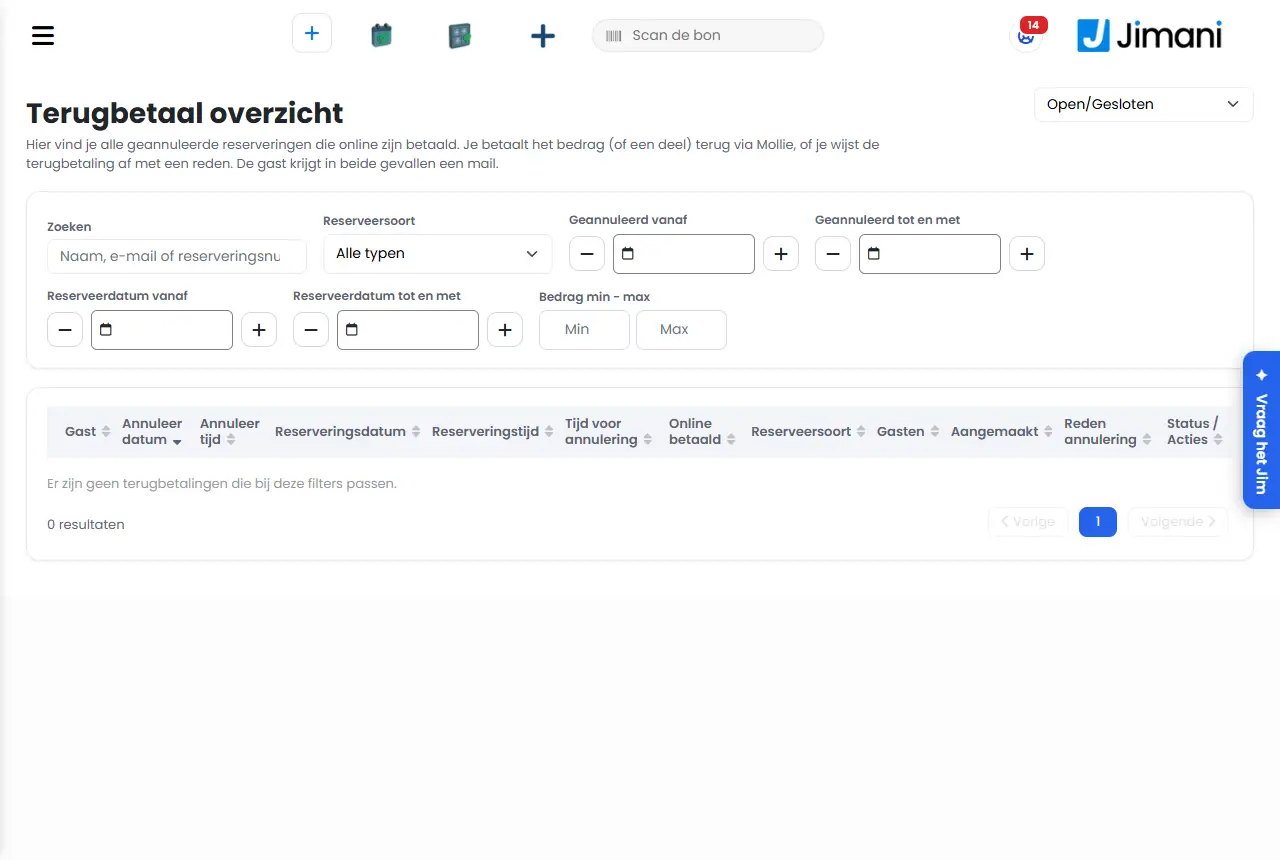
Em Cancelamentos vê todas as reservas canceladas e marca-as como lidas. Em Resumo de reembolsos constam as reservas canceladas que foram pagas online; aí reembolsa o montante total ou parcialmente através da Mollie ou recusa o reembolso indicando um motivo.
- Onde encontrar
Menu Cancelamentos (
/cancellations) e menu Resumo de reembolsos (/Refunds). O Resumo de reembolsos só aparece se a extensão Produtos e sinais estiver ativada.- Explicação
Um cancelamento chega quando o cliente cancela por si ou quando cancela uma reserva. Recebe sempre uma notificação, para poder agir, se for o caso. Clique em Lido quando tiver visto o cancelamento; a notificação desaparece então. A visão geral Cancelamentos tem os filtros Todos, Leia (predefinido) e Hoje, o botão Marcar tudo como lido e Exportar para Excel. Abra um cancelamento para ver a reserva: a janela Reserva mostra tudo como estava, com os separadores Visão geral, Anexo(s), Histórico e Histórico de Emails, mas já não pode alterar nada. No Resumo de reembolsos só entra uma reserva cancelada que tenha sido realmente paga online (através do widget ou de uma ligação de pagamento, também uma parte ou um sinal), nunca um pagamento com cartão, um pagamento posterior ou um pagamento que não foi concluído. Escolha Reembolsar para repor o montante no(s) pagamento(s) original(is); o montante já vem preenchido e um montante inferior é um reembolso parcial. Escolha Recusar para não reembolsar, indicando um motivo. Em ambos os casos o cliente recebe um e-mail. O reembolso é possível até 120 dias após o pagamento (Mollie); a lista recua meio ano.
- Botões e definições
Nome O que faz Quando usar Atenção Estado O estado da reserva cancelada. Na janela Reserva está fixo e não pode ser alterado. Para verificar. - Estatuto de cliente Mostra Cancelada: o cliente não veio porque a reserva foi cancelada. Para verificar. - Tipos de reserva O tipo da reserva cancelada. Para verificar. - Disponibilidade A Disponibilidade da reserva. Para verificar. - Hora A data e a hora da reserva cancelada. Para verificar. - De A hora de chegada. Para verificar. - Até A hora de saída. Para verificar. - Criação Por quem ou com o quê a reserva foi criada, por exemplo o widget ou um funcionário. Para ver quem criou a reserva. No Resumo de reembolsos, a coluna chama-se Criação. Nome da reserva O nome em que a reserva estava. Para verificar. - Língua das reservas O idioma do cliente. Os e-mails sobre o cancelamento seguem neste idioma. Para verificar. Não pode ser alterado. Estado de pagamento Se a reserva foi paga. Além disso, a janela mostra Pagamento concluído: Sim ou Não. Para ver se há algo a reembolsar. O reembolso faz-se no Resumo de reembolsos. Descrição A descrição de um anexo da reserva. Quando quer rever anexos. - Assunto O título de um anexo da reserva. Quando quer rever anexos. - Adicionar ficheiro Adiciona um documento à reserva cancelada. Por exemplo, para guardar uma nota de crédito ou um e-mail. Os mesmos tipos de ficheiro que numa reserva normal. Memorando interno A nota para a sua equipa na reserva. Não pode ser alterada numa reserva cancelada. Para consulta. - Adicionar ao orçamento Mostra se o memorando fazia parte do orçamento. Não pode ser alterado. Num orçamento cancelado. Só visível com a extensão Orçamentos. Módulo Filtro no Resumo de reembolsos: escolha Todos os módulos ou um módulo. A escolha só aparece se tiver mais de um módulo. Com vários módulos com pagamentos online. - Tipo de reserva Filtro no Resumo de reembolsos: escolha Todos os tipos ou um tipo de reserva. Por exemplo, para ver apenas jantares. - Cancelado a partir de Filtro: mostra apenas cancelamentos a partir desta data. Para escolher um período. - Cancelado até Filtro: mostra cancelamentos até esta data, inclusive. Juntamente com Cancelado a partir de. - Data da reserva a partir de Filtro: mostra reservas com uma data a partir deste dia. Quando pesquisa pela data da reserva. - Data da reserva até Filtro: mostra reservas com uma data até este dia, inclusive. Juntamente com Data da reserva a partir de. - Montante mín. - máx. Filtro pelo montante pago online: preencha Mín., Máx. ou ambos. Para tratar primeiro os montantes grandes. - Reembolsar Abre uma janela onde repõe o montante ao cliente. O montante total em aberto já vem preenchido; preencha um montante inferior para um reembolso parcial. O dinheiro vai para o(s) pagamento(s) online original(is) e chega à conta do cliente em poucos dias. Quando o cliente tem direito a receber o dinheiro de volta segundo as suas condições. Exige uma conta Mollie ligada. Recusar Recusa o reembolso. Tem de indicar um motivo; o cliente lê-o no e-mail. Quando o cliente cancelou demasiado tarde segundo as suas condições. Um reembolso recusado já não pode ser reembolsado depois. Detalhes Mostra o número da reserva, o módulo, o endereço de e-mail, os pagamentos online, o que já foi reembolsado e, numa recusa, o motivo. Antes de fazer um reembolso. - - Mensagens
Mensagem O que significa O que fazer Recusar reembolso O título da janela onde indica um motivo. Indique o motivo e escolha Recusar. Motivo (o hóspede vai lê-lo) O campo do motivo. O texto vai para o cliente. Escreva algo que queira que o cliente leia. Indique um motivo; o cliente vai lê-lo. Escolheu Recusar sem motivo. Indique um motivo. Só há {0} em aberto. Indicou um montante superior ao que ainda pode ser reembolsado. Indique um montante até ao valor referido. Introduza um montante superior a zero. O montante era zero ou estava vazio. Introduza um montante acima de zero. Este montante já não cabe nos pagamentos desta reserva. O montante não cabe no que ainda pode ser devolvido por pagamento. Introduza um montante inferior. A sua conta Mollie não está ligada. Ligue a Mollie em Definições > Informações da empresa > Mollie. O reembolso só é possível com uma conta Mollie ligada. Ligue a Mollie e tente novamente. Esta reserva já não consta (ou não consta) do resumo de reembolsos. A reserva entretanto foi tratada ou eliminada, ou está fora do período. Atualize a visão geral. Este reembolso já foi recusado. Está a tentar reembolsar algo que já foi recusado. Nada; uma recusa é definitiva. Esta reserva já foi tratada. Está a tentar recusar algo que já foi reembolsado ou recusado. Atualize a visão geral. Recusado. O cliente recebe um e-mail com o motivo. A recusa foi registada e o e-mail segue. - Não foi possível. Tente novamente daqui a pouco. O reembolso ou a recusa não foi concluído. Tente novamente dentro de alguns minutos. Existe A janela Reembolsar começa com Existe X em aberto. Preencha um montante inferior para um reembolso parcial. Verifique o montante. Pagamentos online: Em Detalhes: os pagamentos online na Mollie que pertencem à reserva. - Já reembolsado: Em Detalhes: o que já foi reposto. - Motivo da recusa: Em Detalhes: o motivo que indicou numa recusa. - Reservation Time: {0} Arrival Time: {1} Na janela Reserva de uma reserva cancelada: a hora da reserva e a hora de chegada. - - Artigos relacionados
Como reembolso uma reserva cancelada, ou recuso o reembolso?
- Onde vejo todas as reservas canceladas?
- Como reembolso uma reserva cancelada através da Mollie?
- Posso recusar um reembolso e indicar um motivo?
- Como marco os cancelamentos como lidos?
Palavras-chave: cancelamento, reembolsar reserva, recusar reembolso, reembolso parcial, reembolso Mollie, cliente cancela, reserva cancelada
Última verificação: 2026-10-16
Traduzido da base de conhecimento neerlandesa; prevalece a versão neerlandesa.