Comment fonctionnent Annulations et l'Aperçu des remboursements ?
- Réponse
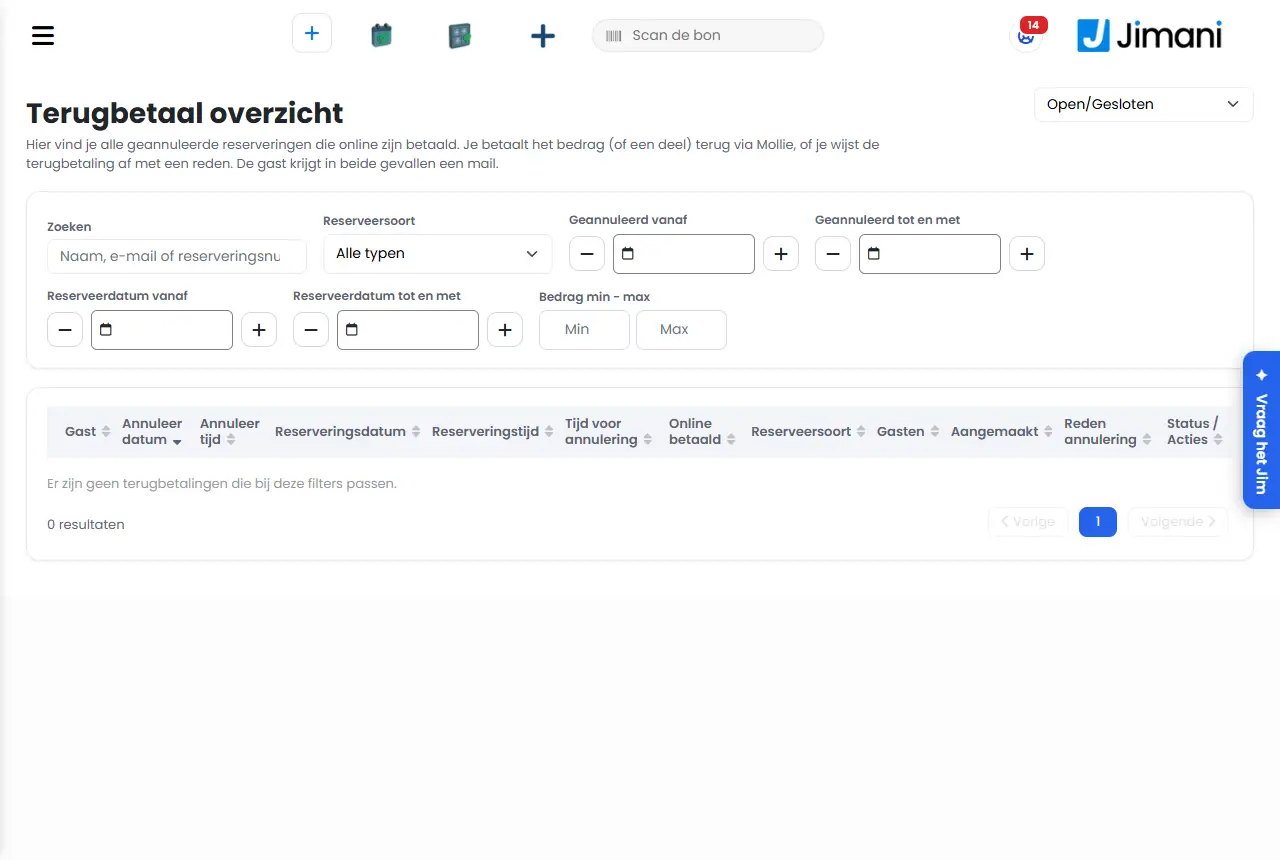
Dans Annulations, vous voyez toutes les réservations annulées et vous les marquez comme lues. Dans Aperçu des remboursements figurent les réservations annulées qui ont été payées en ligne ; vous y remboursez le montant en totalité ou en partie via Mollie, ou vous refusez le remboursement en indiquant un motif.
- Où le trouver
Menu Annulations (
/cancellations) et menu Aperçu des remboursements (/Refunds). L'Aperçu des remboursements n'apparaît que si l'extension Produits et acomptes est activée.- Explication
Une annulation arrive lorsque le client annule lui-même ou lorsque vous annulez une réservation. Vous recevez toujours une notification, afin de pouvoir éventuellement agir. Cliquez sur Lu lorsque vous avez consulté l'annulation ; la notification disparaît alors. L'aperçu Annulations propose les filtres Tout, Lire (par défaut) et Aujourd'hui, le bouton Tout marquer comme lu et Exporter vers Excel. Ouvrez une annulation pour consulter la réservation : la fenêtre Réservation affiche tout comme c'était, avec les onglets Aperçu, Pièce(s) jointe(s), Historique et Historique des e-mails, mais vous ne pouvez plus rien modifier. Dans l'Aperçu des remboursements n'apparaît qu'une réservation annulée qui a vraiment été payée en ligne (via le widget ou un lien de paiement, y compris une partie ou un acompte), jamais un paiement par carte, un paiement plus tard ou un paiement non finalisé. Choisissez Rembourser pour remettre le montant sur le ou les paiements d'origine ; le montant est déjà rempli et un montant plus bas correspond à un remboursement partiel. Choisissez Refuser pour ne pas rembourser, en indiquant un motif. Dans les deux cas, le client reçoit un e-mail. Le remboursement est possible jusqu'à 120 jours après le paiement (Mollie) ; la liste remonte six mois en arrière.
- Boutons et paramètres
Nom Ce que ça fait Quand l'utiliser Attention Statut Le statut de la réservation annulée. Dans la fenêtre Réservation, il est fixe et ne peut pas être modifié. Pour contrôler. - Statut des clients Affiche Annulé : le client n'est pas venu parce que la réservation a été annulée. Pour contrôler. - Types de réservation Le type de la réservation annulée. Pour contrôler. - Disponibilité La Disponibilité de la réservation. Pour contrôler. - Heure La date et l'heure de la réservation annulée. Pour contrôler. - De L'heure d'arrivée. Pour contrôler. - À L'heure de départ. Pour contrôler. - Création Par qui ou avec quoi la réservation a été créée, par exemple le widget ou un collaborateur. Pour voir qui a créé la réservation. Dans l'Aperçu des remboursements, la colonne s'appelle Création. Nom de la réservation Le nom sous lequel la réservation figurait. Pour contrôler. - Langue de la réservation La langue du client. Les e-mails concernant l'annulation sont envoyés dans cette langue. Pour contrôler. Non modifiable. Statut du paiement Si la réservation a été payée. De plus, la fenêtre affiche Paiement effectué : Oui ou Non. Pour voir s'il y a quelque chose à rembourser. Le remboursement se fait dans l'Aperçu des remboursements. Description La description d'une pièce jointe de la réservation. Si vous voulez retrouver les pièces jointes. - Objet Le titre d'une pièce jointe de la réservation. Si vous voulez retrouver les pièces jointes. - Ajouter un fichier Ajoute un document à la réservation annulée. Pour conserver par exemple une note de crédit ou un e-mail. Mêmes types de fichiers que pour une réservation normale. Note interne La note pour votre équipe sur la réservation. Non modifiable pour une réservation annulée. Pour consultation. - Ajouter au devis Indique si la note faisait partie du devis. Non modifiable. Pour un devis annulé. Visible uniquement avec l'extension Devis. Module Filtre dans l'Aperçu des remboursements : choisissez Tous les modules ou un seul module. Le choix n'apparaît que si vous avez plus d'un module. Avec plusieurs modules proposant des paiements en ligne. - Type de réservation Filtre dans l'Aperçu des remboursements : choisissez Tous les types ou un seul type de réservation. Pour ne voir par exemple que le dîner. - Annulé à partir du Filtre : n'affiche que les annulations à partir de cette date. Pour choisir une période. - Annulé jusqu'au Filtre : affiche les annulations jusqu'à cette date incluse. Avec Annulé à partir du. - Date de réservation à partir du Filtre : affiche les réservations dont la date est à partir de ce jour. Si vous cherchez par date de réservation. - Date de réservation jusqu'au Filtre : affiche les réservations dont la date va jusqu'à ce jour inclus. Avec Date de réservation à partir du. - Montant min - max Filtre sur le montant payé en ligne : saisissez Min, Max ou les deux. Pour traiter d'abord les gros montants. - Rembourser Ouvre une fenêtre dans laquelle vous remettez le montant au client. Le montant restant dû complet est déjà rempli ; saisissez un montant plus bas pour un remboursement partiel. L'argent retourne sur le ou les paiements en ligne d'origine et arrive sur le compte du client en quelques jours. Si le client a droit à un remboursement selon vos conditions. Nécessite un compte Mollie connecté. Refuser Refuse le remboursement. Vous devez saisir un motif ; le client le lit dans l'e-mail. Si le client a annulé trop tard selon vos conditions. Un remboursement refusé ne peut plus être remboursé ensuite. Détails Affiche le numéro de réservation, le module, l'adresse e-mail, les paiements en ligne, ce qui a déjà été remboursé et, en cas de refus, le motif. Avant d'effectuer un remboursement. - - Messages
Message Ce que cela signifie Que faire Refuser le remboursement Le titre de la fenêtre dans laquelle vous saisissez un motif. Saisissez le motif et choisissez Refuser. Motif (le client pourra le lire) Le champ du motif. Le texte est envoyé au client. Écrivez quelque chose que vous voulez que le client lise. Saisissez un motif ; le client pourra le lire. Vous avez choisi Refuser sans motif. Saisissez un motif. Il ne reste que {0} à payer. Vous avez saisi un montant supérieur à ce qui reste à rembourser. Saisissez un montant jusqu'au montant indiqué. Saisissez un montant supérieur à zéro. Le montant était nul ou vide. Saisissez un montant supérieur à zéro. Ce montant ne correspond plus aux paiements de cette réservation. Le montant ne correspond pas à ce qui peut encore être remboursé par paiement. Saisissez un montant plus bas. Votre compte Mollie n'est pas connecté. Connectez Mollie dans Paramètres > Informations sur l'entreprise > Mollie. Le remboursement n'est possible qu'avec un compte Mollie connecté. Connectez Mollie et réessayez. Cette réservation ne figure pas (ou plus) dans l'aperçu des remboursements. La réservation a entre-temps été traitée ou supprimée, ou se situe en dehors de la période. Actualisez l'aperçu. Ce remboursement a déjà été refusé. Vous essayez de rembourser quelque chose qui a déjà été refusé. Rien ; un refus est définitif. Cette réservation a déjà été traitée. Vous essayez de refuser quelque chose qui a déjà été remboursé ou refusé. Actualisez l'aperçu. Refusé. Le client reçoit un e-mail avec le motif. Le refus est enregistré et l'e-mail est envoyé. - Cela n'a pas fonctionné. Réessayez dans un instant. Le remboursement ou le refus n'a pas abouti. Réessayez dans quelques minutes. Il reste La fenêtre Rembourser commence par Il reste X à payer. Saisissez un montant plus bas pour un remboursement partiel. Vérifiez le montant. Paiements en ligne : Dans Détails : les paiements en ligne chez Mollie qui concernent la réservation. - Déjà remboursé : Dans Détails : ce qui a déjà été remis. - Motif du refus : Dans Détails : le motif que vous avez indiqué lors d'un refus. - Heure de réservation : {0} Heure d'arrivée : {1} Dans la fenêtre Réservation d'une réservation annulée : l'heure de réservation et l'heure d'arrivée. - - Articles liés
Comment rembourser une réservation annulée, ou refuser le remboursement ?
- Où voir toutes les réservations annulées ?
- Comment rembourser une réservation annulée via Mollie ?
- Puis-je refuser un remboursement et indiquer un motif ?
- Comment marquer les annulations comme lues ?
Mots-clés: annulation, rembourser une réservation, refuser un remboursement, remboursement partiel, remboursement mollie, le client annule, réservation annulée
Dernière vérification: 2026-10-16
Traduit de la base de connaissances néerlandaise ; la version néerlandaise fait foi.