¿Cómo funcionan Cancelaciones y el Resumen de los reembolsos?
- Respuesta
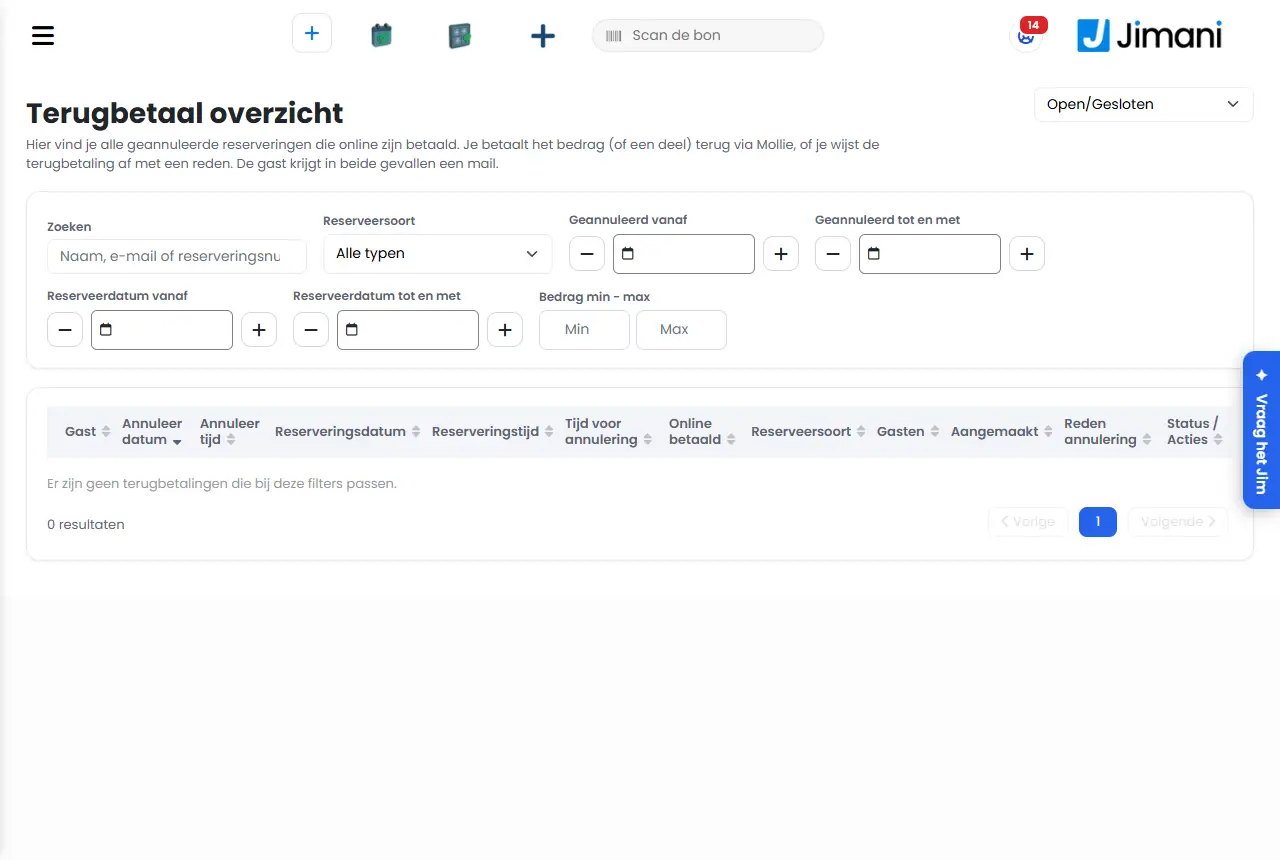
En Cancelaciones ves todas las reservas canceladas y las marcas como leídas. En Resumen de los reembolsos están las reservas canceladas que se pagaron online; allí reembolsas el importe, total o parcialmente, a través de Mollie, o rechazas el reembolso indicando un motivo.
- Dónde encontrarlo
Menú Cancelaciones (
/cancellations) y menú Resumen de los reembolsos (/Refunds). El Resumen de los reembolsos solo aparece si la ampliación Productos y anticipos está activada.- Explicación
Una cancelación llega cuando el cliente cancela por sí mismo o cuando tú cancelas una reserva. Siempre recibes un aviso, para poder actuar si hace falta. Haz clic en Leído cuando hayas revisado la cancelación; entonces el aviso desaparece. El resumen Cancelaciones tiene los filtros Todo, Lee (por defecto) y Hoy, el botón Marcar todo como leído y Exportar a Excel. Abre una cancelación para ver la reserva: la ventana Reserva muestra todo tal como estaba, con las pestañas Resumen, Adjunto(s), Historial e Historial de correos electrónicos, pero ya no puedes cambiar nada. En el Resumen de los reembolsos solo entra una reserva cancelada que de verdad se pagó online (mediante el widget o un enlace de pago, también una parte o un anticipo), nunca un pago con tarjeta, con Pagar más tarde ni un pago que no se completó. Elige Reembolsar para devolver el importe al pago o pagos originales; el importe ya está rellenado y un importe menor es un reembolso parcial. Elige Rechazar reembolso para no reembolsar, indicando un motivo. En ambos casos el cliente recibe un correo. El reembolso es posible hasta 120 días después del pago (Mollie); la lista mira medio año atrás.
- Botones y ajustes
Nombre Qué hace Cuándo lo usas Atención Estado El estado de la reserva cancelada. En la ventana Reserva es fijo y no se puede cambiar. Para comprobar. - Estado de invitado Muestra Cancelado: el cliente no ha venido porque la reserva se ha cancelado. Para comprobar. - Tipos de reserva El tipo de la reserva cancelada. Para comprobar. - Disponibilidad La Disponibilidad de la reserva. Para comprobar. - Hora La fecha y la hora de la reserva cancelada. Para comprobar. - Desde La hora de llegada. Para comprobar. - Hasta La hora de salida. Para comprobar. - Creación Por quién o con qué se creó la reserva, por ejemplo el widget o un empleado. Para ver quién creó la reserva. En el Resumen de los reembolsos, la columna se llama Creado. Nombre de la reserva El nombre con el que figuraba la reserva. Para comprobar. - Idioma de la reserva El idioma del cliente. Los correos sobre la cancelación se envían en este idioma. Para comprobar. No se puede cambiar. Estado de pago Si la reserva está pagada. Además, la ventana muestra Pago completado: Sí o No. Para ver si hay algo que reembolsar. El reembolso se hace en el Resumen de los reembolsos. Descripción La descripción de un archivo adjunto de la reserva. Cuando quieres volver a ver los adjuntos. - Asunto El título de un archivo adjunto de la reserva. Cuando quieres volver a ver los adjuntos. - Añadir archivo Añade un documento a la reserva cancelada. Para conservar, por ejemplo, una nota de abono o un correo. Los mismos tipos de archivo que en una reserva normal. Memorando interno La nota para tu equipo en la reserva. No se puede cambiar en una reserva cancelada. Para consultarla. - Añadir al presupuesto Muestra si el memorando formaba parte del presupuesto. No se puede cambiar. En un presupuesto cancelado. Solo visible con la ampliación Presupuestos. Módulo Filtro en el Resumen de los reembolsos: elige Todos los módulos o un módulo. La opción solo aparece si tienes más de un módulo. Con varios módulos con pagos online. - Tipo de reserva Filtro en el Resumen de los reembolsos: elige Todos los tipos o un tipo de reserva. Para ver, por ejemplo, solo la cena. - Cancelado desde Filtro: muestra solo las cancelaciones desde esta fecha. Para elegir un periodo. - Cancelado hasta (incluido) Filtro: muestra las cancelaciones hasta esta fecha incluida. Junto con Cancelado desde. - Fecha de reserva desde Filtro: muestra las reservas con una fecha desde este día. Cuando buscas por la fecha de la reserva. - Fecha de reserva hasta (incluida) Filtro: muestra las reservas con una fecha hasta este día incluido. Junto con Fecha de reserva desde. - Importe mín. - máx. Filtro por el importe pagado online: rellena Mín., Máx. o ambos. Para tratar primero los importes grandes. - Reembolsar Abre una ventana en la que devuelves el importe al cliente. El importe pendiente completo ya está rellenado; introduce un importe menor para un reembolso parcial. El dinero vuelve al pago o pagos online originales y llega a la cuenta del cliente en unos días. Cuando el cliente tiene derecho a que le devuelvas el dinero según tus condiciones. Requiere una cuenta de Mollie conectada. Rechazar Rechaza el reembolso. Tienes que indicar un motivo; el cliente lo lee en el correo. Cuando el cliente canceló demasiado tarde según tus condiciones. Un reembolso rechazado ya no se puede reembolsar después. Detalles Muestra el número de reserva, el módulo, la dirección de correo, los pagos online, lo que ya se ha reembolsado y, en un rechazo, el motivo. Antes de hacer un reembolso. - - Mensajes
Aviso Qué significa Qué haces Rechazar reembolso El título de la ventana en la que escribes un motivo. Escribe el motivo y elige Rechazar. Motivo (el cliente lo leerá) El campo del motivo. El texto va al cliente. Escribe algo que quieras que lea el cliente. Indica un motivo; el cliente lo leerá. Elegiste Rechazar sin motivo. Indica un motivo. Solo hay {0} pendiente. Introdujiste un importe superior a lo que aún se puede reembolsar. Introduce un importe de hasta el importe indicado. Introduce un importe mayor que cero. El importe era cero o estaba vacío. Introduce un importe superior a cero. Este importe ya no encaja en los pagos de esta reserva. El importe no encaja con lo que aún se puede devolver por pago. Introduce un importe menor. Tu cuenta de Mollie no está conectada. Conecta Mollie en Ajustes > Información de la empresa > Mollie. El reembolso solo es posible con una cuenta de Mollie conectada. Conecta Mollie e inténtalo de nuevo. Esta reserva ya no está en el resumen de reembolsos. La reserva se ha gestionado o eliminado entretanto, o queda fuera del periodo. Actualiza el resumen. Este reembolso ya se ha rechazado. Intentas reembolsar algo que ya se rechazó. Nada; un rechazo es definitivo. Esta reserva ya se ha gestionado. Intentas rechazar algo que ya se reembolsó o rechazó. Actualiza el resumen. Rechazado. El cliente recibe un correo con el motivo. El rechazo está registrado y el correo sale. - No ha funcionado. Inténtalo de nuevo en un momento. El reembolso o el rechazo no se completó. Inténtalo de nuevo dentro de unos minutos. Hay La ventana Reembolsar empieza con Hay X pendiente. Introduce un importe menor para un reembolso parcial. Comprueba el importe. Pagos online: En Detalles: los pagos online de Mollie que corresponden a la reserva. - Ya reembolsado: En Detalles: lo que ya se ha devuelto. - Motivo del rechazo: En Detalles: el motivo que indicaste al rechazar. - Hora de la reserva: {0} Hora de llegada: {1} En la ventana Reserva de una reserva cancelada: la hora de la reserva y la hora de llegada. - - Artículos relacionados
¿Cómo reembolso una reserva cancelada o rechazo el reembolso?
- ¿Dónde veo todas las reservas canceladas?
- ¿Cómo reembolso una reserva cancelada a través de Mollie?
- ¿Puedo rechazar un reembolso e indicar un motivo?
- ¿Cómo marco las cancelaciones como leídas?
Palabras clave: cancelación, reembolsar reserva, rechazar reembolso, reembolso parcial, reembolso mollie, cliente cancela, reserva cancelada
Última revisión: 2026-10-16
Traducido de la base de conocimientos en neerlandés; prevalece la versión neerlandesa.