Come funzionano Annullamenti e il Riepilogo dei rimborsi?
- Risposta
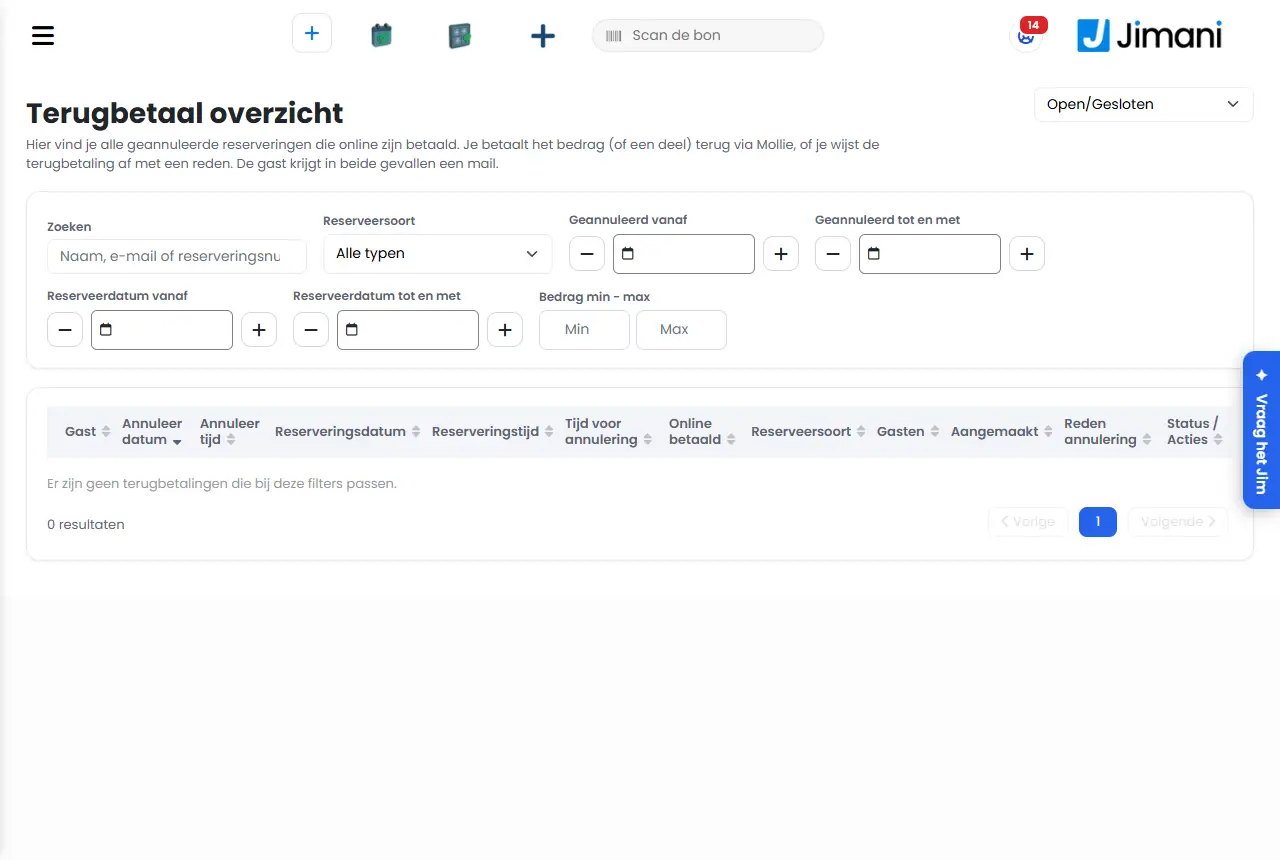
In Annullamenti vedi tutte le prenotazioni annullate e le segni come lette. Nel Riepilogo dei rimborsi ci sono le prenotazioni annullate pagate online; lì rimborsi tutto l'importo o una parte tramite Mollie oppure rifiuti il rimborso indicando un motivo.
- Dove trovarlo
Menu Annullamenti (
/cancellations) e menu Riepilogo dei rimborsi (/Refunds). Il Riepilogo dei rimborsi compare solo se l'estensione Prodotti e acconti è attiva.- Spiegazione
Un annullamento arriva quando l'ospite annulla da solo o quando annulli tu una prenotazione. Ricevi sempre un avviso, così puoi intervenire se necessario. Fai clic su Letto quando hai visto l'annullamento; l'avviso scompare. Il riepilogo Annullamenti ha i filtri Tutto, Da leggere (predefinito) e Oggi, il pulsante Segna tutto come letto ed Esporta in Excel. Apri un annullamento per vedere la prenotazione: la finestra Prenotazione mostra tutto com'era, con le schede Riepilogo, Allegato/i, Cronologia e Storico delle e-mail, ma non puoi più modificare nulla. Nel Riepilogo dei rimborsi compare solo una prenotazione annullata che è stata davvero pagata online (tramite il widget o un link di pagamento, anche in parte o come acconto), mai un pagamento con carta, paga più tardi o un pagamento non completato. Scegli Rimborsa per riportare l'importo sul pagamento originale (o sui pagamenti originali); l'importo è già compilato e un importo inferiore è un rimborso parziale. Scegli Rifiuta per non rimborsare, indicando un motivo. In entrambi i casi l'ospite riceve un'e-mail. Il rimborso è possibile fino a 120 giorni dopo il pagamento (Mollie); l'elenco guarda indietro di sei mesi.
- Pulsanti e impostazioni
Nome Cosa fa Quando usarlo Attenzione Stato Lo stato della prenotazione annullata. Nella finestra Prenotazione è fisso e non si può modificare. Per controllo. - Stato dell'ospite Mostra Annullato: l'ospite non è venuto perché la prenotazione è stata annullata. Per controllo. - Tipi di prenotazione Il tipo della prenotazione annullata. Per controllo. - Disponibilità La Disponibilità della prenotazione. Per controllo. - Ora La data e l'ora della prenotazione annullata. Per controllo. - Da L'orario di arrivo. Per controllo. - A L'orario di partenza. Per controllo. - Creato Da chi o con cosa è stata creata la prenotazione, ad esempio il widget o un collaboratore. Per vedere chi ha creato la prenotazione. Nel Riepilogo dei rimborsi la colonna si chiama Creato. Nome della prenotazione Il nome con cui era registrata la prenotazione. Per controllo. - Lingua della prenotazione La lingua dell'ospite. Le e-mail sull'annullamento vengono inviate in questa lingua. Per controllo. Non modificabile. Stato del pagamento Se la prenotazione è stata pagata. Inoltre la finestra mostra Pagamento completato: Sì o No. Per vedere se c'è qualcosa da rimborsare. Il rimborso si fa nel Riepilogo dei rimborsi. Descrizione La descrizione di un allegato della prenotazione. Se vuoi rivedere gli allegati. - Oggetto Il titolo di un allegato della prenotazione. Se vuoi rivedere gli allegati. - Aggiungi file Aggiunge un documento alla prenotazione annullata. Ad esempio per conservare una nota di credito o un'e-mail. Gli stessi tipi di file di una prenotazione normale. Nota interna La nota per il tuo team sulla prenotazione. Non modificabile in una prenotazione annullata. Per consultazione. - Aggiungi al preventivo Mostra se la nota faceva parte del preventivo. Non modificabile. Per un preventivo annullato. Visibile solo con l'estensione Preventivi. Modulo Filtro nel Riepilogo dei rimborsi: scegli Tutti i moduli o un solo modulo. La scelta compare solo se hai più di un modulo. Con più moduli con pagamenti online. - Tipo di prenotazione Filtro nel Riepilogo dei rimborsi: scegli Tutti i tipi o un solo tipo di prenotazione. Ad esempio per vedere solo la cena. - Cancellato da Filtro: mostra solo gli annullamenti a partire da questa data. Per scegliere un periodo. - Cancellato fino a Filtro: mostra gli annullamenti fino a questa data inclusa. Insieme a Cancellato da. - Data prenotazione da Filtro: mostra le prenotazioni con una data a partire da questo giorno. Se cerchi per data della prenotazione. - Data prenotazione fino a Filtro: mostra le prenotazioni con una data fino a questo giorno incluso. Insieme a Data prenotazione da. - Importo min - max Filtro sull'importo pagato online: compila Min, Max o entrambi. Per occuparti prima degli importi più grandi. - Rimborsa Apre una finestra in cui riporti l'importo all'ospite. L'intero importo in sospeso è già compilato; inserisci un importo inferiore per un rimborso parziale. Il denaro torna sul pagamento (o sui pagamenti) online originale e arriva sul conto dell'ospite entro pochi giorni. Quando l'ospite ha diritto al rimborso secondo le tue condizioni. Richiede un account Mollie collegato. Rifiuta Rifiuta il rimborso. Devi inserire un motivo; l'ospite lo legge nell'e-mail. Se l'ospite ha annullato troppo tardi secondo le tue condizioni. Un rimborso rifiutato non si può più rimborsare in seguito. Dettagli Mostra il numero della prenotazione, il modulo, l'indirizzo e-mail, i pagamenti online, quanto è già stato rimborsato e, in caso di rifiuto, il motivo. Prima di fare un rimborso. - - Messaggi
Avviso Cosa significa Cosa fai Rifiuta rimborso Il titolo della finestra in cui inserisci un motivo. Inserisci il motivo e scegli Rifiuta. Motivo (l'ospite lo leggerà) Il campo per il motivo. Il testo va all'ospite. Scrivi qualcosa che vuoi far leggere all'ospite. Inserisci un motivo; l'ospite lo leggerà. Hai scelto Rifiuta senza motivo. Inserisci un motivo. C'è solo {0} in sospeso. Hai inserito un importo superiore a quello ancora rimborsabile. Inserisci un importo fino a quello indicato. Inserisci un importo superiore a zero. L'importo era zero o vuoto. Inserisci un importo superiore a zero. Questo importo non rientra più nei pagamenti di questa prenotazione. L'importo non rientra in ciò che si può ancora rimborsare per pagamento. Inserisci un importo inferiore. Il tuo account Mollie non è collegato. Collega Mollie in Impostazioni > Informazioni sull'azienda > Mollie. Il rimborso è possibile solo con un account Mollie collegato. Collega Mollie e riprova. Questa prenotazione non è (più) nel riepilogo dei rimborsi. La prenotazione nel frattempo è stata elaborata o eliminata, oppure è fuori dal periodo. Aggiorna il riepilogo. Questo rimborso è già stato rifiutato. Stai cercando di rimborsare qualcosa che è già stato rifiutato. Niente; un rifiuto è definitivo. Questa prenotazione è già stata gestita. Stai cercando di rifiutare qualcosa che è già stato rimborsato o rifiutato. Aggiorna il riepilogo. Rifiutato. L'ospite riceve un'e-mail con il motivo. Il rifiuto è stato registrato e l'e-mail parte. - Qualcosa non ha funzionato. Riprova tra poco. Il rimborso o il rifiuto non è andato a buon fine. Riprova tra qualche minuto. C'è La finestra Rimborsa inizia con C'è X in sospeso. Inserisci un importo inferiore per un rimborso parziale. Controlla l'importo. Pagamenti online: In Dettagli: i pagamenti online su Mollie collegati alla prenotazione. - Già rimborsato: In Dettagli: ciò che è già stato restituito. - Motivo del rifiuto: In Dettagli: il motivo che hai indicato in caso di rifiuto. - Ora della prenotazione: {0} Ora di arrivo: {1} Nella finestra Prenotazione di una prenotazione annullata: l'ora della prenotazione e l'ora di arrivo. - - Articoli correlati
Come rimborso una prenotazione annullata o rifiuto il rimborso?
- Dove vedo tutte le prenotazioni annullate?
- Come rimborso una prenotazione annullata tramite Mollie?
- Posso rifiutare un rimborso e indicare un motivo?
- Come segno gli annullamenti come letti?
Parole chiave: annullamento, rimborsare prenotazione, rifiutare rimborso, rimborso parziale, rimborso mollie, l'ospite annulla, prenotazione annullata
Ultima verifica: 2026-10-16
Tradotto dalla base di conoscenza olandese; fa fede la versione olandese.