Was stellen Sie unter Sprachen ein?
- Antwort
Unter Sprachen wählen Sie, in welchen Sprachen Ihre Gäste Ihre Widgets und Bestätigungen sehen: welche Sprache die Hauptsprache ist, welche die Ersatzsprache ist (Allgemeine Einstellungen) und welche Sprachen Sichtbar sind, höchstens fünf. Sie finden die Seite unter Einstellungen > Ihr Geschäft > Sprachen.
- Wo finden Sie es
Einstellungen > Ihr Geschäft > Sprachen (
/Settings/Languages)- Erklärung
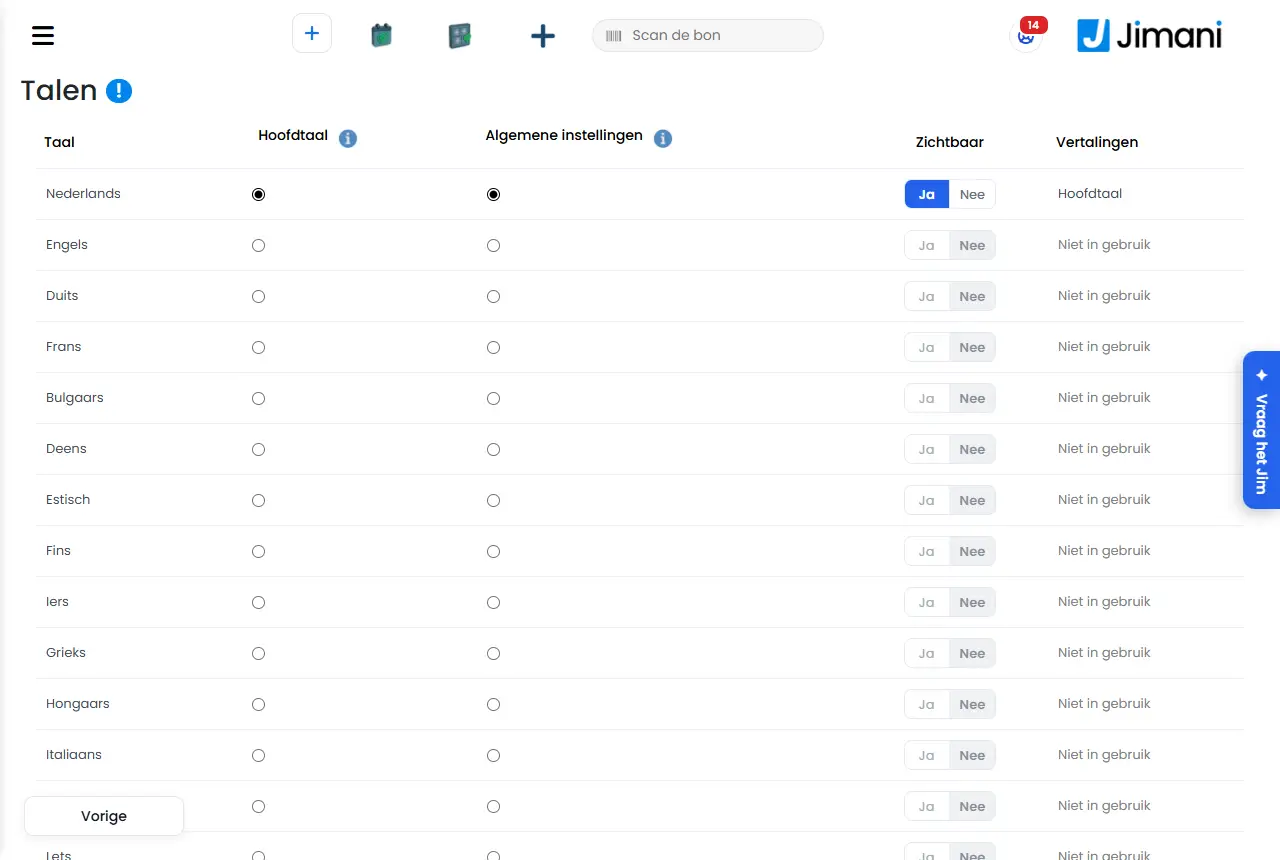
Die Seite zeigt eine Tabelle mit allen Sprachen. Pro Sprache wählen Sie mit einem Auswahlkreis die Hauptsprache und die Sprache bei Allgemeine Einstellungen, und mit dem Schalter schalten Sie Sichtbar ein oder aus. Klicken Sie danach auf Speichern; Sie sehen Ihre Daten wurden gespeichert!. In der Spalte Übersetzungen sehen Sie pro Sprache, wie weit Ihre Produkte und Texte übersetzt sind. Eine Sprache kann erst sichtbar werden, wenn alles darin übersetzt ist: Jimani greift nie auf eine andere Sprache zurück. Die Sprache, in der Sie und Ihre Mitarbeiter das Dashboard sehen, wählen Sie pro Benutzer unter Benutzer (Feld Sprache).
- Schaltflächen und Einstellungen
Name Was es macht Wann Sie es verwenden Achtung Sprache Der Name der Sprache. - - Hauptsprache Die Hauptsprache ist die Sprache, in der das Widget standardmäßig sichtbar ist. Zu Beginn. Es gibt genau eine Hauptsprache. Allgemeine Einstellungen Die Standardsprache ist die Sprache, in der das Widget sichtbar ist, wenn die Sprache nicht verfügbar oder nicht übersetzt ist. Wenn Sie Gäste aus vielen Ländern haben. Meistens Englisch oder Ihre Hauptsprache. Sichtbar Schaltet die Sprache für Ihre Gäste ein. Wenn Sie eine Sprache anbieten möchten. Höchstens 5 Sprachen gleichzeitig. Grau (nicht einschaltbar), solange die Sprache noch nicht vollständig übersetzt ist. Übersetzungen Der Stand der Übersetzung: Nicht in Gebrauch, Hauptsprache, Abgeschlossen oder zum Beispiel 40 von 52. Um zu sehen, ob eine Sprache fertig ist. - Wir übersetzen Ihre Produkte. Sobald das fertig ist, stehen sie in der gewählten Sprache online. Steht da, solange die Übersetzung einer Sprache noch läuft, mit der Angabe pro Sprache, wie viel schon fertig ist. - Nur mit eingeschalteter Erweiterung Zusätzliche Sprachen. Übersetzungen, Wählen Sie eine Datei Lesen Sie eine Datei mit Übersetzungen mit der Schaltfläche neben Wählen Sie eine Datei ein, oder laden Sie die Übersetzungen mit der Schaltfläche Übersetzungen herunter. Um Übersetzungen selbst in Excel zu verbessern. Nur mit eingeschalteter Erweiterung Zusätzliche Sprachen. Speichern Sichert die Auswahl. Nach einer Änderung. - - Meldungen
Meldung Was sie bedeutet Was Sie tun Es können maximal 5 Sprachen sichtbar sein! Sie haben eine sechste Sprache auf Sichtbar gestellt. Schalten Sie zuerst eine andere Sprache aus. Diese Sprache kann nicht unsichtbar sein, wenn sie die Hauptsprache oder ein Standard ist! Sie haben die Hauptsprache oder die Sprache bei Allgemeine Einstellungen ausgeschaltet. Wählen Sie zuerst eine andere Hauptsprache oder Ersatzsprache. Ihre Daten wurden gespeichert! Die Sprachen wurden gesichert. - Keine Daten gefunden Die Liste enthält keine Sprachen. Aktualisieren Sie die Seite; bleibt es so, kontaktieren Sie Jimani. - Verwandte Artikel
In welchen Sprachen funktioniert Jimani?, Welche Erweiterungen hat Jimani und was kosten sie?
- Wie stelle ich die Hauptsprache meines Betriebs ein?
- Wie viele Sprachen kann ich Gästen gleichzeitig anzeigen?
- Wie sehe ich, wie weit meine Übersetzungen sind?
- Warum kann ich eine Sprache nicht auf sichtbar stellen?
Stichwörter: Sprachen einstellen, Widget Sprache, Hauptsprache, englisches Widget, mehrsprachig reservieren, Übersetzungen, Sprache Gäste
Zuletzt geprüft: 2026-10-16
Übersetzt aus der niederländischen Wissensdatenbank; maßgeblich ist die niederländische Fassung.