Wie funktioniert der Bildschirm Umfrage in Jimani?
- Antwort
Auf dem Bildschirm Umfrage verwalten Sie die Fragebögen, die Ihre Gäste nach ihrem Besuch erhalten. Die Registerkarte Umfrage zeigt Ihre Umfragen, die Registerkarte Umfragefelder die einzelnen Fragen. Der Bildschirm steht bei Kommunikation; Senden ist nur möglich, wenn die Erweiterung Umfrage eingeschaltet ist (€ 5 pro Monat).
- Wo finden Sie es
Einstellungen > Kommunikation > Umfrage (
/Survey)- Erklärung
Oben auf dem Bildschirm steht: „Sehen Sie hier alle Umfragen. Fügen Sie über die Schaltfläche Hinzufügen neue Umfragen hinzu oder ändern Sie eine bestehende. Senden Sie sie automatisch an Kunden und erhalten Sie nützliches Feedback.“ Auf der Registerkarte Umfrage steht: „Erstellen Sie ganz einfach Umfragen pro Reservierungsart und verknüpfen Sie mit jeder Umfrage eine unbegrenzte Anzahl von Fragen.“ Auf der Registerkarte Umfragefelder steht: „Sehen Sie hier alle Umfragefelder und fügen Sie mit der Schaltfläche Hinzufügen neue hinzu. Wählen Sie ganz einfach die Sprache, in der der Inhalt des Feldes steht.“ Ein neues Geschäft erhält pro Modul bereits eine Umfrage (das Starterset); wie das Senden funktioniert, lesen Sie in Wie sende ich Gästen nach ihrem Besuch automatisch eine Umfrage?.
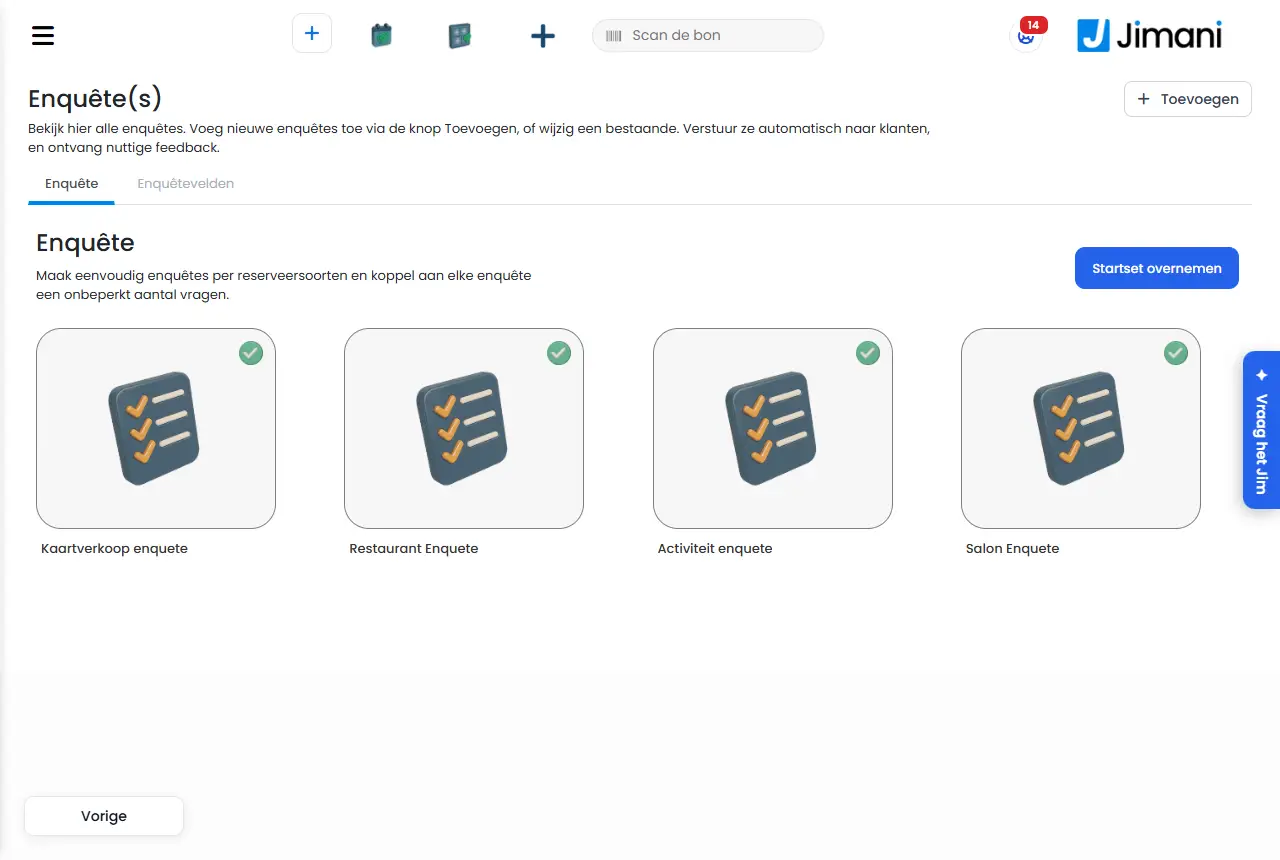
- Schaltflächen und Einstellungen
Name Was es macht Wann Sie es verwenden Achtung Hinzufügen (Plus oben rechts) Öffnet das Fenster, in dem Sie zwischen Umfrage und Umfragefelder wählen Um eine neue Umfrage oder eine neue Frage zu erstellen Die Seite bei Umfrage heißt „Umfrage(n)“ Umfrage Registerkarte und Kachel: Ihre Fragebögen, jeweils mit einem Statuspunkt für aktiv oder nicht aktiv Um eine Umfrage zu öffnen Unter der Kachel steht der Name Umfragefelder Registerkarte und Kachel: die einzelnen Fragen Um Fragen zu erstellen oder anzupassen Pro Sprache auszufüllen Starterset übernehmen Stellt das Starterset für jedes Modul ohne Umfrage bereit Bei einem bestehenden Geschäft ohne Umfrage Nur sichtbar, wenn ein Modul noch keine Umfrage hat; ein zweites Mal bewirkt nichts Zweite Plus-Schaltfläche bei Umfragefelder Wählt Fragen aus dem Set Ihres Moduls und kopiert sie Um schnell Fragen zu übernehmen Nur sichtbar, wenn im Set Fragen sind, die Sie noch nicht haben Name (Umfrage) Der Name der Umfrage (höchstens 50 Zeichen) Beim Erstellen oder Ändern Nur für Sie selbst Modul (Auswahlliste) Für welchen Bereich die Umfrage ist Beim Erstellen oder Ändern Bestimmt, welche Reservierungsarten Sie sehen Reservierungsarten Die Arten von Reservierung, für die die Umfrage gilt Um pro Art eine eigene Umfrage zu senden Wählen Sie nichts, gilt sie für alles in diesem Modul (das Starterset funktioniert so); eine Umfrage, die die Art nennt, hat Vorrang Umfragefelder (Häkchen pro Sprache) Die Fragen, die in die Umfrage kommen, pro Sprache Um Fragen auszuwählen Rechts ziehen Sie die gewählten Fragen in die richtige Reihenfolge Aktiv (Ja/Nein) Status der Umfrage Um eine Umfrage vorübergehend auszuschalten Nur beim Ändern Weiter, Zurück Durch die Schritte Im Fenster - Löschen Löscht die Umfrage oder die Frage Im Fenster Jimani fragt zuerst, ob Sie sicher sind Name (Frage) Die Frage, wie der Gast sie liest (höchstens 150 Zeichen) Bei einer neuen Frage Pro Sprache auszufüllen Beschreibung Eine zusätzliche Erklärung zur Frage (höchstens 500 Zeichen) Bei einer neuen Frage Pro Sprache auszufüllen Vorschau Zeigt die Frage mit den Sternen und den Texten Schlecht und Ausgezeichnet Bei einer neuen Frage Eine eigene Frage ist eine Sternefrage - Meldungen
Meldung Was bedeutet das Was tun Sie Erstellen Sie eine neue Umfrage. Wählen Sie die zutreffenden Umfragefelder aus und verknüpfen Sie die Reservierungsarten. Erklärung oben im Fenster, in dem Sie eine Umfrage erstellen Wählen Sie die Fragen und die Reservierungsarten Erstellen Sie ein neues Umfragefeld. Fügen Sie wichtige Fragen und Feedback als Inhalt für den Kunden zum Ausfüllen hinzu. Erklärung oben im Fenster, in dem Sie ein Umfragefeld erstellen Tragen Sie Name und Beschreibung ein Keine Daten gefunden. Sie haben noch keine Umfragen Klicken Sie auf Starterset übernehmen oder Hinzufügen Da ist etwas schiefgegangen. Versuchen Sie es erneut. Starterset übernehmen ist fehlgeschlagen Versuchen Sie es erneut - Verwandte Artikel
Wie sende ich Gästen nach ihrem Besuch automatisch eine Umfrage, und was kostet das?, Welche Fragen enthält die Umfrage, und kann ich eigene Fragen hinzufügen?
- Wo verwalte ich meine Umfragen?
- Was ist der Unterschied zwischen der Registerkarte Umfrage und Umfragefelder?
- Wie verknüpfe ich eine Umfrage mit einer Reservierungsart?
- Wie erhalte ich Feedback von meinen Gästen?
Stichwörter: Umfrage Bildschirm, Umfragefelder, Umfrage erstellen, Starterset übernehmen, Umfrage Reservierungsarten, Umfrage aktiv
Zuletzt geprüft: 2026-10-16
Übersetzt aus der niederländischen Wissensdatenbank; maßgeblich ist die niederländische Fassung.