¿Cómo funciona la pantalla Encuesta en Jimani?
- Respuesta
En la pantalla Encuesta gestionas los cuestionarios que tus clientes reciben después de su visita. La pestaña Encuesta muestra tus encuestas, la pestaña Campos de la encuesta las preguntas sueltas. La pantalla está en Comunicación; solo se puede enviar si la extensión Encuesta está activada (5 € al mes).
- Dónde encontrarlo
Ajustes > Comunicación > Encuesta (
/Survey)- Explicación
Arriba en la pantalla dice: "Consulta aquí todas las encuestas. Añade encuestas nuevas con el botón Añadir o modifica una existente. Envíalas automáticamente a los clientes y recibe comentarios útiles." En la pestaña Encuesta dice: "Crea encuestas fácilmente por tipos de reserva y vincula a cada encuesta un número ilimitado de preguntas." En la pestaña Campos de la encuesta dice: "Consulta aquí todos los campos de la encuesta y añade nuevos con el botón Añadir. Elige fácilmente el idioma en el que está el contenido del campo." Un negocio nuevo ya tiene una encuesta por módulo (el set inicial); cómo funciona el envío lo lees en ¿Cómo envío automáticamente una encuesta a los clientes después de su visita?.
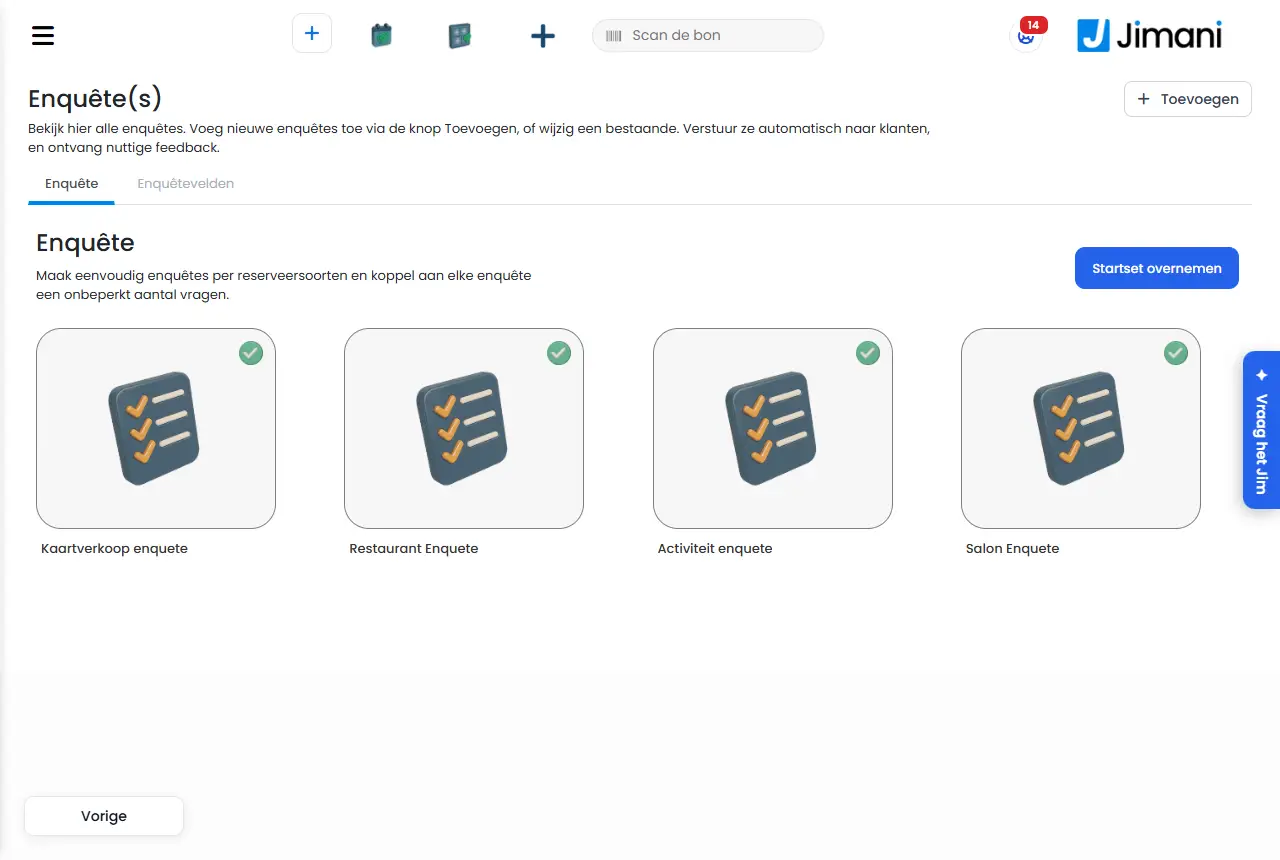
- Botones y ajustes
Nombre Qué hace Cuándo se usa Atención Añadir (más arriba a la derecha) Abre la ventana en la que eliges entre Encuesta y Campos de la encuesta Para crear una encuesta nueva o una pregunta nueva La página de Encuesta se llama "Encuesta(s)" Encuesta Pestaña y mosaico: tus cuestionarios, cada uno con un indicador de estado de activo o no activo Para abrir una encuesta Bajo el mosaico aparece el nombre Campos de la encuesta Pestaña y mosaico: las preguntas sueltas Para crear o modificar preguntas Se rellena por idioma Usar el set inicial Deja preparado el set inicial para cada módulo sin encuesta En un negocio existente sin encuesta Solo visible si un módulo todavía no tiene encuesta; una segunda vez no hace nada Segundo botón con un más en Campos de la encuesta Elige preguntas del set de tu módulo y las copia Para copiar preguntas rápidamente Solo visible si en el set hay preguntas que todavía no tienes Nombre (encuesta) El nombre de la encuesta (máximo 50 caracteres) Al crear o modificar Solo para ti Módulo (lista de selección) Para qué módulo es la encuesta Al crear o modificar Determina qué tipos de reserva ves Tipos de reserva Los tipos de reserva para los que se aplica la encuesta Para enviar una encuesta propia por tipo Si no eliges nada, se aplica a todo lo de ese módulo (así funciona el set inicial); una encuesta que menciona el tipo tiene prioridad Campos de la encuesta (casillas por idioma) Las preguntas que formarán parte de la encuesta, por idioma Para elegir preguntas A la derecha arrastras las preguntas elegidas en el orden correcto Activo (Sí/No) Estado de la encuesta Para desactivar una encuesta temporalmente Solo al modificar Siguiente, Anterior Avanzar por los pasos En la ventana - Eliminar Elimina la encuesta o la pregunta En la ventana Jimani pregunta primero si estás seguro Nombre (pregunta) La pregunta tal como la lee el cliente (máximo 150 caracteres) En una pregunta nueva Se rellena por idioma Descripción Una explicación adicional de la pregunta (máximo 500 caracteres) En una pregunta nueva Se rellena por idioma Ejemplo Muestra la pregunta con las estrellas y los textos Malo y Excelente En una pregunta nueva Una pregunta propia es una pregunta con estrellas - Mensajes
Mensaje Qué significa Qué haces Crea una encuesta nueva. Selecciona los campos de la encuesta que correspondan y vincula los tipos de reserva. Explicación arriba en la ventana en la que creas una encuesta Elige las preguntas y los tipos de reserva Crea un campo de encuesta nuevo. Añade preguntas importantes y comentarios como contenido para que el cliente lo rellene. Explicación arriba en la ventana en la que creas un campo de encuesta Rellena Nombre y Descripción No se han encontrado datos. Todavía no tienes encuestas Haz clic en Usar el set inicial o Añadir Algo ha salido mal. Inténtalo de nuevo. Usar el set inicial ha fallado Inténtalo de nuevo - Artículos relacionados
¿Cómo envío automáticamente una encuesta a los clientes después de su visita y cuánto cuesta?, ¿Qué preguntas hay en la encuesta y puedo añadir preguntas propias?
- ¿Dónde gestiono mis encuestas?
- ¿Cuál es la diferencia entre la pestaña Encuesta y Campos de la encuesta?
- ¿Cómo vinculo una encuesta a un tipo de reserva?
- ¿Cómo recibo comentarios de mis clientes?
Palabras clave: pantalla de encuesta, campos de la encuesta, crear encuesta, usar el set inicial, encuesta tipos de reserva, encuesta activa
Última revisión: 2026-10-16
Traducido de la base de conocimientos en neerlandés; prevalece la versión neerlandesa.