Come funziona la schermata Sondaggio in Jimani?
- Risposta
Nella schermata Sondaggio gestisci i questionari che i tuoi ospiti ricevono dopo la visita. La scheda Sondaggio mostra i tuoi sondaggi, la scheda Campi del sondaggio le singole domande. La schermata si trova in Comunicazione; l'invio è possibile solo se l'estensione Sondaggio è attiva (5 € al mese).
- Dove trovarlo
Impostazioni > Comunicazione > Sondaggio (
/Survey)- Spiegazione
In alto nella schermata c'è scritto: "Guarda qui tutti i sondaggi. Aggiungi nuovi sondaggi con il pulsante Aggiungi, oppure modifica uno esistente. Inviali automaticamente ai clienti e ricevi feedback utili." Nella scheda Sondaggio c'è scritto: "Crea facilmente sondaggi per tipo di prenotazione e collega a ogni sondaggio un numero illimitato di domande." Nella scheda Campi del sondaggio c'è scritto: "Guarda qui tutti i campi del sondaggio e aggiungine di nuovi con il pulsante Aggiungi. Scegli facilmente la lingua in cui è scritto il contenuto del campo." Una nuova attività riceve già un sondaggio per modulo (il set iniziale); come funziona l'invio lo leggi in Come invio automaticamente un sondaggio agli ospiti dopo la visita?.
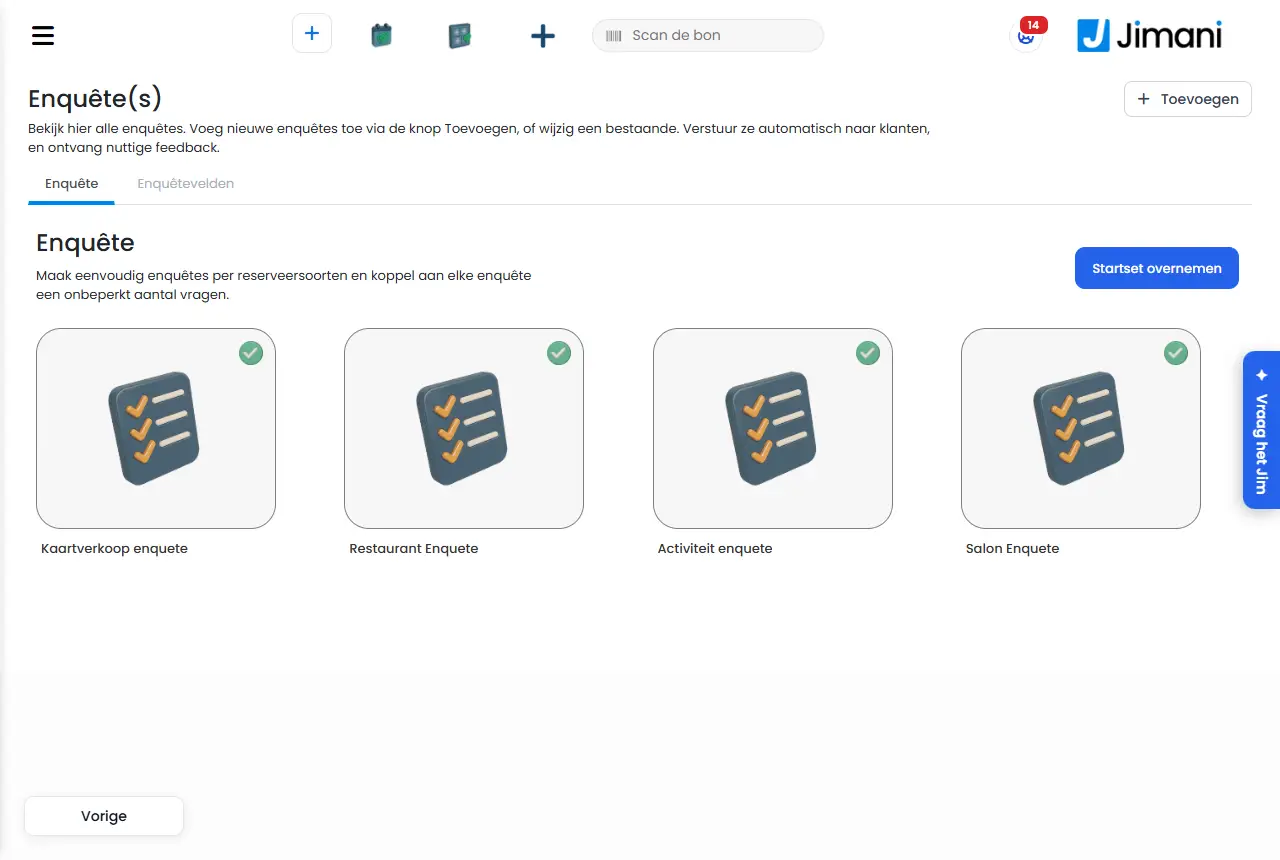
- Pulsanti e impostazioni
Nome Cosa fa Quando lo usi Attenzione Aggiungi (più in alto a destra) Apre la finestra in cui scegli tra Sondaggio e Campi del sondaggio Per creare un nuovo sondaggio o una nuova domanda La pagina di Sondaggio si chiama "Sondaggio/i" Sondaggio Scheda e riquadro: i tuoi questionari, ciascuno con un pallino di stato per attivo o non attivo Per aprire un sondaggio Sotto il riquadro c'è il nome Campi del sondaggio Scheda e riquadro: le singole domande Per creare o modificare domande Da compilare per lingua Usa il set iniziale Prepara il set iniziale per ogni modulo senza sondaggio In un'attività esistente senza sondaggio Visibile solo se un modulo non ha ancora un sondaggio; una seconda volta non fa nulla Secondo pulsante più in Campi del sondaggio Sceglie domande dal set del tuo modulo e le copia Per riprendere domande rapidamente Visibile solo se nel set ci sono domande che non hai ancora Nome (sondaggio) Il nome del sondaggio (massimo 50 caratteri) Alla creazione o alla modifica Solo per te Modulo (elenco a scelta) Per quale modulo è il sondaggio Alla creazione o alla modifica Determina quali tipi di prenotazione vedi Tipi di prenotazione I tipi di prenotazione per cui vale il sondaggio Per inviare un sondaggio diverso per tipo Se non scegli nulla, vale per tutto di quel modulo (il set iniziale funziona così); un sondaggio che nomina il tipo ha la precedenza Campi del sondaggio (spunte per lingua) Le domande che entrano nel sondaggio, per lingua Per scegliere le domande A destra trascini le domande scelte nell'ordine giusto Attivo (Sì/No) Stato del sondaggio Per disattivare temporaneamente un sondaggio Solo alla modifica Avanti, Indietro Tra i passaggi Nella finestra - Elimina Elimina il sondaggio o la domanda Nella finestra Jimani chiede prima se sei sicuro Nome (domanda) La domanda come la legge l'ospite (massimo 150 caratteri) Con una nuova domanda Da compilare per lingua Descrizione Una spiegazione aggiuntiva alla domanda (massimo 500 caratteri) Con una nuova domanda Da compilare per lingua Anteprima Mostra la domanda con le stelle e i testi Scarso ed Eccellente Con una nuova domanda Una domanda tua è una domanda a stelle - Messaggi
Messaggio Cosa significa Cosa fai Crea un nuovo sondaggio. Seleziona i campi del sondaggio pertinenti e collega i tipi di prenotazione. Spiegazione in alto nella finestra in cui crei un sondaggio Scegli le domande e i tipi di prenotazione Crea un nuovo campo del sondaggio. Aggiungi domande importanti e feedback come contenuto da compilare per il cliente. Spiegazione in alto nella finestra in cui crei un campo del sondaggio Compila Nome e Descrizione Nessun dato trovato. Non hai ancora sondaggi Fai clic su Usa il set iniziale o Aggiungi Qualcosa è andato storto. Riprova. Usa il set iniziale non è riuscito Riprova - Articoli correlati
Come invio automaticamente un sondaggio agli ospiti dopo la visita, e quanto costa?, Quali domande ci sono nel sondaggio, e posso aggiungere domande mie?
- Dove gestisco i miei sondaggi?
- Qual è la differenza tra la scheda Sondaggio e Campi del sondaggio?
- Come collego un sondaggio a un tipo di prenotazione?
- Come ricevo feedback dai miei ospiti?
Parole chiave: schermata sondaggio, campi del sondaggio, creare sondaggio, usa il set iniziale, sondaggio tipi di prenotazione, sondaggio attivo
Ultima verifica: 2026-10-16
Tradotto dalla base di conoscenza olandese; fa fede la versione olandese.