Comment fonctionne l'écran Enquête dans Jimani ?
- Réponse
Sur l'écran Enquête, vous gérez les questionnaires que vos clients reçoivent après leur visite. L'onglet Enquête affiche vos enquêtes, l'onglet Champs d'enquête les questions individuelles. L'écran se trouve sous Communication ; l'envoi n'est possible que si l'extension Enquête est activée (5 € par mois).
- Où le trouver
Paramètres > Communication > Enquête (
/Survey)- Explication
En haut de l'écran figure : « Consultez ici toutes les enquêtes. Ajoutez de nouvelles enquêtes avec le bouton Ajouter, ou modifiez une enquête existante. Envoyez-les automatiquement aux clients et recevez des retours utiles. » Sur l'onglet Enquête figure : « Créez facilement des enquêtes par type de réservation et associez à chaque enquête un nombre illimité de questions. » Sur l'onglet Champs d'enquête figure : « Consultez ici tous les champs d'enquête et ajoutez-en de nouveaux avec le bouton Ajouter. Choisissez facilement la langue dans laquelle le contenu du champ est rédigé. » Un nouvel établissement reçoit déjà une enquête par module (le kit de démarrage) ; le fonctionnement de l'envoi figure dans Comment envoyer automatiquement une enquête aux clients après leur visite, et combien cela coûte-t-il ?.
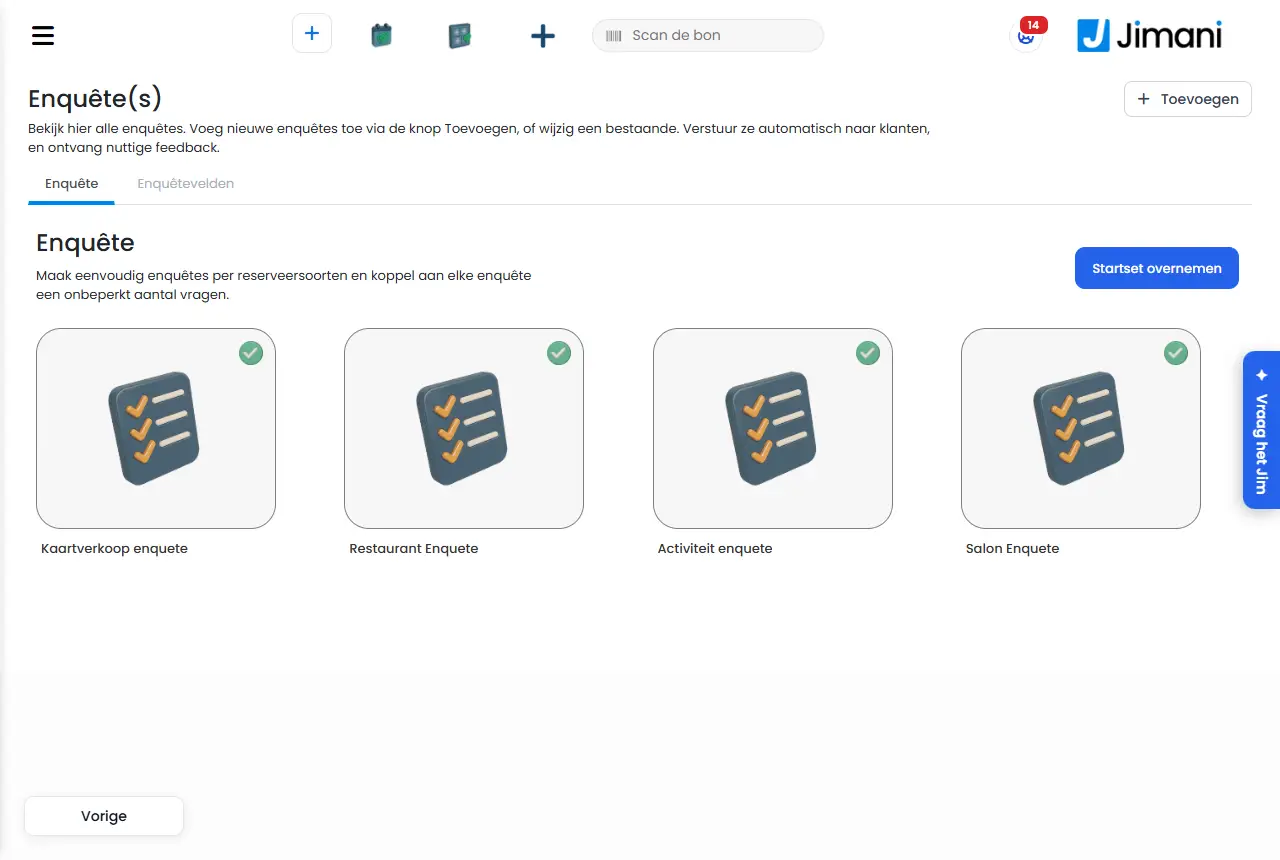
- Boutons et paramètres
Nom Ce que ça fait Quand l'utiliser Attention Ajouter (plus en haut à droite) Ouvre la fenêtre où vous choisissez entre Enquête et Champs d'enquête Pour créer une nouvelle enquête ou une nouvelle question La page de Enquête s'intitule « Enquête(s) » Enquête Onglet et tuile : vos questionnaires, chacun avec une pastille de statut pour actif ou inactif Pour ouvrir une enquête Le nom figure sous la tuile Champs d'enquête Onglet et tuile : les questions individuelles Pour créer ou modifier des questions À renseigner pour chaque langue Reprendre le kit de démarrage Prépare le kit de démarrage pour chaque module sans enquête Pour un établissement existant sans enquête Visible uniquement si un module n'a pas encore d'enquête ; une deuxième fois, il ne fait rien Deuxième bouton plus sur Champs d'enquête Choisit des questions dans le kit de votre module et les copie Pour reprendre rapidement des questions Visible uniquement s'il y a dans le kit des questions que vous n'avez pas encore Nom (enquête) Le nom de l'enquête (50 caractères maximum) Lors de la création ou de la modification Uniquement pour vous Module (liste de choix) Pour quel élément l'enquête est destinée Lors de la création ou de la modification Détermine les types de réservation que vous voyez Types de réservation Les types de réservation auxquels l'enquête s'applique Pour envoyer une enquête propre à chaque type Si vous ne choisissez rien, elle s'applique à tout ce module (le kit de démarrage fonctionne ainsi) ; une enquête qui mentionne le type a priorité Champs d'enquête (cases à cocher par langue) Les questions qui figurent dans l'enquête, par langue Pour choisir des questions À droite, vous faites glisser les questions choisies dans le bon ordre Actif (Oui/Non) Statut de l'enquête Pour désactiver temporairement une enquête Uniquement lors de la modification Suivant, Précédent Parcourir les étapes Dans la fenêtre - Supprimer Supprime l'enquête ou la question Dans la fenêtre Jimani demande d'abord si vous êtes sûr Nom (question) La question telle que le client la lit (150 caractères maximum) Pour une nouvelle question À renseigner pour chaque langue Description Une explication supplémentaire sur la question (500 caractères maximum) Pour une nouvelle question À renseigner pour chaque langue Aperçu Affiche la question avec les étoiles et les textes Faible et Excellent Pour une nouvelle question Une question personnelle est une question à étoiles - Messages
Message Ce que ça signifie Que faire Créez une nouvelle enquête. Sélectionnez les champs d'enquête applicables et associez les types de réservation. Explication en haut de la fenêtre où vous créez une enquête Choisissez les questions et les types de réservation Créez un nouveau champ d'enquête. Ajoutez des questions importantes et des retours comme contenu à remplir par le client. Explication en haut de la fenêtre où vous créez un champ d'enquête Saisissez le Nom et la Description Aucune donnée trouvée. Vous n'avez pas encore d'enquêtes Cliquez sur Reprendre le kit de démarrage ou Ajouter Une erreur est survenue. Réessayez. Reprendre le kit de démarrage a échoué Réessayez - Articles liés
Comment envoyer automatiquement une enquête aux clients après leur visite, et combien cela coûte-t-il ?, Quelles questions figurent dans l'enquête, et puis-je ajouter mes propres questions ?
- Où gérer mes enquêtes ?
- Quelle est la différence entre l'onglet Enquête et Champs d'enquête ?
- Comment associer une enquête à un type de réservation ?
- Comment recevoir les retours de mes clients ?
Mots-clés: écran enquête, champs d'enquête, créer une enquête, reprendre le kit de démarrage, enquête types de réservation, enquête active
Dernière vérification: 2026-10-16
Traduit de la base de connaissances néerlandaise ; la version néerlandaise fait foi.