Wie funktionieren das Fenster Hilfe, Jim und die Helpdesk-Tickets?
- Antwort
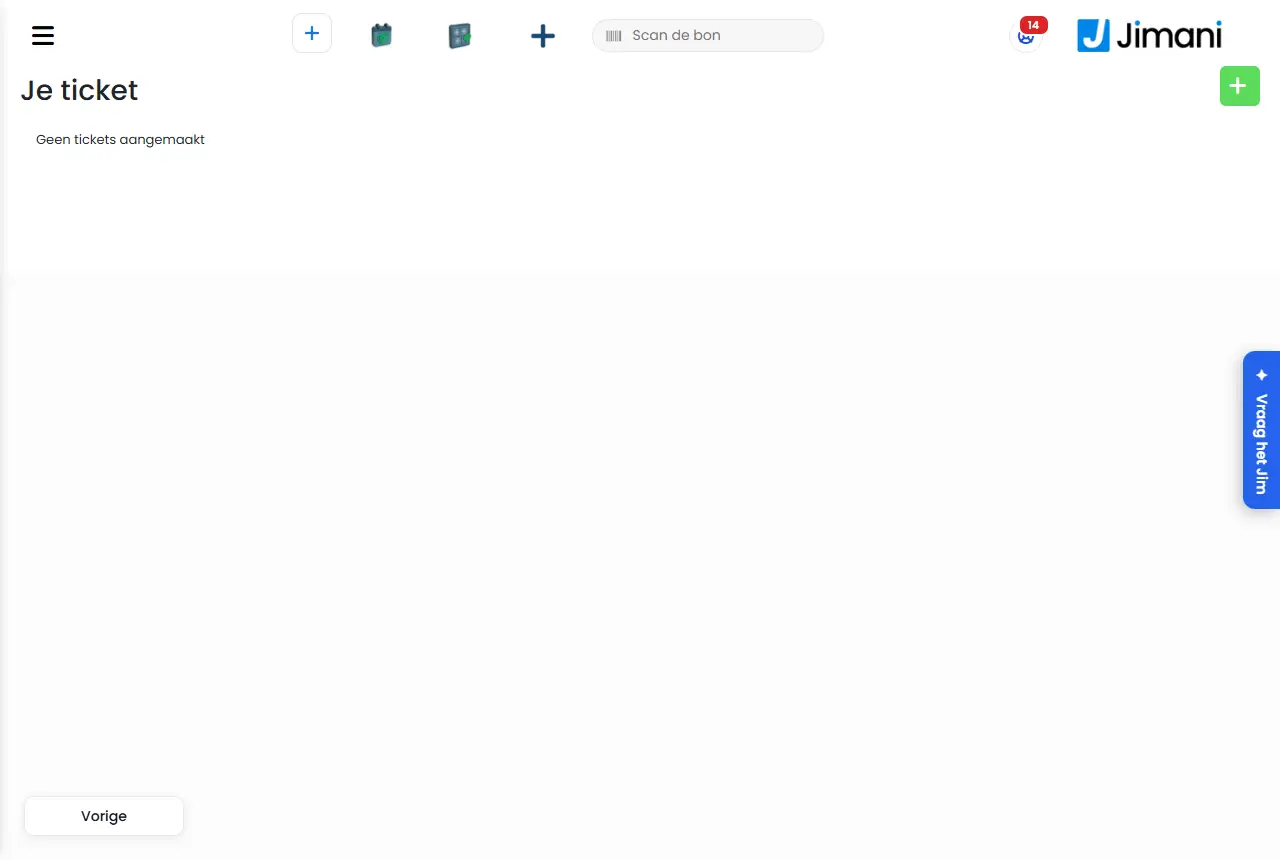
Das Fenster Hilfe öffnen Sie mit der runden Schaltfläche Hilfe oben rechts. Dort finden Sie Ihre Meldungen, Ihre Schritte zum Livegang, Demos, Ihr Guthaben, Beratung, Erklärvideos, Jim den Assistenten und den Helpdesk. Ein Ticket für den Helpdesk erstellen Sie auf der Seite Ihr Ticket.
- Wo finden Sie es
die Schaltfläche Hilfe oben rechts in der Kopfleiste; Jim mit der Schaltfläche Fragen Sie Jim unten rechts; Tickets über Hilfe > Helpdesk kontaktieren > Ticket erstellen (
/HelpTicket); Erklärvideos über Hilfe > Erklärungen und Videos (/Uitleg/Tutorials)- Erklärung
Die Zahl auf der Schaltfläche Hilfe ist die Anzahl der offenen Meldungen plus die Punkte der Überprüfung Ihres Geschäfts. Aufgeschobene Punkte zählen nicht mit. Die Schaltfläche wird rot bei einer Meldung oder einem dringenden Punkt. Jim hilft nur innerhalb Ihres eigenen Betriebs und mit Ihren Rechten: Nachschlagen erledigt er sofort, eine Änderung schlägt er zuerst vor. Was Jim getan hat, steht in seinem Verlauf.
- Schaltflächen und Einstellungen
Name Was es macht Wann Sie es verwenden Achtung Hilfe Öffnet das Fenster Hilfe. Wenn Sie etwas suchen oder eine Meldung prüfen möchten. Die Zahl ist Meldungen plus Verbesserungspunkte. Meldungen Was Sie noch prüfen oder erledigen müssen, und die Überprüfung Ihres Geschäfts. Jeden Tag kurz. Klicken Sie eine Meldung weg, wenn Sie fertig sind; mit der Glocke schieben Sie eine Warnung auf. Ihre Schritte zum Livegang Die To-do-Liste mit Fortschritt, und Alle Schritte ansehen. Zu Beginn. Nur für Betriebe aus der neuen Registrierung. Probieren Sie es selbst Probieren Sie eine Kasse, einen Handheld oder einen Küchenbildschirm mit Ihren eigenen Produkten aus, bevor Sie etwas bestellen. Bevor Sie Geräte bestellen. - Guthaben Ihr Jimani KI-Guthaben und Ihr SMS-Guthaben, mit Letzte Abbuchungen und Zuletzt gesendete SMS. Um Ihr Guthaben zu sehen. Ein oranger Punkt Fast aufgebraucht bedeutet, dass ein Guthaben fast aufgebraucht ist. Nicht an der Kasse. Aufladen Öffnet Jimani KI-Guthaben, um Guthaben zu kaufen. Wenn Ihr KI-Guthaben niedrig ist. Beträge verstehen sich zzgl. MwSt. Automatisch aufladen Ja: Jimani lädt Ihr KI-Guthaben automatisch auf. Wenn Sie nicht ohne KI dastehen möchten. Erfordert ein Mandat (Lastschrift). Paket kaufen Öffnet SMS, um ein Paket zu kaufen. Wenn Ihr SMS-Guthaben niedrig ist. Jede SMS wird von Ihrem Guthaben abgezogen. Automatisch nachkaufen Ja: Jimani kauft automatisch SMS-Guthaben nach. Bei vielen SMS. Ein Mandat für automatisches Aufladen und Nachkaufen. SMS aktivieren Führt Sie zur Erweiterung SMS. Wenn SMS ausgeschaltet ist. - Integrationsberatung Was Jimani für Ihren Betrieb empfiehlt, auf Grundlage Ihrer eigenen Zahlen, mit Alle Integrationen ansehen. Um zu sehen, was Sie noch nutzen können. Höchstens ein Tipp pro Tag. Mit KI beheben Jimani behebt, was sicher automatisch möglich ist; Sie sehen zuerst, was passiert und was es kostet. Danach Start. Bei vielen Verbesserungspunkten in Ihrem Webshop oder Ihrer Kasse. Preise und andere Geldangelegenheiten bleiben bei Ihnen: Produkte mit 0,00, Rabatte und Bestand ändert Jimani nicht. Kasse verbinden Externes Gerät hinzufügen (Drucker, Kartenterminal, Kassenlade) oder Kopplungscode (Kasse, Handheld oder App verbinden). Bei einem neuen Gerät. - Erklärungen und Videos Erklärvideos, Handbuch, Auftragsverarbeitungsvertrag, Unterauftragsverarbeiter und Tour neu starten. Wenn Sie sehen möchten, wie etwas funktioniert. - Fragen Sie Jim Öffnet Jim, den Assistenten. Für eine Frage in normaler Sprache. Kostet KI-Guthaben; nicht auf dem Kassenbildschirm. Helpdesk kontaktieren Zur Hilfe gehen (der Helpdesk im Internet), Ticket erstellen, Stellen Sie Ihre Frage (Chat) und Frage des Gastes. Wenn Sie selbst nicht weiterkommen. - Webshop Der Jimani-Webshop für Kassen, Drucker und Kartenterminals. Um Geräte zu bestellen. Nur wenn Sie ihn öffnen dürfen. Erklärvideos Kacheln mit einem Video und der Dauer pro Thema. - Ohne Videos sehen Sie: Es sind noch keine Videos verfügbar. Neues Gespräch Beginnt bei Jim von vorn; Dateien, die Sie hinzugefügt hatten, gehen verloren. Bei einer neuen Frage. - Ausführen, Abbrechen Einen Vorschlag von Jim ausführen oder nicht. Nach einem Vorschlag. Jim führt erst nach Ihrem Klick aus. Rückgängig machen Macht die letzte Aktion von Jim rückgängig. Wenn es doch nicht richtig war. Nur die letzte Aktion im Gespräch. Datei bei Jim Ein Foto (jpg, png, webp), ein PDF oder eine Produktliste (csv, xlsx) mitsenden, zum Beispiel Ihre Speisekarte. Um Produkte einlesen zu lassen. Höchstens 3 Dateien pro Frage und 10 MB pro Datei; sie bleiben höchstens 24 Stunden gespeichert. Wählen Sie, wie wir Ihnen helfen können Bei einem Ticket: Einen Fehler gefunden, Haben Sie eine Beschwerde/ein Problem?, Haben Sie eine Frage?, Neue Funktion anfragen. Immer. - Betreff, Beschreibung Die Überschrift und die Erklärung Ihres Tickets. Immer. - Bilder hinzufügen Screenshots zu Ihrem Ticket. Wenn Sie etwas zeigen möchten. - Wir bieten ein Belohnungssystem von € 15,00 pro gefundenem Fehler. Der Rabatt wird auf die nächste Rechnung angerechnet. Achtung: Die Vergütung wird nur einmal an den ersten Melder ausgezahlt. Der Text unter Beschreibung bei einem neuen Ticket. - - Antwort, Status Bei einem bestehenden Ticket: Ihre Antwort und der Stand (Offen, In Bearbeitung, Dringend, Geschlossen). Um dem Helpdesk zu antworten. Den Status setzt Jimani. Kunden, Benutzer Felder, mit denen Jimani ein Ticket für einen Kunden erstellt. - Nur für Jimani selbst. Ihr Ticket Die Liste Ihrer Tickets: Ticketnummer, Datum, Betreff, Ticketart, Status, Erforderlich und Zugewiesen an. Um Ihre Tickets wiederzusehen. Ohne Tickets: Keine Tickets erstellt. - Meldungen
Meldung Was sie bedeutet Was Sie tun Ihr Jimani KI-Guthaben ist aufgebraucht. Laden Sie auf, um KI wieder zu nutzen. KI-Funktionen arbeiten nicht mehr. Wählen Sie Aufladen. Ihr Guthaben liegt unter der Schätzung. Jimani hört auf, wenn es aufgebraucht ist; laden Sie auf, um alles zu beheben. Bei Mit KI beheben: Ihr Guthaben ist für alles zu niedrig. Laden Sie auf oder beheben Sie einen Teil. Das Beheben hat nicht geklappt. Versuchen Sie es später erneut. Mit KI beheben hat nicht geklappt. Versuchen Sie es später. Nur die letzte Aktion kann rückgängig gemacht werden. Sie wollten eine ältere Aktion von Jim zurücknehmen. Machen Sie die letzte rückgängig oder passen Sie es selbst an. Rückgängigmachen ist fehlgeschlagen. Jim konnte die Aktion nicht zurücknehmen. Passen Sie es selbst an. Das kann Jim nicht mehr. Der Vorschlag kann nicht mehr ausgeführt werden. Stellen Sie Ihre Frage erneut. Sie haben nicht das Recht, dies zu ändern. Ihre Rolle darf diesen Bildschirm nicht ändern; Jim auch nicht für Sie. Fragen Sie den Inhaber. Das hat nicht geklappt. Jim konnte die Aktion nicht ausführen. Versuchen Sie es erneut oder fragen Sie den Helpdesk. Sie haben Jim heute schon viel genutzt. Morgen geht es wieder; für jetzt kann der Helpdesk Ihnen helfen. Die Tagesgrenze ist erreicht. Nutzen Sie den Helpdesk. Diese Datei ist leer. Die Datei für Jim hat keinen Inhalt. Wählen Sie eine andere Datei. Diese Datei ist zu groß (höchstens 10 MB). Die Datei ist größer als 10 MB. Verkleinern Sie sie. Diese Datei kann Jim nicht lesen. Wählen Sie ein Foto (jpg, png, webp), ein PDF oder eine Produktliste (csv, xlsx). Eine andere Art von Datei. Wählen Sie eine dieser Arten. Sie haben in der letzten Stunde schon viele Dateien hinzugefügt. Versuchen Sie es gleich noch einmal. Es gibt eine Grenze pro Stunde. Warten Sie kurz. - Verwandte Artikel
Wo finde ich meine Meldungen, meine Schritte und Hilfe in Jimani?, Wie funktioniert das Dashboard?, Was kostet die Nutzung von KI in Jimani?
- Was kann Jim, der Assistent von Jimani?
- Wie erstelle ich ein Ticket für den Helpdesk?
- Warum ist die Schaltfläche Hilfe rot?
- Kann Jim Dinge in meinem Betrieb für mich ändern?
Stichwörter: Hilfe-Schaltfläche, Jim Assistent, Fragen Sie Jim, Helpdesk Ticket, Erklärvideos, Guthaben fast aufgebraucht, automatisch aufladen
Zuletzt geprüft: 2026-10-16
Übersetzt aus der niederländischen Wissensdatenbank; maßgeblich ist die niederländische Fassung.