Co można ustawić w Ustawienia dostawy, Odbiór osobisty i Na miejscu?
- Odpowiedź
Trzy krótkie ekrany ustawień określają dla każdego kanału zamówień (kiosk, widżet i kasa), czy dostawa, odbiór osobisty i jedzenie na miejscu są włączone, a także jak kosztowna i jak szybka jest dostawa. Te same ustawienia znajdują się w oknie Ustawienia sklepu internetowego; najlepiej korzystać z tego okna. To, czy widżet sklepu internetowego oferuje odbiór osobisty i dostawę, wybiera się w samym widżecie; zob. Jak działają opcje dostawy i odbioru osobistego widżetu sklepu internetowego?.
- Gdzie to znaleźć
Ustawienia > Goście i rezerwacje > Dostawa i odbiór > Ustawienia sklepu internetowego (lub wpisać „Ustawienia sklepu internetowego" w polu Szukaj ustawienia…), z krokami Ustawienia dostawy, Ustawienia jedzenia na miejscu i Ustawienia odbioru osobistego. Osobne ekrany znajdują się także pod adresami
/Settings/DeliverySettings,/Settings/DineInSettingsi/Settings/PickupSettings. Nie znaleziono do nich pozycji menu; są dostępne dla osób z uprawnieniem (Ustawienia dostawy, Ustawienia Eat Here i Pickup settings w Użytkownicy i uprawnienia), które znają adres.- Wyjaśnienie
Każdy ekran ma przełączniki dla każdego kanału i jeden przycisk Zapisz. Po zapisaniu pojawia się Dane zostały zapisane! i następuje powrót do Ustawienia. Kanał to miejsce, w którym gość zamawia: kiosk w firmie, widżet (sklep internetowy) lub kasa (zamawianie ręczne). Aby zarządzać metodami dostawy sklepu internetowego (Odbiór osobisty, Dostawa i Na miejscu wraz z pytaniami o dostawę), robi się to w oknie widżetu; zob. Jak włączyć dostawę, odbiór osobisty lub konsumpcję na miejscu w sklepie internetowym?
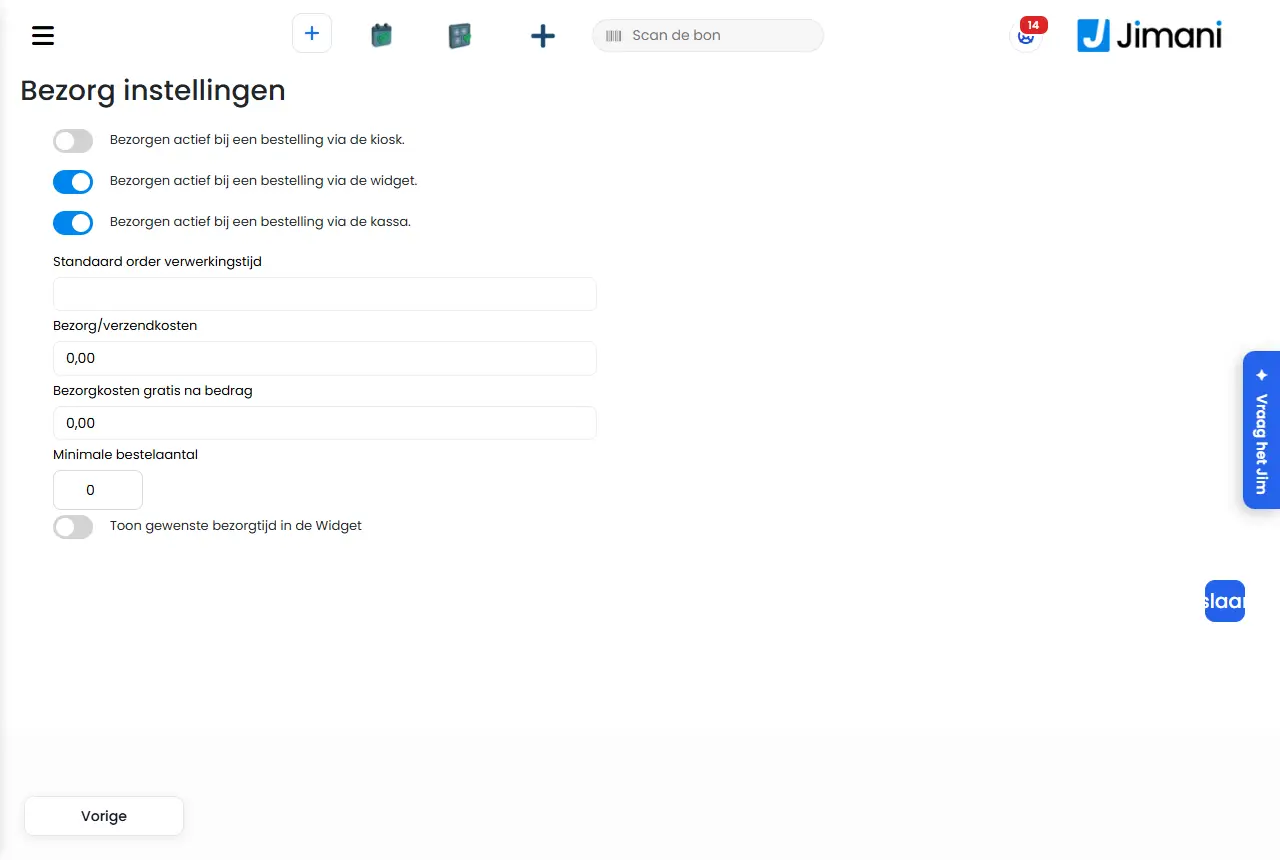
- Przyciski i ustawienia
Nazwa Co robi Kiedy używać Uwaga Ustawienia dostawy Tytuł pierwszego ekranu. - W oknie Ustawienia sklepu internetowego jest to krok Ustawienia dostawy. Dostawa aktywna przy zamówieniu przez kiosk. Włączone: dostawa jest wyborem na kiosku. Gdy goście przy kiosku mają zamawiać dostawę. - Dostawa aktywna przy zamówieniu przez widżet. Włączone: dostawa jest wyborem w widżecie sklepu internetowego. Do zamawiania online z dostawą. - Dostawa aktywna przy zamówieniu przez kasę. Włączone: dostawa jest wyborem przy ręcznym zamawianiu na kasie. Do telefonicznych zamówień z dostawą. - Standardowy czas przetwarzania zamówień Standardowy czas w minutach, jakiego zamówienie potrzebuje, aby dotrzeć do gościa: 1, 5, 10, 15, 30, 45, 60 lub 90 minut. Aby określić przewidywany czas dostawy. W oknie widżetu to pole nazywa się Czas dojazdu z dostawą. Jest wymagane. Koszty dostawy/wysyłki Standardowe koszty dostawy lub wysyłki. Gdy każda dostawa kosztuje tyle samo. Kwota dla zakresu kodów pocztowych ma pierwszeństwo. Wymagane; dla bezpłatnej wpisać 0. Koszty dostawy bez wypłaty Od tej kwoty produktów koszty dostawy wynoszą zero. Aby dostarczać większe zamówienia bezpłatnie. Próg 0 oznacza: nigdy bezpłatnie. Wymagane. Minimalna ilość zamówienia Minimalna liczba produktów, jaką gość musi mieć w koszyku, aby zapłacić. Gdy dostarcza się dopiero od określonej liczby produktów. Widżet informuje (na razie jeszcze po angielsku), że gość musi wybrać co najmniej tyle produktów, aby przejść dalej. Wymagane; 0 oznacza brak minimum. Pokaż pożądany czas dostawy w widżecie Włączone: gość widzi i wybiera pożądany czas dostawy w widżecie. Gdy goście mogą sami wybierać godzinę. - Ustawienia Eat Here Tytuł drugiego ekranu. - W oknie Ustawienia sklepu internetowego jest to krok Ustawienia jedzenia na miejscu. Jedzenie na miejscu aktywne przy zamówieniu przez widżet. Włączone: jedzenie na miejscu jest wyborem w widżecie. Do zamawiania przy stoliku lub przy ladzie przez sklep internetowy. Ta etykieta występuje na tym ekranie dwa razy: pierwsze pole wyboru dotyczy kiosku. Jedzenie na miejscu aktywne przy zamówieniu przez kasę. Włączone: jedzenie na miejscu jest wyborem przy ręcznym zamawianiu. Do zamawiania na kasie. - Ustawienia odbioru osobistego Tytuł trzeciego ekranu. - W oknie Ustawienia sklepu internetowego jest to krok Ustawienia odbioru osobistego. Odbiór osobisty aktywny przy zamówieniu przez kiosk. Włączone: odbiór osobisty jest wyborem na kiosku. Do zamówień z odbiorem osobistym przy kiosku. - Odbiór osobisty aktywny przy zamówieniu przez widżet. Włączone: odbiór osobisty jest wyborem w widżecie. Do odbioru osobistego online. - Odbiór osobisty aktywny przy zamówieniu przez kasę. Włączone: odbiór osobisty jest wyborem przy ręcznym zamawianiu. Do telefonicznych zamówień z odbiorem osobistym. - Pokaż pickup jako opcję w widżecie Włączone: odbiór osobisty jest opcją w widżecie. Obok przełącznika dla widżetu. - Zapisz Zapisuje przełączniki i pola tego ekranu. Po każdej zmianie. Nie ma osobnego przycisku anulowania; przycisk Wstecz w lewym dolnym rogu wraca do Ustawienia bez zapisywania. - Komunikaty
Komunikat Co oznacza Co zrobić Dane zostały zapisane! Ustawienia zostały zapisane. Wybrać Ok; następuje powrót do Ustawienia. - Powiązane artykuły
Jak działa okno Ustawienia sklepu internetowego?, Jak ustawić koszty dostawy, bezpłatną dostawę i minimalną wartość zamówienia?, Jak włączyć dostawę, odbiór osobisty lub konsumpcję na miejscu w sklepie internetowym?
- Jak włączyć dostawę lub odbiór osobisty dla kiosku albo kasy?
- Gdzie ustawia się dla każdego kanału zamówień, co jest możliwe?
- Czym jest kanał zamówień?
- Jak ustawić, jak szybka jest dostawa?
Słowa kluczowe: ustawienia dostawy, ustawienia odbioru osobistego, ustawienia jedzenia na miejscu, koszty dostawy bez wypłaty, minimalna ilość zamówienia, czas przetwarzania zamówienia
Ostatnio sprawdzono: 2026-10-16
Przetłumaczono z niderlandzkiej bazy wiedzy; wiążąca jest wersja niderlandzka.