Cosa puoi impostare in Dati degli ospiti?
- Risposta
In Dati degli ospiti stabilisci quali dati chiedere a un ospite durante la prenotazione, quali sono obbligatori e dove sono visibili: nel widget, nella prenotazione manuale, in un gruppo e per i clienti di passaggio.
- Dove trovarlo
Impostazioni > Ospiti e prenotazioni > Dati degli ospiti (
/settings/GuestDetails). Fai clic su una riga per i dettagli di quel campo.- Spiegazione
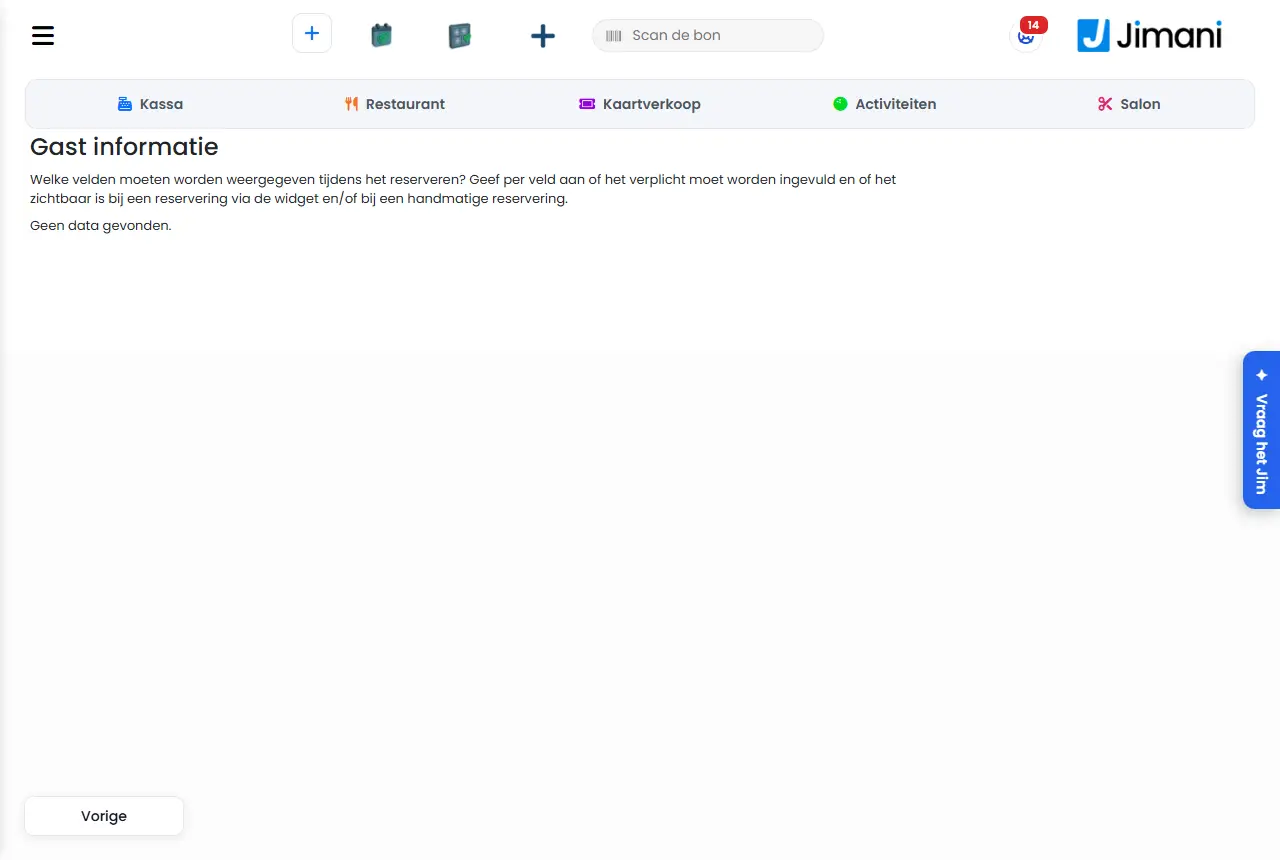
La pagina Informazioni sull'ospite mostra i campi dell'ospite come nome, cognome, e-mail, telefono, indirizzo, CAP, città, paese e Titolo, più i tuoi campi aggiuntivi. Per ogni campo vedi quattro interruttori con Sì o No: Obbligatorio, Mostra nella prenotazione manuale, Visibile per i clienti di passaggio e Mostra nel widget. Una modifica ha effetto subito. Apri un campo per saperne di più: il nome, il Tipo, le Opzioni di un campo a scelta, la Descrizione, i Tipi di prenotazione per cui il campo vale, l'Etichetta (il tag, non modificabile) e gli interruttori Visibile nella prenotazione, Visibile nel gruppo, Mostra nel widget e Obbligatorio. Dei campi standard non puoi modificare il Tipo e non puoi eliminarli; per cognome, telefono ed e-mail gli interruttori nella finestra dei dettagli sono fissi. Un campo tuo puoi eliminarlo. Nel widget, per Titolo l'ospite può scegliere Famiglia, Signor o Signora. Per l'ospite stesso Jimani usa i dati anche nella pagina in cui un ospite richiede la fattura: quel link è sullo scontrino e nell'app di cassa, e richiede solo i campi per cui Mostra nel widget è su Sì. Se vuoi nascondere i dati degli ospiti ai collaboratori, vedi l'articolo sul nascondere i dati degli ospiti per ruolo.
- Pulsanti e impostazioni
Nome Cosa fa Quando usarlo Attenzione Obbligatorio Con Sì questo campo deve essere compilato durante la prenotazione. Per i dati che ti servono davvero, come un numero di telefono. Nella finestra dei dettagli di cognome, telefono ed e-mail non puoi modificare gli interruttori. Mostra nella prenotazione manuale Con Sì il campo compare nella finestra Aggiungi prenotazione per te o per il tuo team. Per i dati che chiedi al telefono. - Visibile per i clienti di passaggio Con Sì il campo compare anche per un cliente di passaggio (una prenotazione senza dati cliente). Se vuoi comunque annotare qualcosa degli ospiti di passaggio. - Mostra nel widget Con Sì l'ospite vede il campo durante la prenotazione tramite il widget. La stessa scelta stabilisce quali campi l'ospite compila nella pagina per la sua fattura. Per tutto ciò che l'ospite può compilare da solo. - Visibile nella prenotazione Con Sì il campo compare nella prenotazione stessa, quindi anche nella finestra Modifica la prenotazione. Per i dati che vuoi vedere in ogni prenotazione. - Visibile nel gruppo Con Sì il campo compare anche per gli ospiti aggiuntivi di una prenotazione di gruppo. Se vuoi sapere ad esempio un'allergia di ogni membro del gruppo. Per cognome, telefono ed e-mail questo interruttore è fisso. Tipo Il tipo di campo: casella di testo, casella di testo grande, ora, data, casella di controllo, pulsante di opzione, numero, telefono, elenco a scelta, etichetta, link, e-mail, conferma e-mail o condizioni generali. Per un campo standard è fisso. Per un campo tuo. Scegli con attenzione; un campo standard non si può convertire. Opzioni Le scelte di un elenco a scelta o di un pulsante di opzione, una per riga. Solo per i campi con scelte. - Descrizione Una spiegazione che compare nel campo stesso come testo grigio chiaro. Per dire cosa vuoi sapere. - Tipi di prenotazione I tipi di prenotazione per cui il campo vale. Con Seleziona tutto li scegli tutti. Se una domanda non è adatta a ogni tipo. - Etichetta Il tag del campo, ad esempio {email}. Puoi usarlo nei modelli e-mail. Non è modificabile. Quando scrivi il testo di un'e-mail. - Titolo Il titolo con cui ti rivolgi all'ospite: Famiglia, Signor o Signora. La scelta compare nel widget e nella finestra Aggiungi prenotazione, nelle attività e nei biglietti. Per un saluto curato nelle e-mail. Rendi Titolo obbligatorio con l'interruttore Obbligatorio. Nome Nella pagina Informazioni sull'ospite che l'ospite compila per la sua fattura. Se l'ospite vuole una fattura a suo nome. Solo se Mostra nel widget è su Sì. Cognome Idem. Idem. - Indirizzo Idem, per l'indirizzo sulla fattura. Per una fattura aziendale. - Città Idem. Idem. - CAP Idem. Idem. - Paese Idem. Il paese serve per l'IVA. Idem. - - Messaggi
Avviso Cosa significa Cosa fai Nessun dato ospite ricevuto La pagina per la fattura non ha ricevuto dati. Inserisci i dati e riprova. I dati dell'ospite sono stati salvati. La tua modifica dei dati dell'ospite in una prenotazione è stata salvata. - Il salvataggio non è riuscito. Riprova. Non è stato possibile salvare i dati dell'ospite. Riprova. - Articoli correlati
Come nascondo i dati degli ospiti ai collaboratori?, Cosa c'è nella scheda cliente di un ospite?
- Quali dati chiedo a un ospite durante la prenotazione?
- Come rendo obbligatorio un campo durante la prenotazione?
- Posso far richiedere la fattura all'ospite?
- Quali campi un cliente di passaggio non deve compilare?
Parole chiave: dati ospiti, informazioni ospite, campi obbligatori prenotazione, campi cliente di passaggio, titolo, campo ospite aggiuntivo, richiesta fattura ospite
Ultima verifica: 2026-10-16
Tradotto dalla base di conoscenza olandese; fa fede la versione olandese.