¿Qué puedes configurar en Datos de clientes?
- Respuesta
En Datos de clientes decides qué datos pides a un cliente al reservar, cuáles son obligatorios y dónde son visibles: en el widget, al reservar a mano, en un grupo y en los clientes de paso.
- Dónde encontrarlo
Ajustes > Clientes y reservas > Datos de clientes (
/settings/GuestDetails). Haz clic en una fila para ver los detalles de ese campo.- Explicación
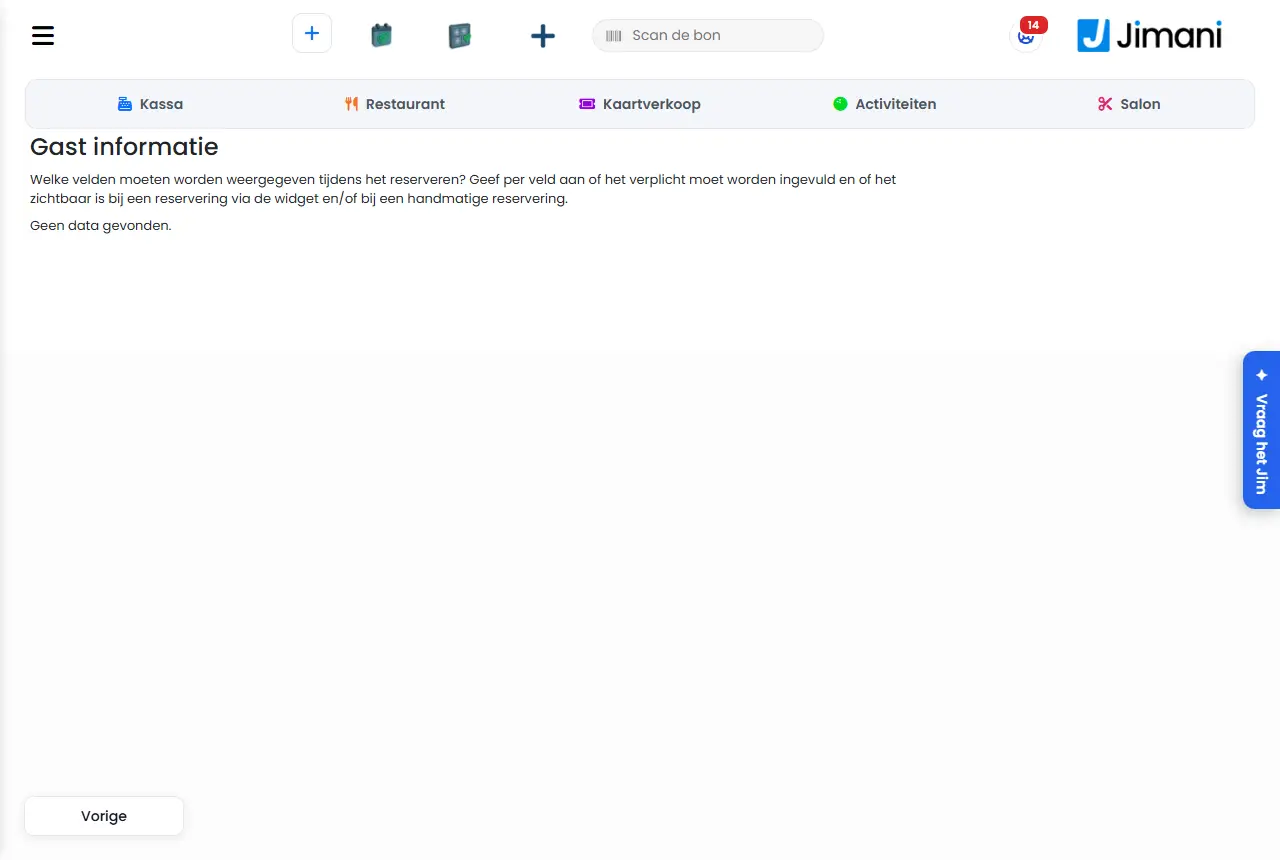
La página Información para invitados muestra los campos del cliente, como nombre de pila, apellido, correo, teléfono, dirección, código postal, localidad, país y Saludo, además de tus propios campos adicionales. Por cada campo ves cuatro interruptores con Sí o No: Obligatorio, Mostrar en la reserva manual, Visible para los clientes de paso y Mostrar en widget. Un cambio surte efecto de inmediato. Abre un campo para ver más: el nombre, el Tipo, las Opciones de un campo de selección, la Descripción, los Tipos de reserva para los que vale el campo, la Etiqueta (la etiqueta técnica, no se puede cambiar) y los interruptores Visible en la reserva, Visible en grupo, Mostrar en widget y Obligatorio. En los campos estándar no puedes cambiar el Tipo ni eliminarlos; en apellido, teléfono y correo, los interruptores de la ventana de detalle son fijos. Un campo propio sí se puede eliminar. En el widget, el cliente elige en Saludo entre Familia, Señor o Señora. Jimani también usa los datos del cliente en la página donde un cliente solicita su factura: ese enlace está en el ticket y en la app de caja, y solo pide los campos para los que Mostrar en widget está en Sí. Si quieres ocultar los datos de clientes a los empleados, consulta el artículo sobre ocultar datos de clientes por rol.
- Botones y ajustes
Nombre Qué hace Cuándo lo usas Atención Obligatorio Con Sí, este campo hay que rellenarlo al reservar. Para datos que necesitas de verdad, como un número de teléfono. En la ventana de detalle de apellido, teléfono y correo no puedes cambiar los interruptores. Mostrar en la reserva manual Con Sí, el campo aparece en la ventana Añadir reserva para ti o tu equipo. Para datos que pides por teléfono. - Visible para los clientes de paso Con Sí, el campo aparece también en un cliente de paso (una reserva sin datos del cliente). Cuando quieres anotar algo de los clientes que entran sin reserva. - Mostrar en widget Con Sí, el cliente ve el campo al reservar mediante el widget. La misma opción determina qué campos rellena el cliente en la página de su factura. Para todo lo que el cliente puede rellenar por sí mismo. - Visible en la reserva Con Sí, el campo aparece en la propia reserva, es decir, también en la ventana Actualizar reserva. Para datos que quieres ver en cada reserva. - Visible en grupo Con Sí, el campo aparece también en los clientes adicionales de una reserva de grupo. Cuando quieres saber, por ejemplo, la alergia de cada miembro del grupo. En apellido, teléfono y correo, este interruptor es fijo. Tipo El tipo de campo: cuadro de texto, cuadro de texto grande, hora, fecha, casilla de verificación, botón de opción, número, teléfono, lista de selección, etiqueta, enlace, correo electrónico, confirmación de correo o condiciones generales. En un campo estándar es fijo. En un campo propio. Elige con cuidado; un campo estándar no se puede convertir. Opciones Las opciones de una lista de selección o de un botón de opción, una por línea. Solo en campos con opciones. - Descripción Una aclaración que aparece en el propio campo como texto gris claro. Para indicar qué quieres saber. - Tipos de reserva Los tipos de reserva para los que vale el campo. Con Seleccionar todo los eliges todos. Cuando una pregunta no encaja con todos los tipos. - Etiqueta La etiqueta técnica del campo, por ejemplo {email}. Puedes usarla en las plantillas de correo. No se puede cambiar. Al escribir el texto de un correo. - Saludo El tratamiento del cliente: Familia, Señor o Señora. La opción aparece en el widget y en la ventana Añadir reserva, en actividades y en entradas. Para un saludo cuidado en los correos. Haces obligatorio el Saludo con el interruptor Obligatorio. Nombre de pila En la página Información para invitados que el cliente rellena para su factura. Cuando el cliente quiere una factura a su nombre. Solo si Mostrar en widget está en Sí. Apellido Igual. Igual. - Dirección Igual, para la dirección de la factura. En una factura de empresa. - Localidad Igual. Igual. - Código postal Igual. Igual. - País Igual. El país hace falta para el IVA. Igual. - - Mensajes
Aviso Qué significa Qué haces No se han recibido datos del cliente La página de la factura no recibió ningún dato. Rellena los datos e inténtalo de nuevo. Se han guardado los datos del cliente. Se ha guardado tu cambio de los datos del cliente en una reserva. - No se ha podido guardar. Inténtalo de nuevo. No se pudieron guardar los datos del cliente. Inténtalo de nuevo. - Artículos relacionados
¿Cómo oculto los datos de clientes a los empleados?, ¿Qué aparece en la ficha de cliente?
- ¿Qué datos pido a un cliente al reservar?
- ¿Cómo hago obligatorio un campo al reservar?
- ¿Puedo dejar que el cliente solicite una factura?
- ¿Qué campos no tiene que rellenar un cliente de paso?
Palabras clave: datos de clientes, información de clientes, campos obligatorios reservar, campos cliente de paso, saludo, campo adicional de cliente, solicitar factura cliente
Última revisión: 2026-10-16
Traducido de la base de conocimientos en neerlandés; prevalece la versión neerlandesa.