Que peut-on régler dans Informations client de la boutique en ligne ?
- Réponse
Dans Informations client, vous déterminez quelles données un client renseigne en commandant dans votre boutique en ligne, et si elles sont demandées pour la consommation sur place, le retrait ou la livraison. Avec le plus, vous ajoutez une question personnalisée.
- Où le trouver
Paramètres > Clients et réservations > Informations client (
/Settings/WebshopGuestDetails).- Explication
La liste affiche chaque champ client avec trois interrupteurs : Sur place, Retrait et Livraison. Un interrupteur activé signifie que le client voit ce champ pour ce type de commande. Chaque interrupteur est enregistré immédiatement, sans bouton Enregistrer. Si cela échoue, vous voyez Non enregistré avec la raison. Dans un commerce ou un établissement de soins, c'est le nom Vente qui remplace Sur place.
- Étape 1. Cliquez sur le plus en haut à droite pour créer un nouveau champ.
- Étape 2. Dans Nom, saisissez la question, pour chaque langue de votre établissement dans son propre onglet.
- Étape 3. Activez les interrupteurs Visible dans Sur place, Visible lors de la livraison et Visible dans le retrait pour les types de commande où vous voulez poser la question, puis choisissez Enregistrer.
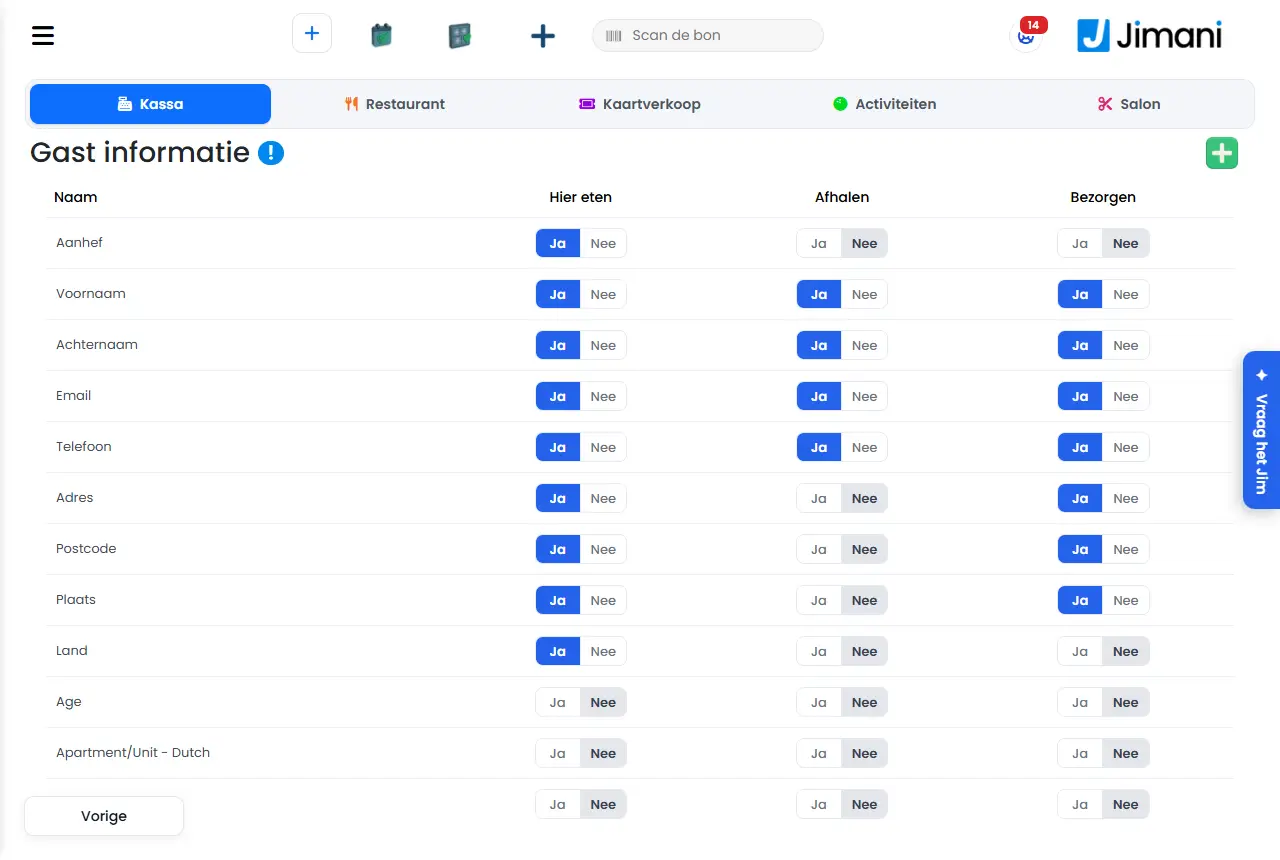
- Boutons et paramètres
Nom Ce que ça fait Quand l'utiliser Attention Informations client Le titre de l'écran. - - Plus (nouveau champ) Ouvre la fenêtre Ajouter les données du client. Pour une question supplémentaire au client, par exemple une consigne de livraison. - Nom Le nom du champ tel que le client le voit. Toujours. Obligatoire, dans chaque langue utilisée par votre établissement. Sur place Activé : le champ est demandé pour la consommation sur place. Pour décider de ce que vous demandez selon le type de commande. Enregistré immédiatement. Retrait Activé : le champ est demandé pour le retrait. Idem. Enregistré immédiatement. Livraison Activé : le champ est demandé pour la livraison. Idem. Enregistré immédiatement. Ajouter les données du client La fenêtre pour un nouveau champ. En haut, on lit : Vous déterminez ici quelles données un client renseigne en commandant. Pour une nouvelle question. Le bloc s'appelle Champ client. Champ client Une question à laquelle le client répond en commandant, et si elle est obligatoire. - Cette fenêtre ne propose pas de choix pour rendre le champ obligatoire. Visible dans Sur place Activé : la question figure pour la consommation sur place. Pour chaque nouveau champ. - Visible lors de la livraison Activé : la question figure pour la livraison. Pour chaque nouveau champ. - Visible dans le retrait Activé : la question figure pour le retrait. Pour chaque nouveau champ. - Enregistrer Crée le champ. Après avoir rempli les informations. Vous voyez une confirmation et revenez à la liste. Précédent Ferme la fenêtre sans enregistrer. Pour annuler. - - Messages
Message Ce que cela signifie Que faire Non enregistré Un interrupteur n'a pas pu être conservé. Réessayez. Sauvetage raté ! Le nouveau champ n'a pas pu être conservé. Vérifiez le nom pour toutes les langues et réessayez. Vos données ont été enregistrées ! Le nouveau champ figure dans la liste. Choisissez Ok. - Articles liés
Quelles informations ma boutique en ligne demande-t-elle au client lors de la commande ?
- Où régler les champs que le client renseigne en commandant ?
- Comment ajouter une question supplémentaire au formulaire de commande ?
- Pourquoi vois-je Non enregistré pour un champ client ?
- Quelle est la différence entre les interrupteurs Sur place, Retrait et Livraison ?
Mots-clés: informations client boutique en ligne, données client commande, question supplémentaire commande, champs livraison retrait, ajouter un champ client
Dernière vérification: 2026-10-16
Traduit de la base de connaissances néerlandaise ; la version néerlandaise fait foi.