¿Qué puedes configurar en Información para invitados de la tienda online?
- Respuesta
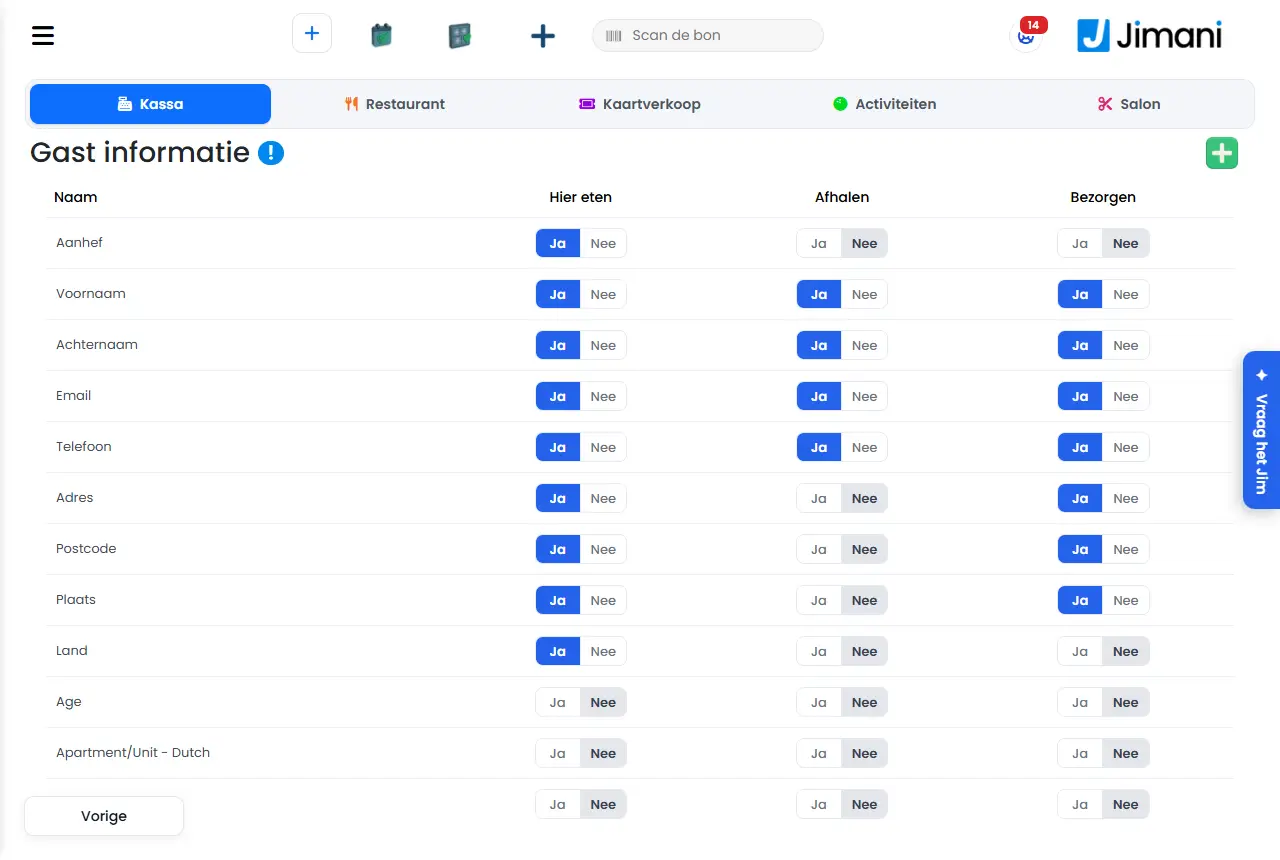
En Información para invitados decides qué datos rellena un cliente al hacer un pedido en tu tienda online, y si se piden en consumo en el local, recogida o entrega. Con el signo más añades una pregunta propia.
- Dónde encontrarlo
Ajustes > Clientes y reservas > Datos de clientes (
/Settings/WebshopGuestDetails).- Explicación
La lista muestra cada campo del cliente con tres interruptores: Para comer aquí, Recogida y Entrega. Un interruptor activado significa que el cliente ve ese campo en ese tipo de pedido. Cada interruptor se guarda al instante, sin botón Guardar. Si no funciona, ves No guardado con el motivo. En una tienda o un negocio de tratamientos aparece el nombre Venta en lugar de Para comer aquí.
- Paso 1. Haz clic en el signo más de arriba a la derecha para crear un campo nuevo.
- Paso 2. En Nombre escribe la pregunta, para cada idioma de tu negocio en su propia pestaña.
- Paso 3. Activa los interruptores Visible en Here-Eating, Visible en la interpretación y Visible en comida para llevar para los tipos de pedido en los que quieres hacer la pregunta, y elige Guardar.
- Botones y ajustes
Nombre Qué hace Cuándo lo usas Atención Información para invitados El título de la pantalla. - - Signo más (campo nuevo) Abre la ventana Añadir los datos del cliente. Para una pregunta adicional al cliente, por ejemplo una instrucción de entrega. - Nombre El nombre del campo tal como lo ve el cliente. Siempre. Obligatorio, en cada idioma que use tu negocio. Para comer aquí Activado: el campo se pide en consumo en el local. Para decidir por tipo de pedido qué preguntas. Se guarda al instante. Recogida Activado: el campo se pide en la recogida. Ídem. Se guarda al instante. Entrega Activado: el campo se pide en la entrega. Ídem. Se guarda al instante. Añadir los datos del cliente La ventana para un campo nuevo. Arriba dice: Aquí decides qué datos rellena un cliente al hacer el pedido. Para una pregunta nueva. El bloque se llama Campo del cliente. Campo del cliente Una pregunta que el cliente responde al hacer el pedido, y si es obligatoria. - En esta ventana no hay opción de obligatorio. Visible en Here-Eating Activado: la pregunta aparece en consumo en el local. Por cada campo nuevo. - Visible en la interpretación Activado: la pregunta aparece en la entrega. Por cada campo nuevo. - Visible en comida para llevar Activado: la pregunta aparece en la recogida. Por cada campo nuevo. - Guardar Crea el campo. Después de rellenarlo. Ves una confirmación y vuelves a la lista. Anterior Cierra la ventana sin guardar. Para cancelar. - - Mensajes
Aviso Qué significa Qué haces No guardado No se pudo guardar un interruptor. Inténtalo de nuevo. ¡Salvación fallada! No se pudo guardar el campo nuevo. Comprueba el nombre en todos los idiomas e inténtalo de nuevo. ¡Tus datos se han guardado! El campo nuevo está en la lista. Elige Aceptar. - Artículos relacionados
¿Qué datos pide mi tienda online al cliente al hacer el pedido?
- ¿Dónde configuro qué campos rellena el cliente al hacer el pedido?
- ¿Cómo añado una pregunta adicional al formulario de pedido?
- ¿Por qué pone No guardado en un campo del cliente?
- ¿Cuál es la diferencia entre los interruptores Para comer aquí, Recogida y Entrega?
Palabras clave: información para invitados tienda online, datos del cliente al pedir, pregunta adicional en el pedido, campos de entrega y recogida, añadir campo del cliente
Última revisión: 2026-10-16
Traducido de la base de conocimientos en neerlandés; prevalece la versión neerlandesa.