¿Cómo funciona la pantalla Enviar correos desde tu propia dirección en Jimani?
- Respuesta
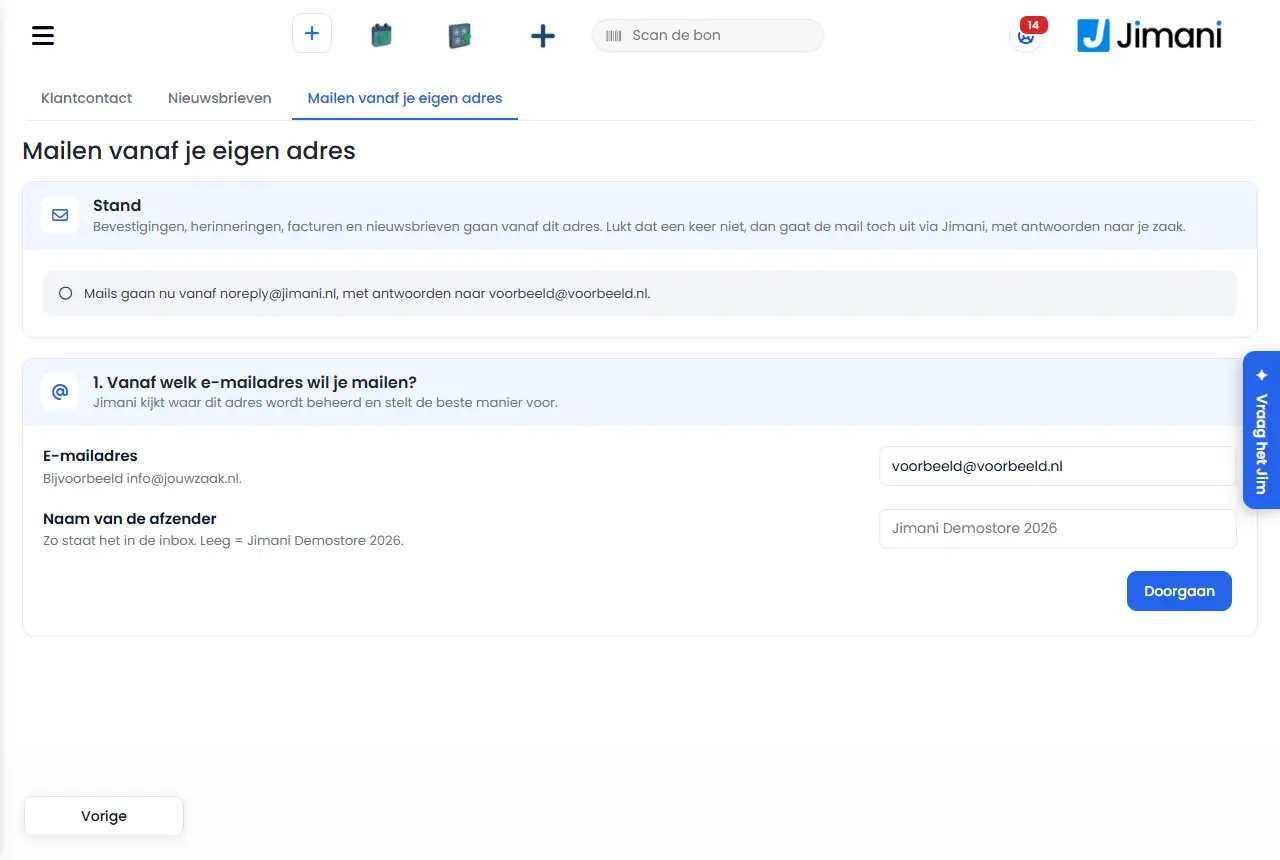
En esta pantalla conectas tu propia dirección de correo electrónico para que las confirmaciones, los recordatorios, las facturas y los boletines salgan desde esa dirección. Arriba está el Estado; debajo eliges, en dos pasos, una dirección y una forma de conectar. La pantalla solo existe si la extensión Enviar correos desde tu propia dirección está activada (10 € al mes).
- Dónde encontrarlo
Ajustes > Comunicación > Correo electrónico, pestaña Enviar correos desde tu propia dirección (
/EigenAfzender)- Explicación
Sin conexión, el bloque Estado indica que los correos salen desde noreply@jimani.nl, con las respuestas dirigidas a la dirección de tu negocio. Después, el bloque muestra el estado de tu conexión: esperando registros DNS, conectada o revocada. Si alguna vez falla el envío desde tu propia dirección, el correo sale igualmente a través de Jimani, con las respuestas dirigidas a tu negocio. Un Último aviso al final del bloque Estado muestra el último mensaje de error con fecha y hora. Los pasos están en ¿Cómo puedo enviar correos desde mi propia dirección?.
- Botones y ajustes
Nombre Qué hace Cuándo se usa Atención Correo electrónico La dirección desde la que quieres enviar Paso 1. ¿Desde qué dirección de correo quieres enviar? Por defecto la dirección de tu negocio; por ejemplo info@tunegocio.nl Nombre del remitente El nombre en la bandeja de entrada de tu cliente Paso 1 Máximo 100 caracteres; vacío = el nombre de tu negocio Continuar Comprueba dónde se gestiona la dirección y muestra las opciones Tras rellenar la dirección Jimani indica quién gestiona la dirección, por ejemplo Google Workspace, Microsoft 365 o tu propio proveedor Verificar tu propio dominio Opción con tres registros DNS, marcada como recomendada para un dominio propio Para una dirección de tu propio dominio Está desactivada con una dirección gratuita como gmail.com Crea los registros DNS Crea los tres registros y los muestra Tras elegir Verificar tu propio dominio Los añades tú mismo a tu dominio Comprobar Comprueba si los registros DNS son correctos Una vez añadidos los registros Puede tardar unas horas tras añadirlos Que lo haga tu diseñador web, Enviar los registros Envía los registros por correo a la dirección de tu diseñador web Si otra persona gestiona tu dominio Sin dirección: Introduce el correo electrónico de tu diseñador web. Tipo, Nombre (host), Valor, Estado Las columnas de la tabla DNS; Estado muestra correcto o todavía no Al añadir los registros Copia con el icono de copiar; sin punto al final de un CNAME, proxy (Cloudflare) desactivado Servidor de correo propio (SMTP), Introducir datos Opción con los datos de tu buzón Si no puedes añadir registros DNS En Google y Microsoft, a menudo con una contraseña de aplicación Servidor de correo saliente El servidor por el que pasa el correo En SMTP Propuesto por Jimani según tu proveedor Puerto El puerto del servidor En SMTP Normalmente 587 Nombre de usuario El inicio de sesión del buzón En SMTP Normalmente tu correo electrónico; vacío = la dirección de arriba Contraseña La contraseña o contraseña de aplicación En SMTP Guardada; si la dejas vacía no se modifica Probar la conexión y vincular Prueba la conexión con un correo de prueba real y vincula Tras rellenar los datos Solo se guarda si tiene éxito Conectar con Google o Microsoft, Google, Microsoft Iniciar sesión con tu cuenta Para una dirección en Google o Microsoft (también gmail.com y outlook.com) Si dice "Todavía no disponible", esa conexión no está configurada Correo de prueba Envía un correo de prueba desde tu propia dirección Tras conectar En el aviso ves si realmente salió desde tu propia dirección Volver a conectar Te lleva de nuevo al inicio de sesión del mismo proveedor Si la conexión se ha revocado o ha caducado Hasta entonces los correos salen a través de Jimani Desconectar Elimina la conexión Si quieres volver a enviar correos a través de Jimani Jimani pide primero confirmación Empezar de nuevo Restablece la conexión pendiente Si esperas registros DNS y quieres otra cosa Mientras tanto los correos salen a través de Jimani - Mensajes
Mensaje Qué significa Qué haces Empieza primero por el paso 1. Hiciste clic en Comprobar o en Enviar los registros sin que se hubieran creado registros DNS Introduce primero una dirección y crea los registros DNS {0} está gestionada por {1}. Jimani ha reconocido dónde está la dirección (por ejemplo: info@tunegocio.nl está gestionada por Google Workspace) Elige la opción recomendada Una dirección de {0} no es tuya sino del proveedor; no puedes verificarla. Usa una dirección de tu propio dominio o conecta tu propio servidor de correo. Elegiste Verificar tu propio dominio para una dirección gratuita Usa SMTP o inicia sesión con Google o Microsoft {0} es una dirección de {1}: ese dominio no es tuyo, así que no se puede verificar. Conecta tu buzón con los datos de tu servidor de correo. Una dirección gratuita; el inicio de sesión no está configurado Elige Servidor de correo propio (SMTP) {0} es una dirección de {1}: ese dominio no es tuyo, así que no se puede verificar. Conecta con tu cuenta de {2} o con los datos de tu servidor de correo. Una dirección gratuita; el inicio de sesión sí es posible Elige Google o Microsoft o SMTP tu propio proveedor Lo que Jimani rellena si la dirección no está en Google ni en Microsoft - Registros DNS para enviar correos desde {0} Asunto del correo a tu diseñador web y título del bloque DNS - Hola, {0} quiere enviar correos desde {1} a través de Jimani. ¿Puedes añadir estos tres registros DNS al dominio {2}? Inicio del correo a tu diseñador web - En un CNAME no pongas un punto al final y deja el 'proxy' (Cloudflare) desactivado. Después, el negocio puede hacer clic en Comprobar en Jimani. Final del correo a tu diseñador web - Nombre (host) Encabezado de columna en el correo a tu diseñador web - Enviado a {0} El correo con los registros DNS se ha enviado Pide a tu diseñador web que los añada No se ha podido enviar. El correo a tu diseñador web no ha llegado, o el correo de prueba no pudo salir Inténtalo de nuevo No se ha podido crear. No se pudieron crear los registros DNS Inténtalo de nuevo Introduce el servidor y el puerto (normalmente 587). Falta el servidor o el puerto en SMTP Rellena ambos Introduce la contraseña. Todavía no se conoce ninguna contraseña Introduce la contraseña o la contraseña de aplicación Este servidor de correo no es accesible desde internet. Introduce el servidor de tu proveedor. La dirección del servidor no es pública Usa el servidor de tu proveedor Correo de prueba: enviar desde tu propia dirección Asunto del correo de prueba en SMTP - Este correo llega a través de tu propio servidor de correo. La conexión ha funcionado. Texto de ese correo de prueba - Hecho: hay un correo de prueba en {0}. Todos los correos salen ahora desde {1}. SMTP conectado Mira en tu bandeja de entrada si está el correo de prueba Tu dirección todavía no está verificada. El correo de prueba no se puede enviar antes de que la dirección esté verificada Termina primero la conexión No hay ninguna dirección de correo a la que enviar el correo de prueba. No hay dirección para el correo de prueba Inicia sesión con una dirección de correo electrónico Correo de prueba de {0} Asunto del correo de prueba con el nombre de tu negocio - Este correo se ha enviado desde {0}, como pronto todas tus confirmaciones, recordatorios y facturas. Texto de ese correo de prueba - La conexión ha sido revocada. Vuelve a conectar; hasta entonces los correos salen a través de Jimani. El acceso a Google o Microsoft se ha revocado o ha caducado Haz clic en Volver a conectar ¿Desconectar? Los correos volverán a salir a través de Jimani, con las respuestas dirigidas a tu negocio. Pregunta al pulsar Desconectar Confirma con Desconectar o elige Cancelar Desconectado. Los correos vuelven a salir a través de Jimani, con las respuestas dirigidas a tu negocio. Tu dirección se ha desconectado - Conectar con {0} todavía no está disponible. La conexión con Google o Microsoft no está configurada Elige SMTP o registros DNS No has dado tu permiso. No se ha conectado nada. Rechazaste en Google o Microsoft Inténtalo de nuevo y da tu permiso El inicio de sesión no ha funcionado. No se ha conectado nada. El inicio de sesión falló Inténtalo de nuevo Este retorno no corresponde a tu solicitud. Inténtalo de nuevo. El retorno desde Google o Microsoft no correspondía a tu sesión Empieza de nuevo No ha llegado ningún código. Inténtalo de nuevo. Google o Microsoft no envió ningún código Empieza de nuevo La conexión con {0} no ha funcionado. Inténtalo de nuevo. El intercambio con Google o Microsoft falló Empieza de nuevo {0} no devolvió ninguna dirección de correo electrónico. Inténtalo de nuevo. Google o Microsoft no entregó ninguna dirección Empieza de nuevo Conectado con {0}. Todos los correos salen ahora desde {1}. Envía un correo de prueba para verlo. Conexión con inicio de sesión correcta Haz clic en Correo de prueba Introduce un correo electrónico válido. La dirección no es correcta Comprueba la dirección El correo no pudo salir desde tu propia dirección; se ha enviado a través de Jimani. El correo de prueba salió a través de Jimani, con el último error a continuación Comprueba la conexión o vuelve a conectar - Artículos relacionados
¿Cómo puedo enviar correos desde mi propia dirección en lugar de noreply@jimani.nl?, ¿Cómo conecto mi propio dominio con tres registros DNS?, ¿Cómo conecto mi buzón por SMTP, Google o Microsoft?
- ¿Cómo veo si mi dirección de correo propia está bien conectada?
- ¿Qué significa esperando registros DNS?
- ¿Desde qué dirección salen mis correos si no conecto nada?
- ¿Dónde llegan las respuestas de los clientes?
Palabras clave: pantalla remitente propio, conectar dirección propia correo, registros dns correo, configuración smtp, conectar google, desconectar correo
Última revisión: 2026-10-16
Traducido de la base de conocimientos en neerlandés; prevalece la versión neerlandesa.