


Printers toevoegen in Jimani
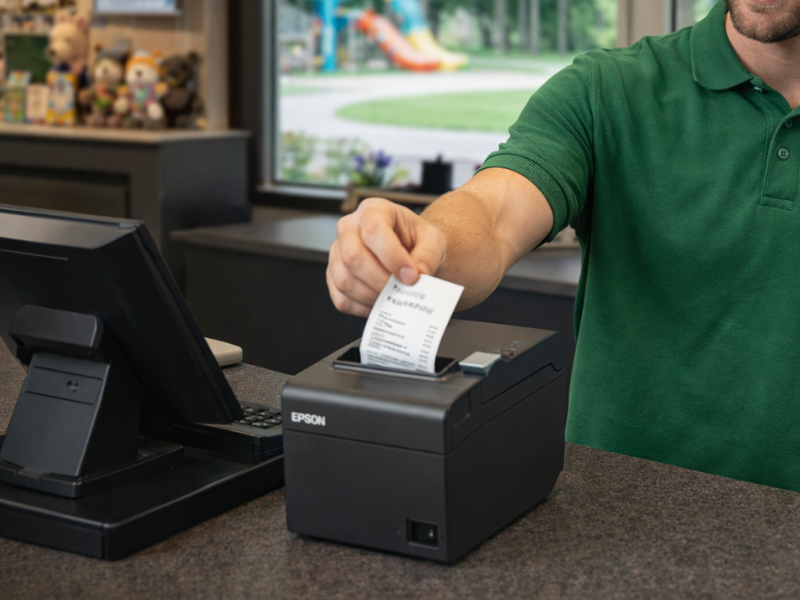
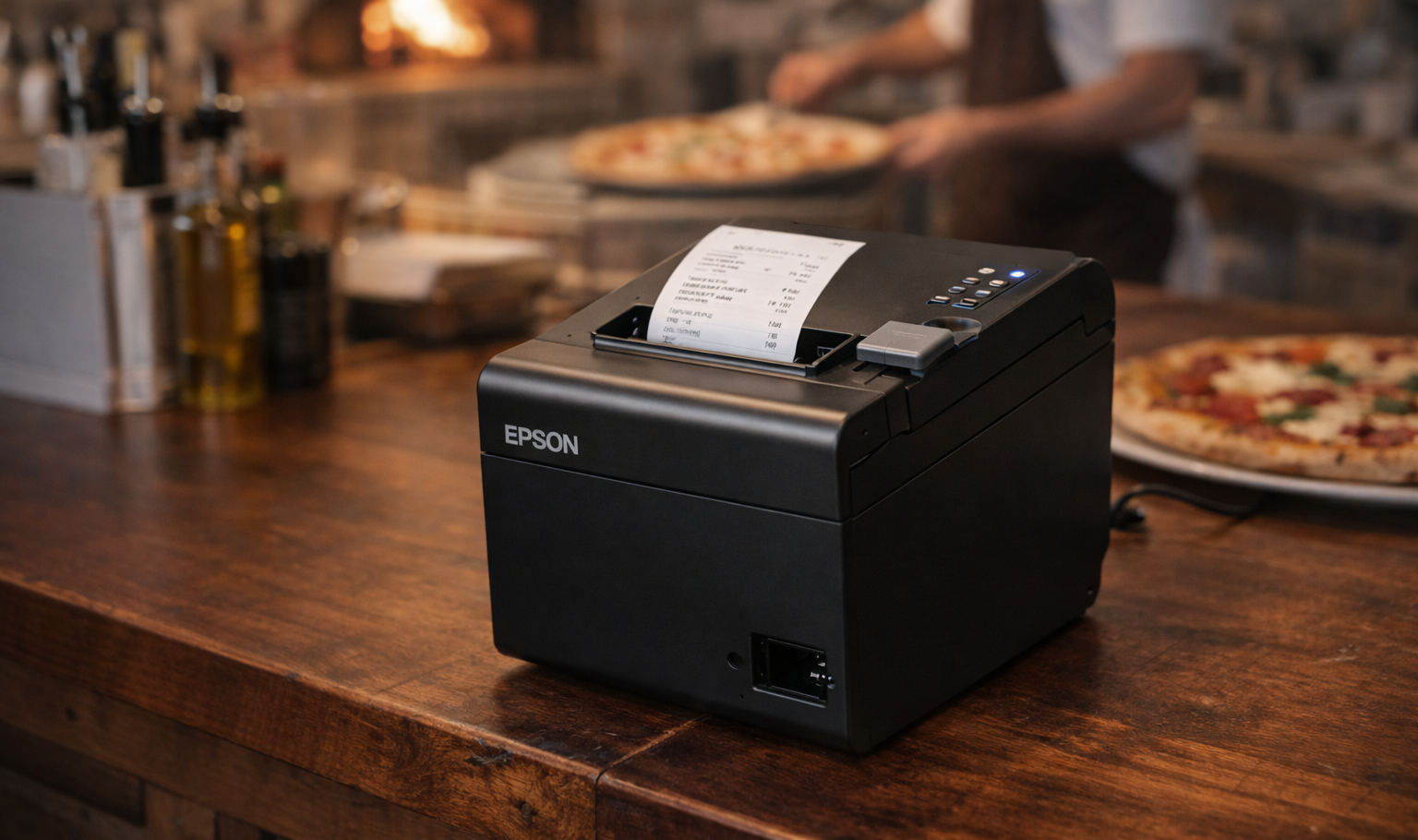
Met de Jimani EPSON TM-M30, print je eenvoudig alle reserveringen en bestellingen, of stuur de bestellingen rechtstreeks door naar de keuken of bar printer.
De Jimani EPSON TM-M30 werkt gemakkelijk en snel, maar het volgende is noodzakelijk:
- Een internetverbinding met een vast IP-adres
- Een Android-apparaat met de Jimani-app geïnstalleerd, verbonden met hetzelfde netwerk
Jimani gebruikt het IP adres om je printer te koppelen aan het systeem. Dit moet dus niet veranderen. Omdat Jimani het netwerk gebruikt om alle producten en de app samen te laten werken, moeten ze op hetzelfde netwerk zijn aangesloten. Anders kan het systeem ze niet vinden.
Fysieke aansluiting
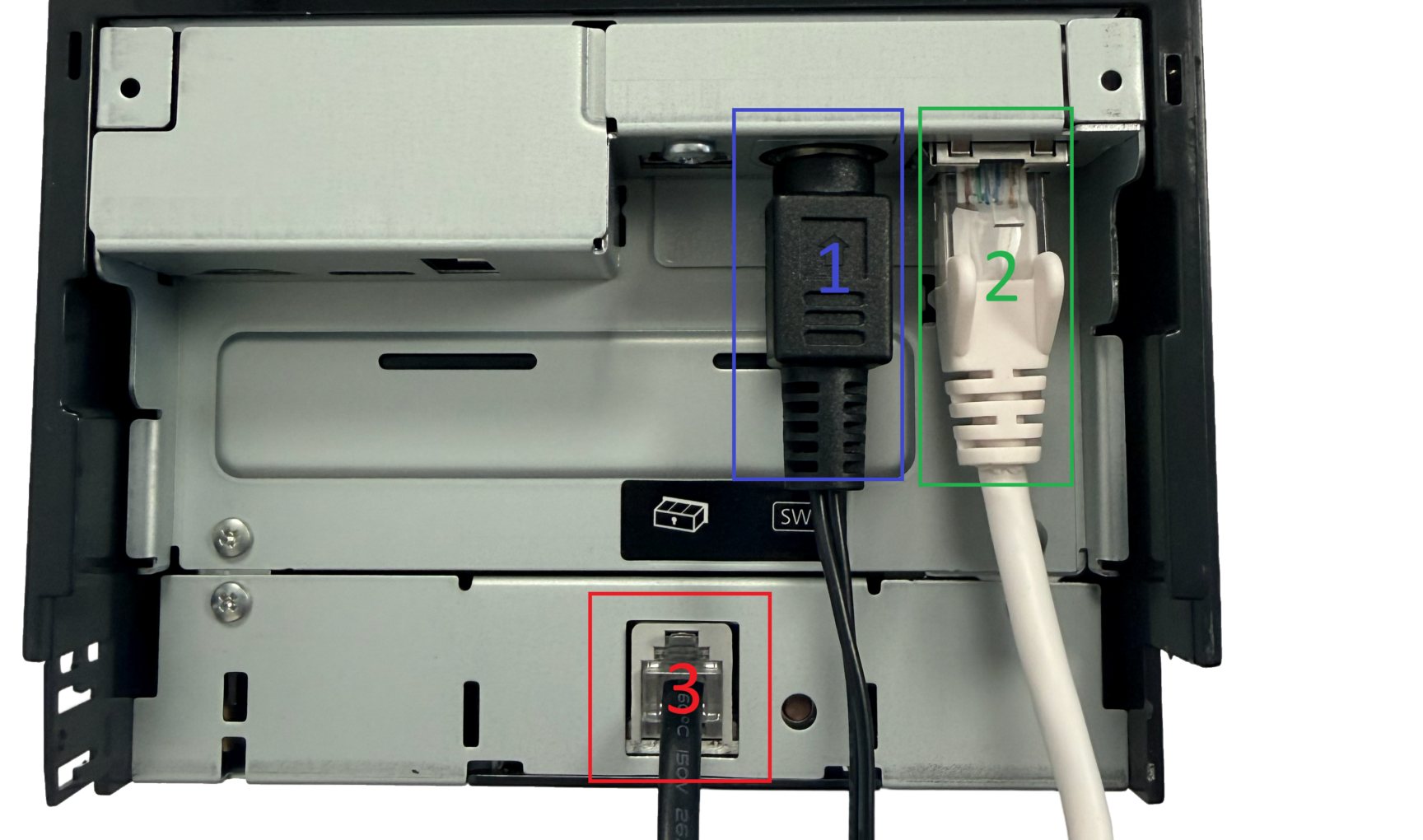
Alle printers van Jimani beschikken over dezelfde aansluitingen. Om je Jimani EPSON TM-M30 te laten werken, moet hij stroom hebben, en aangesloten zijn op het internet.
- Sluit eerst de stroomkabel(1) en de internetkabel(2) aan.
- Sluit een eventuele kassalade ook aan via de RJ11 poort(3).
Als je hiermee klaar bent, kun je de Jimani EPSON TM-M30 aan gaan zetten.
IP-adres ophalen
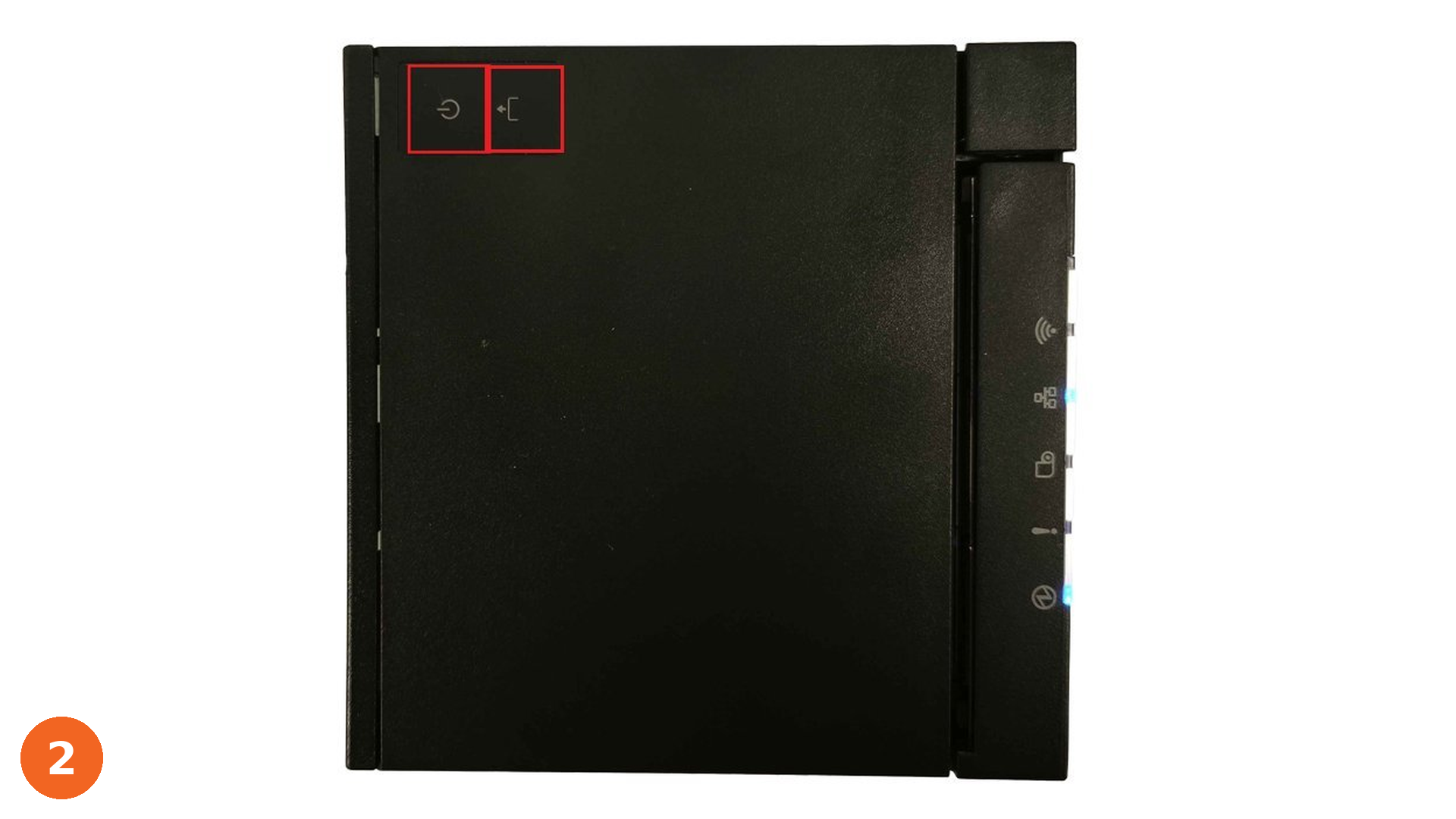
Om de Jimani EPSON TM-M30 toe te voegen aan Jimani is het IP-adres nodig. Zet de printer aan en houd de FEED-knop ingedrukt.
Na enkele seconden knipperen en 2 rode lampjes en geeft de printer een piep, waarna de volledige bon wordt geprint.
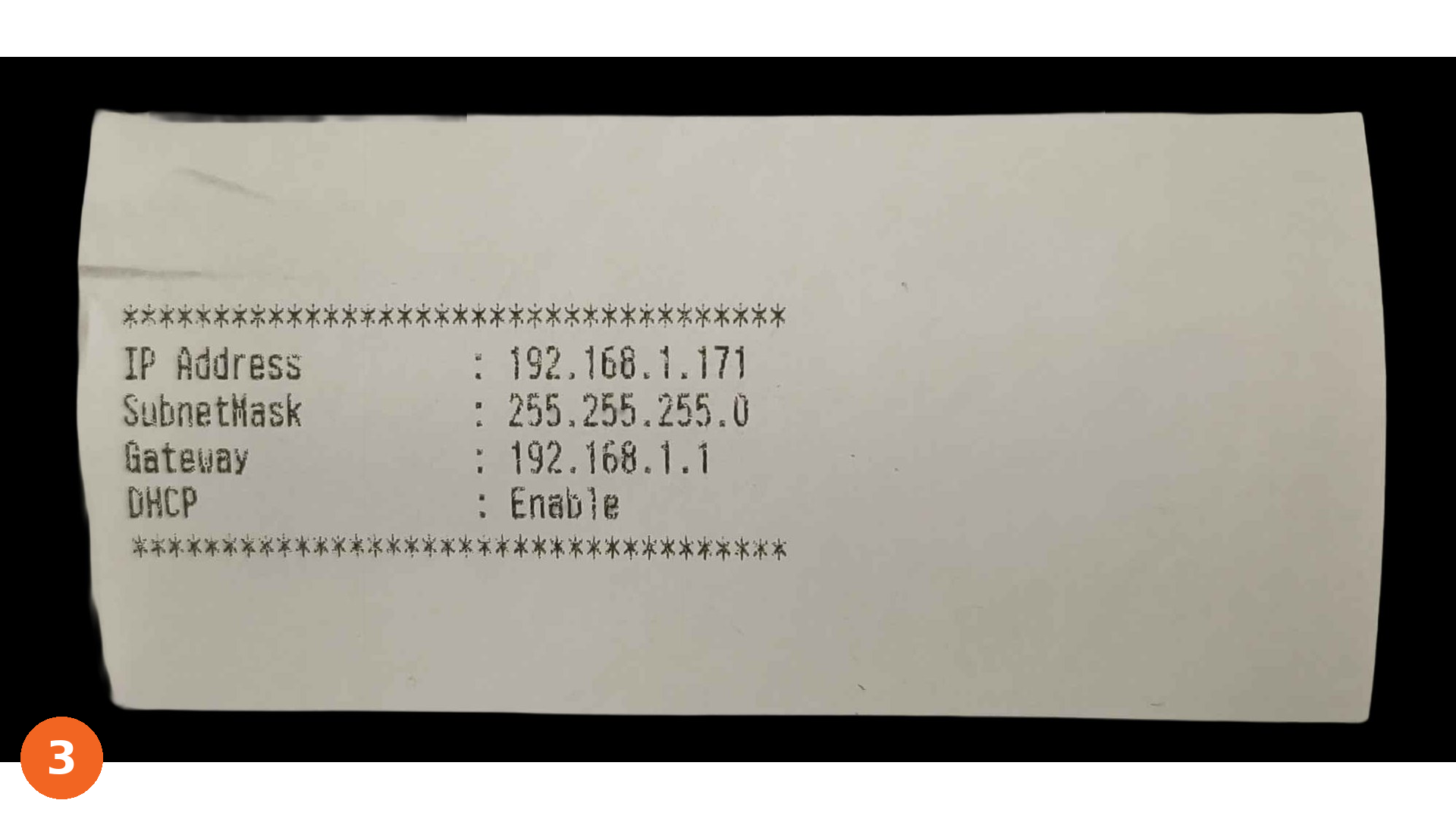
Op deze bon staan alle details van de Jimani EPSON TM-M30. Het IP-Adres staat op tekstregel 17.

Printer toevoegen in het dashboard
Nu de Jimani EPSON TM-M30 is aangesloten op het netwerk, kan deze worden toegevoegd aan Jimani.
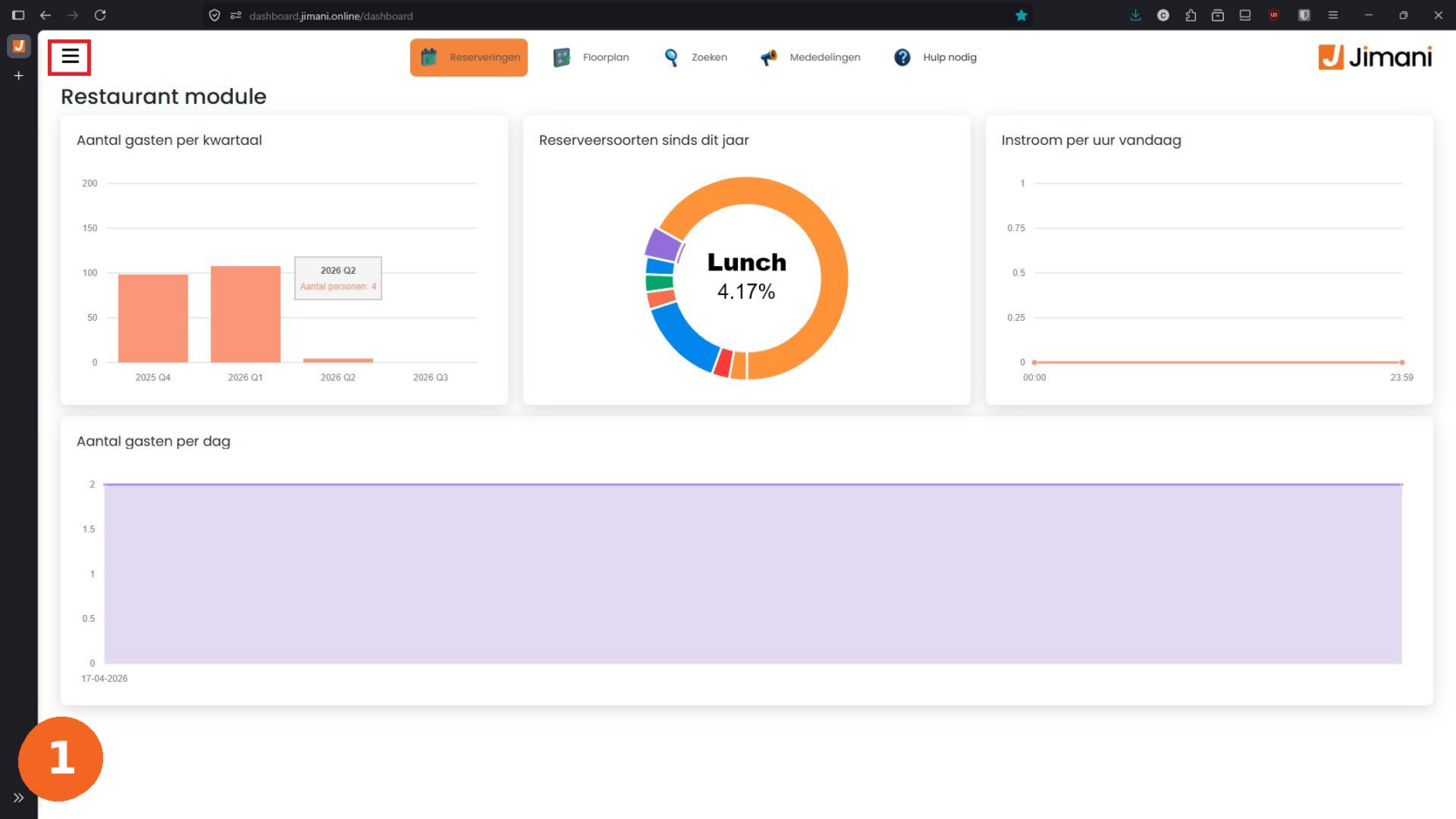
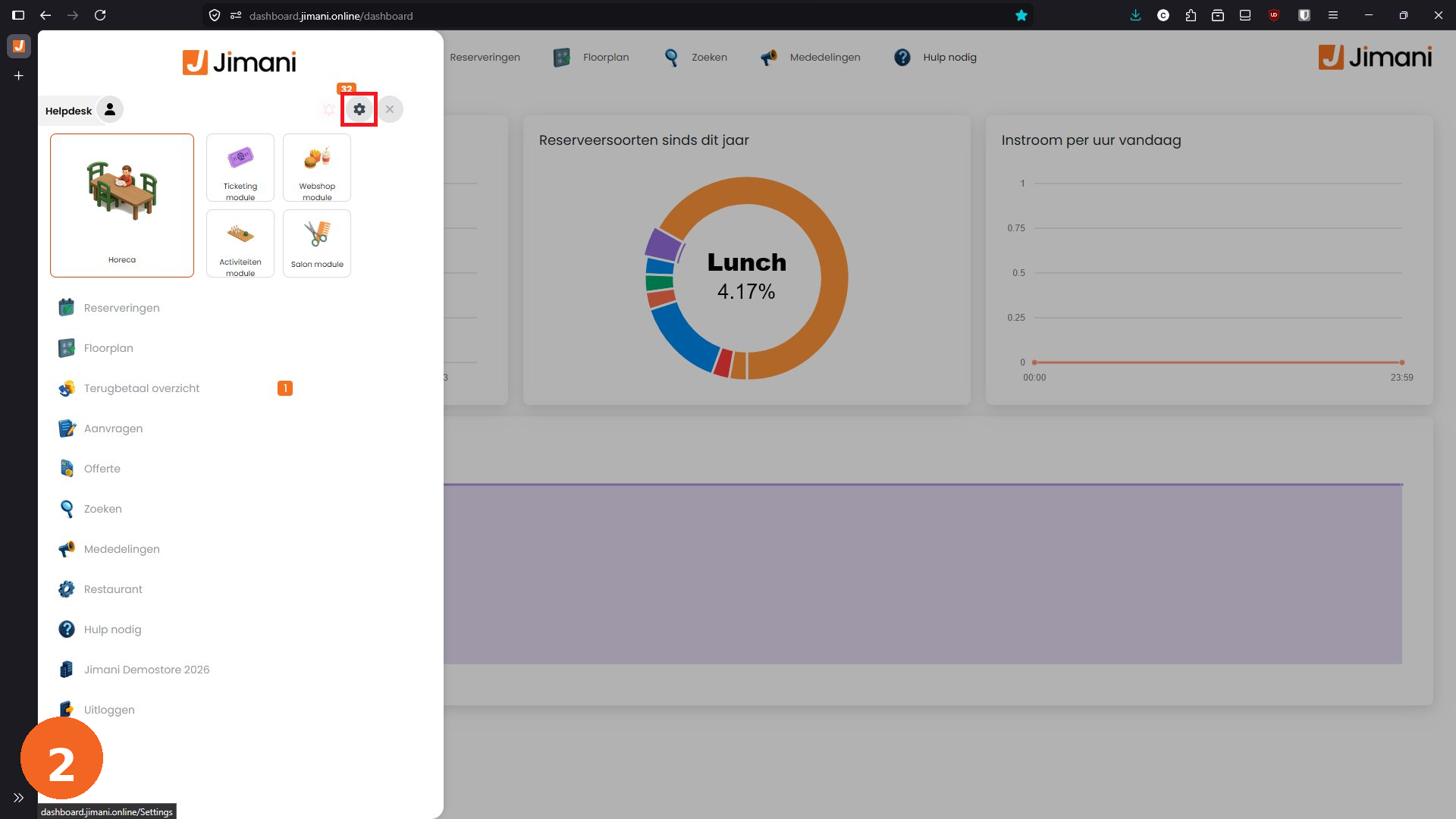
Ga naar dashboard.jimani.online en log in op jouw account. Ga dan naar Instellingen. Klik op Externe apparaten. Hier zie je een overzicht van alle externe actieve apparaten. Klik op de plus om de Jimani EPSON TM-M30 toe te voegen.


Gegevens invullen
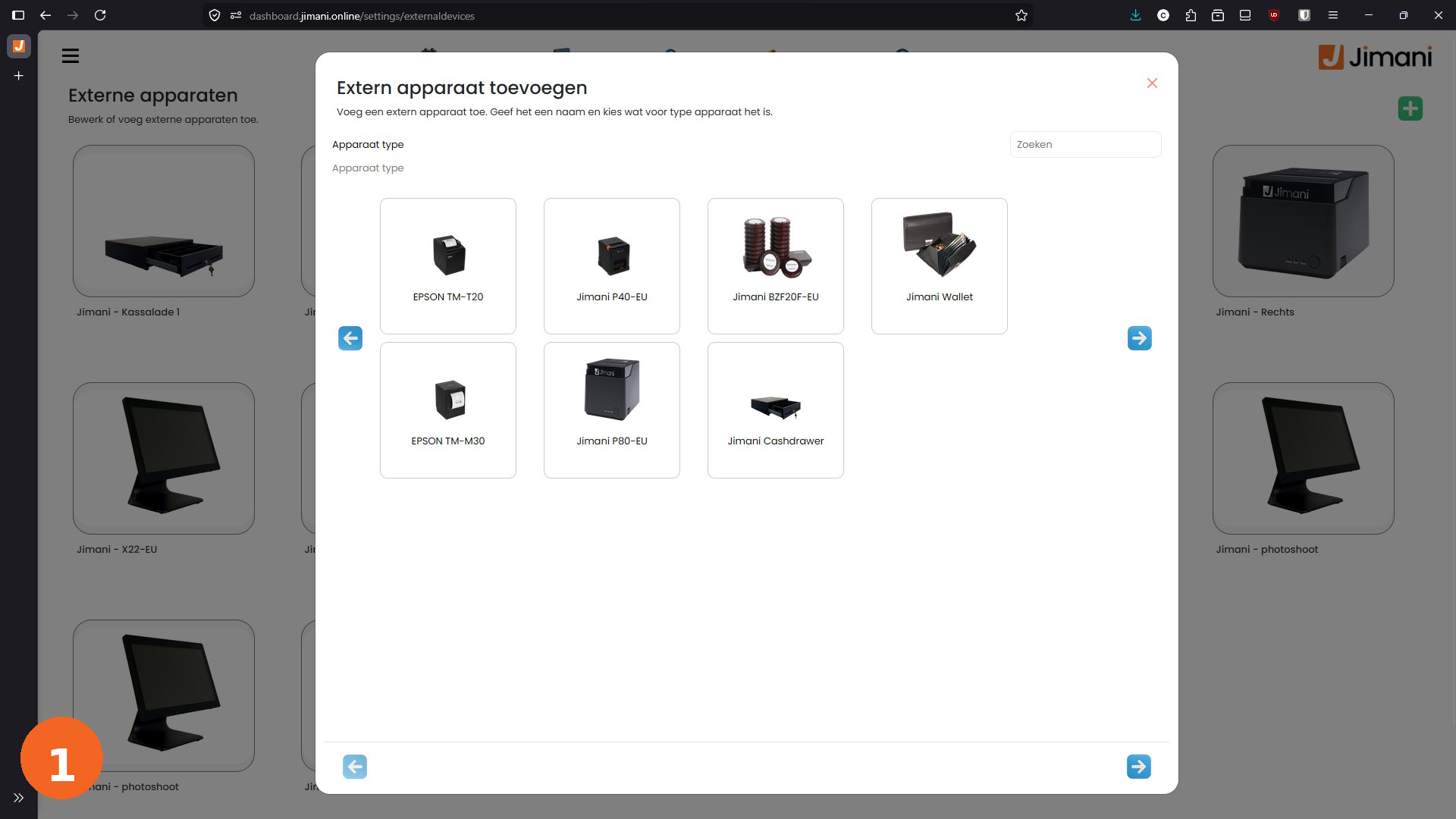
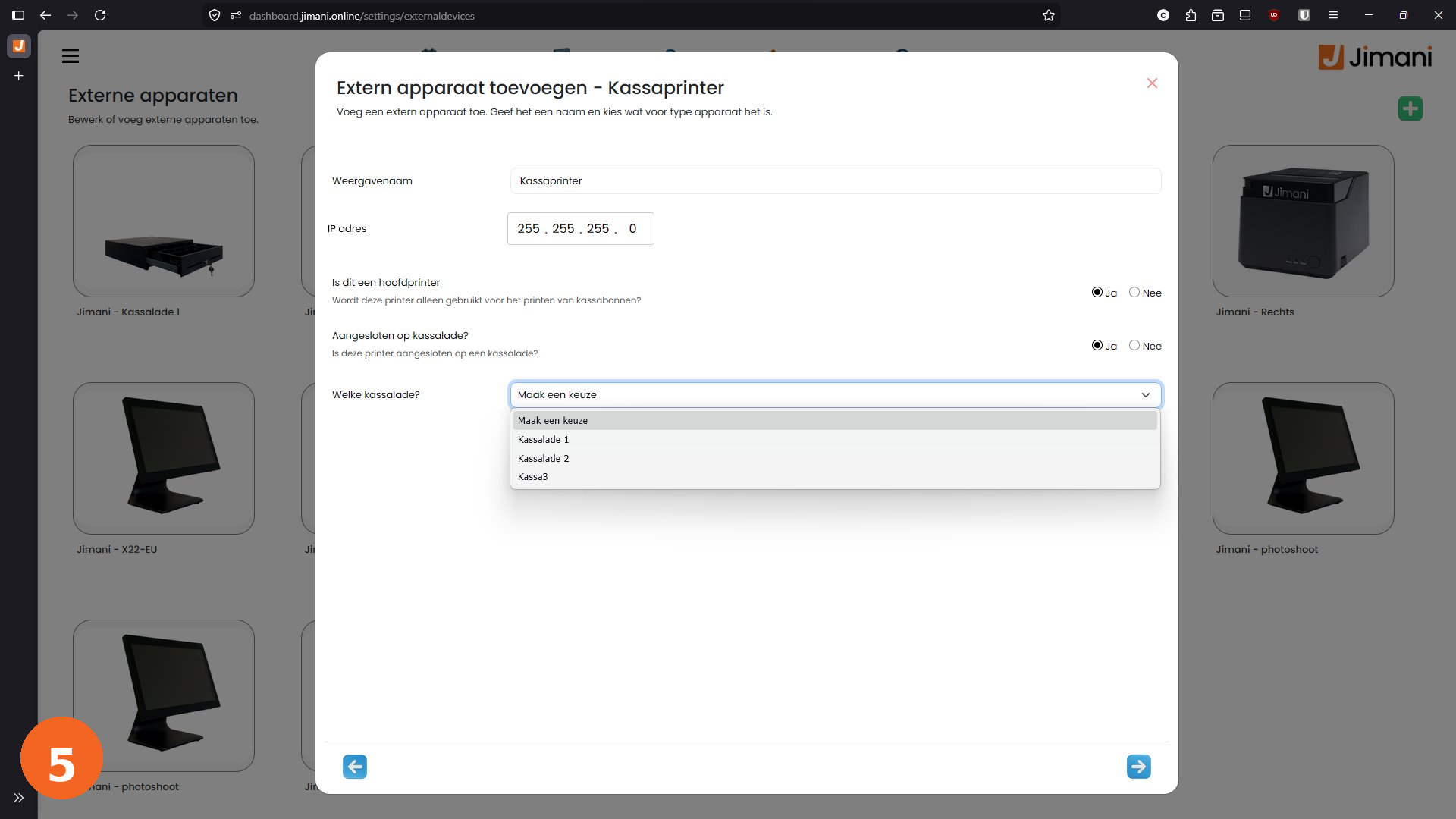
Selecteer Jimani EPSON TM-M30 en klik op volgende. Vul de volgende gegevens in:
- Weergavenaam – geef de printer een herkenbare naam, zoals keukenprinter of barprinter.
- IP-adres – vul het IP-adres in vanuit de bon.
- Hoofdprinter – geef aan of dit een hoofdprinter is. Een hoofdprinter kan worden gekoppeld aan een kassascherm, keukenscherm, of bestelzuil om de rekeningen te printen.
Als de Jimani EPSON TM-M30 een hoofdprinter is, kan er ook een kassalade worden gekoppeld. Voeg een kassalade eerst toe of koppel deze later.
- Ja – de printer kan worden gekoppeld aan een verkooppunt, waarmee je kassabonnen print
- Nee – de printer wordt gebruikt voor bijvoorbeeld de keuken of bar



Personaliseren
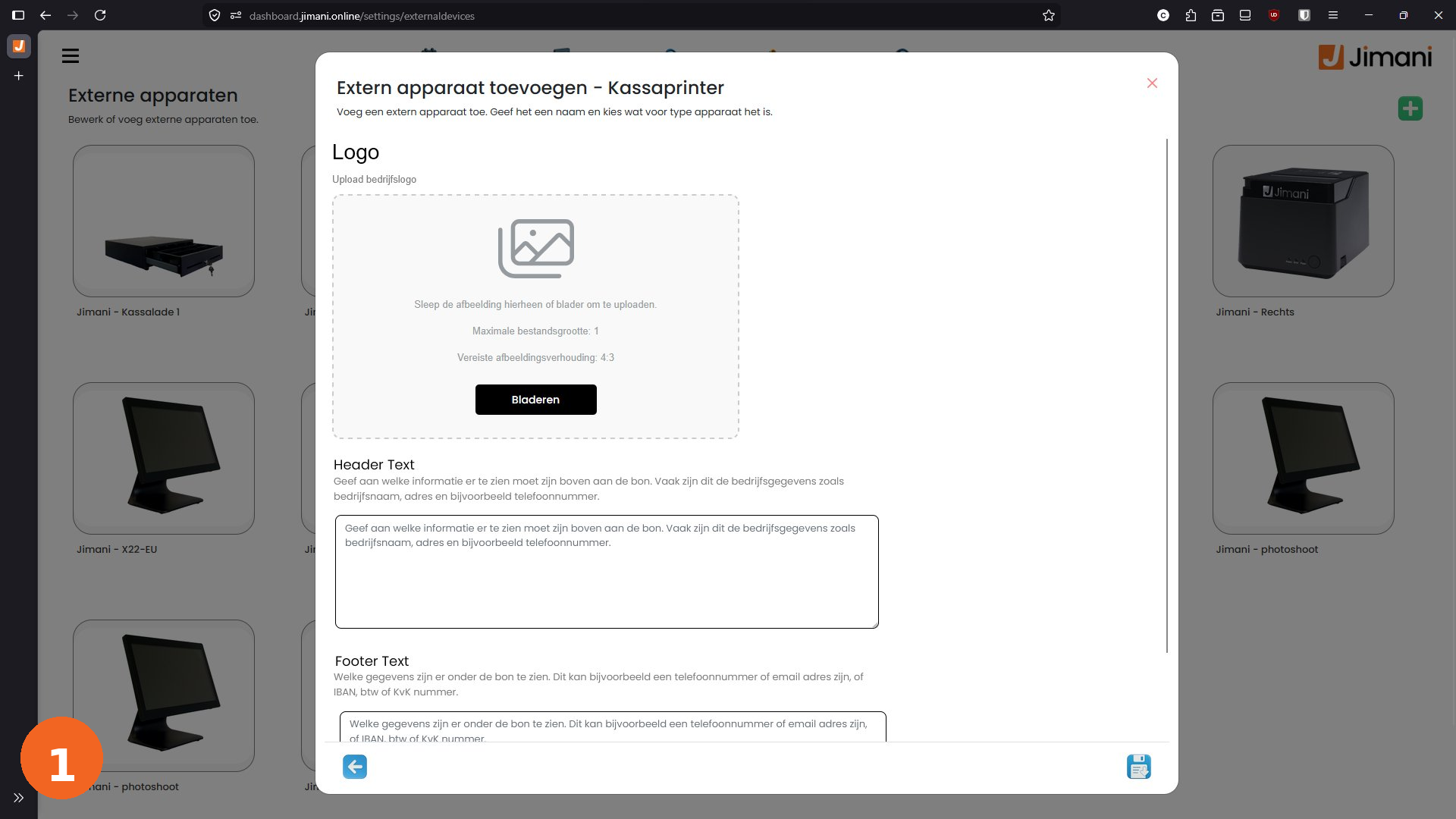
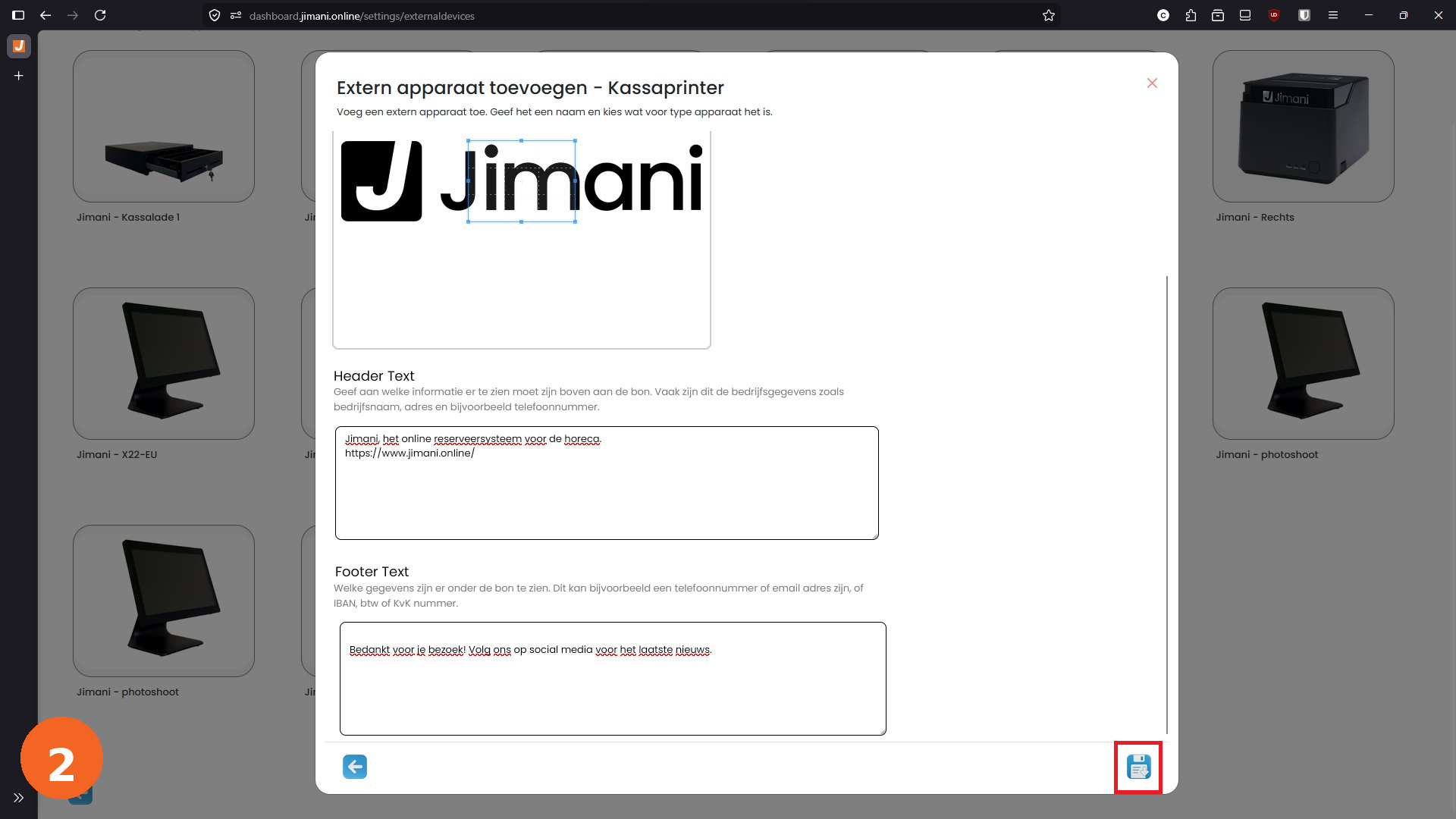
Klik op volgende. Voeg hier het bedrijfslogo toe en een kop (header) en voettekst(footer). Deze worden geprint op de bon.
Hier kunnen bedrijfsgegevens worden ingevuld zoals naam, adres, telefoonnummer, of openingstijden.
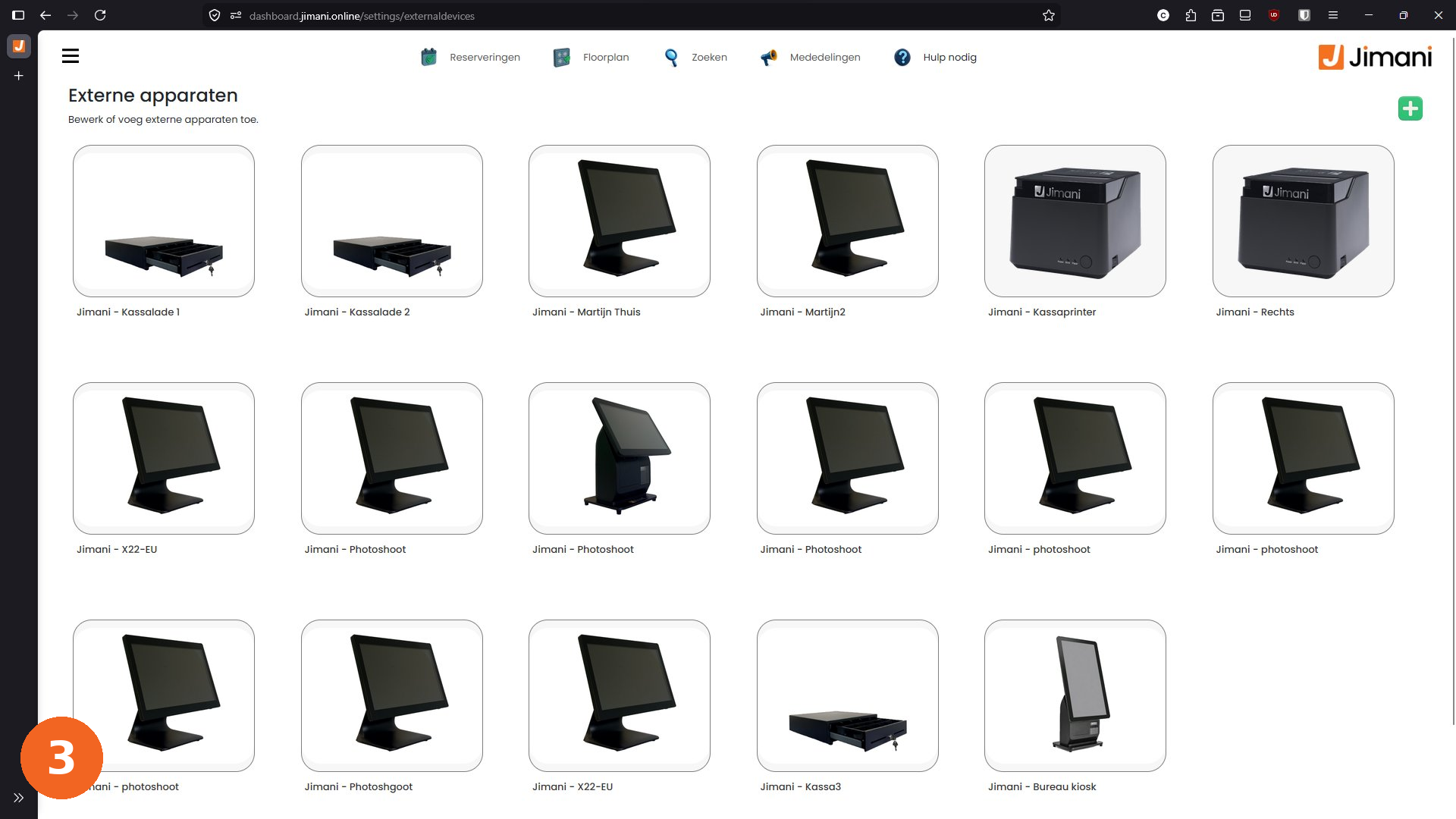
Klik op Opslaan. De Jimani EPSON TM-M30 staat nu in het overzicht!
Test je printer
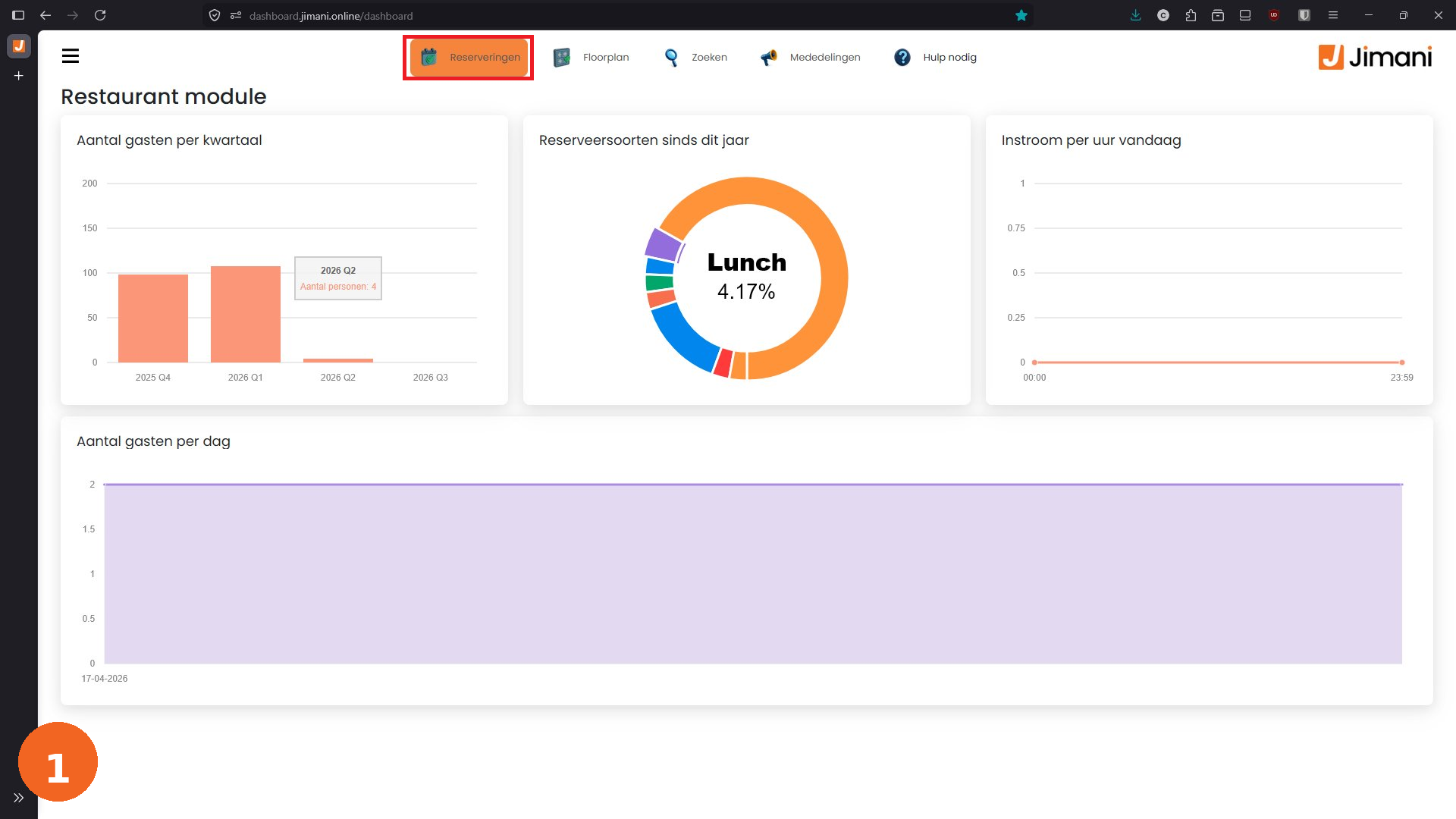
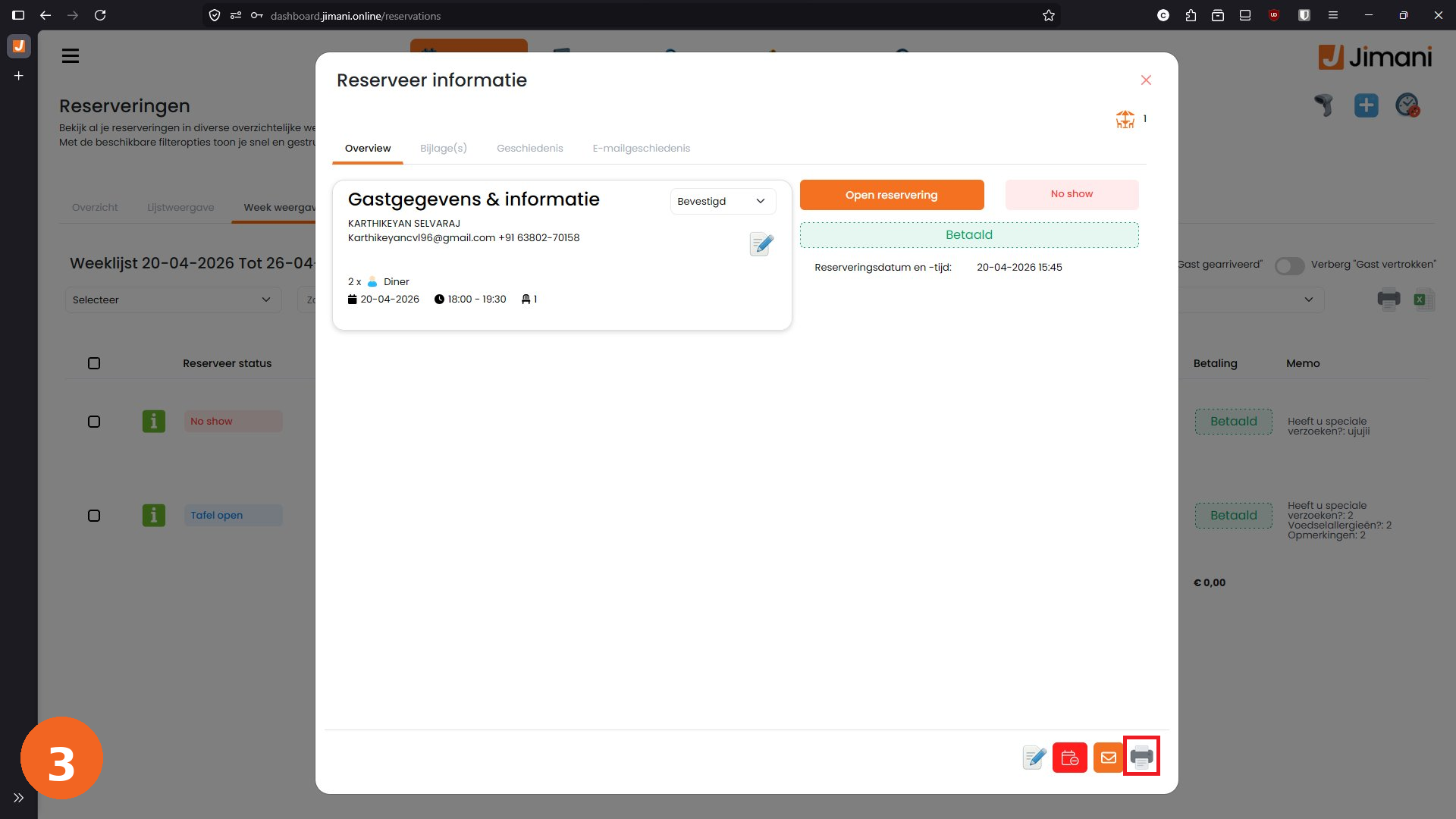
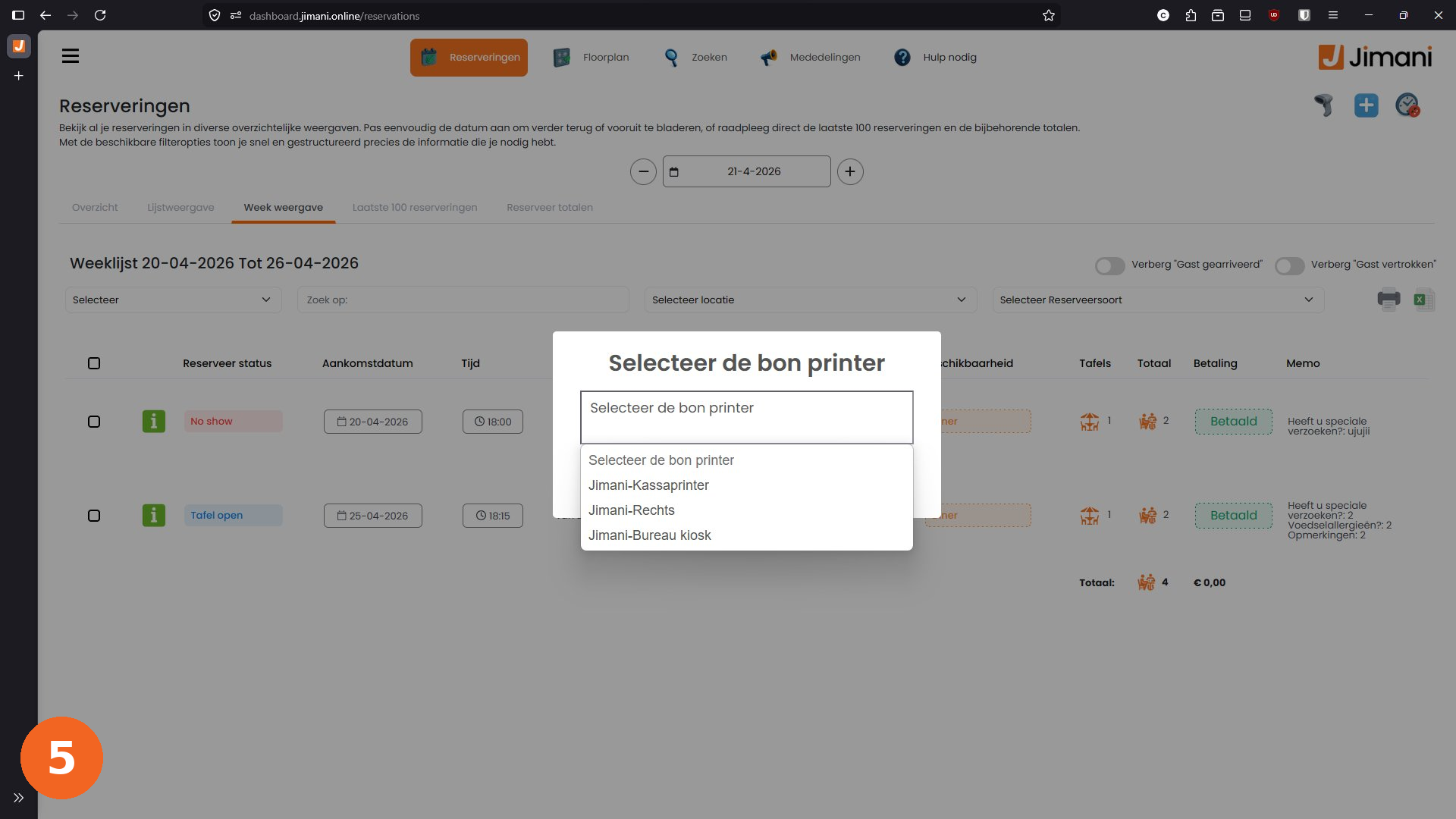
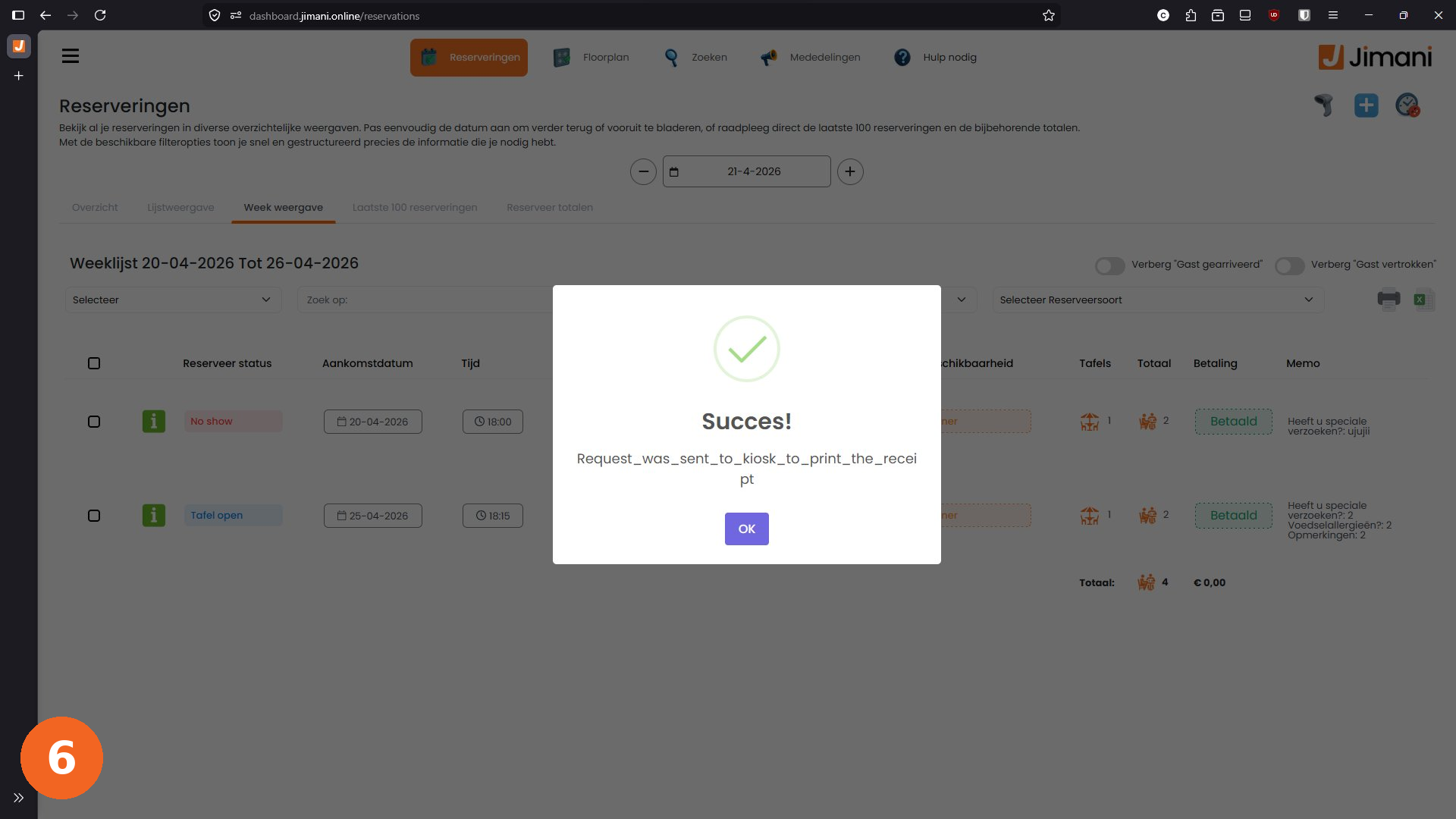
Om te controleren of alles werkt, gaan we de Jimani EPSON TM-M30 testen. Ga naar het reserveer- of orderoverzicht. Klik op een reservering of bestelling om hem te openen.
Klik dan op de print knop. Selecteer de Jimani EPSON TM-M30, en klik op afdrukken. De bon wordt geprint, en de printer is helemaal klaar voor gebruik!


Als het niet gelijk werkt
Om de Jimani EPSON TM-M30 te laten werken, moet de Jimani app actief zijn. De Jimani app is beschikbaar op Android apparaten via de Playstore. Zorg dat de Jimani app aangesloten is op hetzelfde netwerk als de printer.
Soms wordt het logo niet goed geprint op de bon, of is zelfs niet zichtbaar. Herstart de Jimani app om de printer instellingen te herladen.
Voor verdere ondersteuning, ga naar de Helpdesk of neem contact met ons op.