Met de Jimani KX80XL-EU Kiosk kunnen klanten zelfstandig bestellingen plaatsen en afrekenen. Via de widget bepaal je welke producten beschikbaar zijn op het scherm. In dit artikel laten we je zien hoe je de kiosk toevoegt aan Jimani en instelt voor gebruik.
De Jimani KX80XL-EU Kiosk werkt gemakkelijk en snel, maar het volgende is noodzakelijk:
Jimani gebruikt het IP adres om je kassa te koppelen aan het systeem. Dit moet dus niet veranderen. Omdat Jimani het netwerk gebruikt om alle producten en de app samen te laten werken, moeten ze op hetzelfde netwerk zijn aangesloten. Anders kan het systeem ze niet vinden.
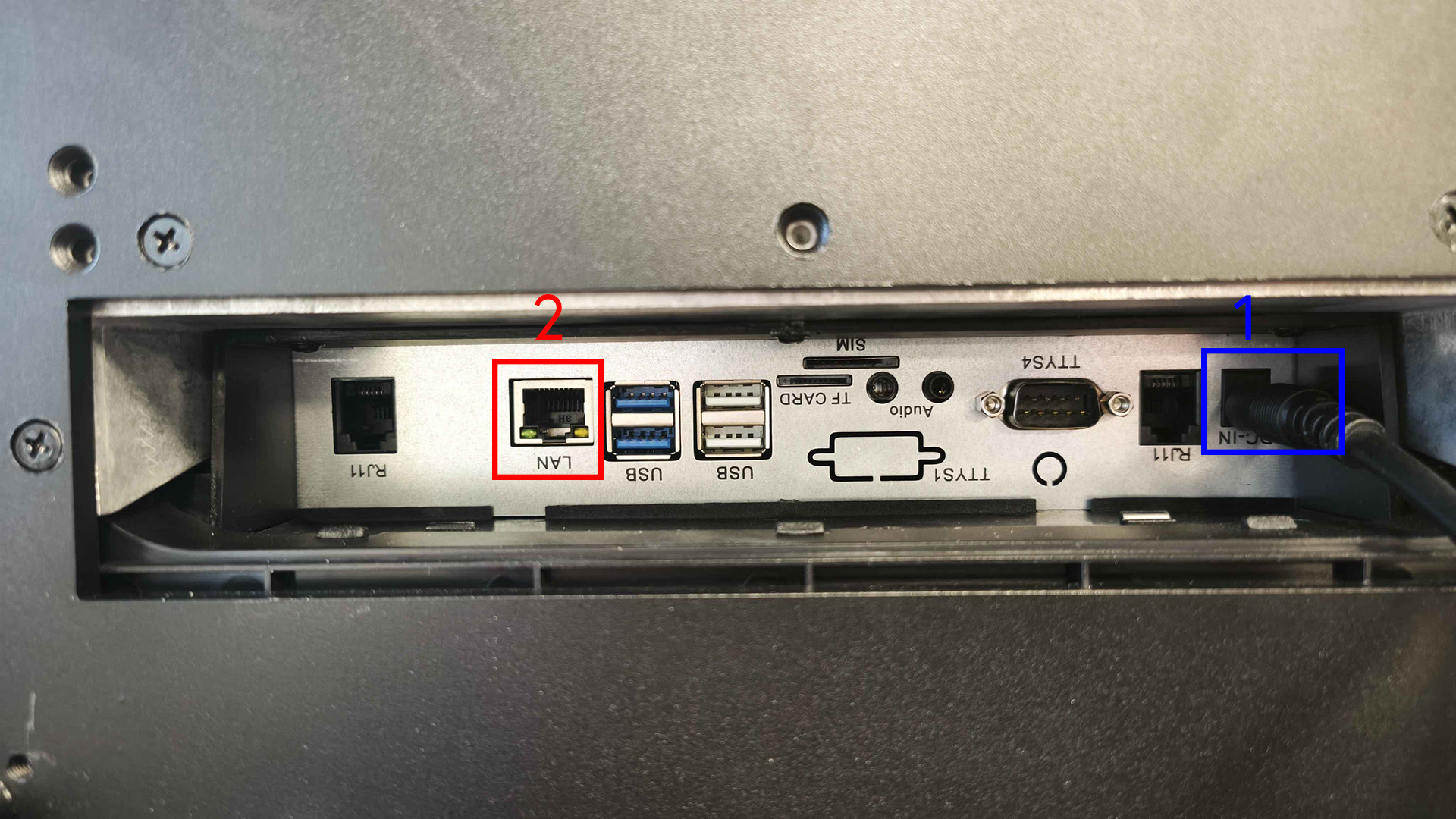
Om de Jimani KX80XL-EU Kiosk te laten werken, moet hij stroom hebben, en aangesloten zijn op het internet.
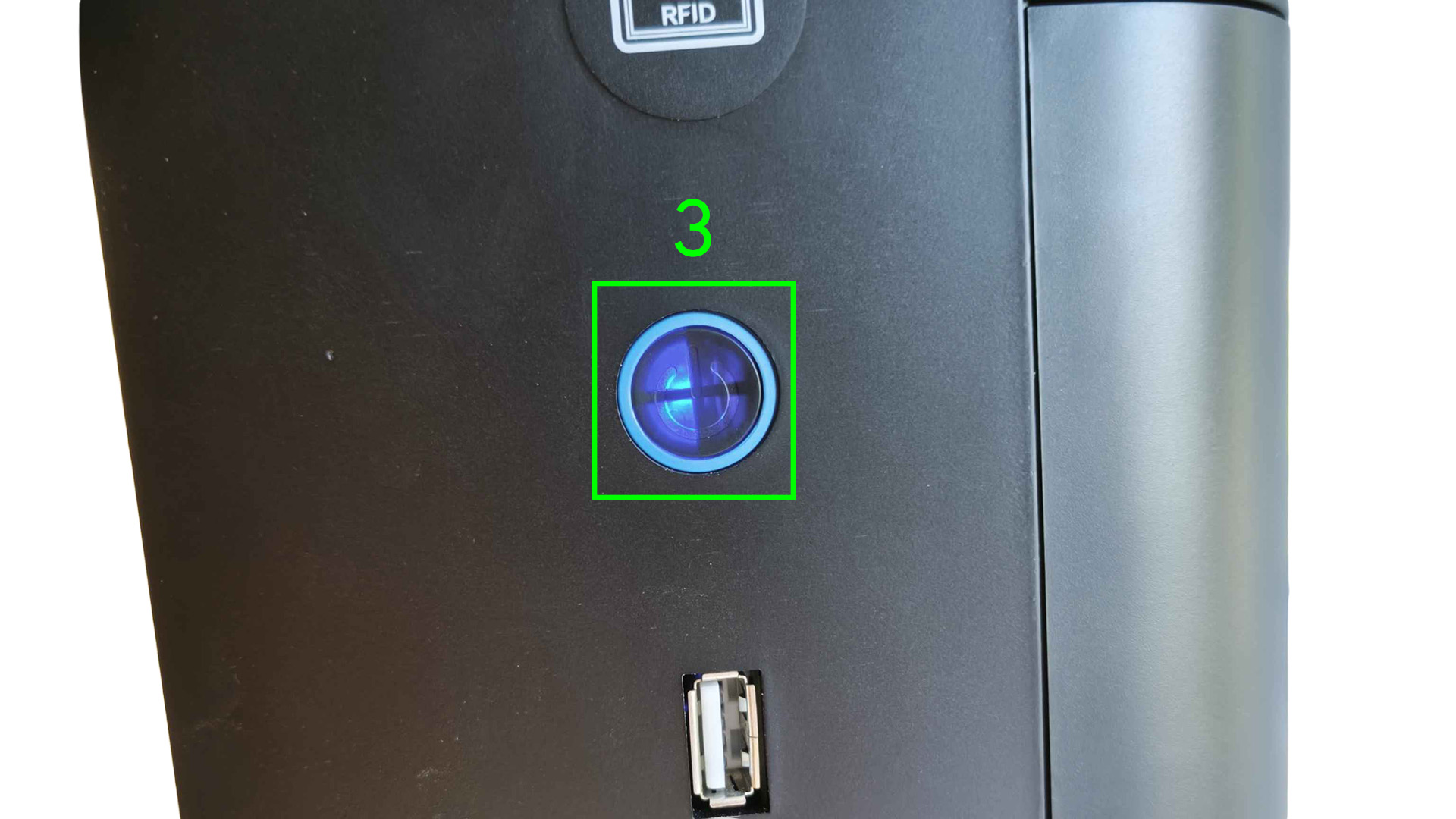
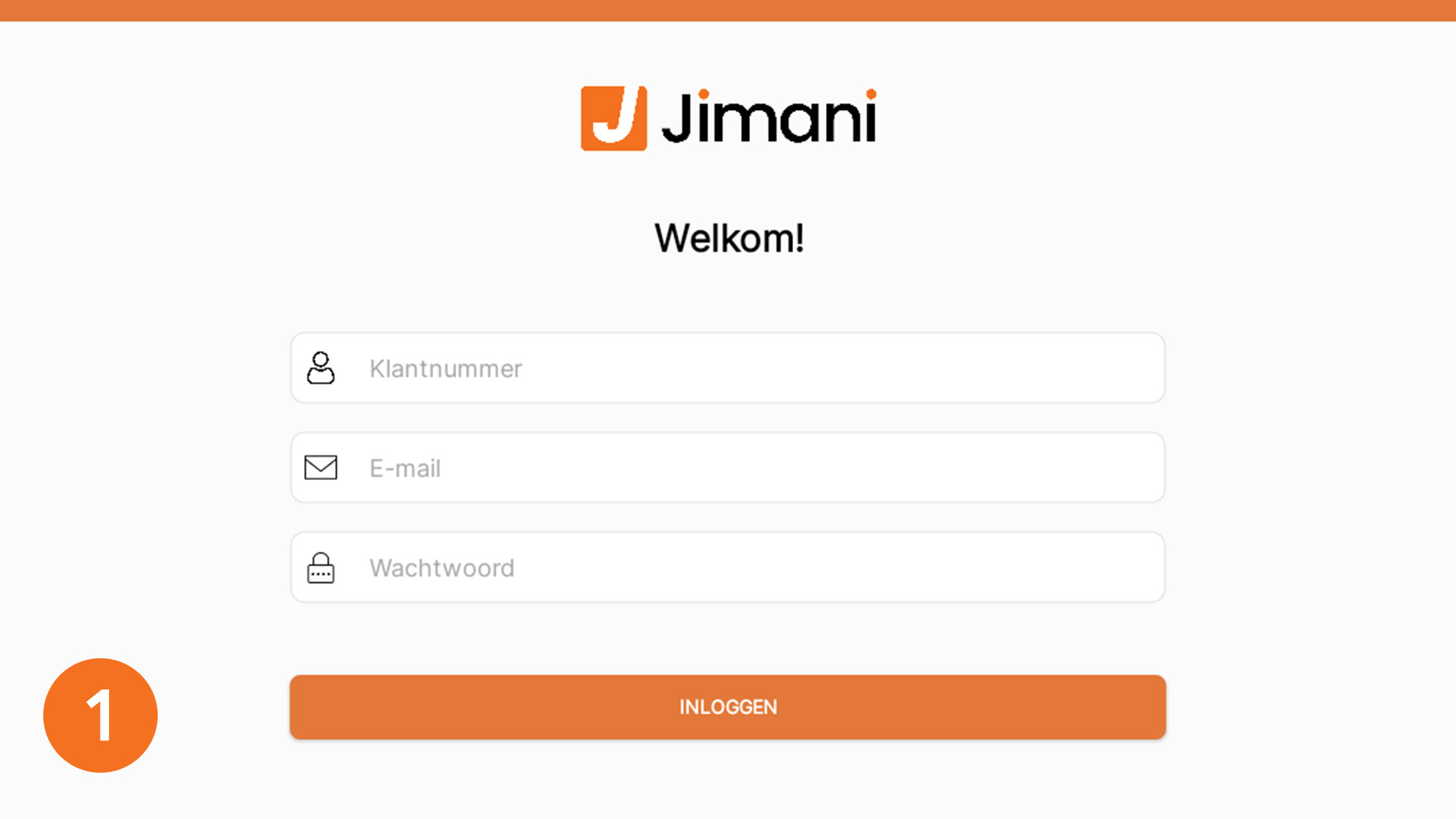
Open de Jimani-app en log in met je Jimani-account en klantnummer. Het klantnummer kun je terugvinden in de bedrijfsinstellingen.
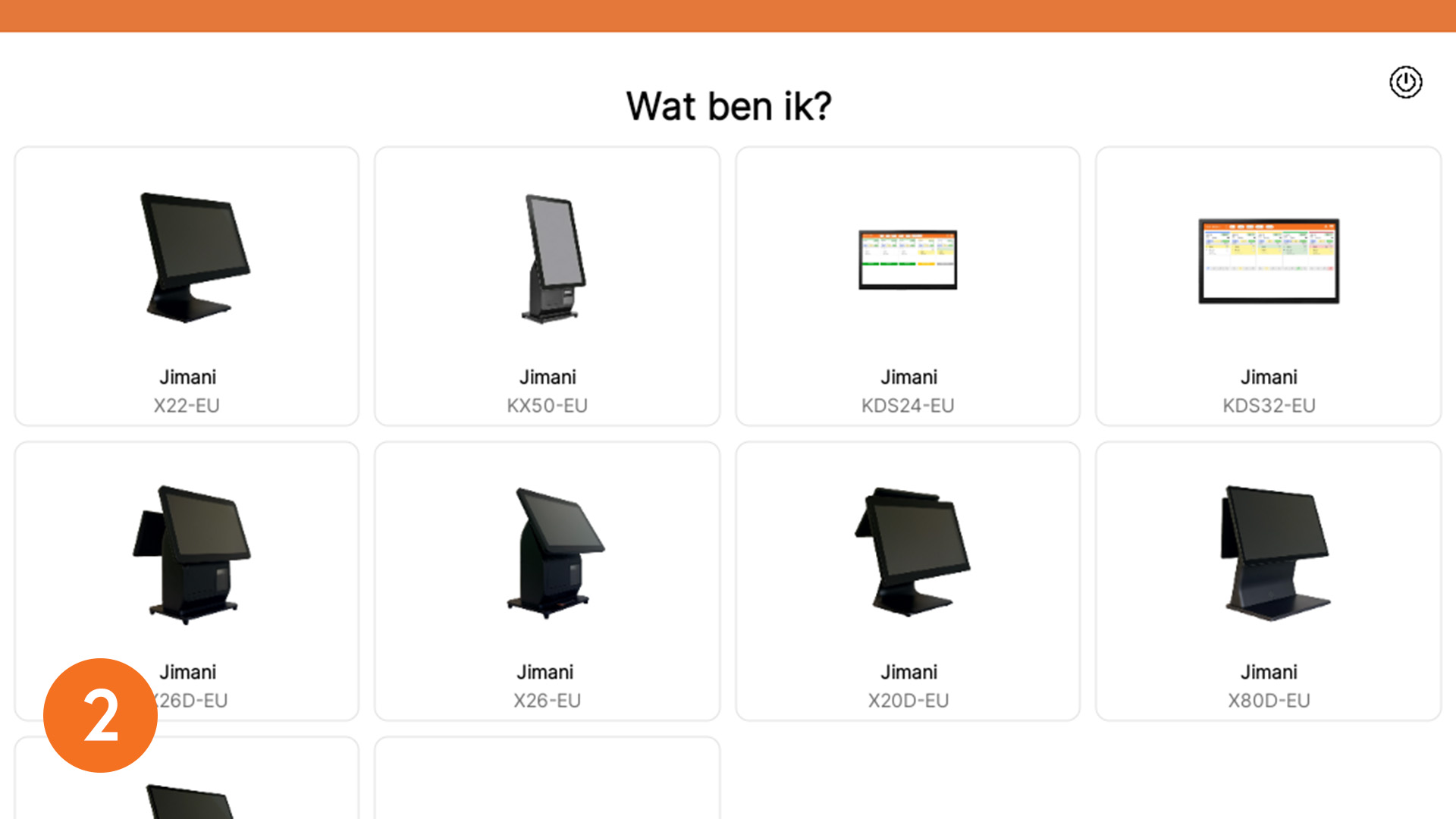
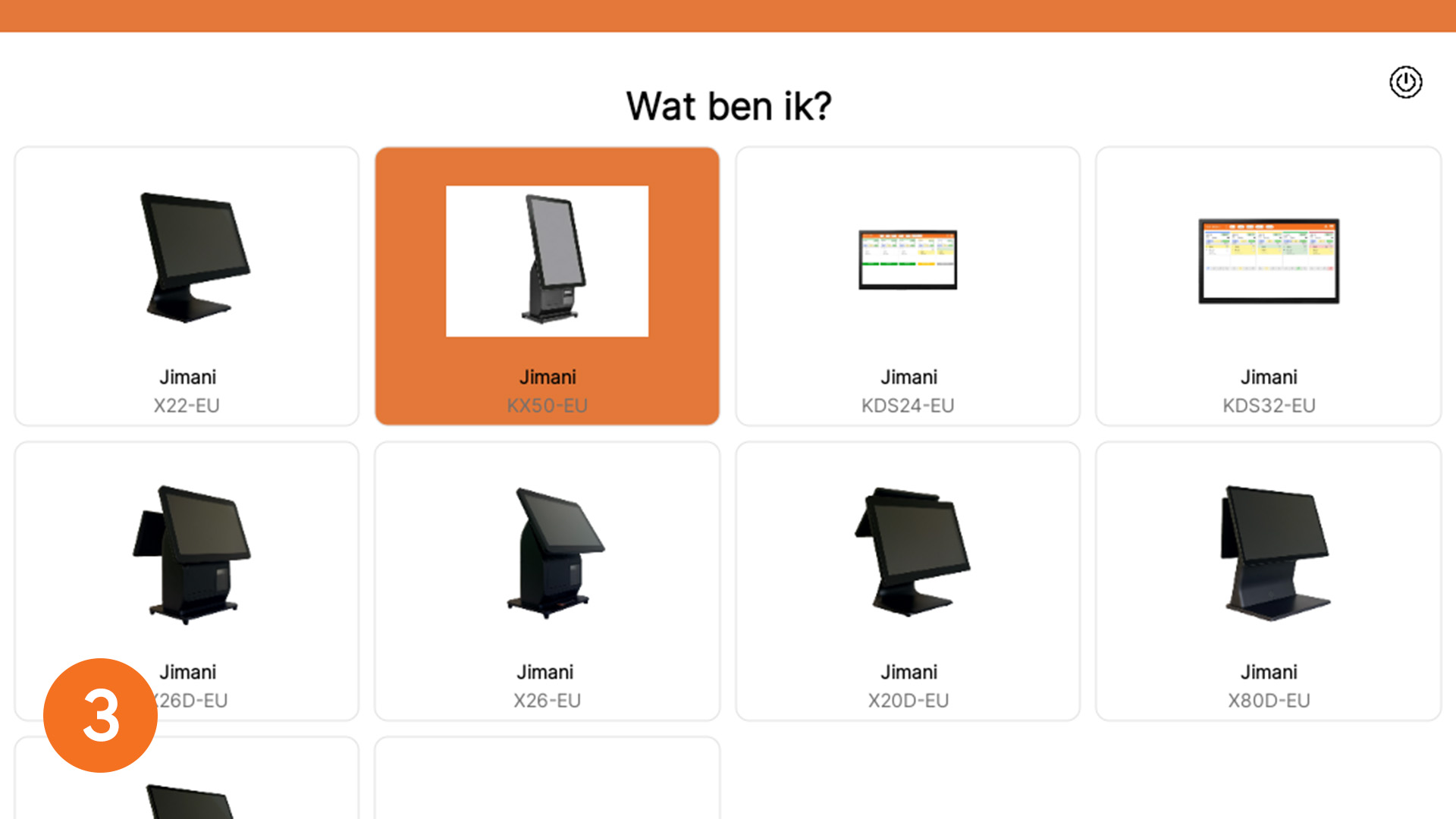
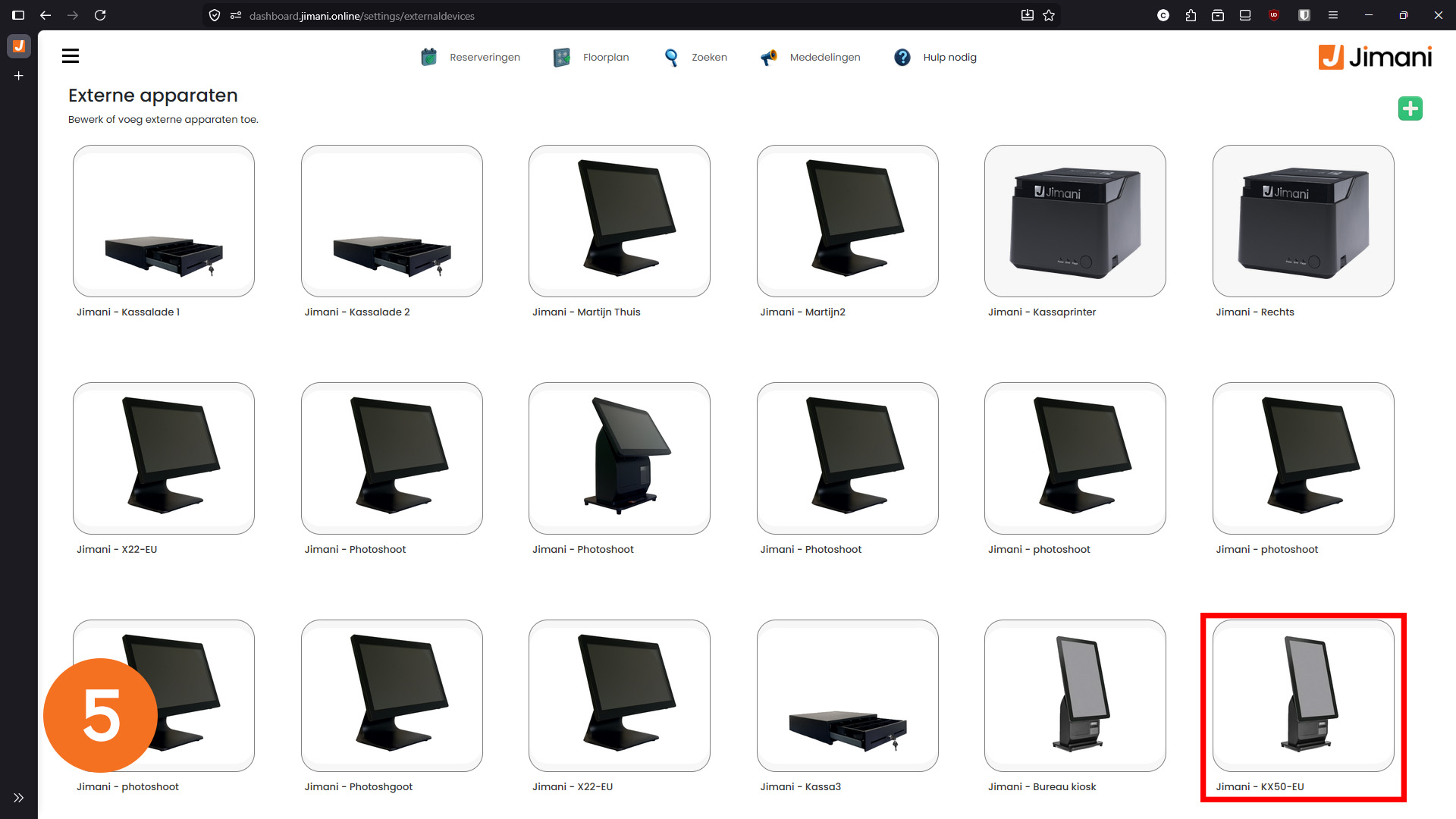
Selecteer de KX80XL-EU Kiosk, waarna deze automatisch wordt toegevoegd aan het dashboard. Om de kiosk verder te bewerken, gaan we naar de Jimani website.
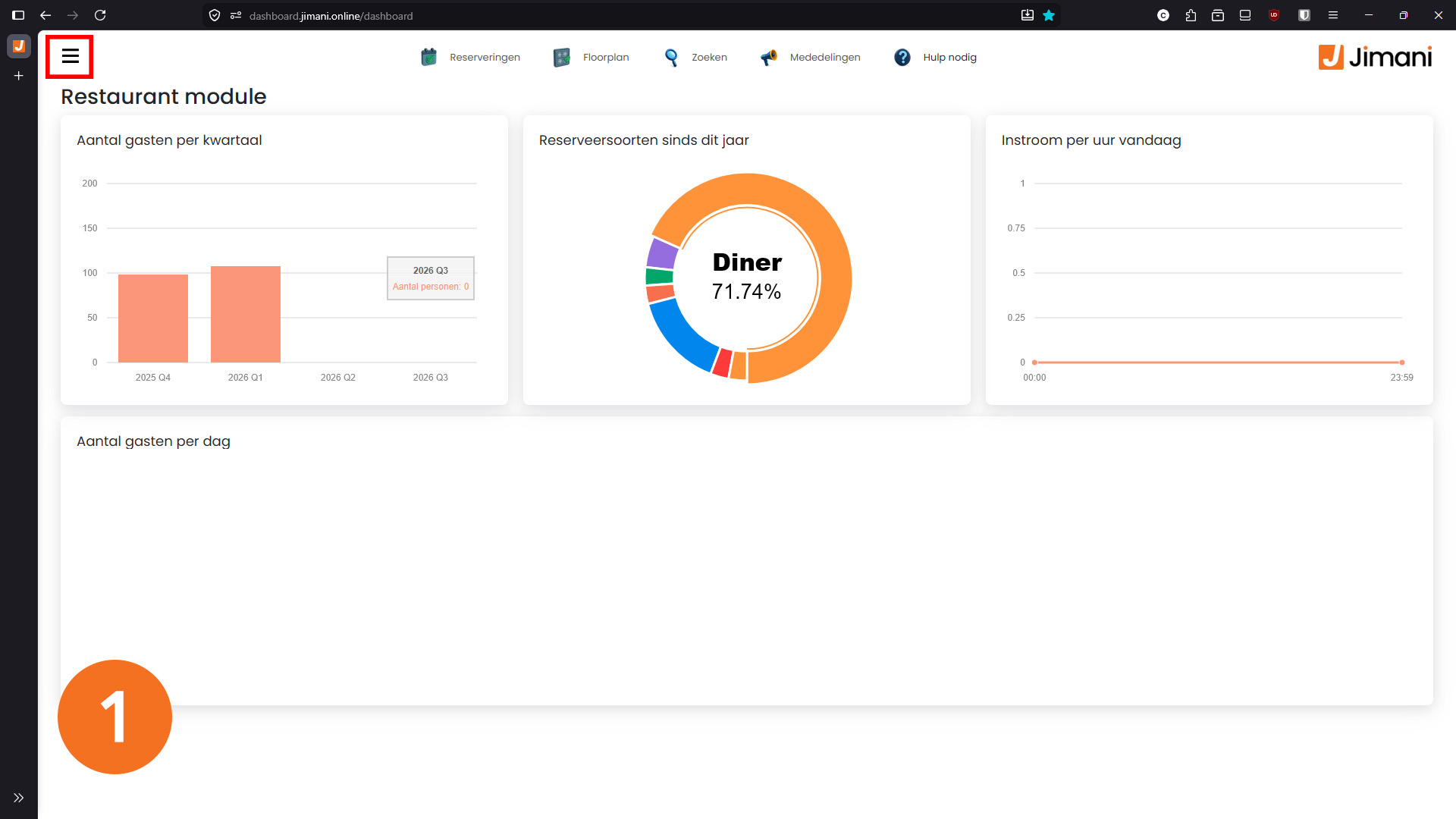
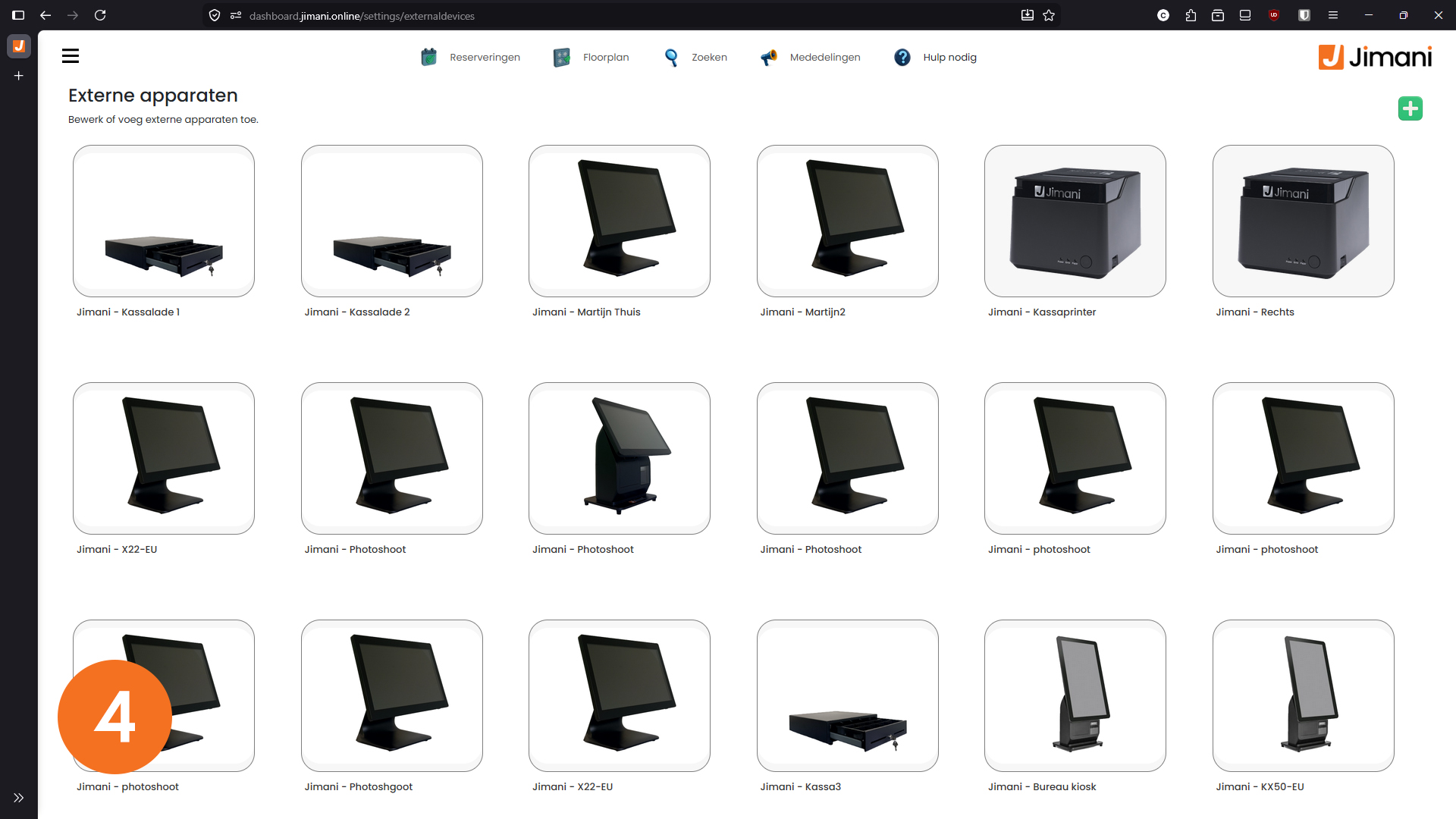
Ga naar dashboard.jimani.online en log in op jouw account. Ga dan naar Instellingen. Klik op Externe apparaten. Hier zie je een overzicht van alle externe actieve apparaten.
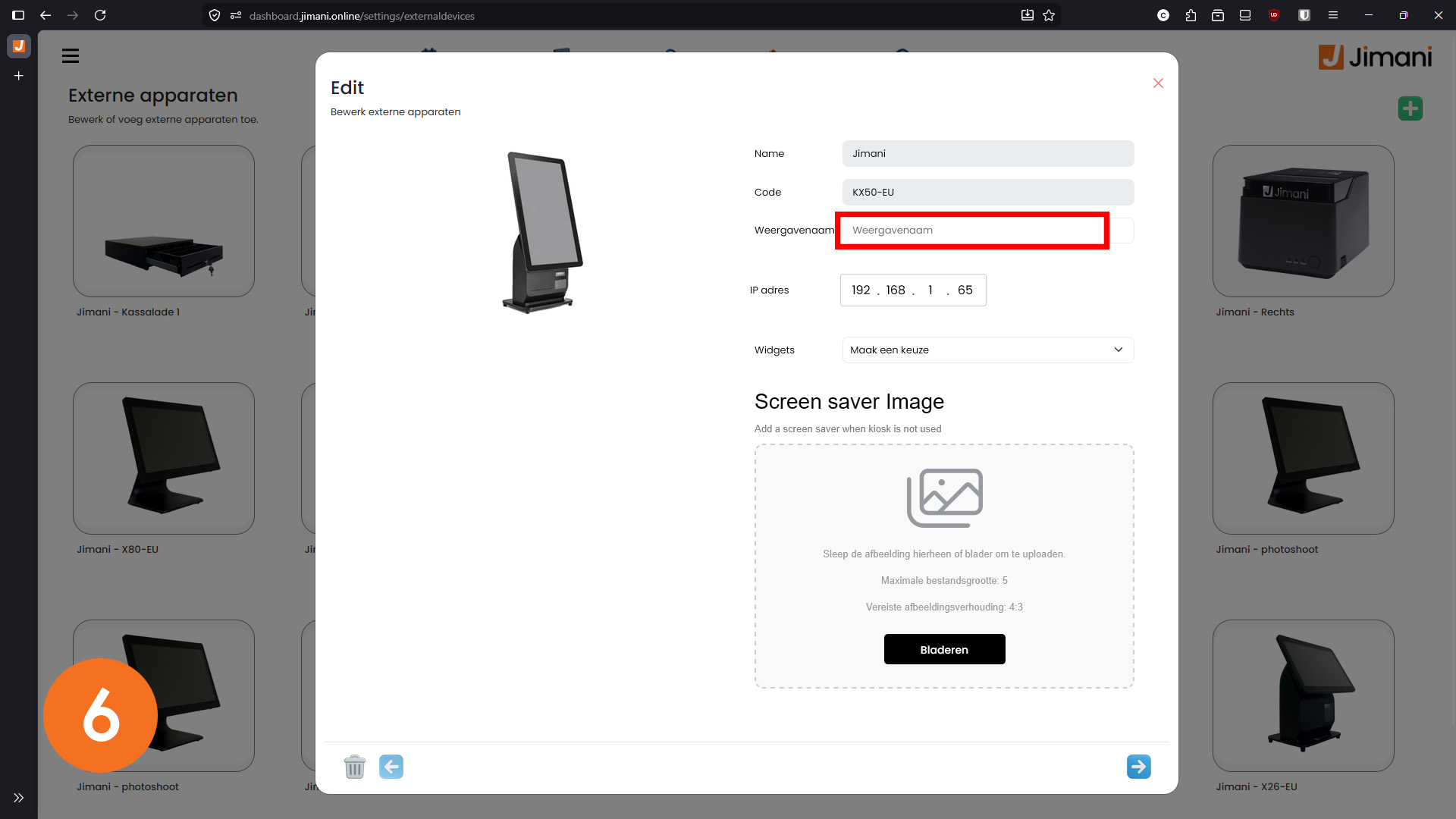
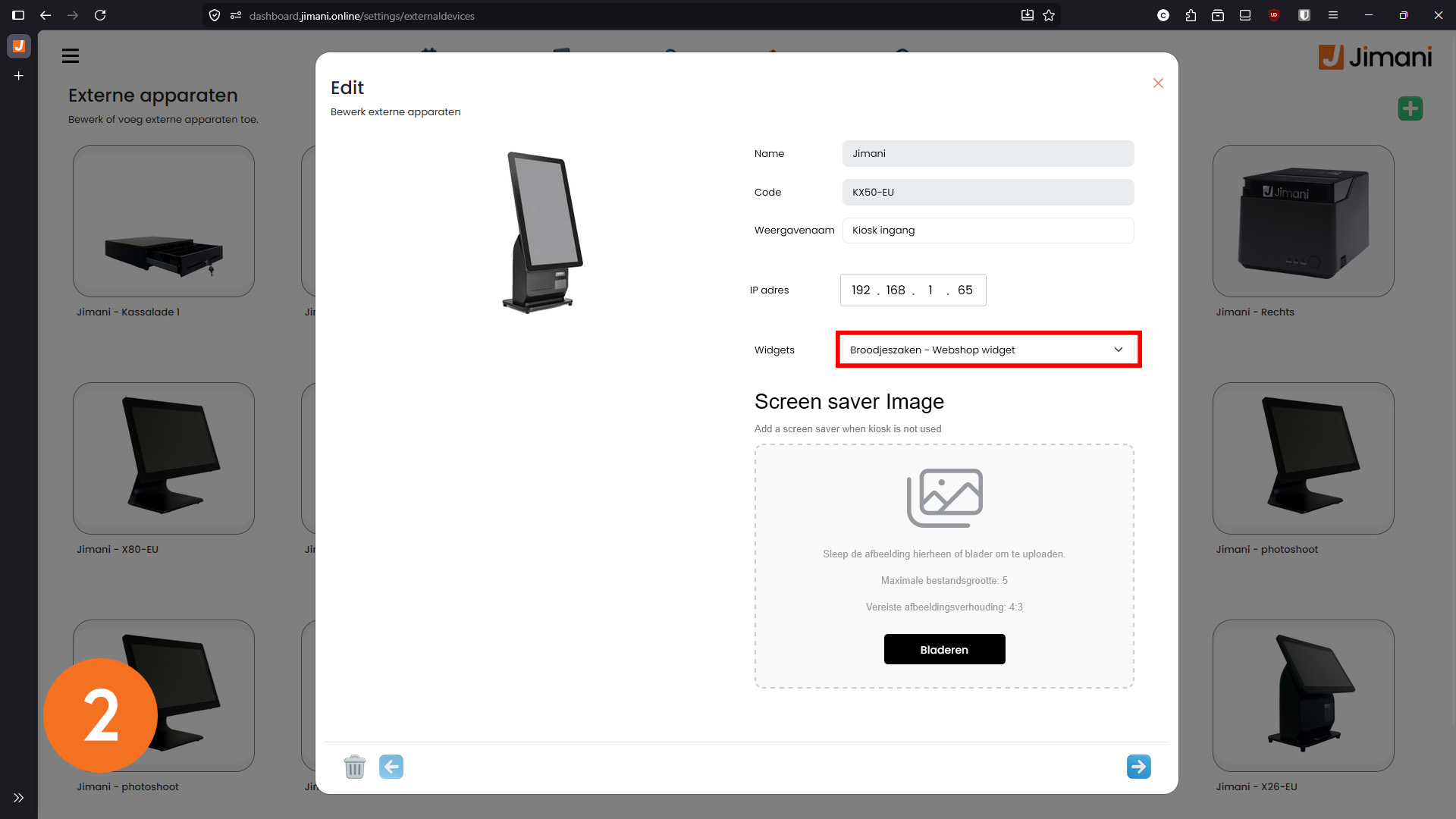
Open het zojuist toegevoegde apparaat. Vul de weergavenaam naar iets herkenbaars, zoals de plek waar het scherm staat, bijvoorbeeld “Kiosk ingang” of “Bar”.


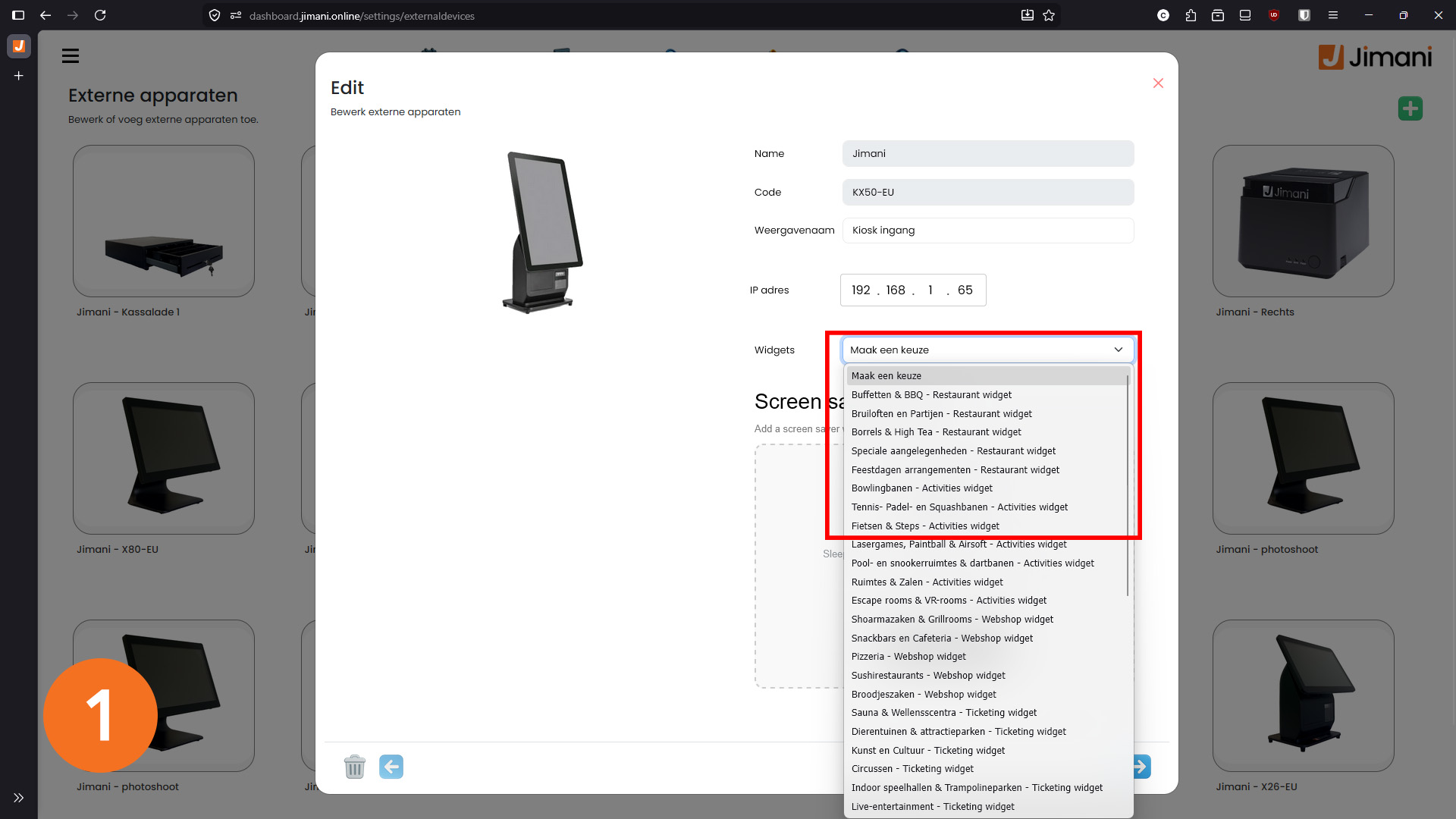
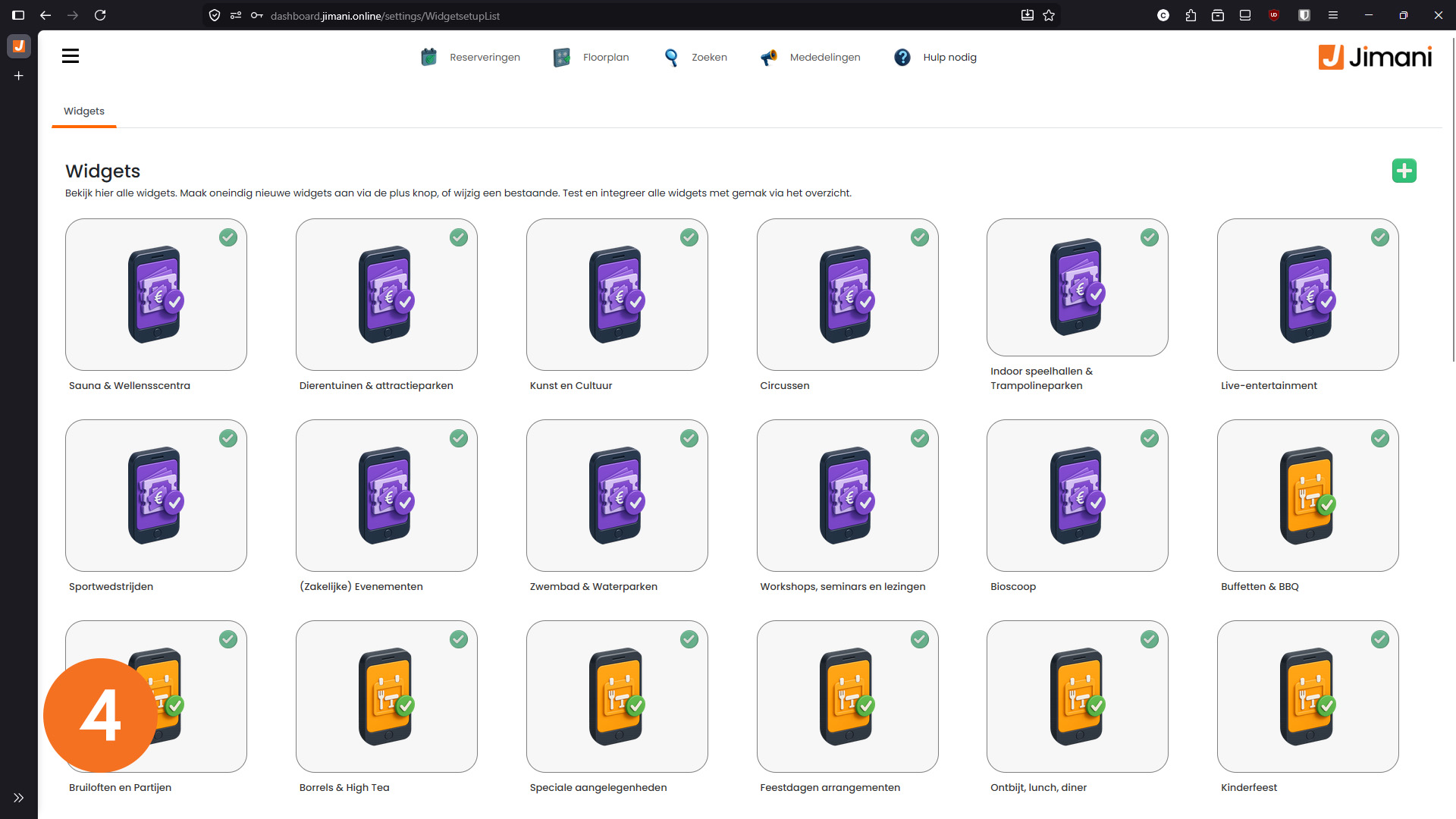
Elke kiosk moet worden gekoppeld aan een “widget” voordat je deze kunt gebruiken. De widget bepaalt wat er wordt weergegeven op de kiosk. Kies je bijvoorbeeld een widget voor een broodjeszaak, kun je via de kiosk broodjes bestellen. Kies een widget, of maak er eerst een aan.
Lees meer over het aanmaken en instellen van een widget via de Helpdesk.

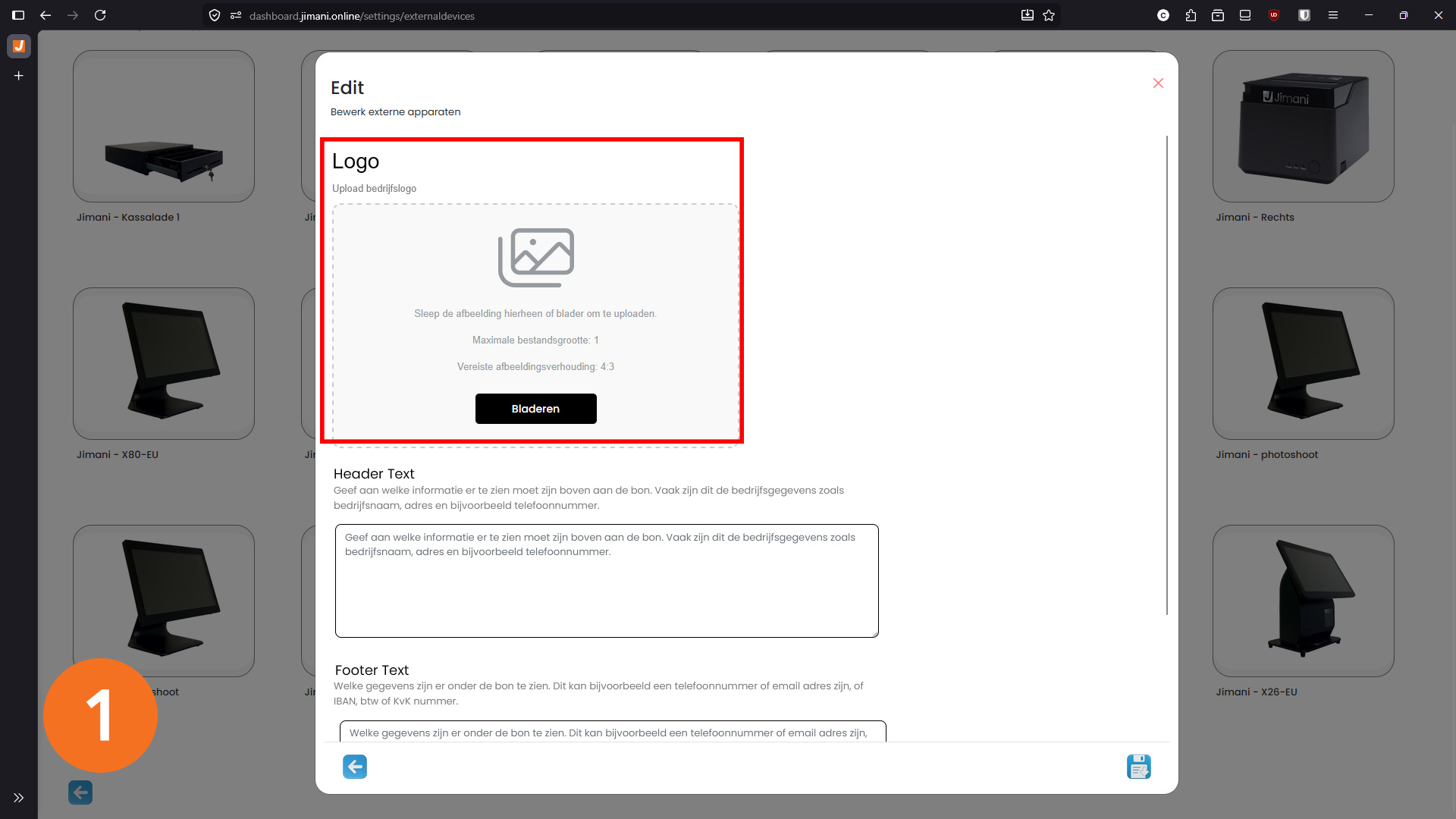
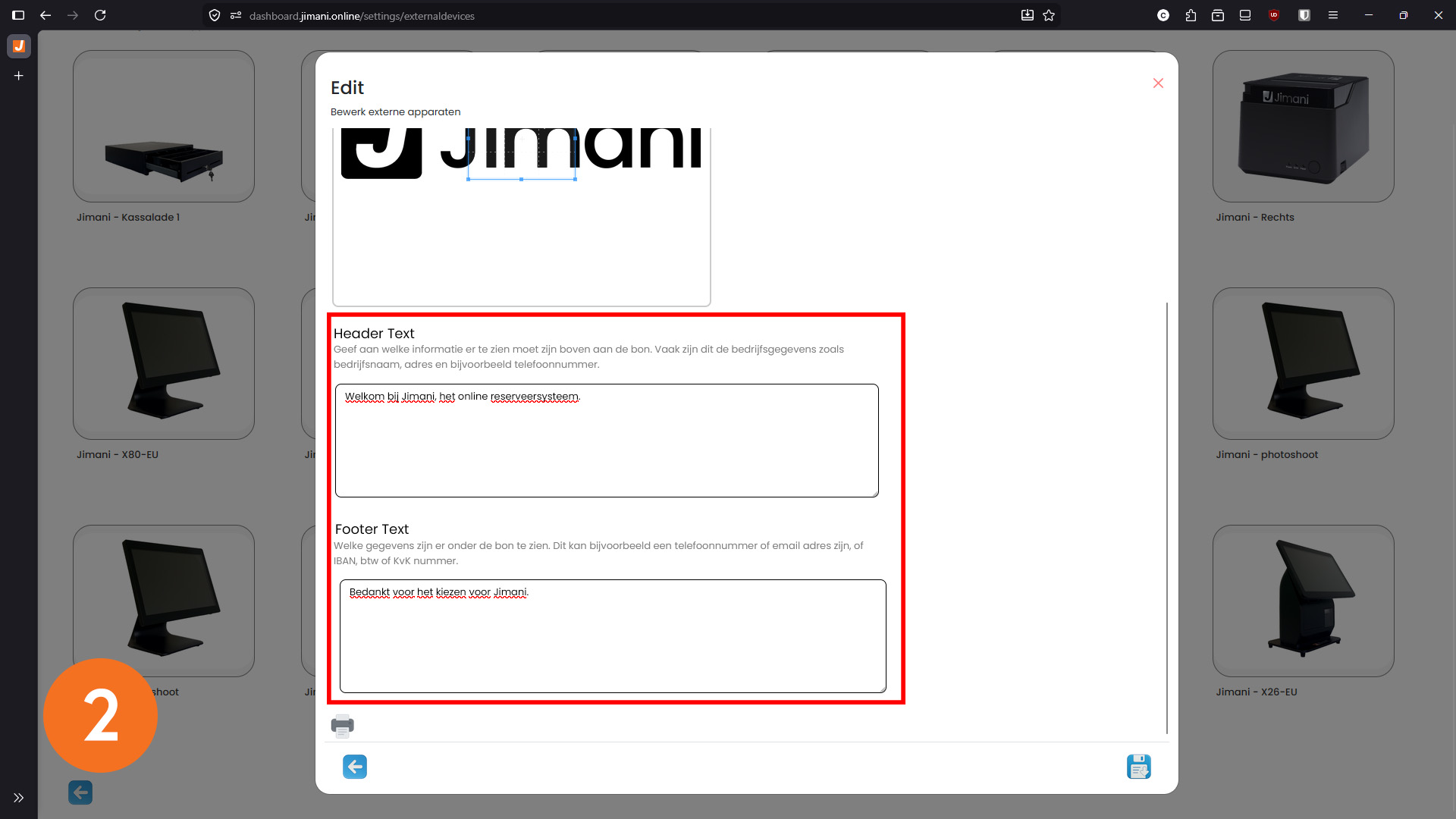
Omdat de kiosk een ingebouwde bonnenprinter heeft kun je op de volgende pagina de bon “Header” en “Footer” instellen, zodat de bon altijd wordt geprint met jouw logo en informatie.
Wanneer alle gegevens zijn ingevuld, is de kiosk klaar voor gebruik. Druk op opslaan om de wijzigingen door te voeren.
Voor verdere ondersteuning, ga naar de Helpdesk of neem contact met ons op.