Ταμείο
Ταμείο
- Τι είναι
- Το ταμείο του Jimani είναι ένα σύστημα ταμείου για επιχειρηματίες στην εστίαση και στο λιανικό εμπόριο, με δωρεάν βασική έκδοση. Επεξεργάζεται παραγγελίες, πληρωμές, εκτύπωση αποδείξεων και ημερήσια κλεισίματα, και παραμένει χρησιμοποιήσιμο όταν διακοπεί η σύνδεση στο διαδίκτυο (πληρωμή με μετρητά ή Πληρωμή αλλιώς, εκτύπωση απόδειξης πελάτη, αναζήτηση των αποδείξεων της ημέρας· χωρίς πληρωμή με κάρτα μέσω Mollie). Το ταμείο μοιράζεται τη βάση δεδομένων του με τις υπόλοιπες ενότητες του Jimani (κρατήσεις, ηλεκτρονικό κατάστημα, ticketing, δραστηριότητες, κομμωτήριο, ξενοδοχείο), έτσι ώστε, για παράδειγμα, μια παραγγελία από το ηλεκτρονικό κατάστημα να εμφανίζεται στην ίδια οθόνη ταμείου με μια παραγγελία που γίνεται στο ίδιο το ταμείο.
- Για ποιον
- Επιχειρηματίες στην εστίαση και στο λιανικό εμπόριο που αναζητούν σύστημα ταμείου χωρίς σταθερό μηνιαίο κόστος, με ξεχωριστή έκδοση για κέντρα θεραπειών και αισθητικής.
- Βασικές λειτουργίες
- - Παραγγελίες, πληρωμή και εκτύπωση αποδείξεων, με έλεγχο του συρταριού μετρητών μέσω του σήματος του εκτυπωτή αποδείξεων - Λειτουργία εκτός σύνδεσης: πληρωμή με μετρητά ή Πληρωμή αλλιώς, εκτύπωση απόδειξης πελάτη και αναζήτηση των αποδείξεων της ημέρας (η πληρωμή με κάρτα μέσω Mollie και το Tap to Pay χρειάζονται ενεργή σύνδεση) - Πολλαπλά ταμεία/σημεία πώλησης κάτω από έναν εταιρικό λογαριασμό - Ημερήσιο κλείσιμο με επισκόπηση του τζίρου, ως PDF και μέσω ηλεκτρονικού ταχυδρομείου - Έλεγχος εκτυπωτή αποδείξεων και συρταριού μετρητών μέσω ESC/POS· πληρωμές με κάρτα μέσω Mollie - Παραγγελίες από φορητή συσκευή στο τραπέζι, με την ίδια λειτουργία παραγγελίας όπως στο ταμείο - Οθόνη κουζίνας και οθόνη παράδοσης (5 € ανά οθόνη κουζίνας τον μήνα) - Φιλοδωρήματα ως επιλογή που ενεργοποιείται και απενεργοποιείται
- Τιμή
- Το πρώτο ταμείο είναι δωρεάν. Κατά την έναρξη πληρώνετε εφάπαξ 279 € κόστος onboarding (χωρίς ΦΠΑ). Επιπλέον ταμείο 15 € τον μήνα, φορητή συσκευή 5 €, οθόνη κουζίνας 5 €. Δείτε «Πόσο κοστίζει το Jimani;».
- Διαφορά από τους ανταγωνιστές
- Το SumUp εφαρμόζει παρόμοιο μοντέλο freemium (δωρεάν βασικό POS, επί πληρωμή επίπεδο Plus από 49 €/μήνα ανά τοποθεσία). Το Lightspeed και το unTill είναι συνδρομές που πληρώνονται συνεχώς (Lightspeed από περίπου 69-189 $/μήνα, unTill 80-200 €/μήνα) — δεν βρέθηκε δωρεάν βασική έκδοση σε αυτά τα δύο.
Λέξεις-κλειδιά: σύστημα ταμείου εστίασης, δωρεάν ταμείο, ταμείο λιανικού εμπορίου, σύστημα ταμείου χωρίς συνδρομή, ταμείο με κρατήσεις
Σχετικές ερωτήσεις - Είναι το ταμείο του Jimani πραγματικά δωρεάν και πόσο κοστίζει το onboarding;
- Λειτουργεί το ταμείο όταν διακοπεί το διαδίκτυο;
- Μπορώ να συνδέσω πολλά ταμεία ή σημεία πώλησης σε έναν λογαριασμό;
Σύνδεση εκτυπωτή αποδείξεων, συρταριού μετρητών και τερματικού πληρωμών
- Τι είναι
- Το ταμείο του Jimani ελέγχει τους εκτυπωτές αποδείξεων μέσω του πρωτοκόλλου δικτύου ESC/POS, ανοίγει το συρτάρι μετρητών κατά την πληρωμή με μετρητά και συνδέει τερματικά πληρωμών μέσω Mollie. Τα τερματικά πληρωμών (PAX A35 και PAX A920-PRO) και τους εκτυπωτές αποδείξεων τους παραγγέλνετε στο ηλεκτρονικό κατάστημα του Jimani. Οι πληρωμές με κάρτα κοστίζουν χωρίς συνδρομή 1,5% ανά συναλλαγή, ή με τη συνδρομή πληρωμών με κάρτα 20 € τον μήνα ανά τερματικό πληρωμών συν 0,06 € + 0,2% ανά συναλλαγή (χωρίς ΦΠΑ).
- Για ποιον
- Επιχειρηματίες στην εστίαση και στο λιανικό εμπόριο κατά τη διαμόρφωση του ταμείου τους.
- Πώς λειτουργεί
- Οι εκτυπωτές δικτύου ελέγχονται μέσω της βιβλιοθήκης ESCPOS_NET (σύνολο εντολών Epson, θύρα TCP 9100)· ένα ξεχωριστό SDK του κατασκευαστή εξυπηρετεί τον ενσωματωμένο εκτυπωτή της ίδιας της συσκευής ταμείου. Το συρτάρι μετρητών το συνδέετε εσείς: στον εκτυπωτή αποδείξεων (Ποιο συρτάρι μετρητών;) ή στην οθόνη του ταμείου (Συνδεδεμένο συρτάρι μετρητών). Χωρίς συνδεδεμένο συρτάρι δεν μπορεί να γίνει πληρωμή με μετρητά σε αυτό το ταμείο. Οι πληρωμές με κάρτα περνούν από έναν συνδεδεμένο λογαριασμό Mollie ανά επιχείρηση· δεν βρέθηκε στον κώδικα άλλος πάροχος πληρωμών.
- Διαφορά από τους ανταγωνιστές
- Δεν βρέθηκε δημόσιο συγκριτικό υλικό. Το ESC/POS είναι ένα ανοιχτό, ευρέως διαδεδομένο πρωτόκολλο, επομένως πρόκειται περισσότερο για τυπική πρακτική παρά για διακριτικό πλεονέκτημα.
Λέξεις-κλειδιά: σύνδεση εκτυπωτή αποδείξεων, συρτάρι μετρητών, σύνδεση τερματικού πληρωμών, ESC/POS, τερματικό Mollie
Σχετικές ερωτήσεις - Ποιοι εκτυπωτές αποδείξεων λειτουργούν με το ταμείο του Jimani;
- Πρέπει να συνδέσω το συρτάρι μετρητών ξεχωριστά ή γίνεται αυτόματα; Το συνδέετε εσείς στον εκτυπωτή αποδείξεων ή στην οθόνη του ταμείου.
- Ποιον πάροχο τερματικών πληρωμών χρησιμοποιεί το Jimani και πόσο κοστίζουν οι πληρωμές με κάρτα;
Οθόνη κουζίνας και οθόνη παράδοσης
- Τι είναι
- Οι παραγγελίες στο ταμείο του Jimani προωθούνται αυτόματα σε μια οθόνη κουζίνας (σε προετοιμασία) και σε μια οθόνη παράδοσης (έτοιμες για παράδοση), χωρίς ξεχωριστή συνδρομή kitchen display. Μια οθόνη κουζίνας κοστίζει 5 € ανά οθόνη τον μήνα (χωρίς ΦΠΑ) και απαιτεί τις επεκτάσεις Εστιατόριο και Σειρές πιάτων (10 € τον μήνα· δωρεάν έως την 1η Ιανουαρίου 2027 αν τις χρησιμοποιείτε ήδη).
- Για ποιον
- Επιχειρηματίες στην εστίαση με κουζίνα ή πάγκο παραλαβής.
- Πώς λειτουργεί
- Ένα κοινό μοντέλο παραγγελιών δρομολογεί τις παραγγελίες με βάση την κατάσταση και τον τύπο (διανομή, παραλαβή, κατανάλωση επί τόπου) στην κατάλληλη καρτέλα της οθόνης. Μια επιχείρηση χωρίς εργασία κουζίνας βλέπει αυτές τις οθόνες αυτόματα κενές αντί για μηνύματα σφάλματος. Επειδή η οθόνη κουζίνας και η οθόνη παράδοσης χρησιμοποιούν την ίδια πηγή δεδομένων με το ταμείο, μια παραγγελία εμφανίζεται χωρίς καθυστέρηση στη σωστή οθόνη μόλις καταχωριστεί.
- Διαφορά από τους ανταγωνιστές
- Δεν βρέθηκε δημόσιο συγκριτικό υλικό ειδικά για το κόστος του kitchen display στο Lightspeed, στο unTill ή στο SumUp.
Λέξεις-κλειδιά: οθόνη κουζίνας, kitchen display system, οθόνη παράδοσης, εκτυπωτής κουζίνας
Σχετικές ερωτήσεις - Διαθέτει το Jimani οθόνη κουζίνας και κοστίζει επιπλέον;
- Πώς γνωρίζει η οθόνη κουζίνας ποιες παραγγελίες πρέπει να εμφανίσει;
- Γιατί να επιλέξω οθόνη κουζίνας αντί για εκτυπωτή κουζίνας;
Ποιες μεθόδους πληρωμής υποστηρίζει το Jimani;
- Τι είναι
- Στο ταμείο υπάρχουν οι τρόποι πληρωμής Μετρητά, Κάρτα, Πληρωμή με κάρτα (εξωτερική), Tap to Pay, Πληρωμή αλλιώς, Επί πιστώσει και (μόνο για επιστροφή χρημάτων) Δωροεπιταγή, καθώς και κέρματα/tokens και προπληρωμένο υπόλοιπο. Οι απώλειες και η κατανάλωση προσωπικού καταχωρίζονται ως Ιδιοκατανάλωση.
- Για ποιον
- Επιχειρηματίες στην εστίαση και στο λιανικό εμπόριο.
- Πώς λειτουργεί
- Κάθε πληρωμή λαμβάνει έναν από αυτούς τους σταθερούς τρόπους πληρωμής, ανεξάρτητα από το ποια οθόνη (ταμείο, ηλεκτρονικό κατάστημα, κράτηση) την εισάγει. Στην «επί πιστώσει» πληρωμή και στην «ιδιοκατανάλωση» δεν εισπράττεται χρήμα τη στιγμή της πληρωμής — πρόκειται λογιστικά για διαφορετικές περιπτώσεις (ένας οφειλέτης ή ιδιοκατανάλωση) από τα μετρητά ή την κάρτα, και μια σύνδεση με λογιστικό πρόγραμμα τις καταχωρίζει γι' αυτό διαφορετικά. Τα κέρματα/tokens είναι ένας ξεχωριστός, λιγότερο συνηθισμένος τρόπος πληρωμής, σχετικός για παράδειγμα με τα ηλεκτρονικά παιχνίδια ή τις ατραξιόν που λειτουργούν με κέρματα.
- Διαφορά από τους ανταγωνιστές
- Δεν βρέθηκε δημόσιο συγκριτικό υλικό για το πλήρες φάσμα τρόπων πληρωμής ειδικά στο Lightspeed, στο unTill ή στο SumUp.
Λέξεις-κλειδιά: μέθοδοι πληρωμής ταμείο, ποιους τρόπους πληρωμής έχει το jimani, πληρωμή με κέρματα tokens, πληρωμή επί πιστώσει
Σχετικές ερωτήσεις - Ποιες μεθόδους πληρωμής μπορώ να δέχομαι με το Jimani;
- Μπορεί ένας πελάτης να πληρώσει επί πιστώσει αντί να πληρώσει αμέσως;
- Υποστηρίζει το Jimani πληρωμή με κέρματα ή tokens;
Εναλλαγή μεταξύ ενοτήτων στο ίδιο ταμείο
- Τι είναι
- Μία συσκευή ταμείου θυμάται ποια ενότητα είναι ενεργή (εστίαση, ηλεκτρονικό κατάστημα, κομμωτήριο, δραστηριότητες, ticketing) και προσαρμόζει το μενού αναλόγως· ο χρήστης μπορεί να την αλλάξει μόνος του μέσω ενός αναπτυσσόμενου μενού.
- Για ποιον
- Επιχειρηματίες που συνδυάζουν πολλές ενότητες στην ίδια συσκευή ταμείου.
- Πώς λειτουργεί
- Η ενεργή ενότητα διατηρείται για τριάντα ημέρες ανά συσκευή/χρήστη. Αν το ταμείο βρίσκεται στην ενότητα εστίασης, η κοινή οθόνη ταμείου εμφανίζει το μενού κρατήσεων και την κάτοψη τραπεζιών· σε άλλη ενότητα εμφανίζεται το αντίστοιχο μενού. Χωρίς έγκυρη, γνωστή ενότητα, το σύστημα επιστρέφει στην κύρια ενότητα της ίδιας της επιχείρησης, ώστε το ταμείο να μην κολλήσει ποτέ σε λάθος μενού.
- Διαφορά από τους ανταγωνιστές
- Δεν βρέθηκε δημόσιο συγκριτικό υλικό για μια αντίστοιχη κοινή διεπαφή ταμείου με εναλλαγή ανά ενότητα ειδικά στο Lightspeed, στο unTill ή στο SumUp.
Λέξεις-κλειδιά: εναλλαγή ενότητας ταμείο, ταμείο σε οθόνη κρατήσεων, μετάβαση εστίαση webshop κομμωτήριο
Σχετικές ερωτήσεις - Μπορώ στο ίδιο ταμείο να εναλλάσσομαι μεταξύ, για παράδειγμα, κρατήσεων και απλής πληρωμής;
- Θυμάται το ταμείο ποια ενότητα χρησιμοποίησα τελευταία;
Πόσο κοστίζουν οι πληρωμές με κάρτα με το Jimani;
- Απάντηση
-
Οι πληρωμές με κάρτα περνούν από τον δικό σας λογαριασμό Mollie. Χωρίς συνδρομή πληρώνετε 1,5% ανά συναλλαγή. Με τη συνδρομή πληρωμών με κάρτα πληρώνετε 20 € τον μήνα ανά τερματικό πληρωμών και έπειτα 0,06 € + 0,2% ανά συναλλαγή. Το Tap to Pay κοστίζει 5 € τον μήνα για απεριόριστο αριθμό συσκευών. Η λειτουργία φορητής συσκευής κοστίζει 5 € τον μήνα ανά φορητή συσκευή. Όλα τα ποσά δεν περιλαμβάνουν ΦΠΑ.
- Επεξήγηση
-
| Επιλογή | Πάγιο | Ανά συναλλαγή |
|---|
| Χωρίς συνδρομή | 0 € | 1,5% |
| Συνδρομή πληρωμών με κάρτα | 20 € τον μήνα ανά τερματικό πληρωμών | 0,06 € + 0,2% |
| Tap to Pay | 5 € τον μήνα, απεριόριστος αριθμός συσκευών | η χρέωση της επιλογής σας παραπάνω |
| Λειτουργία φορητής συσκευής | 5 € τον μήνα ανά φορητή συσκευή | - |
- Σύνδεση Mollie. Ο ιδιοκτήτης συνδέει το Mollie στις Ρυθμίσεις με «Σύνδεση με Mollie» και εγκρίνει τα δικαιώματα στο Mollie. Το Mollie ελέγχει τα στοιχεία σας.
- Συνδρομή πληρωμών με κάρτα. Πληρώνετε 12 μήνες προκαταβολικά, ή ανά μήνα αν έχετε ήδη μηνιαία πάγια εντολή στο Jimani. Η ακύρωση ισχύει μέχρι το τέλος της πληρωμένης περιόδου.
- Ανά τερματικό πληρωμών. Η συνδρομή ισχύει ανά συνδεδεμένο τερματικό πληρωμών, και ένα τερματικό Tap to Pay ή ένα Mollie Tap μετράει επίσης. Με 3 τερματικά πληρωμών πληρώνετε 3 × 20 € = 60 € τον μήνα (χωρίς ΦΠΑ)· στο τιμολόγιο αναγράφεται «Συνδρομή πληρωμών με κάρτα (3 × 20,00 €)». Η συνδρομή μετράει τουλάχιστον μία συσκευή.
- Τερματικά πληρωμών. Το PAX A35 (σταθερό, με καλώδιο) και το PAX A920-PRO (ασύρματο) τα παραγγέλνετε στο ηλεκτρονικό κατάστημα του Jimani. Το Jimani ρυθμίζει τη συσκευή στον δικό σας λογαριασμό Mollie. Στις ρυθμίσεις του ταμείου επιλέγετε με ποιο τερματικό πληρωμών πληρώνει αυτό το ταμείο.
- Tap to Pay. Πληρωμή με κάρτα σε φορητή συσκευή ή tablet Android με την εφαρμογή Mollie Tap. Σε σταθερή οθόνη ταμείου δεν λειτουργεί. Συνδέετε τη συσκευή με κωδικό QR στις Ρυθμίσεις > Ταμείο και προϊόντα > Ταμεία και εξοπλισμός.
- Φιλοδώρημα. Στην πληρωμή με κάρτα μπορείτε, όπως και στα μετρητά, να προσθέσετε φιλοδώρημα· το ποσό και το φιλοδώρημα στέλνονται μαζί στη συσκευή.
- Παράδειγμα
-
Με τη συνδρομή πληρωμών με κάρτα και μια πληρωμή 50 € πληρώνετε 0,06 € + 0,10 € = 0,16 € σε κόστος συναλλαγής. Χωρίς συνδρομή αυτό είναι 0,75 €.
- Σχετικά άρθρα
-
Πόσο κοστίζει ένα επιπλέον ταμείο, μια φορητή συσκευή, μια οθόνη κουζίνας ή ένας βομβητής;
Λέξεις-κλειδιά: κόστος πληρωμών με κάρτα, συνδρομή πληρωμών με κάρτα, χρέωση πληρωμών Mollie, τερματικό πληρωμών ταμείου, tap to pay, κόστος συναλλαγής κάρτας
Σχετικές ερωτήσεις - Πόσο κοστίζει ένα τερματικό πληρωμών μέσω Jimani;
- Πόσο πληρώνω ανά συναλλαγή με κάρτα;
- Πόσο κοστίζει το Tap to Pay;
- Αξίζει η συνδρομή πληρωμών με κάρτα;
- Πόσο κοστίζει η πληρωμή με το κινητό ως τερματικό πληρωμών;
Πληροί το ταμείο του Jimani τις απαιτήσεις της Belastingdienst;
- Απάντηση
-
Το Jimani είναι φτιαγμένο σύμφωνα με τον οδηγό για ένα αξιόπιστο σύστημα πληρωμών της Belastingdienst. Κάθε πληρωμή καταχωρίζεται σε ένα ημερολόγιο ταμείου που δεν μπορεί πλέον να τροποποιηθεί, οι γραμμές είναι αλυσιδωτά συνδεδεμένες μεταξύ τους, και κατεβάζετε ένα αρχείο ελέγχου (XAA) για την Belastingdienst. Το Jimani δεν έχει (ακόμη) σήμα πιστοποίησης.
- Επεξήγηση
-
- Ημερολόγιο ταμείου. Κάθε κλεισμένη απόδειξη, πληρωμή και συμβάν καταχωρίζεται στο ημερολόγιο. Μια κλεισμένη απόδειξη δεν μπορεί πλέον να τροποποιηθεί ή να διαγραφεί από τη βάση δεδομένων. Μια εξοφλημένη απόδειξη δεν μπορεί να ακυρωθεί με διαγραφή· γι' αυτό χρησιμοποιείτε την Επιστροφή χρημάτων.
- Αλυσίδα. Κάθε γραμμή λαμβάνει έναν κωδικό που περιλαμβάνει την προηγούμενη γραμμή. Έτσι κάθε μεταγενέστερη αλλαγή γίνεται αντιληπτή. Κάθε ταμείο έχει επιπλέον δικό του συνεχή αύξοντα αριθμό.
- Συμβάντα. Και το άνοιγμα συρταριού, η αποσύνδεση, η αναφορά Χ, οι καταθέσεις, οι αναλήψεις και οι μερικές πληρωμές καταχωρίζονται στο ημερολόγιο.
- Έλεγχος. Στο Ημερήσιο κλείσιμο υπάρχει το κουμπί Ημερολόγιο ταμείου: «Η αλυσίδα είναι ακέραιη» ή το σημείο μιας διακοπής, καθώς και κενά ανά ταμείο. Το Jimani ελέγχει την αλυσίδα και κάθε νύχτα.
- Αρχείο ελέγχου. Στο Ημερήσιο κλείσιμο κατεβάζετε το Αρχείο ελέγχου συστημάτων πληρωμών (XAA 3.2) για μια περίοδο. Μέσα στην επιχείρησή σας μόνο ο ιδιοκτήτης μπορεί να το κάνει αυτό.
- Δοκιμαστική απόδειξη. Μια δοκιμαστική απόδειξη φέρει την ένδειξη «* ΔΟΚΙΜΑΣΤΙΚΗ ΑΠΟΔΕΙΞΗ *» και δεν μετράει στα σύνολα.
Αν εργάζεστε στη Γερμανία, στην Αυστρία, στο Βέλγιο ή στη Γαλλία, ισχύουν εκεί δικοί τους κανόνες για τα ταμεία. Αυτούς το Jimani δεν τους υποστηρίζει ακόμη.
- Παράδειγμα
-
Η Belastingdienst ζητά τα δεδομένα του ταμείου για το 2026. Ο ιδιοκτήτης επιλέγει στο Ημερήσιο κλείσιμο την περίοδο και κατεβάζει το αρχείο ελέγχου XAA.
- Σχετικά άρθρα
-
Τι αναγράφεται στην απόδειξη του ταμείου;, Πώς λειτουργεί το ημερήσιο κλείσιμο;
Λέξεις-κλειδιά: ταμείο belastingdienst, αξιόπιστο σύστημα πληρωμών, αρχείο ελέγχου ταμείου, xaa, ημερολόγιο ταμείου, φορολογικό ταμείο
Σχετικές ερωτήσεις - Είναι το Jimani εγκεκριμένο σύστημα ταμείου για την Belastingdienst;
- Μπορώ να τροποποιήσω ή να διαγράψω μια απόδειξη εκ των υστέρων στο ταμείο;
- Πληροί το ταμείο μου τον νόμο για τα ταμεία;
- Πώς διορθώνω μια λάθος εξοφλημένη απόδειξη;
- Διατηρείται ό,τι καταχωρίζω για τη λογιστική και τον έλεγχο;
Τι αναγράφεται στην απόδειξη του ταμείου;
- Απάντηση
-
Σε κάθε απόδειξη πελάτη αναγράφονται το όνομα, η διεύθυνση, ο αριθμός ΦΠΑ και ο αριθμός KvK της επιχείρησής σας, ο αριθμός απόδειξης, η ημερομηνία και η ώρα, ο αριθμός υπαλλήλου και ο ΦΠΑ ανά συντελεστή. Τον αριθμό απόδειξης και την ημερομηνία δεν μπορείτε να τους απενεργοποιήσετε.
- Επεξήγηση
-
- Επικεφαλίδα: όνομα, διεύθυνση, αριθμός ΦΠΑ και αριθμός KvK της επιχείρησης, από τα στοιχεία της επιχείρησής σας.
- Γραμμές: τα προϊόντα με ποσότητα και ποσό.
- ΦΠΑ: ανά συντελεστή το ποσό ΦΠΑ. Αυτό ισχύει και για την απόδειξη μιας κράτησης.
- Υποσέλιδο: αριθμός απόδειξης, ημερομηνία και ώρα (το ρολόι της επιχείρησής σας) και ο αριθμός υπαλλήλου («Υπάλληλος: M» με έναν αριθμό).
- Δοκιμαστική απόδειξη: στη δοκιμαστική λειτουργία αναγράφεται «* ΔΟΚΙΜΑΣΤΙΚΗ ΑΠΟΔΕΙΞΗ *» πάνω από την απόδειξη και «* ΔΟΚΙΜΑΣΤΙΚΗ ΑΠΟΔΕΙΞΗ - δεν είναι έγκυρη απόδειξη *» κάτω από αυτήν.
Αν ο αριθμός ΦΠΑ σας είναι κενός ή αποτελείται μόνο από σημεία στίξης, θεωρείται μη συμπληρωμένος και βλέπετε ένα πορτοκαλί μήνυμα στη Βοήθεια. Συμπληρώστε τον στα στοιχεία της επιχείρησής σας.
- Παράδειγμα
-
Απόδειξη 1042 της 14-10-2026 στις 12:31, υπάλληλος M5381, με ΦΠΑ 9% 1,49 € και ΦΠΑ 21% 0,87 €.
- Σχετικά άρθρα
-
Πληροί το ταμείο του Jimani τις απαιτήσεις της Belastingdienst;
Λέξεις-κλειδιά: απαιτήσεις απόδειξης ταμείου, τι πρέπει να αναγράφεται σε απόδειξη, ΦΠΑ στην απόδειξη, αριθμός απόδειξης, απόδειξη ταμείου εστίασης
Σχετικές ερωτήσεις - Ποια στοιχεία αναγράφονται σε μια απόδειξη του Jimani;
- Αναγράφονται στην απόδειξη ο αριθμός ΦΠΑ και ο αριθμός KvK μου;
- Τι αναγράφεται στο κάτω μέρος της απόδειξης;
- Ποια ποσά ΦΠΑ εμφανίζονται στην απόδειξη;
- Από πού προέρχεται ο αριθμός υπαλλήλου στην απόδειξη;
Πώς λειτουργεί το ημερήσιο κλείσιμο και η καταμέτρηση του ταμείου;
- Απάντηση
-
Στο ημερήσιο κλείσιμο το Jimani δημιουργεί την απόδειξη Ζ με τον τζίρο ανά συντελεστή ΦΠΑ, ανά τρόπο πληρωμής και τις πιστώσεις. Αν η επιλογή «Το ταμείο καταμετράται» είναι ενεργή, καταμετράτε στη συνέχεια τα κέρματα και τα χαρτονομίσματα στο ταμείο και το Jimani καταχωρίζει τη διαφορά. Ένα ενδιάμεσο σύνολο χωρίς κλείσιμο είναι η αναφορά Χ.
- Επεξήγηση
-
- Απόδειξη Ζ. Κάθε ημερήσιο κλείσιμο έχει αύξοντα αριθμό ανά σημείο πώλησης. Ένα νέο Ζ ξεκινά πάντα εκεί όπου τελείωσε το προηγούμενο. Τα ποσά προέρχονται από το ημερολόγιο ταμείου.
- Αναφορά Χ. Το pdf προεπισκόπησης του ημερήσιου κλεισίματος είναι το ενδιάμεσο σύνολο. Το Άνοιγμα καταγράφεται στο ημερολόγιο.
- Καταμέτρηση ταμείου. Ενεργοποιήστε το «Το ταμείο καταμετράται» στις Ρυθμίσεις > Χρήματα και αριθμοί > Σύνδεση με λογιστικό πρόγραμμα, καρτέλα Διαφορές ταμείου (προεπιλογή: απενεργοποιημένο). Αυτή η οθόνη υπάρχει μόνο με την επέκταση Σύνδεση με λογιστικό πρόγραμμα (15 € τον μήνα, χωρίς ΦΠΑ). Αν είναι απενεργοποιημένη, η οθόνη Καταμέτρηση ταμείου το αναφέρει και παραπέμπει στις Ρυθμίσεις > Επεκτάσεις. Μετά το κλείσιμο το ταμείο εμφανίζει έναν μετρητή για όλα τα κέρματα και χαρτονομίσματα ευρώ με τη διαφορά δίπλα. Τη διαφορά το Jimani την καταχωρίζει στον λογαριασμό Διαφορά ταμείου. Ανά ημέρα υπάρχει μία καταμέτρηση ανά συρτάρι μετρητών. Η επισκόπηση βρίσκεται στις Ρυθμίσεις > Χρήματα και αριθμοί > Σύνδεση με λογιστικό πρόγραμμα > Διαφορές ταμείου.
- Αναμενόμενο στο συρτάρι. Αρχικό υπόλοιπο + μετρητά που εισπράχθηκαν + καταθέσεις - αναλήψεις.
- Σταθερά ρέστα. Με το «Σταθερά ρέστα στο συρτάρι» (οδοντωτός τροχός στη σελίδα Ημερήσιο κλείσιμο) ο μετρητής λέει πόσα αφαιρείτε, για παράδειγμα «αφήστε 150 €». Αυτή την αφαίρεση το Jimani την καταχωρίζει ως ανάληψη.
- Ιδιοκατανάλωση εμφανίζεται ξεχωριστά στην απόδειξη Ζ και δεν μετράει ως τζίρος.
- Παράδειγμα
-
Το αναμενόμενο είναι 412,50 €. Καταμετράτε 410,00 €. Το Jimani καταχωρίζει 2,50 € διαφορά ταμείου.
- Σχετικά άρθρα
-
Πώς καταχωρίζω χρήματα που μπαίνουν ή βγαίνουν από το συρτάρι μετρητών;, Πληροί το ταμείο του Jimani τις απαιτήσεις της Belastingdienst;
Λέξεις-κλειδιά: ημερήσιο κλείσιμο ταμείου, απόδειξη ζ, αναφορά χ, διαφορά ταμείου, καταμέτρηση ταμείου, ρέστα
Σχετικές ερωτήσεις - Πώς κλείνω το ταμείο στο τέλος της ημέρας;
- Τι είναι η απόδειξη Ζ και τι η αναφορά Χ;
- Πώς καταμετρώ το ταμείο μου και τι γίνεται αν υπάρχει διαφορά;
- Μπορώ να δω ενδιάμεσα τον τζίρο χωρίς να κλείσω;
- Πώς ενεργοποιώ την καταμέτρηση ταμείου στο ημερήσιο κλείσιμο;
Πώς καταχωρίζω χρήματα που μπαίνουν ή βγαίνουν από το συρτάρι μετρητών;
- Απάντηση
-
Στο ταμείο επιλέγετε Άλλα > Ταμείο. Εκεί επιλέγετε Κατάθεση ή Ανάληψη, εισάγετε το ποσό και σε μια ανάληψη τον λόγο. Έπειτα ανοίγει το συρτάρι. Μια κατάθεση ή ανάληψη δεν μετράει ως τζίρος, αλλά καταχωρίζεται στο ημερολόγιο ταμείου.
- Επεξήγηση
-
- Παράθυρο ταμείου. Βλέπετε το αρχικό υπόλοιπο της σημερινής ημέρας (μπορεί να προσαρμοστεί), την επιλογή Κατάθεση ή Ανάληψη, ένα πεδίο ποσού με γρήγορα ποσά και την εκτύπωση αποδείξεως Ναι ή Όχι (προεπιλογή Όχι).
- Λόγοι ανάληψης: Κατάθεση στην τράπεζα, Αγορές/προμηθευτής, Εκταμίευση φιλοδωρήματος, ή Άλλο με δικό σας κείμενο.
- Δικαίωμα. Από προεπιλογή το επιτρέπουν οι ρόλοι Ιδιοκτήτης και Διευθυντής. Αν ένας υπάλληλος δεν έχει το δικαίωμα, κάποιος με το δικαίωμα μπορεί να πληκτρολογήσει τον κωδικό PIN του. Το δικαίωμα ονομάζεται «Κατάθεση/ανάληψη μετρητών» στα Δικαιώματα χρήστη (ενότητα Ταμείο και παραγγελίες).
- Σταθερά ρέστα. Στον οδοντωτό τροχό στη σελίδα Ημερήσιο κλείσιμο ορίστε το «Σταθερά ρέστα στο συρτάρι» σε Ναι και εισάγετε το ποσό. Στο πρώτο άνοιγμα μετά από ένα ημερήσιο κλείσιμο το ταμείο καταχωρίζει τότε το αρχικό υπόλοιπο μόνο του.
- Ημερήσιο κλείσιμο. Το αναμενόμενο στο συρτάρι είναι αρχικό υπόλοιπο + μετρητά + καταθέσεις - αναλήψεις.
- Παράδειγμα
-
Αφαιρείτε 200 € από το συρτάρι για να τα πάτε στην τράπεζα. Επιλέξτε Ταμείο > Ανάληψη, 200 €, Κατάθεση στην τράπεζα. Το ταμείο αναμένει στο ημερήσιο κλείσιμο 200 € λιγότερα.
- Σχετικά άρθρα
-
Πώς λειτουργεί το ημερήσιο κλείσιμο και η καταμέτρηση του ταμείου;
Λέξεις-κλειδιά: κατάθεση στο ταμείο, χρήματα από το ταμείο, ανάληψη ταμείου, ρέστα ταμείου, κατάθεση στην τράπεζα, συρτάρι μετρητών
Σχετικές ερωτήσεις - Πώς βγάζω χρήματα από το συρτάρι μετρητών χωρίς πώληση;
- Πώς καταχωρίζω μια κατάθεση ή ανάληψη ταμείου;
- Πώς αδειάζω το συρτάρι μετρητών για να καταθέσω στην τράπεζα;
- Πώς καταχωρίζω εκταμίευση φιλοδωρήματος ή χρήματα για αγορές από το ταμείο;
- Πώς προσαρμόζω το αρχικό υπόλοιπο του ταμείου;
Πώς καταχωρίζω ιδιοκατανάλωση, κατανάλωση προσωπικού ή απώλειες;
- Απάντηση
-
Ενεργοποιήστε τη δωρεάν λειτουργία Ιδιοκατανάλωση. Στο ταμείο εμφανίζεται τότε στο παράθυρο πληρωμής το κουμπί Ιδιοκατανάλωση. Επιλέγετε τον τύπο (ιδία χρήση, προσωπικό, κερασμένο ή απώλεια) και προαιρετικά έναν λόγο. Η απόδειξη διαμορφώνεται στα 0 €: χωρίς τζίρο, χωρίς ΦΠΑ, αλλά με μείωση αποθέματος.
- Επεξήγηση
-
- Ενεργοποίηση. Ρυθμίσεις > Επεκτάσεις > Ιδιοκατανάλωση (κατηγορία Απόθεμα και αγορές). Δωρεάν.
- Καταχώριση. Καταχωρίστε τα προϊόντα και επιλέξτε στο παράθυρο πληρωμής Ιδιοκατανάλωση (κάτω από το Επί πιστώσει). Αυτό λειτουργεί στο web ταμείο, στην εφαρμογή ταμείου και στη φορητή συσκευή.
- Δεν είναι δυνατό σε επιστροφή προϊόντος, επισκευή, Διάφορα ή τραπέζι με προηγούμενους γύρους.
- Δικαίωμα. Το δικαίωμα ρόλου «Καταχώριση ιδίας κατανάλωσης». Είναι από προεπιλογή ενεργό για Ιδιοκτήτη, Διευθυντή και ρόλους με το δικαίωμα ταμείου· μπορείτε να το απενεργοποιήσετε ανά ρόλο.
- Πού το βλέπετε. Η απόδειξη Ζ εμφανίζει την ιδιοκατανάλωση ξεχωριστά ανά τύπο, εκτός τζίρου, ΦΠΑ και τρόπων πληρωμής. Η οικονομική επισκόπηση εμφανίζει μια ενότητα ανά τύπο. Στην οικονομική επισκόπηση του ηλεκτρονικού καταστήματος, το κουμπί Ιδιοκατανάλωση ανοίγει μια επισκόπηση ανά τύπο ανά μήνα, με Excel και pdf. Στο ημερολόγιο αναγράφονται η αξία πώλησης και το κόστος (τιμή αγοράς × ποσότητα), αν έχετε συμπληρώσει τιμές αγοράς.
- Παράδειγμα
-
Ένας υπάλληλος πίνει δύο καφέδες. Καταχωρίστε τους ως Ιδιοκατανάλωση > Προσωπικό. Η απόδειξη είναι 0 € και ο καφές αφαιρείται από το απόθεμα.
- Σχετικά άρθρα
-
Πώς λειτουργεί το ημερήσιο κλείσιμο και η καταμέτρηση του ταμείου;
Λέξεις-κλειδιά: ιδιοκατανάλωση ταμείο, κατανάλωση προσωπικού, κέρασμα, απώλειες, καταχώριση σπασιμάτων
Σχετικές ερωτήσεις - Πώς καταχωρίζω έναν καφέ για το προσωπικό χωρίς να μετράει ως τζίρος;
- Πώς καταγράφω σπασίματα ή απώλειες στο ταμείο;
- Πώς καταχωρίζω κάτι ως κέρασμα;
- Μπορώ να εξοφλήσω κατανάλωση προσωπικού στο ταμείο με 0 ευρώ;
- Πώς αφαιρώ προϊόντα από το απόθεμα χωρίς πώληση;
Πώς συνάπτω ή ακυρώνω μια συνδρομή πληρωμών με κάρτα;
- Απάντηση
-
Στο παράθυρο Mollie, στην ενότητα Πληρωμές με κάρτα, στο Πληρωμές με κάρτα: με ή χωρίς συνδρομή. Επιλέξτε Σύναψη συνδρομής για να ξεκινήσετε, Να μην ανανεωθεί για να ακυρώσετε και Συνέχεια παρ' όλα αυτά αν θέλετε να αναιρέσετε την ακύρωση. Η συνδρομή πληρωμών με κάρτα κοστίζει 20 € τον μήνα ανά τερματικό πληρωμών (μετράει και ένα τερματικό Tap to Pay, τουλάχιστον ένα), συν 0,06 € + 0,2% ανά συναλλαγή (χωρίς ΦΠΑ)· δείτε Πόσο κοστίζουν οι πληρωμές με κάρτα με το Jimani;.
- Επεξήγηση
-
- Βήμα 1. Ανοίξτε το παράθυρο Mollie: Ρυθμίσεις > Χρήματα και αριθμοί, και πληκτρολογήστε "Mollie" στο Αναζήτηση ρύθμισης… (ή επιλέξτε Πληρωμές (Mollie) αν δεν έχετε ακόμη συνδεθεί). Η ενότητα Πληρωμές με κάρτα υπάρχει μόνο όταν το Mollie είναι συνδεδεμένο και έχουν εγκριθεί τα δικαιώματα.
- Βήμα 2. Διαβάστε στο Πληρωμές με κάρτα: με ή χωρίς συνδρομή πώς πληρώνετε τώρα με κάρτα. Χωρίς συνδρομή αναγράφεται "Πληρώνετε τώρα με κάρτα χωρίς συνδρομή: χωρίς πάγια κόστη, αλλά με υψηλότερη χρέωση ανά πληρωμή με κάρτα."
- Βήμα 3. Επιλέξτε Σύναψη συνδρομής.
- Αν πληρώνετε ήδη το Jimani μηνιαία μέσω πάγιας εντολής, η συνδρομή ξεκινά αμέσως και περιλαμβάνεται στη μηνιαία πληρωμή σας: "Η συνδρομή πληρωμών με κάρτα ξεκινά και περιλαμβάνεται στη μηνιαία πληρωμή σας."
- Αλλιώς λαμβάνετε τιμολόγιο για 12 μήνες προκαταβολικά: "Το τιμολόγιο είναι έτοιμο· μπορείτε να το πληρώσετε αμέσως με τον σύνδεσμο στο μήνυμα. Μόλις πληρωθεί, ξεκινά η συνδρομή σας."
- Ανά τερματικό πληρωμών. Το ποσό είναι 20 € επί τον αριθμό των συνδεδεμένων τερματικών πληρωμών. Στο Πληρωμές με κάρτα: με ή χωρίς συνδρομή βλέπετε πόσες συσκευές έχετε τώρα και πόσο κάνουν αυτές μαζί τον μήνα. Αν συνδέσετε μια συσκευή επιπλέον ή αφαιρέσετε μία, το ποσό της επόμενης μηνιαίας πληρωμής ή ανανέωσης προσαρμόζεται.
- Ανανέωση. Για μια συνδρομή 12 μηνών: τριάντα ημέρες πριν από τη λήξη το Jimani στέλνει το τιμολόγιο για την επόμενη περίοδο.
- Ακύρωση. Επιλέξτε Να μην ανανεωθεί. Η συνδρομή σας συνεχίζεται μέχρι το τέλος της πληρωμένης περιόδου (σε μηνιαία συνδρομή μέχρι το τέλος αυτού του μήνα). Έπειτα ισχύουν οι χρεώσεις χωρίς συνδρομή.
- Συνέχεια παρ' όλα αυτά. Όσο η περίοδος εξακολουθεί να διαρκεί, το Συνέχεια παρ' όλα αυτά αναιρεί την ακύρωση: "Η συνδρομή σας συνεχίζεται κανονικά."
- Εργαλείο υπολογισμού. Στο Όλα για τις πληρωμές, καρτέλα Τρόποι πληρωμής, το "Ποιο πλάνο πληρωμών με κάρτα του Mollie ταιριάζει καλύτερα;" υπολογίζει με τον τζίρο των πληρωμών σας με κάρτα των τελευταίων μηνών ποιο πλάνο είναι φθηνότερο για εσάς.
- Παράδειγμα
-
Πληρώνετε ήδη το Jimani μηνιαία με πάγια εντολή. Επιλέγετε Σύναψη συνδρομής· η συνδρομή πληρωμών με κάρτα περιλαμβάνεται από σήμερα στη μηνιαία πληρωμή σας. Τον Μάρτιο επιλέγετε Να μην ανανεωθεί: συνεχίζει τότε μέχρι την 1η Απριλίου.
- Σχετικά άρθρα
-
Πόσο κοστίζουν οι πληρωμές με κάρτα με το Jimani;, Τι μπορείτε να ρυθμίσετε στο παράθυρο Mollie;
Λέξεις-κλειδιά: συνδρομή πληρωμών με κάρτα, ακύρωση συνδρομής πληρωμών με κάρτα, συνδρομή mollie, χαμηλότερη χρέωση κάρτας, να μην ανανεωθεί, σύναψη συνδρομής πληρωμών με κάρτα
Σχετικές ερωτήσεις - Πώς ακυρώνω τη συνδρομή πληρωμών με κάρτα;
- Πού συνάπτω μια συνδρομή για το τερματικό πληρωμών;
- Ακύρωσα κατά λάθος, μπορώ να το αναιρέσω;
- Πόσο κοστίζει μια συνδρομή πληρωμών με κάρτα τον μήνα;
Μπορώ να συνδέσω το Jimani με το λογιστικό μου πρόγραμμα;
- Απάντηση
-
Ναι. Με τη σύνδεση με λογιστικό πρόγραμμα (15 € τον μήνα, χωρίς ΦΠΑ) το Jimani στέλνει κάθε ημερήσιο κλείσιμο ως εγγραφή ημερολογίου στο Exact Online, στο Twinfield, στο SnelStart ή στο Odoo. Άλλα προγράμματα δεν τα συνδέουμε· τότε εξάγετε τα στοιχεία σας από τις Αναφορές σε Excel ή pdf.
- Επεξήγηση
-
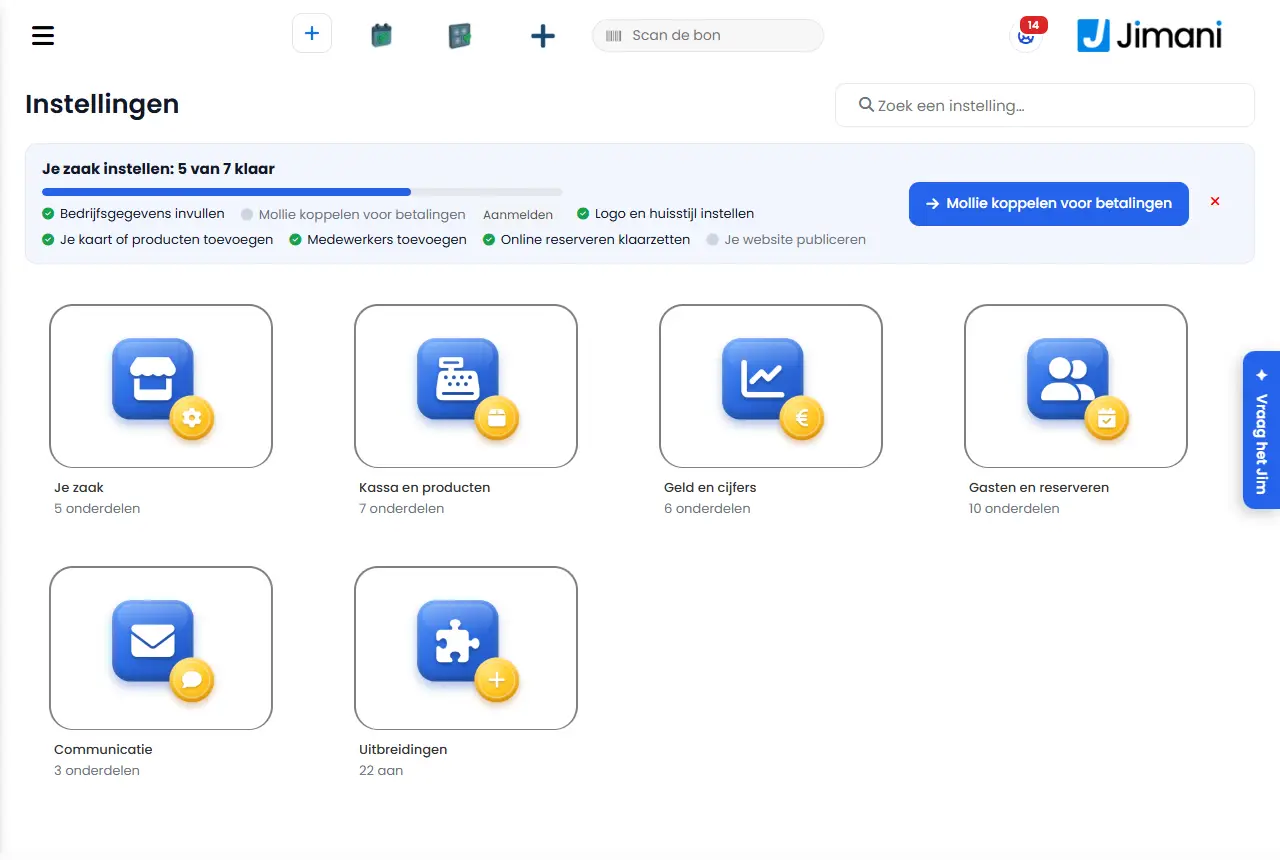
- Βήμα 1. Ενεργοποιήστε την επέκταση Σύνδεση με λογιστικό πρόγραμμα στις Ρυθμίσεις > Επεκτάσεις. Έπειτα το Λογιστική βρίσκεται στις Ρυθμίσεις > Χρήματα και αριθμοί, κάτω από το Διαχείριση και κόστη.
- Βήμα 2. Ανοίξτε την καρτέλα Διαχείριση. Επιλέξτε στο Πρόγραμμα το λογιστικό σας πρόγραμμα. "Μόνο τα προγράμματα με τα οποία μπορούμε να συνδεθούμε σήμερα υπάρχουν στη λίστα."
- Βήμα 3. Συμπληρώστε Διεύθυνση του διακομιστή (η διεύθυνση ιστού στην οποία συνδέεστε εσείς στο πρόγραμμα), Διαχείριση (στο Odoo το όνομα της βάσης δεδομένων), Κλειδί και Ημερολόγιο (το ημερολόγιο στο οποίο καταλήγει το ημερήσιο κλείσιμο). Το κλειδί αποθηκεύεται κρυπτογραφημένο και δεν μπορεί πλέον να διαβαστεί.
- Βήμα 4. Ενεργοποιήστε το Η σύνδεση είναι ενεργή και επιλέξτε Αποθήκευση σύνδεσης. Επιλέξτε έπειτα Δοκιμή σύνδεσης: αυτή η δοκιμή λειτουργεί με ό,τι έχετε αποθηκεύσει. Αν πετύχει, βλέπετε τα ημερολόγιά σας και τους κωδικούς ΦΠΑ, και το Jimani συμπληρώνει τις λίστες επιλογής του λογιστικού σχεδίου με τους λογαριασμούς από το πρόγραμμά σας.
- Βήμα 5. Συμπληρώστε το Λογιστικό σχέδιο: ποιος λογαριασμός γενικής λογιστικής ανήκει σε κάθε συντελεστή ΦΠΑ (Λογαριασμοί τζίρου, ΦΠΑ προς απόδοση), κάθε τρόπο πληρωμής (Λογαριασμοί μετρητών) και τα υπόλοιπα (Άλλα). Επιλέξτε Αποθήκευση σχεδίου. "Το λογιστικό σχέδιο δεν έχει ακόμη συμπληρωθεί. Μέχρι τότε δεν μπορεί να σταλεί τίποτα στο λογιστικό πρόγραμμα."
- Πότε φεύγει. Κάθε νύχτα στις 06:00 όλα τα ημερήσια κλεισίματα που εκκρεμούν στέλνονται στο πρόγραμμα. Κάθε ημερήσιο κλείσιμο φεύγει μία φορά. Στην καρτέλα Απεσταλμένα βλέπετε ανά ημέρα αν πέτυχε· με το Αποστολή τώρα όλων όσων εκκρεμούν ή Αποστολή τώρα το κάνετε αμέσως.
- Διαφορές ταμείου. Αν το Το ταμείο καταμετράται είναι ενεργό, μετά το ημερήσιο κλείσιμο εμφανίζεται ένας μετρητής και η διαφορά περιλαμβάνεται στην εγγραφή ημερολογίου. Μια επιχείρηση χωρίς ταμείο το απενεργοποιεί.
- Εξαγωγή χωρίς σύνδεση. Στις Ρυθμίσεις > Χρήματα και αριθμοί > Αναφορές κάθε αναφορά έχει τα κουμπιά Εξαγωγή (Excel, μια καρτέλα ανά στοιχείο) και Εκτύπωση (pdf), με τα φίλτρα που έχετε επιλέξει. Την Αναφορά ΦΠΑ εξωτερικού (OSS) την εξάγετε ως CSV.
- Παράδειγμα
-
Ο λογιστής σας εργάζεται στο Exact Online. Ενεργοποιείτε τη σύνδεση με λογιστικό πρόγραμμα, συνδέετε το Exact, επιλέγετε τους λογαριασμούς για 21%, 9%, κάρτα και μετρητά και αποθηκεύετε το σχέδιο. Από το επόμενο πρωί κάθε κλεισμένη ημέρα βρίσκεται ως εγγραφή ημερολογίου στο Exact.
- Σχετικά άρθρα
-
Πώς λειτουργεί η οθόνη Λογιστική;, Ποιες λειτουργίες κοστίζουν χρήματα;, Πώς λειτουργεί η Χρηματοοικονομική πληροφόρηση;
Λέξεις-κλειδιά: σύνδεση με λογιστικό πρόγραμμα, σύνδεση exact online, σύνδεση twinfield, σύνδεση snelstart, σύνδεση odoo, εξαγωγή τζίρου, εγγραφή ημερολογίου ημερήσιου κλεισίματος
Σχετικές ερωτήσεις - Μπορώ να συνδέσω το ταμείο με το Exact Online ή το SnelStart;
- Συνεργάζεται το Jimani με το Twinfield ή το Odoo;
- Πώς περνά ο τζίρος μου στη λογιστική μου;
- Πόσο κοστίζει η σύνδεση με λογιστικό πρόγραμμα;
- Το λογιστικό μου πρόγραμμα δεν υποστηρίζεται, πώς παίρνω παρ' όλα αυτά τα στοιχεία μου;
Πώς παραγγέλνω ταμείο, εκτυπωτή ή τερματικό πληρωμών από το Jimani;
- Απάντηση
-
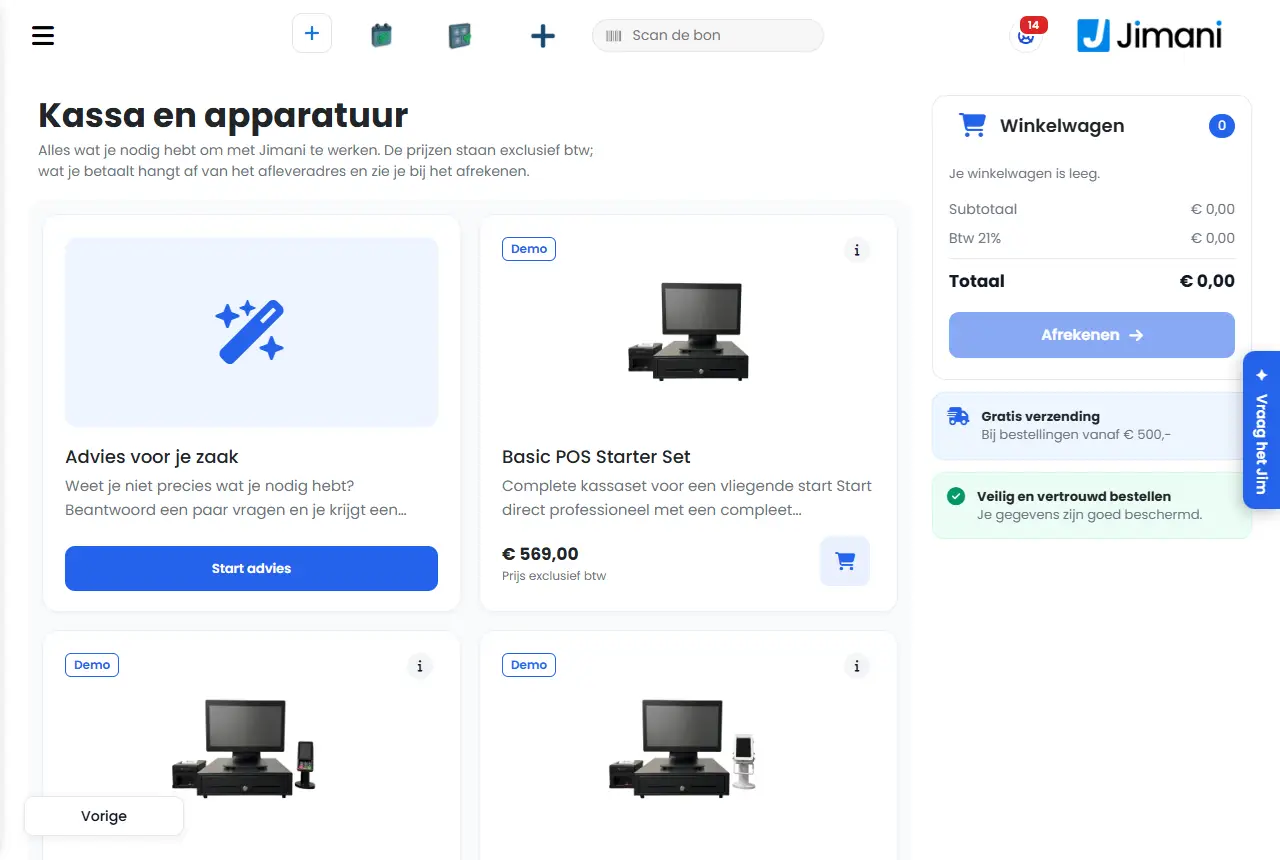
Στο ηλεκτρονικό κατάστημα του Jimani Ταμείο και εξοπλισμός: οθόνες ταμείου, εκτυπωτές, τερματικά πληρωμών και άλλος εξοπλισμός, και ως σετ. Το ανοίγετε μέσω των Ρυθμίσεις > Επεκτάσεις > Αγοράστε εξοπλισμό στο webshop της Jimani, ή μέσω του πλακιδίου Δείτε το υλικό μας στα Ταμεία και εξοπλισμός. Επιλέγετε Προσθήκη, έπειτα Πληρωμή και πληρώνετε μέσω Mollie.
- Επεξήγηση
-
- Βήμα 1. Ανοίξτε το κατάστημα. "Ό,τι χρειάζεστε για να εργαστείτε με το Jimani. Οι τιμές δεν περιλαμβάνουν ΦΠΑ· ό,τι πληρώνετε εξαρτάται από τη διεύθυνση παράδοσης και το βλέπετε κατά την πληρωμή." Το βρίσκετε επίσης πληκτρολογώντας "webshop της Jimani" στο Αναζήτηση ρύθμισης….
- Βήμα 2. Αν δεν είστε σίγουροι τι χρειάζεστε, επιλέξτε Έναρξη συμβουλής: απαντάτε σε μερικές ερωτήσεις και λαμβάνετε μια συμβουλή κομμένη και ραμμένη στα μέτρα σας. Σε ορισμένες συσκευές υπάρχει το Demo: δοκιμάστε τη συσκευή με τα δικά σας προϊόντα.
- Βήμα 3. Κάντε κλικ σε ένα προϊόν για την Περιγραφή και, αν υπάρχει, το Εγχειρίδιο. Βλέπετε αν είναι Διαθέσιμο («Αν παραγγελθεί πριν τις 16:00, αύριο στο σπίτι σας») ή Κατόπιν παραγγελίας.
- Βήμα 4. Επιλέξτε Προσθήκη ή, μέσα στο προϊόν, την Ποσότητα και Στο καλάθι. Το καλάθι εμφανίζει το υποσύνολο, τον ΦΠΑ και το σύνολο.
- Βήμα 5. Επιλέξτε Πληρωμή, συμπληρώστε τα στοιχεία σας και τη διεύθυνση παράδοσης και επιλέξτε Υποβολή παραγγελίας. Πληρώνετε μέσω Mollie. Ο ΦΠΑ και τα έξοδα αποστολής ακολουθούν τη διεύθυνση παράδοσης· από ένα ορισμένο ποσό και πάνω η αποστολή είναι δωρεάν.
- Μετά την παραγγελία. Στις Ρυθμίσεις > Ταμείο και προϊόντα > Ταμεία και εξοπλισμός υπάρχει ένα πλακίδιο ανά παραγγελθείσα συσκευή με Αναμονή πληρωμής ή Παραγγέλθηκε. Μόλις παραδοθεί, τη συνδέετε εκεί. Ένα τερματικό πληρωμών το ρυθμίζει το Jimani στον δικό σας λογαριασμό Mollie· γι' αυτό πρέπει το Mollie να είναι συνδεδεμένο.
- Το τιμολόγιό σας βρίσκεται έπειτα στις Ρυθμίσεις > Χρήματα και αριθμοί > Τιμολόγηση και κόστος.
- Παραγγελία μέσω του Jimani. Αν παραγγείλετε σε μια συζήτηση με το Jimani, λαμβάνετε ένα αίτημα πληρωμής με email και συμπληρώνετε τα στοιχεία σας online.
- Παράδειγμα
-
Ανοίγετε ένα δεύτερο κατάστημα. Επιλέγετε Έναρξη συμβουλής, σας προτείνονται μια οθόνη ταμείου, ένας εκτυπωτής αποδείξεων και ένα τερματικό πληρωμών, τα βάζετε στο καλάθι και επιλέγετε Πληρωμή. Μετά την πληρωμή οι τρεις συσκευές εμφανίζονται ως Παραγγέλθηκε στα Ταμεία και εξοπλισμός.
- Σχετικά άρθρα
-
Πώς λειτουργεί η πληρωμή στο ηλεκτρονικό κατάστημα Jimani;, Πόσο κοστίζουν οι πληρωμές με κάρτα με το Jimani;, Έλαβα ένα αίτημα πληρωμής από το Jimani: πώς λειτουργεί;
Λέξεις-κλειδιά: παραγγελία ταμείου, υλικό jimani, αγορά εκτυπωτή αποδείξεων, παραγγελία τερματικού πληρωμών, αγορά οθόνης ταμείου, ηλεκτρονικό κατάστημα jimani, αγορά εξοπλισμού
Σχετικές ερωτήσεις - Πού μπορώ να αγοράσω ταμείο, εκτυπωτή ή τερματικό πληρωμών;
- Πουλά το Jimani και υλικό ως σετ;
- Πώς παραγγέλνω μια οθόνη ταμείου ή έναν εκτυπωτή αποδείξεων;
- Πώς πληρώνω για εξοπλισμό που παραγγέλνω από το Jimani;
Λειτουργεί ακόμη το ταμείο αν διακοπεί το διαδίκτυο;
- Απάντηση
-
Ναι. Το ταμείο συνεχίζει να λειτουργεί με τα δεδομένα που βρίσκονται στη συσκευή. Εξοφλείτε με Μετρητά, Άλλος τρόπος πληρωμής ή Πληρωμή με κάρτα (εξωτερική)· η απόδειξη παίρνει αριθμό από αυτό το ταμείο, η απόδειξη πελάτη και η απόδειξη κουζίνας βγαίνουν από τον εκτυπωτή και το συρτάρι ανοίγει. Μόλις επανέλθει το διαδίκτυο, το ταμείο στέλνει μόνο του τις αποδείξεις. Η πληρωμή με κάρτα στο τερματικό πληρωμών Mollie, το Tap to Pay, μια δωροκάρτα ή πίστωση και η αποθήκευση τραπεζιών είναι δυνατά ξανά μόνο με διαδίκτυο.
- Επεξήγηση
-
- Βήμα 1. Βλέπετε τη γραμμή. Αν χαθεί η σύνδεση, κάτω αναγράφεται «Χωρίς σύνδεση. Το ταμείο συνεχίζει με τα τελευταία δεδομένα αυτής της συσκευής.» Το ταμείο ελέγχει κάθε δέκα δευτερόλεπτα αν υπάρχει ο διακομιστής και περνά σε λειτουργία χωρίς διαδίκτυο μόνο μετά από τρεις αναπάντητους ελέγχους (περίπου μισό λεπτό). Μια σύντομη διακοπή δεν θέτει λοιπόν αμέσως το ταμείο εκτός σύνδεσης.
- Βήμα 2. Εξόφληση. Πατήστε όπως πάντα Μετρητά ή Άλλος τρόπος πληρωμής. Στο Άλλος τρόπος πληρωμής διευθετείτε μόνοι σας την πληρωμή, για παράδειγμα σε ένα ξεχωριστό τερματικό πληρωμών. Μετά την εξόφληση βλέπετε «Χωρίς σύνδεση. Η απόδειξη είναι έτοιμη και θα σταλεί μόλις επανέλθει το διαδίκτυο.»
- Βήμα 3. Το κουμπί Κάρτα. Αν στο ταμείο είναι συνδεδεμένο τερματικό πληρωμών Mollie, το ταμείο δεν μπορεί να το χειριστεί χωρίς διαδίκτυο. Το ταμείο ελέγχει πρώτα για λίγο αν υπάρχει παρ' όλα αυτά ο διακομιστής. Αν δεν υπάρχει, το κουμπί Κάρτα καταχωρίζει ως Άλλος τρόπος πληρωμής και βλέπετε «Καταχωρίστηκε ως Άλλος τρόπος πληρωμής. Πληκτρολογήστε μόνοι σας το ποσό στο τερματικό πληρωμών.» Αν δεν υπάρχει τερματικό πληρωμών στο ταμείο, το κουμπί Κάρτα καταχωρίζει όπως πάντα ως Πληρωμή με κάρτα (εξωτερική).
- Βήμα 4. Αποδείξεις. Στην εφαρμογή Jimani η απόδειξη πελάτη, η απόδειξη κουζίνας και το άνοιγμα του συρταριού γίνονται απευθείας μέσω της εφαρμογής, ακόμη και χωρίς διαδίκτυο. Μια απόδειξη παίρνει αριθμό από δική της σειρά αυτού του ταμείου, ώστε δύο ταμεία που εξοφλούν ταυτόχρονα χωρίς διαδίκτυο να μη δίνουν ποτέ τον ίδιο αριθμό απόδειξης.
- Βήμα 5. Νέα εκτύπωση απόδειξης. Πατήστε Επισκόπηση παραγγελίας (χωρίς εργασία κουζίνας το κουμπί ονομάζεται Αναζήτηση παραγγελίας) στη γραμμή στην κορυφή. Χωρίς διαδίκτυο ανοίγει ένα παράθυρο Αναζήτηση παραγγελίας με τις σημερινές αποδείξεις αυτού του ταμείου. Αναζητήστε με αριθμό απόδειξης, ποσό ή ώρα και πατήστε Εκτύπωση ξανά. Μια απόδειξη που πρέπει ακόμη να σταλεί στον διακομιστή εμφανίζεται με «(προς αποστολή)». Μπορείτε επίσης να σαρώσετε μια απόδειξη στο πεδίο Σαρώστε την απόδειξη.
- Βήμα 6. Το συρτάρι χωρίς πώληση. Διπλό πάτημα στο λογότυπο πάνω αριστερά ανοίγει το συρτάρι, ακόμη και χωρίς διαδίκτυο (στην εφαρμογή Jimani).
- Βήμα 7. Ρυθμίσεις. Το γρανάζι ανοίγει χωρίς διαδίκτυο ένα μικρό παράθυρο με Συνδεδεμένοι εκτυπωτές, Εκτύπωση δοκιμαστικής απόδειξης και Άνοιγμα συρταριού μετρητών. Η αλλαγή προϊόντων και τιμών, χρηστών, γλώσσας, ρυθμίσεων πληρωμής και του ημερήσιου κλεισίματος είναι δυνατή ξανά μόνο με διαδίκτυο.
- Βήμα 8. Το διαδίκτυο επανήλθε. Η γραμμή εξαφανίζεται και βλέπετε το παράθυρο «Έχετε ξανά διαδίκτυο»: το ταμείο προωθεί τις αποδείξεις και ελέγχει αν υπάρχουν αλλαγές. Αν διαρκέσει πολύ, μπορείτε να πατήσετε Χρήση του ταμείου ήδη από τώρα. Κάθε απόδειξη έχει δικό της χαρακτηριστικό: αν η ίδια απόδειξη φτάσει δύο φορές, ο διακομιστής την καταχωρίζει μόνο μία φορά.
| Δυνατό χωρίς διαδίκτυο | Δυνατό ξανά μόνο με διαδίκτυο |
|---|
| Μετρητά, Άλλος τρόπος πληρωμής και Πληρωμή με κάρτα (εξωτερική) | Πληρωμή με κάρτα στο τερματικό πληρωμών Mollie και Tap to Pay |
| Απόδειξη πελάτη, απόδειξη κουζίνας και συρτάρι (στην εφαρμογή Jimani) | Δωροκάρτα, πίστωση και πληρωμή με κουπόνια |
| Αναζήτηση και νέα εκτύπωση των σημερινών αποδείξεων αυτού του ταμείου | Άνοιγμα τραπεζιών, Αποθήκευση σε ένα τραπέζι, μεταφορά γραμμών |
| Άνοιγμα του συρταριού μέσω του λογοτύπου | Αναζήτηση λογαριασμού, επιστροφή και πιστωτική απόδειξη |
| Προβολή εκτυπωτών και εκτύπωση δοκιμαστικής απόδειξης | Καταχώριση χρημάτων μέσα ή έξω από το ταμείο (Ταμείο) |
- Τι βλέπετε σε ένα κουμπί που δεν γίνεται: «Αυτό δεν είναι δυνατό χωρίς διαδίκτυο. Η πληρωμή με μετρητά είναι δυνατή.» Στο Ταμείο βλέπετε «Χωρίς διαδίκτυο δεν μπορούν να καταχωριστούν χρήματα μέσα ή έξω από το ταμείο.»
- Οι αριθμοί αποδείξεων τελείωσαν. Το ταμείο συμπληρώνει τη σειρά των αριθμών αποδείξεων όσο υπάρχει διαδίκτυο. Αν τελειώσουν παρ' όλα αυτά, βλέπετε «Οι αριθμοί αποδείξεων αυτής της συσκευής τελείωσαν. Βρείτε σύνδεση πριν συνεχίσετε την εξόφληση.» Η απόδειξη παραμένει τότε στην οθόνη και δεν έχει εξοφληθεί.
- Αποδείξεις που παραμένουν. Αν το διαδίκτυο επανήλθε αλλά υπάρχουν ακόμη αποδείξεις, βλέπετε κάτω μια κόκκινη γραμμή «Περιμένουν ακόμη αποδείξεις για αποστολή.» με τον αριθμό. Το ταμείο το ξαναδοκιμάζει κάθε τριάντα δευτερόλεπτα. Αν δεν πετύχει μετά από τρεις φορές, αναγράφεται «Ο διακομιστής δεν δέχεται μια απόδειξη. Η απόδειξη δεν έχει χαθεί: βρίσκεται σε αυτό το ταμείο και θα δοκιμαστεί ξανά. Αν αυτό το μήνυμα παραμένει, καλέστε το Jimani.» Μια τέτοια απόδειξη μετράει στον τζίρο μόνο όταν φτάσει στον διακομιστή.
- Σύνδεση και αποσύνδεση. Χωρίς διαδίκτυο το ταμείο δεν αποσυνδέει κανέναν αυτόματα, και το πληκτρολόγιο PIN δεν μπορεί να ελέγξει έναν κωδικό PIN: βλέπετε «Χωρίς διαδίκτυο. Η σύνδεση είναι δυνατή ξανά μόλις υπάρξει σύνδεση.»
- Πρώτα μία φορά online. Το ταμείο αποθηκεύει τα προϊόντα και τις τιμές στη συσκευή μόνο αφού έχει βρεθεί online. Ένα νέο ταμείο λειτουργεί λοιπόν χωρίς διαδίκτυο μόνο αφού είχε μία φορά σύνδεση. Αν πατήσετε μια ομάδα προϊόντων, το ταμείο τη ζητά πρώτα από τον διακομιστή και μετά από τέσσερα δευτερόλεπτα χωρίς απάντηση παίρνει το αντίγραφο στη συσκευή.
- Διακοπή ρεύματος δεν την καλύπτει αυτό: χωρίς ρεύμα δεν λειτουργεί η ίδια η συσκευή.
- Παράδειγμα
-
Κατά τη διάρκεια μιας βλάβης του wifi εξοφλείτε έναν επισκέπτη με Μετρητά. Η απόδειξη βγαίνει από τον εκτυπωτή, το συρτάρι ανοίγει και η απόδειξη περιμένει στο ταμείο. Μετά από δέκα λεπτά το διαδίκτυο επανέρχεται: βλέπετε «Έχετε ξανά διαδίκτυο» και η απόδειξη βρίσκεται στη συνέχεια κανονικά στον σημερινό τζίρο.
- Σχετικά άρθρα
-
Τι συμβαίνει όταν μια πληρωμή με κάρτα αποτύχει ή διακοπεί;, Πώς εξοφλώ με το δικό μου ξεχωριστό τερματικό πληρωμών;, Ποιες αποδείξεις και τρόπους πληρωμής έχει το ταμείο Jimani;
Λέξεις-κλειδιά: ταμείο χωρίς σύνδεση, διακοπή διαδικτύου ταμείο, ταμείο χωρίς διαδίκτυο, βλάβη wifi ταμείο, πληρωμή με κάρτα χωρίς διαδίκτυο, εκτύπωση απόδειξης χωρίς σύνδεση, διακοπή διαδικτύου
Σχετικές ερωτήσεις - Τι συμβαίνει αν το wifi ή το διαδίκτυό μου διακοπεί κατά την εξόφληση;
- Μπορώ να πληρώσω με κάρτα χωρίς σύνδεση;
- Μπορώ να εκτυπώσω αποδείξεις και να ανοίξω το συρτάρι μετρητών χωρίς διαδίκτυο;
- Τι συμβαίνει με τις αποδείξεις που έκανα χωρίς σύνδεση;
- Μπορώ να χρησιμοποιήσω δωροκάρτα χωρίς σύνδεση;
Πώς εξοφλώ με το δικό μου ξεχωριστό τερματικό πληρωμών;
- Απάντηση
-
Πατήστε απλώς Κάρτα. Αν στο ταμείο δεν είναι συνδεδεμένο τερματικό πληρωμών Mollie ούτε Tap to Pay, το κουμπί Κάρτα καταχωρίζει την απόδειξη ως Πληρωμή με κάρτα (εξωτερική): πληρωμή με ξεχωριστό τερματικό πληρωμών εκτός Jimani. Πληκτρολογείτε μόνοι σας το ποσό στο δικό σας τερματικό πληρωμών· η απόδειξη εμφανίζεται αμέσως ως πληρωμένη και μετράει στις αναφορές ως κάρτα.
- Επεξήγηση
-
- Βήμα 1. Καταχωρίστε την παραγγελία και πατήστε Κάρτα (ή Πληρωμή και μετά Κάρτα στο παράθυρο Επιλέξτε τρόπο πληρωμής).
- Βήμα 2. Πληκτρολογήστε το ίδιο ποσό στο δικό σας τερματικό πληρωμών και αφήστε τον πελάτη να πληρώσει.
- Βήμα 3. Το ταμείο δεν ρωτά τίποτα άλλο: δεν υπάρχει παράθυρο αναμονής ούτε τερματικό πληρωμών που να αναφέρει κάτι. Η απόδειξη ολοκληρώνεται και, αν το ταμείο το κάνει, εκτυπώνεται.
- Στα νούμερα. Η Πληρωμή με κάρτα (εξωτερική) μετράει ως κάρτα στην αναφορά Z, στην αναφορά X, στο κλείσιμο ταμείου και στο ημερολόγιο ταμείου. Παλαιότερα το κουμπί Κάρτα χωρίς τερματικό πληρωμών καταχωρίζε ως Άλλος τρόπος πληρωμής· έτσι ο τζίρος καρτών εμφανιζόταν στα Άλλο.
- Για όλους. Δεν υπάρχει ρύθμιση: κάθε ταμείο χωρίς τερματικό πληρωμών Mollie ή Tap το κάνει αυτό. Ένα ταμείο με τερματικό πληρωμών Mollie ή Tap στέλνει κανονικά το ποσό σε εκείνη τη συσκευή.
- Χωρίς διαδίκτυο. Η Πληρωμή με κάρτα (εξωτερική) λειτουργεί και όταν το ταμείο δεν έχει διαδίκτυο. Αν στο ταμείο είναι συνδεδεμένο τερματικό πληρωμών Mollie και το διαδίκτυο έχει χαθεί, το κουμπί Κάρτα καταχωρίζει ως Άλλος τρόπος πληρωμής (δείτε το άρθρο για το ταμείο χωρίς διαδίκτυο).
- Πληρωμή ενός μέρους με κάρτα. Αν εξοφλείτε ένα μέρος της απόδειξης με κάρτα σε ταμείο χωρίς τερματικό πληρωμών, αυτό το μέρος καταχωρίζεται επίσης ως Πληρωμή με κάρτα (εξωτερική).
- Απενεργοποίηση κάρτας. Αν δεν θέλετε καθόλου το κουμπί Κάρτα σε ένα ταμείο, ορίστε το Κάρτα σε Όχι στους Τρόποι πληρωμής σε αυτό το ταμείο (Ρυθμίσεις > Ταμείο και προϊόντα > Ταμεία και εξοπλισμός, ανοίξτε το ταμείο, σελίδα Ρυθμίσεις ταμείου).
- Το Άλλος τρόπος πληρωμής εξακολουθεί να υπάρχει παράλληλα: με αυτό καταχωρίζετε μια απόδειξη που πληρώθηκε εκτός Jimani. Αυτός ο τζίρος δεν μετράει στις αναφορές ως κάρτα.
- Παράδειγμα
-
Ένα σνακ μπαρ έχει δικό του τερματικό πληρωμών από την τράπεζα και κανένα τερματικό πληρωμών Mollie. Ένας πελάτης πληρώνει 12,50 €: ο υπάλληλος πατά Κάρτα, πληκτρολογεί 12,50 € στο τερματικό πληρωμών και στο ημερήσιο κλείσιμο τα 12,50 € βρίσκονται στην κάρτα.
- Σχετικά άρθρα
-
Πόσο κοστίζουν οι πληρωμές με κάρτα με το Jimani;, Λειτουργεί ακόμη το ταμείο αν διακοπεί το διαδίκτυο;, Ποιες αποδείξεις και τρόπους πληρωμής έχει το ταμείο Jimani;
Λέξεις-κλειδιά: ξεχωριστό τερματικό πληρωμών, δικό μου τερματικό πληρωμών ταμείο, κάρτα εξωτερική, πληρωμή με κάρτα χωρίς mollie, κάρτα εκτός jimani, τζίρος καρτών ημερήσιο κλείσιμο
Σχετικές ερωτήσεις - Μπορώ να χρησιμοποιήσω το ταμείο με το δικό μου τερματικό πληρωμών από την τράπεζα;
- Τι είναι η Πληρωμή με κάρτα (εξωτερική) στο ταμείο;
- Πώς καταχωρίζω μια πληρωμή με κάρτα όταν πληκτρολογώ μόνος μου το ποσό σε ένα ξεχωριστό τερματικό;
- Μετράει μια πληρωμή στο δικό μου τερματικό πληρωμών στις αναφορές;
Τι συμβαίνει όταν μια πληρωμή με κάρτα αποτύχει ή διακοπεί;
- Απάντηση
-
Τότε δεν έχει καταχωριστεί τίποτα και η απόδειξη είναι ξανά ανοιχτή, με ένα μήνυμα. Μια απόδειξη σε τραπέζι παραμένει στο τραπέζι με τις ίδιες γραμμές· μια μεμονωμένη απόδειξη χωρίς τραπέζι επιστρέφει ώστε να μπορείτε να την εξοφλήσετε ξανά χωρίς διπλό τζίρο. Εξοφλήστε στη συνέχεια ξανά με Κάρτα ή με άλλον τρόπο πληρωμής.
- Επεξήγηση
-
- Βήμα 1. Το ποσό πηγαίνει στο τερματικό πληρωμών. Μετά το Κάρτα βλέπετε «Η πληρωμή προωθήθηκε στο τερματικό πληρωμών» και «Αναμονή για πληρωμή στο τερματικό πληρωμών.» Το ταμείο περιμένει μέχρι το τερματικό πληρωμών να αναφέρει κάτι.
- Βήμα 2. Διακοπή. Τη διακοπή την κάνετε στο ίδιο το τερματικό πληρωμών: «Διακοπή; Πατήστε στο τερματικό πληρωμών το κόκκινο κουμπί διακοπής.» Από το ταμείο μια πληρωμή σε τερματικό πληρωμών Mollie δεν μπορεί να διακοπεί.
- Βήμα 3. Διακόπηκε, απέτυχε ή έληξε. Αν το Mollie το αναφέρει, βλέπετε «Η πληρωμή με κάρτα διακόπηκε. Η απόδειξη είναι ακόμη ανοιχτή· εξοφλήστε ξανά.» (ή απέτυχε, ή έληξε). Αν το κουμπί Κάρτα βρίσκεται στην οθόνη, επιλέγετε αμέσως Επανάληψη πληρωμής με κάρτα ή Κλείσιμο· διαφορετικά εξοφλείτε ξανά όπως θέλετε.
- Βήμα 4. Καμία απάντηση μετά από τρία λεπτά. Τότε το ταμείο σταματά να περιμένει: «Το τερματικό πληρωμών δεν δίνει ακόμη απάντηση μετά από τρία λεπτά. Δείτε στο τερματικό πληρωμών αν η πληρωμή πέτυχε πριν εξοφλήσετε ξανά.» Δείτε λοιπόν πρώτα στο τερματικό πληρωμών αν το ποσό πέρασε.
- Το ποσό δεν εμφανίστηκε στο τερματικό πληρωμών. Αν το Mollie δεν επέστρεψε αριθμό πληρωμής, δεν υπάρχει τίποτα στο τερματικό πληρωμών και βλέπετε «Το τερματικό πληρωμών δεν έλαβε το ποσό: το Mollie δεν επέστρεψε αριθμό πληρωμής. Δεν έγινε καμία χρέωση· δοκιμάστε ξανά ή επιλέξτε άλλον τρόπο πληρωμής.» Η απόδειξη επιστρέφει και το απόθεμα προστίθεται ξανά.
- Δεν είναι συνδεδεμένο τερματικό πληρωμών. Τότε βλέπετε «Δεν είναι συνδεδεμένο τερματικό πληρωμών σε αυτό το ταμείο. Δεν έγινε καμία χρέωση· επιλέξτε άλλον τρόπο πληρωμής.» Συνδέστε το τερματικό πληρωμών στο Συνδεδεμένο τερματικό πληρωμών του ταμείου (Ρυθμίσεις > Ταμείο και προϊόντα > Ταμεία και εξοπλισμός).
- Tap to Pay. Αν μια πληρωμή με Tap to Pay δεν πετύχει, βλέπετε «Το Tap to Pay δεν πέτυχε, επιλέξτε ξανά τρόπο πληρωμής.» Με το Ακύρωση κάτω από την οθόνη πελάτη το Jimani διακόπτει την πληρωμή στο Mollie: «Η πληρωμή ακυρώθηκε. Η απόδειξη είναι ακόμη ανοιχτή.» Αν το Mollie δεν το επιτρέπει, βλέπετε «Το Mollie δεν επιτρέπει τη διακοπή αυτής της πληρωμής· λήγει μόνη της. Η απόδειξη είναι ακόμη ανοιχτή.»
- Πέτυχε. Μετά την πληρωμή το ταμείο ολοκληρώνει την απόδειξη και την εκτυπώνει (αν το ταμείο εκτυπώνει απόδειξη). Αν μια απόδειξη πελάτη δεν βγει από τον εκτυπωτή, το ταμείο το ξαναδοκιμάζει μόνο του για μισή ώρα. Μετά βρίσκεται στα Λοιπά στο Αποδείξεις που δεν εκτυπώθηκαν, με τον αριθμό δίπλα.
- Το ταμείο κόλλησε κατά την καταχώριση. Αν η οθόνη ταμείου ξεκίνησε ξανά πριν αποθηκεύσετε ή εξοφλήσετε, το ταμείο επαναφέρει την παραγγελία: «Υπήρχε μια παραγγελία που δεν είχε αποθηκευτεί. Επαναφέρθηκε.» Γραμμές που βρίσκονταν ήδη σε μια αποθηκευμένη παραγγελία δεν προστίθενται άλλη μια φορά. Αυτό ισχύει για τον ίδιο υπάλληλο, έως και δώδεκα ώρες αργότερα.
- Παράδειγμα
-
Ένας επισκέπτης πατά στο τερματικό πληρωμών το κουμπί διακοπής. Το ταμείο αναφέρει «Η πληρωμή με κάρτα διακόπηκε. Η απόδειξη είναι ακόμη ανοιχτή· εξοφλήστε ξανά.» Η απόδειξη βρίσκεται ακόμη στο τραπέζι 4· ο επισκέπτης πληρώνει στη συνέχεια με μετρητά.
- Σχετικά άρθρα
-
Λειτουργεί ακόμη το ταμείο αν διακοπεί το διαδίκτυο;, Πώς λειτουργεί το Tap to Pay σε handheld ή tablet;, Πώς λειτουργεί το παράθυρο πληρωμής του ταμείου;
Λέξεις-κλειδιά: αποτυχία πληρωμής με κάρτα, διακοπή κάρτας, το τερματικό πληρωμών δεν έχει ποσό, ακυρωμένη πληρωμή ταμείο, η απόδειξη είναι ακόμη ανοιχτή, μη εκτυπωμένη απόδειξη κάρτας
Σχετικές ερωτήσεις - Τι γίνεται αν η πληρωμή με κάρτα δεν πετύχει, είναι τότε η απόδειξη πληρωμένη;
- Καταχωρίζεται διπλά ο τζίρος αν πρέπει να πληρώσω ξανά με κάρτα;
- Τι συμβαίνει με το τραπέζι αν διακοπεί η πληρωμή με κάρτα;
- Ο πελάτης ακύρωσε την πληρωμή με κάρτα, τι κάνω τώρα;
Πώς λειτουργεί το Tap to Pay σε handheld ή tablet;
- Απάντηση
-
Με το Tap to Pay αφήνετε τον πελάτη να ακουμπήσει μια κάρτα ή ένα τηλέφωνο στο handheld ή στο tablet Android σας, μέσω της εφαρμογής Mollie Tap. Ενεργοποιείτε την ενσωμάτωση Tap to Pay (5 € ανά μήνα, χωρίς ΦΠΑ, για απεριόριστο αριθμό συσκευών), συνδέετε το Tap με το κουμπί Σύνδεση Tap to Pay στα Ταμεία και εξοπλισμός και ενεργοποιείτε το Tap to Pay στη συσκευή. Σε μια σταθερή οθόνη ταμείου δεν λειτουργεί.
- Επεξήγηση
-
- Βήμα 1. Mollie. Η επιχείρησή σας πρέπει να είναι συνδεδεμένη με το Mollie. Χωρίς Mollie βλέπετε κατά τη σύνδεση «Αυτό το κατάστημα δεν έχει ακόμη συνδεθεί με το Mollie. Συνδέστε πρώτα το Mollie· μετά μπορεί να προστεθεί το Tap.»
- Βήμα 2. Η ενσωμάτωση. Ενεργοποιήστε το Tap to Pay στις Ρυθμίσεις > Επεκτάσεις.
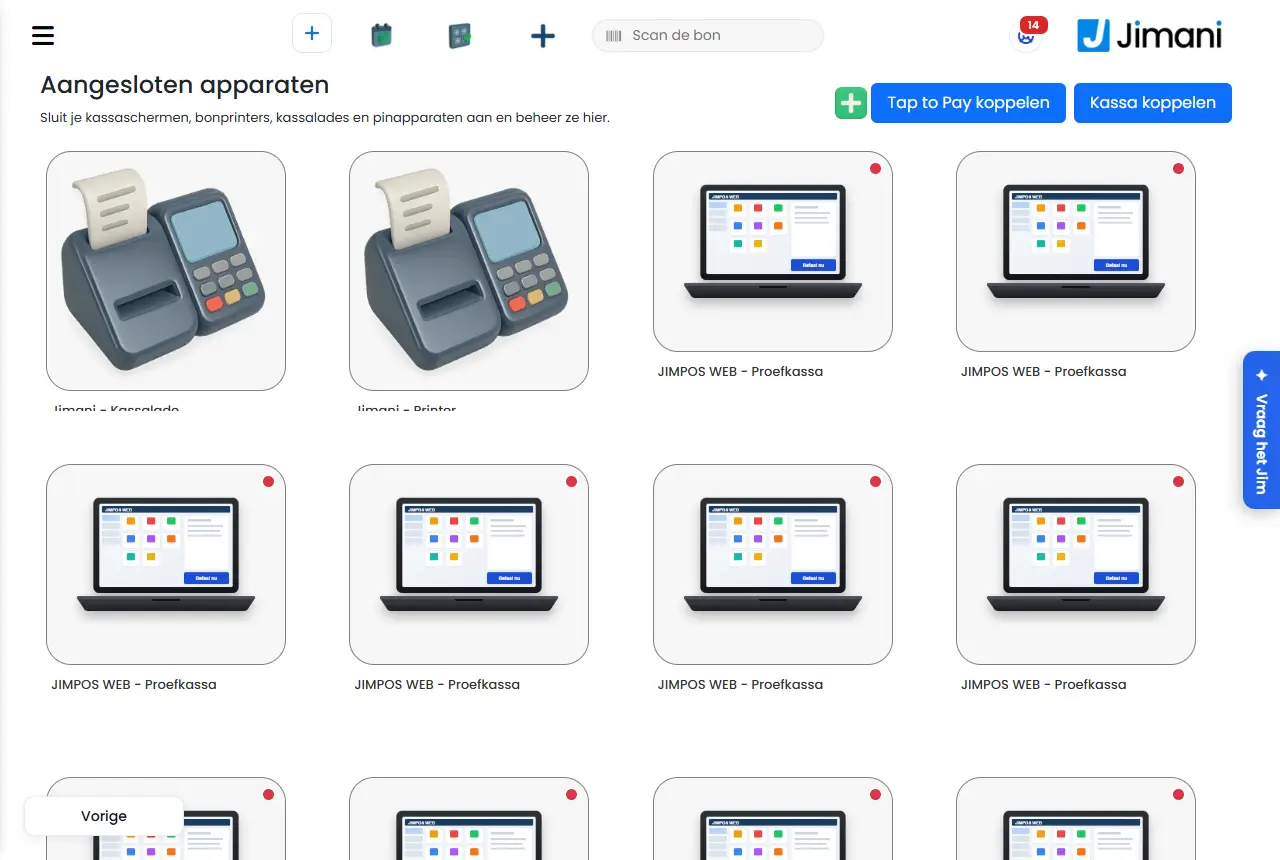
- Βήμα 3. Σύνδεση του Tap. Μεταβείτε στις Ρυθμίσεις > Ταμείο και προϊόντα > Ταμεία και εξοπλισμός και πατήστε Σύνδεση Tap to Pay. Λαμβάνετε έναν κωδικό QR και έναν κωδικό με «Ισχύει έως». Σαρώστε τον κωδικό QR με την εφαρμογή Mollie Tap στη συσκευή, ή πληκτρολογήστε εκεί τον κωδικό. Στη συνέχεια το Tap εμφανίζεται αυτόματα στις Εξωτερικές συσκευές.
- Βήμα 4. Η συσκευή. Ανοίξτε τη συσκευή στα Ταμεία και εξοπλισμός. Σε handheld ή τηλέφωνο ορίζετε το Tap to Pay ενεργό σε Ναι («Αν αυτό είναι Ναι, εξοφλείτε ακουμπώντας μια κάρτα ή ένα τηλέφωνο σε αυτή τη συσκευή.»). Αν υπάρχουν περισσότερα Tap, επιλέγετε στο Tap to Pay τερματικό το Tap αυτής της συσκευής. Σε tablet ως ταμείο επιλέγετε στο Tap to Pay το Tap αυτού του tablet (ή Ανενεργό).
- Βήμα 5. Εξόφληση. Αν στη συσκευή είναι συνδεδεμένο μόνο ένα Tap, το κουμπί Κάρτα ονομάζεται Tap to Pay. Αν είναι συνδεδεμένα ένα τερματικό πληρωμών και ένα Tap, το ταμείο ρωτά στο Κάρτα πρώτα «Πώς θέλει ο πελάτης να πληρώσει με κάρτα;» με Tap to Pay ή Τερματικό πληρωμών (POS).
- Βήμα 6. Η οθόνη πελάτη. Βλέπετε το λογότυπο της επιχείρησης, το ποσό και το σύμβολο Tap to Pay. Με το Περιστροφή γυρίζετε την οθόνη ανάποδα, ώστε ο πελάτης να τη διαβάζει όταν γυρίζετε τη συσκευή. Αν η ενσωμάτωση Καταγραφή φιλοδωρημάτων είναι ενεργή, ο πελάτης επιλέγει πρώτα Χωρίς φιλοδώρημα, 5%, 10% ή 15%, Στρογγυλοποίηση σε στρογγυλό ποσό ή Άλλο ποσό. Στη συνέχεια ανοίγει η εφαρμογή Mollie Tap με το ποσό· μετά την πληρωμή επιστρέφετε αυτόματα στο Jimani.
- Ακύρωση. Με το Ακύρωση κάτω από την οθόνη πελάτη το Jimani διακόπτει την πληρωμή και η απόδειξη είναι ξανά ανοιχτή.
- Δεν εμφανίζεται ποσό στο Mollie Tap; Τότε η συσκευή είναι συνδεδεμένη με άλλο Tap. Το ταμείο το αναφέρει επίσης: επιλέξτε στη συσκευή το Tap που δείχνει το Mollie Tap στις Ρυθμίσεις, ακυρώστε την πληρωμή και εξοφλήστε ξανά.
- Δεν είναι δυνατό. Το Tap to Pay δεν λειτουργεί στη δική μας οθόνη ταμείου (δεν έχει κατάλληλο chip NFC), ούτε χωρίς διαδίκτυο, ούτε για ένα μέρος της απόδειξης: «Το Tap to Pay δεν είναι δυνατό για ένα μέρος της απόδειξης. Επιλέξτε άλλον τρόπο πληρωμής για αυτό το μέρος.»
- Απενεργοποίηση ανά ταμείο. Στους Τρόποι πληρωμής σε αυτό το ταμείο υπάρχει δική του γραμμή Tap to Pay μόλις το Tap to Pay είναι ενεργό στη συσκευή.
- Κόστος ανά πληρωμή. Επιπλέον πληρώνετε την τιμή του Mollie ανά συναλλαγή, όπως στην πληρωμή με κάρτα.
- Παράδειγμα
-
Μια υπάλληλος στη βεράντα εξοφλεί με το handheld 23,40 €. Πατά Tap to Pay, γυρίζει τη συσκευή, ο επισκέπτης επιλέγει φιλοδώρημα 10% και ακουμπά το τηλέφωνό του στο handheld. Το Mollie Tap αναφέρει πληρωμένο και το handheld επιστρέφει στο ταμείο.
- Σχετικά άρθρα
-
Πόσο κοστίζουν οι πληρωμές με κάρτα με το Jimani;, Τι συμβαίνει όταν μια πληρωμή με κάρτα αποτύχει ή διακοπεί;, Πώς παραγγέλνω και εξοφλώ με handheld ή τηλέφωνο;
Λέξεις-κλειδιά: tap to pay, mollie tap, πληρωμή με κάρτα με τηλέφωνο, handheld χωρίς επαφή, άγγιγμα και πληρωμή, πληρωμή με κάρτα σε tablet
Σχετικές ερωτήσεις - Μπορώ να πληρώνω με κάρτα με το τηλέφωνό μου χωρίς τερματικό πληρωμών;
- Πώς αφήνω τους πελάτες να πληρώνουν χωρίς επαφή στο tablet μου;
- Πόσο κοστίζει το Tap to Pay;
- Λειτουργεί το Tap to Pay σε σταθερή οθόνη ταμείου;
Πώς κάνω επιστροφή ή πιστώνω μια πληρωμένη απόδειξη στο ταμείο;
- Απάντηση
-
Αναζητήστε την απόδειξη με το Αναζήτηση λογαριασμού (στα Λοιπά) ή σαρώστε την στο πεδίο Σαρώστε την απόδειξη, πατήστε Πίστωση και πατήστε στις γραμμές που πρέπει να επιστραφούν. Εμφανίζονται στην απόδειξη με αρνητική ποσότητα. Στη συνέχεια εξοφλήστε: επιστρέφετε τα χρήματα με Μετρητά, Άλλος τρόπος πληρωμής, Επιστροφή στην κάρτα ή ως Δωροεπιταγή. Η πίστωση είναι δυνατή μόνο με την ενσωμάτωση Επιστροφή χρημάτων (δωρεάν).
- Επεξήγηση
-
- Βήμα 1. Αναζήτηση της απόδειξης. Πατήστε Λοιπά > Αναζήτηση λογαριασμού. Η τελευταία απόδειξη αυτού του ταμείου βρίσκεται τότε στο πεδίο αποδείξεων, με αριθμό απόδειξης, ημερομηνία, ποσό και Πληρώθηκε ή Εκκρεμεί. Με τα βέλη περιηγείστε πιο πίσω. Αν έχετε την απόδειξη σε χαρτί, σαρώστε τον γραμμωτό κωδικό στο πεδίο Σαρώστε την απόδειξη στην κορυφή.
- Βήμα 2. Πίστωση. Σε μια πληρωμένη απόδειξη κάτω από το πεδίο αποδείξεων βρίσκονται τα κουμπιά Στοιχεία απόδειξης (το σύμβολο i), Εκτύπωση απόδειξης, Πίστωση και, σε μια ανοιχτή απόδειξη, Διαγραφή και Πληρωμή. Πατήστε Πίστωση: η απόδειξη ανοίγει και ο κάδος είναι ενεργός.
- Βήμα 3. Επιλογή γραμμών. Πατήστε σε κάθε γραμμή που πρέπει να επιστραφεί. Αν υπάρχουν περισσότερα, το ταμείο ρωτά πόσα. Η γραμμή προστίθεται με αρνητική ποσότητα, ποτέ περισσότερα από όσα υπήρχαν στην απόδειξη.
- Βήμα 4. Ο λόγος. Αν κάτω από την απόδειξη υπάρχει το πεδίο Λόγος, επιλέξτε Παραγγέλθηκε λανθασμένα, Λανθασμένη παραγγελία, Παράπονο για το άρθρο, Κάτι λείπει ή Άλλα· στο Άλλα συμπληρώνετε Άλλος λόγος. Χωρίς λόγο βλέπετε «Επιλέξτε έναν λόγο επιστροφής χρημάτων». Αν η απόδειξη είχε έκπτωση ή φιλοδώρημα, αυτά τα ποσά βρίσκονται επίσης εκεί και μπορείτε να τα προσαρμόσετε.
- Επιστροφή διάφορων. Ένα διάφορο είδος δεν το επιστρέφετε με τον κάδο: «Μια γραμμή διάφορων την επιστρέφετε με Διάφορα και ένα αρνητικό ποσό.»
- Βήμα 5. Επιστροφή χρημάτων. Πατήστε Πληρωμή (ή Μετρητά ή Κάρτα). Στο παράθυρο επιλέγετε πώς επιστρέφονται τα χρήματα: Μετρητά, Άλλος τρόπος πληρωμής, Επιστροφή στην κάρτα (μόνο σε απόδειξη που πληρώθηκε μέσω Mollie) ή Δωροεπιταγή (μόνο με την ενσωμάτωση Δωροεπιταγή). Η πληρωμή επί πιστώσει και το τερματικό πληρωμών δεν μπορούν να χρησιμοποιηθούν για επιστροφή χρημάτων· αν πατήσετε το κουμπί Κάρτα, το ταμείο το καταχωρίζει ως Άλλος τρόπος πληρωμής. Μια επιστροφή που καταλήγει στο μηδέν καταχωρίζεται μόνη της. Κρατήσεις: μια κράτηση που πληρώθηκε online την επιστρέφετε στην Επισκόπηση επιστροφών χρημάτων, όχι στο ταμείο.
- Βήμα 6. Η πιστωτική απόδειξη. Το ταμείο εκτυπώνει μια πιστωτική απόδειξη, όπως σε μια κανονική πώληση.
- Ανταλλαγή. Αν καταχωρίσετε εκτός από τις γραμμές επιστροφής και νέα προϊόντα, το ταμείο υπολογίζει τη διαφορά.
- Μια ανοιχτή απόδειξη ή ένα τραπέζι. Σε μια απόδειξη που δεν έχει ακόμη πληρωθεί αφαιρείτε γραμμές με τον κάδο· αυτό δεν είναι πίστωση. Στο Αναζήτηση λογαριασμού το κουμπί ονομάζεται τότε Διαγραφή.
- Δικαιώματα. Αν το Επιστροφές και επιστροφή χρημάτων είναι Όχι στα Δικαιώματα σε αυτό το ταμείο, το ταμείο ζητά το PIN κάποιου που επιτρέπεται. Η Επιστροφή στην κάρτα ζητά επιπλέον το δικαίωμα Επιστροφή χρημάτων μέσω Mollie.
- Χωρίς την ενσωμάτωση. Τότε ο κάδος σε μια πληρωμένη απόδειξη είναι γκρίζος και βλέπετε «Για αυτή την επιλογή χρειάζεστε την ενσωμάτωση Επιστροφές χρημάτων.» Ενεργοποιήστε την Επιστροφή χρημάτων στις Ρυθμίσεις > Η επιχείρησή σας > Επεκτάσεις.
- Χωρίς διαδίκτυο η επιστροφή και η πιστωτική απόδειξη δεν γίνονται· γίνονται ξανά μόλις υπάρξει σύνδεση.
- Παράδειγμα
-
Ένας πελάτης επιστρέφει ένα φωτιστικό που αγόρασε λάθος αξίας 39,95 €. Αναζητάτε την απόδειξη με το Αναζήτηση λογαριασμού, πατάτε Πίστωση και στο φωτιστικό, επιλέγετε τον λόγο Παραγγέλθηκε λανθασμένα και επιστρέφετε τα χρήματα με μετρητά. Το συρτάρι ανοίγει και η πιστωτική απόδειξη βγαίνει από τον εκτυπωτή.
- Σχετικά άρθρα
-
Πώς επιστρέφω μια επιστροφή στην κάρτα του πελάτη;, Πώς λειτουργεί η οθόνη ταμείου στο Jimani;, Τι μπορείτε να ρυθμίσετε ανά ταμείο στους Τρόπους πληρωμής, Δικαιώματα, Αυτόματο κλείδωμα και Απαιτείται όνομα τραπεζιού;
Λέξεις-κλειδιά: επιστροφή ταμείο, πίστωση απόδειξης, επιστροφή χρημάτων ταμείο, πιστωτική απόδειξη, επιστροφή προϊόντος, επιστροφή χρημάτων στο ταμείο, ανταλλαγή
Σχετικές ερωτήσεις - Πώς κάνω επιστροφή ενός είδους;
- Πώς επιστρέφω τα χρήματα σε έναν πελάτη;
- Πώς δημιουργώ μια πιστωτική απόδειξη;
- Μπορώ να αναιρέσω μια πληρωμένη απόδειξη;
Πώς επιστρέφω μια επιστροφή στην κάρτα του πελάτη;
- Απάντηση
-
Επιλέξτε κατά την επιστροφή χρημάτων Επιστροφή στην κάρτα. Τα χρήματα επιστρέφουν τότε μέσω Mollie στην κάρτα ή στον λογαριασμό με τον οποίο πλήρωσε ο πελάτης. Αυτό είναι δυνατό σε απόδειξη που πληρώθηκε μέσω Mollie (κάρτα, Tap to Pay ή online), έως 120 ημέρες μετά την πληρωμή και έως το ποσό που μπορεί ακόμη να επιστραφεί. Χρειάζεστε το δικαίωμα Επιστροφή χρημάτων μέσω Mollie.
- Επεξήγηση
-
- Βήμα 1. Αναζητήστε την απόδειξη με Λοιπά > Αναζήτηση λογαριασμού ή σαρώστε την στο Σαρώστε την απόδειξη, πατήστε Πίστωση και πατήστε στις γραμμές που πρέπει να επιστραφούν (δείτε το άρθρο για την επιστροφή και την πίστωση).
- Βήμα 2. Πατήστε Πληρωμή. Στο παράθυρο, στην επιστροφή χρημάτων βρίσκεται το κουμπί Επιστροφή στην κάρτα, με από κάτω «Μέσω Mollie πίσω στην κάρτα ή στον λογαριασμό του πελάτη» και το μέγιστο.
- Βήμα 3. Πατήστε Επιστροφή στην κάρτα. Το ταμείο ρωτά «... € επιστρέφονται μέσω Mollie στην κάρτα του πελάτη. Συνέχεια;» Επιλέξτε Επιστροφή χρημάτων. Το ποσό το υπολογίζει ο ίδιος ο διακομιστής, ανά γραμμή με συμπληρώματα και έκπτωση, συν αναλογικά το φιλοδώρημα και την έκπτωση απόδειξης.
- Βήμα 4. Μόνο όταν το Mollie πει ναι, το ταμείο καταχωρίζει την επιστροφή και η πιστωτική απόδειξη βγαίνει από τον εκτυπωτή. Η επιστροφή εμφανίζεται στη συνέχεια ως κάρτα στα βιβλία, στο ταμείο όπου την κάνετε.
- Μπορεί να επιστραφεί λιγότερο από όσο θέλετε; Τότε αναγράφεται «Μπορούν ακόμη να επιστραφούν ... € στην κάρτα. Επιστρέψτε το υπόλοιπο με μετρητά.» Το κουμπί είναι τότε γκρίζο· δώστε τα χρήματα με Μετρητά.
- Διπλό πάτημα δεν πειράζει. Κάθε προσπάθεια έχει δικό της κλειδί. Αν το ταμείο δεν λάβει απάντηση, βλέπετε «Το ταμείο δεν έλαβε απάντηση. Πατήστε ξανά Επιστροφή στην κάρτα: δεν θα επιστραφεί δύο φορές.»
- Ποιος μπορεί. Το δικαίωμα Επιστροφή χρημάτων μέσω Mollie βρίσκεται στις Ρυθμίσεις > Η επιχείρησή σας > Χρήστες και δικαιώματα, καρτέλα Δικαιώματα χρηστών. Από προεπιλογή είναι ενεργό για Ιδιοκτήτη και Διευθυντή· ο ιδιοκτήτης μπορεί πάντα. Επιπλέον πρέπει να είναι ενεργή η ενσωμάτωση Επιστροφή χρημάτων και το Κάρτα να είναι ενεργό στους Τρόποι πληρωμής σε αυτό το ταμείο.
- Η κατάσταση στην απόδειξη. Στην απόδειξη βλέπετε πώς πάει: Σε εκκρεμότητα στο Mollie, Επιστράφηκε στην κάρτα, Η επιστροφή στην κάρτα ακυρώθηκε, ή «Η επιστροφή χρημάτων στην κάρτα απέτυχε, επιστρέψτε με μετρητά». Αν μια επιστροφή αποτύχει αργότερα στο Mollie, το Jimani μετατρέπει αυτό το μέρος στο ημερολόγιο από κάρτα σε μετρητά· δώστε τότε τα χρήματα με μετρητά.
| Μήνυμα | Τι σημαίνει | Τι κάνετε |
|---|
| Αυτή η απόδειξη δεν πληρώθηκε μέσω Mollie, επομένως δεν μπορεί να επιστραφεί στην κάρτα. | Η απόδειξη πληρώθηκε με μετρητά, με Άλλος τρόπος πληρωμής ή με Πληρωμή με κάρτα (εξωτερική). | Επιστρέψτε τα χρήματα με Μετρητά ή Άλλος τρόπος πληρωμής. |
| Αυτή η πληρωμή είναι παλαιότερη από 120 ημέρες. Το Mollie δεν μπορεί πια να την επιστρέψει. | Το Mollie επιστρέφει έως 120 ημέρες πίσω. | Επιστρέψτε με μετρητά. |
| Το υπόλοιπο στον λογαριασμό σας Mollie είναι πολύ χαμηλό για να γίνει τώρα αυτή η επιστροφή. | Το Mollie δεν έχει αυτή τη στιγμή τα χρήματα. | Επιστρέψτε με μετρητά, ή καταθέστε πρώτα χρήματα στο Mollie. |
| Το Mollie δεν έκανε την επιστροφή. Επιστρέψτε με μετρητά. | Το Mollie αρνήθηκε. Δεν καταχωρίστηκε τίποτα. | Επιστρέψτε με μετρητά. |
| Δεν έχετε δικαίωμα επιστροφής χρημάτων μέσω Mollie. Ζητήστε το από τον ιδιοκτήτη (Ρυθμίσεις > Ρόλοι). | Ο ρόλος σας δεν έχει το δικαίωμα Επιστροφή χρημάτων μέσω Mollie. | Ζητήστε από τον ιδιοκτήτη να το ενεργοποιήσει στο Χρήστες και δικαιώματα > Δικαιώματα χρηστών. |
| Η επιστροφή χρημάτων είναι απενεργοποιημένη σε αυτό το κατάστημα. | Η ενσωμάτωση Επιστροφή χρημάτων είναι απενεργοποιημένη. | Ενεργοποιήστε την στις Ρυθμίσεις > Επεκτάσεις. |
| Ο λογαριασμός σας Mollie δεν είναι συνδεδεμένος. Επιστρέψτε με μετρητά. | Δεν υπάρχει σύνδεση Mollie. | Επιστρέψτε με μετρητά· συνδέστε το Mollie στις Ρυθμίσεις > Χρήματα και αριθμοί > Πληρωμές (Mollie). |
- Παράδειγμα
-
Ένας πελάτης πλήρωσε την περασμένη εβδομάδα με κάρτα 60 € και επιστρέφει ένα είδος 25 €. Πιστώνετε το είδος, επιλέγετε Επιστροφή στην κάρτα και επιβεβαιώνετε 25 €. Το Mollie επιστρέφει τα 25 € στην κάρτα του και η πιστωτική απόδειξη βγαίνει από τον εκτυπωτή.
- Σχετικά άρθρα
-
Πώς κάνω επιστροφή ή πιστώνω μια πληρωμένη απόδειξη στο ταμείο;, Πόσο κοστίζουν οι πληρωμές με κάρτα με το Jimani;
Λέξεις-κλειδιά: επιστροφή στην κάρτα, επιστροφή πληρωμής με κάρτα, επιστροφή χρημάτων στην κάρτα, επιστροφή mollie ταμείο, refund κάρτα, επιστροφή ποσού
Σχετικές ερωτήσεις - Πώς επιστρέφω χρήματα στην κάρτα του πελάτη;
- Μέχρι πότε μετά την πληρωμή μπορώ ακόμη να επιστρέψω χρήματα;
- Ποια δικαιώματα χρειάζομαι για να επιστρέψω μέσω Mollie;
- Μπορώ να επιστρέψω στην κάρτα μια απόδειξη που πληρώθηκε με μετρητά;
Πώς προσθέτω φιλοδώρημα σε πληρωμή με μετρητά ή κάρτα;
- Απάντηση
-
Ενεργοποιήστε την ενσωμάτωση Καταγραφή φιλοδωρημάτων (δωρεάν). Τότε στο παράθυρο πληρωμής των Μετρητά, Άλλος τρόπος πληρωμής και Κάρτα εμφανίζεται η ενότητα Φιλοδώρημα με 5%, 10%, 15% και Χειροκίνητα. Στην πληρωμή με κάρτα το ποσό και το φιλοδώρημα πηγαίνουν μαζί στο τερματικό πληρωμών. Το φιλοδώρημα καταχωρίζεται ξεχωριστά: δεν είναι τζίρος και δεν έχει ΦΠΑ.
- Επεξήγηση
-
- Βήμα 1. Ενεργοποιήστε την Καταγραφή φιλοδωρημάτων στις Ρυθμίσεις > Επεκτάσεις.
- Βήμα 2. Εξοφλήστε με Μετρητά ή Άλλος τρόπος πληρωμής. Στο παράθυρο πληρωμής επιλέγετε στο Φιλοδώρημα 5%, 10% ή 15% (το ποσό αναγράφεται κάτω από κάθε ποσοστό) ή Χειροκίνητα για δικό σας ποσό. Κάτω από την ενότητα αναγράφεται «Το φιλοδώρημα προστίθεται στο συνολικό ποσό» και Σύνολο συμπ. φιλοδωρήματος.
- Βήμα 3. Στο Κάρτα με ενεργό το Φιλοδώρημα λαμβάνετε το ίδιο παράθυρο, μόνο με την ενότητα φιλοδωρήματος. Το ποσό και το φιλοδώρημα πηγαίνουν μαζί στο τερματικό πληρωμών.
- Φιλοδώρημα στο ίδιο το τερματικό πληρωμών. Αν ο πελάτης δώσει φιλοδώρημα στο τερματικό πληρωμών, η πληρωμή εισπράττεται υψηλότερη από όσο ζήτησε η απόδειξη. Αυτή τη διαφορά το Jimani την καταχωρίζει επίσης ως φιλοδώρημα, όχι ως τζίρο.
- Tap to Pay. Εκεί ο πελάτης επιλέγει μόνος του το φιλοδώρημα στην οθόνη πελάτη: Χωρίς φιλοδώρημα, 5%, 10%, 15%, Στρογγυλοποίηση σε στρογγυλό ποσό ή Άλλο ποσό.
- Ένα τραπέζι που έχει ήδη καταχωριστεί. Αν το τραπέζι βρίσκεται ήδη στο ημερολόγιο ταμείου (μετά το Αποθήκευση ή επί πιστώσει), το φιλοδώρημα μπαίνει σε δική του απόδειξη φιλοδωρήματος: χωρίς είδη, μόνο το φιλοδώρημα, πληρωμένο με τον ίδιο τρόπο πληρωμής.
- Όχι στην επιστροφή χρημάτων. Στην επιστροφή δεν υπάρχει ενότητα φιλοδωρήματος. Αν η απόδειξη που πιστώνετε είχε φιλοδώρημα, το βλέπετε στην επιστροφή και μπορείτε να το προσαρμόσετε.
- Εκταμίευση φιλοδωρήματος στο προσωπικό. Αν παίρνετε το φιλοδώρημα από το συρτάρι, καταχωρίστε το με Λοιπά > Ταμείο > Ανάληψη και τον λόγο Εκταμίευση φιλοδωρήματος.
- Όχι σε κάθε δωρεάν ταμείο. Στο δωρεάν ταμείο για καταστήματα και για θεραπείες η ενότητα φιλοδωρήματος δεν εμφανίζεται.
- Παράδειγμα
-
Ένας λογαριασμός των 42 € πληρώνεται με κάρτα με φιλοδώρημα 10%. Στο παράθυρο επιλέγετε 10% (4,20 €)· το τερματικό πληρωμών ζητά 46,20 €. Στον τζίρο αναγράφονται 42 €, τα 4,20 € καταχωρίζονται ως φιλοδώρημα.
- Σχετικά άρθρα
-
Πώς καταχωρίζω χρήματα που μπαίνουν ή βγαίνουν από το συρτάρι μετρητών;, Πώς λειτουργεί το παράθυρο πληρωμής του ταμείου;, Πώς λειτουργεί το Tap to Pay σε handheld ή tablet;
Λέξεις-κλειδιά: φιλοδώρημα ταμείο, φιλοδώρημα κάρτα, προσθήκη φιλοδωρήματος, φιλοδώρημα μετρητά, καταχώριση φιλοδωρήματος, φιλοδώρημα όχι τζίρος
Σχετικές ερωτήσεις - Μπορεί ένας επισκέπτης να δώσει φιλοδώρημα όταν πληρώνει με κάρτα;
- Πώς ενεργοποιώ το φιλοδώρημα στο ταμείο;
- Μετράει το φιλοδώρημα ως τζίρος και ΦΠΑ;
- Μπορώ να επιτρέψω σταθερά ποσοστά φιλοδωρήματος όπως 5 ή 10 τοις εκατό;
Μπορεί ένας επισκέπτης να διαχωρίσει τον λογαριασμό;
- Απάντηση
-
Ναι, με δύο τρόπους. Αν κάποιος θέλει να πληρώσει ένα μέρος, πληκτρολογείτε στα Μετρητά ένα χαμηλότερο ποσό: γίνεται μερική πληρωμή και το υπόλοιπο το εξοφλείτε στη συνέχεια, και με άλλον τρόπο πληρωμής. Αν ένας επισκέπτης θέλει να πληρώσει μόνο τις δικές του γραμμές ενός τραπεζιού, τις μεταφέρετε με Λοιπά > Διαχωρισμός λογαριασμού σε άλλο τραπέζι και εξοφλείτε εκείνο το τραπέζι ξεχωριστά.
- Επεξήγηση
-
- Μερική πληρωμή. Εξοφλήστε με Μετρητά και πληκτρολογήστε στα Μετρητά (το ποσό που λάβατε) λιγότερο από το Ανεξόφλητο ποσό. Μετά το Πληρώστε τώρα βλέπετε «Η μερική πληρωμή καταχωρίστηκε. Πληρώστε το υπόλοιπο ποσό για να ολοκληρωθεί αυτή η παραγγελία.» Το ανεξόφλητο ποσό αναγράφεται κάτω από την απόδειξη στο Ανεξόφλητο ποσό, δίπλα στο Σύνολο καταβληθέντων. Εξοφλήστε το υπόλοιπο με Μετρητά, Κάρτα ή άλλον τρόπο πληρωμής. Μόνο όταν έχουν πληρωθεί όλα, η απόδειξη είναι έτοιμη.
- Κατά τη μερική πληρωμή δεν μπορείτε πια να αλλάξετε τίποτα στην απόδειξη: ούτε να προσθέσετε προϊόντα, ούτε να αφαιρέσετε. Αν θέλετε να φύγετε από τη σελίδα, το ταμείο ρωτά «Η πληρωμή της παραγγελίας εκκρεμεί ακόμη. Είστε βέβαιοι ότι θέλετε να φύγετε από αυτή τη σελίδα;» Αν φύγετε παρ' όλα αυτά, εξοφλείτε το υπόλοιπο αργότερα από την επισκόπηση παραγγελιών.
- Πληρωμή ενός μέρους με κάρτα. Αν έχει ήδη πληρωθεί ένα μέρος, το ανεξόφλητο μέρος με Κάρτα πηγαίνει κανονικά στο τερματικό πληρωμών. Το Tap to Pay δεν είναι δυνατό για ένα μέρος της απόδειξης.
- Διαχωρισμός λογαριασμού (ανά επισκέπτη). Ανοίξτε το τραπέζι. Επιλέξτε Λοιπά > Διαχωρισμός λογαριασμού. Στις αποθηκευμένες γραμμές του τραπεζιού εμφανίζονται τότε τικ και Ποσότητα προς μεταφορά. Επιλέξτε τις γραμμές του επισκέπτη, επιλέξτε την ποσότητα και πατήστε Μεταφορά επιλεγμένων γραμμών. Επιλέξτε στη Λίστα τραπεζιών («Επιλέξτε το τραπέζι στο οποίο πρέπει να καταχωριστεί η παραγγελία.») το τραπέζι όπου πηγαίνουν, για παράδειγμα ένα νέο τραπέζι με το όνομα του επισκέπτη. Βλέπετε «Οι γραμμές μεταφέρθηκαν». Εξοφλήστε στη συνέχεια εκείνο το τραπέζι κανονικά.
- Πότε είναι δυνατός ο Διαχωρισμός λογαριασμού; Μόνο με ανοιχτό τραπέζι με αποθηκευμένες γραμμές: το κουμπί βρίσκεται στα Λοιπά και είναι γκρίζο μέχρι να φορτωθούν οι γραμμές του τραπεζιού. Χρειάζεστε τραπέζια (ενσωμάτωση Στάθμευση τραπεζιών).
- Ίσα μέρη (ο λογαριασμός διά τέσσερα) δεν τα υπολογίζει το ταμείο· πληκτρολογήστε μόνοι σας το ποσό ανά άτομο ως μερική πληρωμή.
- Παράδειγμα
-
Το τραπέζι 7 έχει ανεξόφλητα 84 €. Δύο επισκέπτες πληρώνουν από 30 € με μετρητά: πληκτρολογείτε δύο φορές 30 € ως μερική πληρωμή. Ο τελευταίος επισκέπτης πληρώνει με κάρτα τα υπόλοιπα 24 € και τότε η απόδειξη ολοκληρώνεται.
- Σχετικά άρθρα
-
Πώς δουλεύω με τραπέζια στο ταμείο;, Πώς λειτουργεί το παράθυρο πληρωμής του ταμείου;
Λέξεις-κλειδιά: διαχωρισμός λογαριασμού, split πληρωμή, ξεχωριστή πληρωμή, μερική πληρωμή, μισά μετρητά μισά κάρτα, ξεχωριστή εξόφληση επισκεπτών
Σχετικές ερωτήσεις - Πώς διαχωρίζω τον λογαριασμό στο τραπέζι;
- Μπορούν οι επισκέπτες να πληρώσουν ξεχωριστά;
- Πώς αφήνω έναν επισκέπτη να πληρώσει μόνο ένα μέρος του λογαριασμού;
- Πώς μεταφέρω γραμμές σε άλλο τραπέζι για να διαχωρίσω;
Πώς επιλέγω συμπληρώματα ή επιλογές σε ένα προϊόν στο ταμείο;
- Απάντηση
-
Αν ένα προϊόν έχει συμπληρώματα, σχετικά προϊόντα ή είναι σετ, ανοίγει με ένα πάτημα στο πλακίδιο το παράθυρο προϊόντος. Εκεί πατάτε ανά ομάδα τις επιλογές, ορίζετε σωστά την ποσότητα και πατάτε Προσθήκη στο καλάθι. Από τις 15-10-2026 οι επιλογές εμφανίζονται σε πολλές γραμμές, επομένως δεν χρειάζεται πια να μετακινείστε πλάγια.
- Επεξήγηση
-
- Βήμα 1. Πατήστε στο προϊόν. Αν δεν έχει επιλογές, μπαίνει αμέσως στην απόδειξη. Αν έχει επιλογές, ανοίγει το παράθυρο προϊόντος με το όνομα, τη φωτογραφία με την τιμή και τις ομάδες με επιλογές.
- Βήμα 2. Πατήστε σε κάθε ομάδα την επιλογή· προστίθεται ένα τικ και κάτω αναγράφεται η τιμή του συμπληρώματος. Σε μια ομάδα όπου επιτρέπεται μόνο μία επιλογή, ένα νέο πάτημα αντικαθιστά την προηγούμενη. Μια εξαντλημένη επιλογή είναι γκρίζα και δεν πατιέται.
- Βήμα 3. Σε ένα σετ προϊόντων επιλέγετε ανά Επίπεδο ένα προϊόν. Αν το προϊόν έχει μεγέθη ή είδη, τα επιλέγετε στις Παραλλαγές προϊόντων.
- Βήμα 4. Ορίστε κάτω την ποσότητα με πλην και συν· δίπλα αναγράφεται το Σύνολο. Πατήστε Προσθήκη στο καλάθι.
- Υποχρεωτική επιλογή. Αν μια ομάδα είναι υποχρεωτική και δεν έχετε επιλέξει τίποτα, βλέπετε «Απαιτούμενα συμπληρώματα» με «Απαιτείται συμπλήρωμα τύπου 1» (ή 2 ή 3). Επιλέξτε τότε μία και πατήστε ξανά Προσθήκη στο καλάθι. Αν δεν έχει επιλεγεί μέγεθος ενώ πρέπει, τα πλαίσια των μεγεθών φωτίζονται.
- Σχετικά προϊόντα. Κάτω από τις επιλογές βρίσκονται τα Σχετικά προϊόντα. Πατήστε ένα για να το παραγγείλετε ταυτόχρονα· και για αυτό το προϊόν ισχύουν οι υποχρεωτικές ομάδες.
- Αλλεργίες. Αν στο προϊόν υπάρχουν αλλεργιογόνα, τα βλέπετε κάτω από τις Αλλεργίες.
- Περισσότερες γραμμές με μία κίνηση. Πατήστε μισό δευτερόλεπτο στο πλακίδιο: στο παράθυρο «Ποσότητα ...» πληκτρολογήστε την ποσότητα και επιλέξτε OK. Αν το προϊόν έχει επιλογές, ανοίγει μετά το παράθυρο προϊόντος με την ποσότητα ήδη συμπληρωμένη.
- Στην απόδειξη τα συμπληρώματα βρίσκονται κάτω από το προϊόν, με την τιμή τους. Στο handheld χωράνε λιγότερες επιλογές δίπλα-δίπλα από ό,τι στο ταμείο· τα μεγάλα ονόματα συνεχίζονται σε δεύτερη γραμμή.
- Τα συμπληρώματα τα δημιουργείτε στο ίδιο το προϊόν, όχι στο ταμείο. Η ενσωμάτωση Συμπληρώματα είναι δωρεάν.
- Παράδειγμα
-
Ένας επισκέπτης παραγγέλνει ένα μπέργκερ. Πατάτε στο Μπέργκερ, επιλέγετε στην ομάδα Σάλτσα Μαγιονέζα και στην ομάδα Επιπλέον Τυρί και Μπέικον, ορίζετε την ποσότητα σε 2 και πατάτε Προσθήκη στο καλάθι. Στην απόδειξη αναγράφονται 2 Μπέργκερ με τα συμπληρώματα από κάτω.
- Σχετικά άρθρα
-
Πώς λειτουργεί η οθόνη ταμείου στο Jimani;
Λέξεις-κλειδιά: συμπληρώματα ταμείο, επιπλέον επιλογές προϊόντος, επιλογή σάλτσας, παράθυρο προϊόντος, υποχρεωτική επιλογή, toppings, σετ προϊόντων
Σχετικές ερωτήσεις - Πώς προσθέτω επιλογές σε ένα προϊόν στο ταμείο;
- Γιατί ανοίγει ένα παράθυρο όταν πατάω ένα προϊόν;
- Πώς ορίζω σωστά την ποσότητα στο παράθυρο προϊόντος;
- Πρέπει ακόμη να μετακινούμαι πλάγια για να δω όλες τις επιλογές;
Πώς στέλνω πιάτα ανά σειρά στην κουζίνα από το ταμείο;
- Απάντηση
-
Με την ενσωμάτωση Σειρές πιάτων (10 € ανά μήνα, χωρίς ΦΠΑ· δωρεάν έως την 1η Ιανουαρίου 2027 αν ήδη τη χρησιμοποιείτε) κάθε είδος στην απόδειξη παίρνει τη σειρά του, όπως ορεκτικό ή κυρίως πιάτο. Η απόδειξη εμφανίζεται ανά σειρά. Με Λοιπά > Επόμενο πιάτο καλείτε στην κουζίνα την επόμενη σειρά που περιμένει για το τραπέζι. Ένα είδος το μεταφέρετε σε άλλη σειρά πατώντας πάνω του και επιλέγοντας Αλλαγή πιάτου.
- Επεξήγηση
-
- Βήμα 1. Ρύθμιση. Ενεργοποιήστε τις Σειρές πιάτων στις Ρυθμίσεις > Επεκτάσεις. Δημιουργήστε τις σειρές και συνδέστε τις με τα προϊόντα σας στις Ρυθμίσεις > Ταμείο και προϊόντα > Σειρές πιάτων. Η πρώτη σειρά ενός προϊόντος είναι η τυπική του σειρά.
- Βήμα 2. Καταχώριση. Πατήστε όπως πάντα στα προϊόντα. Κάθε είδος παίρνει την τυπική του σειρά. Στην απόδειξη αναγράφεται ανά σειρά μια επικεφαλίδα στο χρώμα της σειράς, με τον αριθμό ειδών, για παράδειγμα «Ορεκτικό · 5 είδη». Ό,τι δεν έχει σειρά βρίσκεται στην κορυφή κάτω από το Άμεσα και πηγαίνει αμέσως στην κουζίνα.
- Βήμα 3. Αλλαγή πιάτου. Πατήστε σε ένα είδος στην απόδειξη (όχι στη λειτουργία κάδου). Στο παράθυρο Αλλαγή πιάτου επιλέγετε στο Ποσότητα πόσα από αυτό το είδος πηγαίνουν στην άλλη σειρά (με Ένα λιγότερο και Ένα ακόμη) και στο Πιάτο τη σειρά. Άμεσα σημαίνει: αμέσως, χωρίς κλήση. Βλέπετε «Το πιάτο άλλαξε».
- Βήμα 4. Αποθήκευση. Αποθηκεύστε την παραγγελία στο τραπέζι. Τότε πηγαίνουν στην κουζίνα: η πρώτη σειρά του τραπεζιού, κάθε σειρά που στέλνεται άμεσα (για παράδειγμα ποτά) και ό,τι δεν έχει σειρά. Οι επόμενες σειρές περιμένουν. Μια παραγγελία χωρίς τραπέζι (στον πάγκο, σε πακέτο) δεν περιμένει ποτέ: εκεί όλα πηγαίνουν αμέσως.
- Βήμα 5. Επόμενο πιάτο. Όταν το τραπέζι είναι έτοιμο για την επόμενη σειρά, επιλέξτε Λοιπά > Επόμενο πιάτο. Κάτω από το κουμπί αναγράφεται ποια σειρά είναι. Βλέπετε, για παράδειγμα, «Το κυρίως πιάτο πηγαίνει στην κουζίνα». Αν δεν περιμένει τίποτα, βλέπετε «Κανένα πιάτο σε αναμονή».
- Αποθηκευμένες γραμμές. Στις αποθηκευμένες γραμμές του τραπεζιού αναγράφεται ανά σειρά η κατάσταση: Άμεσα, Αναμονή, Καλέστηκε με την ώρα, ή Στην κουζίνα. Ένα αποθηκευμένο είδος μπορείτε να το αλλάξετε σειρά μόνο όσο περιμένει· διαφορετικά βλέπετε «Αυτό το είδος είναι ήδη στην κουζίνα.» Αν βάλετε ένα είδος σε αναμονή σε σειρά που έχει ήδη κληθεί, πηγαίνει αμέσως στην κουζίνα («... πηγαίνει τώρα στην κουζίνα»).
- Πού. Το Επόμενο πιάτο βρίσκεται στα Λοιπά μόνο όταν υπάρχει ανοιχτό τραπέζι. Οι σειρές πιάτων λειτουργούν και στο handheld.
- Χωρίς την ενσωμάτωση δεν υπάρχουν σειρές στην απόδειξη και το ταμείο μένει όπως ήταν.
- Παράδειγμα
-
Το τραπέζι 3 παραγγέλνει δύο σούπες και δύο μπριζόλες. Οι σούπες βρίσκονται κάτω από το Ορεκτικό, οι μπριζόλες κάτω από το Κυρίως πιάτο. Μετά το Αποθήκευση οι σούπες πηγαίνουν στην κουζίνα. Όταν τελειώσει η σούπα, επιλέγετε Λοιπά > Επόμενο πιάτο και βλέπετε «Το κυρίως πιάτο πηγαίνει στην κουζίνα».
- Σχετικά άρθρα
-
Ποιες λειτουργίες κοστίζουν χρήματα;, Πώς δουλεύω με τραπέζια στο ταμείο;
Λέξεις-κλειδιά: σειρές πιάτων ταμείο, επόμενο πιάτο, ορεκτικό κυρίως πιάτο, κλήση πιάτου, σειρές πιάτων κουζίνα, αλλαγή πιάτου
Σχετικές ερωτήσεις - Πώς καλώ το κυρίως πιάτο στην κουζίνα;
- Μπορώ να στέλνω ξεχωριστά το ορεκτικό και το κυρίως πιάτο στην κουζίνα;
- Πώς μεταφέρω ένα πιάτο σε άλλη σειρά;
- Πόσο κοστίζει η λειτουργία σειρών πιάτων;
Πώς χρησιμοποιώ βομβητές στο ταμείο;
- Απάντηση
-
Ενεργοποιήστε την ενσωμάτωση Βομβητές και ορίστε στην οθόνη ταμείου το Βομβητής σε αυτό το ταμείο σε Ναι. Τότε επιλέγετε σε κάθε παραγγελία στο Λοιπά > Προσθήκη βομβητή τον αριθμό του βομβητή που παίρνει ο επισκέπτης. Ο αριθμός εμφανίζεται στην κορυφή της απόδειξης και στην παραγγελία. Οι βομβητές κοστίζουν 10 € ανά μήνα ανά οθόνη ταμείου με ενεργό βομβητή (χωρίς ΦΠΑ).
- Επεξήγηση
-
- Βήμα 1. Ενεργοποιήστε τους Βομβητές στις Ρυθμίσεις > Επεκτάσεις.
- Βήμα 2. Μεταβείτε στις Ρυθμίσεις > Ταμείο και προϊόντα > Ταμεία και εξοπλισμός, ανοίξτε το ταμείο και ορίστε στη σελίδα Ρυθμίσεις ταμείου το Βομβητής σε αυτό το ταμείο σε Ναι. Εκεί αναγράφεται: «Αν αυτό είναι Ναι, συμπληρώνετε σε κάθε παραγγελία σε αυτή την οθόνη έναν αριθμό βομβητή και ο αριθμός αυτός εμφανίζεται στην κορυφή της απόδειξης.»
- Βήμα 3. Καταχωρίστε την παραγγελία και επιλέξτε Λοιπά > Προσθήκη βομβητή. Στο παράθυρο Αριθμός βομβητή υπάρχει ήδη μια πρόταση: ο προηγούμενος αριθμός σε αυτό το ταμείο συν ένα. Προσαρμόστε τον με πλην και συν ή πληκτρολογήστε τον και επιλέξτε ok.
- Βήμα 4. Εξοφλήστε. Ο αριθμός βομβητή ακολουθεί την παραγγελία: στην κορυφή της απόδειξης και στη στήλη Βομβητής στην επισκόπηση παραγγελιών.
- Και τα δύο πρέπει να είναι ενεργά. Αν είναι ενεργή μόνο η ενσωμάτωση, ή μόνο το Βομβητής σε αυτό το ταμείο, το Προσθήκη βομβητή δεν εμφανίζεται στα Λοιπά. Ένα ταμείο που δεν είναι συνδεδεμένο (για παράδειγμα το ταμείο σε ένα απλό πρόγραμμα περιήγησης χωρίς σύνδεση) δεν έχει ποτέ βομβητή.
- Πληρωμή ανά οθόνη. Πληρώνετε ανά οθόνη ταμείου στην οποία το Βομβητής σε αυτό το ταμείο είναι Ναι. Ένας πάγκος με βομβητές και ένα ταμείο βεράντας χωρίς κοστίζουν λοιπόν μία φορά 10 €.
- Όχι σε επιστροφή. Σε μια απόδειξη με γραμμές επιστροφής το Λοιπά (και άρα το Προσθήκη βομβητή) είναι γκρίζο.
- Ο ίδιος ο βομβητής. Το Jimani δεν κάνει τον βομβητή να χτυπήσει. Το Jimani βάζει μόνο τον αριθμό στην απόδειξη και στην παραγγελία· τον βομβητή τον ενεργοποιείτε με το δικό σας σύστημα βομβητών.
- Παράδειγμα
-
Ένα κατάστημα σε πακέτο δίνει σε κάθε παραγγελία έναν βομβητή. Ο υπάλληλος επιλέγει Προσθήκη βομβητή, το ταμείο προτείνει 14 (ο προηγούμενος ήταν 13) και στην απόδειξη αναγράφεται στην κορυφή 14.
- Σχετικά άρθρα
-
Πόσο κοστίζει ένα επιπλέον ταμείο, μια φορητή συσκευή, μια οθόνη κουζίνας ή ένας βομβητής;, Πώς λειτουργεί η οθόνη ταμείου στο Jimani;, Τι μπορείτε να ρυθμίσετε σε μια οθόνη ταμείου, handheld, tablet ή τηλέφωνο;, Εμφανίζεται ο αριθμός παραγγελίας στην απόδειξη και μπορώ να τον βάλω μεγάλο στην κορυφή;
Λέξεις-κλειδιά: βομβητής ταμείο, pager εστιατόριο, αριθμός βομβητή, βομβητής σε πακέτο, βομβητής στην απόδειξη, βομβητής αναμονής
Σχετικές ερωτήσεις - Μπορώ να δίνω στους επισκέπτες έναν βομβητή όταν είναι έτοιμη η παραγγελία τους;
- Πώς συνδέω έναν αριθμό βομβητή με μια παραγγελία;
- Πόσο κοστίζει η λειτουργία βομβητή;
- Πού ενεργοποιώ τους βομβητές στο ταμείο;
Πώς δουλεύω με τραπέζια στο ταμείο;
- Απάντηση
-
Πατήστε Τραπέζια δίπλα στα κουμπιά πληρωμής, επιλέξτε ένα τραπέζι ή δημιουργήστε ένα με Νέο τραπέζι. Αποθηκεύστε την παραγγελία με Αποθήκευση· οι γραμμές παραμένουν στο τραπέζι μέχρι να εξοφλήσετε. Ένα τραπέζι ανήκει σε μία συσκευή τη φορά. Με το Απαιτείται όνομα τραπεζιού σε Ναι, κάθε νέο τραπέζι πρέπει να πάρει πραγματικό όνομα, και μια ανοιχτή πίστωση δεν λήγει ποτέ χωρίς να το ρωτήσει το ταμείο.
- Επεξήγηση
-
- Βήμα 1. Επιλογή τραπεζιού. Πατήστε Τραπέζια. Το παράθυρο Τραπέζια («Στάθμευση της παραγγελίας τοποθετώντας την σε ένα τραπέζι») δείχνει όλα τα τραπέζια· ένα τραπέζι με ανοιχτό λογαριασμό ξεχωρίζει. Αναζητήστε με Αναζήτηση ονόματος τραπεζιού. Με την ενσωμάτωση Εστιατόριο φιλτράρετε και κατά κατάσταση (Όλα τα τραπέζια, Ελεύθερο, Κρατημένο, Καθυστέρηση, Κατειλημμένο / ανοιχτός λογαριασμός) και κατά τοποθεσία, και υπάρχει ένα Υπόμνημα με το τι σημαίνουν τα χρώματα.
- Βήμα 2. Νέο τραπέζι. Πατήστε Νέο τραπέζι. Επιλέξτε στην κορυφή Κύριος επισκέπτης Ναι ή Όχι (προεπιλογή Όχι), πληκτρολογήστε το Όνομα τραπεζιού (γράμματα και ψηφία, έως 20 χαρακτήρες, για παράδειγμα «Οικογένεια Παπαδόπουλου» ή «12») και επιλέξτε με το Εστιατόριο την Τοποθεσία. Πατήστε το τικ. Αν το όνομα υπάρχει ήδη, βλέπετε «Αυτό το τραπέζι υπάρχει ήδη.»
- Βήμα 3. Καταχώριση και αποθήκευση. Το όνομα του τραπεζιού βρίσκεται δίπλα στον αριθμό παραγγελίας· μπορείτε να το αλλάξετε και εκεί. Καταχωρίστε προϊόντα και πατήστε Αποθήκευση. Οι γραμμές πηγαίνουν στο τραπέζι (και στην κουζίνα) και το ταμείο είναι ξανά άδειο για την επόμενη παραγγελία. Αν ανοίξετε αργότερα το τραπέζι, οι αποθηκευμένες γραμμές βρίσκονται από πάνω.
- Βήμα 4. Εξόφληση. Ανοίξτε το τραπέζι και πατήστε Πληρωμή (ή Μετρητά ή Κάρτα). Αν ένας επισκέπτης θέλει να πληρώσει χωριστά, χρησιμοποιήστε το Διαχωρισμός λογαριασμού στο Λοιπά.
- Έξοδος από το τραπέζι. Με τον σταυρό πάνω δεξιά στην απόδειξη φεύγετε από το τραπέζι χωρίς να εξοφλήσετε.
- Μία συσκευή τη φορά. Αν ένας συνάδελφος έχει το τραπέζι ανοιχτό σε άλλη συσκευή, βλέπετε «Αυτό το τραπέζι χρησιμοποιείται» και «Το τραπέζι είναι αυτή τη στιγμή ανοιχτό από» με το όνομά του: «Μόνο όταν εκεί το τραπέζι δεν είναι πια ανοιχτό μπορείτε να το ανοίξετε εσείς.» Αν στο τραπέζι σας δεν υπάρχει τίποτα νέο, το ταμείο αφήνει το τραπέζι μετά από ένα λεπτό ώστε να μπορεί να το ανοίξει ένας συνάδελφος. Αν κάποιος το αναλάβει ενώ πληκτρολογείτε, βλέπετε «Το τραπέζι αναλήφθηκε από άλλον».
- Υπενθύμιση. Αν στο τραπέζι σας υπάρχει κάτι που δεν έχει αποθηκευτεί ή εξοφληθεί, εμφανίζεται μετά από λίγο χωρίς δραστηριότητα πάνω δεξιά «Το τραπέζι σας είναι ακόμη ανοιχτό» με «Αποθηκεύστε την παραγγελία ή εξοφλήστε την.» Αυτόν τον χρόνο τον ορίζετε ανά ταμείο ή handheld στο Ειδοποίηση ανοιχτού τραπεζιού μετά από (1, 5, 10, 15 ή 60 λεπτά, ή ανενεργό· προεπιλογή 5).
- Απαιτείται όνομα τραπεζιού. Αν το Απαιτείται όνομα τραπεζιού είναι Ναι σε αυτό το ταμείο, το ταμείο ρωτά σε ένα νέο τραπέζι και κατά το άνοιγμα ενός ελεύθερου τραπεζιού «Όνομα για αυτό το τραπέζι» («Σε αυτό το ταμείο κάθε νέο τραπέζι παίρνει όνομα, για παράδειγμα το όνομα του επισκέπτη.»). Επιλέξτε Άνοιγμα τραπεζιού ή Πίσω. Το όνομα πρέπει να έχει τουλάχιστον 3 χαρακτήρες, να μην είναι μόνο ψηφία και να μην είναι το τυπικό όνομα όπως Τραπέζι 6.
- Η πίστωση δεν λήγει αθόρυβα. Αν έχετε βάλει σε ένα τραπέζι μια πίστωση (μια γραμμή με πλην) και φύγετε από το τραπέζι (σταυρός, άλλο τραπέζι, Νέο τραπέζι ή πελάτης επί πιστώσει), το ταμείο ρωτά πρώτα «Η πίστωση είναι ακόμα ανοιχτή»: «Υπάρχει ακόμη μια ανοιχτή πίστωση (...). Αν φύγετε από το τραπέζι, αυτή η πίστωση λήγει.» Επιλέξτε Πίσω για να μείνετε στο τραπέζι, ή Απόρριψη πίστωσης.
- Κύριοι επισκέπτες. Ένα τραπέζι με Κύριος επισκέπτης Ναι δεν βρίσκεται ανάμεσα στα συνηθισμένα τραπέζια αλλά στους κύριους επισκέπτες. Κάτω στο παράθυρο τα εμφανίζετε με Εμφάνιση κύριων επισκεπτών.
- Γραμμές σε άλλο τραπέζι. Με Λοιπά > Διαχωρισμός λογαριασμού μεταφέρετε επιλεγμένες γραμμές σε άλλο τραπέζι, για παράδειγμα όταν οι επισκέπτες μετακομίζουν ή θέλουν να πληρώσουν χωριστά.
- Χωρίς διαδίκτυο δεν μπορείτε να ανοίξετε τραπέζι ούτε να αποθηκεύσετε τίποτα σε τραπέζι.
- Δεν υπάρχει κουμπί Τραπέζια; Τότε η ενσωμάτωση Στάθμευση τραπεζιών είναι απενεργοποιημένη. Αν το Τραπέζια και κρατήσεις είναι Όχι στα Δικαιώματα σε αυτό το ταμείο, το ταμείο ζητά PIN.
- Παράδειγμα
-
Μια παρέα μπαίνει χωρίς κράτηση. Ο υπάλληλος πατά Τραπέζια > Νέο τραπέζι, πληκτρολογεί «Οικογένεια Νικολάου», καταχωρίζει ποτά και πατά Αποθήκευση. Αργότερα ένας συνάδελφος ανοίγει στο handheld το ίδιο τραπέζι και προσθέτει το φαγητό· στο τέλος το ταμείο εξοφλεί ολόκληρο το τραπέζι.
- Σχετικά άρθρα
-
Μπορεί ένας επισκέπτης να διαχωρίσει τον λογαριασμό;, Πώς λειτουργεί το παράθυρο Τραπέζια στο ταμείο;, Τι μπορείτε να ρυθμίσετε ανά ταμείο στους Τρόπους πληρωμής, Δικαιώματα, Αυτόματο κλείδωμα και Απαιτείται όνομα τραπεζιού;
Λέξεις-κλειδιά: τραπέζια ταμείο, άνοιγμα τραπεζιού, νέο τραπέζι, στάθμευση τραπεζιού, όνομα τραπεζιού, αποθήκευση παραγγελίας σε τραπέζι, κατειλημμένο τραπέζι
Σχετικές ερωτήσεις - Πώς αποθηκεύω μια παραγγελία για ένα τραπέζι;
- Πώς δημιουργώ ένα νέο τραπέζι στο ταμείο;
- Μπορούν δύο άτομα να παραγγείλουν ταυτόχρονα στο ίδιο τραπέζι;
- Πώς επιβάλλω να παίρνει όνομα ένα τραπέζι;
Πώς παραγγέλνω και εξοφλώ με handheld ή τηλέφωνο;
- Απάντηση
-
Ένα handheld ή τηλέφωνο με την εφαρμογή Jimani είναι ένα ταμείο στο χέρι σας: τα ίδια προϊόντα, τραπέζια και κουμπιά πληρωμής, σε στενή οθόνη. Ό,τι καταχωρίζετε στο handheld βρίσκεται αμέσως στο τραπέζι και πηγαίνει στην ίδια κουζίνα. Ένα handheld κοστίζει 5 € ανά μήνα ανά συσκευή (χωρίς ΦΠΑ)· ένα τηλέφωνο με την εφαρμογή handheld μετράει επίσης ως handheld.
- Επεξήγηση
-
- Βήμα 1. Σύνδεση. Συνδέστε τη συσκευή στις Ρυθμίσεις > Ταμείο και προϊόντα > Ταμεία και εξοπλισμός με Σύνδεση ταμείου: λαμβάνετε έναν κωδικό σύζευξης που τον πληκτρολογείτε στην εφαρμογή. Η συσκευή βρίσκεται στη συνέχεια στις Εξωτερικές συσκευές.
- Βήμα 2. Καταχώριση. Πατήστε στο όνομα της κατηγορίας στην κορυφή: η λίστα κατηγοριών κυλά πάνω στην οθόνη. Επιλέξτε μια κατηγορία και πατήστε στα προϊόντα.
- Βήμα 3. Η απόδειξη. Κάτω βρίσκεται μια γραμμή με τον αριθμό ειδών, Προβολή παραγγελίας (ή Δεν έχει καταχωριστεί ακόμη τίποτα) και το σύνολο. Πατήστε σε αυτήν: η απόδειξη ανεβαίνει με τα ίδια κουμπιά όπως στο ταμείο. Με τον σταυρό (Κλείσιμο απόδειξης) κλείνει ξανά· αν βρίσκεστε σε τραπέζι, φεύγετε και από αυτό.
- Βήμα 4. Τραπέζια. Πατήστε Τραπέζια, επιλέξτε το τραπέζι και πατήστε Αποθήκευση. Οι γραμμές βρίσκονται τότε στο τραπέζι, και για το ταμείο. Ένα τραπέζι ανήκει σε μία συσκευή τη φορά: αν το ταμείο το έχει ανοιχτό, βλέπετε ποιος.
- Βήμα 5. Εξόφληση. Εξοφλήστε με Μετρητά, Κάρτα ή Άλλος τρόπος πληρωμής, όπως στο ταμείο. Με το Tap to Pay ο πελάτης πληρώνει με κάρτα στο ίδιο το handheld. Στα μετρητά ανήκει στη συσκευή ένα συρτάρι μετρητών ή πορτοφόλι· αυτό το επιλέγετε στο Αλλαγή συρταριού μετρητών ή πορτοφολιού.
- Το παράθυρο Ρυθμίσεις. Πατήστε στο λογότυπο πάνω αριστερά. Εκεί βρίσκονται Συνδεδεμένος ως, Αλλαγή εκτυπωτή αποδείξεων, Αλλαγή συρταριού μετρητών ή πορτοφολιού, Αλλαγή χρήστη, Εγγραφή ή Αποσύνδεση, Αποσύνδεση, Έλεγχος για ενημερώσεις και κάτω η έκδοση της εφαρμογής. Ό,τι αλλάζετε εδώ αλλάζει και στις Εξωτερικές συσκευές.
- Σύνδεση σε κάθε παραγγελία. Στη συσκευή ορίζετε αν ο υπάλληλος συνδέεται σε κάθε παραγγελία με το PIN του (Ναι) ή μία φορά στην αρχή της βάρδιας (Όχι, οπότε υπάρχει ένα κουμπί αποσύνδεσης στην οθόνη).
- Τι διαφέρει από το ταμείο. Τα Στοιχεία πελάτη και η Επισκευή δεν υπάρχουν στο handheld, και το Αναζήτηση λογαριασμού βρίσκεται στα Λοιπά.
- Κρατήσεις. Στην κορυφή υπάρχει επίσης Κράτηση (οι σημερινές κρατήσεις), με Εστιατόριο Κάτοψη, και Κράτηση για να δημιουργήσετε μία.
- Παράδειγμα
-
Ένα εστιατόριο με ένα ταμείο και δύο handheld πληρώνει για τα handheld 2 × 5 € = 10 € ανά μήνα· το πρώτο ταμείο είναι δωρεάν. Ο σερβιτόρος παίρνει την παραγγελία στο τραπέζι, πατά Αποθήκευση και το ταμείο και η κουζίνα το βλέπουν αμέσως.
- Σχετικά άρθρα
-
Πώς συνδέομαι ή αποσυνδέομαι στο ταμείο και στο handheld;, Πώς λειτουργεί το Tap to Pay σε handheld ή tablet;, Πόσο κοστίζει ένα επιπλέον ταμείο, μια φορητή συσκευή, μια οθόνη κουζίνας ή ένας βομβητής;
Λέξεις-κλειδιά: παραγγελία handheld, παραγγελία στο τραπέζι, τηλέφωνο ως ταμείο, φορητό ταμείο, handheld εστίαση, σερβιτόρος handheld
Σχετικές ερωτήσεις - Μπορώ να παίρνω παραγγελίες στο τραπέζι με το τηλέφωνό μου;
- Πόσο κοστίζει ένα handheld ανά μήνα;
- Πηγαίνει μια παραγγελία από το handheld απευθείας στην κουζίνα;
- Είναι το handheld το ίδιο με το ταμείο;
Πώς συνδέομαι ή αποσυνδέομαι στο ταμείο και στο handheld;
- Απάντηση
-
Με την ενσωμάτωση Σύνδεση στο ταμείο κάθε υπάλληλος συνδέεται με το δικό του PIN στο πληκτρολόγιο PIN. Στο handheld τα Εγγραφή/Αποσύνδεση και Αποσύνδεση βρίσκονται στο μενού στην κορυφή και στο παράθυρο Ρυθμίσεις· στο ταμείο αλλάζετε με Αλλαγή υπαλλήλου. Όποιος έχει συνδεθεί αποσυνδέεται αυτόματα μετά από δώδεκα ώρες, ή δεκαπέντε λεπτά πριν από την ώρα του ημερήσιου κλεισίματος, αν αυτό έρθει νωρίτερα.
- Επεξήγηση
-
- Βήμα 1. Ενεργοποίηση. Ενεργοποιήστε τη Σύνδεση στο ταμείο στις Ρυθμίσεις > Επεκτάσεις και δώστε στους υπαλλήλους σας PIN στις Ρυθμίσεις > Η επιχείρησή σας > Χρήστες και δικαιώματα. Το πληκτρολόγιο PIN εμφανίζεται μόνο όταν υπάρχει τουλάχιστον ένας υπάλληλος με PIN.
- Βήμα 2. Εγγραφή. Πληκτρολογήστε το PIN σας στο πληκτρολόγιο PIN και πατήστε το τικ. Κενή εισαγωγή δίνει «Πληκτρολογήστε πρώτα το PIN σας.», λάθος κωδικός «Άγνωστο PIN». Μετά από πολλές λανθασμένες προσπάθειες πρέπει να περιμένετε λίγο.
- Βήμα 3. Αποσύνδεση στο handheld. Πατήστε στο μενού στην κορυφή το εικονίδιο Αποσύνδεση (αναγράφεται δίπλα το όνομα εκείνου που έχει συνδεθεί) ή ανοίξτε το παράθυρο Ρυθμίσεις μέσω του λογοτύπου. Το πληκτρολόγιο PIN εμφανίζεται πάνω στην οθόνη· δεν χάνεται τίποτα. Όσο δεν έχει συνδεθεί κανείς, το κουμπί ονομάζεται Εγγραφή και το πληκτρολόγιο PIN έχει έναν σταυρό για να επιστρέψετε.
- Βήμα 4. Αλλαγή στο ταμείο. Πατήστε το γρανάζι (Ρυθμίσεις) και επιλέξτε Αλλαγή υπαλλήλου. Εμφανίζεται το πληκτρολόγιο PIN, με έναν σταυρό για να επιστρέψετε.
- Αποσύνδεση. Η Αποσύνδεση στο handheld ρωτά πρώτα «Αποσύνδεση και αποσύνδεση αυτού του handheld; Στη συνέχεια θα χρειαστείτε κωδικό σύζευξης για να συνδεθείτε ξανά.» Στο ταμείο το κουμπί ονομάζεται Αποσύνδεση (αποσύνδεση ταμείου). Μετά την αποσύνδεση η συσκευή πρέπει να συνδεθεί ξανά· η αποσύνδεση του υπαλλήλου (Εγγραφή/Αποσύνδεση) είναι λοιπόν συνήθως αυτό που θέλετε.
- Αυτόματη αποσύνδεση. Το ταμείο και το handheld ελέγχουν κάθε λεπτό, και αμέσως όταν ξαναπιάνετε τη συσκευή. Η στιγμή είναι η πρώτη από δύο: δώδεκα ώρες μετά τη σύνδεση, ή δεκαπέντε λεπτά πριν από την ώρα ημερήσιου κλεισίματος της επιχείρησής σας (Ρυθμίσεις > Χρήματα και αριθμοί > Ημερήσιο κλείσιμο, προεπιλογή 06:00). Όποιος συνδεθεί λίγο πριν από εκείνη τη στιγμή δεν αποσυνδέεται αμέσως ξανά: τότε μετράει η επόμενη στιγμή.
- Η παραγγελία σας παραμένει. Η αποσύνδεση απλώς βάζει το πληκτρολόγιο PIN πάνω στην οθόνη. Αν συνδεθείτε ξανά, το ταμείο επαναφέρει την παραγγελία που δεν είχατε αποθηκεύσει. Αν συνδεθεί ένας συνάδελφος, η παραγγελία σας διατηρείται (δώδεκα ώρες) μέχρι να επιστρέψετε.
- Αυτόματο κλείδωμα. Ανεξάρτητα από αυτό, ένα ταμείο μπορεί μετά από κάποια λεπτά αδράνειας να πάει στο πληκτρολόγιο PIN, ώστε να συνδεθεί ο επόμενος υπάλληλος. Αυτό το ορίζετε ανά ταμείο στο Αυτόματο κλείδωμα (1 έως 240 λεπτά). Είναι δυνατό μόνο με τουλάχιστον δύο χρήστες με PIN· τότε είναι από προεπιλογή Ναι μετά από 5 λεπτά.
- Ξεχάσατε το PIN; Πατήστε στο πληκτρολόγιο PIN «Ξεχάσατε το PIN; Συνδεθείτε με τον κωδικό πρόσβασής σας», συνδεθείτε με τη διεύθυνση email και τον κωδικό πρόσβασής σας και αλλάξτε στη συνέχεια το PIN στους Χρήστες.
- Χωρίς διαδίκτυο το πληκτρολόγιο PIN δεν μπορεί να ελέγξει το PIN σας («Χωρίς διαδίκτυο. Η σύνδεση είναι δυνατή ξανά μόλις υπάρξει σύνδεση.») και το ταμείο δεν αποσυνδέει κανέναν αυτόματα.
- Παράδειγμα
-
Ένας υπάλληλος συνδέεται στις 17:00 στο handheld· το ημερήσιο κλείσιμο είναι στις 03:00. Στις 02:45 εμφανίζεται αυτόματα το πληκτρολόγιο PIN, ακόμη και αν είναι ακόμη απασχολημένος. Ό,τι δεν είχε αποθηκεύσει είναι ξανά έτοιμο μόλις πληκτρολογήσει το PIN του.
- Σχετικά άρθρα
-
Πώς παραγγέλνω και εξοφλώ με handheld ή τηλέφωνο;, Πώς λειτουργεί το πληκτρολόγιο PIN και η σύνδεση ενός ταμείου;
Λέξεις-κλειδιά: σύνδεση ταμείο, αποσύνδεση handheld, PIN ταμείο, αλλαγή υπαλλήλου, αυτόματη αποσύνδεση, αποσύνδεση handheld, κλείδωμα ταμείου
Σχετικές ερωτήσεις - Πώς αποσυνδέομαι από το handheld μου όταν τελειώσει η βάρδια μου;
- Πώς αλλάζω υπάλληλο στο ταμείο;
- Αποσυνδέεται αυτόματα το προσωπικό μου στο ταμείο;
- Πού πληκτρολογώ το PIN μου για να ξεκινήσω να δουλεύω;
- Ποια είναι η διαφορά μεταξύ αποσύνδεσης υπαλλήλου και αποσύνδεσης συσκευής;
Μπορώ να χρησιμοποιώ περισσότερα ταμεία, για παράδειγμα ένα για το μπαρ και ένα για τη βεράντα;
- Απάντηση
-
Ναι. Κάθε ταμείο, handheld ή τηλέφωνο το συνδέετε ξεχωριστά στα Ταμεία και εξοπλισμός, και ανά ταμείο ορίζετε ποια προϊόντα υπάρχουν σε αυτό, ποιοι εκτυπωτές, συρτάρι και τερματικό πληρωμών ανήκουν σε αυτό και ποιοι τρόποι πληρωμής επιτρέπονται. Έτσι δημιουργείτε, για παράδειγμα, ένα ταμείο μπαρ και ένα ταμείο βεράντας. Ένα ταμείο πάνω από το πρώτο κοστίζει 15 € ανά μήνα (χωρίς ΦΠΑ)· το ταμείο στον πίνακα ελέγχου δεν υπολογίζεται.
- Επεξήγηση
-
- Βήμα 1. Σύνδεση. Συνδέστε κάθε ταμείο στις Ρυθμίσεις > Ταμείο και προϊόντα > Ταμεία και εξοπλισμός με Σύνδεση ταμείου. Δώστε του στο Εμφανιζόμενο όνομα ένα σαφές όνομα, όπως Ταμείο μπαρ.
- Βήμα 2. Προϊόντα ανά ταμείο. Ανοίξτε το ταμείο. Αν το Να εμφανίζονται πάντα όλα τα προϊόντα στο ταμείο; είναι Ναι, πουλά τα πάντα, ακόμη και προϊόντα που προσθέτετε αργότερα. Στο Όχι επιλέγετε ανά κατηγορία ποια προϊόντα υπάρχουν σε αυτό το ταμείο.
- Βήμα 3. Συσκευές ανά ταμείο. Επιλέξτε ανά ταμείο τον Συνδεδεμένο εκτυπωτή ταμείου, τον Συνδεδεμένο(-ους) εκτυπωτή(-ές) κουζίνας, τη Συνδεδεμένη οθόνη κουζίνας, το Συνδεδεμένο συρτάρι μετρητών και το Συνδεδεμένο τερματικό πληρωμών. Χωρίς συρτάρι μετρητών δεν μπορεί να γίνει εξόφληση με μετρητά σε εκείνο το ταμείο· χωρίς εκτυπωτή ταμείου δεν βγαίνει ποτέ απόδειξη.
- Βήμα 4. Τρόποι πληρωμής και δικαιώματα ανά ταμείο. Στη σελίδα Ρυθμίσεις ταμείου ορίζετε τους Τρόπους πληρωμής σε αυτό το ταμείο (για παράδειγμα μόνο κάρτα στη βεράντα) και τα Δικαιώματα σε αυτό το ταμείο.
- Τραπέζια ανά χώρο. Με την ενσωμάτωση Εστιατόριο τα τραπέζια ανήκουν σε μια τοποθεσία (για παράδειγμα Βεράντα ή Σάλα). Στο παράθυρο Τραπέζια φιλτράρετε ανά τοποθεσία. Δεν υπάρχει ξεχωριστή ρύθμιση «ζώνης»· δουλεύετε με τα ταμεία, τα προϊόντα τους και τις τοποθεσίες των τραπεζιών.
- Μαζί σε ένα τραπέζι. Τα ταμεία και τα handheld δουλεύουν στα ίδια τραπέζια. Ένα τραπέζι ανήκει σε μία συσκευή τη φορά· η άλλη συσκευή βλέπει ποιος το έχει ανοιχτό.
- Το ταμείο στον πίνακα ελέγχου. Κάθε κατάστημα έχει ένα ταμείο ιστού στον πίνακα ελέγχου· αυτό δεν μετράει ως ταμείο. Αν το ανοίξει άλλος υπολογιστής, βλέπετε «Αυτό το ταμείο άνοιξε σε άλλον υπολογιστή.» με το κουμπί Συνέχεια εδώ. Μια δεύτερη οθόνη ταμείου σε έναν υπολογιστή είναι ένα επιπλέον ταμείο.
- Ένας υπολογιστής που δεν ανήκει σε ταμείο. Αν εξοφλείτε εκεί με μετρητά ή κάρτα, το Jimani ρωτά Σε ποιο ταμείο; ή Ποιο τερματικό πληρωμών; («Αυτός ο υπολογιστής δεν ανήκει σε ταμείο. Επιλέξτε το ταμείο στο οποίο πρέπει να συμπεριληφθεί αυτός ο τζίρος.»). Με το Απομνημόνευση επιλογής (από προεπιλογή ενεργό) δεν το ρωτά ξανά μέχρι να συνδεθείτε ξανά.
- Κόστος. Το πρώτο ταμείο είναι δωρεάν, κάθε ταμείο πάνω από αυτό 15 € ανά μήνα. Ένα handheld ή τηλέφωνο κοστίζει 5 € ανά μήνα ανά συσκευή.
- Παράδειγμα
-
Ένα καφέ με ένα ταμείο μπαρ, ένα ταμείο βεράντας και δύο handheld πληρώνει 15 € για το δεύτερο ταμείο και 2 × 5 € για τα handheld: 25 € ανά μήνα χωρίς ΦΠΑ. Στο ταμείο βεράντας υπάρχουν μόνο ποτά και παγωτό, και ο τρόπος πληρωμής Μετρητά είναι απενεργοποιημένος.
- Σχετικά άρθρα
-
Πόσο κοστίζει ένα επιπλέον ταμείο, μια φορητή συσκευή, μια οθόνη κουζίνας ή ένας βομβητής;, Τι μπορείτε να ρυθμίσετε ανά ταμείο στους Τρόπους πληρωμής, Δικαιώματα, Αυτόματο κλείδωμα και Απαιτείται όνομα τραπεζιού;
Λέξεις-κλειδιά: πολλά ταμεία, επιπλέον ταμείο, ταμείο μπαρ βεράντα, σημεία πώλησης, ταμείο ανά χώρο, κόστος δεύτερου ταμείου
Σχετικές ερωτήσεις - Μπορώ να έχω ξεχωριστό ταμείο για το μπαρ και τη βεράντα;
- Πόσο κοστίζει ένα επιπλέον ταμείο;
- Μπορώ να ρυθμίσω ανά ταμείο διαφορετικά προϊόντα και εκτυπωτές;
- Πόσα ταμεία μπορώ να συνδέσω;
Μπορώ να χρησιμοποιήσω ένα kiosk αυτοεξυπηρέτησης;
- Απάντηση
-
Το Jimani διαθέτει τη συσκευή Περίπτερο (kiosk): ένα kiosk ή tablet στο οποίο οι επισκέπτες παραγγέλνουν μόνοι τους μέσω του widget του ηλεκτρονικού καταστήματός σας. Το προσθέτετε στα Ταμεία και εξοπλισμός και επιλέγετε στη συσκευή ποιο widget εμφανίζεται σε αυτό. Στις ρυθμίσεις του ηλεκτρονικού καταστήματος καθορίζετε αν στο kiosk μπορούν να γίνουν φαγητό, παραλαβή και παράδοση.
- Επεξήγηση
-
- Βήμα 1. Προσθέστε το kiosk στις Ρυθμίσεις > Ταμείο και προϊόντα > Ταμεία και εξοπλισμός. Μπορείτε να προσθέσετε περισσότερα kiosk· το καθένα είναι δική του συσκευή.
- Βήμα 2. Ανοίξτε το kiosk και επιλέξτε στα Γραφικά στοιχεία το widget που εμφανίζετε σε αυτό το kiosk («Το widget που εμφανίζετε σε αυτό το kiosk.»). Σε ένα kiosk μπορείτε επίσης να προσθέσετε μια εικόνα για την προστασία οθόνης και ένα φόντο.
- Βήμα 3. Στις ρυθμίσεις του widget ηλεκτρονικού καταστήματος ορίζετε τι μπορεί να γίνει στο kiosk: Εμφάνιση εδώ της επιλογής φαγητού στο kiosk, Ενεργή παραλαβή σε παραγγελία μέσω του kiosk, Ενεργή παράδοση σε παραγγελία μέσω του kiosk, και Εμφάνιση ειδών που δεν είναι διαθέσιμα στο Kiosk.
- Οι παραγγελίες. Μια παραγγελία από το kiosk βρίσκεται στις παραγγελίες σας· στα στοιχεία της παραγγελίας αναγράφεται στο Παραγγελία μέσω: Περίπτερο.
- Εκτύπωση. Ένα kiosk μπορεί να λειτουργεί ως εκτυπωτής αποδείξεων· σε μια δοκιμαστική απόδειξη βλέπετε «Η απόδειξη στάλθηκε στον εκτυπωτή.»
- Παράδειγμα
-
Ένα lunchroom βάζει ένα tablet ως kiosk στην είσοδο με το widget ηλεκτρονικού καταστήματος Μεσημεριανό. Η παραλαβή είναι ενεργή, η παράδοση απενεργοποιημένη. Οι επισκέπτες παραγγέλνουν μόνοι τους και η παραγγελία εμφανίζεται στη λίστα με Παραγγελία μέσω Περίπτερο.
- Σχετικά άρθρα
-
Μπορώ να χρησιμοποιώ περισσότερα ταμεία, για παράδειγμα ένα για το μπαρ και ένα για τη βεράντα;
Λέξεις-κλειδιά: kiosk, kiosk αυτοεξυπηρέτησης, kiosk παραγγελιών, αυτόματη παραγγελία, kiosk tablet, στήλη παραγγελιών
Σχετικές ερωτήσεις - Μπορούν οι επισκέπτες να παραγγέλνουν μόνοι τους σε ένα kiosk;
- Πώς στήνω ένα tablet ως kiosk αυτοεξυπηρέτησης;
- Μπορώ να αφήσω να γίνονται παραγγελίες παράδοσης και παραλαβής μέσω του kiosk;
- Ποιο widget αφήνω να λειτουργεί στο kiosk;
Πώς αναζητώ μια παλαιότερη απόδειξη και την εκτυπώνω ξανά;
- Απάντηση
-
Επιλέξτε Λοιπά > Αναζήτηση λογαριασμού. Η τελευταία απόδειξη αυτού του ταμείου βρίσκεται τότε στο πεδίο αποδείξεων· με τα βέλη περιηγείστε πιο πίσω. Πατήστε Εκτύπωση απόδειξης για να την εκτυπώσετε ξανά. Μια απόδειξη σε χαρτί τη σαρώνετε στο πεδίο Σαρώστε την απόδειξη στην κορυφή. Έναν λογαριασμό για τον επισκέπτη πριν πληρώσει τον εκτυπώνετε με τον μικρό εκτυπωτή δίπλα στα κουμπιά πληρωμής.
- Επεξήγηση
-
- Βήμα 1. Πατήστε Λοιπά > Αναζήτηση λογαριασμού. Αν στα Λοιπά δεν υπάρχει τίποτα άλλο, το Αναζήτηση λογαριασμού βρίσκεται ως ξεχωριστό κουμπί δίπλα στα Διάφορα.
- Βήμα 2. Κάτω από την απόδειξη βλέπετε τον αριθμό παραγγελίας, την ημερομηνία και ώρα, το ποσό, Πληρώθηκε ή Εκκρεμεί, το τραπέζι και ποια κατά σειρά απόδειξη είναι (για παράδειγμα 1 / 25). Περιηγηθείτε με τα βέλη αριστερά (παλαιότερη) και δεξιά (νεότερη).
- Βήμα 3. Επιλέξτε τι θέλετε να κάνετε. Τα Στοιχεία απόδειξης (το σύμβολο i) δείχνουν τρόπο πληρωμής, αριθμό παραγγελίας, ημερομηνία, τρόπο παραγγελίας, χρήστη και τραπέζι. Το Εκτύπωση απόδειξης στέλνει ξανά την απόδειξη στον εκτυπωτή («Η απόδειξη στάλθηκε στον εκτυπωτή.»). Το Πίστωση (σε πληρωμένη απόδειξη) ή Διαγραφή (σε ανοιχτή απόδειξη) ανοίγει την απόδειξη με ενεργό τον κάδο. Το Πληρωμή εμφανίζεται μόνο σε απόδειξη που εκκρεμεί ακόμη.
- Βήμα 4. Τελειώσατε; Πατήστε τον κόκκινο σταυρό πάνω δεξιά (Κλείσιμο αναζήτησης) και βρίσκεστε ξανά σε ένα κενό ταμείο.
- Σαρώστε την απόδειξη. Σαρώστε τον γραμμωτό κωδικό μιας απόδειξης στο πεδίο Σαρώστε την απόδειξη· η απόδειξη ανοίγει αμέσως. Στην εφαρμογή Jimani σε συσκευή με κάμερα μπορεί να γίνει και με την κάμερα.
- Λογαριασμός για τον επισκέπτη. Ο μικρός εκτυπωτής δίπλα στα κουμπιά πληρωμής εκτυπώνει την απόδειξη που βρίσκεται τώρα στην οθόνη, χωρίς τρόπο πληρωμής, ώρα παραγγελίας, τρόπο παραγγελίας και χρήστη, επειδή δεν έχει ακόμη πληρωθεί. Αν δεν υπάρχει τίποτα ανοιχτό, βλέπετε «Δεν υπάρχει ακόμη τίποτα ανοιχτό προς εκτύπωση.»
- Αποδείξεις που δεν εκτυπώθηκαν. Αν μια απόδειξη πελάτη δεν βγήκε από τον εκτυπωτή, το ταμείο το ξαναδοκιμάζει μόνο του για μισή ώρα. Μετά βρίσκεται στα Λοιπά στο Αποδείξεις που δεν εκτυπώθηκαν.
- Χωρίς εκτυπωτή. Αν στο ταμείο δεν είναι συνδεδεμένος εκτυπωτής ταμείου, ή το Χωρίς εκτυπωτή είναι Ναι, δεν υπάρχει μικρός εκτυπωτής. Αν η εκτύπωση δεν πετύχει, βλέπετε για παράδειγμα «Συνδέστε τον εκτυπωτή με το σύστημα» ή «Ο επιλεγμένος εκτυπωτής δεν βρέθηκε.»
- Χωρίς διαδίκτυο αναζητάτε μέσω Επισκόπηση παραγγελίας (ή Αναζήτηση παραγγελίας) μόνο τις σημερινές αποδείξεις αυτού του ταμείου και τις εκτυπώνετε ξανά.
- Παράδειγμα
-
Ένας επισκέπτης ζητά μία ώρα αργότερα μια απόδειξη για τον εργοδότη του. Επιλέγετε Λοιπά > Αναζήτηση λογαριασμού, γυρνάτε τρεις αποδείξεις πίσω μέχρι να δείτε το ποσό του και πατάτε Εκτύπωση απόδειξης.
- Σχετικά άρθρα
-
Πώς κάνω επιστροφή ή πιστώνω μια πληρωμένη απόδειξη στο ταμείο;, Τι αναγράφεται στην απόδειξη του ταμείου;
Λέξεις-κλειδιά: νέα εκτύπωση απόδειξης, χαμένη απόδειξη, αναζήτηση παλιάς απόδειξης, αναζήτηση λογαριασμού, αντίγραφο απόδειξης, σάρωση απόδειξης
Σχετικές ερωτήσεις - Πώς εκτυπώνω μια απόδειξη ταμείου άλλη μία φορά;
- Ένας πελάτης θέλει αντίγραφο της απόδειξής του, πώς το αναζητώ;
- Πώς βρίσκω μια παλιά απόδειξη;
- Πώς εκτυπώνω τον λογαριασμό πριν πληρώσει ο επισκέπτης;
- Μπορώ να σαρώσω μια απόδειξη σε χαρτί;
Σε ποιες συσκευές λειτουργεί το Jimani;
- Απάντηση
-
Το Jimani λειτουργεί σε μια οθόνη ταμείου Jimani, σε tablet ως ταμείο, σε τηλέφωνο ή handheld για παραγγελίες στο τραπέζι, στο πρόγραμμα περιήγησης ενός υπολογιστή ή laptop (το ταμείο ιστού) και ως πρόγραμμα σε υπολογιστή Windows (Ταμείο για Windows). Ένα iPad ή iPhone δεν υπάρχει ως είδος συσκευής στο Jimani.
- Επεξήγηση
-
Κάθε συσκευή τη συνδέετε με κωδικό σύζευξης και στη συνέχεια βρίσκεται στις Ρυθμίσεις > Ταμείο και προϊόντα > Ταμεία και εξοπλισμός, στην καρτέλα Εξωτερικές συσκευές.
| Συσκευή | Για τι χρησιμεύει | Πώς την ενεργοποιείτε |
|---|
| Οθόνη ταμείου του Jimani (για παράδειγμα το X80-EU, ή το X80D-EU με δεύτερη οθόνη για τον πελάτη) | Το σταθερό ταμείο | Εφαρμογή ταμείου στη συσκευή, σύνδεση με κωδικό σύζευξης |
| Tablet | Το ταμείο σε ένα συνηθισμένο tablet, χωρίς ενσωματωμένο εκτυπωτή | Εφαρμογή ταμείου, σύνδεση με κωδικό σύζευξης |
| Τηλέφωνο | Παραγγελίες στο τραπέζι από τηλέφωνο (handheld) | Εφαρμογή ταμείου, σύνδεση με κωδικό σύζευξης |
| Handheld (για παράδειγμα το Sunmi L3) | Παραγγελίες και εξόφληση στο τραπέζι | Εφαρμογή ταμείου, σύνδεση με κωδικό σύζευξης |
| Υπολογιστής ή laptop (ταμείο ιστού) | Το ταμείο στο πρόγραμμα περιήγησης | Κουμπί Ταμείο στον πίνακα ελέγχου, ή Προσθήκη εξωτερικής συσκευής > Διαδικτυακό ταμείο |
| Υπολογιστής Windows | Το ταμείο ως πρόγραμμα | Ενεργοποίηση της επέκτασης Ταμείο για Windows και λήψη του αρχείου εγκατάστασης |
| Οθόνη κουζίνας | Παραγγελίες στην κουζίνα | Σύνδεση με κωδικό σύζευξης, η επέκταση Οθόνη κουζίνας πρέπει να είναι ενεργή |
| Kiosk αυτοεξυπηρέτησης | Οι επισκέπτες παραγγέλνουν μόνοι τους | Σύνδεση με κωδικό σύζευξης στην εφαρμογή |
Επιπλέον συνδέετε: εκτυπωτές αποδείξεων, συρτάρια μετρητών, βομβητές και τερματικά πληρωμών (PAX A35 ή PAX A920-PRO μέσω Mollie, και το Mollie Tap για το Tap to Pay).
- Παράδειγμα
-
Ένα καφέ έχει μια οθόνη ταμείου Jimani στο μπαρ, δύο τηλέφωνα ως handheld στην αίθουσα και το ταμείο ιστού στο laptop του ιδιοκτήτη. Τα τηλέφωνα κοστίζουν 2 × 5 € = 10 € ανά μήνα. Το πρώτο ταμείο και το ταμείο ιστού δεν κοστίζουν τίποτα επιπλέον.
- Σχετικά άρθρα
-
Πώς εγκαθιστώ το Ταμείο για Windows;, Μπορώ να το εγκαταστήσω μόνος μου και να συνδέσω μόνος μου τις συσκευές μου;, Πώς λειτουργεί η οθόνη Εξωτερικές συσκευές στο Jimani;
Λέξεις-κλειδιά: ποιες συσκευές, ταμείο σε tablet, ταμείο σε τηλέφωνο, ταμείο σε windows, ταμείο ιστού, ταμείο ipad, handheld
Σχετικές ερωτήσεις - Λειτουργεί το Jimani σε iPad;
- Μπορώ να χρησιμοποιήσω το ταμείο στο laptop μου;
- Ποιες συσκευές μπορώ να χρησιμοποιήσω ως ταμείο;
- Λειτουργεί σε iPhone;
Πώς εγκαθιστώ το Ταμείο για Windows;
- Απάντηση
-
Ενεργοποιήστε στον πίνακα ελέγχου, στις Ρυθμίσεις > Επεκτάσεις, την επέκταση Ταμείο για Windows και ανοίξτε στη συνέχεια τις ρυθμίσεις αυτού του πλακιδίου. Τότε κατεβάζετε το αρχείο εγκατάστασης. Εγκαταστήστε το στον υπολογιστή Windows και συνδέστε το ταμείο με έναν κωδικό σύζευξης.
- Επεξήγηση
-
- Βήμα 1. Μεταβείτε στις Ρυθμίσεις > Επεκτάσεις και βρείτε το πλακίδιο Ταμείο για Windows. Κάντε κλικ στο Ενεργοποίηση.
- Βήμα 2. Κάντε κλικ στο εικονίδιο Άνοιγμα ρυθμίσεων στο πλακίδιο. Όσο η επέκταση είναι απενεργοποιημένη, αυτό σας επιστρέφει στις Επεκτάσεις. Αν είναι ενεργή, ξεκινά η λήψη του αρχείου Jimani-Kassa-installeren.exe.
- Βήμα 3. Εγκαταστήστε το πρόγραμμα στον υπολογιστή Windows ή στο ταμείο Windows.
- Βήμα 4. Μεταβείτε στον πίνακα ελέγχου στις Ρυθμίσεις > Ταμείο και προϊόντα > Ταμεία και εξοπλισμός και κάντε κλικ στο Σύνδεση ταμείου. Πληκτρολογήστε στο πρόγραμμα τον κωδικό των 6 χαρακτήρων. Ο κωδικός ισχύει για ένα τέταρτο και λειτουργεί μόνο μία φορά.
- Εκτυπωτής. Το πρόγραμμα λειτουργεί με εκτυπωτή αποδείξεων μέσω USB ή μέσω δικτύου.
Η ίδια η επέκταση Ταμείο για Windows δεν κοστίζει τίποτα ανά μήνα. Αν ο υπολογιστής μετράει ως ταμείο (μια οθόνη ταμείου), ισχύει ο συνηθισμένος κανόνας: το πρώτο ταμείο είναι δωρεάν, ένα επιπλέον ταμείο κοστίζει 15 € ανά μήνα χωρίς ΦΠΑ.
- Παράδειγμα
-
Ένα κατάστημα με ταμείο Windows στον πάγκο ενεργοποιεί το Ταμείο για Windows, κατεβάζει το αρχείο, το εγκαθιστά και το συνδέει με τον κωδικό από το Σύνδεση ταμείου.
- Σχετικά άρθρα
-
Σε ποιες συσκευές λειτουργεί το Jimani;, Μπορώ να το εγκαταστήσω μόνος μου και να συνδέσω μόνος μου τις συσκευές μου;
Λέξεις-κλειδιά: ταμείο για windows, εγκατάσταση ταμείου windows, λήψη προγράμματος ταμείου, ταμείο pc, αρχείο εγκατάστασης ταμείου
Σχετικές ερωτήσεις - Μπορώ να εγκαταστήσω το ταμείο στον υπολογιστή μου Windows;
- Πού κατεβάζω το αρχείο εγκατάστασης για το ταμείο στα Windows;
- Πώς συνδέω τον υπολογιστή μου με το Jimani με έναν κωδικό σύζευξης;
Μπορώ να το εγκαταστήσω μόνος μου και να συνδέσω μόνος μου τις συσκευές μου;
- Απάντηση
-
Ναι. Ένα ταμείο, handheld, tablet, τηλέφωνο ή οθόνη κουζίνας το συνδέετε μόνοι σας με έναν κωδικό σύζευξης από τον πίνακα ελέγχου, και έναν εκτυπωτή αποδείξεων, συρτάρι μετρητών ή βομβητή τον προσθέτετε μόνοι σας στο Προσθήκη εξωτερικής συσκευής. Δεν χρειάζεται τεχνικός για τη σύνδεση στο Jimani.
- Επεξήγηση
-
- Βήμα 1. Μεταβείτε στις Ρυθμίσεις > Ταμείο και προϊόντα > Ταμεία και εξοπλισμός και κάντε κλικ στο Σύνδεση ταμείου. Βλέπετε έναν κωδικό σύζευξης 6 χαρακτήρων (χωρίς 0, O, 1, I και L, ώστε να μην πληκτρολογήσετε κάτι λάθος).
- Βήμα 2. Πληκτρολογήστε τον κωδικό στην εφαρμογή ταμείου στη συσκευή. Ο κωδικός ισχύει για ένα τέταρτο και λειτουργεί μία φορά. Αν δύο άτομα δημιουργήσουν ταυτόχρονα κωδικό, παίρνουν τον ίδιο κωδικό όσο αυτός ισχύει ακόμη τουλάχιστον πέντε λεπτά.
- Βήμα 3. Το παράθυρο περιμένει τη συσκευή (Αναμονή για το ταμείο...). Μόλις συνδεθεί, αναφέρει Το ταμείο συνδέθηκε και η συσκευή βρίσκεται στη λίστα Εξωτερικές συσκευές.
- SMS. Αν το SMS είναι ενεργό και ο δικός σας αριθμός κινητού έχει επιβεβαιωθεί, μπορείτε να στείλετε τον κωδικό στο τηλέφωνό σας με το κουμπί Αποστολή με SMS στο τηλέφωνό μου. Αν το SMS δεν μπορεί να σταλεί, ο κωδικός στέλνεται με email.
- Αναγνώριση. Το Jimani αναγνωρίζει μια γνωστή συσκευή από το όνομα του μοντέλου της και τη δημιουργεί αμέσως με το σωστό είδος. Αν το Jimani δεν είναι βέβαιο, η εφαρμογή ρωτά τι είναι η συσκευή.
- Η σύνδεση της ίδιας συσκευής ξανά επιστρέφει την ίδια συσκευή, με τις δικές της ρυθμίσεις.
- Υπολογιστής ή laptop. Εδώ δεν χρειάζεται κωδικός: επιλέξτε κατά την προσθήκη Διαδικτυακό ταμείο (Αυτός ο υπολογιστής ως ταμείο), ή ανοίξτε το ταμείο στον πίνακα ελέγχου. Ανά επιχείρηση υπάρχει ένα ταμείο ιστού.
- Οθόνη κουζίνας. Μια νέα οθόνη κουζίνας συνδέεται μόνο αν οι επεκτάσεις Εστιατόριο, Σειρές πιάτων και Οθόνη κουζίνας είναι ενεργές. Διαφορετικά το Jimani την απορρίπτει και ο κωδικός μένει αχρησιμοποίητος.
- Τερματικά πληρωμών. Μόλις συνδεθεί το Mollie, το Jimani ανακτά μόνο του τα τερματικά πληρωμών και τα Tap κατά το άνοιγμα των Εξωτερικές συσκευές. Ένα Tap το προσθέτετε με Σύνδεση Tap to Pay.
- Εκτυπωτής, συρτάρι μετρητών, βομβητής. Κάντε κλικ στο πράσινο συν. Επιλέξτε το είδος (Εκτυπωτές, Ταμείο ή Βομβητές), μετά τη συσκευή. Ένας εκτυπωτής χρειάζεται διεύθυνση IP, ή καλώδιο USB στο ταμείο.
Η φυσική τοποθέτηση και η σύνδεση καλωδίων και δικτύου δεν αφορά το Jimani.
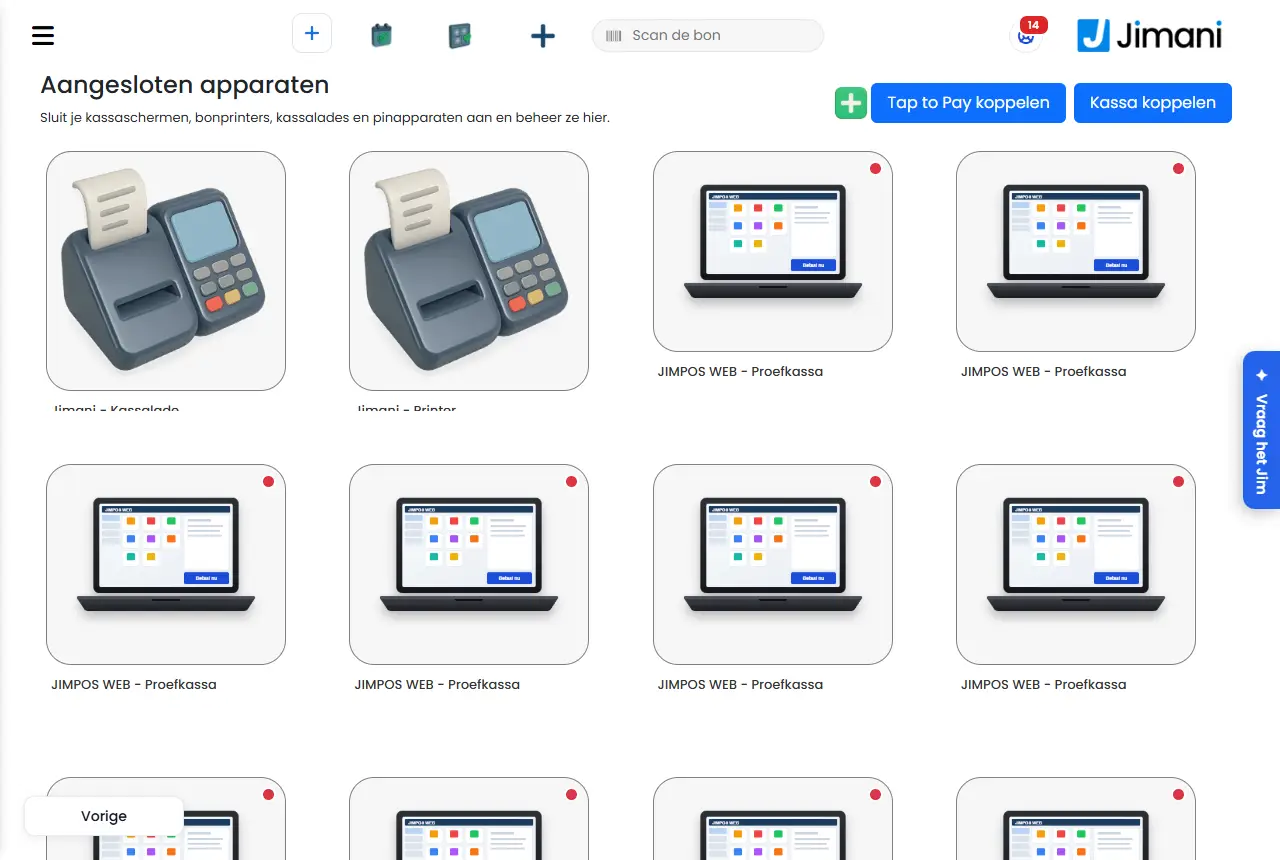
- Παράδειγμα
-
Αγοράζετε ένα tablet για το μπαρ. Κάνετε κλικ στο Σύνδεση ταμείου, λαμβάνετε τον κωδικό K7M2PQ, τον πληκτρολογείτε στην εφαρμογή και μετά από λίγα δευτερόλεπτα το tablet βρίσκεται στη λίστα σας. Στη συνέχεια επιλέγετε στο tablet ποιος εκτυπωτής ταμείου ανήκει σε αυτό.
- Σχετικά άρθρα
-
Σε ποιες συσκευές λειτουργεί το Jimani;, Πώς συνδέω έναν εκτυπωτή αποδείξεων και χρησιμοποιώ περισσότερους εκτυπωτές;, Πώς λειτουργεί η οθόνη Εξωτερικές συσκευές στο Jimani;
Λέξεις-κλειδιά: εγκατάσταση μόνος, σύνδεση ταμείου, κωδικός σύζευξης, σύνδεση συσκευής, χωρίς τεχνικό, σύνδεση νέου ταμείου, σύνδεση tablet
Σχετικές ερωτήσεις - Χρειάζομαι τεχνικό για να εγκαταστήσω το ταμείο μου;
- Πώς συνδέω μόνος μου μια νέα οθόνη ταμείου ή handheld;
- Πώς προσθέτω μόνος μου έναν εκτυπωτή ή συρτάρι μετρητών;
- Πού βρίσκω τον κωδικό σύζευξης για τη συσκευή μου;
Πώς συνδέω έναν εκτυπωτή αποδείξεων και χρησιμοποιώ περισσότερους εκτυπωτές;
- Απάντηση
-
Κάντε κλικ στις Εξωτερικές συσκευές στο πράσινο συν, επιλέξτε Εκτυπωτές και επιλέξτε στο Για τι χρησιμοποιείται αυτός ο εκτυπωτής; Αποδείξεις ταμείου ή Αποδείξεις κουζίνας. Μπορείτε να συνδέσετε περισσότερους εκτυπωτές: έναν εκτυπωτή ταμείου για την απόδειξη πελάτη και έναν ή περισσότερους εκτυπωτές κουζίνας για την κουζίνα και το μπαρ.
- Επεξήγηση
-
- Βήμα 1. Μεταβείτε στις Ρυθμίσεις > Ταμείο και προϊόντα > Ταμεία και εξοπλισμός και κάντε κλικ στο πράσινο συν (Προσθήκη εξωτερικής συσκευής). Επιλέξτε Εκτυπωτές (Εκτυπωτές αποδείξεων και κουζίνας) και μετά το μοντέλο.
- Βήμα 2. Επιλέξτε Αποδείξεις ταμείου ή Αποδείξεις κουζίνας. Ένας εκτυπωτής είναι το ένα ή το άλλο: μια απόδειξη ταμείου είναι διαφορετική απόδειξη από μια απόδειξη κουζίνας.
- Βήμα 3. Δώστε στον εκτυπωτή ένα Εμφανιζόμενο όνομα.
- Βήμα 4, αποδείξεις ταμείου. Είναι αυτός ο εκτυπωτής συνδεδεμένος με καλώδιο USB στο ταμείο; Επιλέξτε Ναι για καλώδιο, Όχι για εκτυπωτή δικτύου και συμπληρώστε τη διεύθυνση IP. Επιλέξτε αν χρειάζεται το συρτάρι μετρητών (Ποιο συρτάρι μετρητών;).
- Βήμα 4, αποδείξεις κουζίνας. Μόνο η διεύθυνση IP: ένας εκτυπωτής κουζίνας με καλώδιο USB στο ταμείο δεν γίνεται. Στη συνέχεια επιλέγετε ποια προϊόντα βγαίνουν από αυτόν (Προϊόντα για αυτή την κουζίνα).
- Βήμα 5, αποδείξεις ταμείου. Προαιρετικά μια εικόνα, η Κεφαλίδα στην απόδειξη και το Υποσέλιδο στην απόδειξη.
- Σύνδεση με το ταμείο. Ανοίξτε την οθόνη ταμείου στις Εξωτερικές συσκευές. Στον Συνδεδεμένος εκτυπωτής ταμείου επιλέγετε τον εκτυπωτή για την απόδειξη πελάτη. Στον Συνδεδεμένος(-οι) εκτυπωτής(-ές) κουζίνας επιλέγετε έναν ή περισσότερους εκτυπωτές κουζίνας· με το συν προσθέτετε έναν.
- Προϊόντα ανά εκτυπωτή κουζίνας. Ποια προϊόντα βγαίνουν σε ποιον εκτυπωτή κουζίνας το ρυθμίζετε στον ίδιο τον εκτυπωτή κουζίνας. Από μια παραγγελία βγαίνουν στην απόδειξη κουζίνας μόνο αυτά τα προϊόντα. Έτσι ένα ποτό πηγαίνει στο μπαρ και ένα πιάτο στην κουζίνα.
- Περισσότερα από ένα ταμεία. Κάθε ταμείο έχει τη δική του επιλογή εκτυπωτή ταμείου και εκτυπωτών κουζίνας.
- Παράδειγμα
-
Ένα εστιατόριο έχει έναν εκτυπωτή αποδείξεων Epson στο ταμείο (Αποδείξεις ταμείου) και δύο εκτυπωτές κουζίνας: Κουζίνα (πιάτα) και Μπαρ (ποτά). Η οθόνη ταμείου παίρνει και τους δύο στο Συνδεδεμένος(-οι) εκτυπωτής(-ές) κουζίνας και μια παραγγελία διαχωρίζεται αυτόματα.
- Σχετικά άρθρα
-
Πώς ρυθμίζω την απόδειξη κουζίνας;, Ποιο συρτάρι μετρητών ανοίγει και πώς το συνδέω;, Πώς εκτυπώνω μια απόδειξη αν το tablet ή το τηλέφωνό μου δεν έχει εκτυπωτή;, Πώς λειτουργεί η οθόνη Εξωτερικές συσκευές στο Jimani;
Λέξεις-κλειδιά: σύνδεση εκτυπωτή αποδείξεων, περισσότεροι εκτυπωτές, εκτυπωτής κουζίνας, εκτυπωτής μπαρ, εκτυπωτής απόδειξης ταμείου, διεύθυνση ip εκτυπωτή, εκτυπωτής usb
Σχετικές ερωτήσεις - Πώς συνδέω έναν εκτυπωτή αποδείξεων στο ταμείο;
- Μπορώ να χρησιμοποιώ περισσότερους εκτυπωτές, για παράδειγμα στην κουζίνα και στο μπαρ;
- Πώς εκτυπώνω παραγγελίες στην κουζίνα;
- Πώς επιλέγω αν ένας εκτυπωτής εκτυπώνει αποδείξεις ταμείου ή αποδείξεις κουζίνας;
Πώς εκτυπώνω μια απόδειξη αν το tablet ή το τηλέφωνό μου δεν έχει εκτυπωτή;
- Απάντηση
-
Ορίστε στη συσκευή το Χωρίς εκτυπωτή σε Ναι αν δεν χρειάζεται ποτέ να εκτυπώσει απόδειξη. Αν θέλετε όμως απόδειξη, το ταμείο επιλέγει κατά την εξόφληση τον εκτυπωτή στο δίκτυό σας: λαμβάνετε την ερώτηση Σε ποιον εκτυπωτή; και το Jimani θυμάται την επιλογή σας.
- Επεξήγηση
-
- Χωρίς εκτυπωτή. Ανοίξτε τη συσκευή στις Ρυθμίσεις > Ταμείο και προϊόντα > Ταμεία και εξοπλισμός. Ορίστε το Χωρίς εκτυπωτή σε Ναι: αυτή η συσκευή δεν προσπαθεί τότε να εκτυπώσει απόδειξη και δεν λαμβάνετε μήνυμα ότι ο εκτυπωτής δεν βρέθηκε. Υπάρχει στις οθόνες ταμείου και στα handheld και αποθηκεύεται αμέσως.
- Απόδειξη από άλλον εκτυπωτή. Αν η συσκευή δεν έχει δικό της εκτυπωτή ταμείου, το ταμείο αναζητά πρώτα τον εκτυπωτή που έχετε θυμηθεί παλαιότερα. Αν δεν υπάρχει, λαμβάνετε Σε ποιον εκτυπωτή; με το κείμενο Αυτή η συσκευή δεν έχει δικό της εκτυπωτή. Επιλέξτε τον εκτυπωτή για την απόδειξη.
- Απομνημόνευση επιλογής. Κάτω από την αναπτυσσόμενη λίστα βρίσκεται ο διακόπτης Απομνημόνευση επιλογής, από προεπιλογή ενεργός. Τότε το ταμείο δεν ρωτά πια. Αν υπάρχει μόνο ένας εκτυπωτής, το ταμείο τον επιλέγει μόνο του.
- Τι βγαίνει στην απόδειξη. Είναι η ίδια απόδειξη πελάτη· επιλέγετε μόνο τον εκτυπωτή.
- Πάντα απόδειξη ή επιλογή. Στο Πάντα εκτύπωση απόδειξης καθορίζετε αν βγαίνει απόδειξη χωρίς ερώτηση. Αν είναι Όχι, επιλέγετε κατά την εξόφληση Εκτύπωση απόδειξης ή Χωρίς απόδειξη.
- Παράδειγμα
-
Ένα tablet βρίσκεται πίσω από το μπαρ χωρίς εκτυπωτή. Ο εκτυπωτής αποδείξεων βρίσκεται στο κεντρικό ταμείο. Ο barman εξοφλεί, επιλέγει μία φορά τον εκτυπωτή αποδείξεων του κεντρικού ταμείου με Απομνημόνευση επιλογής ενεργό και οι επόμενες αποδείξεις βγαίνουν εκεί αυτόματα.
- Σχετικά άρθρα
-
Πώς συνδέω έναν εκτυπωτή αποδείξεων και χρησιμοποιώ περισσότερους εκτυπωτές;, Εμφανίζεται ο αριθμός παραγγελίας στην απόδειξη και μπορώ να τον βάλω μεγάλο στην κορυφή;, Τι αναγράφεται στην απόδειξη του ταμείου;
Λέξεις-κλειδιά: tablet χωρίς εκτυπωτή, εκτύπωση απόδειξης tablet, απόδειξη τηλέφωνο, χωρίς εκτυπωτή, επιλογή εκτυπωτή, απόδειξη σε άλλον εκτυπωτή
Σχετικές ερωτήσεις - Πώς εκτυπώνω μια απόδειξη από το tablet μου χωρίς εκτυπωτή;
- Το τηλέφωνό μου δεν έχει εκτυπωτή, μπορώ παρ' όλα αυτά να εκτυπώσω απόδειξη;
- Γιατί το ταμείο ρωτά σε ποιον εκτυπωτή θέλω να εκτυπώσω;
- Πώς απενεργοποιώ την εκτύπωση αποδείξεων σε μια συσκευή;
Εμφανίζεται ο αριθμός παραγγελίας στην απόδειξη και μπορώ να τον βάλω μεγάλο στην κορυφή;
- Απάντηση
-
Ναι. Ο αριθμός απόδειξης και η ημερομηνία και ώρα βρίσκονται πάντα στην απόδειξη· αυτά δεν μπορείτε να τα απενεργοποιήσετε. Αν θέλετε τον αριθμό και μεγάλο πάνω δεξιά, ενεργοποιήστε στον εκτυπωτή το Αριθμός απόδειξης στην κορυφή της απόδειξης. Ένας αριθμός βομβητή στην απόδειξη είναι ξεχωριστή ρύθμιση.
- Επεξήγηση
-
- Πάντα στην απόδειξη. Στον εκτυπωτή αναγράφεται η γραμμή Ο αριθμός απόδειξης και η ημερομηνία/ώρα βρίσκονται πάντα στην απόδειξη (νόμος ταμείων). Ο αριθμός παραγγελίας και η ώρα παραγγελίας είναι σταθερά· δεν μπορείτε να τα απενεργοποιήσετε.
- Μεγάλος πάνω δεξιά. Ανοίξτε τον εκτυπωτή αποδείξεων στις Ρυθμίσεις > Ταμείο και προϊόντα > Ταμεία και εξοπλισμός. Κάτω από το Τι εμφανίζεται στην απόδειξη; υπάρχει το Αριθμός απόδειξης στην κορυφή της απόδειξης (Μεγάλο, πάνω δεξιά). Από προεπιλογή είναι Όχι.
- Τι μπορείτε να απενεργοποιήσετε. Τρόπος πληρωμής στην απόδειξη (Μετρητά, κάρτα ή άλλο), Τρόπος παραγγελίας στην απόδειξη (Ταμείο, online ή φορητό τερματικό) και Χρήστης στην απόδειξη (Ποιος καταχώρισε την παραγγελία). Και τα τρία είναι από προεπιλογή ενεργά.
- Και σε μια απόδειξη από tablet. Αν ένα tablet ή τηλέφωνο εκτυπώνει σε άλλον εκτυπωτή, ο αριθμός παραγγελίας εμφανίζεται στην απόδειξη πελάτη που βγαίνει εκεί. Δείτε το Πώς εκτυπώνω μια απόδειξη αν το tablet ή το τηλέφωνό μου δεν έχει εκτυπωτή;.
- Αριθμός βομβητή. Αν θέλετε και τον αριθμό ενός βομβητή στην κορυφή της απόδειξης, δείτε το Πώς χρησιμοποιώ βομβητές στο ταμείο;.
- Παράδειγμα
-
Ένα κατάστημα σε πακέτο ενεργοποιεί το Αριθμός απόδειξης στην κορυφή της απόδειξης. Σε κάθε απόδειξη ο αριθμός εμφανίζεται πλέον μεγάλος πάνω δεξιά, ώστε ο επισκέπτης να τον διαβάζει από απόσταση κατά την παραλαβή.
- Σχετικά άρθρα
-
Τι αναγράφεται στην απόδειξη του ταμείου;, Πώς χρησιμοποιώ βομβητές στο ταμείο;, Τι μπορείτε να ρυθμίσετε σε έναν εκτυπωτή αποδείξεων ή εκτυπωτή κουζίνας;
Λέξεις-κλειδιά: αριθμός παραγγελίας στην απόδειξη, αριθμός απόδειξης στην κορυφή, μεγάλος αριθμός απόδειξης, τι αναγράφεται στην απόδειξη, αριθμός παραλαβής, αριθμός στην απόδειξη
Σχετικές ερωτήσεις - Πώς βάζω τον αριθμό απόδειξης μεγάλο στην κορυφή του αποδεικτικού;
- Μπορώ να αφαιρέσω τον αριθμό απόδειξης από την απόδειξη;
- Αναγράφεται η ημερομηνία και ώρα στην απόδειξη ταμείου;
- Πώς βάζω έναν αριθμό βομβητή στην απόδειξη;
Ποιο συρτάρι μετρητών ανοίγει και πώς το συνδέω;
- Απάντηση
-
Προσθέστε το συρτάρι μετρητών μέσω του πράσινου συν > Ταμείο. Συνδέστε το στη συνέχεια με τον εκτυπωτή αποδείξεων (Ποιο συρτάρι μετρητών;) ή με την οθόνη ταμείου (Συνδεδεμένο συρτάρι μετρητών). Όταν ένας πελάτης πληρώνει με μετρητά, ανοίγει αυτό το συρτάρι. Ένα συρτάρι ανήκει σε μία συσκευή τη φορά.
- Επεξήγηση
-
- Βήμα 1. Μεταβείτε στις Ρυθμίσεις > Ταμείο και προϊόντα > Ταμεία και εξοπλισμός, κάντε κλικ στο πράσινο συν και επιλέξτε Ταμείο (Συρτάρι μετρητών και πορτοφόλι). Επιλέξτε το συρτάρι μετρητών και δώστε του ένα όνομα.
- Βήμα 2, μέσω του εκτυπωτή. Ανοίξτε τον εκτυπωτή αποδείξεων. Στο Ποιο συρτάρι μετρητών; επιλέγετε το συρτάρι που είναι συνδεδεμένο με αυτόν τον εκτυπωτή και ανοίγει όταν εξοφλείτε με μετρητά.
- Βήμα 2, μέσω της οθόνης ταμείου. Ανοίξτε την οθόνη ταμείου. Στο Συνδεδεμένο συρτάρι μετρητών επιλέγετε το συρτάρι, ή Κανένα. Αν επιλέξετε Κανένα, σε αυτό το ταμείο δεν μπορείτε να εξοφλήσετε με μετρητά, μόνο με κάρτα. Αυτή η επιλογή υπάρχει μόνο αν έχει δημιουργηθεί συρτάρι μετρητών.
- Ένα συρτάρι, μία συσκευή. Αν επιλέξετε ένα συρτάρι που ανήκει ήδη σε άλλη συσκευή, εκείνη η άλλη συσκευή το αφήνει. Στην αναπτυσσόμενη λίστα αναγράφεται γι' αυτό δίπλα στο συρτάρι τώρα στο και το όνομα της συσκευής στην οποία ανήκει αυτή τη στιγμή.
- Άνοιγμα συρταριού μετρητών στα Λοιπά; Στο Ναι εμφανίζεται στα Λοιπά στο ταμείο το κουμπί Άνοιγμα ταμείου. Διπλό πάτημα στο λογότυπο πάνω αριστερά ανοίγει επίσης το συρτάρι, ακόμη και αν είναι Όχι. Από προεπιλογή είναι Όχι.
- Κατά την καταχώριση χρημάτων. Μια κατάθεση ή ανάληψη στο Ταμείο ανοίγει επίσης το συρτάρι· δείτε το Πώς καταχωρίζω χρήματα που μπαίνουν ή βγαίνουν από το συρτάρι μετρητών;.
- Παράδειγμα
-
Έχετε δύο ταμεία και ένα συρτάρι μετρητών. Συνδέετε πρώτα το συρτάρι με το ταμείο 1. Αν στη συνέχεια το επιλέξετε στο ταμείο 2, στην αναπτυσσόμενη λίστα αναγράφεται τώρα στο Ταμείο 1 δίπλα στο όνομα, και το ταμείο 1 δεν έχει πια συρτάρι.
- Σχετικά άρθρα
-
Πώς συνδέω έναν εκτυπωτή αποδείξεων και χρησιμοποιώ περισσότερους εκτυπωτές;, Πώς λειτουργεί η οθόνη Εξωτερικές συσκευές στο Jimani;
Λέξεις-κλειδιά: σύνδεση συρταριού μετρητών, το συρτάρι μετρητών δεν ανοίγει, άνοιγμα συρταριού μετρητών, εξόφληση με μετρητά συρτάρι, χωρίς συρτάρι μετρητών, συρτάρι σε εκτυπωτή
Σχετικές ερωτήσεις - Το συρτάρι μετρητών μου δεν ανοίγει, πώς το συνδέω;
- Πώς συνδέω ένα συρτάρι χρημάτων;
- Σε ποια συσκευή ανήκει το συρτάρι μετρητών;
- Ανοίγει το συρτάρι και σε πληρωμές με κάρτα;
Πώς ρυθμίζω την απόδειξη κουζίνας;
- Απάντηση
-
Ανοίξτε τον εκτυπωτή κουζίνας (το Για τι χρησιμοποιείται αυτός ο εκτυπωτής; είναι σε Αποδείξεις κουζίνας) στις Εξωτερικές συσκευές. Εκεί επιλέγετε ποια προϊόντα βγαίνουν, σε ποια γλώσσα είναι η απόδειξη, τι αναγράφεται στην απόδειξη και με ποια σειρά εμφανίζονται τα είδη.
- Επεξήγηση
-
- Προϊόντα για αυτή την κουζίνα. Επιλέξτε ποια προϊόντα βγαίνουν εδώ. Από μια παραγγελία βγαίνουν σε αυτή την απόδειξη κουζίνας μόνο αυτά τα προϊόντα.
- Γλώσσα της απόδειξης κουζίνας. Από προεπιλογή η Γλώσσα της επιχείρησης. Αν επιλέξετε άλλη γλώσσα, μεταφράζονται τα ονόματα προϊόντων και οι επιλογές· τα σχόλια του επισκέπτη ποτέ.
- Περιεχόμενο δελτίου κουζίνας. Αυτή η επιλογή υπάρχει μόνο αν η επέκταση Σειρές πιάτων είναι ενεργή. Επιλέγετε από τέσσερις μορφές:
- Αυτό το σερβίρισμα, δικά του: μόνο η σειρά που πηγαίνει τώρα στην κουζίνα, μόνο με τα είδη αυτού του εκτυπωτή. Αυτή είναι η προεπιλογή.
- Αυτό το σερβίρισμα, όλα: μόνο η σειρά της στιγμής, με όλα τα είδη εκείνης της σειράς, ακόμη και αυτά άλλων εκτυπωτών.
- Ολόκληρο δελτίο, δικά του: ολόκληρη η παραγγελία με τα είδη αυτού του εκτυπωτή. Η σειρά της στιγμής βρίσκεται στην κορυφή, ό,τι περιμένει ακόμη από κάτω, ό,τι έχει ήδη περάσει στο τέλος με τικ.
- Ολόκληρο δελτίο, όλα: ολόκληρη η παραγγελία με όλα τα είδη, ταξινομημένα με τον ίδιο τρόπο.
- Σειρά στο δελτίο κουζίνας. Σειρά καταχώρισης (προεπιλογή): τα είδη με τη σειρά με την οποία τα καταχώρισε το σερβίρισμα. Ή Σειρά ταμείου: όπως βρίσκονται στο ταμείο, πρώτα η σειρά των κατηγοριών, μέσα σε αυτές των προϊόντων.
- Σύνδεση. Ο εκτυπωτής λειτουργεί για ένα ταμείο μόνο αφού τον επιλέξετε στην οθόνη ταμείου στο Συνδεδεμένος(-οι) εκτυπωτής(-ές) κουζίνας.
- Παράδειγμα
-
Το μπαρ εκτυπώνει μόνο ποτά και επιλέγει Αυτό το σερβίρισμα, δικά του με Σειρά καταχώρισης. Η κουζίνα επιλέγει Ολόκληρο δελτίο, όλα, ώστε ο μάγειρας να βλέπει ποιες σειρές έρχονται ακόμη.
- Σχετικά άρθρα
-
Πώς συνδέω έναν εκτυπωτή αποδείξεων και χρησιμοποιώ περισσότερους εκτυπωτές;, Πώς λειτουργεί η οθόνη κουζίνας;
Λέξεις-κλειδιά: απόδειξη κουζίνας, ρύθμιση εκτυπωτή κουζίνας, γλώσσα απόδειξης κουζίνας, σειρά απόδειξης κουζίνας, σειρές πιάτων απόδειξη κουζίνας, εκτυπωτής μπαρ
Σχετικές ερωτήσεις - Πώς καθορίζω ποια προϊόντα αναγράφονται στην απόδειξη κουζίνας;
- Μπορώ να εκτυπώνεται η απόδειξη κουζίνας σε άλλη γλώσσα;
- Πώς αλλάζω τη σειρά των πιάτων στην απόδειξη κουζίνας;
- Πώς προσαρμόζω τι αναγράφεται στο δελτίο κουζίνας;
Πώς λειτουργεί η οθόνη κουζίνας;
- Απάντηση
-
Η οθόνη κουζίνας δείχνει τις παραγγελίες για την κουζίνα ως κάρτες. Ο μάγειρας πατά ένα προϊόν για να το θέσει από Νέο σε Σε εξέλιξη και μετά σε Έτοιμο, και ολοκληρώνει την παραγγελία μόλις όλα είναι έτοιμα. Συνδέετε την οθόνη με έναν κωδικό σύζευξης· μια οθόνη κουζίνας κοστίζει 5 € ανά μήνα ανά οθόνη (χωρίς ΦΠΑ).
- Επεξήγηση
-
- Σύνδεση. Κάντε κλικ στο Σύνδεση ταμείου και πληκτρολογήστε τον κωδικό στην οθόνη. Αν το Jimani δεν αναγνωρίσει τη συσκευή, η εφαρμογή ρωτά τι είναι: επιλέξτε Οθόνη κουζίνας. Μια νέα οθόνη κουζίνας λειτουργεί μόνο αν οι επεκτάσεις Εστιατόριο, Σειρές πιάτων και Οθόνη κουζίνας είναι ενεργές. Οι Σειρές πιάτων κοστίζουν 10 € ανά μήνα (δωρεάν έως την 1η Ιανουαρίου 2027 αν ήδη τις χρησιμοποιείτε).
- Ποιες παραγγελίες. Συνδέετε την οθόνη κουζίνας με ένα ταμείο στο Συνδεδεμένη οθόνη κουζίνας (Η οθόνη κουζίνας στην οποία εμφανίζονται οι παραγγελίες αυτού του ταμείου). Στην οθόνη κουζίνας στις Εξωτερικές συσκευές επιλέγετε στο Προϊόντα για αυτή την κουζίνα ποια προϊόντα βγαίνουν.
- Κάρτα. Κάθε παραγγελία είναι μια κάρτα με τα είδη και τις επιλογές, το τραπέζι ή την τοποθεσία, τον αριθμό επισκεπτών, το σερβίρισμα, την ώρα της παραγγελίας και το είδος της παραγγελίας (Φάτε εδώ, Παραλαβή ή Παράδοση). Η οθόνη ανανεώνεται μόνη της κάθε 10 δευτερόλεπτα.
- Πάτημα προϊόντων. Πατήστε σε μια γραμμή ή στο τικ: το Νέο γίνεται Σε εξέλιξη, το Σε εξέλιξη γίνεται Έτοιμο. Αν πατήσετε το Έτοιμο, επιστρέφει σε Σε εξέλιξη.
- Όλα ταυτόχρονα. Αν μια κάρτα έχει περισσότερα από ένα είδη, πάνω από τα είδη υπάρχουν μικρά κουμπιά για να θέσετε όλα τα είδη ταυτόχρονα σε σε εξέλιξη, έτοιμο ή επαναφορά.
- Αναμονή. Με το κουμπί Αναμονή στην κορυφή (που ονομάζεται τότε Αναμονή: ενεργή) ενεργοποιείτε την κατάσταση αναμονής. Στη συνέχεια πατήστε ένα είδος για να το κρατήσετε· βλέπετε το μήνυμα Το προϊόν είναι σε αναμονή (On-Hold). Αν το πατήσετε άλλη μία φορά, η αναμονή αφαιρείται (Η κατάσταση On-Hold αφαιρέθηκε). Αν πατήσετε ένα είδος σε αναμονή ενώ η κατάσταση αναμονής είναι απενεργοποιημένη, λαμβάνετε Ενεργοποιήστε τη λειτουργία On-Hold για να αλλάξετε τα είδη που κρατούνται. Κάτω από την κάρτα βρίσκονται οι καταστάσεις Νέο, Σε εξέλιξη, Έτοιμο και Αναμονή· αυτές δείχνουν σε ποια κατάσταση βρίσκεται η παραγγελία.
- Ολοκλήρωση. Ανοίξτε την καρτέλα Έτοιμο. Αν όλα τα είδη μιας παραγγελίας είναι έτοιμα, το κουμπί κάτω από την κάρτα είναι πράσινο και ονομάζεται Ολοκληρώθηκε. Όσο κάτι δεν είναι ακόμη έτοιμο αναγράφεται Η παραγγελία είναι εν μέρει έτοιμη και δεν μπορείτε να ολοκληρώσετε. Μια ολοκληρωμένη παραγγελία τη βρίσκετε στην καρτέλα Ολοκληρωμένα.
- Καρτέλες. Στην κορυφή βρίσκονται Όλα, Νέο, Σε εξέλιξη, Έτοιμο, Αναμονή και Ολοκληρωμένα, η καθεμία με έναν αριθμό. Μια παραγγελία με είδη σε δύο καταστάσεις βρίσκεται και στις δύο καρτέλες.
- Σειρές πιάτων. Με την επέκταση Σειρές πιάτων ολόκληρο το δελτίο εμφανίζεται στην οθόνη, ανά σειρά. Ό,τι δεν έχει κληθεί ακόμη εμφανίζεται αμυδρό. Όσο μια σειρά περιμένει κλήση, δεν μπορείτε να ολοκληρώσετε την παραγγελία.
- Φωτεινό ή σκούρο. Με το κουμπί Φωτεινό ή σκούρο στην κορυφή αλλάζετε τα χρώματα. Η οθόνη θυμάται την επιλογή σας σε εκείνη τη συσκευή· από προεπιλογή είναι σκούρο.
- Ακυρωμένη. Μια ακυρωμένη παραγγελία εξαφανίζεται από την οθόνη κουζίνας.
- Παράδειγμα
-
Μια παραγγελία για το τραπέζι 4 έρχεται με δύο πιάτα. Ο μάγειρας πατά και τα δύο: Σε εξέλιξη. Όταν το πρώτο είναι έτοιμο, το πατά άλλη μία φορά: Έτοιμο. Όταν είναι έτοιμο και το δεύτερο, ανοίγει την καρτέλα Έτοιμο και επιλέγει Ολοκληρώθηκε· η κάρτα πηγαίνει στα Ολοκληρωμένα.
- Σχετικά άρθρα
-
Οθόνη κουζίνας ή εκτυπωτής κουζίνας: τι ταιριάζει σε μένα;, Πώς παρακολουθώ την κατάσταση μιας παραγγελίας και πώς λειτουργεί η οθόνη κουζίνας;, Πώς ρυθμίζω την απόδειξη κουζίνας;, Πόσο κοστίζει ένα επιπλέον ταμείο, μια φορητή συσκευή, μια οθόνη κουζίνας ή ένας βομβητής;, Πώς λειτουργεί η οθόνη της οθόνης κουζίνας;
Λέξεις-κλειδιά: οθόνη κουζίνας, kds, kitchen display, παραγγελίες οθόνη κουζίνας, οθόνη κουζίνας σε εξέλιξη έτοιμο, σειρές πιάτων οθόνη κουζίνας
Σχετικές ερωτήσεις - Πώς χρησιμοποιεί ο μάγειρας την οθόνη κουζίνας;
- Τι σημαίνουν τα Νέο, Σε εξέλιξη και Έτοιμο στην οθόνη κουζίνας;
- Πώς συνδέω μια οθόνη στην κουζίνα;
- Πόσο κοστίζει μια οθόνη κουζίνας;
Οθόνη κουζίνας ή εκτυπωτής κουζίνας: τι ταιριάζει σε μένα;
- Απάντηση
-
Μπορείτε να χρησιμοποιήσετε και τα δύο, ακόμη και παράλληλα. Ένας εκτυπωτής κουζίνας εκτυπώνει μια απόδειξη ανά παραγγελία και υπάρχει χωρίς επιπλέον επέκταση. Μια οθόνη κουζίνας αφήνει τον μάγειρα να παρακολουθεί τις παραγγελίες στην οθόνη (Νέο, Σε εξέλιξη, Έτοιμο) και απαιτεί τις επεκτάσεις Εστιατόριο, Σειρές πιάτων και Οθόνη κουζίνας, με 5 € ανά οθόνη ανά μήνα.
- Επεξήγηση
-
| Εκτυπωτής κουζίνας | Οθόνη κουζίνας |
|---|
| Τι βλέπετε | Μια απόδειξη με τα προϊόντα για εκείνη την κουζίνα | Μια κάρτα ανά παραγγελία σε οθόνη |
| Παρακολούθηση | Όχι στην ίδια την απόδειξη | Ο μάγειρας πατά Νέο, Σε εξέλιξη και Έτοιμο και ολοκληρώνει |
| Σύνδεση | Προσθήκη εξωτερικής συσκευής > Εκτυπωτές > Αποδείξεις κουζίνας | Κωδικός σύζευξης, όπως ένα ταμείο |
| Πού το επιλέγετε | Στην οθόνη ταμείου στο Συνδεδεμένος(-οι) εκτυπωτής(-ές) κουζίνας (επιτρέπεται και περισσότερος από ένας) | Στην οθόνη ταμείου στο Συνδεδεμένη οθόνη κουζίνας (μία) |
| Προϊόντα | Προϊόντα για αυτή την κουζίνα, ανά εκτυπωτή | Προϊόντα για αυτή την κουζίνα, ανά οθόνη |
| Επιλογές | Γλώσσα, Περιεχόμενο (με Σειρές πιάτων) και Σειρά του δελτίου κουζίνας | Φωτεινό ή σκούρο, καρτέλες και κατάσταση αναμονής στην οθόνη |
| Κόστος | Δεν χρειάζεται επέκταση | 5 € ανά οθόνη ανά μήνα, συν Σειρές πιάτων 10 € ανά μήνα (χωρίς ΦΠΑ· δωρεάν έως την 1η Ιανουαρίου 2027 αν ήδη τις χρησιμοποιείτε) |
- Και τα δύο ταυτόχρονα. Μια οθόνη ταμείου μπορεί να έχει μία οθόνη κουζίνας και περισσότερους εκτυπωτές κουζίνας. Έτσι ένα πιάτο πηγαίνει στην οθόνη κουζίνας και ένα ποτό στον εκτυπωτή αποδείξεων στο μπαρ.
- Ποια προϊόντα. Σε κάθε συσκευή επιλέγετε μόνοι σας ποια προϊόντα βγαίνουν. Από μια παραγγελία βγαίνουν σε εκείνη τη συσκευή μόνο αυτά τα προϊόντα.
- Σειρές πιάτων. Αν θέλετε να καλείτε χωριστά το ορεκτικό, το κυρίως πιάτο και το επιδόρπιο, χρειάζεστε Σειρές πιάτων. Τότε η οθόνη κουζίνας δείχνει ολόκληρο το δελτίο ανά σειρά, και ένα δελτίο κουζίνας μπορεί να δείχνει τη σειρά της στιγμής ή ολόκληρο το δελτίο.
- Παράδειγμα
-
Ένα εστιατόριο με μία κουζίνα επιλέγει μια οθόνη κουζίνας για τον μάγειρα και έναν εκτυπωτή αποδείξεων στο μπαρ για τα ποτά. Ο μάγειρας πατά τα πιάτα όταν είναι έτοιμα· το μπαρ απλώς σκίζει την απόδειξη.
- Σχετικά άρθρα
-
Πώς λειτουργεί η οθόνη κουζίνας;, Πώς ρυθμίζω την απόδειξη κουζίνας;, Ποιες λειτουργίες κοστίζουν χρήματα;
Λέξεις-κλειδιά: οθόνη κουζίνας ή εκτυπωτής, εκτυπωτής κουζίνας, kds, απόδειξη ή οθόνη κουζίνας, κόστος οθόνης κουζίνας, εκτυπωτής μπαρ
Σχετικές ερωτήσεις - Πρέπει να πάρω οθόνη κουζίνας ή εκτυπωτή κουζίνας;
- Μπορώ να χρησιμοποιώ εκτυπωτή και οθόνη στην κουζίνα ταυτόχρονα;
- Ποιες επεκτάσεις χρειάζομαι για την οθόνη κουζίνας;
- Ποια είναι η διαφορά μεταξύ απόδειξης κουζίνας και οθόνης κουζίνας;
Μπορώ να εμφανίζω διαφορετικά προϊόντα ανά ταμείο;
- Απάντηση
-
Ναι. Ανοίξτε την οθόνη ταμείου στις Εξωτερικές συσκευές και ορίστε το Να εμφανίζονται πάντα όλα τα προϊόντα στο ταμείο; σε Όχι. Τότε επιλέγετε ανά κατηγορία ποια προϊόντα πουλάει αυτή η οθόνη. Στο Ναι η οθόνη πουλά αυτόματα κάθε προϊόν της επιχείρησής σας.
- Επεξήγηση
-
- Βήμα 1. Μεταβείτε στις Ρυθμίσεις > Ταμείο και προϊόντα > Ταμεία και εξοπλισμός και κάντε κλικ στην οθόνη ταμείου.
- Βήμα 2. Ορίστε το Να εμφανίζονται πάντα όλα τα προϊόντα στο ταμείο; σε Όχι. Αν είναι Ναι, αυτή η οθόνη πουλά αυτόματα κάθε προϊόν της επιχείρησης, ακόμη και ένα προϊόν που προσθέτετε ή διαγράφετε αργότερα. Αν είναι Όχι, επιλέγετε ανά κατηγορία ποια προϊόντα πουλιούνται εδώ.
- Βήμα 3. Κάντε κλικ στο Επόμενο. Λαμβάνετε μια σελίδα ανά κατηγορία. Επιλέξτε τα προϊόντα, ή χρησιμοποιήστε το Επιλογή όλων για μια ολόκληρη κατηγορία ή το Προσθήκη όλων των προϊόντων για όλα. Κάντε κλικ στο Αποθήκευση.
- Νέο προϊόν. Αν η επιλογή είναι Όχι, ένα προϊόν που δημιουργείτε αργότερα δεν μπαίνει αυτόματα σε αυτή την οθόνη. Το προσθέτετε εδώ.
- Μόνο σε οθόνη ταμείου. Η ερώτηση υπάρχει σε οθόνες ταμείου των οποίων το σημείο πώλησης έχει κατηγορίες.
- Ποια ενότητα. Αν η επιχείρησή σας πουλά περισσότερα από ένα είδη (για παράδειγμα ταμείο και ηλεκτρονικό κατάστημα), επιλέγετε στο Σημείο πώλησης ποια ενότητα πουλά αυτή η οθόνη.
- Εικόνες. Με το Εικόνες στα είδη σε Όχι βλέπετε μόνο το όνομα και την τιμή. Αυτό είναι πιο ήρεμο και πιο γρήγορο.
- Απόθεμα. Οι ερωτήσεις Απόκρυψη αποθέματος στο ταμείο και Εμφάνιση ειδών που δεν είναι διαθέσιμα υπάρχουν μόνο αν η ενότητα αποθέματος είναι ενεργή.
- Παράδειγμα
-
Το μπαρ πουλά μόνο ποτά και η κουζίνα μόνο πιάτα. Ορίζετε στο ταμείο του μπαρ το Να εμφανίζονται πάντα όλα τα προϊόντα στο ταμείο; σε Όχι και επιλέγετε μόνο τις κατηγορίες Μπίρα, Κρασί και Αναψυκτικά.
- Σχετικά άρθρα
-
Τι μπορείτε να ρυθμίσετε σε μια οθόνη ταμείου, handheld, tablet ή τηλέφωνο;, Πώς συνδέω έναν εκτυπωτή αποδείξεων και χρησιμοποιώ περισσότερους εκτυπωτές;
Λέξεις-κλειδιά: προϊόντα ανά ταμείο, διαφορετικά προϊόντα στο ταμείο, ποικιλία ανά ταμείο, ταμείο μπαρ και κουζίνας, επιλογή προϊόντων οθόνη ταμείου
Σχετικές ερωτήσεις - Πώς εμφανίζω στο ένα ταμείο διαφορετικά προϊόντα από το άλλο;
- Μπορώ να δώσω στο ταμείο του μπαρ μόνο ποτά;
- Πού επιλέγω ποια προϊόντα πουλά ένα ταμείο;
Γιατί η συσκευή μου εμφανίζεται πράσινη ή κόκκινη στις Εξωτερικές συσκευές;
- Απάντηση
-
Η κουκκίδα πάνω δεξιά στο πλακίδιο ενός ταμείου, handheld, τηλεφώνου ή kiosk είναι πράσινη αν η συσκευή είχε επαφή με το Jimani τα τελευταία τρία λεπτά, και κόκκινη αν όχι. Στο πλακίδιο αναγράφεται επίσης ποια έκδοση εφαρμογής τρέχει η συσκευή και πότε την είδατε τελευταία φορά.
- Επεξήγηση
-
- Πράσινο ή κόκκινο. Πράσινο αν η συσκευή έχει ανοιχτή σύνδεση με το Jimani, ή δήλωσε παρουσία τα τελευταία τρία λεπτά (η εφαρμογή δηλώνει παρουσία κάθε λεπτό), ή αν η οθόνη ταμείου ήταν ακόμη ανοιχτή εκείνο το διάστημα. Διαφορετικά κόκκινο. Οι εκτυπωτές, τα συρτάρια μετρητών και οι οθόνες κουζίνας δεν έχουν αυτή την κουκκίδα.
- Έκδοση εφαρμογής και τελευταία εμφάνιση. Κάτω αριστερά στο πλακίδιο αναγράφεται για παράδειγμα 1.0.87 · πριν από 4 λεπτά. Αν κρατήσετε το ποντίκι πάνω του, βλέπετε Έκδοση εφαρμογής και την ώρα που δήλωσε παρουσία τελευταία φορά η συσκευή. Το κείμενο γίνεται πορτοκαλί αν η συσκευή δεν έχει δηλώσει παρουσία για δέκα λεπτά.
- Η εφαρμογή ταμείου δεν είναι συνδεδεμένη – επανεκκινήστε την εφαρμογή. Αυτό το πορτοκαλί μήνυμα εμφανίζεται όταν η οθόνη ταμείου είναι ακόμη ανοιχτή αλλά η εφαρμογή ταμείου δεν δηλώνει παρουσία εδώ και δύο λεπτά. Τότε δεν έρχονται αποδείξεις. Επανεκκινήστε την εφαρμογή στη συσκευή.
- Δεν βρέθηκε εκτυπωτής — περιμένουν N αποδείξεις. Αυτό το μήνυμα εμφανίζεται όταν το ταμείο δεν βρίσκει τον εκτυπωτή αποδείξεων USB. Οι αποδείξεις περιμένουν και βγαίνουν αυτόματα μόλις υπάρξει πάλι ο εκτυπωτής. Το μήνυμα παραμένει για ένα τέταρτο και δεν εμφανίζεται με Χωρίς εκτυπωτή.
- Ανήκει σε παλιό λογαριασμό. Αυτό το τερματικό πληρωμών ανήκει στον προηγούμενο λογαριασμό σας Mollie.
- Μάρκα και μοντέλο. Κάτω από το όνομα αναγράφεται η μάρκα και το μοντέλο όπως δηλώνεται η συσκευή, κατά τη σύνδεση και σε κάθε εκκίνηση.
- Κατάσταση εκτύπωσης αποδείξεων. Ανοίξτε ένα ταμείο ή έναν εκτυπωτή και ανοίξτε κάτω το Κατάσταση εκτύπωσης αποδείξεων. Βλέπετε ανά απόδειξη πότε Στάλθηκε, μετά από πόσο χρόνο Εκτυπώθηκε, πόσες Προσπάθειες έγιναν και Τι πήγε στραβά. Μια απόδειξη μπορεί να είναι Στάλθηκε, Εκτυπώθηκε ή Απέτυχε.
- Παράδειγμα
-
Στο μπαρ ένα tablet είναι κόκκινο με το πορτοκαλί μήνυμα Η εφαρμογή ταμείου δεν είναι συνδεδεμένη – επανεκκινήστε την εφαρμογή. Κλείνετε την εφαρμογή, την ανοίγετε ξανά και μετά από ένα λεπτό η κουκκίδα είναι πράσινη.
- Σχετικά άρθρα
-
Πώς λειτουργεί η οθόνη Εξωτερικές συσκευές στο Jimani;, Πώς εκτυπώνω μια απόδειξη αν το tablet ή το τηλέφωνό μου δεν έχει εκτυπωτή;
Λέξεις-κλειδιά: συσκευή εκτός σύνδεσης, ταμείο κόκκινη κουκκίδα, ταμείο μη συνδεδεμένο, έκδοση εφαρμογής ταμείου, δεν βρέθηκε εκτυπωτής, αποδείξεις σε αναμονή
Σχετικές ερωτήσεις - Τι σημαίνει η κόκκινη κουκκίδα στο ταμείο μου;
- Πώς βλέπω αν το ταμείο ή το handheld μου είναι online;
- Πού βλέπω ποια έκδοση εφαρμογής τρέχει το ταμείο μου;
- Η συσκευή μου είναι κόκκινη, τι κάνω;
Πώς ρυθμίζω την οθόνη πελάτη;
- Απάντηση
-
Αν το ταμείο σας έχει δεύτερη οθόνη για τον πελάτη (όπως το X80D-EU), ανοίξτε την οθόνη ταμείου στις Εξωτερικές συσκευές και μεταβείτε στο βήμα Οθόνη πελάτη. Εκεί επιλέγετε το λογότυπο, τη γραμμή κάτω από το λογότυπο, το κείμενο καλωσορίσματος, τη γραμματοσειρά, το μέγεθος κειμένου και το φόντο. Βλέπετε αμέσως μια προεπισκόπηση.
- Επεξήγηση
-
- Πού. Ρυθμίσεις > Ταμείο και προϊόντα > Ταμεία και εξοπλισμός, κάντε κλικ στην οθόνη ταμείου. Το βήμα Προεπισκόπηση οθόνης πελάτη υπάρχει μόνο σε ταμείο με δεύτερη οθόνη.
- Λογότυπο. Με το Εμφάνιση λογότυπου επιλέγετε Ναι ή Όχι. Το Μέγεθος λογότυπου είναι Μικρό, Μεσαίο (προεπιλογή) ή Μεγάλο. Αν αφήσετε κενό το Ξεχωριστό λογότυπο για αυτήν την οθόνη, χρησιμοποιείται το λογότυπο της επιχείρησής σας.
- Γραμμή κάτω από το λογότυπο. Από προεπιλογή η διεύθυνση email της επιχείρησής σας. Συμπληρώστε κάτι δικό σας, για παράδειγμα έναν αριθμό τηλεφώνου ή ιστότοπο, το πολύ 100 χαρακτήρες. Αν το αφήσετε κενό εμφανίζεται η διεύθυνση email της επιχείρησής σας.
- Κείμενο καλωσορίσματος. Αν το αφήσετε κενό εμφανίζεται το τυπικό κείμενο στη γλώσσα του ταμείου. Ένα δικό σας κείμενο μπορεί να έχει το πολύ 60 χαρακτήρες.
- Γραμματοσειρά. Inter (προεπιλογή), Poppins, Georgia ή Arial.
- Μέγεθος κειμένου. Μικρό, Κανονικό (προεπιλογή) ή Μεγάλο.
- Φόντο. Το χρώμα όταν δεν παραγγέλνεται τίποτα: Ανοιχτό (προεπιλογή), Σκούρο ή Μπλε. Το Μπλε χρησιμοποιεί το χρώμα από την εταιρική σας ταυτότητα.
- Αποθήκευση. Κάτω βρίσκεται το Αποθήκευση.
- Παράδειγμα
-
Ένα αρτοποιείο ορίζει τη Γραμμή κάτω από το λογότυπο στον αριθμό τηλεφώνου του, αφήνει το κείμενο καλωσορίσματος Καλώς ήρθατε στο αρτοποιείο! και επιλέγει φόντο Μπλε.
- Σχετικά άρθρα
-
Σε ποιες συσκευές λειτουργεί το Jimani;, Τι μπορείτε να ρυθμίσετε σε μια οθόνη ταμείου, handheld, tablet ή τηλέφωνο;
Λέξεις-κλειδιά: οθόνη πελάτη, δεύτερη οθόνη ταμείου, κείμενο καλωσορίσματος οθόνη πελάτη, λογότυπο οθόνη πελάτη, x80d, διπλή οθόνη ταμείου
Σχετικές ερωτήσεις - Πώς βάζω το λογότυπό μου στην οθόνη πελάτη;
- Μπορώ να βάλω κείμενο καλωσορίσματος στη δεύτερη οθόνη για τον πελάτη;
- Πώς ρυθμίζω την οθόνη πελάτη;
- Μπορώ να προσαρμόσω τη γραμματοσειρά και το φόντο της οθόνης πελάτη;
Πώς αφήνω το ημερήσιο κλείσιμο να δημιουργείται και να στέλνεται αυτόματα με email;
- Απάντηση
-
Μεταβείτε στις Ρυθμίσεις > Χρήματα και αριθμοί > Ημερήσιο κλείσιμο και κάντε κλικ πάνω δεξιά στο γρανάζι (Ρυθμίσεις κλεισίματος ημέρας). Ορίστε το Αυτόματο ημερήσιο κλείσιμο σε Ναι και επιλέξτε την Ώρα κλεισίματος ημέρας. Ορίστε το Αυτόματη αποστολή κλεισίματος ημέρας με email σε Ναι και συμπληρώστε τις διευθύνσεις email. Από προεπιλογή το Jimani κλείνει κάθε βράδυ στις 06:00.
- Επεξήγηση
-
- Βήμα 1. Ανοίξτε το Ημερήσιο κλείσιμο και κάντε κλικ στο γρανάζι. Το παράθυρο ονομάζεται Ρυθμίσεις κλεισίματος ημέρας.
- Βήμα 2. Ορίστε το Αυτόματο ημερήσιο κλείσιμο σε Ναι. Τότε ο νυχτερινός κύκλος κλείνει την ημέρα κάθε ημέρα στην επιλεγμένη ώρα, με το ρολόι της επιχείρησής σας. Αυτό είναι από προεπιλογή Ναι.
- Βήμα 3. Συμπληρώστε στο Ώρα κλεισίματος ημέρας μια ώρα στη μορφή ωω:λλ, για παράδειγμα 04:00. Επιλέξτε ώρα μετά το κλείσιμο, ώστε η ημέρα να έχει πραγματικά τελειώσει. Από προεπιλογή είναι 06:00.
- Βήμα 4. Ορίστε το Αυτόματη αποστολή κλεισίματος ημέρας με email σε Ναι. Μετά από κάθε ημερήσιο κλείσιμο η οικονομική επισκόπηση (pdf, με το Excel) πηγαίνει στις διευθύνσεις σας. Αυτό ισχύει για το αυτόματο και για ένα χειροκίνητο ημερήσιο κλείσιμο.
- Βήμα 5. Συμπληρώστε στο Διευθύνσεις email μία ή περισσότερες διευθύνσεις. Πολλές διευθύνσεις τις χωρίζετε με κόμμα. Κάντε κλικ στο Αποθήκευση.
- Νέα αποστολή. Αν καταμετρήσετε το ταμείο μετά το κλείσιμο (δείτε το Πώς λειτουργεί το ημερήσιο κλείσιμο και η καταμέτρηση του ταμείου;), το email στέλνεται άλλη μία φορά μόλις καταμετρηθούν όλα τα συρτάρια, τώρα με τη διαφορά ταμείου και το ποσό που αποσύρθηκε.
- Σταθερά ρέστα. Κάτω από τις ίδιες ρυθμίσεις βρίσκονται το Σταθερά ρέστα στο συρτάρι και το Ρέστα ανά συρτάρι. Αυτά αποθηκεύονται αμέσως μόλις τα αλλάξετε.
- Μηνύματα σφάλματος. Το Εισαγάγετε ώρα στη μορφή ωω:λλ. σημαίνει ότι η ώρα δεν είναι σωστή. Το Εισαγάγετε τουλάχιστον μία διεύθυνση email εμφανίζεται όταν η αποστολή είναι ενεργή χωρίς διεύθυνση. Το Αυτή δεν είναι έγκυρη διεύθυνση email: ... αναφέρει τη διεύθυνση που δεν είναι σωστή.
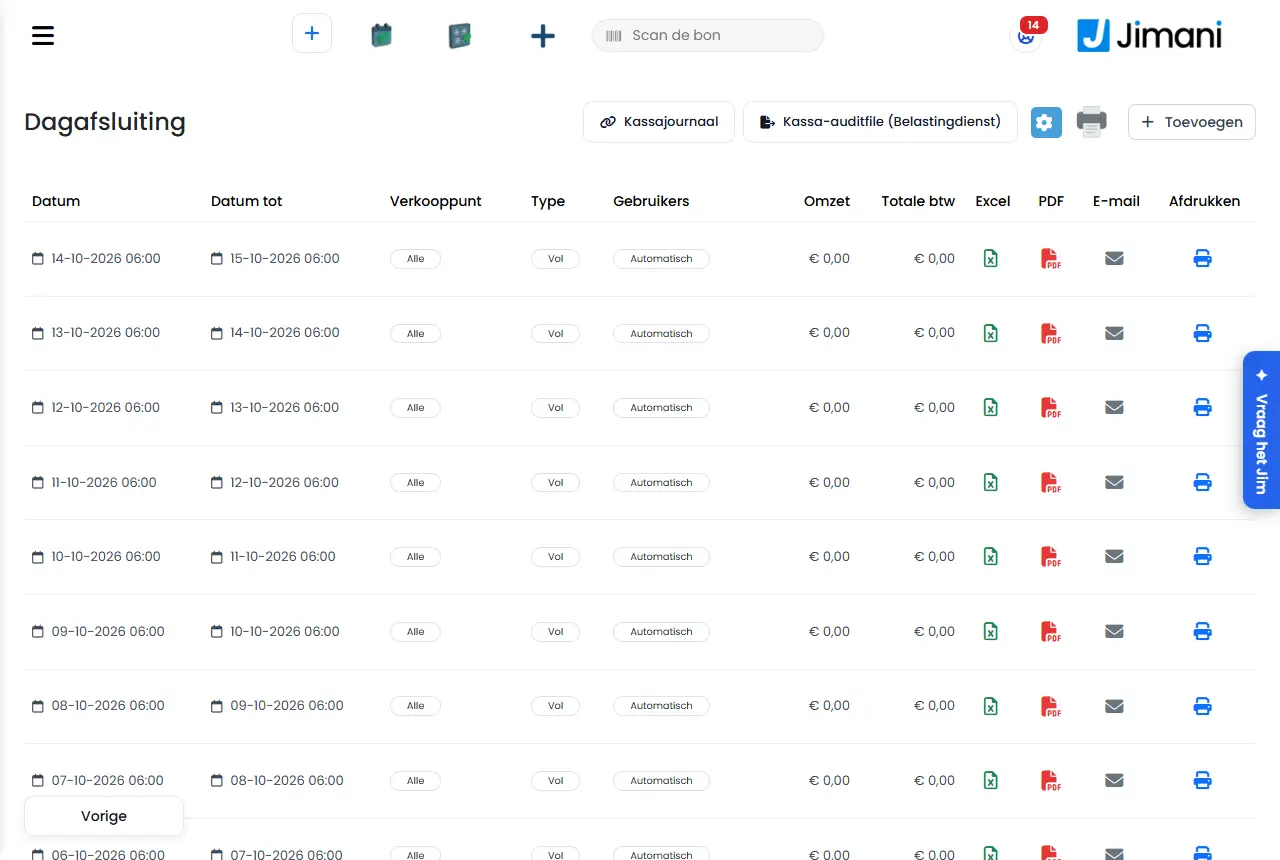
- Παράδειγμα
-
Ένα εστιατόριο κλείνει την πόρτα στις 02:00. Ο ιδιοκτήτης ορίζει την Ώρα κλεισίματος ημέρας σε 04:00 και συμπληρώνει τη δική του διεύθυνση και του λογιστή. Κάθε πρωί η επισκόπηση βρίσκεται και στα δύο γραμματοκιβώτια.
- Σχετικά άρθρα
-
Πώς λειτουργεί το ημερήσιο κλείσιμο και η καταμέτρηση του ταμείου;, Πώς κάνω μόνος μου ένα ημερήσιο κλείσιμο και πώς το κατεβάζω, το στέλνω με email ή το εκτυπώνω;, Πώς λειτουργεί το Ημερήσιο κλείσιμο στο Jimani;
Λέξεις-κλειδιά: αυτόματο ημερήσιο κλείσιμο, αποστολή ημερήσιου κλεισίματος με email, ώρα ημερήσιου κλεισίματος, αποστολή αναφοράς z, ημερήσιο κλείσιμο λογιστής, ημερήσιο κλείσιμο 06:00
Σχετικές ερωτήσεις - Μπορεί το ημερήσιο κλείσιμο να γίνεται αυτόματα;
- Πώς λαμβάνω την ημερήσια αναφορά κάθε μέρα στο γραμματοκιβώτιό μου;
- Πώς αλλάζω την ώρα του ημερήσιου κλεισίματος;
- Ποια είναι η τυπική ώρα του ημερήσιου κλεισίματος;
- Πώς ορίζω το κλείσιμο ταμείου σε αυτόματο;
Πώς κάνω μόνος μου ένα ημερήσιο κλείσιμο και πώς το κατεβάζω, το στέλνω με email ή το εκτυπώνω;
- Απάντηση
-
Μεταβείτε στις Ρυθμίσεις > Χρήματα και αριθμοί > Ημερήσιο κλείσιμο, κάντε κλικ στο συν και επιλέξτε Αποθήκευση. Το Jimani κλείνει από το σημείο όπου έληξε το προηγούμενο κλείσιμο μέχρι τώρα. Στη λίστα κατεβάζετε στη συνέχεια το Excel ή το Pdf, το στέλνετε με email ή το εκτυπώνετε.
- Επεξήγηση
-
- Βήμα 1. Ανοίξτε το Ημερήσιο κλείσιμο και κάντε κλικ στο συν πάνω δεξιά. Το παράθυρο ονομάζεται Ημερήσιο κλείσιμο.
- Βήμα 2. Αφήστε το Ημερήσιο κλείσιμο ολόκληρης της ημέρας ενεργό. Τότε βλέπετε μόνο το Ημερομηνία από. Αν το απενεργοποιήσετε, προστίθενται τα Ημερομηνία έως, Χρόνος από και Ώρα έως (σε βήματα των 15 λεπτών).
- Βήμα 3. Επιλέξτε αν χρειάζεται ένα Σημείο πώλησης (Επιλογή όλων), έναν Τύπος (Πλήρης, Χρηματοοικονομικά ή Κράτηση) και έναν χρήστη στο Χρήστες (Όλοι οι χρήστες). Κάντε κλικ στο Αποθήκευση.
- Τι καθορίζει μόνο του το Jimani. Ένα κλείσιμο ξεκινά πάντα ακριβώς εκεί όπου έληξε το προηγούμενο, χωρίς κενό και χωρίς επικάλυψη, και λήγει το αργότερο τώρα. Αυτό που επιλέγετε στην ημερομηνία δεν μπορεί να το αλλάξει. Αν δεν υπάρχει τίποτα νέο προς κλείσιμο, δεν γίνεται τίποτα. Διπλό κλικ δεν δίνει δεύτερο κλείσιμο.
- Καταμέτρηση ταμείου. Αν το Το ταμείο καταμετράται είναι ενεργό, η οθόνη Καταμέτρηση ταμείου ανοίγει αμέσως μετά την αποθήκευση.
- Η λίστα. Ανά κλείσιμο βλέπετε Ημερομηνία, Ημερομηνία έως, Σημείο πώλησης, Τύπος, Χρήστες, Τζίρος και Συνολικός ΦΠΑ, με κάτω το Σύνολο.
- Excel και Pdf. Κάντε κλικ στο εικονίδιο Excel ή pdf στη γραμμή. Το pdf ονομάζεται Λήψη PDF.
- Email. Κάντε κλικ στο εικονίδιο φακέλου. Συμπληρώστε μια διεύθυνση email και κάντε κλικ στο εικονίδιο αποστολής. Λαμβάνετε Το email στάλθηκε, ή Δεν ήταν δυνατή η αποστολή του email. Κάτω από το Λήψη βρίσκεται επίσης το Λήψη PDF.
- Εκτύπωση. Το εικονίδιο εκτυπωτή στη γραμμή εκτυπώνει το κλείσιμο στον εκτυπωτή αποδείξεων ή στο ταμείο όπου δουλεύετε. Υπάρχει μόνο αν υπάρχει εκτυπωτής αποδείξεων ή ταμείο που μπορεί να το εκτυπώσει.
- Στο ίδιο το ταμείο. Αν δουλεύετε στην προβολή ταμείου, βλέπετε μόνο το Εκτύπωση· τα Excel, Pdf και Email βρίσκονται στον υπολογιστή.
- Εκτύπωση λίστας. Το εικονίδιο εκτυπωτή πάνω από τη λίστα εκτυπώνει τη λίστα όπως εμφανίζεται στην οθόνη ως επισκόπηση. Δείτε το Πώς εκτυπώνω μια λίστα ή επισκόπηση;.
- Παράδειγμα
-
Στις 23:30 θέλετε να κλείσετε την ημέρα. Κάνετε κλικ στο συν, αφήνετε το Ημερήσιο κλείσιμο ολόκληρης της ημέρας ενεργό και επιλέγετε Αποθήκευση. Το κλείσιμο εκτείνεται από το προηγούμενο κλείσιμο μέχρι τις 23:30. Κάνετε κλικ στο εικονίδιο pdf και το στέλνετε στον λογιστή σας.
- Σχετικά άρθρα
-
Πώς λειτουργεί το ημερήσιο κλείσιμο και η καταμέτρηση του ταμείου;, Πώς αφήνω το ημερήσιο κλείσιμο να δημιουργείται και να στέλνεται αυτόματα με email;, Πώς λειτουργεί το Ημερήσιο κλείσιμο στο Jimani;
Λέξεις-κλειδιά: δημιουργία ημερήσιου κλεισίματος, λήψη απόδειξης z, ημερήσιο κλείσιμο pdf, ημερήσιο κλείσιμο excel, αποστολή ημερήσιου κλεισίματος με email, εκτύπωση ημερήσιου κλεισίματος
Σχετικές ερωτήσεις - Πώς κλείνω χειροκίνητα το ταμείο στο τέλος της ημέρας;
- Πώς κατεβάζω το ημερήσιο κλείσιμό μου ως Excel ή pdf;
- Πώς εκτυπώνω τον ημερήσιο τζίρο;
- Μπορώ να στείλω ένα ημερήσιο κλείσιμο με email στον λογιστή μου;
Πώς κατεβάζω το αρχείο ελέγχου ταμείου (auditfile) και ελέγχω το ημερολόγιο ταμείου;
- Απάντηση
-
Μεταβείτε ως ιδιοκτήτης στις Ρυθμίσεις > Χρήματα και αριθμοί > Ημερήσιο κλείσιμο. Με το κουμπί Αρχείο ελέγχου ταμείου (Belastingdienst) επιλέγετε μια περίοδο και κατεβάζετε το αρχείο. Με το κουμπί Ημερολόγιο ταμείου ελέγχετε αν η αλυσίδα των αποδείξεων είναι ακόμη ακέραιη.
- Επεξήγηση
-
- Ποιος. Και τα δύο κουμπιά τα βλέπετε μόνο ως ιδιοκτήτης της επιχείρησής σας. Ένας υπάλληλος ή διευθυντής δεν τα βλέπει.
- Αρχείο ελέγχου ταμείου (Belastingdienst). Αυτό είναι το αρχείο που δίνετε σε έναν έλεγχο στη Belastingdienst: όλες οι αποδείξεις, οι πιστώσεις, οι δοκιμαστικές αποδείξεις και τα κλεισίματα του ταμείου μιας περιόδου. Το κουμπί δεν υπάρχει στην προβολή ταμείου αλλά στον υπολογιστή.
- Βήμα 1. Κάντε κλικ στο Αρχείο ελέγχου ταμείου (Belastingdienst). Επιλέξτε στο Από την πρώτη ημέρα και στο Έως και την τελευταία ημέρα. Με το σύμβολο πλην και το σύμβολο συν πηγαίνετε μία ημέρα πίσω ή μπροστά. Από προεπιλογή είναι συμπληρωμένο το προηγούμενο ημερολογιακό έτος, επειδή αυτό ζητά συνήθως η Belastingdienst.
- Βήμα 2. Κάντε κλικ στο κουμπί λήψης. Το αρχείο μπαίνει στις λήψεις σας.
- Περίοδος. Ημερολογιακές ημέρες με το ρολόι της επιχείρησής σας· η ημερομηνία λήξης μετράει. Το πολύ ένα έτος ανά αρχείο.
- Αριθμός ΦΠΑ. Αν λείπει ο αριθμός ΦΠΑ της επιχείρησής σας, βλέπετε το μήνυμα Ο αριθμός ΦΠΑ της επιχείρησης λείπει. Συμπληρώστε τον στα στοιχεία της εταιρείας· η Belastingdienst τον περιμένει στο αρχείο ελέγχου.
- Ημερολόγιο ταμείου. Κάντε κλικ στο Ημερολόγιο ταμείου. Κάθε κλεισμένη απόδειξη, εξόφληση και γεγονός ταμείου είναι δεμένο με hash στο προηγούμενο. Αν αργότερα αλλάξει κάτι, ή εξαφανιστεί μια απόδειξη, η αλυσίδα σπάει σε εκείνο το σημείο. Βλέπετε την Κατάσταση αλυσίδας: Η αλυσίδα είναι ακέραιη, ή Σπάσιμο στην απόδειξη ή Σπάσιμο στον κρίκο με το σημείο. Το Jimani ελέγχει την αλυσίδα κάθε βράδυ. Με το Έλεγχος τώρα το κάνετε αμέσως, από την αρχή.
- Στοιχεία της αλυσίδας. Βλέπετε, μεταξύ άλλων, Κρίκοι στην αλυσίδα, Τελευταίος έλεγχος, Αρχικό hash, Τελευταίο hash, Δεν είναι ακόμα στην αλυσίδα και Τροποποιημένες γραμμές απόδειξης.
- Αρίθμηση ανά ταμείο. Κάθε ταμείο αριθμεί τις αποδείξεις του χωρίς διακοπή, δίπλα στον αριθμό απόδειξης. Βλέπετε ανά ταμείο την αρίθμηση, και Κενά αν λείπουν αριθμοί. Χωρίς προβλήματα αναγράφεται Κανένα κενό.
- Δεν έχει ελεγχθεί ακόμη. Έτσι εμφανίζεται η κατάσταση πριν από τον πρώτο έλεγχο. Αν αναγράφεται Η αλυσίδα hash δεν είναι ακόμη ενεργή για αυτό το περιβάλλον, τότε η αλυσίδα δεν έχει ακόμη ενεργοποιηθεί εκεί.
- Παράδειγμα
-
Η Belastingdienst ζητά τα στοιχεία ταμείου για το 2026. Επιλέγετε στο Αρχείο ελέγχου ταμείου (Belastingdienst) Από 01-01-2026 και Έως και 31-12-2026 και κάνετε κλικ στη λήψη. Πρώτα ελέγχετε με το Ημερολόγιο ταμείου αν αναγράφεται Η αλυσίδα είναι ακέραιη.
- Σχετικά άρθρα
-
Πληροί το ταμείο του Jimani τις απαιτήσεις της Belastingdienst;, Πώς λειτουργεί το ημερήσιο κλείσιμο και η καταμέτρηση του ταμείου;, Πώς λειτουργεί το Ημερήσιο κλείσιμο στο Jimani;
Λέξεις-κλειδιά: auditfile ταμείου, xaa, ημερολόγιο ταμείου, αλυσίδα hash, έλεγχος belastingdienst ταμείο, ακέραιη αλυσίδα, κενά αποδείξεων
Σχετικές ερωτήσεις - Πώς κατεβάζω το auditfile για τη Belastingdienst;
- Πώς ελέγχω αν τα στοιχεία ταμείου μου είναι σωστά και δεν έχουν αλλαχτεί;
- Τι πρέπει να κάνω αν η Belastingdienst ζητήσει τα δεδομένα του ταμείου μου;
- Τι είναι το ημερολόγιο ταμείου;
Μπορώ να αφήσω τους πελάτες να αγοράζουν κουπόνια ή κουπόνια κατανάλωσης;
- Απάντηση
-
Ναι, με την επέκταση Πληρωμή με κουπόνια (δωρεάν). Ενεργοποιήστε την στις Ρυθμίσεις > Επεκτάσεις. Στη συνέχεια διαμορφώνετε το κουπόνι σας στις Ρυθμίσεις > Χρήματα και αριθμοί > Πληρωμή με κουπόνια: ένα όνομα, την τιμή ανά κουπόνι και πόσα κουπόνια κοστίζει ένα είδος. Μια επιχείρηση έχει ένα κουπόνι.
- Επεξήγηση
-
- Βήμα 1. Ενεργοποιήστε την Πληρωμή με κουπόνια στις Επεκτάσεις. Στη συνέχεια τα Κουπόνια βρίσκονται στα Χρήματα και αριθμοί.
- Βήμα 2. Ανοίξτε τα Κουπόνια. Μόλις η επέκταση ενεργοποιηθεί, το Jimani δημιουργεί μόνο του ένα κουπόνι με το όνομα Κουπόνι. Κάντε κλικ στο πλακίδιο του κουπονιού σας. Το παράθυρο ονομάζεται Επεξεργασία κουπονιού και έχει 3 βήματα, ή 4 αν δεν κοστίζουν όλα το ίδιο.
- Βήμα 3, Τι είναι. Συμπληρώστε το Όνομα και ενδεχομένως EAN ή SKU.
- Βήμα 4, Ερωτήσεις. Απαντήστε σε τρεις ερωτήσεις με Ναι ή Όχι: Πουλάτε και μισά κουπόνια; (η ποσότητα πηγαίνει τότε ανά μισό), Λαμβάνει ο πελάτης έκπτωση όταν αγοράζει περισσότερα ταυτόχρονα; (τότε μπορείτε να προσθέσετε στην τιμή μια κλιμάκωση) και Κοστίζουν όλα τον ίδιο αριθμό κουπονιών; Στο Ναι συμπληρώνετε το Πόσα κουπόνια κοστίζει ένα είδος;· αυτό ισχύει για όλα όσα πουλάτε. Στο Όχι προστίθεται ένα βήμα για την τιμή ανά προϊόν.
- Βήμα 5, Τιμή. Συμπληρώστε την Τιμή ανά κουπόνι και επιλέξτε στο Σε ποιον ΦΠΑ υπάγεται ένα κουπόνι; μια ομάδα προϊόντων. Στις Συχνές ποσότητες ορίζετε έως πέντε ποσότητες· αυτές εμφανίζονται και στο ταμείο. Στην Κλιμάκωση τιμής προσθέτετε γραμμές: από μια ποσότητα τεμαχίων και πάνω ένα κουπόνι κοστίζει λιγότερο.
- Βήμα 6, Τιμή ανά προϊόν. Μόνο όταν το Κοστίζουν όλα τον ίδιο αριθμό κουπονιών; είναι Όχι. Συμπληρώστε ανά προϊόν πόσα κουπόνια κοστίζει. Αν αφήσετε ένα προϊόν κενό, δεν το αγοράζετε με κουπόνια. Με τα Λήψη λίστας και Εισαγωγή λίστας δουλεύετε με αρχείο Excel.
- Αποθήκευση. Στο τελευταίο βήμα επιλέγετε Αποθήκευση.
- Ρυθμίσεις νομίσματος. Αν η Εισαγωγή και εξαγωγή είναι ενεργή, πάνω από το πλακίδιο βρίσκονται οι Ρυθμίσεις νομίσματος με Επιλέξτε ένα αρχείο για να διαβάσετε ένα Excel και ένα κουμπί για εξαγωγή.
- Παράδειγμα
-
Μια παιδική χαρά πουλά το κουπόνι Κουπόνι παιχνιδιού για 1,00 €, με συχνές ποσότητες 5, 10 και 25. Κάθε είδος ατραξιόν κοστίζει 2 κουπόνια (το Κοστίζουν όλα τον ίδιο αριθμό κουπονιών; είναι Ναι).
- Σχετικά άρθρα
-
Ποιες λειτουργίες κοστίζουν χρήματα;, Πώς λειτουργούν τα Κουπόνια στο Jimani;
Λέξεις-κλειδιά: κουπόνια, κουπόνια κατανάλωσης, tokens, κουπόνια κατανάλωσης, πληρωμή με κουπόνια, κουπόνια παιχνιδιού, κάρτα κουπονιών
Σχετικές ερωτήσεις - Μπορώ να πουλήσω κουπόνια κατανάλωσης σε μια εκδήλωση;
- Πώς αφήνω τους πελάτες να πληρώνουν με κουπόνια;
- Μπορώ να έχω περισσότερα από ένα είδη κουπονιών;
- Πόσο κοστίζει η πληρωμή με κουπόνια;
Πώς δημιουργώ ή αλλάζω ένα προϊόν;
- Απάντηση
-
Πηγαίνετε στο Ταμείο και προϊόντα, κάντε κλικ στο μπλε κουμπί συν και επιλέξτε Προϊόντα. Στην πρώτη σελίδα συμπληρώστε το όνομα, την τιμή, την ομάδα ΦΠΑ και προαιρετικά τον κωδικό EAN και μια φωτογραφία, επιλέξτε την κατηγορία και κάντε κλικ στην Αποθήκευση. Ένα υπάρχον προϊόν το αλλάζετε κάνοντας κλικ πάνω του στην καρτέλα Προϊόντα.
- Επεξήγηση
-
- Βήμα 1. Ανοίξτε το Ταμείο και προϊόντα στο αριστερό μενού και κάντε κλικ πάνω δεξιά στο μπλε κουμπί συν (Προσθήκη). Στο παράθυρο Τι θέλετε να προσθέσετε επιλέξτε Προϊόντα.
- Βήμα 2. Στα Βασικά στοιχεία συμπληρώστε το Όνομα (έως 50 χαρακτήρες) και προαιρετικά μια Περιγραφή. Με περισσότερες γλώσσες το κάνετε για κάθε γλώσσα.
- Βήμα 3. Στην Τιμή και γραμμωτός κώδικας συμπληρώστε την Τιμή, με ΦΠΑ, και επιλέξτε την Ομάδα ΦΠΑ. Ο Κωδικός EAN χρειάζεται όταν δουλεύετε με σαρωτή.
- Βήμα 4. Προσθέστε προαιρετικά μια φωτογραφία στην Εικόνα. Το προϊόν έχει φωτογραφία.
- Βήμα 5. Κάντε κλικ στο Επόμενο και επιλέξτε τις Κατηγορίες στις οποίες θα βρίσκεται το προϊόν. Μπορούν να είναι περισσότερες.
- Βήμα 6. Στη σελίδα Στοιχεία αυτού του προϊόντος ενεργοποιείτε με Ναι ή Όχι ό,τι θέλετε να συμπληρώσετε επιπλέον: επιλογές, επιπλέον πληροφορίες, συμπληρώματα, παραλλαγές, σχετικά προϊόντα, ετικέτες και αλλεργιογόνα. Ό,τι αφήσετε στο Όχι προσπερνιέται.
- Βήμα 7. Κάντε κλικ στο Επόμενο μέχρι την τελευταία σελίδα και επιλέξτε Αποθήκευση.
- Αλλαγή. Κάντε κλικ στο προϊόν στην καρτέλα Προϊόντα. Για γρήγορη αλλαγή ονόματος, ομάδας ΦΠΑ ή τιμής χρησιμοποιήστε το μολύβι (Επεξεργασία) πάνω από τη λίστα και προσαρμόστε το μέσα στη λίστα· μην ξεχάσετε το εικονίδιο αποθήκευσης.
- Προσωρινή απενεργοποίηση. Κάντε κλικ στις τρεις τελείες (Δράσεις) δίπλα στο προϊόν και επιλέξτε Απενεργοποίηση. Με την Ενεργοποίηση το επαναφέρετε. Δημιουργία αντιγράφου ή Μεταφορά στον κάδο υπάρχουν στο ίδιο μενού.
- Απόθεμα. Αυτό δεν το ρυθμίζετε σε αυτό το παράθυρο αλλά στην καρτέλα Απόθεμα.
- Παράδειγμα
-
Δημιουργείτε έναν Καπουτσίνο με 3,20 € στην ομάδα ΦΠΑ Χαμηλός συντελεστής και τον βάζετε στην κατηγορία Ζεστά ροφήματα. Στη σελίδα Στοιχεία αυτού του προϊόντος αφήνετε τα πάντα στο Όχι: το προϊόν μπαίνει με ένα πάτημα στο καλάθι.
- Σχετικά άρθρα
-
Τι μπορείτε να ρυθμίσετε σε ένα προϊόν;, Πώς λειτουργεί η οθόνη Ταμείο και προϊόντα;, Πώς εισάγω ή εξάγω τα προϊόντα μου με Excel;
Λέξεις-κλειδιά: προσθήκη προϊόντος, δημιουργία προϊόντος ταμείου, αλλαγή προϊόντος, αλλαγή τιμής, απενεργοποίηση προϊόντος, προσθήκη είδους, κατάλογος
Σχετικές ερωτήσεις - Πώς προσθέτω ένα νέο είδος στο ταμείο;
- Πώς αλλάζω την τιμή ενός προϊόντος;
- Πού συμπληρώνω το ΦΠΑ και τον γραμμωτό κώδικα ενός προϊόντος;
- Πώς βάζω φωτογραφία σε ένα προϊόν;
Πώς δημιουργώ κατηγορίες και οργανώνω τα προϊόντα μου;
- Απάντηση
-
Πηγαίνετε στο Ταμείο και προϊόντα > Κατηγορίες, κάντε κλικ στο μπλε κουμπί συν και επιλέξτε Κατηγορίες. Δώστε στην κατηγορία όνομα, περιγραφή και εικόνα και επιλέξτε στη δεύτερη σελίδα ποια προϊόντα ανήκουν σε αυτήν. Ένα προϊόν μπορεί να ανήκει σε περισσότερες από μία κατηγορίες.
- Επεξήγηση
-
- Βήμα 1. Ανοίξτε την καρτέλα Κατηγορίες στο Ταμείο και προϊόντα ή επιλέξτε το κουμπί συν και μετά Κατηγορίες.
- Βήμα 2. Συμπληρώστε το Όνομα (έως 50 χαρακτήρες). Το όνομα εμφανίζεται στο ταμείο και κατά την κράτηση.
- Βήμα 3. Προσθέστε μια Εικόνα, ώστε να αναγνωρίζετε την κατηγορία στο ταμείο.
- Βήμα 4. Κάντε κλικ στο Επόμενο και επιλέξτε τα Προϊόντα που ανήκουν κάτω από την κατηγορία. Με τον σταυρό αφαιρείτε ξανά ένα προϊόν.
- Βήμα 5. Κάντε κλικ στην Αποθήκευση.
- Εκ των υστέρων. Σε μια υπάρχουσα κατηγορία μπορείτε να προσθέσετε ή να αφαιρέσετε προϊόντα στην ίδια σελίδα ή στο ίδιο το προϊόν, στις Κατηγορίες.
- Πολλά ταυτόχρονα. Με το Επιλέξτε αρχείο Excel και την Εξαγωγή κατηγοριών διαβάζετε κατηγορίες ή τις κατεβάζετε (όταν είναι ενεργή η Εισαγωγή και εξαγωγή).
- Ενδιάμεσο επίπεδο. Αν θέλετε κάτω από μια κατηγορία ένα ακόμη επίπεδο, όπως Τηλέφωνο › Samsung, δείτε το Τι είναι οι υποκατηγορίες και πώς τις δημιουργώ;.
- Παράδειγμα
-
Δημιουργείτε την κατηγορία Ποτά με μια φωτογραφία ενός ποτηριού, συνδέετε σε αυτήν Κόλα, Καφέ και Τσάι, και βάζετε τον Καφέ και στην κατηγορία Ζεστά ροφήματα.
- Σχετικά άρθρα
-
Τι μπορείτε να ρυθμίσετε σε μια κατηγορία;, Πώς δημιουργώ ή αλλάζω ένα προϊόν;
Λέξεις-κλειδιά: δημιουργία κατηγορίας, κατηγορίες ταμείου, οργάνωση προϊόντων, οργάνωση καταλόγου, ομάδα προϊόντων, εικόνα κατηγορίας
Σχετικές ερωτήσεις - Πώς χωρίζω τα προϊόντα μου σε ομάδες, όπως ποτά και φαγητό;
- Μπορεί ένα προϊόν να ανήκει σε δύο κατηγορίες;
- Πώς δημιουργώ μια νέα ενότητα στο ταμείο;
- Πώς προσθέτω φωτογραφία σε μια κατηγορία;
Τι είναι οι υποκατηγορίες και πώς τις δημιουργώ;
- Απάντηση
-
Μια υποκατηγορία είναι ένα ενδιάμεσο επίπεδο κάτω από μια κατηγορία, όπως Τηλέφωνο › Samsung και Τηλέφωνο › iPhone. Στο ταμείο, μετά από μια κύρια κατηγορία βλέπετε πρώτα τις υποκατηγορίες ως πλακίδια. Η λειτουργία Υποκατηγορίες κοστίζει 5 € τον μήνα (χωρίς ΦΠΑ).
- Επεξήγηση
-
- Βήμα 1. Ενεργοποιήστε τη λειτουργία Υποκατηγορίες στο Ρυθμίσεις > Επεκτάσεις. Στη συνέχεια η καρτέλα Υποκατηγορίες βρίσκεται στο Ταμείο και προϊόντα.
- Βήμα 2. Δημιουργήστε πρώτα τις κύριες κατηγορίες σας. Αν δεν υπάρχει ακόμη κατηγορία, το παράθυρο αναφέρει: Δημιούργησε πρώτα μια κατηγορία.
- Βήμα 3. Στην καρτέλα Υποκατηγορίες κάντε κλικ στο Δημιουργία και δώστε στην υποκατηγορία ένα Όνομα. Μη χρησιμοποιείτε τους χαρακτήρες › και > στο όνομα.
- Βήμα 4. Στις Κύριες κατηγορίες επιλέξτε σε ποιες ανήκει η υποκατηγορία. Αν το Samsung έχει ως κύρια κατηγορία και το Τηλέφωνο και τις Θήκες, επιλέξτε και τις δύο: δημιουργείτε την υποκατηγορία μία φορά.
- Βήμα 5. Για κάθε επιλεγμένη κύρια κατηγορία επιλέξτε τα προϊόντα που ανήκουν στην υποκατηγορία και κάντε κλικ στην Αποθήκευση.
- Αριθμός. Κάθε συνδυασμός, όπως Τηλέφωνο › Samsung, παίρνει δικό του αριθμό. Σε ένα αρχείο εισαγωγής μπορείτε να χρησιμοποιήσετε τον συνδυασμό με το όνομα (Κύρια › Υπο).
- Διαγραφή. Το Jimani ρωτά Διαγραφή υποκατηγορίας; και αναφέρει ότι τα προϊόντα παραμένουν στην κύρια κατηγορία.
- Παράδειγμα
-
Ένα κατάστημα κινητών έχει την κατηγορία Τηλέφωνο με τις υποκατηγορίες Samsung και iPhone. Στο ταμείο ο υπάλληλος πατά στο Τηλέφωνο, βλέπει τα πλακίδια Samsung και iPhone και μετά επιλέγει τη συσκευή.
- Σχετικά άρθρα
-
Τι μπορείτε να ρυθμίσετε στις υποκατηγορίες;, Πώς δημιουργώ κατηγορίες και οργανώνω τα προϊόντα μου;
Λέξεις-κλειδιά: υποκατηγορία, υποκατηγορίες, ενδιάμεσο επίπεδο κατηγορίας, τηλέφωνο samsung, κατηγορία μέσα σε κατηγορία, κύρια κατηγορία
Σχετικές ερωτήσεις - Πώς δημιουργώ μια κατηγορία κάτω από μια κατηγορία;
- Μπορώ να χρησιμοποιήσω κύριες ομάδες και υποομάδες;
- Πόσο κοστίζουν οι υποκατηγορίες;
Πώς εισάγω ή εξάγω τα προϊόντα μου με Excel;
- Απάντηση
-
Κάντε πρώτα μια εξαγωγή: στην καρτέλα Προϊόντα κάντε κλικ στην Εξαγωγή προϊόντων. Προσαρμόστε το αρχείο Excel, επιλέξτε το με το Επιλέξτε ένα αρχείο και κάντε κλικ στο εικονίδιο εισαγωγής δίπλα του. Το Jimani αναγνωρίζει τα υπάρχοντα προϊόντα από τον κωδικό EAN και, αν αυτός είναι κενός, από το όνομα. Η Εισαγωγή και εξαγωγή είναι δωρεάν.
- Επεξήγηση
-
- Βήμα 1. Ανοίξτε το Ταμείο και προϊόντα > Προϊόντα. Αν δεν βλέπετε το πλαίσιο Επιλέξτε αρχείο Excel, ενεργοποιήστε τη λειτουργία Εισαγωγή και εξαγωγή στις Ρυθμίσεις.
- Βήμα 2. Κάντε κλικ στην Εξαγωγή προϊόντων. Παίρνετε ένα αρχείο Excel με όλα τα προϊόντα σας.
- Βήμα 3. Προσαρμόστε το αρχείο ή προσθέστε γραμμές. Τουλάχιστον απαιτούνται το όνομα, η τιμή και η ομάδα ΦΠΑ (idProductGroup)· τα υπόλοιπα μπορούν να λείπουν.
- Βήμα 4. Επιλέξτε το αρχείο στο Επιλέξτε ένα αρχείο και κάντε κλικ στο εικονίδιο εισαγωγής. Στο τέλος το Jimani αναφέρει πόσες γραμμές πέτυχαν και ποιες όχι.
- Αναγνώριση. Αν ο κωδικός EAN μιας γραμμής υπάρχει ήδη σε ένα προϊόν, αυτό το προϊόν ενημερώνεται. Αν ο κωδικός EAN είναι κενός, το Jimani αναζητά με το όνομα. Διαφορετικά δημιουργείται νέο προϊόν.
- Κενά κελιά. Ένα κενό κελί δεν αλλάζει τίποτα: ό,τι υπήρχε παραμένει. Τη διαγραφή την κάνετε στην οθόνη.
- Φωτογραφία. Το προϊόν έχει φωτογραφία. Αν στο αρχείο υπάρχει σύνδεσμος προς μια εικόνα, αυτή γίνεται η φωτογραφία όταν το προϊόν δεν έχει ακόμη· αν η λήψη αποτύχει, παραμένει η παλιά φωτογραφία.
- Κατηγορίες. Μια γραμμή μπορεί να αναφέρει κατηγορίες· ένα κενό κελί δεν αφαιρεί το προϊόν από τις κατηγορίες του.
- Μονάδα. Στην Τιμή ανά μονάδα, το "τεμάχιο" επαναφέρει το προϊόν σε ανά τεμάχιο. Μια άγνωστη μονάδα απορρίπτεται.
- Συμπληρώματα και σχετικά προϊόντα. Αυτά δεν βρίσκονται στο αρχείο προϊόντων αλλά σε δικό τους αρχείο, στις Συνδέσεις ανά προϊόν στην καρτέλα Συμπληρώματα.
- Προϊόντα συστήματος. Προϊόντα που διαχειρίζεται το ίδιο το Jimani (όπως το Κόστος συναλλαγής) δεν ενημερώνονται από την εισαγωγή.
- Και άλλες λίστες. Οι κατηγορίες, τα συμπληρώματα, οι παραλλαγές προϊόντων, οι ετικέτες και tags, τα τραπέζια, οι εκπτώσεις και το απόθεμα έχουν τα ίδια κουμπιά στη δική τους καρτέλα.
- Παράδειγμα
-
Εξάγετε 120 προϊόντα, αυξάνετε στο Excel όλες τις τιμές κατά 5% και εισάγετε ξανά το αρχείο. Τα προϊόντα αναγνωρίζονται από τον κωδικό EAN και παίρνουν τη νέα τιμή· τα υπόλοιπα μένουν όπως ήταν.
- Σχετικά άρθρα
-
Πώς δημιουργώ ή αλλάζω ένα προϊόν;, Πώς λειτουργεί η οθόνη Ταμείο και προϊόντα;
Λέξεις-κλειδιά: εισαγωγή προϊόντων, εξαγωγή προϊόντων, excel προϊόντα, αλλαγή τιμών excel, μαζικά προϊόντα, εισαγωγή ταμείου
Σχετικές ερωτήσεις - Πώς βάζω ολόκληρο τον κατάλογό μου στο Jimani με μία κίνηση με ένα αρχείο Excel;
- Μπορώ να εξαγάγω όλα τα προϊόντα μου σε Excel;
- Πώς αλλάζω πολλές τιμές ταυτόχρονα;
- Πώς αναγνωρίζει το Jimani τα υπάρχοντα προϊόντα κατά την εισαγωγή;
Πώς δημιουργώ παραλλαγές προϊόντων, όπως μεγέθη ή χρώματα;
- Απάντηση
-
Δημιουργήστε στην καρτέλα Παραλλαγές προϊόντων μια ομάδα παραλλαγών με τις επιλογές, για παράδειγμα Μέγεθος με S, M και L. Έπειτα επιλέξτε αυτή την ομάδα στο προϊόν, στη σελίδα Εμφάνιση παραλλαγών προϊόντος;, και συμπληρώστε για κάθε επιλογή τον Κωδικό EAN και την Τιμή. Οι παραλλαγές προϊόντων είναι δωρεάν.
- Επεξήγηση
-
- Βήμα 1. Βεβαιωθείτε ότι η λειτουργία Παραλλαγές προϊόντων είναι ενεργή. Στη συνέχεια η καρτέλα Παραλλαγές προϊόντων βρίσκεται στο Ταμείο και προϊόντα.
- Βήμα 2. Κάντε κλικ στο μπλε κουμπί συν και επιλέξτε Παραλλαγές προϊόντων (ή χρησιμοποιήστε την ίδια την καρτέλα). Δώστε στην ομάδα ένα Όνομα έως 15 χαρακτήρες, για παράδειγμα Μέγεθος.
- Βήμα 3. Στον Αριθμό επιλογών επιλέξτε πόσες επιλογές έχει η ομάδα (έως 50) και δώστε όνομα σε κάθε επιλογή.
- Βήμα 4. Στο Έχουν όλες οι επιλογές την ίδια τιμή; επιλέξτε Ναι αν όλα κοστίζουν το ίδιο. Επιλέξτε Όχι αν, για παράδειγμα, ένα μεγάλο μέγεθος είναι ακριβότερο· τότε συμπληρώνετε μια τιμή ανά επιλογή.
- Βήμα 5. Στο Έχουν όλα τα προϊόντα δικό τους κωδικό EAN; επιλέξτε Ναι αν κάθε επιλογή έχει δικό της γραμμωτό κώδικα.
- Βήμα 6. Ανοίξτε το προϊόν, ορίστε το Εμφάνιση παραλλαγών προϊόντος; σε Ναι και στο Επιλογή παραλλαγής προϊόντος; επιλέξτε την ομάδα σας. Εμφανίζεται ένας πίνακας με Μέγεθος/όνομα, Κωδικός EAN, Τιμή και Ενεργό. Απενεργοποιήστε μια επιλογή στο Ενεργό για να την αφαιρέσετε προσωρινά.
- Στο ταμείο και στο ηλεκτρονικό κατάστημα. Ο επισκέπτης ή ο υπάλληλος επιλέγει την παραλλαγή. Η βασική τιμή και ο κωδικός EAN διαχειρίζονται ανά επιλογή παραλλαγής.
- Πολλά ταυτόχρονα. Με το Επιλέξτε αρχείο Excel και την Εξαγωγή στην καρτέλα Παραλλαγές προϊόντων διαβάζετε ομάδες ή τις κατεβάζετε.
- Παράδειγμα
-
Ένα μπλουζάκι παίρνει την ομάδα Μέγεθος με S, M, L και XL, με δικό του κωδικό EAN ανά μέγεθος. Κατά την εκτύπωση ετικετών κάθε μέγεθος παίρνει δική του γραμμή με δικό του κωδικό και τιμή.
- Σχετικά άρθρα
-
Τι μπορείτε να ρυθμίσετε στις παραλλαγές προϊόντων;, Πώς εκτυπώνω ετικέτες με τιμή και γραμμωτό κώδικα;
Λέξεις-κλειδιά: παραλλαγές προϊόντων, μεγέθη, χρώματα, δημιουργία παραλλαγών, τιμή παραλλαγής, ean παραλλαγής, επιλογή μεγέθους
Σχετικές ερωτήσεις - Πώς πουλάω το ίδιο προϊόν σε διαφορετικά μεγέθη;
- Πώς βάζω χρώματα ή μεγέθη σε ένα είδος;
- Μπορώ να ορίσω δική του τιμή και γραμμωτό κώδικα ανά μέγεθος;
- Πόσο κοστίζουν οι παραλλαγές προϊόντων;
Πώς προσθέτω επιλογές ή συμπληρώματα σε ένα προϊόν;
- Απάντηση
-
Δημιουργήστε πρώτα τα συμπληρώματα στην καρτέλα Συμπληρώματα και στη συνέχεια ορίστε στο παράθυρο προϊόντος το Προσθήκη επιλογών προϊόντων σε Ναι. Μπορείτε να συνδέσετε έως τρεις σειρές συμπληρωμάτων σε ένα προϊόν, καθεμία με δικό της τίτλο και με τις επιλογές Υποχρεωτική επιλογή και Δυνατότητα πολλαπλών επιλογών. Τα συμπληρώματα είναι δωρεάν.
- Επεξήγηση
-
- Βήμα 1. Βεβαιωθείτε ότι η λειτουργία Συμπληρώματα είναι ενεργή. Στη συνέχεια η καρτέλα Συμπληρώματα βρίσκεται στο Ταμείο και προϊόντα.
- Βήμα 2. Κάντε κλικ στο μπλε κουμπί συν και επιλέξτε Συμπληρώματα. Δώστε στο συμπλήρωμα ένα Όνομα, μια Τιμή (μπορεί να είναι και δωρεάν) και μια Ομάδα ΦΠΑ και κάντε κλικ στην Αποθήκευση.
- Βήμα 3. Ανοίξτε το προϊόν και πηγαίνετε στη σελίδα Στοιχεία αυτού του προϊόντος. Ορίστε το Θέλετε να προσθέσετε επιλογές σε αυτό το προϊόν; σε Ναι και το Προσθήκη επιλογών προϊόντων σε Ναι.
- Βήμα 4. Στη σελίδα Συμπληρώματα επιλέξτε τα συμπληρώματα για τη σειρά 1. Αν θέλετε δεύτερη ή τρίτη σειρά επιλογής, για παράδειγμα ξεχωριστά σάλτσα και επικάλυψη, επιλέξτε τα στις επόμενες σελίδες. Όταν δημιουργείτε ένα προϊόν εμφανίζονται ως Επιλογή 1, Επιλογή 2 και Επιλογή 3.
- Βήμα 5. Δώστε σε κάθε σειρά προαιρετικά δικό της τίτλο, για παράδειγμα Διαλέξτε τη σάλτσα σας.
- Βήμα 6. Στους Κανόνες επιλογής ορίστε αν ο επισκέπτης πρέπει να επιλέξει από τη σειρά (Υποχρεωτική επιλογή) και αν μπορεί να επιλέξει περισσότερα από ένα (Δυνατότητα πολλαπλών επιλογών). Αυτό ισχύει μόνο για τη συγκεκριμένη σειρά.
- Βήμα 7. Κάντε κλικ στην Αποθήκευση.
- Εξαντλήθηκε. Αν ορίσετε ένα συμπλήρωμα σε Εξαντλήθηκε, δεν εμφανίζεται πλέον στον πελάτη.
- Πολλά ταυτόχρονα. Στις Συνδέσεις ανά προϊόν στην καρτέλα Συμπληρώματα εισάγετε και εξάγετε ποιο συμπλήρωμα ανήκει σε ποιο προϊόν.
- Στο ταμείο. Πώς επιλέγει ο υπάλληλος τα συμπληρώματα αναφέρεται στο Πώς επιλέγω συμπληρώματα ή επιλογές σε ένα προϊόν στο ταμείο;.
- Παράδειγμα
-
Σε μια μερίδα πατάτες συνδέετε στη σειρά 1 τη σάλτσα (Μαγιονέζα, Κέτσαπ, Σάλτσα σατέ· Δυνατότητα πολλαπλών επιλογών σε Όχι) και στη σειρά 2 τις επικαλύψεις (Κρεμμύδια, Τυρί· Δυνατότητα πολλαπλών επιλογών σε Ναι). Ο επισκέπτης βλέπει δύο επιλογές.
- Σχετικά άρθρα
-
Τι μπορείτε να ρυθμίσετε στα συμπληρώματα;, Πώς πουλάω ένα μενού ή πακέτο σε σταθερή τιμή (σετ προϊόντων);
Λέξεις-κλειδιά: συμπληρώματα, έξτρα επικάλυψη, έξτρα σε προϊόν, επιλογή σάλτσας, επιλογές σε προϊόν, υποχρεωτική επιλογή
Σχετικές ερωτήσεις - Πώς αφήνω τον πελάτη να επιλέγει επιπλέον επιλογές σε ένα προϊόν, όπως σάλτσα ή επικάλυψη;
- Πώς κάνω μια υποχρεωτική επιλογή σε ένα πιάτο;
- Πόσα συμπληρώματα μπορώ να συνδέσω σε ένα προϊόν;
- Πόσο κοστίζουν τα συμπληρώματα;
Πώς πουλάω ένα μενού ή πακέτο σε σταθερή τιμή (σετ προϊόντων);
- Απάντηση
-
Επιλέξτε Ταμείο και προϊόντα, κάντε κλικ στο μπλε κουμπί συν και επιλέξτε Σετ προϊόντων. Δώστε στο σετ ένα όνομα και μια συνολική τιμή σετ, επιλέξτε τον αριθμό επιπέδων (2 έως 5) και επιλέξτε για κάθε επίπεδο τα προϊόντα από τα οποία μπορεί να διαλέξει ο επισκέπτης. Ο επισκέπτης πληρώνει πάντα την τιμή του σετ, ό,τι κι αν επιλέξει. Τα σετ προϊόντων είναι δωρεάν.
- Επεξήγηση
-
- Βήμα 1. Βεβαιωθείτε ότι η λειτουργία Σετ προϊόντων είναι ενεργή. Στη συνέχεια το πλακίδιο Σετ προϊόντων βρίσκεται στο παράθυρο Τι θέλετε να προσθέσετε.
- Βήμα 2. Στα Βασικά στοιχεία συμπληρώστε το Όνομα (για παράδειγμα Παιδικό μενού) και προαιρετικά έναν Κωδικό EAN και μια Εικόνα.
- Βήμα 3. Στο Επίπεδα και τιμή επιλέξτε τον Αριθμό επιπέδων. Ένα επίπεδο είναι μια επιλογή που κάνει ο επισκέπτης: ένα ψωμάκι, μια μερίδα πατάτες και ένα ποτό είναι τρία επίπεδα. Συμπληρώστε τη Συνολική τιμή σετ.
- Βήμα 4. Επιλέξτε τις κατηγορίες στις οποίες βρίσκεται το σετ στο ταμείο. Χωρίς κατηγορία το σετ δεν βρίσκεται πουθενά στο ταμείο.
- Βήμα 5. Επιλέξτε για κάθε επίπεδο τουλάχιστον ένα προϊόν. Μπορείτε να επιλέξετε μόνο ενεργά προϊόντα και όχι άλλο σετ.
- Βήμα 6. Κάντε κλικ στην Αποθήκευση. Στη λίστα προϊόντων το σετ έχει μια μπλε ετικέτα Σετ προϊόντων.
- ΦΠΑ. Δεν επιλέγετε ομάδα ΦΠΑ σε ένα σετ: ένα ψωμάκι και μια μπίρα ανήκουν σε διαφορετικούς συντελεστές. Η τιμή του σετ μοιράζεται στα επίπεδα, ώστε κάθε είδος να κρατά τον δικό του συντελεστή στο κλείσιμο ημέρας.
- Στην απόδειξη. Στην απόδειξη αναγράφεται το όνομα του σετ και ό,τι επέλεξε ο επισκέπτης.
- Αλλαγή. Ανοίξτε το σετ στην καρτέλα Προϊόντα. Ένα προϊόν που ανήκει ήδη σε σετ δεν μπορεί το ίδιο να γίνει σετ.
- Παράδειγμα
-
Το Παιδικό μενού κοστίζει 8,50 € και έχει τρία επίπεδα: ένα κυρίως πιάτο (Φρικαντέλ, Νάγκετς κοτόπουλου), ένα συνοδευτικό (Πατάτες, Ρύζι) και ένα ποτό (Χυμός, Γάλα). Ό,τι κι αν επιλέξει το παιδί, ο επισκέπτης πληρώνει 8,50 €.
- Σχετικά άρθρα
-
Τι μπορείτε να ρυθμίσετε σε ένα σετ προϊόντων;, Πώς προσθέτω επιλογές ή συμπληρώματα σε ένα προϊόν;
Λέξεις-κλειδιά: σετ προϊόντων, πώληση μενού, παιδικό μενού, προσφορά συνδυασμού, πακέτο σταθερής τιμής, επίπεδα σετ, combo
Σχετικές ερωτήσεις - Πώς πουλάω ένα μενού σε σταθερή τιμή;
- Μπορώ να φτιάξω μια προσφορά συνδυασμού όπου ο επισκέπτης επιλέγει ο ίδιος;
- Πώς φτιάχνω ένα μενού γεύματος με ορεκτικό, κυρίως πιάτο και επιδόρπιο;
- Πόσα επίπεδα μπορεί να έχει ένα σετ προϊόντων;
Πώς προτείνω άλλα προϊόντα σε ένα προϊόν (σχετικά προϊόντα);
- Απάντηση
-
Ανοίξτε το προϊόν στο οποίο θέλετε να προτείνετε κάτι, ορίστε το Δείτε σχετικά προϊόντα σε Ναι και επιλέξτε στην επόμενη σελίδα τα προϊόντα που προσφέρετε μαζί του. Σε αυτά τα προτεινόμενα προϊόντα μπορείτε να ορίσετε δική τους χαμηλότερη τιμή στο πεδίο Τιμή σχετικού προϊόντος. Η λειτουργία Σχετικά προϊόντα είναι δωρεάν.
- Επεξήγηση
-
- Βήμα 1. Βεβαιωθείτε ότι η λειτουργία Σχετικά προϊόντα είναι ενεργή.
- Βήμα 2. Ανοίξτε το προϊόν στο οποίο θέλετε να προτείνετε κάτι, για παράδειγμα το χάμπουργκερ. Στη σελίδα Στοιχεία αυτού του προϊόντος ορίστε το Θέλετε να προσθέσετε επιλογές σε αυτό το προϊόν; και το Δείτε σχετικά προϊόντα σε Ναι.
- Βήμα 3. Επιλέξτε στην επόμενη σελίδα τα προϊόντα που προτείνετε μαζί του, για παράδειγμα αναψυκτικό. Τα επιλεγμένα προϊόντα τα βλέπετε στο πλαίσιο Επιλεγμένα προϊόντα· με τον σταυρό αφαιρείτε ένα.
- Βήμα 4. Στο Πώς επιλέγει ο επισκέπτης επιλέξτε: Επιλογή σχετικών προϊόντων και Δυνατότητα πολλαπλών επιλογών. Έτσι καθορίζετε αν ο επισκέπτης μπορεί να επιλέξει ένα ή περισσότερα.
- Βήμα 5. Αν θέλετε να προσφέρετε το προτεινόμενο προϊόν φθηνότερα, ανοίξτε εκείνο το προϊόν και συμπληρώστε την Τιμή σχετικού προϊόντος. Αυτή η τιμή ισχύει όταν το προϊόν επιλέγεται ως πρόταση. Στην οθόνη αναφέρεται: Όταν προσθέτετε αυτό το προϊόν ως σχετικό προϊόν σε ένα άλλο προϊόν, μπορείτε προαιρετικά να προσφέρετε έκπτωση.
- Βήμα 6. Κάντε κλικ στην Αποθήκευση.
- Πολλά ταυτόχρονα. Στις Συνδέσεις ανά προϊόν στην καρτέλα Συμπληρώματα εισάγετε και εξάγετε ποια σχετικά προϊόντα ανήκουν σε ποιο προϊόν.
- Παράδειγμα
-
Στο χάμπουργκερ (9,50 €) προτείνετε ένα αναψυκτικό. Το αναψυκτικό κοστίζει κανονικά 2,50 €, αλλά ως πρόταση στο χάμπουργκερ η Τιμή σχετικού προϊόντος είναι 1,50 €.
- Σχετικά άρθρα
-
Πώς προσθέτω επιλογές ή συμπληρώματα σε ένα προϊόν;, Τι μπορείτε να ρυθμίσετε σε ένα προϊόν;
Λέξεις-κλειδιά: σχετικά προϊόντα, πρόταση προϊόντος, upsell ταμείο, αναψυκτικό με χάμπουργκερ, σύνθεση μενού, συνοδευτικό προϊόν
Σχετικές ερωτήσεις - Πώς προτείνω ένα ποτό σε ένα κυρίως πιάτο;
- Μπορώ να δώσω συμφέρουσα τιμή σε ένα επιπλέον προϊόν που προσφέρω;
- Πώς βάζω upsell ή προτάσεις σε ένα προϊόν;
- Πόσο κοστίζει η λειτουργία σχετικών προϊόντων;
Πώς πουλάω ανά μέτρο, κιλό ή λίτρο;
- Απάντηση
-
Ενεργοποιήστε τη λειτουργία Τιμή ανά μονάδα και επιλέξτε στο Ρυθμίσεις > Ταμείο και προϊόντα > Τιμή ανά μονάδα ανά προϊόν τη μονάδα: τεμάχιο, μέτρο, εκατοστό, γραμμάριο, 100 γραμμάρια, κιλό ή λίτρο. Η τιμή του προϊόντος είναι τότε η τιμή ανά μονάδα και το ταμείο ζητά μια ποσότητα. Η Τιμή ανά μονάδα είναι δωρεάν.
- Επεξήγηση
-
- Βήμα 1. Ενεργοποιήστε την Τιμή ανά μονάδα στις Ρυθμίσεις. Στη συνέχεια η γραμμή Τιμή ανά μονάδα βρίσκεται στο Ταμείο και προϊόντα.
- Βήμα 2. Ανοίξτε την Τιμή ανά μονάδα. Βλέπετε όλα τα προϊόντα σας με Κατηγορία, Μονάδα και Τιμή ανά μονάδα. Κάντε αναζήτηση ή φιλτράρετε ανά κατηγορία ή μονάδα.
- Βήμα 3. Επιλέξτε στο προϊόν τη Μονάδα, για παράδειγμα μέτρο. Δίπλα στην τιμή εμφανίζεται "/ m".
- Βήμα 4. Πληκτρολογήστε την τιμή ανά μονάδα, για παράδειγμα 12,00 € για ένα μέτρο ύφασμα. Κάθε αλλαγή αποθηκεύεται αμέσως. Η τιμή κυμαίνεται από 0 έως 99.999,99.
- Στο ταμείο. Το προϊόν ζητά μια ποσότητα, για παράδειγμα Πόσα μέτρα; Μπορείτε να πληκτρολογήσετε 2,5 (έως τρία δεκαδικά). Στην απόδειξη αναγράφεται 2,5 m × 12,00 € και το ποσό της γραμμής.
- Απόθεμα. Το απόθεμα μειώνεται με την πραγματική ποσότητα.
- Στο ηλεκτρονικό κατάστημα. Ο επισκέπτης παραγγέλνει μια ποσότητα με δεκαδικά.
- Επιστροφή σε ανά τεμάχιο. Επιλέξτε ξανά στο προϊόν τεμάχιο.
- Απενεργοποίηση. Αν απενεργοποιήσετε τη λειτουργία, τα προϊόντα με μονάδα συμπεριφέρονται ως τεμάχιο· η επιλεγμένη μονάδα διατηρείται.
- Εισαγωγή. Σε ένα αρχείο εισαγωγής το "τεμάχιο" επαναφέρει το προϊόν σε ανά τεμάχιο· μια άγνωστη μονάδα απορρίπτεται.
- Παράδειγμα
-
Ένα κατάστημα υφασμάτων πουλά ύφασμα προς 12,00 € το μέτρο. Ένας πελάτης αγοράζει 2,5 μέτρα: το ποσό είναι 30,00 € και το απόθεμα μειώνεται κατά 2,5 μέτρα.
- Σχετικά άρθρα
-
Τι μπορείτε να ρυθμίσετε στην τιμή ανά μονάδα;, Πώς παρακολουθώ το απόθεμα των προϊόντων μου;
Λέξεις-κλειδιά: τιμή ανά μονάδα, πώληση ανά μέτρο, τιμή ανά κιλό, ανά λίτρο, ποσότητα με δεκαδικά, ύφασμα ανά μέτρο, ζυγαριά
Σχετικές ερωτήσεις - Πώς πουλάω υφάσματα ανά μέτρο;
- Μπορώ να χρεώνω προϊόντα ανά κιλό ή ανά γραμμάριο;
- Πώς κάνω το ταμείο να ζητά ποσότητα;
- Ποιες μονάδες μπορώ να επιλέξω, όπως λίτρο ή 100 γραμμάρια;
Πώς κάνω το ταμείο να θέτει σταθερές ερωτήσεις με σταθερές απαντήσεις (σημειώσεις προϊόντων);
- Απάντηση
-
Δημιουργήστε στην καρτέλα Σημειώσεις μια ερώτηση με απαντήσεις και επιλέξτε τα προϊόντα στα οποία ανήκει η ερώτηση. Στο ταμείο, σε αυτά τα προϊόντα υπάρχει το κουμπί Σημειώσεις αντί για Σχόλια: ο υπάλληλος πατά την απάντηση αντί να πληκτρολογεί. Η λειτουργία Σημειώσεις προϊόντων είναι δωρεάν.
- Επεξήγηση
-
- Βήμα 1. Ενεργοποιήστε τη λειτουργία Σημειώσεις προϊόντων. Στη συνέχεια η καρτέλα Σημειώσεις βρίσκεται στο Ταμείο και προϊόντα.
- Βήμα 2. Κάντε κλικ στο Δημιουργία. Πληκτρολογήστε στην Ερώτηση την ερώτηση, για παράδειγμα Κατάσταση συσκευής (έως 100 χαρακτήρες).
- Βήμα 3. Πληκτρολογήστε στις Απαντήσεις μία απάντηση ανά γραμμή, για παράδειγμα Νέο, Μεταχειρισμένο και Ελαττωματικό. Κάθε απάντηση γίνεται κουμπί στο ταμείο. Χρειάζεστε τουλάχιστον δύο απαντήσεις.
- Βήμα 4. Επιλέξτε στα Προϊόντα τα προϊόντα στα οποία είναι έτοιμη η ερώτηση ή προσθέστε με το Προσθήκη όλων των προϊόντων μιας κατηγορίας μια ολόκληρη κατηγορία.
- Βήμα 5. Κάντε κλικ στην Αποθήκευση.
- Στο ταμείο. Ο υπάλληλος πατά την απάντηση και πληκτρολογεί προαιρετικά ένα σχόλιο. Εμφανίζεται στην απόδειξη και στην απόδειξη κουζίνας όπως ένα σχόλιο.
- Διαγραφή. Το Jimani ρωτά Διαγραφή ερώτησης; και εμφανίζει την ερώτηση.
- Πολλά ταυτόχρονα. Τις σημειώσεις μπορείτε να τις εισαγάγετε.
- Παράδειγμα
-
Ένα κατάστημα κινητών δημιουργεί την ερώτηση Κατάσταση συσκευής με τις απαντήσεις Νέο, Μεταχειρισμένο και Ελαττωματικό και τη συνδέει με όλα τα προϊόντα της κατηγορίας Τηλέφωνο. Κατά την καταχώριση ο υπάλληλος πατά Μεταχειρισμένο και αυτό αναγράφεται στην απόδειξη.
- Σχετικά άρθρα
-
Τι μπορείτε να ρυθμίσετε στις σημειώσεις;, Τι είναι οι υποκατηγορίες και πώς τις δημιουργώ;
Λέξεις-κλειδιά: σημειώσεις προϊόντων, σημειώσεις ταμείου, σταθερή ερώτηση, κατάσταση συσκευής, αντικατάσταση σχολίου, κουμπί απάντησης
Σχετικές ερωτήσεις - Πώς αφήνω τους υπαλλήλους να επιλέγουν από σταθερές απαντήσεις, όπως το ψήσιμο ενός μπριζόλας;
- Ποια είναι η διαφορά ανάμεσα στις Σημειώσεις και τα Σχόλια στο ταμείο;
- Πώς ορίζω μια σταθερή ερώτηση σε ένα προϊόν;
- Πόσο κοστίζει η λειτουργία Σημειώσεις προϊόντων;
Πώς δίνω σε ένα προϊόν ετικέτα ή tag;
- Απάντηση
-
Δημιουργήστε πρώτα την ετικέτα ή το tag στην καρτέλα Ετικέτες και tags και στη συνέχεια επιλέξτε το στο παράθυρο προϊόντος. Ένα προϊόν μπορεί να έχει μία ετικέτα (πάνω αριστερά στη φωτογραφία) και τρία tags (κάτω αριστερά). Οι ετικέτες και τα tags υπάρχουν μόνο όταν είναι ενεργή η λειτουργία Online ηλεκτρονικό κατάστημα.
- Επεξήγηση
-
- Βήμα 1. Ανοίξτε το Ταμείο και προϊόντα > Ετικέτες και tags, κάντε κλικ στο μπλε κουμπί συν και επιλέξτε Ετικέτες και tags.
- Βήμα 2. Επιλέξτε στον Τύπο αν είναι Ετικέτα ή Tag και συμπληρώστε την Επεξήγηση, για παράδειγμα Νέο ή Χορτοφαγικό. Αυτό είναι το κείμενο που βλέπει ο επισκέπτης.
- Βήμα 3. Επιλέξτε το Χρώμα φόντου και το Χρώμα κειμένου.
- Βήμα 4. Δηλώστε στο Ορατό στο περίπτερο; και στο Εμφάνιση στο widget Ναι ή Όχι, ανάλογα με το πού φαίνεται το σήμα, και ορίστε το Ενεργό σε Ναι. Κάντε κλικ στην Αποθήκευση.
- Βήμα 5. Ανοίξτε το προϊόν, ορίστε στη σελίδα Στοιχεία αυτού του προϊόντος το Εμφάνιση ετικετών και tags σε Ναι και επιλέξτε την Ετικέτα και το Tag 1, Tag 2 και Tag 3.
- Άμεση δημιουργία. Αν η ετικέτα ή το tag δεν υπάρχει ακόμη, το δημιουργείτε σε αυτή τη σελίδα με το Δημιουργία νέας ετικέτας ή το Δημιουργία ετικετών.
- Πολλά ταυτόχρονα. Με το Εξαγωγή ετικετών και tags και το Ανά προϊόν τα εισάγετε ή τα κατεβάζετε.
- Προσαρμογή ορατότητας. Στην επισκόπηση βλέπετε ανά σήμα το Ορατό στο ηλεκτρονικό κατάστημα και το Ορατό στο περίπτερο.
- Παράδειγμα
-
Δημιουργείτε την ετικέτα Νέο (πράσινη με λευκό κείμενο, ορατή στο widget) και δίνετε αυτή την ετικέτα σε τρία προϊόντα. Στο πλακίδιο αυτών των προϊόντων εμφανίζεται πάνω αριστερά το Νέο.
- Σχετικά άρθρα
-
Τι μπορείτε να ρυθμίσετε στις ετικέτες και τα tags;, Τι μπορείτε να ρυθμίσετε σε ένα προϊόν;
Λέξεις-κλειδιά: ετικέτα προϊόντος, tag προϊόντος, νέα ετικέτα, ετικέτα χορτοφαγικό, σήμα στη φωτογραφία, χρώμα ετικέτας
Σχετικές ερωτήσεις - Πώς βάζω μια ετικέτα όπως Νέο ή Προσφορά σε ένα προϊόν;
- Πόσα tags μπορώ να συνδέσω σε ένα προϊόν;
- Γιατί δεν βλέπω ετικέτες στα προϊόντα μου;
- Πού δημιουργώ ετικέτες και tags;
Πώς παρακολουθώ το απόθεμα των προϊόντων μου;
- Απάντηση
-
Ενεργοποιήστε τη λειτουργία Απόθεμα και ανοίξτε το Ταμείο και προϊόντα > Απόθεμα. Ενεργοποιήστε εκεί τον διακόπτη Απόθεμα στα προϊόντα που θέλετε να παρακολουθείτε και συμπληρώστε το Διαθέσιμο στοκ. Σε κάθε πώληση η ποσότητα μειώνεται και, όταν τελειώσει, το προϊόν τίθεται αυτόματα ως εξαντλημένο. Το Απόθεμα και οι Προμηθευτές είναι δωρεάν.
- Επεξήγηση
-
- Βήμα 1. Ενεργοποιήστε το Απόθεμα στο Ρυθμίσεις > Επεκτάσεις. Στη συνέχεια η καρτέλα Απόθεμα βρίσκεται στο Ταμείο και προϊόντα.
- Βήμα 2. Ανοίξτε το Απόθεμα. Πάνω από τη λίστα βρίσκονται τα σύνολα: Συνολική αξία αποθέματος (τεμάχια x τιμή αγοράς χωρίς ΦΠΑ), Μέσο περιθώριο, Συνολική αξία πώλησης και Τεμάχια σε απόθεμα.
- Βήμα 3. Ενεργοποιήστε στη στήλη Απόθεμα τον διακόπτη για κάθε προϊόν που παρακολουθείτε. Με τον διακόπτη στο πάνω μέρος της στήλης το κάνετε για όλα τα προϊόντα της λίστας· το Jimani ρωτά πρώτα αν θέλετε να ενεργοποιήσετε την Παρακολούθηση αποθέματος για τον αριθμό προϊόντων που βρίσκονται στη λίστα. Αποθηκεύεται αμέσως.
- Βήμα 4. Κάντε κλικ στο μολύβι (Επεξεργασία), πληκτρολογήστε στο Διαθέσιμο στοκ την ποσότητα, προσαρμόστε αν χρειάζεται την Τιμή αγοράς, την Τιμή και, με τις Αγορές, το Ελάχιστο απόθεμα, και κάντε κλικ στην Αποθήκευση. Το Jimani καταχωρεί τη διαφορά.
- Αυτόματα εξαντλημένο. Με Ενεργό απόθεμα το προϊόν τίθεται αυτόματα ως εξαντλημένο όταν τελειώσει το απόθεμα. Τότε δεν μπορεί πλέον να παραγγελθεί και δεν εμφανίζεται πλέον στον πελάτη.
- Προσωρινή απενεργοποίηση. Ενεργοποιήστε τον διακόπτη Εξαντλήθηκε για να μπλοκάρετε αμέσως ένα προϊόν ή επιλέξτε στο προϊόν Απενεργοποίηση από το μενού Δράσεις.
- Κάτω από το ελάχιστο. Επιλέξτε στο Φίλτρο το Κάτω από το ελάχιστο απόθεμα για να δείτε τι πρέπει να παραγγείλετε. Το ελάχιστο απόθεμα βρίσκεται στη στήλη Ελάχιστο απόθεμα μόλις έχετε τις Αγορές.
- Προϊόντα χωρίς απόθεμα. Επιλέξτε το Εμφάνιση "Ανενεργό απόθεμα" για να δείτε προϊόντα των οποίων δεν παρακολουθείτε ακόμη το απόθεμα.
- Πολλά ταυτόχρονα. Στη λίστα Προϊόντα το γρανάζι ορίζει το Ενεργό απόθεμα και το Ελάχιστο απόθεμα για πολλά προϊόντα ταυτόχρονα. Με την Εξαγωγή αποθέματος κατεβάζετε το απόθεμα (ποσότητες και τιμή αγοράς) ή τις Ρυθμίσεις αποθέματος (ελάχιστο και προμηθευτής)· μια εισαγωγή κάνει το αντίστροφο.
- Βάρος και μήκος. Στην Τιμή ανά μονάδα το απόθεμα μειώνεται με την πραγματική ποσότητα, ακόμη και με δεκαδικά.
- Παράδειγμα
-
Παρακολουθείτε 24 φιάλες κρασί με ελάχιστο 6. Μετά από κάθε πώληση η ποσότητα μειώνεται. Στις 6 η φιάλη εμφανίζεται στο φίλτρο Κάτω από το ελάχιστο απόθεμα· στο 0 τίθεται ως εξαντλημένη.
- Σχετικά άρθρα
-
Τι μπορείτε να ρυθμίσετε στο απόθεμα;, Πώς παραγγέλνω από τον προμηθευτή μου και καταχωρώ την παράδοση;, Πώς αλλάζω πολλά προϊόντα ταυτόχρονα;
Λέξεις-κλειδιά: παρακολούθηση αποθέματος, απόθεμα ταμείου, ελάχιστο απόθεμα, ορισμός ως εξαντλημένο, αξία αποθέματος, προσωρινή απενεργοποίηση προϊόντος, αυτόματο απόθεμα
Σχετικές ερωτήσεις - Πώς παρακολουθώ πόσο απόθεμα μου έχει μείνει;
- Τίθεται ένα προϊόν αυτόματα ως εξαντλημένο όταν τελειώσει;
- Πώς ορίζω το αρχικό απόθεμα;
- Πόσο κοστίζει η διαχείριση αποθέματος;
Πώς καταχωρώ τους προμηθευτές μου και συνδέω προϊόντα με έναν προμηθευτή;
- Απάντηση
-
Ενεργοποιήστε τη λειτουργία Προμηθευτές, ανοίξτε το Ταμείο και προϊόντα > Προμηθευτές και κάντε κλικ στο μπλε κουμπί συν. Συμπληρώστε τα στοιχεία του προμηθευτή και στη συνέχεια συνδέστε ανά προϊόν τον Προμηθευτή, στο παράθυρο προϊόντος ή για πολλά προϊόντα ταυτόχρονα. Οι Προμηθευτές είναι δωρεάν και λειτουργούν μόνο μαζί με το Απόθεμα.
- Επεξήγηση
-
- Βήμα 1. Βεβαιωθείτε ότι το Απόθεμα και οι Προμηθευτές είναι ενεργά. Αν ενεργοποιήσετε τις Αγορές, ενεργοποιούνται αυτόματα και οι Προμηθευτές.
- Βήμα 2. Ανοίξτε την καρτέλα Προμηθευτές και κάντε κλικ στο κουμπί συν. Το παράθυρο Προσθήκη προμηθευτή έχει τρεις σελίδες.
- Βήμα 3. Συμπληρώστε στην πρώτη σελίδα το όνομα της εταιρείας, τον αριθμό ΦΠΑ και τον αριθμό ΓΕΜΗ, το Όνομα και το Επώνυμο του προσώπου επικοινωνίας, το Τηλέφωνο, το Ηλεκτρονικό ταχυδρομείο και το Ηλεκτρονικό ταχυδρομείο τιμολόγησης.
- Βήμα 4. Συμπληρώστε στη δεύτερη σελίδα την Ιστοσελίδα και τη διεύθυνση: Διεύθυνση, Προσθήκη, Ταχυδρομικός κώδικας, Πόλη, Επαρχία, Χώρα και Γλώσσα.
- Βήμα 5. Προσθέστε στην τρίτη σελίδα προαιρετικά μια φωτογραφία και κάντε κλικ στην Αποθήκευση.
- Σύνδεση. Ανοίξτε ένα προϊόν και επιλέξτε στον Προμηθευτή τον προμηθευτή. Για πολλά προϊόντα ταυτόχρονα: επιλέξτε τα στη λίστα Προϊόντα, κάντε κλικ στο γρανάζι και επιλέξτε Προμηθευτής. Ή επιλέξτε τον προμηθευτή στη στήλη Προμηθευτής στην καρτέλα Απόθεμα.
- Με τις Αγορές. Σε έναν προμηθευτή υπάρχει τότε και το Τιμές στην παραγγελία αγοράς (Ναι ή Όχι) και η διεύθυνση email χρησιμοποιείται για την αποστολή της παραγγελίας.
- Διαγραφή. Κάντε κλικ στον προμηθευτή και επιλέξτε Διαγραφή.
- Παράδειγμα
-
Καταχωρείτε τη Χονδρική Jansen με τη διεύθυνση email της και συνδέετε τα 40 προϊόντα που αγοράζετε από εκεί. Στις Αγορές το Jimani δημιουργεί μια παραγγελία ανά προμηθευτή.
- Σχετικά άρθρα
-
Τι μπορείτε να ρυθμίσετε στους προμηθευτές;, Πώς παραγγέλνω από τον προμηθευτή μου και καταχωρώ την παράδοση;
Λέξεις-κλειδιά: προσθήκη προμηθευτή, διαχείριση προμηθευτών, χονδρική, προϊόν προμηθευτή, διεύθυνση αγορών, σύνδεση προμηθευτή
Σχετικές ερωτήσεις - Πώς προσθέτω έναν προμηθευτή;
- Πώς συνδέω πολλά προϊόντα ταυτόχρονα με έναν προμηθευτή;
- Πόσο κοστίζει η λειτουργία προμηθευτών;
- Πού καταχωρώ τα στοιχεία του χονδρέμπορού μου;
Πώς παραγγέλνω από τον προμηθευτή μου και καταχωρώ την παράδοση;
- Απάντηση
-
Ανοίξτε το Ρυθμίσεις > Ταμείο και προϊόντα > Απόθεμα και αγορές. Η καρτέλα Πρόταση παραγγελίας δείχνει τι πρέπει να παραγγείλετε· με το Δημιουργία παραγγελιών παίρνετε ανά προμηθευτή ένα πρόχειρο που το αποστέλλετε. Όταν φτάσει η παράδοση, επιλέγετε Καταχώριση παραλαβής και η ποσότητα μπαίνει στο απόθεμα. Οι Αγορές κοστίζουν 10 € τον μήνα (χωρίς ΦΠΑ), συμπεριλαμβανομένων των Θέσεων αποθήκης, και λειτουργούν μόνο μαζί με το Απόθεμα.
- Επεξήγηση
-
- Βήμα 1. Ενεργοποιήστε τις Αγορές στις Επεκτάσεις. Το Απόθεμα πρέπει να είναι ενεργό και οι Προμηθευτές ενεργοποιούνται αυτόματα.
- Βήμα 2. Συνδέστε σε κάθε προϊόν που παραγγέλνετε έναν Προμηθευτή, μια Ποσότητα παραγγελίας (για παράδειγμα μια κούτα των 12) και ένα Ελάχιστο απόθεμα, και ενεργοποιήστε το απόθεμα του προϊόντος.
- Βήμα 3. Ανοίξτε τις Αγορές. Η Πρόταση παραγγελίας συμπληρώνει μέχρι πάνω από το ελάχιστο, σε ολόκληρες ποσότητες παραγγελίας, και υπολογίζει ό,τι έχετε ήδη παραγγείλει. Μια γραμμή χωρίς προμηθευτή ή χωρίς ποσότητα παραγγελίας δεν μπορεί να παραγγελθεί και παίρνει πορτοκαλί μήνυμα.
- Βήμα 4. Προσαρμόστε στο Παραγγελία τις ποσότητες. Φιλτράρετε ανά Προμηθευτής, Κατηγορίες ή Μόνο κάτω από το ελάχιστο και κάντε κλικ στο Δημιουργία παραγγελιών.
- Βήμα 5. Ανά προμηθευτή εμφανίζεται ένα πρόχειρο. Κάντε κλικ στην Αποστολή για να το στείλετε με email στον προμηθευτή. Αν δεν μπορείτε να στείλετε email, επιλέξτε Λήψη PDF, στείλτε μόνοι σας το pdf και κάντε κλικ στο Ορισμός ως Παραγγέλθηκε. Η αποστολή από τη δική σας διεύθυνση απαιτεί τη λειτουργία Δικός σας αποστολέας.
- Βήμα 6. Στην Αποστολή μπορείτε να συμπληρώσετε ένα CC, μια Επιθυμητή ημερομηνία παράδοσης και μια Σημείωση, και να επιλέξετε αν θα αναγράφονται οι Τιμές στην παραγγελία αγοράς.
- Βήμα 7. Όταν φτάσει η παράδοση, ανοίξτε την παραγγελία στις Παραγγελίες αγοράς και κάντε κλικ στην Καταχώριση παραλαβής. Συμπληρώστε στο Παραλαβή τώρα ό,τι υπάρχει. Μπαίνει στο απόθεμα με την τιμή αγοράς. Αν έχει φτάσει μόνο ένα μέρος, η κατάσταση είναι Μερικώς παραδόθηκε· αν έχουν φτάσει όλα, Παραδόθηκε.
- Ποιος μπορεί να καταχωρεί. Η καταχώριση μιας παραλαβής απαιτεί το δικαίωμα Αγορές καταχώριση παραλαβής.
- Παράδειγμα
-
Από την Κόλα υπάρχουν 4 φιάλες σε απόθεμα με ελάχιστο 6 και ποσότητα παραγγελίας 24. Η πρόταση είναι 24. Δημιουργείτε την παραγγελία, τη στέλνετε με email στον χονδρέμπορο και αργότερα καταχωρείτε την παράδοση των 24.
- Σχετικά άρθρα
-
Τι μπορείτε να ρυθμίσετε στις αγορές;, Πώς καταχωρώ τους προμηθευτές μου και συνδέω προϊόντα με έναν προμηθευτή;, Πώς παρακολουθώ το απόθεμα ανά χώρο ή ράφι (θέσεις αποθήκης);
Λέξεις-κλειδιά: αγορές, πρόταση παραγγελίας, παραγγελία από προμηθευτή, καταχώριση παραλαβής, παραγγελία αγοράς, ποσότητα παραγγελίας, παραγγελία ελάχιστου αποθέματος
Σχετικές ερωτήσεις - Πώς ξέρω τι πρέπει να παραγγείλω ξανά από τον προμηθευτή μου;
- Πώς καταχωρώ στο απόθεμά μου μια παράδοση που έφτασε;
- Μπορώ να στέλνω παραγγελίες αγοράς από το Jimani;
- Πόσο κοστίζει η μονάδα αγορών;
Πώς παρακολουθώ το απόθεμα ανά χώρο ή ράφι (θέσεις αποθήκης);
- Απάντηση
-
Ενεργοποιήστε τις Θέσεις αποθήκης, δημιουργήστε στην καρτέλα Θέσεις αποθήκης τις θέσεις σας (για παράδειγμα Κατάστημα και Ράφι 1Α) και ορίστε ανά προϊόν την ποσότητα ανά θέση. Το απόθεμα ενός προϊόντος είναι το άθροισμα όλων των θέσεων. Οι Θέσεις αποθήκης δεν κοστίζουν από μόνες τους αλλά λειτουργούν μόνο μαζί με τις Αγορές, που κοστίζουν 10 € τον μήνα: συνολικά 10 €.
- Επεξήγηση
-
- Βήμα 1. Ενεργοποιήστε τις Αγορές και τις Θέσεις αποθήκης στις Επεκτάσεις. Οι Αγορές απαιτούν με τη σειρά τους το Απόθεμα.
- Βήμα 2. Ανοίξτε το Ταμείο και προϊόντα > Θέσεις αποθήκης και κάντε κλικ στην Προσθήκη τοποθεσίας. Δώστε στη θέση ένα Όνομα (έως 100 χαρακτήρες) και προαιρετικά έναν Γραμμωτό κώδικα που κολλάτε στο ράφι.
- Βήμα 3. Κάντε κλικ σε μια θέση για να δείτε τι βρίσκεται εκεί. Επιλέξτε στο Προσθήκη προϊόντος... ένα προϊόν, πληκτρολογήστε την Ποσότητα και κάντε κλικ στην Προσθήκη. Την Ποσότητα εδώ μπορείτε να την προσαρμόσετε αργότερα.
- Βήμα 4. Μία από τις θέσεις είναι η προεπιλεγμένη θέση (με την ετικέτα προεπιλογή). Ισχύει για το ηλεκτρονικό κατάστημα και για πωλήσεις χωρίς σταθερή τοποθεσία. Με το Ορισμός ως προεπιλογή επιλέγετε άλλη.
- Βήμα 5. Επιλέξτε στο Από ποια τοποθεσία πουλάει το ταμείο; μια θέση ανά ταμείο. Μια πώληση αφαιρείται από αυτή τη θέση. Αν έχει εξαντληθεί, η πώληση συνεχίζεται κανονικά και η θέση πέφτει κάτω από το μηδέν.
- Στην καρτέλα Απόθεμα. Βλέπετε τη στήλη Τοποθεσία αποθέματος και ένα φίλτρο Τοποθεσία. Κάντε κλικ στη στήλη για να ορίσετε τις ποσότητες ανά θέση (Ποσότητες ανά τοποθεσία).
- Αλλαγή και διαγραφή. Με το Αλλαγή προσαρμόζετε το όνομα ή τον γραμμωτό κώδικα. Μια θέση με απόθεμα δεν μπορεί να διαγραφεί: μηδενίστε πρώτα τις ποσότητες ή μεταφέρτε τες.
- Παράδειγμα
-
Έχετε το Κατάστημα (2 τεμάχια) και το Ράφι 1Α (38 τεμάχια) ενός προϊόντος: το απόθεμα είναι 40. Το ταμείο στο κατάστημα πουλά από τη θέση Κατάστημα.
- Σχετικά άρθρα
-
Τι μπορείτε να ρυθμίσετε στις θέσεις αποθήκης;, Πώς παραγγέλνω από τον προμηθευτή μου και καταχωρώ την παράδοση;
Λέξεις-κλειδιά: θέσεις αποθήκης, απόθεμα ανά τοποθεσία, ράφι, τοποθεσία αποθέματος, προεπιλεγμένη τοποθεσία, κατανομή αποθέματος
Σχετικές ερωτήσεις - Πώς παρακολουθώ το απόθεμα ανά ράφι ή ανά κατάστημα;
- Μπορώ να έχω ένα προϊόν σε απόθεμα σε περισσότερες θέσεις;
- Πόσο κοστίζουν οι θέσεις αποθήκης;
- Πώς αθροίζω το απόθεμα περισσότερων θέσεων;
Πώς εκτυπώνω ετικέτες με τιμή και γραμμωτό κώδικα;
- Απάντηση
-
Ανοίξτε Ρυθμίσεις > Ταμείο και προϊόντα > Εκτύπωση ετικετών, επιλέξτε τα είδη, συμπληρώστε στο Αριθμός ετικετών πόσες ετικέτες θέλετε και πατήστε Εκτύπωση ετικετών. Σε κάθε ετικέτα αναγράφονται το όνομα του προϊόντος, η παραλλαγή, η τιμή και ο γραμμωτός κώδικας. Εκτυπώνετε σε Brother QL-800 ή Dymo LabelWriter. Η εκτύπωση ετικετών είναι δωρεάν.
- Επεξήγηση
-
- Βήμα 1. Βεβαιωθείτε ότι η λειτουργία Εκτύπωση ετικετών είναι ενεργοποιημένη. Στο Εκτυπωτής επιλέξτε το Brother QL-800 ή το Dymo LabelWriter.
- Βήμα 2. Brother: συνδέστε τον εκτυπωτή με καλώδιο USB σε ένα ταμείο και πατήστε Σύνδεση εκτυπωτή. Απενεργοποιήστε τη λειτουργία Editor Lite στον εκτυπωτή (κρατήστε πατημένο το κουμπί μέχρι να σβήσει η λυχνία), διαφορετικά εμφανίζεται ως μονάδα USB. Λειτουργεί με συνεχόμενα ρολά DK πλάτους 12, 29, 38, 50 ή 62 mm.
- Βήμα 3. Dymo: στο Μέγεθος επιλέξτε την ετικέτα ή Προσαρμοσμένο μέγεθος με μήκος από 15 έως 150 και πλάτος από 10 έως 62 mm. Το Dymo είναι συνδεδεμένο στον υπολογιστή από τον οποίο ανοίγετε την οθόνη.
- Βήμα 4. Ορίστε τη διάταξη: Όνομα και τιμή (Το ένα κάτω από το άλλο ή Στην ίδια γραμμή), Μορφή τιμής, Πάντα το ίδιο ύψος, πού βρίσκονται το όνομα και η τιμή (Αριστερά, Στο κέντρο ή Δεξιά), Εκτύπωση και γραμμωτού κώδικα, Ψηφία από κάτω και το ύψος του ονόματος, της τιμής και του γραμμωτού κώδικα καθώς και το λευκό περιθώριο. Το Δείγμα ετικέτας δείχνει το αποτέλεσμα. Πατήστε Αποθήκευση ρυθμίσεων.
- Βήμα 5. Αναζητήστε είδη με όνομα ή γραμμωτό κώδικα και φιλτράρετε ανά Κατηγορία, Κατάσταση γραμμωτού κώδικα ή Απόθεμα. Ένα είδος χωρίς γραμμωτό κώδικα παίρνει έναν με το Δημιουργία γραμμωτού κώδικα· με το Δημιουργία όλων των γραμμωτών κωδικών τα κάνετε όλα μαζί.
- Βήμα 6. Συμπληρώστε στο Αριθμός ετικετών τις ποσότητες ή πατήστε Ποσότητες = απόθεμα, ώστε σε κάθε είδος η ποσότητα να γίνει ίση με το απόθεμα. Το Εκκαθάριση επιλογής αφαιρεί τις επιλογές.
- Βήμα 7. Πατήστε Εκτύπωση ετικετών. Με Brother η εκτύπωση γίνεται από το ταμείο στο οποίο είναι συνδεδεμένος. Με Dymo ανοίγει μια προεπισκόπηση με το κουμπί Εκτύπωση· κατά την εκτύπωση ορίστε τα περιθώρια στο μηδέν και την κλιμάκωση στο εκατό τοις εκατό, διαφορετικά ο σαρωτής δεν διαβάζει τον κώδικα.
- Πολλά μαζί. Σε υπολογιστή μπορείτε να εξαγάγετε τη λίστα (Εξαγωγή) και να εισαγάγετε τις ποσότητες από ένα υπολογιστικό φύλλο (Εισαγωγή).
- Μεγέθη. Ένα είδος με μεγέθη δίνει μία γραμμή ανά μέγεθος, με δικό του κωδικό και τιμή.
- Παράδειγμα
-
Μετά από παραλαβή 30 παντελονιών πατάτε Ποσότητες = απόθεμα για τα νέα είδη, ελέγχετε το Δείγμα ετικέτας και εκτυπώνετε 30 ετικέτες στο Brother με ρολό DK-22225 (38 mm).
- Σχετικά άρθρα
-
Τι μπορείτε να ρυθμίσετε στην εκτύπωση ετικετών;, Πώς δημιουργώ παραλλαγές προϊόντων, όπως μεγέθη ή χρώματα;
Λέξεις-κλειδιά: εκτύπωση ετικετών, ετικέτα τιμής, εκτύπωση γραμμωτού κώδικα, Brother QL-800, Dymo, εκτυπωτής ετικετών, δημιουργία γραμμωτού κώδικα
Σχετικές ερωτήσεις - Πώς εκτυπώνω αυτοκόλλητα τιμής με γραμμωτό κώδικα;
- Ποιον εκτυπωτή ετικετών μπορώ να χρησιμοποιήσω, Brother ή Dymo;
- Πόσο κοστίζει η εκτύπωση ετικετών;
- Πώς δημιουργώ γραμμωτούς κώδικες για τα είδη μου;
Πώς ορίζω έκπτωση σε προϊόντα;
- Απάντηση
-
Μεταβείτε στο Ταμείο και προϊόντα > Εκπτώσεις, πατήστε το μπλε κουμπί συν και συμπληρώστε ένα όνομα, ένα ποσοστό έκπτωσης και, αν θέλετε, μια διάρκεια. Στη δεύτερη σελίδα επιλέξτε τα προϊόντα. Στο Άμεση ενεργοποίηση έκπτωσης στο ταμείο επιλέγετε αν η έκπτωση αφαιρείται αμέσως (Ναι) ή παραμένει ως κουμπί στον λογαριασμό (Όχι). Οι εκπτώσεις είναι δωρεάν.
- Επεξήγηση
-
- Βήμα 1. Βεβαιωθείτε ότι η λειτουργία Εκπτώσεις είναι ενεργοποιημένη. Στη συνέχεια η καρτέλα Εκπτώσεις εμφανίζεται στο Ταμείο και προϊόντα.
- Βήμα 2. Πατήστε το μπλε κουμπί συν. Συμπληρώστε το Όνομα (έως 15 χαρακτήρες) και το Ποσοστό έκπτωσης (από 0,01 έως 100).
- Βήμα 3. Αν θέλετε, συμπληρώστε Ισχύει από και Ισχύει έως και. Αν τα αφήσετε κενά, η έκπτωση ισχύει πάντα. Η ημερομηνία λήξης υπολογίζεται για ολόκληρη την ημέρα.
- Βήμα 4. Στο Άμεση ενεργοποίηση έκπτωσης στο ταμείο επιλέξτε Ναι αν η έκπτωση πρέπει να αφαιρείται αμέσως μόλις προσθέσετε το προϊόν, για παράδειγμα σε μια προσφορά. Επιλέξτε Όχι αν ο υπάλληλος πρέπει να πατήσει ο ίδιος την έκπτωση.
- Βήμα 5. Πατήστε Επόμενο και επιλέξτε τα προϊόντα, ανά κατηγορία. Με το Επιλογή όλων ενεργοποιείτε όλα τα προϊόντα.
- Βήμα 6. Πατήστε Αποθήκευση.
- Στο ταμείο. Στο ταμείο εμφανίζονται μόνο οι εκπτώσεις που ισχύουν σήμερα. Με Όχι η έκπτωση είναι κουμπί στον λογαριασμό. Το ποιος μπορεί να την πατήσει καθορίζεται από το δικαίωμα ταμείου Παροχή έκπτωσης· αν αυτό είναι στο Όχι, το ταμείο ζητά κωδικό PIN.
- Πληκτρολόγηση τιμής. Μια τιμή που συμπληρώνετε με το χέρι υπερισχύει μιας έκπτωσης.
- Προσωρινές προσφορές με δικό τους ποσό ή κουπόνι έκπτωσης. Δείτε Πώς δημιουργώ εκπτώσεις ή μια προσωρινή προσφορά;.
- Έλεγχος. Όσα έχουν δοθεί τα βλέπετε στην επισκόπηση εκπτώσεων, δείτε Πώς βλέπω πόση έκπτωση έχω δώσει;.
- Παράδειγμα
-
Δημιουργείτε την έκπτωση Καλοκαίρι με 20% από 1 Ιουλίου έως και 31 Αυγούστου για όλα τα παγωτά, με το Άμεση ενεργοποίηση έκπτωσης στο ταμείο στο Ναι. Κάθε παγωτό εμφανίζεται στο ταμείο με έκπτωση 20% κατά τη διάρκεια αυτής της περιόδου.
- Σχετικά άρθρα
-
Τι μπορείτε να ρυθμίσετε στις εκπτώσεις;, Πώς βλέπω πόση έκπτωση έχω δώσει;
Λέξεις-κλειδιά: ορισμός έκπτωσης, ποσοστό έκπτωσης, έκπτωση σε προϊόντα, προσφορά ταμείο, διάρκεια έκπτωσης, άμεση ενεργοποίηση έκπτωσης
Σχετικές ερωτήσεις - Πώς δίνω έκπτωση 10 τοις εκατό σε προϊόντα;
- Μπορώ να ορίσω μια προσωρινή προσφορά ή happy hour;
- Πρέπει η έκπτωση να αφαιρείται αμέσως από την τιμή στο ταμείο ή ως κουμπί;
- Πόσο κοστίζουν οι εκπτώσεις;
Πώς δημιουργώ εκπτώσεις ή μια προσωρινή προσφορά;
- Απάντηση
-
Ενεργοποιήστε τη λειτουργία Δωροεπιταγή (€ 10 τον μήνα, χωρίς ΦΠΑ) και στην κάρτα Δωροεπιταγή στις Ρυθμίσεις > Επεκτάσεις πατήστε το κουμπί Ρυθμίσεις. Τότε ανοίγει το Εκπτώσεις και προσφορές: δημιουργήστε μια προσφορά με ποσό ή ποσοστό, μια στιγμή έναρξης και λήξης και τα προϊόντα για τα οποία ισχύει. Μια προσφορά που δεν λειτουργεί ως κουπόνι έκπτωσης εφαρμόζεται αυτόματα στο ταμείο.
- Επεξήγηση
-
- Βήμα 1. Πατήστε το κουμπί συν (Προσθήκη). Στο παράθυρο Εκπτώσεις & προσφορές συμπληρώστε ένα Όνομα· είναι ορατό μόνο εσωτερικά.
- Βήμα 2. Αφήστε το Λειτουργεί ως κουπόνι έκπτωσης; στο Όχι για μια απλή προσφορά. Στο Ναι πρόκειται για κουπόνι έκπτωσης με Κωδικός έκπτωσης, και τότε η έκπτωση δεν εφαρμόζεται αυτόματα στο ταμείο.
- Βήμα 3. Επιλέξτε Ημερομηνία έναρξης και Ώρα έναρξης, καθώς και Ημερομηνία λήξης και Ώρα λήξης.
- Βήμα 4. Στο Έκπτωση επιλέξτε ένα ποσό ή ένα ποσοστό. Ένα ποσοστό κυμαίνεται από 1 έως 100.
- Βήμα 5. Στο Μπορεί η έκπτωση να συνδυαστεί με άλλες εκπτώσεις; απαντήστε Ναι ή Όχι και, αν θέλετε, ορίστε μια Προτεραιότητα έκπτωσης από 1 έως 100.
- Βήμα 6. Πατήστε Επόμενο και στις σελίδες ανά κατηγορία επιλέξτε τα προϊόντα. Με το Προσθήκη όλων των προϊόντων τα κάνετε όλα μαζί. Πατήστε Αποθήκευση.
- Στο ταμείο. Αν ένα προϊόν έχει περισσότερες από μία προσφορές, υπερισχύει η προσφορά που δίνει το μεγαλύτερο ποσό· αν είναι ίσες, υπερισχύει η χαμηλότερη προτεραιότητα. Μια τιμή που πληκτρολογείτε μόνοι σας υπερισχύει κάθε έκπτωσης. Σε γραμμή επιστροφής δεν εφαρμόζεται ποτέ προσφορά.
- Μια έκπτωση που δίνει ο ίδιος ο υπάλληλος. Χρησιμοποιήστε γι αυτό τις Εκπτώσεις, δείτε Πώς ορίζω έκπτωση σε προϊόντα;.
- Omnibus. Το Jimani δεν εμφανίζει τη χαμηλότερη τιμή των τελευταίων 30 ημερών σε μια προσφορά, δείτε Εμφανίζει το Jimani τη χαμηλότερη τιμή των τελευταίων 30 ημερών σε μια προσφορά (Omnibus);.
- Παράδειγμα
-
Δημιουργείτε την προσφορά Χειμερινές εκπτώσεις: 30% σε όλα τα μπουφάν από την Παρασκευή 08:00 έως την Κυριακή 18:00. Κατά τη διάρκεια αυτής της περιόδου τα μπουφάν εμφανίζονται στο ταμείο με έκπτωση 30%, χωρίς να πατήσει κάτι ο υπάλληλος.
- Σχετικά άρθρα
-
Τι μπορείτε να ρυθμίσετε στις εκπτώσεις και προσφορές;, Πώς ορίζω έκπτωση σε προϊόντα;
Λέξεις-κλειδιά: εκπτώσεις, προσωρινή προσφορά, τιμή προσφοράς, κωδικός έκπτωσης, κουπόνι έκπτωσης, sale, έκπτωση για περίοδο
Σχετικές ερωτήσεις - Πώς ορίζω εκπτώσεις με προσωρινές τιμές;
- Μπορώ να ορίσω μια προσφορά με ημερομηνία έναρξης και λήξης;
- Εφαρμόζεται αυτόματα η τιμή προσφοράς στο ταμείο;
- Πού θα βρω το Εκπτώσεις και προσφορές;
Πώς βλέπω πόση έκπτωση έχω δώσει;
- Απάντηση
-
Ανοίξτε Ρυθμίσεις > Χρήματα και αριθμοί > Αναφορές και επιλέξτε την καρτέλα Επισκόπηση εκπτώσεων. Επιλέξτε με Από και Έως μια περίοδο και πατήστε Αναζήτηση: βλέπετε ανά έκπτωση την ημερομηνία, τον αριθμό απόδειξης, το είδος, το ποσό και ποιος έδωσε την έκπτωση, με το σύνολο στο κάτω μέρος.
- Επεξήγηση
-
- Βήμα 1. Ανοίξτε την καρτέλα Επισκόπηση εκπτώσεων (η οθόνη ονομάζεται επίσης Επισκόπηση εκπτώσεων). Η παλιά διεύθυνση λειτουργεί επίσης ακόμη.
- Βήμα 2. Επιλέξτε Από και Έως, με το ημερολόγιο ή με το πλην και το συν, και πατήστε Αναζήτηση.
- Βήμα 3. Δείτε κάτω από το Εκπτώσεις που δόθηκαν τις στήλες Ημερομηνία, Αριθμός παραγγελίας, Είδος, Ποσότητα, Έκπτωση και Από ποιον. Μια έκπτωση σε ολόκληρο τον λογαριασμό έχει στο Είδος το κείμενο Ολόκληρη απόδειξη.
- Βήμα 4. Πατήστε το κουμπί πληροφοριών στο τέλος μιας γραμμής για να ανοίξετε τον λογαριασμό (Άνοιγμα παραγγελίας) και να δείτε σε τι αφορούσε η έκπτωση.
- Σύνολο. Στο κάτω μέρος εμφανίζεται το άθροισμα των εκπτώσεων της λίστας.
- Ποιος μπορεί να το δει. Το δικαίωμα Επισκόπηση εκπτώσεων καθορίζει ποιος μπορεί να ανοίξει την οθόνη.
- Κενή. Αν δεν έχει δοθεί τίποτα, εμφανίζεται: Σε αυτή την περίοδο δεν δόθηκε καμία έκπτωση.
- Παράδειγμα
-
Τον Ιούλιο δώσατε € 140 έκπτωση. Στη λίστα βλέπετε ότι τα € 100 αφορούσαν την προσφορά Καλοκαίρι και τα € 40 τα έδωσε χειροκίνητα ένας υπάλληλος.
- Σχετικά άρθρα
-
Τι εμφανίζεται στην επισκόπηση εκπτώσεων;, Πώς ορίζω έκπτωση σε προϊόντα;
Λέξεις-κλειδιά: επισκόπηση εκπτώσεων, έκπτωση που δόθηκε, έλεγχος εκπτώσεων, ποιος έδωσε έκπτωση, επισκόπηση εκπτώσεων, αναφορά εκπτώσεων ταμείου
Σχετικές ερωτήσεις - Πώς βλέπω πόση έκπτωση έχει δώσει το προσωπικό μου;
- Πού θα βρω μια επισκόπηση όλων των εκπτώσεων μιας περιόδου;
- Πώς ελέγχω ποιος έδωσε μια έκπτωση σε έναν λογαριασμό;
Εμφανίζει το Jimani τη χαμηλότερη τιμή των τελευταίων 30 ημερών σε μια προσφορά (Omnibus);
- Απάντηση
-
Όχι. Το Jimani δεν αποθηκεύει ούτε εμφανίζει αυτόματα τη χαμηλότερη τιμή των τελευταίων 30 ημερών δίπλα στην τιμή προσφοράς. Μια έκπτωση ή προσφορά που ορίζετε αφαιρεί το ποσό ή το ποσοστό, αλλά δεν προσθέτει μαζί της τιμή αναφοράς 30 ημερών.
- Επεξήγηση
-
- Τι κάνει το Jimani. Στις Εκπτώσεις και στο Εκπτώσεις και προσφορές ορίζετε ένα ποσοστό ή ποσό, με διάρκεια. Στο ταμείο αυτό αφαιρείται από την τιμή. Δείτε Πώς ορίζω έκπτωση σε προϊόντα; και Πώς δημιουργώ εκπτώσεις ή μια προσωρινή προσφορά;.
- Τι δεν κάνει το Jimani. Δεν υπάρχει πεδίο ή αναφορά για τη χαμηλότερη τιμή των τελευταίων 30 ημερών, και μια προσφορά δεν ελέγχει αν πληροί τον κανόνα Omnibus.
- Τι μπορείτε να κάνετε εσείς. Κρατήστε μόνοι σας σημείωση για τη χαμηλότερη τιμή των 30 ημερών πριν από την προσφορά, για παράδειγμα με την εξαγωγή των προϊόντων σας (Εξαγωγή προϊόντων) που αποθηκεύετε πριν αλλάξετε μια τιμή, και αναγράψτε αυτή την τιμή μόνοι σας στο κείμενο ή στο ράφι.
- Παράδειγμα
-
Δίνετε έκπτωση 20% σε ένα μπουφάν των € 100. Το Jimani εμφανίζει στο ταμείο το μπουφάν προς € 80. Το αν πρέπει να εμφανιστεί επιπλέον μια τιμή των τελευταίων 30 ημερών το παρακολουθείτε εσείς.
- Σχετικά άρθρα
-
Πώς ορίζω έκπτωση σε προϊόντα;, Πώς δημιουργώ εκπτώσεις ή μια προσωρινή προσφορά;
Λέξεις-κλειδιά: omnibus, χαμηλότερη τιμή 30 ημερών, τιμή προσφοράς, τιμή αναφοράς, νομική υποχρέωση έκπτωση, μείωση τιμής
Σχετικές ερωτήσεις - Πρέπει να εμφανίζω τη χαμηλότερη τιμή των 30 ημερών σε μια τιμή προσφοράς;
- Εφαρμόζει το Jimani την οδηγία Omnibus;
- Προσθέτει το ταμείο αυτόματα τιμή αναφοράς σε μια έκπτωση;
Πώς λειτουργούν οι δωροκάρτες στο Jimani;
- Απάντηση
-
Με τη λειτουργία Δωροκάρτες (€ 10 τον μήνα, χωρίς ΦΠΑ) δημιουργείτε κάρτες με δικό τους αριθμό κάρτας και υπόλοιπο, επιλέγετε πόσο καιρό ισχύουν και βλέπετε πάντα πόσο υπόλοιπο κυκλοφορεί. Μια κάρτα που πουλήθηκε δεν προσμετράται ως τζίρος αλλά ως υποχρέωση, μέχρι να εξαργυρωθεί. Αυτό διαφέρει από τη λειτουργία Δωροεπιταγή, η οποία κοστίζει επίσης € 10 τον μήνα.
- Επεξήγηση
-
- Βήμα 1. Ενεργοποιήστε τις Δωροκάρτες στις Ρυθμίσεις > Επεκτάσεις. Στη συνέχεια ανοίγετε την οθόνη από τις Ρυθμίσεις > Χρήματα και αριθμοί > Δωροκάρτες και δωροεπιταγές, ή με το κουμπί Ρυθμίσεις στην κάρτα Δωροκάρτες.
- Βήμα 2. Στην καρτέλα Εγκυρότητα επιλέξτε στο Ισχύς σε μήνες πόσο καιρό ισχύει μια νέα κάρτα (από 1 έως 120· είκοσι τέσσερις μήνες είναι η συνήθης πρακτική στις Κάτω Χώρες) και πατήστε Αποθήκευση. Αυτό ισχύει για κάρτες που θα δημιουργηθούν στη συνέχεια.
- Βήμα 3. Στην καρτέλα Δημιουργία φτιάξτε μια σειρά καρτών: συμπληρώστε Πόσες κάρτες (το πολύ πεντακόσιες τη φορά) και Ποσό ανά κάρτα. Το μηδέν σημαίνει ότι το ποσό συμπληρώνεται κατά την πώληση. Αν αφήσετε το Ισχύει έως κενό, ισχύει η προθεσμία του καταστήματος. Δώστε στη σειρά μια Περιγραφή, για παράδειγμα Χριστούγεννα 2026, και πατήστε Δημιουργία καρτών.
- Βήμα 4. Για να πουλάτε, δημιουργήστε ένα προϊόν και στο προϊόν αυτό ορίστε το Είναι αυτό δωροκάρτα; στο Ναι. Τότε δεν υπάρχει ΦΠΑ και το ποσό προσμετράται μόνο όταν εξαργυρωθεί η κάρτα. Αυτή η ερώτηση εμφανίζεται στο προϊόν μόνο όταν οι Δωροκάρτες είναι ενεργοποιημένες.
- Επισκόπηση. Στην καρτέλα Επισκόπηση βλέπετε Ανεξόφλητο υπόλοιπο (που πρέπει να είναι ίσο με τον λογαριασμό υποχρεώσεων στη λογιστική σας), Κάρτες σε κυκλοφορία και Έληξαν φέτος. Ανά κάρτα εμφανίζονται ο Αριθμός κάρτας, το Αρχικό υπόλοιπο, το Υπόλοιπο, το Ισχύει έως, η Κατάσταση και η Περιγραφή, με τις κινήσεις από κάτω.
- Ληγμένες. Οι ληγμένες κάρτες υποβάλλονται σε επεξεργασία αυτόματα κάθε πρωί. Με το Επεξεργασία ληγμένων καρτών τώρα το κάνετε αμέσως. Μια ληγμένη κάρτα αναγνωρίζεται ως έσοδο.
- Αριθμός κάρτας. Ένας αριθμός κάρτας έχει δεκατρία ψηφία με ψηφίο ελέγχου, ώστε ένα λάθος πληκτρολογημένο ψηφίο να απορρίπτεται.
- Παράδειγμα
-
Για τις γιορτές δημιουργείτε 100 κάρτες των € 25 με την περιγραφή Χριστούγεννα 2026, με ισχύ 24 μηνών. Κάθε κάρτα που πουλάτε εμφανίζεται ως υποχρέωση στη λογιστική σας μέχρι να τη χρησιμοποιήσει ο πελάτης.
- Σχετικά άρθρα
-
Τι μπορείτε να ρυθμίσετε στις δωροκάρτες;, Πώς δημιουργώ εκπτώσεις ή μια προσωρινή προσφορά;
Λέξεις-κλειδιά: δωροκάρτα, δωροκάρτες, δωροεπιταγή, υπόλοιπο δωροκάρτας, κουπόνι πίστωσης, giftcard, πώληση δωροκάρτας
Σχετικές ερωτήσεις - Μπορώ να πουλάω δωροκάρτες με υπόλοιπο;
- Ποια είναι η διαφορά ανάμεσα στη δωροκάρτα και τη δωροεπιταγή;
- Πώς βλέπω πόσο υπόλοιπο υπάρχει ακόμη στις δωροκάρτες που έχουν εκδοθεί;
- Προσμετράται μια δωροκάρτα που πουλήθηκε στον τζίρο;
- Πόσο καιρό ισχύει μια δωροκάρτα;
Πώς καταχωρίζω αλλεργιογόνα και διασταυρούμενη επιμόλυνση σε ένα προϊόν;
- Απάντηση
-
Ενεργοποιήστε τη λειτουργία Αλλεργιογόνα (NVWA) (€ 5 τον μήνα, χωρίς ΦΠΑ· δωρεάν έως την 1η Ιανουαρίου 2027 αν τη χρησιμοποιείτε ήδη). Στη συνέχεια, στο παράθυρο του προϊόντος ορίστε το Εμφάνιση αλλεργιών και διασταυρούμενων επιμολύνσεων στο Ναι και στις επόμενες σελίδες επιλέξτε τι περιέχει το προϊόν, με τι μπορεί να έρθει σε επαφή και ποια διατροφικά χαρακτηριστικά έχει. Ο επισκέπτης το βλέπει κατά την παραγγελία.
- Επεξήγηση
-
- Βήμα 1. Ενεργοποιήστε τα Αλλεργιογόνα (NVWA) στις Ρυθμίσεις > Επεκτάσεις. Χωρίς αυτή τη λειτουργία η ερώτηση δεν εμφανίζεται στο προϊόν και οι σελίδες αλλεργιών παραλείπονται. Η ερώτηση δεν εμφανίζεται ούτε σε δωρεάν ταμείο για λιανικό εμπόριο ή θεραπείες.
- Βήμα 2. Ανοίξτε το προϊόν και μεταβείτε στη σελίδα Στοιχεία αυτού του προϊόντος. Ορίστε το Εμφάνιση αλλεργιών και διασταυρούμενων επιμολύνσεων στο Ναι. Στην οθόνη αναγράφεται: Εδώ μπορείτε να δηλώσετε ανά προϊόν αν το προϊόν περιέχει, για παράδειγμα, ίχνη ξηρών καρπών ή αν ένα προϊόν είναι "vegan" ή "Halal".
- Βήμα 3. Στη σελίδα Αλλεργιογόνα, στο Αλλεργίες, επιλέξτε τι περιέχει το προϊόν. Επιλέγετε από 44 επιλογές, όπως Γλουτένη (σιτάρι, σίκαλη, κριθάρι, βρώμη, ζέα), Καρκινοειδή, Αυγά, Ψάρια, Αράπικα φιστίκια, Σόγια, Γάλα, Ξηροί καρποί (αμύγδαλα, φουντούκια, καρύδια και άλλα), Σέλινο, Μουστάρδα, Σουσάμι, Θειώδη, Λούπινο και Μαλάκια.
- Βήμα 4. Στη σελίδα Διασταυρούμενη επιμόλυνση, στο Πιθανή διασταυρούμενη επιμόλυνση, επιλέξτε με τι μπορεί να έρθει σε επαφή το προϊόν στην κουζίνα. Επιλέγετε από 14 γραμμές, όπως Μπορεί να περιέχει ίχνη γλουτένης, Μπορεί να περιέχει ίχνη ξηρών καρπών και Μπορεί να περιέχει ίχνη αράπικων φιστικιών.
- Βήμα 5. Στη σελίδα Διατροφικά χαρακτηριστικά επιλέξτε ό,τι ταιριάζει, για παράδειγμα Χορτοφαγικό, Vegan, Χωρίς γλουτένη, Χωρίς λακτόζη, Halal, Kosher ή Βιολογικό. Υπάρχουν 27 χαρακτηριστικά.
- Βήμα 6. Πατήστε Αποθήκευση.
- Τι βλέπει ο επισκέπτης. Στα Αλλεργιογόνα αναγράφεται: Τι περιέχει αυτό το προϊόν. Ο επισκέπτης το βλέπει κατά την παραγγελία.
- Απενεργοποίηση. Αν ορίσετε ξανά το Εμφάνιση αλλεργιών και διασταυρούμενων επιμολύνσεων στο Όχι, δεν εμφανίζεται τίποτα για αλλεργίες σε αυτό το προϊόν.
- Παράδειγμα
-
Σε μια τούρτα με ξηρούς καρπούς επιλέγετε στο Αλλεργίες Ξηροί καρποί (αμύγδαλα), Γλουτένη (σιτάρι), Αυγά (αυγό κότας) και Γάλα, στη Διασταυρούμενη επιμόλυνση Μπορεί να περιέχει ίχνη αράπικων φιστικιών και στα Διατροφικά χαρακτηριστικά Χορτοφαγικό.
- Σχετικά άρθρα
-
Τι μπορείτε να ρυθμίσετε σε ένα προϊόν;, Πώς δημιουργώ ή αλλάζω ένα προϊόν;
Λέξεις-κλειδιά: αλλεργιογόνα, αλλεργίες προϊόντος, NVWA, διασταυρούμενη επιμόλυνση, vegan halal, διατροφικά χαρακτηριστικά, αλλεργιογόνα κατάλογος
Σχετικές ερωτήσεις - Πώς δηλώνω τα αλλεργιογόνα στα πιάτα μου, ώστε να τα βλέπουν οι επισκέπτες;
- Μπορώ να εμφανίζω διασταυρούμενη επιμόλυνση και αλλεργίες στο μενού;
- Πόσο κοστίζει η λειτουργία αλλεργιογόνων (NVWA);
- Πού επιλέγω ότι ένα προϊόν περιέχει γλουτένη ή ξηρούς καρπούς;
Πώς καταχωρίζω μια επισκευή στο ταμείο;
- Απάντηση
-
Στο ταμείο, στο μενού αριστερά, επιλέξτε την κατηγορία Επισκευή και μετά Καταχώριση επισκευής. Συμπληρώστε την περιγραφή της βλάβης, την τιμή, ενδεχομένως μια προκαταβολή και τα στοιχεία του πελάτη· η προκαταβολή εμφανίζεται στην απόδειξη. Κατά την παραλαβή επιλέγετε Παράδοση επισκευής και εξοφλείτε το υπόλοιπο. Η λειτουργία Επισκευή κοστίζει € 150 εφάπαξ και δεν έχει μηνιαίο ποσό.
- Επεξήγηση
-
- Βήμα 1. Ενεργοποιήστε τη λειτουργία Επισκευή στις Ρυθμίσεις > Επεκτάσεις. Στη συνέχεια η κατηγορία Επισκευή εμφανίζεται στο ταμείο, όχι στο handheld.
- Βήμα 2. Επιλέξτε στο μενού αριστερά Επισκευή και πατήστε Καταχώριση επισκευής (Βλάβη, τιμή, προκαταβολή και πελάτης).
- Βήμα 3. Στο Βλάβη και τιμή συμπληρώστε την Περιγραφή της βλάβης (υποχρεωτικό, το πολύ 1000 χαρακτήρες) και την Τιμή (υποχρεωτικό). Στο Προκαταβολή συμπληρώστε ένα ποσό ή ένα ποσοστό της τιμής, ή αφήστε το κενό αν δεν υπάρχει προκαταβολή. Στο Αναμένεται έτοιμο στις επιλέξτε μια ημερομηνία από σήμερα και μετά· αν είναι σήμερα, επιλέξτε και Έτοιμο στις.
- Βήμα 4. Στο Πελάτης συμπληρώστε το Όνομα και το Τηλέφωνο (υποχρεωτικά: επιλέξτε τον κωδικό χώρας και πληκτρολογήστε τον αριθμό χωρίς το 0) και ενδεχομένως το Email. Με το Αναζήτηση πελάτη επιλέγετε έναν υπάρχοντα πελάτη. Με μια διεύθυνση email ο πελάτης λαμβάνει ένα μήνυμα σε κάθε στάδιο της επισκευής.
- Βήμα 5. Πατήστε Στην απόδειξη. Η προκαταβολή εμφανίζεται πλέον στην απόδειξη· το υπόλοιπο το εξοφλείτε κατά την παραλαβή. Η επισκευή παίρνει έναν αριθμό όπως R-12.
- Βήμα 6. Ορίστε την επισκευή στις Ρυθμίσεις > Ταμείο και προϊόντα > Επισκευές στο Σε επισκευή και αργότερα στο Έτοιμο για παραλαβή. Ο πελάτης λαμβάνει email σε κάθε κατάσταση αν υπάρχει διεύθυνση email και η κατάσταση είναι στο Αποστολή email.
- Βήμα 7. Όταν έρθει ο πελάτης, επιλέξτε στο ταμείο Παράδοση επισκευής και αναζητήστε με αριθμό, όνομα ή τηλέφωνο (R-12, όνομα ή τηλέφωνο). Πατήστε την επισκευή: το υπόλοιπο μπαίνει στην απόδειξη. Μετά την πληρωμή η επισκευή εμφανίζεται ως Παραδόθηκε.
- Δικό σας κείμενο email. Στο Email προς τον πελάτη ορίζετε ανά κατάσταση το θέμα και το κείμενο, με στοιχεία θέσης όπως Όνομα πελάτη και Υπόλοιπο πληρωμής. Χωρίς δικό σας κείμενο χρησιμοποιείται το τυπικό κείμενο.
- Σφάλματα. Αν λείπει κάτι, εμφανίζεται για παράδειγμα Συμπληρώστε την περιγραφή της βλάβης ή Η προκαταβολή δεν είναι σωστή: το πολύ η τιμή, ή 0 έως 100%.
- Παράδειγμα
-
Ένας πελάτης φέρνει ένα τηλέφωνο με σπασμένη οθόνη. Το παραλαμβάνετε για € 120 με € 40 προκαταβολή. Στην απόδειξη αναγράφεται η προκαταβολή. Ο πελάτης λαμβάνει email όταν το τηλέφωνο είναι Έτοιμο για παραλαβή και πληρώνει κατά την παραλαβή τα υπόλοιπα € 80.
- Σχετικά άρθρα
-
Τι μπορείτε να ρυθμίσετε στις επισκευές;
Λέξεις-κλειδιά: καταχώριση επισκευής, επισκευή ταμείο, προκαταβολή επισκευής, παράδοση επισκευής, επισκευή τηλεφώνου, κατάσταση επισκευής
Σχετικές ερωτήσεις - Μπορώ να καταχωρίζω επισκευές στο ταμείο;
- Πώς ζητώ προκαταβολή για μια επισκευή;
- Πώς παραδίδω ένα επισκευασμένο προϊόν και το εξοφλώ;
- Πόσο κοστίζει η λειτουργία επισκευών;
Πώς κατανέμω τα προϊόντα σε σειρές πιάτων;
- Απάντηση
-
Δημιουργήστε πρώτα τις σειρές πιάτων στις Ρυθμίσεις > Ταμείο και προϊόντα > Σειρές πιάτων και στη συνέχεια επιλέξτε στο παράθυρο του προϊόντος, στο Σειρές πιάτων, σε ποια σειρά ανήκει ένα προϊόν. Η πρώτη σειρά ενός προϊόντος είναι η προεπιλεγμένη σειρά, την οποία παίρνει το είδος όταν προστίθεται στο ταμείο. Η λειτουργία Σειρές πιάτων κοστίζει € 10 τον μήνα (χωρίς ΦΠΑ) και λειτουργεί μόνο μαζί με το Εστιατόριο. Αν χρησιμοποιείτε ήδη τις Σειρές πιάτων, είναι δωρεάν έως την 1η Ιανουαρίου 2027.
- Επεξήγηση
-
- Βήμα 1. Ενεργοποιήστε τις Σειρές πιάτων στις Επεκτάσεις. Το Εστιατόριο πρέπει να είναι ενεργοποιημένο.
- Βήμα 2. Ανοίξτε Ρυθμίσεις > Ταμείο και προϊόντα > Σειρές πιάτων. Αν το κατάστημά σας δεν έχει ακόμη σειρές, υπάρχουν τα Ποτά (άμεση αποστολή), Ορεκτικό, Κυρίως πιάτο και Επιδόρπιο.
- Βήμα 3. Πατήστε Προσθήκη σειράς για μια νέα σειρά: δώστε ένα Όνομα, επιλέξτε ένα Χρώμα και στο Άμεση αποστολή πείτε Ναι για ό,τι πρέπει να πάει αμέσως στην κουζίνα, όπως τα ποτά. Ορίστε το Ενεργό στο Ναι.
- Βήμα 4. Σύρετε τις γραμμές με τη σειρά με την οποία τις ετοιμάζει η κουζίνα. Πατήστε ένα όνομα για να το αλλάξετε.
- Βήμα 5. Ανοίξτε ένα προϊόν. Στην πρώτη σελίδα, στο Σειρές πιάτων, επιλέξτε τις σειρές στις οποίες ανήκει το προϊόν. Ένα προϊόν μπορεί να ανήκει σε περισσότερες σειρές. Η πρώτη, με το αστέρι, είναι η προεπιλεγμένη σειρά. Με το Ορισμός ως προεπιλεγμένης σειράς βάζετε μια άλλη στην πρώτη θέση.
- Απενεργοποίηση. Μια σειρά που είναι απενεργοποιημένη δεν μπορεί πλέον να επιλεγεί· τα προϊόντα που την έχουν ήδη τη διατηρούν.
- Στο ταμείο και στην κουζίνα. Το πώς το ταμείο εμφανίζει και στέλνει τον λογαριασμό ανά σειρά αναγράφεται στο Πώς στέλνω πιάτα ανά σειρά στην κουζίνα από το ταμείο;.
- Πολλά μαζί. Σε ένα αρχείο προϊόντων μπορείτε να ορίσετε τις σειρές ενός προϊόντος με τη στήλη Gangen: τα ονόματα με ένα | ανάμεσα, όπως Voorgerecht|Hoofdgerecht.
- Παράδειγμα
-
Η ντοματόσουπα ανήκει στη σειρά Ορεκτικό, η μπριζόλα στο Κυρίως πιάτο. Το μπαρ έχει τα Ποτά με το Άμεση αποστολή στο Ναι, ώστε αυτή η παραγγελία να φεύγει αμέσως.
- Σχετικά άρθρα
-
Τι μπορείτε να ρυθμίσετε στις σειρές πιάτων;, Πώς στέλνω πιάτα ανά σειρά στην κουζίνα από το ταμείο;
Λέξεις-κλειδιά: σειρές πιάτων, ορεκτικό κυρίως πιάτο επιδόρπιο, προεπιλεγμένη σειρά, άμεση αποστολή, κουζίνα σειρές, οργάνωση μενού
Σχετικές ερωτήσεις - Πώς ορίζω ότι ένα πιάτο είναι ορεκτικό;
- Πού δημιουργώ σειρές πιάτων;
- Ποια είναι η προεπιλεγμένη σειρά ενός προϊόντος;
- Μπορώ να χρησιμοποιώ σειρές πιάτων χωρίς Εστιατόριο;
Μπορώ να απενεργοποιήσω προσωρινά ένα προϊόν ή να το ορίσω ως εξαντλημένο;
- Απάντηση
-
Ναι. Στην καρτέλα Προϊόντα πατήστε τις τρεις τελείες (Δράσεις) δίπλα στο προϊόν και επιλέξτε Απενεργοποίηση· με το Ενεργοποίηση το επαναφέρετε. Αν θέλετε απλώς να δηλώσετε ότι τελείωσε, ενεργοποιήστε στην καρτέλα Απόθεμα τον διακόπτη Εξαντλήθηκε: το προϊόν δεν εμφανίζεται πλέον στον πελάτη.
- Επεξήγηση
-
- Απενεργοποίηση. Επιλέξτε Απενεργοποίηση στο μενού Δράσεις του προϊόντος. Το προϊόν δεν είναι πλέον ενεργό. Το Ενεργοποίηση το επαναφέρει.
- Εξαντλήθηκε. Ενεργοποιήστε στην καρτέλα Απόθεμα τον διακόπτη Εξαντλήθηκε, ή για περισσότερα προϊόντα ταυτόχρονα: επιλέξτε τα στο Προϊόντα, πατήστε το γρανάζι και επιλέξτε Εξαντλήθηκε.
- Αυτόματα. Αν ένα προϊόν έχει ενεργό απόθεμα, γίνεται αυτόματα εξαντλημένο όταν τελειώσει το απόθεμα, δείτε Πώς παρακολουθώ το απόθεμα των προϊόντων μου;.
- Ένα μέγεθος ή μια παραλλαγή. Στο προϊόν, στον πίνακα παραλλαγών, απενεργοποιήστε τη στήλη Ενεργός αυτής της παραλλαγής.
- Ένα συμπλήρωμα. Στο συμπλήρωμα ορίστε το Εξαντλήθηκε στο Ναι.
- Διαγραφή. Αν θέλετε να απαλλαγείτε εντελώς από ένα προϊόν, επιλέξτε Μεταφορά στον κάδο στο ίδιο μενού.
- Παράδειγμα
-
Η φρέσκια τούρτα τελείωσε. Ενεργοποιείτε στο Απόθεμα τον διακόπτη Εξαντλήθηκε. Αύριο τον απενεργοποιείτε ξανά και η τούρτα εμφανίζεται πάλι στο ταμείο και στο ηλεκτρονικό κατάστημα.
- Σχετικά άρθρα
-
Πώς παρακολουθώ το απόθεμα των προϊόντων μου;, Πώς δημιουργώ ή αλλάζω ένα προϊόν;
Λέξεις-κλειδιά: προσωρινή απενεργοποίηση προϊόντος, απενεργοποίηση προϊόντος, ορισμός ως εξαντλημένο, απόκρυψη προϊόντος, να μην πωλείται πλέον
Σχετικές ερωτήσεις - Πώς αφαιρώ προσωρινά ένα προϊόν από το ταμείο;
- Πώς ορίζω ένα προϊόν ως εξαντλημένο;
- Πώς επαναφέρω ένα απενεργοποιημένο προϊόν;
- Εξαφανίζεται ένα εξαντλημένο προϊόν από το ηλεκτρονικό κατάστημα;
Πώς αναζητώ ένα προϊόν με κωδικό EAN ή γραμμωτό κώδικα και μπορώ να χρησιμοποιήσω την κάμερα;
- Απάντηση
-
Δώστε στο προϊόν τον γραμμωτό κώδικά του στο Κωδικός EAN. Στο ταμείο πληκτρολογείτε έναν κωδικό ή ένα τμήμα του ονόματος στο πεδίο αναζήτησης, ή τον σαρώνετε με σαρωτή. Στην εφαρμογή Jimani σε τηλέφωνο, Sunmi ή handheld Mollie Tap μπορείτε να χρησιμοποιήσετε την κάμερα της συσκευής στο Σάρωση με την κάμερα.
- Επεξήγηση
-
- Κωδικός στο προϊόν. Ανοίξτε το προϊόν και συμπληρώστε στο Τιμή και γραμμωτός κώδικας τον Κωδικός EAN (το πολύ 20 χαρακτήρες). Στις παραλλαγές προϊόντων κάθε επιλογή μπορεί να έχει τον δικό της Κωδικός EAN. Αν ένα είδος δεν έχει ακόμη κωδικό, δημιουργείτε έναν με το Δημιουργία γραμμωτού κώδικα στην Εκτύπωση ετικετών.
- Αναζήτηση στο ταμείο. Το πεδίο αναζήτησης στην οθόνη παραγγελίας εμφανίζει “Αναζήτηση προϊόντων ή κωδικού EAN”. Αναζητάτε με το όνομα ή με τον κωδικό EAN ενός προϊόντος.
- Σαρωτής. Ένας σαρωτής που πληκτρολογεί σαν πληκτρολόγιο λειτουργεί στο πεδίο αναζήτησης: ο κωδικός εμφανίζεται εκεί. Αν ο κέρσορας δεν βρίσκεται σε πεδίο, γρήγοροι χαρακτήρες που τελειώνουν με Enter θεωρούνται επίσης σάρωση. Αν ο κέρσορας βρίσκεται σε πεδίο, ο σαρωτής πληκτρολογεί απλώς εκεί.
- Κάμερα στην εφαρμογή. Στην εφαρμογή Jimani, δίπλα στο πεδίο αναζήτησης υπάρχει το κουμπί γραμμωτού κώδικα με το κείμενο “Σαρώστε ένα EAN ή αριθμό είδους”. Αν η συσκευή έχει κάμερα, το κουμπί ανοίγει τον σαρωτή της εφαρμογής (EAN-13, EAN-8, UPC, Code128, Code39, QR και άλλα) και ο κωδικός μπαίνει στο πεδίο αναζήτησης. Σε έναν συνηθισμένο browser δεν αλλάζει τίποτα, και μια παλαιότερη εφαρμογή παραμένει όπως ήταν.
- Σάρωση απόδειξης ή εισιτηρίου. Στη γραμμή τίτλου υπάρχει ένα κουμπί κάμερας για τη σάρωση μιας απόδειξης, και η οθόνη Σάρωση καταχωρίζει εισιτήρια.
- Εισαγωγή. Σε ένα αρχείο προϊόντων, ένα υπάρχον προϊόν αναγνωρίζεται από τον κωδικό EAN του.
- Παράδειγμα
-
Το τηλέφωνό σας είναι το ταμείο. Πατάτε το κουμπί γραμμωτού κώδικα, στρέφετε την κάμερα στο μπουκάλι και το μπουκάλι εμφανίζεται στο πεδίο αναζήτησης.
- Σχετικά άρθρα
-
Πώς εκτυπώνω ετικέτες με τιμή και γραμμωτό κώδικα;, Τι μπορείτε να ρυθμίσετε σε ένα προϊόν;
Λέξεις-κλειδιά: αναζήτηση κωδικού ean, σάρωση γραμμωτού κώδικα, σαρωτής γραμμωτού κώδικα ταμείο, σάρωση με κάμερα, αναζήτηση προϊόντος ean, σάρωση τηλέφωνο
Σχετικές ερωτήσεις - Πώς σαρώνω έναν γραμμωτό κώδικα με το τηλέφωνό μου;
- Μπορώ να συνδέσω σαρωτή στο ταμείο;
- Πώς βρίσκω γρήγορα ένα είδος με όνομα ή κωδικό;
Πώς πουλάω προϊόντα μαζί με μια κράτηση;
- Απάντηση
-
Βάλτε τα προϊόντα που θέλετε να πουλάτε μαζί με μια κράτηση στην κατηγορία ταμείου Κράτηση. Στο πάνελ κράτησης τα επιλέγετε στο βήμα Προϊόντα με το πλην και το συν. Προστίθενται ως λογαριασμός ταμείου στην κράτηση. Ένα προϊόν στην κατηγορία ταμείου Εστίαση μπορείτε επιπλέον να το κάνετε επιλέξιμο online κατά την κράτηση.
- Επεξήγηση
-
- Βήμα 1. Βάλτε τα προϊόντα στην κατηγορία ταμείου Κράτηση. Αν δεν υπάρχει ακόμη τίποτα εκεί, το βήμα Προϊόντα λέει: Βάλτε προϊόντα στην κατηγορία ταμείου Κράτηση για να τα επιλέξετε εδώ.
- Βήμα 2. Ανοίξτε το πάνελ κράτησης (νέα κράτηση ή υπάρχουσα) και μεταβείτε στο βήμα Προϊόντα. Τα προϊόντα εμφανίζονται ως πλακίδια με εικόνα, όνομα, τιμή και ένα πλην και ένα συν.
- Βήμα 3. Πατήστε το συν για την ποσότητα που θέλετε. Όσα υπάρχουν ήδη στον λογαριασμό τα βλέπετε στο Ήδη στον λογαριασμό.
- Βήμα 4. Αποθηκεύστε την κράτηση. Όσα επιλέξατε προστίθενται ως λογαριασμός ταμείου στην κράτηση, με τιμή, ΦΠΑ και τραπέζι από το ταμείο. Αν υπάρχουν μόνο προϊόντα, εμφανίζεται ένα κουμπί Πληρωμή με το σύνολο.
- Αργότερα περισσότερα. Η επιλογή περισσότερων αργότερα είναι ένας νέος γύρος. Ό,τι υπάρχει ήδη στον λογαριασμό δεν τροποποιείται ποτέ· αυτό το κάνετε στο ταμείο.
- Αν αποτύχει. Αν η κράτηση υπάρχει αλλά τα προϊόντα δεν μπόρεσαν να μπουν στον λογαριασμό ταμείου, εμφανίζεται: Η κράτηση υπάρχει, αλλά τα προϊόντα δεν μπόρεσαν να μπουν στον λογαριασμό ταμείου.
- Προϊόντα που επιλέγουν οι επισκέπτες online. Σε ένα προϊόν στην κατηγορία ταμείου Εστίαση, στο παράθυρο του προϊόντος υπάρχει η σελίδα Κράτηση: επιλέξτε Επιλέξιμο online και τους τύπους κράτησης στους οποίους οι επισκέπτες επιλέγουν το προϊόν. Δείτε Τι μπορείτε να ρυθμίσετε σε ένα προϊόν;.
- Παράδειγμα
-
Σε μια κράτηση για γενέθλια επιλέγετε 2 φορές Πλατό μεζέδων. Το πλατό εμφανίζεται ως λογαριασμός ταμείου στην κράτηση· αργότερα ο επισκέπτης τον εξοφλεί.
- Σχετικά άρθρα
-
Τι μπορείτε να ρυθμίσετε σε ένα προϊόν;, Πώς παρακολουθώ το απόθεμα των προϊόντων μου;
Λέξεις-κλειδιά: προϊόντα με κράτηση, πλατό μεζέδων κράτηση, λογαριασμός ταμείου κράτηση, κατηγορία κράτηση, επιπλέον παραγγελία κράτηση
Σχετικές ερωτήσεις - Μπορώ να πουλάω προϊόντα μαζί με μια κράτηση;
- Πώς αφήνω τους επισκέπτες να επιλέξουν φαγητό ή ποτό ήδη κατά την κράτηση;
- Πού βάζω προϊόντα που ανήκουν σε μια κράτηση;
Πόσο κοστίζουν οι λειτουργίες για προϊόντα, απόθεμα και εκπτώσεις;
- Απάντηση
-
Οι περισσότερες λειτουργίες προϊόντων είναι δωρεάν: παραλλαγές προϊόντων, σετ προϊόντων, συμπληρώματα, εκπτώσεις, εκτύπωση ετικετών, απόθεμα, προμηθευτές, τιμή ανά μονάδα, σημειώσεις προϊόντων και εισαγωγή και εξαγωγή. Επί πληρωμή είναι οι Υποκατηγορίες (€ 5 τον μήνα), τα Αλλεργιογόνα (NVWA) (€ 5), οι Αγορές με Θέσεις αποθήκης (€ 10), οι Δωροκάρτες (€ 10), η Δωροεπιταγή (€ 10) και οι Σειρές πιάτων (€ 10), καθώς και οι Επισκευές με € 150 εφάπαξ. Όλα τα ποσά είναι χωρίς ΦΠΑ. Τα Αλλεργιογόνα (NVWA) και οι Σειρές πιάτων είναι δωρεάν έως την 1η Ιανουαρίου 2027 για επιχειρήσεις που τα χρησιμοποιούν ήδη· μετά κοστίζουν το αναφερόμενο ποσό.
- Επεξήγηση
-
| Λειτουργία | Τιμή |
|---|
| Παραλλαγές προϊόντων | δωρεάν |
| Σετ προϊόντων | δωρεάν |
| Συμπληρώματα | δωρεάν |
| Σχετικά προϊόντα | δωρεάν |
| Εκπτώσεις (με την επισκόπηση εκπτώσεων) | δωρεάν |
| Εκτύπωση ετικετών | δωρεάν |
| Απόθεμα | δωρεάν |
| Προμηθευτές | δωρεάν, λειτουργεί μόνο με το Απόθεμα |
| Τιμή ανά μονάδα | δωρεάν |
| Σημειώσεις προϊόντων | δωρεάν |
| Εισαγωγή και εξαγωγή | δωρεάν |
| Υποκατηγορίες | € 5 τον μήνα |
| Αλλεργιογόνα (NVWA) | € 5 τον μήνα, δωρεάν έως την 1η Ιανουαρίου 2027 αν τη χρησιμοποιείτε ήδη |
| Αγορές (με Θέσεις αποθήκης) | € 10 τον μήνα, λειτουργεί μόνο με το Απόθεμα |
| Δωροκάρτες | € 10 τον μήνα |
| Δωροεπιταγή (με Εκπτώσεις και προσφορές) | € 10 τον μήνα |
| Σειρές πιάτων | € 10 τον μήνα, λειτουργεί μόνο με το Εστιατόριο· δωρεάν έως την 1η Ιανουαρίου 2027 αν τη χρησιμοποιείτε ήδη |
| Επισκευές | € 150 εφάπαξ |
- Ενεργοποίηση. Ενεργοποιείτε μόνοι σας μια λειτουργία στις Ρυθμίσεις > Επεκτάσεις. Μια δωρεάν λειτουργία που δεν έχει δική της οθόνη μπορείτε να την ενεργοποιήσετε και στη λίστα Ρυθμίσεις με Ναι ή Όχι.
- Ίδια τιμή. Η τιμή είναι η ίδια στο δωρεάν ταμείο και με συνδρομή.
- Περισσότερες τιμές. Όλες οι τιμές μαζί υπάρχουν στο άρθρο Ποιες λειτουργίες κοστίζουν χρήματα.
- Παράδειγμα
-
Ένα κατάστημα ρούχων χρησιμοποιεί παραλλαγές προϊόντων, απόθεμα, ετικέτες και εκπτώσεις (δωρεάν) και Αγορές (€ 10). Αυτό κάνει € 10 τον μήνα, χωρίς ΦΠΑ.
- Σχετικά άρθρα
-
Πώς παρακολουθώ το απόθεμα των προϊόντων μου;, Πώς παραγγέλνω από τον προμηθευτή μου και καταχωρώ την παράδοση;
Λέξεις-κλειδιά: πόσο κοστίζει το απόθεμα, τιμή υποκατηγοριών, τιμή αγορών, κόστος δωροκαρτών, δωρεάν λειτουργίες προϊόντων, τιμή αλλεργιογόνων
Σχετικές ερωτήσεις - Ποιες επεκτάσεις για προϊόντα είναι δωρεάν;
- Πόσο κοστίζει μια επιπλέον λειτουργία όπως οι σειρές πιάτων ή οι δωροκάρτες;
- Ποιο είναι το μηνιαίο ποσό για τις υποκατηγορίες και τα αλλεργιογόνα;
- Ποια ποσά είναι χωρίς ΦΠΑ;
Μπορεί ο πελάτης να παραγγείλει και να πληρώσει στο τραπέζι με κωδικό QR;
- Απάντηση
-
Όχι ακόμη. Με την επέκταση Κωδικοί QR (€10 τον μήνα, μόνο μαζί με το ηλεκτρονικό κατάστημα) κάθε τραπέζι αποκτά δικό του κωδικό QR, με τον οποίο ο πελάτης καλεί το σέρβις. Η παραγγελία και η πληρωμή μέσω του ίδιου κωδικού QR δεν έχουν ολοκληρωθεί ακόμη: η καρτέλα Παραγγελία και πληρωμή στους Κωδικούς QR δεν έχει ακόμη ρυθμίσεις. Αν θέλετε να παραγγέλνουν οι πελάτες στο τραπέζι, ενεργοποιήστε την επιλογή Φάτε εδώ στο γραφικό στοιχείο του ηλεκτρονικού καταστήματος.
- Επεξήγηση
-
- Τιμή και όροι. Οι Κωδικοί QR κοστίζουν €10 τον μήνα, χωρίς ΦΠΑ, και λειτουργούν μόνο μαζί με το ηλεκτρονικό κατάστημα (που είναι δωρεάν). Χωρίς ηλεκτρονικό κατάστημα δεν μπορείτε να ενεργοποιήσετε τους κωδικούς QR. Δείτε Ποιες λειτουργίες κοστίζουν χρήματα;.
- Βήμα 1. Μεταβείτε στο Ρυθμίσεις > Ταμείο και προϊόντα > Κωδικοί QR. Εκεί βρίσκεται και το κουμπί Αγοράστε κωδικούς QR τραπεζιού ("Παραγγείλτε κωδικούς QR για τα τραπέζια σας στο ηλεκτρονικό μας κατάστημα. Κάθε κωδικό QR μπορείτε αργότερα να τον συνδέσετε με ένα τραπέζι."), το οποίο όμως δεν λειτουργεί ακόμη: εκτυπώστε μόνοι σας τις κάρτες (βήμα 4). Για να τους ρυθμίσετε, επιλέξτε Ρύθμιση στο Ρύθμιση κωδικών QR. Στη σελίδα Κωδικοί QR υπάρχουν επίσης οι καρτέλες Κωδικοί QR, Καλέστε σερβιτόρο στο τραπέζι, Εμφάνιση μενού και Παραγγελία και πληρωμή.
- Βήμα 2. Βλέπετε όλα τα ενεργά τραπέζια εστίασης. Αν δεν υπάρχουν, εμφανίζεται το μήνυμα "Δεν υπάρχουν ενεργά τραπέζια εστίασης. Δημιουργήστε πρώτα τραπέζια στις ρυθμίσεις εστίασης."
- Βήμα 3. Για κάθε τραπέζι ενεργοποιήστε την επιλογή Κλήση σερβιτόρου, δημιουργήστε ένα Κλειδί σύνδεσης (με το κουμπί "Δημιουργία κλειδιών σύνδεσης για όλα τα τραπέζια" το κάνετε για όλα τα τραπέζια ταυτόχρονα) και επιλέξτε το Σημείο πώλησης (τον εκτυπωτή αποδείξεων) όπου θα εκτυπώνεται το αίτημα. Κάντε κλικ στο Αποθήκευση.
- Βήμα 4. Στο τραπέζι κάντε κλικ στο Δημιουργία κωδικού QR. Εμφανίζεται μια κάρτα "Σαρώστε για να καλέσετε τον σερβιτόρο" με τον κωδικό QR και το τραπέζι. Με το κουμπί λήψης αποθηκεύετε την κάρτα για να την εκτυπώσετε.
- Τι βλέπει ο επισκέπτης. Ο πελάτης σαρώνει τον κωδικό με το κινητό του και βλέπει "Το αίτημά σας αποστέλλεται" και στη συνέχεια "Ερχόμαστε" μαζί με το τραπέζι του. Αν σαρώσει ξανά ενώ το αίτημα είναι ακόμη ανοιχτό, εμφανίζεται το μήνυμα "Το αίτημά σας έχει ήδη φτάσει σε εμάς."
- Τι βλέπετε εσείς. Στον πίνακα ελέγχου λαμβάνετε την ειδοποίηση "Ζητήθηκε εξυπηρέτηση" και στην κάτοψη το τραπέζι εμφανίζεται ως "Αναμονή για εξυπηρέτηση". Αν υπάρχει εκτυπωτής στο τραπέζι, εκτυπώνεται μια απόδειξη "Καλέστε σερβιτόρο στο τραπέζι". Ένα αίτημα θεωρείται ολοκληρωμένο όταν το ολοκληρώσετε εσείς ή μόλις έρθει παραγγελία σε αυτό το τραπέζι μετά το αίτημα.
- Προστασία από κατάχρηση. Ένα τραπέζι μπορεί να καλέσει ξανά μόνο 60 δευτερόλεπτα μετά το προηγούμενο αίτημα. Ανά συσκευή επιτρέπονται το πολύ 6 σαρώσεις ανά τραπέζι και 60 σαρώσεις συνολικά ανά 10 λεπτά.
- Αν η επέκταση είναι απενεργοποιημένη. Τότε δεν λειτουργούν πλέον ούτε οι κωδικοί που βρίσκονται ακόμη στα τραπέζια.
- Παραγγελία από τον ίδιο τον πελάτη στο τραπέζι. Ενεργοποιήστε την επιλογή Φάτε εδώ στο γραφικό στοιχείο του ηλεκτρονικού καταστήματος· δείτε Πώς λειτουργούν οι επιλογές παράδοσης και παραλαβής του widget του ηλεκτρονικού καταστήματος;. Ένας κωδικός QR από τα Γραφικά στοιχεία (ο Σύνδεσμος) δεν γνωρίζει το τραπέζι. Για την καρτέλα Παραγγελία και πληρωμή δείτε Τι κάνει η καρτέλα Παραγγελία και πληρωμή στους κωδικούς QR;.
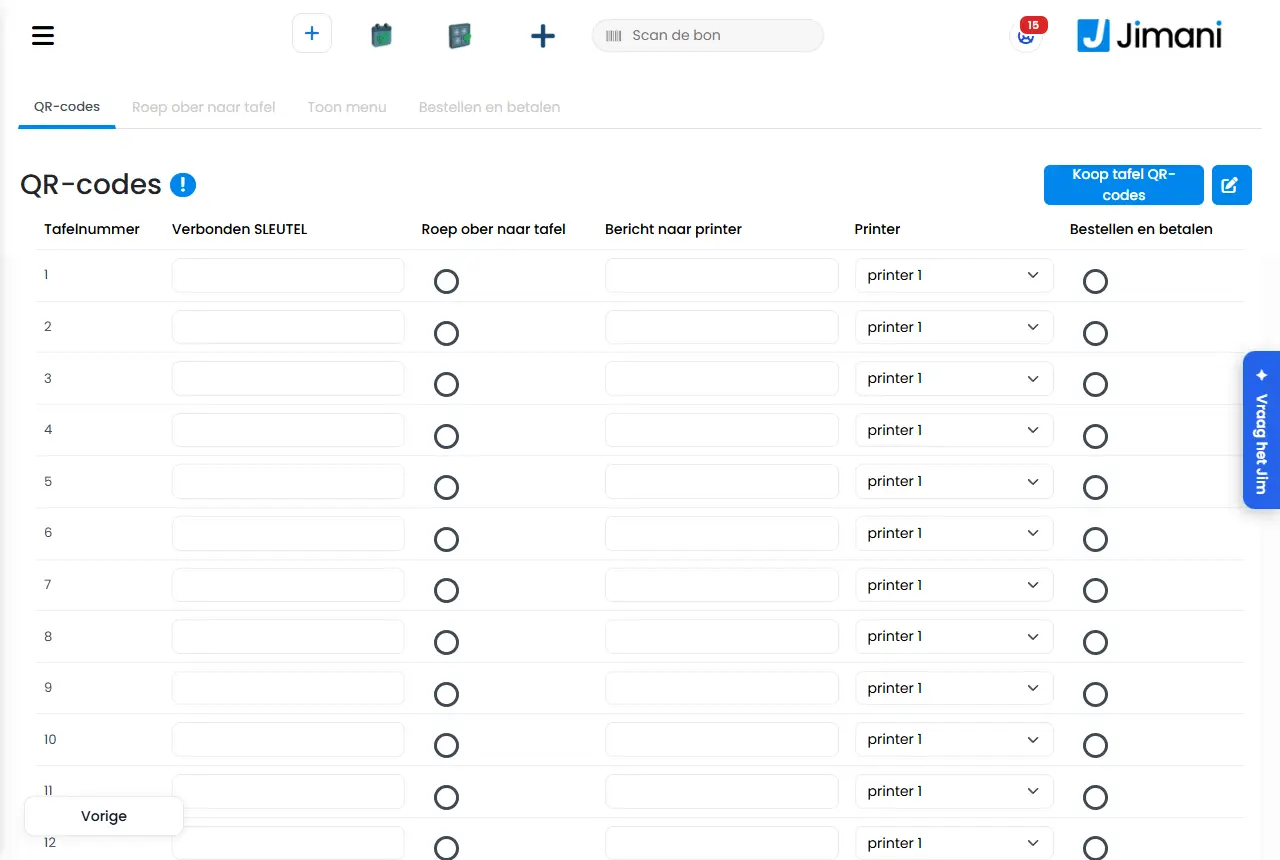
- Παράδειγμα
-
Ένα καφέ ενεργοποιεί τους κωδικούς QR, αφήνει για κάθε τραπέζι ενεργή την Κλήση σερβιτόρου και επιλέγει τον εκτυπωτή του μπαρ. Ένας πελάτης σαρώνει τον κωδικό στο τραπέζι 7· στο μπαρ εκτυπώνεται απόδειξη "Καλέστε σερβιτόρο στο τραπέζι" και στον πίνακα ελέγχου εμφανίζεται η ειδοποίηση Ζητήθηκε εξυπηρέτηση για το Τραπέζι 7.
- Σχετικά άρθρα
-
Ποιες λειτουργίες κοστίζουν χρήματα;, Πώς λειτουργεί η ρύθμιση κωδικών QR στο Jimani;, Τι κάνει η καρτέλα Παραγγελία και πληρωμή στους κωδικούς QR;
Λέξεις-κλειδιά: κωδικός qr τραπέζι, κλήση σερβιτόρου, κλήση σερβιτόρου με qr, παραγγελία με qr, qr τραπεζιού, τιμή κωδικών qr
Σχετικές ερωτήσεις - Μπορούν οι πελάτες να παραγγείλουν μόνοι τους στο τραπέζι μέσω κωδικού QR;
- Πώς καλεί ο πελάτης το σέρβις με έναν κωδικό QR;
- Πόσο κοστίζει η επέκταση κωδικών QR;
- Μπορεί ο πελάτης να πληρώσει στο τραπέζι μέσω του κωδικού QR;
Κατά την πληρωμή, κάτω από το Επί πιστώσει υπάρχει το κουμπί Ιδιοκατανάλωση. Επιλέγετε τον Τύπο κατανάλωσης (Ιδία χρήση, Προσωπικό, Κερασμένο ή Απώλεια), συμπληρώνετε προαιρετικά έναν λόγο ή όνομα και κάνετε κλικ στην Καταχώριση. Η απόδειξη κλείνει στο μηδέν και δεν μετράει ως τζίρος· το απόθεμα όμως μειώνεται.
Πού θα το βρείτε: Ταμείο > πληρωμή > Ιδιοκατανάλωση (κάτω από το Επί πιστώσει)· και στη φορητή συσκευή
Όλα τα κουμπιά, οι ρυθμίσεις και τα μηνύματα αυτής της οθόνης
Επάνω στο ταμείο υπάρχει μια γραμμή με τα κουμπιά που ανήκουν στην επιχείρησή σας. Με κρατήσεις (Εστιατόριο, Δραστηριότητες, Κομμωτήριο, Πώληση εισιτηρίων ή Ξενοδοχείο στο ταμείο) αυτά είναι Δημιουργία κράτησης, Κρατήσεις, Κάτοψη, Παραγγελία και Ταμείο. Χωρίς κρατήσεις είναι Παραγγελία, Επισκόπηση παραγγελιών ή Αναζήτηση παραγγελίας, και Ταμείο.
Πού θα το βρείτε: Επάνω στην οθόνη του ταμείου (/WebshopOrder/NewOrder?layout=pos) και στη φορητή συσκευή
Όλα τα κουμπιά, οι ρυθμίσεις και τα μηνύματα αυτής της οθόνης
Στη Λογιστική ρυθμίζετε τη σύνδεση με το λογιστικό σας πρόγραμμα (Exact Online, Twinfield, SnelStart ή Odoo), επιλέγετε ποιος λογαριασμός γενικής λογιστικής ανήκει σε ποιο ποσό, και βλέπετε ανά ημερήσιο κλείσιμο αν έφτασε στο πρόγραμμα. Υπάρχουν τρεις καρτέλες: Απεσταλμένα, Διαχείριση και Διαφορές ταμείου.
Πού θα το βρείτε: Ρυθμίσεις > Χρήματα και αριθμοί > Σύνδεση με λογιστικό πρόγραμμα (η οθόνη Λογιστική), κάτω από το Διαχείριση και κόστη. Μόνο με την επέκταση Σύνδεση με λογιστικό πρόγραμμα (/Settings/Boekhouding). Αν είναι απενεργοποιημένη, η οθόνη λέει ότι η Καταμέτρηση ταμείου δεν υπάρχει χωρίς τη Σύνδεση με λογιστικό πρόγραμμα και παραπέμπει στις Ρυθμίσεις > Επεκτάσεις
Όλα τα κουμπιά, οι ρυθμίσεις και τα μηνύματα αυτής της οθόνης
Η επισκόπηση Ιδιοκατανάλωση εμφανίζει ανά έτος ό,τι έχετε καταχωρίσει ως ιδιοκατανάλωση: ανά τύπο, ανά μήνα και ανά απόδειξη, με το κόστος, τον ΦΠΑ επί του κόστους και την αξία πώλησης για πληροφόρηση. Μπορείτε να την εξαγάγετε σε Excel ή να την εκτυπώσετε ως pdf.
Πού θα το βρείτε: Ρυθμίσεις > Χρήματα και αριθμοί > Αναφορές, στην Οικονομική επισκόπηση του ταμείου το κουμπί Ιδιοκατανάλωση (/Settings/EigenverbruikFinancialReport)
Όλα τα κουμπιά, οι ρυθμίσεις και τα μηνύματα αυτής της οθόνης
Μετά το Εξόφληση στο καλάθι του ηλεκτρονικού καταστήματος Jimani (Ταμείο και εξοπλισμός) συμπληρώνετε τα στοιχεία σας και τη διεύθυνση παράδοσης και επιλέγετε Υποβολή παραγγελίας. Πληρώνετε μέσω Mollie και στη συνέχεια βλέπετε «Ευχαριστούμε για την παραγγελία σας» με τον αριθμό παραγγελίας σας. Δεν χρειάζεται να συνδεθείτε.
Πού θα το βρείτε: Στο ηλεκτρονικό κατάστημα Jimani (/Winkel): Καλάθι > Εξόφληση (/Afrekenen)
Όλα τα κουμπιά, οι ρυθμίσεις και τα μηνύματα αυτής της οθόνης
Στη σελίδα Ρυθμίσεις ταμείου ενός ταμείου ή handheld υπάρχουν τέσσερις ενότητες που ισχύουν ανά συσκευή και αποθηκεύονται αμέσως: Τρόποι πληρωμής σε αυτό το ταμείο, Δικαιώματα σε αυτό το ταμείο, Αυτόματο κλείδωμα και Απαιτείται όνομα τραπεζιού. Έτσι δημιουργείτε, για παράδειγμα, ένα ταμείο βεράντας μόνο με κάρτα, ή ένα ταμείο όπου η παροχή έκπτωσης ζητά PIN.
Πού θα το βρείτε: Ρυθμίσεις > Ταμείο και προϊόντα > Ταμεία και εξοπλισμός, ανοίξτε το ταμείο ή το handheld, σελίδα Ρυθμίσεις ταμείου (/settings/externaldevices)
Όλα τα κουμπιά, οι ρυθμίσεις και τα μηνύματα αυτής της οθόνης
Ένα ταμείο είναι μια συνδεδεμένη συσκευή: η εφαρμογή Jimani με έναν κωδικό σύζευξης, ή ένας υπολογιστής που συνδέετε με το Σύνδεση αυτού του υπολογιστή ή μέσω /Pos/Koppelen στην επιχείρησή σας. Οι υπάλληλοι συνδέονται σε αυτό με το PIN τους στο πληκτρολόγιο PIN. Το γρανάζι πάνω δεξιά ανοίγει τις Ρυθμίσεις αυτού του ταμείου: γλώσσα, συσκευές USB, αλλαγή υπαλλήλου, αποσύνδεση, τα πλακίδια με ρυθμίσεις, Ημερήσιο κλείσιμο και Σειρά προϊόντων.
Πού θα το βρείτε: Ταμείο > γρανάζι πάνω δεξιά (/Pos/PosSettings)· σύνδεση με κωδικό στο /Pos/Koppelen· κωδικούς σύζευξης δημιουργείτε στις Ρυθμίσεις > Ταμείο και προϊόντα > Ταμεία και εξοπλισμός (/settings/externaldevices)
Όλα τα κουμπιά, οι ρυθμίσεις και τα μηνύματα αυτής της οθόνης
Κάτω από την απόδειξη βρίσκονται τα κουμπιά πληρωμής. Ανάλογα με το ταμείο αυτό είναι ένα κουμπί Πληρώστε τώρα με παράθυρο επιλογής, ή αμέσως Μετρητά και Κάρτα (ή μόνο οι τρόποι πληρωμής που είναι ενεργοί). Στα Μετρητά ανοίγει το παράθυρο Πληρωμή με μετρητά με γρήγορα ποσά, το ποσό που λάβατε, τι πρέπει να επιστρέψετε και ενδεχομένως το φιλοδώρημα. Η Κάρτα, η Πληρωμή με κάρτα (εξωτερική) και το Άλλος τρόπος πληρωμής δεν έχουν παράθυρο και καταχωρίζουν αμέσως το ανεξόφλητο ποσό.
Πού θα το βρείτε: Ταμείο > κάτω από την απόδειξη (/WebshopOrder/NewOrder?layout=pos)· πώς εμφανίζονται τα κουμπιά το ρυθμίζετε στις Ρυθμίσεις > Ταμείο και προϊόντα > Ταμεία και εξοπλισμός, ανοίξτε το ταμείο, σελίδα Ρυθμίσεις ταμείου
Όλα τα κουμπιά, οι ρυθμίσεις και τα μηνύματα αυτής της οθόνης
Η οθόνη ταμείου έχει αριστερά τις κατηγορίες και το πεδίο αναζήτησης, στη μέση τα πλακίδια προϊόντων και δεξιά την απόδειξη με τα κουμπιά από κάτω: Σχόλια (ή Σημειώσεις), Διάφορα, Λοιπά και τον κάδο, και από κάτω τα κουμπιά πληρωμής. Στην κορυφή βρίσκονται το λογότυπο (διπλό πάτημα ανοίγει το συρτάρι), το μενού, το Σαρώστε την απόδειξη και το γρανάζι για τις ρυθμίσεις αυτού του ταμείου.
Πού θα το βρείτε: Μενού Ταμείο (/WebshopOrder/NewOrder)· σε ένα συνδεδεμένο ταμείο στη διάταξη ταμείου (/WebshopOrder/NewOrder?layout=pos)
Όλα τα κουμπιά, οι ρυθμίσεις και τα μηνύματα αυτής της οθόνης
Το παράθυρο Τραπέζια ανοίγει με το κουμπί Τραπέζια δίπλα στα κουμπιά πληρωμής. Εκεί επιλέγετε ένα τραπέζι, δημιουργείτε ένα Νέο τραπέζι, αναζητάτε και φιλτράρετε τραπέζια, και με την ενσωμάτωση Εστιατόριο κάνετε check-in σε επισκέπτες (Κρατήσεις) ή δημιουργείτε κράτηση (Κράτηση). Σε ένα τραπέζι βρίσκεται μία συσκευή τη φορά· το ταμείο αναφέρει ποιος το έχει ανοιχτό.
Πού θα το βρείτε: Ταμείο > Τραπέζια (/WebshopOrder/NewOrder)
Όλα τα κουμπιά, οι ρυθμίσεις και τα μηνύματα αυτής της οθόνης
Το ταμείο εξοφλεί με Μετρητά, Κάρτα, Πληρωμή με κάρτα (εξωτερική), Tap to Pay, Άλλος τρόπος πληρωμής, Επί πιστώσει και (στην επιστροφή χρημάτων) Δωροεπιταγή. Μετά την εξόφληση μπορεί να βγει μια απόδειξη ταμείου (απόδειξη πελάτη) και η απόδειξη κουζίνας πηγαίνει στην κουζίνα· επιπλέον υπάρχουν η απόδειξη κάρτας, η πιστωτική απόδειξη, οι αποδείξεις εισιτηρίων, το χαρτάκι στο Ταμείο και οι αναφορές X και Z του ημερήσιου κλεισίματος.
Πού θα το βρείτε: Ταμείο > τα κουμπιά πληρωμής (/WebshopOrder/NewOrder)· ποιοι τρόποι πληρωμής υπάρχουν σε ένα ταμείο: Ρυθμίσεις > Ταμείο και προϊόντα > Ταμεία και εξοπλισμός, ανοίξτε το ταμείο, Τρόποι πληρωμής σε αυτό το ταμείο
Όλα τα κουμπιά, οι ρυθμίσεις και τα μηνύματα αυτής της οθόνης
Στο handheld βρίσκεται στην κορυφή ένα μενού με Κράτηση, Κάτοψη (με Εστιατόριο), Ταμείο, Κράτηση, Εγγραφή/Αποσύνδεση και Αποσύνδεση. Το λογότυπο ανοίγει το παράθυρο Ρυθμίσεις. Από το Κράτηση βλέπετε τις σημερινές κρατήσεις και δημιουργείτε ή αλλάζετε μία· το Ταμείο ανοίγει την οθόνη ταμείου. Σε μια κράτηση μιας ενότητας που εξακολουθεί να δουλεύει στην παλιά οθόνη, εξοφλείτε στο handheld στην παλιά οθόνη παραγγελίας.
Πού θα το βρείτε: Στο handheld: το μενού στην κορυφή (/Handheld/ReservationsList, /Handheld/Floorplan, /WebshopOrder/NewOrder)· σε ένα κομμωτήριο τα Σημερινά ραντεβού (/KassaAfspraken/Handheld)
Όλα τα κουμπιά, οι ρυθμίσεις και τα μηνύματα αυτής της οθόνης
Στις Παραγγελίες βλέπετε τι παραγγέλθηκε μια ημέρα. Με την ενσωμάτωση Εστιατόριο οι γύροι των τραπεζιών και οι μεμονωμένες πωλήσεις ταμείου βρίσκονται στα Τραπέζια & ταμείο, με φίλτρα ημερομηνίας, τραπεζιού, κατάστασης και υπαλλήλου· με το online ηλεκτρονικό κατάστημα οι παραγγελίες του ηλεκτρονικού καταστήματος βρίσκονται στα Παραλαβή/παράδοση. Ένα πάτημα σε μια γραμμή δείχνει την παραγγελία.
Πού θα το βρείτε: Μενού Παραγγελία (/webshoporder)· στο ταμείο Παραγγελία στη γραμμή στην κορυφή (/webshoporder?layout=pos)
Όλα τα κουμπιά, οι ρυθμίσεις και τα μηνύματα αυτής της οθόνης
Με τις δωρεάν ενσωματώσεις Απόβλητα και Επισκόπηση αποβλήτων καταχωρίζετε προϊόντα που πρέπει να πεταχτούν (ληγμένα, κατεστραμμένα, χαλασμένα ή σφάλμα προετοιμασίας) στην οθόνη Καταχώριση ως απόβλητο, με λόγο. Αφαιρούνται από το απόθεμα χωρίς τζίρο. Στην Επισκόπηση αποβλήτων βλέπετε ανά περίοδο τι πετάχτηκε, με την αξία στην τιμή πώλησης και στο κόστος. Την ιδία κατανάλωση (προσωπικό, ιδιωτική, δωρεάν) την καταχωρίζετε στο ταμείο.
Πού θα το βρείτε: Ρυθμίσεις > Ταμείο και προϊόντα, στην ενότητα Ιδία κατανάλωση και απόβλητα (/WebshopOrder/WasteOrder)· η επισκόπηση στις Ρυθμίσεις > Χρήματα και αριθμοί > Αναφορές, καρτέλα Επισκόπηση αποβλήτων (/WebshopOrder/WasteOverview)
Όλα τα κουμπιά, οι ρυθμίσεις και τα μηνύματα αυτής της οθόνης
Στις Εξωτερικές συσκευές βρίσκονται όλες οι οθόνες ταμείου, τα handheld, τα tablet, τα τηλέφωνα, οι οθόνες κουζίνας, τα kiosk, οι εκτυπωτές αποδείξεων, τα συρτάρια μετρητών, οι βομβητές και τα τερματικά πληρωμών σας, ως πλακίδια. Εδώ συνδέετε νέες συσκευές και ανοίγετε μια συσκευή για να τη ρυθμίσετε.
Πού θα το βρείτε: Ρυθμίσεις > Ταμείο και προϊόντα > Ταμεία και εξοπλισμός (/Settings/externaldevices).
Όλα τα κουμπιά, οι ρυθμίσεις και τα μηνύματα αυτής της οθόνης
Ανοίξτε τη συσκευή στις Εξωτερικές συσκευές. Ρυθμίζετε το όνομα, ποιος εκτυπωτής, συρτάρι, οθόνη κουζίνας και τερματικό πληρωμών ανήκουν σε αυτήν, πώς λειτουργεί η εξόφληση και τι δείχνει και τι ακούγεται από το ταμείο. Σε μια οθόνη ταμείου το παράθυρο έχει δύο σελίδες: η πρώτη για τις συσκευές που είναι συνδεδεμένες σε αυτήν, η δεύτερη για τις Ρυθμίσεις ταμείου.
Πού θα το βρείτε: Ρυθμίσεις > Ταμείο και προϊόντα > Ταμεία και εξοπλισμός, κάντε κλικ στη συσκευή (/Settings/externaldevices).
Όλα τα κουμπιά, οι ρυθμίσεις και τα μηνύματα αυτής της οθόνης
Ανοίξτε τον εκτυπωτή στις Εξωτερικές συσκευές. Επιλέγετε αν είναι για Αποδείξεις ταμείου ή Αποδείξεις κουζίνας, πώς είναι συνδεδεμένος (USB ή διεύθυνση IP), ποιο συρτάρι μετρητών ανήκει σε αυτόν και τι αναγράφεται στην απόδειξη. Ένας εκτυπωτής κουζίνας έχει επιπλέον προϊόντα, γλώσσα, περιεχόμενο και σειρά. Το κείμενο της απόδειξης το προσαρμόζετε και στο παράθυρο Ρυθμίσεις Παραλαβής.
Πού θα το βρείτε: Ρυθμίσεις > Ταμείο και προϊόντα > Ταμεία και εξοπλισμός, κάντε κλικ στον εκτυπωτή (/Settings/externaldevices). Οι Ρυθμίσεις Παραλαβής ανοίγουν και από την πορτοκαλί προειδοποίηση στον πίνακα ελέγχου αν δεν υπάρχει λογότυπο, κεφαλίδα ή υποσέλιδο.
Όλα τα κουμπιά, οι ρυθμίσεις και τα μηνύματα αυτής της οθόνης
Ανοίξτε την οθόνη κουζίνας στις Εξωτερικές συσκευές. Της δίνετε ένα όνομα, επιλέγετε ποια προϊόντα εμφανίζονται σε αυτήν και αποθηκεύετε προτιμήσεις προβολής: σκούρο ή φωτεινό, τι αναγράφεται στις κάρτες, το χρώμα ενός συμπληρώματος και μετά από πόσο χρόνο δείχνετε τον χρόνο προετοιμασίας.
Πού θα το βρείτε: Ρυθμίσεις > Ταμείο και προϊόντα > Ταμεία και εξοπλισμός, κάντε κλικ στην οθόνη κουζίνας (/Settings/externaldevices).
Όλα τα κουμπιά, οι ρυθμίσεις και τα μηνύματα αυτής της οθόνης
Ένα kiosk αυτοεξυπηρέτησης το ρυθμίζετε με ένα όνομα, το widget που εμφανίζει, μια προφύλαξη οθόνης, ένα φόντο και το κείμενο στην απόδειξή του. Ένα τερματικό πληρωμών της Mollie και ένα Tap δεν έχουν διεύθυνση IP: εμφανίζονται αυτόματα στη λίστα μόλις συνδεθεί το Mollie, και τα ανοίγετε μόνο για να αλλάξετε το όνομα ή να δείτε το πρόγραμμα πληρωμών κάρτας.
Πού θα το βρείτε: Ρυθμίσεις > Ταμείο και προϊόντα > Ταμεία και εξοπλισμός, κάντε κλικ στη συσκευή (/Settings/externaldevices).
Όλα τα κουμπιά, οι ρυθμίσεις και τα μηνύματα αυτής της οθόνης
Στο Ημερήσιο κλείσιμο βλέπετε όλα τα κλεισίματα του ταμείου σας, κάνετε μόνοι σας ένα κλείσιμο, ρυθμίζετε το αυτόματο κλείσιμο και το email, και ως ιδιοκτήτης ανακτάτε το αρχείο ελέγχου ταμείου (auditfile) και το ημερολόγιο ταμείου. Ένα κλείσιμο ξεκινά πάντα εκεί όπου έληξε το προηγούμενο.
Πού θα το βρείτε: Ρυθμίσεις > Χρήματα και αριθμοί > Ημερήσιο κλείσιμο (/Settings/DayClose).
Όλα τα κουμπιά, οι ρυθμίσεις και τα μηνύματα αυτής της οθόνης
Στην Καταμέτρηση ταμείου συμπληρώνετε μετά το ημερήσιο κλείσιμο πόσα χαρτονομίσματα και κέρματα υπάρχουν σε κάθε συρτάρι μετρητών. Το Jimani βάζει δίπλα όσα περιμένει το ταμείο και καταχωρίζει τη διαφορά ως διαφορά ταμείου. Μια διαφορά ζητά πάντα επεξήγηση.
Πού θα το βρείτε: Η οθόνη ανοίγει αυτόματα μετά από ένα χειροκίνητο ημερήσιο κλείσιμο αν το ταμείο καταμετράται (/Settings/Kastelling). Αργότερα τη βρίσκετε μέσω Ρυθμίσεις > Χρήματα και αριθμοί > Σύνδεση με λογιστικό πρόγραμμα > Διαφορές ταμείου (μόνο με την επέκταση Σύνδεση με λογιστικό πρόγραμμα). Αν αυτή είναι απενεργοποιημένη, ανοίγει αντί για αυτήν μια οθόνη που λέει ότι η Καταμέτρηση ταμείου δεν υπάρχει χωρίς τη Σύνδεση με λογιστικό πρόγραμμα, με κουμπί Προς τις Επεκτάσεις (Ρυθμίσεις > Επεκτάσεις).
Όλα τα κουμπιά, οι ρυθμίσεις και τα μηνύματα αυτής της οθόνης
Στα Κουπόνια διαμορφώνετε το ένα κουπόνι της επιχείρησής σας: πώς ονομάζεται, πόσο κοστίζει, πόσα κουπόνια κοστίζει ένα είδος και ποιες ποσότητες και εκπτώσεις μπορούν να επιλέξουν οι πελάτες. Η οθόνη υπάρχει μόνο αν η επέκταση Πληρωμή με κουπόνια είναι ενεργή.
Πού θα το βρείτε: Ρυθμίσεις > Χρήματα και αριθμοί > Πληρωμή με κουπόνια (/Settings/Munten).
Όλα τα κουμπιά, οι ρυθμίσεις και τα μηνύματα αυτής της οθόνης
Η οθόνη κουζίνας είναι μια δική της οθόνη σε μια συνδεδεμένη συσκευή. Στην κορυφή βρίσκονται οι καρτέλες και τα κουμπιά Αναμονή και Φωτεινό ή σκούρο, από κάτω μια κάρτα ανά παραγγελία. Αν η συσκευή δεν είναι συνδεδεμένη, βλέπετε Αυτή η οθόνη δεν έχει συνδεθεί ακόμα.
Πού θα το βρείτε: Στην ίδια την οθόνη κουζίνας (/Kitchen/Kitchen). Τη συνδέετε στις Ρυθμίσεις > Ταμείο και προϊόντα > Ταμεία και εξοπλισμός.
Όλα τα κουμπιά, οι ρυθμίσεις και τα μηνύματα αυτής της οθόνης
Το ηλεκτρονικό κατάστημα Jimani είναι το κατάστημα στον πίνακα ελέγχου σας όπου παραγγέλνετε οθόνες ταμείου, εκτυπωτές, συρτάρια μετρητών, οθόνες κουζίνας, τερματικά πληρωμών και άλλο υλικό. Επιλέγετε είδη, τα βάζετε στο καλάθι και εξοφλείτε. Οι τιμές δεν περιλαμβάνουν ΦΠΑ.
Πού θα το βρείτε: Ρυθμίσεις > Επεκτάσεις, στην κατηγορία Συσκευές και ταμείο ο σύνδεσμος Αγοράστε εξοπλισμό στο webshop της Jimani (/Winkel). Φτάνετε εκεί και μέσω του πλακιδίου Δείτε τον εξοπλισμό μας στις Εξωτερικές συσκευές, ή με "Ηλεκτρονικό κατάστημα Jimani" στο Αναζήτηση ρύθμισης….
Όλα τα κουμπιά, οι ρυθμίσεις και τα μηνύματα αυτής της οθόνης
Στους Κωδικούς QR ρυθμίζετε ανά τραπέζι έναν κωδικό QR με τον οποίο ο επισκέπτης μπορεί να καλέσει εξυπηρέτηση. Επιλέγετε τα τραπέζια, δημιουργείτε τη διεύθυνση του κωδικού QR, επιλέγετε ένα σημείο πώλησης (εκτυπωτή) και αποθηκεύετε. Ο επισκέπτης βλέπει στη συνέχεια μια απλή σελίδα Εξυπηρέτηση.
Πού θα το βρείτε: Ρυθμίσεις > Ταμείο και προϊόντα > Κωδικοί QR, κάντε κλικ στο Ρύθμιση (/QRCode/QRCodeSetup). Η επέκταση Κωδικοί QR πρέπει να είναι ενεργή (10 € ανά μήνα, μόνο με το online ηλεκτρονικό κατάστημα).
Όλα τα κουμπιά, οι ρυθμίσεις και τα μηνύματα αυτής της οθόνης
Με την οθόνη σάρωσης ελέγχετε ένα εισιτήριο ή μια κράτηση στην είσοδο. Σαρώνετε τον κωδικό με φορητό σαρωτή ή με την κάμερα, ή τον πληκτρολογείτε, και βλέπετε αμέσως πράσινο (Έγκυρο) ή κόκκινο (Απορρίφθηκε) μαζί με τον λόγο. Η οθόνη καλύπτει ολόκληρη τη συσκευή, χωρίς μενού.
Πού θα το βρείτε: Μενού > Σάρωση (/Scan). Το κουμπί εμφανίζεται μόνο όταν είναι ενεργή η επέκταση Σαρωτής και η μονάδα σας επιτρέπει τη σάρωση.
Όλα τα κουμπιά, οι ρυθμίσεις και τα μηνύματα αυτής της οθόνης
Το Ταμείο και προϊόντα είναι η οθόνη όπου διαχειρίζεστε τα προϊόντα σας, τις κατηγορίες και ό,τι τα περιβάλλει. Την ανοίγετε από το Ταμείο και προϊόντα στο αριστερό μενού. Ποιες καρτέλες εμφανίζονται στο πάνω μέρος εξαρτάται από τις λειτουργίες που έχετε ενεργοποιήσει.
Πού θα το βρείτε: Ταμείο και προϊόντα στο αριστερό μενού (/Webshop)
Όλα τα κουμπιά, οι ρυθμίσεις και τα μηνύματα αυτής της οθόνης
Το παράθυρο Προϊόν είναι ένα παράθυρο με βήματα, με τα κουμπιά Προηγούμενο, Επόμενο και Αποθήκευση. Η πρώτη σελίδα περιέχει τα βασικά: όνομα, περιγραφή, κωδικό EAN, τιμή, ομάδα ΦΠΑ και φωτογραφία. Οι επόμενες σελίδες (επιλογές, επιπλέον πληροφορίες, ετικέτες, παραλλαγές, συμπληρώματα, αλλεργιογόνα) εμφανίζονται μόνο αν τις ενεργοποιήσετε στη σελίδα Στοιχεία αυτού του προϊόντος.
Πού θα το βρείτε: Ταμείο και προϊόντα > μπλε κουμπί συν > Προϊόντα (νέο), ή κάντε κλικ σε ένα προϊόν στην καρτέλα Προϊόντα (επεξεργασία)
Όλα τα κουμπιά, οι ρυθμίσεις και τα μηνύματα αυτής της οθόνης
Στην καρτέλα Προϊόντα βάζετε τη λίστα σε λειτουργία επεξεργασίας με το μολύβι (Επεξεργασία), επιλέγετε τα προϊόντα και με το γρανάζι διαλέγετε ποια ιδιότητα θέλετε να αλλάξετε για όλα. Μπορείτε να αλλάξετε πέντε πράγματα με μία κίνηση: Ενεργό απόθεμα και Ελάχιστο απόθεμα, Εξαντλήθηκε, Προμηθευτής, Ομάδα ΦΠΑ και την ερώτηση αν θέλετε να προσθέσετε επιλογές.
Πού θα το βρείτε: Ταμείο και προϊόντα > Προϊόντα > μολύβι > επιλογή προϊόντων > γρανάζι (Μαζική επεξεργασία προϊόντων)
Όλα τα κουμπιά, οι ρυθμίσεις και τα μηνύματα αυτής της οθόνης
Μια κατηγορία είναι μια ομάδα προϊόντων στον κατάλογό σας, όπως Ποτά ή Κυρίως πιάτα. Τις διαχειρίζεστε στην καρτέλα Κατηγορίες του Ταμείο και προϊόντα. Μια κατηγορία έχει όνομα, περιγραφή, εικόνα και τα προϊόντα που ανήκουν σε αυτήν.
Πού θα το βρείτε: Ταμείο και προϊόντα > Κατηγορίες (/Webshop), νέα μέσω του μπλε κουμπιού συν > Κατηγορίες
Όλα τα κουμπιά, οι ρυθμίσεις και τα μηνύματα αυτής της οθόνης
Μια υποκατηγορία είναι ένα ενδιάμεσο επίπεδο κάτω από τις κατηγορίες σας, όπως Τηλέφωνο › Samsung. Τη δημιουργείτε μία φορά και επιλέγετε τις κύριες κατηγορίες στις οποίες ανήκει. Η λειτουργία Υποκατηγορίες κοστίζει 5 € τον μήνα (χωρίς ΦΠΑ).
Πού θα το βρείτε: Ταμείο και προϊόντα > Υποκατηγορίες (/Subcategorieen), νέα με το κουμπί Δημιουργία
Όλα τα κουμπιά, οι ρυθμίσεις και τα μηνύματα αυτής της οθόνης
Ένα συμπλήρωμα είναι μια επιπλέον επιλογή που παίρνει ο επισκέπτης σε ένα προϊόν, όπως ένα μέγεθος ή μια έξτρα επικάλυψη, με δική του τιμή ή δωρεάν. Τα διαχειρίζεστε στην καρτέλα Συμπληρώματα του Ταμείο και προϊόντα και στη συνέχεια τα συνδέετε με ένα προϊόν. Η λειτουργία Συμπληρώματα είναι δωρεάν.
Πού θα το βρείτε: Ταμείο και προϊόντα > Συμπληρώματα (/Webshop), νέο μέσω του μπλε κουμπιού συν > Συμπληρώματα
Όλα τα κουμπιά, οι ρυθμίσεις και τα μηνύματα αυτής της οθόνης
Μια ομάδα παραλλαγών προϊόντος είναι μια λίστα επιλογών του ίδιου προϊόντος, όπως τα μεγέθη S, M και L. Δημιουργείτε την ομάδα μία φορά στην καρτέλα Παραλλαγές προϊόντων και στη συνέχεια την επιλέγετε σε ένα προϊόν. Η λειτουργία Παραλλαγές προϊόντων είναι δωρεάν.
Πού θα το βρείτε: Ταμείο και προϊόντα > Παραλλαγές προϊόντων (/Webshop), νέα μέσω του μπλε κουμπιού συν > Παραλλαγές προϊόντων
Όλα τα κουμπιά, οι ρυθμίσεις και τα μηνύματα αυτής της οθόνης
Ένα σετ προϊόντων είναι ένα σταθερό μενού σε σταθερή τιμή, για παράδειγμα ένα Παιδικό μενού. Ο επισκέπτης επιλέγει ένα προϊόν ανά επίπεδο και πληρώνει πάντα την τιμή του σετ. Η λειτουργία Σετ προϊόντων είναι δωρεάν. Δημιουργείτε ένα σετ από το μπλε κουμπί συν > Σετ προϊόντων.
Πού θα το βρείτε: Ταμείο και προϊόντα > μπλε κουμπί συν > Σετ προϊόντων (/Webshop)· ένα υπάρχον σετ το ανοίγετε στην καρτέλα Προϊόντα, όπου έχει μια μπλε ετικέτα Σετ προϊόντων
Όλα τα κουμπιά, οι ρυθμίσεις και τα μηνύματα αυτής της οθόνης
Μια ετικέτα ή ένα tag είναι ένα μικρό σήμα δίπλα στη φωτογραφία ενός προϊόντος, όπως Νέο ή Χορτοφαγικό. Η ετικέτα βρίσκεται πάνω αριστερά στη φωτογραφία, το tag κάτω αριστερά. Ανά προϊόν μπορείτε να επιλέξετε μία ετικέτα και τρία tags. Τα διαχειρίζεστε στην καρτέλα Ετικέτες και tags.
Πού θα το βρείτε: Ταμείο και προϊόντα > Ετικέτες και tags (/Webshop), νέο μέσω του μπλε κουμπιού συν > Ετικέτες και tags
Όλα τα κουμπιά, οι ρυθμίσεις και τα μηνύματα αυτής της οθόνης
Μια σημείωση είναι μια σταθερή ερώτηση με σταθερές απαντήσεις που συνδέετε με προϊόντα, όπως Κατάσταση συσκευής με τις απαντήσεις Νέο, Μεταχειρισμένο και Ελαττωματικό. Στο ταμείο πατάτε την απάντηση αντί να πληκτρολογείτε. Η λειτουργία Σημειώσεις προϊόντων είναι δωρεάν.
Πού θα το βρείτε: Ταμείο και προϊόντα > Σημειώσεις (/Productnotities), νέα με το κουμπί Δημιουργία
Όλα τα κουμπιά, οι ρυθμίσεις και τα μηνύματα αυτής της οθόνης
Στην Τιμή ανά μονάδα επιλέγετε ανά προϊόν τη μονάδα, όπως μέτρο, κιλό ή λίτρο. Η τιμή του προϊόντος είναι τότε η τιμή ανά μονάδα και ο πελάτης παραγγέλνει μια ποσότητα με δεκαδικά. Κάθε αλλαγή αποθηκεύεται αμέσως. Η λειτουργία είναι δωρεάν.
Πού θα το βρείτε: Ρυθμίσεις > Ταμείο και προϊόντα > Τιμή ανά μονάδα (/PrijsPerEenheid)
Όλα τα κουμπιά, οι ρυθμίσεις και τα μηνύματα αυτής της οθόνης
Στην καρτέλα Απόθεμα βλέπετε ανά προϊόν πόσο απόθεμα υπάρχει και πόσο αξίζει. Εκεί ενεργοποιείτε ή απενεργοποιείτε το απόθεμα ανά προϊόν, προσαρμόζετε ποσότητες και τιμές και εισάγετε ή εξάγετε το απόθεμα. Η λειτουργία Απόθεμα είναι δωρεάν.
Πού θα το βρείτε: Ταμείο και προϊόντα > Απόθεμα (/Settings/Stocks)
Όλα τα κουμπιά, οι ρυθμίσεις και τα μηνύματα αυτής της οθόνης
Στους Προμηθευτές καταχωρείτε από ποιον αγοράζετε, με τα στοιχεία που μπαίνουν σε μια παραγγελία αγοράς. Στη συνέχεια συνδέετε προϊόντα με έναν προμηθευτή για σαφή επισκόπηση αγορών ανά προμηθευτή. Η λειτουργία Προμηθευτές είναι δωρεάν και λειτουργεί μόνο μαζί με το Απόθεμα.
Πού θα το βρείτε: Ταμείο και προϊόντα > Προμηθευτές (/Supplier)
Όλα τα κουμπιά, οι ρυθμίσεις και τα μηνύματα αυτής της οθόνης
Στις Αγορές παραγγέλνετε από τους προμηθευτές σας μέσα από το Jimani και καταχωρείτε την παράδοση στο απόθεμα. Η οθόνη έχει δύο καρτέλες: Πρόταση παραγγελίας και Παραγγελίες αγοράς. Η λειτουργία Αγορές κοστίζει 10 € τον μήνα (χωρίς ΦΠΑ), συμπεριλαμβανομένων των Θέσεων αποθήκης, και λειτουργεί μόνο μαζί με το Απόθεμα.
Πού θα το βρείτε: Ρυθμίσεις > Ταμείο και προϊόντα > Απόθεμα και αγορές (/Inkoop)
Όλα τα κουμπιά, οι ρυθμίσεις και τα μηνύματα αυτής της οθόνης
Με τις θέσεις αποθήκης παρακολουθείτε το απόθεμα ανά χώρο, για παράδειγμα Κατάστημα και Ράφι 1Α, με δική του ποσότητα ανά θέση για κάθε προϊόν. Το απόθεμα ενός προϊόντος είναι το άθροισμα όλων των θέσεων. Οι Θέσεις αποθήκης δεν κοστίζουν από μόνες τους, αλλά λειτουργούν μόνο μαζί με τις Αγορές (10 € τον μήνα, συνολικά 10 €).
Πού θα το βρείτε: Ταμείο και προϊόντα > Θέσεις αποθήκης (/Magazijnlocaties)
Όλα τα κουμπιά, οι ρυθμίσεις και τα μηνύματα αυτής της οθόνης
Στην οθόνη Εκτύπωση ετικετών επιλέγετε είδη, δηλώνετε πόσες ετικέτες θέλετε από το καθένα και τις εκτυπώνετε. Σε κάθε ετικέτα αναγράφονται το όνομα του προϊόντος, η παραλλαγή, η τιμή και ο γραμμωτός κώδικας. Εκτυπώνετε σε Brother QL-800 ή σε Dymo LabelWriter. Η Εκτύπωση ετικετών είναι δωρεάν.
Πού θα το βρείτε: Ρυθμίσεις > Ταμείο και προϊόντα > Εκτύπωση ετικετών (/Etiketten/Index)
Όλα τα κουμπιά, οι ρυθμίσεις και τα μηνύματα αυτής της οθόνης
Στην καρτέλα Εκπτώσεις δημιουργείτε μια έκπτωση με όνομα, ποσοστό έκπτωσης, διάρκεια και τα προϊόντα για τα οποία ισχύει. Επιλέγετε αν η έκπτωση αφαιρείται αμέσως στο ταμείο ή παραμένει ως κουμπί στην απόδειξη. Η λειτουργία Εκπτώσεις είναι δωρεάν.
Πού θα το βρείτε: Ταμείο και προϊόντα > Εκπτώσεις (/Webshop), νέα μέσω του μπλε κουμπιού συν
Όλα τα κουμπιά, οι ρυθμίσεις και τα μηνύματα αυτής της οθόνης
Στην οθόνη Εκπτώσεις και προσφορές δημιουργείτε μια προσωρινή προσφορά: μια έκπτωση σε ευρώ ή ποσοστό σε επιλεγμένα προϊόντα, ανάμεσα σε μια στιγμή έναρξης και μια στιγμή λήξης. Μια προσφορά που δεν λειτουργεί ως κουπόνι έκπτωσης εφαρμόζεται αυτόματα στο ταμείο. Η οθόνη ανήκει στη λειτουργία Δωροεπιταγή (10 € τον μήνα, χωρίς ΦΠΑ).
Πού θα το βρείτε: Ρυθμίσεις > Επεκτάσεις, κουμπί Ρυθμίσεις στην κάρτα Δωροεπιταγή (/Settings/SalesAndDiscounts)· αν οι Δωροκάρτες είναι απενεργοποιημένες, επίσης μέσω Ρυθμίσεις > Χρήματα και αριθμοί > Δωροκάρτες και δωροεπιταγές. Νέα με το κουμπί συν (Προσθήκη)
Όλα τα κουμπιά, οι ρυθμίσεις και τα μηνύματα αυτής της οθόνης
Η Επισκόπηση εκπτώσεων εμφανίζει όλες τις εκπτώσεις που έχετε δώσει σε μια περίοδο της επιλογής σας: σε ποια απόδειξη, σε ποιο είδος, πόσο και από ποιον. Έτσι μπορείτε πάντα να ελέγξετε πού πήγαν τα χρήματα. Είναι δωρεάν με τη λειτουργία Εκπτώσεις.
Πού θα το βρείτε: Ρυθμίσεις > Χρήματα και αριθμοί > Αναφορές > καρτέλα Επισκόπηση εκπτώσεων (/Kortingsoverzicht/Index)
Όλα τα κουμπιά, οι ρυθμίσεις και τα μηνύματα αυτής της οθόνης
Στην οθόνη Δωροκάρτες δημιουργείτε δωροκάρτες με δικό τους αριθμό κάρτας και υπόλοιπο, βλέπετε τι κυκλοφορεί και ορίζετε πόσο καιρό ισχύει μια κάρτα. Η οθόνη έχει τρεις καρτέλες: Επισκόπηση, Δημιουργία και Ισχύς. Η λειτουργία Δωροκάρτες κοστίζει 10 € τον μήνα (χωρίς ΦΠΑ).
Πού θα το βρείτε: Ρυθμίσεις > Χρήματα και αριθμοί > Δωροκάρτες και δωροεπιταγές (/Settings/Cadeaukaarten), ή το κουμπί Ρυθμίσεις στην κάρτα Δωροκάρτες στο Ρυθμίσεις > Επεκτάσεις
Όλα τα κουμπιά, οι ρυθμίσεις και τα μηνύματα αυτής της οθόνης
Στην οθόνη Επισκευές βλέπετε όλες τις επισκευές της επιχείρησής σας με την κατάστασή τους, αλλάζετε αυτή την κατάσταση και ρυθμίζετε τα email προς τον πελάτη. Την παραλαβή και την παράδοση τις κάνετε στο ταμείο. Η λειτουργία Επισκευή κοστίζει 150 € εφάπαξ και δεν έχει μηνιαίο ποσό.
Πού θα το βρείτε: Ρυθμίσεις > Ταμείο και προϊόντα > Επισκευές (/Reparaties)
Όλα τα κουμπιά, οι ρυθμίσεις και τα μηνύματα αυτής της οθόνης
Στις Σειρές πιάτων δημιουργείτε τις σειρές του μενού σας, όπως Ορεκτικό και Κυρίως πιάτο, με τη σειρά με την οποία τις φτιάχνει η κουζίνα. Στη συνέχεια ορίζετε σε κάθε προϊόν σε ποια σειρά ανήκει. Η λειτουργία Σειρές πιάτων κοστίζει 10 € τον μήνα (χωρίς ΦΠΑ) και λειτουργεί μόνο μαζί με το Εστιατόριο. Αν χρησιμοποιείτε ήδη τις Σειρές πιάτων, είναι δωρεάν έως την 1η Ιανουαρίου 2027.
Πού θα το βρείτε: Ρυθμίσεις > Ταμείο και προϊόντα > Σειρές πιάτων (/Settings/WebshopCourses)
Όλα τα κουμπιά, οι ρυθμίσεις και τα μηνύματα αυτής της οθόνης
Στην καρτέλα Τραπέζια δημιουργείτε τραπέζια στάθμευσης: τραπέζια στα οποία παρκάρετε μια παραγγελία μέχρι να πληρωθεί. Στην καρτέλα Ώρες λειτουργίας συμπληρώνετε ανά ημέρα τις ώρες λειτουργίας των online παραγγελιών σας. Και οι δύο βρίσκονται στο Ταμείο και προϊόντα και εμφανίζονται μόνο όταν είναι ενεργή η αντίστοιχη λειτουργία.
Πού θα το βρείτε: Ταμείο και προϊόντα > Τραπέζια και Ταμείο και προϊόντα > Ώρες λειτουργίας (/Webshop)
Όλα τα κουμπιά, οι ρυθμίσεις και τα μηνύματα αυτής της οθόνης
Μια ομάδα ΦΠΑ είναι μια ομάδα στην οποία ανήκουν προϊόντα. Η ομάδα καθορίζει ποιος συντελεστής ΦΠΑ ισχύει. Δημιουργείτε ομάδες στο Ρυθμίσεις > Ταμείο και προϊόντα > Ομάδες ΦΠΑ, στην καρτέλα Ομάδα ΦΠΑ, και επιλέγετε μία σε κάθε προϊόν. Οι ομάδες ΦΠΑ είναι δωρεάν.
Πού θα το βρείτε: Ρυθμίσεις > Ταμείο και προϊόντα > Ομάδες ΦΠΑ > καρτέλα Ομάδα ΦΠΑ (/settings/vatsetup)
Όλα τα κουμπιά, οι ρυθμίσεις και τα μηνύματα αυτής της οθόνης
Εστίαση / Κρατήσεις
Εστίαση / Κρατήσεις
- Τι είναι
- Το σύστημα κρατήσεων του Jimani επιτρέπει στους επισκέπτες να κλείσουν online τραπέζι σε εστιατόριο, με online προκαταβολή, αυτόματο μήνυμα επιβεβαίωσης και τη δυνατότητα να συνδυάσετε τραπέζι, δραστηριότητα και εισιτήριο σε μία κράτηση. Οι κρατήσεις μοιράζονται την ίδια βάση δεδομένων με το ταμείο, το ηλεκτρονικό κατάστημα και το ticketing.
- Για ποιον
- Επιχειρηματίες στην εστίαση και τους επισκέπτες τους.
- Βασικές λειτουργίες
-
- Online κράτηση τραπεζιού μέσω ενός widget κρατήσεων στη δική σας ιστοσελίδα
- Συνδυαστική κράτηση: τραπέζι, δραστηριότητα και εισιτήριο σε μία κράτηση
- Online προκαταβολή ή προπληρωμή κατά την κράτηση
- Οι επισκέπτες μπορούν να αλλάξουν ή να ακυρώσουν μόνοι τους την κράτησή τους
- Αυτόματο μήνυμα επιβεβαίωσης με PDF και αρχείο ημερολογίου (iCal)
- Προειδοποίηση κατά την κράτηση σε ήδη κατειλημμένο τραπέζι, με καταγραφή της συνειδητής επιλογής
- Τιμή
- Χωρίς μηνιαίο ποσό (απόφαση τιμολόγησης 14-10-2026). Δείτε «Πόσο κοστίζει το Jimani;».
- Διαφορά από τους ανταγωνιστές
- Το Lightspeed προσφέρει κρατήσεις μόνο μέσω ενός ξεχωριστού πρόσθετου που αγοράζεται χωριστά ή μέσω σύνδεσης με τρίτο πάροχο. Το unTill δεν διαθέτει ενσωματωμένη ενότητα κρατήσεων στην τιμή του πυρήνα και συνδέεται με εξωτερικά συστήματα όπως το Formitable ή το Guestplan. Το Jimani διαθέτει τις κρατήσεις εγγενώς στο ίδιο σύστημα, χωρίς ξεχωριστή άδεια χρήσης ή σύνδεση.
Λέξεις-κλειδιά: σύστημα κρατήσεων εστίασης, online κράτηση τραπεζιού, λογισμικό κρατήσεων εστιατορίου, widget κρατήσεων εστιατορίου
Σχετικές ερωτήσεις - Διαθέτει το Jimani ενσωματωμένο σύστημα κρατήσεων ή πρέπει να το συνδέσω ξεχωριστά;
- Μπορώ με το Jimani να διαχειριστώ τραπέζι, δραστηριότητα και εισιτήριο σε μία κράτηση;
- Πόσο κοστίζει το σύστημα κρατήσεων τον μήνα;
Online κράτηση τραπεζιού
- Τι είναι
- Οι επισκέπτες κάνουν μόνοι τους online κράτηση τραπεζιού μέσω της ιστοσελίδας του επιχειρηματία στην εστίαση, με ώρα και μέγεθος τραπεζιού της επιλογής τους.
- Για ποιον
- Επιχειρηματίες στην εστίαση και τους επισκέπτες τους.
- Πώς λειτουργεί
- Ένα widget κρατήσεων εμφανίζει τις διαθέσιμες ώρες και τα μεγέθη τραπεζιών· η κράτηση καταγράφεται άμεσα μέσω μιας εντολής στο σύστημα κρατήσεων. Αν ένας επισκέπτης (ή υπάλληλος) κάνει κράτηση σε ώρα όπου ένα τραπέζι είναι ήδη κατειλημμένο, το σύστημα από τις 14-09-2026 λειτουργεί με προειδοποίηση αντί για αθόρυβη αντικατάσταση: το widget επισκεπτών απορρίπτει την κράτηση, ένας υπάλληλος στο ταμείο ή στον πίνακα ελέγχου λαμβάνει προειδοποίηση και μπορεί να συνεχίσει συνειδητά.
- Διαφορά από τους ανταγωνιστές
- Δεν βρέθηκε δημόσιο συγκριτικό υλικό που να έχει ελεγχθεί σε αυτό το σημείο. Το Jimani διαθέτει τις κρατήσεις εγγενώς στο ίδιο σύστημα, χωρίς ξεχωριστή σύνδεση.
Λέξεις-κλειδιά: online κράτηση εστιατόριο, κράτηση τραπεζιού ιστοσελίδα, σύστημα κρατήσεων εστίασης
Σχετικές ερωτήσεις - Πώς λειτουργεί η online κράτηση σε ένα εστιατόριο με το Jimani;
- Μπορώ ως επισκέπτης να επιλέξω μόνος μου την ώρα και το μέγεθος του τραπεζιού;
- Τι συμβαίνει όταν ένας επισκέπτης προσπαθεί να κλείσει ένα τραπέζι που είναι ήδη κατειλημμένο;
Συνδυαστική κράτηση (τραπέζι, δραστηριότητα και εισιτήριο σε μία κράτηση)
- Τι είναι
- Ένας επισκέπτης μπορεί να συνδυάσει σε μία κράτηση ένα τραπέζι, μια δραστηριότητα και ένα εισιτήριο, για παράδειγμα φαγητό και μπόουλινγκ ή δείπνο και παράσταση.
- Για ποιον
- Επιχειρηματίες στην εστίαση που προσφέρουν επίσης δραστηριότητες ή εκδηλώσεις.
- Πώς λειτουργεί
- Τρεις ξεχωριστές εντολές (για εστίαση, δραστηριότητα και ticketing) συνδέονται μέσω ενός κοινού χαρακτηριστικού συνδυασμού, έτσι ώστε ο επισκέπτης, μετά την κράτηση του ενός σκέλους, να προωθείται αυτόματα στο επόμενο. Η κράτηση παραμένει για τον επισκέπτη μία συνεκτική διαδικασία, παρόλο που στα δεδομένα του συστήματος αγγίζει τρεις ξεχωριστές ενότητες.
- Διαφορά από τους ανταγωνιστές
- Κανένας από τους τρεις ανταγωνιστές που εξετάστηκαν δεν συνδυάζει κράτηση, τραπέζι, δραστηριότητα και ticketing σε ένα σύστημα με κοινή κράτηση — στο Lightspeed, στο unTill και στο SumUp αυτό απαιτεί ξεχωριστά προϊόντα ή συνδέσεις μεταξύ διαφορετικών συστημάτων.
Λέξεις-κλειδιά: συνδυαστική κράτηση, κράτηση τραπεζιού και δραστηριότητας, συνδυασμός δείπνου και εισιτηρίου
Σχετικές ερωτήσεις - Μπορώ με το Jimani να διαχειριστώ τραπέζι, δραστηριότητα και εισιτήριο σε μία κράτηση;
- Σε τι διαφέρει από τις ξεχωριστές κρατήσεις σε ξεχωριστά συστήματα;
Αλλαγή ή ακύρωση κράτησης από τον ίδιο τον επισκέπτη
- Τι είναι
- Οι επισκέπτες μπορούν να αλλάξουν ή να ακυρώσουν online τη δική τους κράτηση, χωρίς να τηλεφωνήσουν στον επιχειρηματία.
- Για ποιον
- Επισκέπτες επιχειρηματιών στην εστίαση.
- Πώς λειτουργεί
- Μια εντολή αλλαγής ή ακύρωσης στο σύστημα κρατήσεων συνδέεται με μια οθόνη στο widget επισκεπτών. Ο επισκέπτης δεν χρειάζεται λογαριασμό: η οθόνη ακύρωσης αναγνωρίζει την κράτηση μέσω ενός `key` και ενός μυστικού `secretkey` που υπάρχουν ως παράμετροι στον σύνδεσμο — τον ίδιο σύνδεσμο που λαμβάνει ο επισκέπτης στο μήνυμα επιβεβαίωσής του. Στο πρότυπο αυτού του μηνύματος τοποθετείτε αυτούς τους συνδέσμους με τις ετικέτες {ChangeWidget} (αλλαγή) και {CancelWidget} (ακύρωση).
- Διαφορά από τους ανταγωνιστές
- Δεν βρέθηκε δημόσιο συγκριτικό υλικό για την αυτοεξυπηρέτηση αλλαγών από επισκέπτες ειδικά στο Lightspeed, στο unTill ή στο SumUp.
Λέξεις-κλειδιά: αλλαγή κράτησης, ακύρωση κράτησης, αυτόνομη τροποποίηση κράτησης
Σχετικές ερωτήσεις - Μπορεί ένας επισκέπτης να αλλάξει ή να ακυρώσει μόνος του την κράτησή του;
- Χρειάζεται ένας επισκέπτης λογαριασμό για να αλλάξει την κράτησή του;
Κράτηση μέσω AI (να μην χρησιμοποιείται για διαφημιστικούς ισχυρισμούς μέχρι να επιβεβαιωθεί η δημόσια διαθεσιμότητα.)
- Τι είναι
- Υπάρχει μια ξεχωριστή δομή εντολών για τη δημιουργία κρατήσεων από ένα κανάλι AI, αλλά δεν βρέθηκε δημόσια πρόσβαση σε αυτή τη λειτουργία.
- Για ποιον
- Δεν μπορεί να προσδιοριστεί ακόμη.
- Πώς λειτουργεί
- Μια ξεχωριστή εντολή επισημαίνει μια κράτηση ως δημιουργημένη από AI, χωρίς περαιτέρω δημόσια σύνδεση στον κώδικα που εξετάστηκε. Αυτό σημαίνει ότι η λειτουργία προς το παρόν δεν μπορεί να παρουσιαστεί ως κάτι που μπορεί να χρησιμοποιήσει ένας επισκέπτης σήμερα.
- Διαφορά από τους ανταγωνιστές
- Δεν μπορεί να αξιολογηθεί όσο η λειτουργία δεν έχει επιβεβαιωθεί δημόσια.
- Προσοχή
- να μην χρησιμοποιείται για διαφημιστικούς ισχυρισμούς μέχρι να επιβεβαιωθεί η δημόσια διαθεσιμότητα.
Λέξεις-κλειδιά: κράτηση με AI, κράτηση ChatGPT, κράτηση μέσω chatbot
Σχετικές ερωτήσεις - Μπορώ να κλείσω τραπέζι σε εστιατόριο του Jimani μέσω ChatGPT ή ενός βοηθού AI; *(η λειτουργία υπάρχει στον κώδικα, η δημόσια διαθεσιμότητα δεν έχει επιβεβαιωθεί)*
Προϊόντα upsell κατά την κράτηση ή την παραγγελία
- Τι είναι
- Ένας επιχειρηματίας μπορεί να ορίσει ξεχωριστά προϊόντα upsell (όνομα, τιμή, ΦΠΑ, ομάδα ΦΠΑ) που προσφέρονται στους επισκέπτες κατά την κράτηση ή την παραγγελία μιας δραστηριότητας.
- Για ποιον
- Επιχειρηματίες στην εστίαση, σε δραστηριότητες και σε κομμωτήρια.
- Πώς λειτουργεί
- Κάθε προϊόν upsell είναι ανεξάρτητο από τα κανονικά προϊόντα του ταμείου, με δική του τιμή και συντελεστή ΦΠΑ, και μπορεί να ενεργοποιηθεί ή να απενεργοποιηθεί ανά ενότητα (εστίαση, δραστηριότητες, κομμωτήριο). Στις κρατήσεις δραστηριοτήτων, τα επιλεγμένα προϊόντα upsell συνδέονται με την κράτηση.
- Διαφορά από τους ανταγωνιστές
- Δεν βρέθηκε δημόσιο συγκριτικό υλικό για ενσωματωμένα προϊόντα upsell κατά την κράτηση, ειδικά στο Lightspeed, στο unTill ή στο SumUp.
Λέξεις-κλειδιά: upsell κράτηση, πρόσθετες πωλήσεις κράτησης, επιπλέον προϊόντα στο ραντεβού
Σχετικές ερωτήσεις - Μπορώ να προσφέρω στους επισκέπτες επιπλέον προϊόντα κατά την κράτηση;
- Λειτουργεί το upsell με τον ίδιο τρόπο στην εστίαση, στις δραστηριότητες και στο κομμωτήριο;
Σύνδεση με το unTill
- Τι είναι
- Το Jimani διαθέτει δική του σύνδεση με το unTill: τα τραπέζια και οι χώροι πώλησης (sales areas) από το unTill συγχρονίζονται, και οι κρατήσεις του Jimani συνδέονται με αριθμούς τραπεζιών και συναλλαγές του unTill.
- Για ποιον
- Επιχειρηματίες στην εστίαση που ήδη εργάζονται με το unTill ως σύστημα ταμείου και θέλουν να χρησιμοποιήσουν το Jimani για κρατήσεις.
- Πώς λειτουργεί
- Μέσω μιας σύνδεσης που ρυθμίζεται ξεχωριστά (`CompanyPlugin`), το Jimani ανακτά τους χώρους πώλησης και τα τραπέζια από το unTill και τα διατηρεί συγχρονισμένα με τη δική του διάταξη τραπεζιών και χώρων. Μια κράτηση που δημιουργείται στο Jimani αποθηκεύει τον αριθμό τραπεζιού του unTill και την αντίστοιχη συναλλαγή, ώστε και τα δύο συστήματα να αναφέρονται στο ίδιο τραπέζι.
- Διαφορά από τους ανταγωνιστές
- Αυτό αναθεωρεί την προηγούμενη εικόνα στα άρθρα σύγκρισης Jimani–unTill, ότι το unTill είναι καθαρά ανταγωνιστής: για την πλευρά του ταμείου, ένας επιχειρηματίας μπορεί να συνεχίσει να χρησιμοποιεί το unTill και να χρησιμοποιεί το Jimani παράλληλα για κρατήσεις, χάρη σε αυτή τη σύνδεση.
Λέξεις-κλειδιά: σύνδεση unTill, ενσωμάτωση unTill, Jimani δίπλα στο unTill, συγχρονισμός τραπεζιών unTill
Σχετικές ερωτήσεις - Μπορώ να χρησιμοποιήσω το Jimani για κρατήσεις αν έχω ήδη το unTill ως σύστημα ταμείου;
- Συγχρονίζονται αυτόματα τα τραπέζια μεταξύ Jimani και unTill;
Εναλλαγή μεταξύ ενοτήτων στο ίδιο ταμείο
- Τι είναι
- Μία συσκευή ταμείου θυμάται ποια ενότητα είναι ενεργή (εστίαση, ηλεκτρονικό κατάστημα, κομμωτήριο, δραστηριότητες, ticketing) και προσαρμόζει το μενού αναλόγως· ο χρήστης μπορεί να την αλλάξει μόνος του μέσω ενός αναπτυσσόμενου μενού.
- Για ποιον
- Επιχειρηματίες που συνδυάζουν πολλές ενότητες στην ίδια συσκευή ταμείου.
- Πώς λειτουργεί
- Η ενεργή ενότητα διατηρείται για τριάντα ημέρες ανά συσκευή/χρήστη. Αν το ταμείο βρίσκεται στην ενότητα εστίασης, η κοινή οθόνη ταμείου εμφανίζει το μενού κρατήσεων και την κάτοψη τραπεζιών· σε άλλη ενότητα εμφανίζεται το αντίστοιχο μενού. Χωρίς έγκυρη, γνωστή ενότητα, το σύστημα επιστρέφει στην κύρια ενότητα της ίδιας της επιχείρησης, ώστε το ταμείο να μην κολλήσει ποτέ σε λάθος μενού.
- Διαφορά από τους ανταγωνιστές
- Δεν βρέθηκε δημόσιο συγκριτικό υλικό για μια αντίστοιχη κοινή διεπαφή ταμείου με εναλλαγή ανά ενότητα ειδικά στο Lightspeed, στο unTill ή στο SumUp.
Λέξεις-κλειδιά: εναλλαγή ενότητας ταμείο, ταμείο σε οθόνη κρατήσεων, μετάβαση εστίαση webshop κομμωτήριο
Σχετικές ερωτήσεις - Μπορώ στο ίδιο ταμείο να εναλλάσσομαι μεταξύ, για παράδειγμα, κρατήσεων και απλής πληρωμής;
- Θυμάται το ταμείο ποια ενότητα χρησιμοποίησα τελευταία;
Συνημμένα και ιστορικό αλλαγών σε μια κράτηση
- Τι είναι
- Σε μια κράτηση μπορούν να συνδεθούν αρχεία, και κάθε αλλαγή στην κράτηση καταγράφεται με το ποιος έκανε την αλλαγή και πότε.
- Για ποιον
- Επιχειρηματίες στην εστίαση και το προσωπικό τους.
- Πώς λειτουργεί
- Ένα συνημμένο έχει όνομα, το ίδιο το αρχείο και ημερομηνία δημιουργίας, και συνδέεται με μία συγκεκριμένη κράτηση — για παράδειγμα για ένα υπογεγραμμένο συμβόλαιο σε μια ομαδική κράτηση ή ένα ειδικό αίτημα που ήρθε με ηλεκτρονικό μήνυμα. Ξεχωριστά, το σύστημα καταγράφει σε κάθε αλλαγή μιας κράτησης μια γραμμή με το τι άλλαξε, από ποιον και πότε, ώστε ένας υπάλληλος να μπορεί να δει εκ των υστέρων τι έχει συμβεί με μια κράτηση.
- Διαφορά από τους ανταγωνιστές
- Δεν βρέθηκε δημόσιο συγκριτικό υλικό για συνημμένα και ιστορικό αλλαγών ανά κράτηση ειδικά στο Lightspeed, στο unTill ή στο SumUp.
Λέξεις-κλειδιά: συνημμένο κράτησης, σύνδεση αρχείου με κράτηση, ιστορικό αλλαγών κράτησης, ίχνος ελέγχου κράτησης
Σχετικές ερωτήσεις - Μπορώ να συνδέσω ένα αρχείο (για παράδειγμα ένα συμβόλαιο) με μια συγκεκριμένη κράτηση;
- Μπορώ να δω ποιος άλλαξε μια κράτηση και πότε;
Ρύθμιση δικών σας πεδίων κράτησης, συμπεριλαμβανομένων δυναμικών πεδίων
- Τι είναι
- Ένας επιχειρηματίας δημιουργεί μόνος του επιπλέον πεδία για τη φόρμα κράτησης (για παράδειγμα μια διατροφική προτίμηση, μια ερώτηση για παιδιά ή ένα πεδίο σχολίων), με δικό τους τύπο, υποχρεωτικό/προαιρετικό και ορατότητα.
- Για ποιον
- Επιχειρηματίες στην εστίαση, σε ξενοδοχεία και σε δραστηριότητες.
- Πώς λειτουργεί
- Κάθε πεδίο έχει όνομα, τύπο, επιλογές (σε πεδίο επιλογής), ένα κείμενο βοήθειας και ρυθμίσεις για το αν το πεδίο είναι υποχρεωτικό, δημόσια ορατό και αν εμφανίζεται στις επισκοπήσεις λίστας. Ένα πεδίο μπορεί επίσης να γίνει **δυναμικό**: εμφανίζεται τότε μόνο όταν ένα άλλο πεδίο (το «κύριο πεδίο») έχει μια συγκεκριμένη απάντηση — για παράδειγμα ένα πεδίο «Αριθμός παιδιών» που εμφανίζεται μόνο αν στο «Θα έρθουν παιδιά;» επιλεγεί ναι. Ένα πεδίο μπορεί επίσης να ρυθμιστεί ώστε να εμφανίζεται μόνο κατά τη σύνταξη μιας προσφοράς, όχι σε μια κανονική κράτηση.
- Διαφορά από τους ανταγωνιστές
- Δεν βρέθηκε δημόσιο συγκριτικό υλικό για έναν αντίστοιχο δυναμικό, υπό συνθήκες μηχανισμό φορμών ειδικά στο Lightspeed, στο unTill ή στο SumUp.
Λέξεις-κλειδιά: δικά σας πεδία κράτησης, δυναμικό πεδίο κράτησης, πεδίο φόρμας υπό συνθήκες, προσαρμογή φόρμας κράτησης
Σχετικές ερωτήσεις - Μπορώ να προσθέσω μόνος μου επιπλέον πεδία στη φόρμα κράτησης;
- Μπορεί ένα πεδίο να εμφανίζεται μόνο ανάλογα με την απάντηση σε ένα άλλο πεδίο;
- Μπορεί ένα πεδίο να εμφανίζεται μόνο σε μια προσφορά και όχι σε μια κανονική κράτηση;
Με ποια σειρά περνά ένας επισκέπτης μια συνδυαστική κράτηση;
- Πώς λειτουργεί ακριβώς
- Η σειρά των βημάτων σε μια συνδυαστική κράτηση (για παράδειγμα πρώτα τραπέζι, μετά δραστηριότητα, μετά εισιτήριο) ορίζεται ξεχωριστά για κάθε συνδυασμό από τον επιχειρηματία, δεν είναι αυστηρά προκαθορισμένη σε μία σταθερή σειρά για όλες τις επιχειρήσεις.
- Κανόνες
- - Κάθε συνδυασμός έχει τη δική του λίστα πλοήγησης που καθορίζει ποιο βήμα έρχεται μετά από ποιο. - Η πλοήγηση ανακτάται ανάλογα με τη γλώσσα, ώστε τα ονόματα των βημάτων να εμφανίζονται στη γλώσσα του ίδιου του επισκέπτη. - Ένας επισκέπτης περνά τα βήματα με τη σειρά που έχει ορίσει ο επιχειρηματίας, όχι με σειρά που έχει καθορίσει το Jimani.
- Οριακές περιπτώσεις
- Δεν βρέθηκε λογική επαναφοράς ή αντιστάθμισης για μια συνδυαστική κράτηση που διακόπτεται στη μέση, ή για ένα σκέλος που αποδεικνύεται μη διαθέσιμο κατά την κράτηση — απαιτείται η γνώμη του Martijn για να επιβεβαιωθεί πώς αντιμετωπίζεται αυτό στην πράξη.
Λέξεις-κλειδιά: σειρά συνδυαστικής κράτησης, βήματα συνδυαστικής κράτησης, πλοήγηση τραπέζι δραστηριότητα εισιτήριο
Σχετικές ερωτήσεις - Καθορίζω εγώ με ποια σειρά κρατούνται τραπέζι, δραστηριότητα και εισιτήριο σε έναν συνδυασμό;
Μπορώ να κάνω συνδυαστικές κρατήσεις με διαφορετικές ώρες και δική μου σειρά; (ο ακριβής τρόπος με τον οποίο συνδέονται οι ώρες των επιμέρους σκελών μέσα σε αυτή τη σειρά δεν έχει διερευνηθεί πέρα από την ίδια την πλοήγηση — απαιτείται η γνώμη του Martijn για περισσότερες λεπτομέρειες.)
- Απάντηση
- Ναι, η σειρά των βημάτων σε μια συνδυαστική κράτηση (για παράδειγμα πρώτα τραπέζι, μετά δραστηριότητα, μετά εισιτήριο) ορίζεται ξεχωριστά για κάθε συνδυασμό από τον επιχειρηματία.
- Επεξήγηση
- Κάθε συνδυασμός έχει τη δική του λίστα πλοήγησης που καθορίζει ποιο βήμα έρχεται μετά από ποιο, και ανακτά τα αντίστοιχα ονόματα βημάτων στη γλώσσα του επισκέπτη. Δεν υπάρχει λοιπόν σταθερή σειρά που να επιβάλλεται από το Jimani: ο επιχειρηματίας αποφασίζει μόνος του πώς θα διατρέχεται ο συνδυασμός τραπεζιού, δραστηριότητας και εισιτηρίου.
- Παράδειγμα
- Ένα εστιατόριο με παρακείμενη πίστα μπόουλινγκ ορίζει ότι οι επισκέπτες πρώτα κλείνουν τραπέζι και έπειτα χρονικό διάστημα για μπόουλινγκ, με αυτή τη σειρά.
- Προσοχή
- ο ακριβής τρόπος με τον οποίο συνδέονται οι ώρες των επιμέρους σκελών μέσα σε αυτή τη σειρά δεν έχει διερευνηθεί πέρα από την ίδια την πλοήγηση — απαιτείται η γνώμη του Martijn για περισσότερες λεπτομέρειες.
Λέξεις-κλειδιά: συνδυαστική κράτηση δική σας σειρά, σειρά τραπέζι δραστηριότητα εισιτήριο, ώρες συνδυασμού
Τι υπάρχει στην καρτέλα πελάτη ενός επισκέπτη;
- Απάντηση
-
Η καρτέλα πελάτη δείχνει όλα όσα έκανε ένας επισκέπτης σε εσάς, σε όλες τις ενότητές σας: τα στοιχεία επικοινωνίας του, τον αριθμό επισκέψεων, κρατήσεων και παραγγελιών, τον τζίρο, τον αριθμό των no-show, τα είδη που αγόρασε περισσότερο και ένα χρονολόγιο κάθε επίσκεψης. Την ανοίγετε στο Αναζήτηση με το κουμπί με το εικονίδιο ανθρώπου δίπλα στον επισκέπτη.
- Επεξήγηση
-
- Βήμα 1. Μεταβείτε στο Αναζήτηση (ή Ρυθμίσεις > Επισκέπτες και κρατήσεις > Αναζήτηση πελατών και κρατήσεων) και επιλέξτε την καρτέλα Επισκέπτες.
- Βήμα 2. Αναζητήστε με όνομα, διεύθυνση, email ή τηλέφωνο και επιλέξτε περίοδο. Οι γρήγορες επιλογές είναι Σήμερα, Χθες, Τελευταίες 7 ημέρες, Τελευταίες 30 ημέρες, Αυτόν τον μήνα και Προηγούμενος μήνας.
- Βήμα 3. Κάντε κλικ στο κουμπί με το εικονίδιο ανθρώπου δίπλα στον επισκέπτη. Ανοίγει η καρτέλα πελάτη.
- Ενότητα Πελάτης. Το email, το τηλέφωνο και η διεύθυνση, και έξι πλακίδια: Επισκέψεις, Κρατήσεις, Παραγγελίες, Τζίρος, No-shows και Τελευταία επίσκεψη. Αν ο επισκέπτης είναι περαστικός, εμφανίζεται Περαστικός: δεν μετράει ως τακτικός πελάτης.
- Ενότητα Είδη. Τα είδη που αγόρασε περισσότερο ο επισκέπτης, με την ποσότητα και το ποσό.
- Ενότητα Χρονολόγιο. Κάθε επίσκεψη και κάθε παραγγελία, με τα νεότερα πρώτα, με την ημερομηνία, την ώρα, την ενότητα, το ποσό, τι έχει κρατηθεί, τον αριθμό ατόμων, τον τρόπο πληρωμής και την κατάσταση. Οι ακυρωμένες κρατήσεις και τα no-show εμφανίζονται με κόκκινο. Αν δεν υπάρχει ακόμη τίποτα, βλέπετε Τίποτα ακόμη.
- Για όλο το διάστημα. Η καρτέλα πελάτη εξετάζει όλες τις επισκέψεις που έγιναν ποτέ, όχι μόνο την περίοδο που επιλέξατε στη λίστα.
- Ένας πελάτης είναι μία διεύθυνση email. Αν ένας επισκέπτης έχει κάνει κράτηση πολλές φορές με το ίδιο email, όλα εμφανίζονται σε μία καρτέλα πελάτη. Οι περαστικοί (και οι επισκέπτες με το email της επιχείρησης) εμφανίζονται χωριστά και παίρνουν μία καρτέλα ανά επισκέπτη.
- Σε μια κράτηση. Όταν ανοίγετε μια κράτηση, στις Πληροφορίες κράτησης βλέπετε επίσης τον αριθμό επισκέψεων, την προηγούμενη φορά με το τραπέζι και τις υπόλοιπες πληροφορίες του επισκέπτη.
- Απόκρυψη. Δεν βλέπετε όλα τα στοιχεία; Ένας ιδιοκτήτης μπορεί να αποκρύψει πεδία επισκεπτών ανά ρόλο· δείτε το Πώς αποκρύπτω στοιχεία επισκεπτών από τους υπαλλήλους;.
- Κόστος. Η καρτέλα πελάτη ανήκει στο Αναζήτηση και δεν κοστίζει επιπλέον. Το CRM πελατών, η ενεργοποίηση πελατών επί πιστώσει, είναι ξεχωριστή επέκταση 20 € ανά μήνα (χωρίς ΦΠΑ).
- Παράδειγμα
-
Ένας επισκέπτης τηλεφωνεί για να κάνει κράτηση. Αναζητάτε το όνομά του, ανοίγετε την καρτέλα πελάτη και βλέπετε ότι έχει έρθει πέντε φορές, μία φορά δεν εμφανίστηκε και συνήθως έρχεται με έξι άτομα. Το σημειώνετε στο εσωτερικό σημείωμα της νέας κράτησης.
- Σχετικά άρθρα
-
Πώς λειτουργεί η οθόνη Επισκέπτες και κρατήσεις;, Πώς εξάγω τα στοιχεία ενός επισκέπτη;
Λέξεις-κλειδιά: καρτέλα πελάτη, ιστορικό πελάτη, ιστορικό επισκέπτη, επισκέψεις επισκέπτη, no-shows επισκέπτη, προβολή στοιχείων πελάτη, crm πελατών
Σχετικές ερωτήσεις - Πώς βλέπω πόσες φορές έχει έρθει ένας επισκέπτης σε εμένα;
- Πού βλέπω πόσα έχει ξοδέψει ένας πελάτης;
- Μπορώ να δω πόσες φορές ένας επισκέπτης ήταν no-show;
- Τι βλέπω συνολικά στην καρτέλα ενός πελάτη;
Πώς αναζητώ έναν επισκέπτη ή μια κράτηση;
- Απάντηση
-
Μεταβείτε στο Αναζήτηση. Πληκτρολογήστε όνομα, διεύθυνση, email ή αριθμό τηλεφώνου, επιλέξτε περίοδο και ενότητα, και επιλέξτε την καρτέλα Επισκέπτες ή Κρατήσεις. Με το κουμπί με το εικονίδιο ανθρώπου ανοίγετε την καρτέλα πελάτη ενός επισκέπτη.
- Επεξήγηση
-
- Βήμα 1. Ανοίξτε το Αναζήτηση από το μενού ή από Ρυθμίσεις > Επισκέπτες και κρατήσεις > Αναζήτηση πελατών και κρατήσεων.
- Βήμα 2. Στην ενότητα επιλέξτε Όλες οι ενότητες, μία από τις ενότητές σας ή Ταμείο και ηλεκτρονικό κατάστημα. Έτσι αναζητάτε ταυτόχρονα σε κρατήσεις, ραντεβού, εισιτήρια και παραγγελίες.
- Βήμα 3. Επιλέξτε την περίοδο με τα Από και Έως και, ή με μια γρήγορη επιλογή (Σήμερα, Χθες, Τελευταίες 7 ημέρες, Τελευταίες 30 ημέρες, Αυτόν τον μήνα, Προηγούμενος μήνας). Χωρίς ημερομηνίες βλέπετε τις τελευταίες 30 ημέρες.
- Βήμα 4. Στο Με όνομα, διεύθυνση, email ή τηλέφωνο πληκτρολογήστε ό,τι γνωρίζετε και επιλέξτε Αναζήτηση. Ενεργοποιήστε το Εξαίρεση περαστικών για να παραλείψετε επισκέπτες χωρίς στοιχεία.
- Καρτέλα Επισκέπτες. Μία γραμμή ανά πελάτη, με Σύνολο επισκέψεων, Πρώτη άφιξη, Τελευταία επίσκεψη, Μέσο μέγεθος ομάδας, Τζίρος και No-shows. Μια διεύθυνση email είναι ένας πελάτης.
- Καρτέλα Κρατήσεις. Μία γραμμή ανά κράτηση ή παραγγελία, με, μεταξύ άλλων, Ημερομηνία άφιξης, Ώρα, Ενότητα, Τύπος κράτησης, Κατάσταση, Ποσότητα, Όνομα, Ποσό και Τρόπος πληρωμής.
- Ταξινόμηση, περιήγηση και στήλες. Κάντε κλικ στην κεφαλίδα μιας στήλης για ταξινόμηση. Με τα Προηγούμενη σελίδα και Επόμενη σελίδα περιηγείστε στις 25 γραμμές ανά σελίδα. Με το Στήλες επιλέγετε ποιες στήλες βλέπετε· το πρόγραμμα περιήγησής σας θυμάται την επιλογή.
- Σε Excel. Με το Εξαγωγή βάζετε όλες τις γραμμές της λίστας σε αρχείο Excel, όχι μόνο όσα φαίνονται στην οθόνη. Για αυτό χρειάζεστε το δικαίωμα Εξαγωγή.
- Κρυφά πεδία. Αν ο ρόλος σας δεν έχει δικαίωμα να τα βλέπει όλα, αναζητάτε μόνο σε όσα βλέπετε: έναν κρυφό αριθμό τηλεφώνου δεν τον βρίσκετε μέσω αναζήτησης.
- Παράδειγμα
-
Ένας επισκέπτης τηλεφωνεί και λέει ότι ήρθε τον περασμένο μήνα με έξι άτομα και θέλει να έρθει ξανά. Αναζητάτε το επώνυμό του, επιλέγετε Τελευταίες 30 ημέρες ή μεγαλύτερη περίοδο και ανοίγετε την καρτέλα πελάτη του.
- Σχετικά άρθρα
-
Τι υπάρχει στην καρτέλα πελάτη ενός επισκέπτη;, Πώς λειτουργεί η οθόνη Επισκέπτες και κρατήσεις;
Λέξεις-κλειδιά: αναζήτηση επισκέπτη, αναζήτηση κράτησης, αναζήτηση πελάτη, αναζήτηση με αριθμό τηλεφώνου, εξαγωγή λίστας πελατών, αναζήτηση επισκεπτών και κρατήσεων
Σχετικές ερωτήσεις - Πώς βρίσκω έναν επισκέπτη με τον αριθμό τηλεφώνου;
- Πού βρίσκω μια παλιά κράτηση;
- Πώς ανοίγω την καρτέλα πελάτη ενός επισκέπτη;
- Μπορώ να αναζητήσω με email ή όνομα σε όλες τις κρατήσεις;
Πώς εξάγω τα στοιχεία ενός επισκέπτη (αίτημα πρόσβασης);
- Απάντηση
-
Ανοίξτε την καρτέλα πελάτη του επισκέπτη στο Αναζήτηση και επιλέξτε Εξαγωγή δεδομένων. Θα λάβετε ένα αρχείο με όλα όσα διατηρείτε για αυτόν τον επισκέπτη, το οποίο μπορείτε να δώσετε στον επισκέπτη. Αυτό επιτρέπεται μόνο αν βλέπετε όλα τα στοιχεία επισκεπτών και έχετε το δικαίωμα Εξαγωγή.
- Επεξήγηση
-
- Βήμα 1. Μεταβείτε στο Αναζήτηση, αναζητήστε τον επισκέπτη και ανοίξτε την καρτέλα πελάτη του.
- Βήμα 2. Επιλέξτε Εξαγωγή δεδομένων. Το κουμπί εμφανίζεται μόνο αν έχετε το δικαίωμα Εξαγωγή.
- Βήμα 3. Το Jimani κατεβάζει ένα αρχείο
gastgegevens-<datum>.json. Περιέχει το προφίλ (χαιρετισμός, όνομα, email, τηλέφωνο, διεύθυνση, ταχυδρομικός κώδικας, πόλη, χώρα, επιπλέον πεδία, συμπληρωματικές πληροφορίες, επωνυμία εταιρείας, αριθμός ΦΠΑ και αριθμός KvK), τις σημειώσεις, όλες τις επισκέψεις με ημερομηνία, ώρα, ενότητα, ποσό και τρόπο πληρωμής, τα είδη που αγοράστηκαν και τα πεδία που συμπληρώθηκαν σε παραγγελίες ηλεκτρονικού καταστήματος. - Ποιος μπορεί. Μόνο όποιος βλέπει όλα τα πεδία επισκεπτών. Αν ο ρόλος σας έχει κρυφά πεδία, λαμβάνετε το μήνυμα Μόνο όποιος βλέπει όλα τα στοιχεία επισκεπτών μπορεί να τα εξαγάγει. Μια εξαγωγή με συγκαλυμμένα στοιχεία θα ήταν ελλιπής.
- Καταγράφεται. Το Jimani καταγράφει ότι έγινε εξαγωγή, από ποιον και για ποιον επισκέπτη, χωρίς τα ίδια τα δεδομένα.
- Ο προεπιλεγμένος επισκέπτης του ταμείου. Ο γενικός επισκέπτης του ταμείου (παραγγελίες ταμείου χωρίς πελάτη) δεν είναι πρόσωπο· δεν υπάρχει τίποτα για εξαγωγή.
- Επισκέπτης σε δύο επιχειρήσεις. Λαμβάνετε μόνο τα στοιχεία που ανήκουν στην επιχείρησή σας.
- Χωρίς δικαίωμα. Αν δεν επιτρέπεται να βλέπετε όλα τα στοιχεία επισκεπτών, εμφανίζεται Μόνο όποιος βλέπει όλα τα στοιχεία επισκεπτών μπορεί να τα εξαγάγει. Αν η διεύθυνση δεν ανήκει σε επισκέπτη της επιχείρησής σας, βλέπετε Αυτή η διεύθυνση δεν ανήκει σε επισκέπτη αυτής της επιχείρησης.
- Παράδειγμα
-
Ένας επισκέπτης στέλνει email ότι θέλει να μάθει τι διατηρείτε για αυτόν. Τον αναζητάτε, ανοίγετε την καρτέλα πελάτη, επιλέγετε Εξαγωγή δεδομένων και του στέλνετε το αρχείο.
- Σχετικά άρθρα
-
Πώς διαγράφω τα στοιχεία ενός επισκέπτη;, Πόσο διατηρεί το Jimani τα στοιχεία επισκεπτών;
Λέξεις-κλειδιά: αίτημα πρόσβασης gdpr, εξαγωγή στοιχείων επισκέπτη, δικαίωμα πρόσβασης, απόρρητο στοιχείων επισκεπτών, ο επισκέπτης θέλει να δει τα στοιχεία του
Σχετικές ερωτήσεις - Ένας επισκέπτης ρωτά ποια στοιχεία του έχω, πώς το χειρίζομαι;
- Πώς κατεβάζω όλα τα στοιχεία ενός πελάτη;
- Ποιος επιτρέπεται να εξάγει στοιχεία επισκεπτών;
- Πώς χειρίζομαι ένα αίτημα πρόσβασης βάσει GDPR;
Πώς διαγράφω τα στοιχεία ενός επισκέπτη (δικαίωμα στη λήθη);
- Απάντηση
-
Ανοίξτε την καρτέλα πελάτη του επισκέπτη στο Αναζήτηση και επιλέξτε Διαγραφή δεδομένων. Το Jimani ανωνυμοποιεί τότε τα προσωπικά δεδομένα: όνομα, email, τηλέφωνο, διεύθυνση και σχόλια. Τα ποσά, οι αποδείξεις και τα τιμολόγια παραμένουν, επειδή πρέπει να τα διατηρείτε βάσει νόμου. Μόνο ο ιδιοκτήτης μπορεί να το κάνει.
- Επεξήγηση
-
- Βήμα 1. Μεταβείτε στο Αναζήτηση, αναζητήστε τον επισκέπτη και ανοίξτε την καρτέλα πελάτη του.
- Βήμα 2. Επιλέξτε Διαγραφή δεδομένων. Το κουμπί εμφανίζεται μόνο αν είστε ο ιδιοκτήτης.
- Βήμα 3. Το Jimani ρωτά Διαγραφή των στοιχείων αυτού του πελάτη; και λέει: Το όνομα, το email, το τηλέφωνο, η διεύθυνση και τα σχόλια διαγράφονται οριστικά. Τα ποσά, οι αποδείξεις και τα τιμολόγια παραμένουν (φορολογική υποχρέωση διατήρησης). Επιλέξτε Ναι, διαγραφή.
- Μετά. Βλέπετε Τα στοιχεία αυτού του πελάτη διαγράφηκαν. Αν αποτύχει, εμφανίζεται Η διαγραφή απέτυχε. Δοκιμάστε ξανά. Ο επισκέπτης ονομάζεται στο εξής Διαγραμμένος επισκέπτης. Ο επισκέπτης δεν μπορεί πια να ανακτηθεί.
- Τι εξαφανίζεται. Όνομα, email, τηλέφωνο, διεύθυνση, ταχυδρομικός κώδικας, πόλη, χαιρετισμός, επιπλέον πεδία, η σημείωση στον επισκέπτη, και το όνομα και το σχόλιο στις κρατήσεις, τις παραγγελίες και τις επισκευές του, καθώς και τα πεδία που συμπληρώθηκαν σε παραγγελίες ηλεκτρονικού καταστήματος.
- Τι παραμένει. Όλα τα ποσά, οι γραμμές, οι πληρωμές, οι αποδείξεις, τα τιμολόγια και το ημερολόγιο (7 χρόνια), η χώρα και η γλώσσα, και τα επιχειρηματικά στοιχεία ενός επαγγελματία πελάτη (αυτά αναγράφονται στο τιμολόγιο).
- Περισσότεροι πελάτες με το ίδιο email. Όλοι οι επισκέπτες με αυτό το email στην επιχείρησή σας διαγράφονται μαζί.
- Επισκέπτης σε δύο επιχειρήσεις. Αν ο επισκέπτης έχει κάνει κράτηση και σε άλλη επιχείρηση, η επιχείρησή σας παίρνει έναν κενό επισκέπτη («Διαγραμμένος επισκέπτης») στις κρατήσεις του και τα στοιχεία παραμένουν στην άλλη επιχείρηση.
- Ο προεπιλεγμένος επισκέπτης του ταμείου. Δεν είναι πρόσωπο και δεν μπορεί να διαγραφεί· λαμβάνετε το μήνυμα Αυτός ο επισκέπτης δεν βρέθηκε ή είναι ο προεπιλεγμένος επισκέπτης του ταμείου.
- Δεν είστε ιδιοκτήτης. Τότε βλέπετε το μήνυμα Μόνο ο ιδιοκτήτης μπορεί να διαγράψει στοιχεία πελατών.
- Καταγράφεται. Κάθε διαγραφή καταχωρίζεται σε αρχείο καταγραφής, χωρίς τα ίδια τα δεδομένα.
- Παράδειγμα
-
Ένας επισκέπτης ζητά με email να διαγραφούν τα στοιχεία του. Ως ιδιοκτήτης ανοίγετε την καρτέλα πελάτη του, επιλέγετε Διαγραφή δεδομένων και επιβεβαιώνετε. Ο τζίρος του παραμένει στα νούμερά σας, αλλά όχι πια με το όνομά του.
- Σχετικά άρθρα
-
Πώς εξάγω τα στοιχεία ενός επισκέπτη (αίτημα πρόσβασης);, Πόσο διατηρεί το Jimani τα στοιχεία επισκεπτών;
Λέξεις-κλειδιά: gdpr διαγραφή επισκέπτη, δικαίωμα στη λήθη, διαγραφή στοιχείων πελάτη, ανωνυμοποίηση επισκέπτη, αίτημα διαγραφής απορρήτου
Σχετικές ερωτήσεις - Ένας επισκέπτης θέλει να σβήσω τα στοιχεία του, πώς το κάνω;
- Παραμένουν οι αποδείξεις και τα τιμολόγια αν διαγράψω έναν επισκέπτη;
- Ποιος επιτρέπεται να διαγράφει στοιχεία επισκεπτών;
- Πώς λειτουργεί το δικαίωμα στη λήθη στο Jimani;
Πόσο διατηρεί το Jimani τα στοιχεία επισκεπτών και μπορώ να το αλλάξω;
- Απάντηση
-
Από προεπιλογή 24 μήνες μετά την τελευταία επίσκεψη. Στη συνέχεια το Jimani ανωνυμοποιεί αυτόματα τα προσωπικά δεδομένα του επισκέπτη. Ως ιδιοκτήτης επιλέγετε άλλη διάρκεια από 6 έως 120 μήνες στο Περίοδος διατήρησης δεδομένων πελατών στο Αναζήτηση.
- Επεξήγηση
-
- Βήμα 1. Μεταβείτε στο Αναζήτηση. Κάτω βρίσκεται το Περίοδος διατήρησης δεδομένων πελατών, με την επεξήγηση: μετά από αυτή τη διάρκεια χωρίς επίσκεψη, το όνομα, το email, το τηλέφωνο και η διεύθυνση ενός επισκέπτη διαγράφονται αυτόματα, και τα ποσά, οι αποδείξεις και τα τιμολόγια διατηρούνται για 7 χρόνια.
- Βήμα 2. Επιλέξτε διάρκεια: 6, 12, 18, 24 (προεπιλογή), 36, 48, 60, 84 ή 120 μήνες. Η επιλογή αποθηκεύεται αμέσως.
- Ποιος. Μόνο ο ιδιοκτήτης μπορεί να αλλάξει τη διάρκεια. Οποιοσδήποτε άλλος βλέπει την επιλογή γκριζαρισμένη και, αν προσπαθήσει, το μήνυμα Μόνο ο ιδιοκτήτης μπορεί να αλλάξει τη διάρκεια διατήρησης. Μια διάρκεια εκτός του εύρους 6 έως και 120 μηνών απορρίπτεται με το Επιλέξτε διάρκεια από 6 έως και 120 μήνες.
- Πότε. Κάθε βράδυ στις 04:15 το Jimani ανωνυμοποιεί τους επισκέπτες που για περισσότερο από τη διάρκεια δεν είχαν κράτηση, παραγγελία, επισκευή ή τιμολόγιο σε εσάς. Ανά βράδυ πρόκειται για το πολύ 50 ομάδες των 200 επισκεπτών· μια μεγάλη καθυστέρηση λοιπόν εξαντλείται σε μερικά βράδια.
- Τι συμβαίνει. Το ίδιο όπως στο Διαγραφή δεδομένων: το όνομα γίνεται Διαγραμμένος επισκέπτης, τα στοιχεία επικοινωνίας και τα σχόλια εξαφανίζονται, τα ποσά και τα τιμολόγια παραμένουν.
- Επισκέπτης σε περισσότερες επιχειρήσεις. Ο επισκέπτης ανωνυμοποιείται μόνο όταν δεν εμπίπτει πια σε καμία επιχείρηση εντός της διάρκειας, με τη μεγαλύτερη διάρκεια από τις επιχειρήσεις του.
- Τι μετράει ως επίσκεψη. Η άφιξη μιας κράτησης, ενός ραντεβού, ενός εισιτηρίου ή μιας διαμονής σε ξενοδοχείο, μια παραγγελία, μια επισκευή ή ένα τιμολόγιο.
- Μηνύματα σφάλματος. Αν επιλέξετε διάρκεια εκτός της λίστας, εμφανίζεται Επιλέξτε διάρκεια από 6 έως και 120 μήνες. Αν δεν είστε ο ιδιοκτήτης, εμφανίζεται Μόνο ο ιδιοκτήτης μπορεί να αλλάξει τη διάρκεια διατήρησης.
- Παράδειγμα
-
Αφήνετε τη διάρκεια στους 24 μήνες. Ένας επισκέπτης που ήρθε για τελευταία φορά τον Οκτώβριο του 2024 ανωνυμοποιείται μετά τον Οκτώβριο του 2026 στον επόμενο νυχτερινό κύκλο. Ο τζίρος του παραμένει στις αναφορές σας.
- Σχετικά άρθρα
-
Πώς διαγράφω τα στοιχεία ενός επισκέπτη;, Πώς εξάγω τα στοιχεία ενός επισκέπτη;
Λέξεις-κλειδιά: περίοδος διατήρησης δεδομένων πελατών, gdpr διατήρηση, δεδομένα 24 μήνες, αυτόματη διαγραφή επισκεπτών, πόσο διατηρεί το jimani τα στοιχεία πελατών
Σχετικές ερωτήσεις - Πόσο αποθηκεύει το Jimani τα στοιχεία των επισκεπτών μου;
- Μπορώ να ορίσω να διαγράφονται νωρίτερα τα στοιχεία επισκεπτών;
- Πότε ανωνυμοποιούνται αυτόματα τα προσωπικά δεδομένα των επισκεπτών;
- Ποια είναι η περίοδος διατήρησης των στοιχείων πελατών σύμφωνα με το GDPR;
Πώς αποκρύπτω στοιχεία επισκεπτών από τους υπαλλήλους;
- Απάντηση
-
Στις Ρυθμίσεις > Επισκέπτες και κρατήσεις ορίστε την επιλογή Στοιχεία επισκεπτών: ποιος βλέπει τι σε Ναι. Στη συνέχεια, στα Δικαιώματα χρηστών επιλέγετε για κάθε ρόλο ποια πεδία επισκεπτών μπορεί να βλέπει ο ρόλος, όπως email ή τηλέφωνο. Ό,τι δεν επιτρέπεται να δει ένας ρόλος εμφανίζεται ως κρυφό σε λίστες, στην καρτέλα πελάτη, στις λεπτομέρειες, στην αναζήτηση και στις εξαγωγές. Είναι δωρεάν.
- Επεξήγηση
-
- Βήμα 1. Μεταβείτε στις Ρυθμίσεις > Επισκέπτες και κρατήσεις. Στην ενότητα Επισκέπτες ορίστε την επιλογή Στοιχεία επισκεπτών: ποιος βλέπει τι σε Ναι. Από προεπιλογή δεν αλλάζει τίποτα: όλοι τα βλέπουν όλα.
- Βήμα 2. Μεταβείτε στις Ρυθμίσεις > Η επιχείρησή σας > Χρήστες και δικαιώματα > Δικαιώματα χρηστών (
/settings/roles). Στο Ρόλος επιλέξτε τον ρόλο, για παράδειγμα Διευθυντής ή Χρήστης. - Βήμα 3. Στην κορυφή της λίστας υπάρχει τώρα η ενότητα Στοιχεία επισκεπτών. Για κάθε πεδίο επισκέπτη υπάρχει επιλογή Ναι ή Όχι: Όνομα, Επώνυμο, Email, Τηλέφωνο, Διεύθυνση, Ταχυδρομικός κώδικας, Πόλη, Χώρα, Χαιρετισμός και τα επιπλέον πεδία της επιχείρησής σας. Όχι σημαίνει: αυτός ο ρόλος το βλέπει κρυφό.
- Άμεση ισχύς. Μια αλλαγή αποθηκεύεται αμέσως και ο ρόλος τη βλέπει στην επόμενη σελίδα.
- Αναζήτηση και εξαγωγές. Ο διακομιστής συγκαλύπτει τα δεδομένα πριν από την αναζήτηση, την εμφάνιση ή την εξαγωγή. Η αναζήτηση με έναν κρυφό αριθμό τηλεφώνου δεν βρίσκει τίποτα και δεν περιλαμβάνεται ούτε σε εξαγωγή. Όποιος δεν βλέπει πεδία δεν μπορεί να εξαγάγει δεδομένα: το μήνυμα είναι Μόνο όποιος βλέπει όλα τα στοιχεία επισκεπτών μπορεί να τα εξαγάγει.
- Ποιος βλέπει πάντα τα πάντα. Ο ιδιοκτήτης, η διαχείριση του Jimani, ένας αντιπρόσωπος και όποιος παρακολουθεί βλέπουν πάντα τα πάντα. Μόνο ο ιδιοκτήτης μπορεί να αλλάξει δικαιώματα.
- Ο ίδιος ο επισκέπτης. Τα email και οι αποδείξεις προς τον ίδιο τον επισκέπτη παραμένουν πλήρη.
- Χωρίς κόστος. Η ανωνυμοποίηση στοιχείων επισκεπτών είναι δωρεάν· είναι ρύθμιση απορρήτου και όχι επιπλέον λειτουργία.
- Παράδειγμα
-
Θέλετε οι υπάλληλοι εξυπηρέτησης να βλέπουν το όνομα του επισκέπτη, αλλά όχι τον αριθμό τηλεφώνου του. Στον ρόλο Χρήστης ορίστε το πεδίο Τηλέφωνο σε Όχι.
- Σχετικά άρθρα
-
Πώς εξάγω τα στοιχεία ενός επισκέπτη;, Τι μπορείτε να ρυθμίσετε στις Πληροφορίες επισκεπτών;
Λέξεις-κλειδιά: απόκρυψη στοιχείων επισκεπτών, ο υπάλληλος δεν επιτρέπεται να βλέπει τον αριθμό τηλεφώνου, απόρρητο υπαλλήλων, δικαιώματα στοιχείων επισκεπτών, ανωνυμοποίηση ανά ρόλο, gdpr υπάλληλοι
Σχετικές ερωτήσεις - Πώς φροντίζω ώστε το προσωπικό μου να μη βλέπει τους αριθμούς τηλεφώνου των επισκεπτών;
- Μπορώ να ορίσω ανά υπάλληλο ποια στοιχεία επισκεπτών είναι ορατά;
- Πώς αποκρύπτω τις διευθύνσεις email των επισκεπτών σε λίστες και εξαγωγές;
- Κοστίζει επιπλέον η απόκρυψη στοιχείων επισκεπτών;
Πώς ζητώ προκαταβολή σε μια κράτηση;
- Απάντηση
-
Δημιουργήστε ένα προϊόν με την τιμή της προκαταβολής και συνδέστε το στον τύπο κράτησης στο Εστιατόριο > Τύποι κρατήσεων. Εκεί ορίστε το Προσθήκη προϊόντων και καταθέσεων σε Ναι, το Θέλετε να λαμβάνετε πληρωμή για αυτή την κράτηση; σε Ναι και το Πρόκειται για κατάθεση; σε Ναι. Ο επισκέπτης πληρώνει τότε online μέσω Mollie κατά την κράτηση.
- Επεξήγηση
-
- Βήμα 1. Ενεργοποιήστε τις επεκτάσεις: Ρυθμίσεις > Επεκτάσεις > Κρατήσεις: Προϊόντα και προκαταβολές (και Online κρατήσεις, αν οι επισκέπτες κάνουν κράτηση μέσω του widget). Τα Προϊόντα και προκαταβολές λειτουργούν μόνο με σύνδεση Mollie. Αυτές οι επεκτάσεις δεν κοστίζουν επιπλέον.
- Βήμα 2. Δημιουργήστε το προϊόν: Εστιατόριο > Προϊόντα > Προσθήκη > Προϊόντα. Δώστε του το όνομα και την τιμή της προκαταβολής, για παράδειγμα 10 € ανά κράτηση. Μπορείτε επίσης να το δημιουργήσετε με το κουμπί συν στο παράθυρο του τύπου κράτησης.
- Βήμα 3. Μεταβείτε στο Εστιατόριο > Τύποι κρατήσεων και ανοίξτε τον τύπο. Ορίστε το Προσθήκη προϊόντων και καταθέσεων σε Ναι.
- Βήμα 4. Ορίστε το Θέλετε να λαμβάνετε πληρωμή για αυτή την κράτηση; σε Ναι και στο Επιλέξτε το προϊόν που δημιουργήσατε για αυτή την κράτηση επιλέξτε το προϊόν. Αν δεν υπάρχει εκεί, δημιουργήστε το πρώτα στα Προϊόντα.
- Βήμα 5. Ορίστε το Πρόκειται για κατάθεση; σε Ναι. Σύμφωνα με την επεξήγηση στην οθόνη, το προϊόν πιστώνεται τότε πλήρως όταν φτάσει ο επισκέπτης. Με Όχι παραμένει σταθερό ποσό.
- Βήμα 6. Θέλετε να χρεώσετε τα έξοδα πληρωμής; Ορίστε το Θέλετε να χρεώνετε κόστος συναλλαγής; σε Ναι και στο Κόστος συναλλαγής επιλέξτε το προϊόν με το κόστος. Το κόστος προστίθεται στον λογαριασμό του επισκέπτη.
- Βήμα 7. Επιλέξτε Αποθήκευση.
- Για τον επισκέπτη. Στο widget ο επισκέπτης βλέπει την πληρωμή κατά την κράτηση. Αν κάποιος δεν έχει πληρώσει, μπορείτε (με την επέκταση SMS) να στείλετε υπενθύμιση μέσω της στιγμής Εκκρεμής προκαταβολή· δείτε το άρθρο για τα αυτόματα SMS στην Επικοινωνία.
- Ο επισκέπτης δεν έρχεται; Τότε το ποσό εμφανίζεται στις Εκκρεμείς προπληρωμές. Εκεί το επιστρέφετε ή το παρακρατείτε· δείτε το Τι κάνω με την προκαταβολή ενός επισκέπτη που δεν έρχεται;.
- Μια προσφορά. Για μεγάλες ομάδες μπορείτε επίσης να δημιουργήσετε προσφορά: δείτε το Πώς δημιουργώ προσφορά για μια ομάδα;.
- Παράδειγμα
-
Για το high tea σας ζητάτε 10 € ανά κράτηση. Δημιουργείτε το προϊόν Προκαταβολή high tea των 10 €, το συνδέετε στον τύπο κράτησης High tea και ορίζετε το Πρόκειται για κατάθεση; σε Ναι. Όποιος κάνει κράτηση πληρώνει πρώτα 10 € online.
- Σχετικά άρθρα
-
Τι μπορείτε να ρυθμίσετε στους Τύπους κρατήσεων;, Τι συμβαίνει όταν ένας επισκέπτης δεν εμφανίζεται (no-show);
Λέξεις-κλειδιά: προκαταβολή κράτησης, εγγύηση κράτησης, προπληρωμή εστιατόριο, αποφυγή no-show, αίτημα προκαταβολής, online πληρωμή κράτηση
Σχετικές ερωτήσεις - Πώς κάνω τους επισκέπτες να πληρώνουν εκ των προτέρων όταν κλείνουν τραπέζι;
- Πώς ζητώ εγγύηση για μια κράτηση ώστε να μη λείπουν οι άνθρωποι;
- Μπορεί ο επισκέπτης να πληρώσει προκαταβολή online κατά την κράτηση;
- Πού ορίζω ότι μια κράτηση κοστίζει προκαταβολή;
Τι συμβαίνει όταν ένας επισκέπτης δεν εμφανίζεται (no-show);
- Απάντηση
-
Αν μια κράτηση μετά την ώρα άφιξης εξακολουθεί να είναι Ανοιχτό, βλέπετε στις Πληροφορίες κράτησης το κουμπί Αλλαγή σε No-show. Μπορείτε επίσης να αφήσετε το Jimani να το κάνει αυτόματα με το Αυτόματος ορισμός σε No-show στις Ρυθμίσεις κρατήσεων. Ένα no-show ελευθερώνει το τραπέζι και εμφανίζεται στην επισκόπηση Απλήρωτες και no-show.
- Επεξήγηση
-
- Χειροκίνητα. Ανοίξτε την κράτηση από τις Κρατήσεις. Αν η ώρα άφιξης έχει περάσει και η κράτηση είναι ακόμη Ανοιχτό, εμφανίζονται στην κορυφή τα Αλλαγή σε No-show και Σε No-show σε 30 λεπτά. Το δεύτερο θέτει την κράτηση αυτόματα σε No-show 30 λεπτά μετά την ώρα άφιξης.
- Αυτόματα. Μεταβείτε στις Κρατήσεις, επιλέξτε το γρανάζι Ρυθμίσεις κρατήσεων, ορίστε στις Κρατήσεις την επιλογή Αυτόματος ορισμός σε No-show σε Ναι και στο Χρόνος αναμονής έως No-show επιλέξτε 15 λεπτά, 30 λεπτά, 45 λεπτά ή 1 ώρα. Αν μια κράτηση μετά την ώρα άφιξης συν αυτόν τον χρόνο εξακολουθεί να είναι Ανοιχτό, το Jimani τη θέτει μόνο του σε No-show. Το Jimani ελέγχει κάθε λεπτό.
- Στο τέλος της ημέρας. Γύρω στις 23:59 το Jimani θέτει σε No-show τις κρατήσεις που λήγουν σήμερα και εξακολουθούν να είναι Ανοιχτό, ακόμη και χωρίς να έχετε ρυθμίσει κάτι.
- Τι συμβαίνει σε ένα no-show. Η κράτηση παίρνει την κατάσταση No-show. Οι ανοιχτές αποδείξεις ταμείου της κράτησης ακυρώνονται, μια πληρωμένη απόδειξη παραμένει. Αν έχετε δημιουργήσει στο SMS ένα πρότυπο για τη στιγμή No-show, ο επισκέπτης λαμβάνει SMS· ισχύει και για το αυτόματο no-show.
- Επισκόπηση. Στις Ρυθμίσεις > Επισκέπτες και κρατήσεις > Πληρωμές επισκεπτών, καρτέλα Απλήρωτες και no-show, βλέπετε όλα τα no-show μιας περιόδου (Φίλτρο: Μόνο No-show) με τον συνολικό αριθμό no-show, τον αριθμό επισκεπτών και τη συνολική ζημία.
- Στον επισκέπτη. Στην καρτέλα πελάτη εμφανίζεται ο αριθμός των No-shows· στη λίστα Επισκέπτες η στήλη ονομάζεται No-shows.
- Προκαταβολή. Αν ο επισκέπτης έχει πληρώσει εκ των προτέρων, επιλέγετε στις Εκκρεμείς προπληρωμές αν θα επιστρέψετε ή θα παρακρατήσετε το ποσό· δείτε το Τι κάνω με την προκαταβολή ενός επισκέπτη που δεν έρχεται;.
- Πρόληψη. Ζητήστε προκαταβολή· δείτε το Πώς ζητώ προκαταβολή σε μια κράτηση;.
- Παράδειγμα
-
Ορίζετε το Αυτόματος ορισμός σε No-show σε Ναι και το Χρόνος αναμονής έως No-show σε 30 λεπτά. Μια κράτηση για τις 19:00 στις 19:30 εξακολουθεί να είναι Ανοιχτό και τίθεται τότε αυτόματα σε No-show· το τραπέζι ελευθερώνεται ξανά.
- Σχετικά άρθρα
-
Τι μπορείτε να ρυθμίσετε στις Ρυθμίσεις κρατήσεων;, Τι μπορείτε να δείτε και να ρυθμίσετε στις Πληρωμές επισκεπτών;
Λέξεις-κλειδιά: no-show, μη εμφάνιση, αυτόματο no-show, ο επισκέπτης δεν ήρθε, ορισμός no-show, αποφυγή no-show
Σχετικές ερωτήσεις - Πώς θέτω μια κράτηση σε no-show όταν ο επισκέπτης δεν έρχεται;
- Μπορεί το Jimani να θέτει αυτόματα no-show;
- Ελευθερώνεται το τραπέζι αν ένας επισκέπτης δεν έρθει;
- Πού βλέπω ποιοι επισκέπτες δεν ήρθαν ή δεν πλήρωσαν;
Τι κάνω με την προκαταβολή ενός επισκέπτη που δεν έρχεται;
- Απάντηση
-
Μεταβείτε στις Εκκρεμείς προπληρωμές. Εκεί βρίσκονται χρήματα που πληρώθηκαν online και των οποίων η ημέρα επίσκεψης έχει περάσει και δεν έχουν ακόμη συμψηφιστεί. Επιλέξτε ανά γραμμή Επιστροφή χρημάτων (τα χρήματα επιστρέφουν στον επισκέπτη) ή Παρακράτηση (πηγαίνουν χωρίς ΦΠΑ στον λογαριασμό Προπληρωμές (που έληξαν)).
- Επεξήγηση
-
- Βήμα 1. Ανοίξτε Ρυθμίσεις > Επισκέπτες και κρατήσεις > Πληρωμές επισκεπτών > Εκκρεμείς προπληρωμές. Ο πίνακας ελέγχου δείχνει πόσες προπληρωμές περιμένουν χειρισμό.
- Βήμα 2. Στο Ημέρα επίσκεψης τις τελευταίες επιλέξτε 30 ημέρες, 90 ημέρες ή 365 ημέρες. Από προεπιλογή κοιτάτε 90 ημέρες πίσω.
- Βήμα 3. Επιλέξτε σε μια γραμμή Επιστροφή χρημάτων. Το Jimani ρωτά Επιστροφή χρημάτων στον επισκέπτη μέσω της online πληρωμής; Ολόκληρο το ανοιχτό ποσό επιστρέφει στον επισκέπτη μέσω Mollie.
- Ή βήμα 3. Επιλέξτε Παρακράτηση. Το Jimani ρωτά Παρακράτηση; Το ποσό πηγαίνει χωρίς ΦΠΑ στις Προπληρωμές (που έληξαν). Αυτή είναι η επιλογή αν σύμφωνα με τους όρους σας επιτρέπεται να κρατήσετε την προκαταβολή.
- Επιστροφή ενός μέρους. Δεν γίνεται εδώ. Επιστρέψτε το επιθυμητό μέρος μέσω του Όλα για τις πληρωμές και στη συνέχεια παρακρατήστε το υπόλοιπο ή αφήστε το όπως είναι.
- Στον χειρισμό. Στη συνέχεια βλέπετε Ολοκληρώθηκε. Αν δεν υπάρχει online πληρωμή προς επιστροφή, το Jimani λέει Δεν υπάρχει online πληρωμή προς επιστροφή. Αν δεν εκκρεμεί πια τίποτα, εμφανίζεται Δεν εκκρεμεί τίποτα πια.
- Δικαίωμα. Χρειάζεστε το δικαίωμα Εκκρεμείς προπληρωμές· ο ιδιοκτήτης το έχει πάντα.
- Στο ταμείο. Αν ένας επισκέπτης έχει πληρώσει εκ των προτέρων περισσότερα από την απόδειξη, η ενότητα Κρατήσεις στο ταμείο καθορίζει τι κάνει το ταμείο με το υπόλοιπο της προκαταβολής: Επιστροφή ή Χωρίς επιστροφή.
- Παράδειγμα
-
Ένας επισκέπτης πλήρωσε 10 € προκαταβολή και δεν ήρθε. Δύο ημέρες αργότερα η κράτηση εμφανίζεται στις Εκκρεμείς προπληρωμές. Σύμφωνα με τους όρους σας επιτρέπεται να το κρατήσετε: επιλέξτε Παρακράτηση.
- Σχετικά άρθρα
-
Τι συμβαίνει όταν ένας επισκέπτης δεν εμφανίζεται (no-show);, Πώς ζητώ προκαταβολή σε μια κράτηση;
Λέξεις-κλειδιά: προκαταβολή no-show, επιστροφή προκαταβολής, παρακράτηση προκαταβολής, εκκρεμείς προπληρωμές, προκαταβολή που έληξε, ο επισκέπτης δεν ήρθε προκαταβολή
Σχετικές ερωτήσεις - Ένας επισκέπτης δεν εμφανίστηκε και είχε πληρώσει προκαταβολή, μπορώ να κρατήσω αυτά τα χρήματα;
- Πώς επιστρέφω την προκαταβολή σε έναν επισκέπτη που δεν ήρθε;
- Πού βλέπω ποιες προκαταβολές εκκρεμούν;
- Μπορώ να επιστρέψω μόνο ένα μέρος της προκαταβολής;
Πώς επιστρέφω χρήματα για μια ακυρωμένη κράτηση ή απορρίπτω την επιστροφή;
- Απάντηση
-
Μεταβείτε στην Επισκόπηση επιστροφών χρημάτων. Εκεί βρίσκονται οι ακυρωμένες κρατήσεις που πληρώθηκαν online. Επιλέξτε Επιστροφή χρημάτων για να επιστραφεί το ποσό, ή ένα μέρος του, μέσω Mollie, ή Απόρριψη με αιτιολογία. Ο επισκέπτης λαμβάνει email και στις δύο περιπτώσεις.
- Επεξήγηση
-
- Βήμα 1. Ανοίξτε την Επισκόπηση επιστροφών χρημάτων από το μενού. Εμφανίζεται μόνο αν η επέκταση Προϊόντα και προκαταβολές είναι ενεργοποιημένη. Χωρίς συνδεδεμένο λογαριασμό Mollie, στην κορυφή αναγράφεται ότι δεν είναι ακόμη δυνατή η επιστροφή χρημάτων και τα κουμπιά είναι γκρίζα· συνδέστε το Mollie στις Ρυθμίσεις > Χρήματα και αριθμοί > Πληρωμές (Mollie).
- Βήμα 2. Στην Κατάσταση επιλέξτε ποιες γραμμές βλέπετε: Όλα, οι ανοιχτές επιστροφές, Μερική επιστροφή χρημάτων, Επιστράφηκε ή Απορρίφθηκε. Από προεπιλογή βλέπετε τις ανοιχτές γραμμές. Περιορίστε με τα Αναζήτηση (όνομα, email ή αριθμός κράτησης), Ενότητα, Τύπος κράτησης, Ακυρώθηκε από, Ακυρώθηκε έως και, Ημερομηνία κράτησης από, Ημερομηνία κράτησης έως και και Ποσό ελάχ. - μέγ.
- Βήμα 3. Διαβάστε τη γραμμή: ο επισκέπτης, πότε ακύρωσε, πόσο χρόνο πριν από την κράτηση (Χρόνος πριν από την ακύρωση), πόσο έχει Πληρώθηκε online, ο λόγος της ακύρωσης και η κατάσταση. Με τις Λεπτομέρειες βλέπετε επίσης τη διεύθυνση email και τις πληρωμές.
- Βήμα 4α: Επιστροφή χρημάτων. Το παράθυρο δείχνει πόσο εκκρεμεί και συμπληρώνει αυτό το ποσό. Συμπληρώστε χαμηλότερο ποσό για μερική επιστροφή. Τα χρήματα επιστρέφουν μέσω Mollie στην αρχική online πληρωμή(-ές) και βρίσκονται μέσα σε λίγες ημέρες στον λογαριασμό του επισκέπτη. Ο επισκέπτης λαμβάνει email ότι θα πάρει πίσω το ποσό ή ένα μέρος του. Μετά από μερική επιστροφή η γραμμή έχει την κατάσταση Μερική επιστροφή χρημάτων και αργότερα μπορείτε να επιστρέψετε το υπόλοιπο.
- Βήμα 4β: Απόρριψη. Συμπληρώστε στο Λόγος (ο επισκέπτης θα τον διαβάσει) μια αιτιολογία. Χωρίς αιτιολογία δεν γίνεται. Ο επισκέπτης λαμβάνει email με την αιτιολογία και η γραμμή έχει την κατάσταση Απορρίφθηκε. Μια απορριφθείσα γραμμή δεν μπορεί πια να επιστραφεί.
- Ποιες πληρωμές. Μόνο πληρωμές που έγιναν πραγματικά online (μέσω του widget ή συνδέσμου πληρωμής, και μια προκαταβολή ή ένα μέρος) εμφανίζονται στη λίστα. Πληρωμές με κάρτα, πληρωμή αργότερα ή μια πληρωμή που δεν ολοκληρώθηκε δεν εμφανίζονται ποτέ.
- Για πόσο καιρό. Το Mollie επιστρέφει χρήματα έως 120 ημέρες μετά την πληρωμή. Η λίστα κοιτά έξι μήνες πίσω.
- Αν το Mollie αρνηθεί. Για παράδειγμα λόγω ανεπαρκούς υπολοίπου. Λαμβάνετε σαφές μήνυμα και δεν καταχωρίζεται τίποτα. Μπορείτε να καταθέσετε χρήματα στο Mollie· δοκιμάστε ξανά μετά.
- Τα email. Για μια κράτηση από το Εστιατόριο μπορείτε να προσαρμόσετε τα κείμενα των email για μια εγκεκριμένη, μερικώς εγκεκριμένη ή απορριφθείσα επιστροφή στην Επικοινωνία με τον πελάτη. Οι άλλες ενότητες στέλνουν ένα σύντομο σταθερό email της επιχείρησής σας, στη γλώσσα του επισκέπτη.
- Παράδειγμα
-
Ένας επισκέπτης ακύρωσε δύο ημέρες νωρίτερα και είχε πληρώσει 40 € προκαταβολή. Σύμφωνα με τους όρους σας παίρνει πίσω 20 €. Επιλέξτε Επιστροφή χρημάτων, αλλάξτε το ποσό σε 20 € και επιβεβαιώστε.
- Σχετικά άρθρα
-
Πώς λειτουργούν οι Ακυρώσεις και η Επισκόπηση επιστροφών χρημάτων;, Τι κάνω με την προκαταβολή ενός επισκέπτη που δεν έρχεται;
Λέξεις-κλειδιά: επιστροφή χρημάτων κράτησης, επιστροφή χρημάτων ακύρωσης, μερική επιστροφή χρημάτων, απόρριψη επιστροφής χρημάτων, επιστροφή χρημάτων mollie κράτηση, επιστροφή χρημάτων επισκέπτη
Σχετικές ερωτήσεις - Πώς επιστρέφω τα χρήματα σε έναν επισκέπτη μετά από ακύρωση;
- Μπορώ να επιστρέψω ένα μέρος του ποσού;
- Πώς απορρίπτω ένα αίτημα επιστροφής χρημάτων;
- Πού βρίσκονται οι ακυρωμένες κρατήσεις που πληρώθηκαν online;
Πώς λειτουργούν τα αιτήματα, οι κρατήσεις που πρέπει πρώτα να επιβεβαιώσω ο ίδιος;
- Απάντηση
-
Ορίστε σε έναν τύπο κράτησης το Αίτημα σε Ναι. Οι κρατήσεις αυτού του τύπου δεν είναι τότε ακόμη οριστικές: εμφανίζονται στο μενού Αιτήματα και ο επισκέπτης λαμβάνει email Λήψη αιτήματος. Εσείς τις επιβεβαιώνετε στις Πληροφορίες κράτησης θέτοντας την κατάσταση σε Επιβεβαιωμένος· μόνο τότε ο επισκέπτης λαμβάνει το email επιβεβαίωσης.
- Επεξήγηση
-
- Ενεργοποίηση. Ενεργοποιήστε την επέκταση Αιτήματα: Ρυθμίσεις > Επεκτάσεις > Κρατήσεις. Στη συνέχεια, στο Εστιατόριο > Τύποι κρατήσεων, στο παράθυρο του τύπου, ορίστε το Αίτημα σε Ναι. Αν τα Αιτήματα στις ρυθμίσεις μενού είναι Όχι, η επιλογή παραμένει γκρίζα.
- Ομάδες αυτόματα. Στις ρυθμίσεις του widget υπάρχει το Αυτόματο αίτημα από πόσους επισκέπτες (η ερώτηση: Από πόσους επισκέπτες να μετατρέπεται η κράτηση σε αίτημα;). Μια ομάδα από αυτόν τον αριθμό και πάνω μπορεί τότε να επιλέξει μια ώρα για την οποία δεν υπάρχει ακόμη ελεύθερο τραπέζι· εσείς την αξιολογείτε ως αίτημα.
- Η επισκόπηση. Ανοίξτε τα Αιτήματα από το μενού. Βλέπετε όλες τις κρατήσεις που υποβλήθηκαν ως αίτημα, με, μεταξύ άλλων, την ημερομηνία άφιξης, το όνομα κράτησης, τον τύπο κράτησης, τη Διαθεσιμότητα, τα τραπέζια, τον αριθμό ατόμων, την πληρωμή, τα επιπλέον πεδία και το σημείωμα. Το μενού δείχνει μετρητή με τον αριθμό των εκκρεμών αιτημάτων. Με το εικονίδιο Excel εξάγετε τη λίστα.
- Επιβεβαίωση. Κάντε κλικ στο αίτημα για τις Πληροφορίες κράτησης. Στην κατάσταση επιλέξτε Επιβεβαιωμένος. Ένα αίτημα μπορεί επίσης να γίνει Προσφορά (μόνο με την επέκταση Προσφορές). Δεν γίνεται πια επιστροφή σε Αίτημα μετά το Επιβεβαιωμένος.
- Τι λαμβάνει ο επισκέπτης. Στο αίτημα, το email Λήψη αιτήματος. Αν θέσετε την κατάσταση σε Επιβεβαιωμένος, λαμβάνει τα email επιβεβαίωσης. Προσαρμόζετε αυτά τα email στην Επικοινωνία με τον πελάτη.
- Στο χρονολόγιο. Τα αιτήματα εμφανίζονται στο χρονολόγιο με το χρώμα κατάστασης Αίτημα.
- Προσαρμογή πριν επιβεβαιώσετε. Μπορείτε ακόμη να αλλάξετε τραπέζι, ώρα ή αριθμό ατόμων, ή να τηλεφωνήσετε στον επισκέπτη για περισσότερες πληροφορίες, και στη συνέχεια να επιβεβαιώσετε το αίτημα.
- Παράδειγμα
-
Μια παρέα είκοσι ατόμων κλείνει ένα high tea. Ο τύπος High tea έχει το Αίτημα σε Ναι. Στα Αιτήματα βλέπετε την κράτηση, τηλεφωνείτε στον επισκέπτη, προσαρμόζετε την ώρα και θέτετε την κατάσταση σε Επιβεβαιωμένος.
- Σχετικά άρθρα
-
Πώς επεξεργάζομαι μια μεγάλη ομαδική κράτηση;, Πώς δημιουργώ προσφορά για μια ομάδα;
Λέξεις-κλειδιά: αίτημα κράτησης, επισκόπηση αιτημάτων, κράτηση με δέσμευση, επιβεβαίωση ομαδικής κράτησης, επιβεβαίωση αιτήματος, έγκριση κράτησης
Σχετικές ερωτήσεις - Πώς φροντίζω ώστε να εγκρίνω πρώτα εγώ τις κρατήσεις;
- Πού βρίσκω κρατήσεις που περιμένουν ακόμη επιβεβαίωση;
- Πότε λαμβάνει ο επισκέπτης το email επιβεβαίωσης σε ένα αίτημα;
- Μπορώ να θέσω δέσμευση σε μια κράτηση αντί να την επιβεβαιώσω αμέσως;
Πώς επεξεργάζομαι μια μεγάλη ομαδική κράτηση;
- Απάντηση
-
Δημιουργήστε έναν ξεχωριστό τύπο κράτησης για ομάδες με δικό του ελάχιστο και μέγιστο αριθμό επισκεπτών, ορίστε σε αυτόν το Αίτημα σε Ναι και έναν Ελάχιστος χρόνος μέχρι την κράτηση, και συνδέστε τραπέζια συνδυασμού. Έτσι οι μεγάλες ομάδες φτάνουν ως αίτημα και εσείς τις αξιολογείτε πριν ο επισκέπτης λάβει την επιβεβαίωσή του. Αν θέλετε συμφωνία τιμής, δημιουργήστε προσφορά.
- Επεξήγηση
-
- Βήμα 1: δικός του τύπος. Μεταβείτε στο Εστιατόριο > Τύποι κρατήσεων και δημιουργήστε για παράδειγμα Ομαδικό δείπνο με Ελάχιστος αριθμός επισκεπτών 10 και Μέγιστος αριθμός επισκεπτών 40. Στη Διάρκεια κράτησης επιλέξτε μεγαλύτερη διάρκεια.
- Βήμα 2: πρώτα αξιολόγηση. Ορίστε το Αίτημα σε Ναι. Η κράτηση εμφανίζεται τότε στα Αιτήματα· δείτε το Πώς λειτουργούν τα αιτήματα;. Στον Ελάχιστος χρόνος μέχρι την κράτηση ορίστε για παράδειγμα 3 ημέρες, ώστε η κουζίνα και οι προμήθειές σας να έχουν χρόνο.
- Βήμα 3: τραπέζια. Στο Εστιατόριο > Συνδυαστικά τραπέζια δημιουργήστε έναν συνδυασμό από μεμονωμένα τραπέζια, για παράδειγμα Τραπέζι 5 και 6. Στο widget το Jimani προσφέρει έναν συνδυασμό μόνο όταν δεν υπάρχει πια ελεύθερο μεμονωμένο τραπέζι. Για μια μεγάλη παρέα μπορείτε επίσης να κρατήσετε ελεύθερη μια δική της Τοποθεσία.
- Βήμα 4: ερωτήσεις προς την ομάδα. Στο Εστιατόριο > Πεδία δημιουργήστε τις ερωτήσεις που χρειάζεστε, για παράδειγμα για διατροφικές ανάγκες ή επιλογή μενού. Ορίστε το Εμφάνιση κατά τη μη αυτόματη κράτηση σε Ναι αν τις συμπληρώνετε μαζί με τον επισκέπτη. Στις Πληροφορίες επισκεπτών ενεργοποιείτε το Ορατό στην ομάδα για τα στοιχεία που θέλετε να γνωρίζετε για κάθε μέλος της ομάδας.
- Βήμα 5: προκαταβολή. Ζητήστε προκαταβολή για να περιορίσετε τα no-show· δείτε το Πώς ζητώ προκαταβολή σε μια κράτηση;.
- Μέσω του widget. Στις ρυθμίσεις του widget μπορείτε να επιλέξετε από πόσους επισκέπτες μια κράτηση γίνεται αυτόματα αίτημα. Πάνω από αυτόν τον αριθμό οι ώρες παραμένουν επιλέξιμες, ακόμη και αν δεν υπάρχει ακόμη ελεύθερο τραπέζι.
- Χειροκίνητα. Αν δεχτείτε την ομάδα στο τηλέφωνο, την προσθέτετε με Δημιουργία κράτησης. Πάνω από το μέγιστο του τύπου το παράθυρο δίνει προειδοποίηση, εκτός από την περίπτωση προσφοράς.
- Παράδειγμα
-
Δημιουργείτε τον τύπο Ομαδικό δείπνο για 10 έως 40 άτομα με Αίτημα σε Ναι και ελάχιστο χρόνο 3 ημέρες. Μια εταιρεία κλείνει για 24 άτομα. Η κράτηση βρίσκεται στα Αιτήματα, τηλεφωνείτε για την επιλογή μενού και θέτετε την κατάσταση σε Επιβεβαιωμένος.
- Σχετικά άρθρα
-
Πώς λειτουργούν τα αιτήματα;, Πώς δημιουργώ προσφορά για μια ομάδα;
Λέξεις-κλειδιά: ομαδική κράτηση, μεγάλη ομάδα, κράτηση με δέσμευση, κράτηση ομάδας εστιατόριο, ομαδική κράτηση, ομαδικό δείπνο
Σχετικές ερωτήσεις - Πώς διαχειρίζομαι κρατήσεις μεγάλων ομάδων;
- Μπορώ να αποτρέψω τις ομάδες από το να κλείνουν απλώς τραπέζι online;
- Πώς φροντίζω ώστε οι μεγάλες ομάδες να έχουν ξεχωριστό κανόνα με ελάχιστο αριθμό επισκεπτών;
- Πώς συνδυάζω τραπέζια για ομάδες;
Πώς δημιουργώ προσφορά για μια ομάδα;
- Απάντηση
-
Δημιουργήστε με Δημιουργία κράτησης μια κράτηση με την κατάσταση Προσφορά. Προσθέστε προϊόντα και δικές σας γραμμές, επιλέξτε στο Πληρώστε αργότερα το Αποστολή email με τιμολόγιο και προσαρμόστε το email αν χρειάζεται. Ο επισκέπτης λαμβάνει την προσφορά με email μαζί με pdf. Στο μενού Προσφορά βλέπετε στη συνέχεια όλες τις ανοιχτές προσφορές σας.
- Επεξήγηση
-
- Ενεργοποίηση. Ενεργοποιήστε την επέκταση Προσφορές (Ρυθμίσεις > Επεκτάσεις > Κρατήσεις). Εμφανίζονται τότε η επιλογή Προσφορά και το μενού Προσφορά. Δεν κοστίζει επιπλέον.
- Βήμα 1. Στο μενού επιλέξτε Κρατήσεις > Δημιουργία κράτησης. Επιλέξτε τον τύπο, την ημερομηνία, την ώρα, τον αριθμό επισκεπτών, τα τραπέζια και συμπληρώστε τα στοιχεία του επισκέπτη.
- Βήμα 2. Θέστε την κατάσταση σε Προσφορά. Η ενότητα Επιπλέον πληροφορίες ονομάζεται τώρα Ερωτηματολόγιο προσφοράς· οι ερωτήσεις που έχουν στο πεδίο το Εμφάνιση μόνο σε λειτουργία προσφοράς εμφανίζονται τώρα. Ενεργοποιήστε το Προσθήκη στην προσφορά στα σημειώματα που πρέπει να διαβάσει ο επισκέπτης.
- Βήμα 3. Στα Προϊόντα επιλέξτε τις ποσότητες. Με το Πρόσθετο προϊόν προσθέτετε δική σας γραμμή με όνομα (το πολύ 24 χαρακτήρες), τον συντελεστή ΦΠΑ, την τιμή με ΦΠΑ και την ποσότητα, για παράδειγμα ενοικίαση αίθουσας ή σταθερή τιμή για ένα πακέτο.
- Βήμα 4. Επιλέξτε Πληρωμή. Στο παράθυρο επιλογής η επιλογή Πληρωμή αργότερα ονομάζεται τώρα Προσφορά· επιλέξτε την και στη συνέχεια Αποστολή email με τιμολόγιο. Βλέπετε το παράθυρο Πρότυπο email: προσαρμόστε στα Θέμα email, Κείμενο email, BCC και Συνημμένο ό,τι θέλετε και επιλέξτε Αποθήκευση.
- Τι λαμβάνει ο επισκέπτης. Το email Προσφορά από την Επικοινωνία με τον πελάτη, με pdf της κράτησης ως συνημμένο. Προσαρμόζετε το κείμενο αυτού του email στις Ρυθμίσεις > Επικοινωνία > Email (Επικοινωνία με τον πελάτη).
- Η επισκόπηση. Στο μενού Προσφορά βρίσκονται οι προσφορές που στάλθηκαν και για τις οποίες δεν έχει γίνει ακόμη προκαταβολή ή που δεν έχουν ακόμη επιβεβαιωθεί χειροκίνητα. Μπορείτε να προσαρμόσετε, να επιβεβαιώσετε, να ακυρώσετε και να στείλετε μια προσφορά. Το μενού έχει μετρητή και εξαγωγή Excel.
- Επιβεβαίωση. Ανοίξτε την προσφορά και θέστε την κατάσταση σε Επιβεβαιωμένος. Στη συνέχεια η κατάσταση δεν μπορεί να επιστρέψει σε Προσφορά.
- Προσαρμογή. Όσο δεν έχει ληφθεί προκαταβολή για την προσφορά, μπορείτε ακόμη να αλλάξετε ημερομηνία, ώρα και αριθμό επισκεπτών.
- Παράδειγμα
-
Μια εταιρεία θέλει δείπνο για 30 άτομα με σταθερό μενού. Δημιουργείτε μια κράτηση με κατάσταση Προσφορά, βάζετε το πακέτο και προσθέτετε την ενοικίαση αίθουσας ως Πρόσθετο προϊόν. Ο επισκέπτης λαμβάνει την προσφορά με email και επιβεβαιώνει τηλεφωνικά· εσείς θέτετε την κατάσταση σε Επιβεβαιωμένος.
- Σχετικά άρθρα
-
Πώς επεξεργάζομαι μια μεγάλη ομαδική κράτηση;, Πώς λειτουργούν τα αιτήματα;
Λέξεις-κλειδιά: προσφορά ομάδας, προσφορά εστιατόριο, προσφορά ομάδας δείπνου, αποστολή προσφοράς, προσφορά για εταιρικό δείπνο, τιμολόγηση
Σχετικές ερωτήσεις - Πώς στέλνω τιμολόγηση σε μια εταιρεία που έρχεται για φαγητό με ομάδα;
- Μπορώ να στείλω μια προσφορά με email μαζί με pdf;
- Πού βλέπω τις ανοιχτές προσφορές μου;
- Πώς δημιουργώ προσφορά για ένα εταιρικό δείπνο;
Πώς λαμβάνουν οι επισκέπτες επιβεβαίωση και υπενθύμιση της κράτησής τους;
- Απάντηση
-
Μετά την κράτηση ο επισκέπτης λαμβάνει αυτόματα το email Επιβεβαίωση κράτησης, με pdf της κράτησης. Στη συνέχεια το Jimani μπορεί να στείλει έως τέσσερα email υπενθύμισης (Ειδοποίηση πριν από την άφιξη 1 έως 4) και, με την επέκταση SMS, επίσης SMS. Ρυθμίζετε τα κείμενα και τις ώρες στην Επικοινωνία με τον πελάτη.
- Επεξήγηση
-
- Πού. Ρυθμίσεις > Επικοινωνία > Email, καρτέλα Επικοινωνία με τον πελάτη: εδώ δημιουργείτε και διαχειρίζεστε τα πρότυπα email και ορίζετε πότε αποστέλλονται τα email.
- Επιβεβαίωση. Αποστέλλεται μόλις ένας επισκέπτης κάνει κράτηση online. Αν δημιουργήσετε εσείς μια κράτηση, το Jimani ρωτά μετά το Αποθήκευση Ποια ενέργεια πρέπει να γίνει; και επιλέγετε Αποστολή email ή Να μην αποστέλλεται μήνυμα ηλεκτρονικού ταχυδρομείου. Το email πηγαίνει στη διεύθυνση email του επισκέπτη, στη γλώσσα του, για τον τύπο κράτησής του.
- Χωρίς πρότυπο; Αν για τον τύπο κράτησης και τη γλώσσα δεν υπάρχει πρότυπο email, το Jimani λέει Δεν υπάρχει πρότυπο email: η κράτηση αποθηκεύεται, αλλά ο επισκέπτης δεν λαμβάνει email. Δημιουργήστε πρώτα ένα πρότυπο στην Επικοινωνία με τον πελάτη.
- Συνημμένο. Το pdf της κράτησης επισυνάπτεται από προεπιλογή. Μπορείτε επίσης να προσθέσετε δικό σας pdf ανά email (Συνημμένο) ή να απενεργοποιήσετε το pdf στις ρυθμίσεις του εγγράφου.
- Υπενθυμίσεις. Την Ειδοποίηση πριν από την άφιξη 1 την επιλέγετε σε ώρες πριν από την άφιξη (Ώρες πριν την άφιξη). Τις Ειδοποίηση πριν από την άφιξη 2, 3 και 4 τις επιλέγετε σε ημέρες (Ημέρες πριν την άφιξη) και τη στιγμή που αποστέλλονται (προεπιλογή 12:00). Μια υπενθύμιση για μια στιγμή που έχει ήδη περάσει δεν προγραμματίζεται πια.
- Ετικέτες. Σε ένα πρότυπο προσθέτετε ετικέτες όπως {ChangeWidget} (ο επισκέπτης μπορεί να αλλάξει την κράτηση), {CancelWidget} (ακύρωση), {ical} (σύνδεσμος για να προσθέσει το ραντεβού στο ημερολόγιό του), {QR_code}, {Products_Table} και {Survey}. Λειτουργεί επίσης η ετικέτα ενός δικού σας πεδίου (δείτε Πεδία).
- Αίτημα και προσφορά. Ένα αίτημα λαμβάνει το email Λήψη αιτήματος, μια προσφορά το email Προσφορά· η επιβεβαίωση ακολουθεί μόνο μετά το Επιβεβαιωμένος.
- SMS. Τα μηνύματα SMS τα δημιουργείτε στις Ρυθμίσεις > Επικοινωνία > SMS, ανά στιγμή: επιβεβαίωση, αλλαγή, ακύρωση, ημέρες ή ώρες πριν από την άφιξη, μετά την επίσκεψη, έρευνα, εκκρεμής προκαταβολή και no-show. Δεν υπάρχουν SMS ενεργοποιημένα από προεπιλογή. Δείτε το άρθρο για τα αυτόματα SMS στην Επικοινωνία.
- Από τη δική σας διεύθυνση. Με την επέκταση Δικός σας αποστολέας (10 € ανά μήνα, χωρίς ΦΠΑ) στέλνετε email από τη δική σας διεύθυνση email. Χωρίς αυτήν, η διεύθυνσή σας αναγράφεται ως διεύθυνση απάντησης στο email.
- Να δείτε αν το email έφτασε. Ανοίξτε την κράτηση και επιλέξτε Ιστορικό email: βλέπετε ανά email την κατάσταση (για παράδειγμα delivered), πόσες φορές ανοίχτηκε και πατήθηκε, και το θέμα. Η καρτέλα εμφανίζεται μόνο αν έχουν σταλεί email.
- Νέα αποστολή. Ο επισκέπτης έχασε το email; Ανοίξτε την κράτηση και επιλέξτε κάτω Περισσότερα > Αποστολή email: επιλέγετε το πρότυπο και το στέλνετε ξανά, δείτε το Πώς προσαρμόζω το email πριν σταλεί στον επισκέπτη;. Αν ο επισκέπτης δεν έχει διεύθυνση email, το Jimani λέει Αυτός ο πελάτης δεν έχει διεύθυνση email.
- Παράδειγμα
-
Ορίζετε την Ειδοποίηση πριν από την άφιξη 1 σε 3 ώρες και την Ειδοποίηση πριν από την άφιξη 2 σε 1 ημέρα στις 12:00. Ένας επισκέπτης που κλείνει για το Σάββατο 19:00 λαμβάνει υπενθύμιση την Παρασκευή στις 12:00 και το Σάββατο στις 16:00, και αμέσως την επιβεβαίωση.
- Σχετικά άρθρα
-
Πώς προσαρμόζω το email πριν σταλεί στον επισκέπτη;, Πώς στέλνω μήνυμα σε έναν επισκέπτη στην κράτησή του;
Λέξεις-κλειδιά: email επιβεβαίωσης κράτησης, υπενθύμιση κράτησης, email υπενθύμισης επισκέπτη, υπενθύμιση sms, email από δική σας διεύθυνση, πρότυπο email κράτησης
Σχετικές ερωτήσεις - Λαμβάνει ο επισκέπτης αυτόματα επιβεβαίωση με email μετά την κράτηση;
- Μπορώ να στείλω στους επισκέπτες υπενθύμιση για την κράτησή τους;
- Πώς στέλνω SMS ως υπενθύμιση σε έναν επισκέπτη;
- Πού προσαρμόζω το κείμενο του email επιβεβαίωσης;
Πώς προσαρμόζω το email πριν σταλεί στον επισκέπτη ή το στέλνω ξανά;
- Απάντηση
-
Ανοίξτε την κράτηση και επιλέξτε κάτω Περισσότερα > Αποστολή email. Επιλέγετε το πρότυπο, ορίζετε το Επεξεργασία κειμένου email σε Ναι αν θέλετε να προσαρμόσετε το κείμενο και επιλέγετε Αποστολή. Η αλλαγή ισχύει μόνο για αυτό το email προς αυτόν τον επισκέπτη· το ίδιο το πρότυπο δεν αλλάζει.
- Επεξήγηση
-
- Βήμα 1. Μεταβείτε στις Κρατήσεις και κάντε κλικ στην κράτηση για τις Πληροφορίες κράτησης.
- Βήμα 2. Επιλέξτε κάτω Περισσότερα και μετά Αποστολή email. Το παράθυρο Αποστολή email λέει σε ποια διεύθυνση πηγαίνει το email (Προς: η διεύθυνση του επισκέπτη).
- Βήμα 3. Στο Email επιλέξτε το πρότυπο, για παράδειγμα Επιβεβαίωση κράτησης. Βλέπετε μόνο πρότυπα που υπάρχουν για αυτή την κράτηση· αν λείπουν, εμφανίζεται Δεν υπάρχουν πρότυπα email για αυτή την κράτηση.
- Βήμα 4. Θέλετε να προσαρμόσετε το κείμενο; Ορίστε το Επεξεργασία κειμένου email σε Ναι. Βλέπετε το Θέμα email και το Κείμενο email, συμπληρωμένα με τα στοιχεία της κράτησης. Προσαρμόστε τα. Από κάτω αναγράφεται: Μόνο για αυτό το email προς αυτόν τον επισκέπτη· το ίδιο το πρότυπο παραμένει αμετάβλητο.
- Βήμα 5. Επιλέξτε Αποστολή. Η επιβεβαίωση αποστέλλεται μαζί με το pdf της κράτησης. Το email εμφανίζεται στη συνέχεια στο Ιστορικό email, με την κατάσταση και τον αριθμό των ανοιγμάτων.
- Χωρίς διεύθυνση email. Αν ο επισκέπτης δεν έχει διεύθυνση email, λαμβάνετε Αυτός ο πελάτης δεν έχει διεύθυνση email.
- Σε νέο αίτημα ή προσφορά. Στη Δημιουργία κράτησης με την κατάσταση Αίτημα ή Προσφορά επιλέγετε στο Πληρώστε αργότερα το Αποστολή email με τιμολόγιο. Βλέπετε τότε το παράθυρο Πρότυπο email με Επεξεργασία: προσαρμόστε το Θέμα email και το Κείμενο email, συμπληρώστε ενδεχομένως BCC και προσθέστε ένα Συνημμένο (pdf), και επιλέξτε Αποθήκευση.
- Πάντα προσαρμογή. Θέλετε να αλλάξετε το κείμενο για όλους τους επισκέπτες; Κάντε το στις Ρυθμίσεις > Επικοινωνία > Email, καρτέλα Επικοινωνία με τον πελάτη.
- Ένα μήνυμα αντί για email. Θέλετε απλώς να ρωτήσετε ή να ενημερώσετε κάτι; Χρησιμοποιήστε τα μηνύματα στην κράτηση· δείτε το Πώς στέλνω μήνυμα σε έναν επισκέπτη στην κράτησή του;.
- Παράδειγμα
-
Ένας επισκέπτης στέλνει email ότι δεν έλαβε την επιβεβαίωση. Ανοίγετε την κράτησή του, επιλέγετε Περισσότερα > Αποστολή email, Επιβεβαίωση κράτησης και Αποστολή. Για μια ομάδα προσθέτετε στην αρχή του κειμένου μια προσωπική πρόταση μέσω του Επεξεργασία κειμένου email.
- Σχετικά άρθρα
-
Πώς λαμβάνουν οι επισκέπτες επιβεβαίωση και υπενθύμιση της κράτησής τους;, Τι μπορείτε να ρυθμίσετε στα Προσθήκη κράτησης και Ενημέρωση κράτησης;
Λέξεις-κλειδιά: νέα αποστολή email, νέα αποστολή επιβεβαίωσης, προσαρμογή κειμένου email, πρότυπο email κράτησης, επεξεργασία email επισκέπτη, δεν ελήφθη επιβεβαίωση
Σχετικές ερωτήσεις - Πώς στέλνω ξανά μια επιβεβαίωση σε έναν επισκέπτη;
- Μπορώ να προσαρμόσω το κείμενο ενός email για έναν επισκέπτη;
- Ο επισκέπτης δεν έλαβε το email επιβεβαίωσης, τι κάνω;
- Αλλάζει το πρότυπο email αν επεξεργαστώ το κείμενο για ένα email;
Πώς στέλνω μήνυμα σε έναν επισκέπτη στην κράτησή του και πού βλέπω τις ερωτήσεις του;
- Απάντηση
-
Ανοίξτε την κράτηση και επιλέξτε την καρτέλα Μηνύματα επισκεπτών. Πληκτρολογήστε το μήνυμά σας στο Εισάγετε το μήνυμά σας και επιλέξτε Υποβολή. Ο επισκέπτης το διαβάζει στο δικό του περιβάλλον κράτησης και μπορεί να απαντήσει. Οι νέες ερωτήσεις επισκεπτών βρίσκονται στην επισκόπηση Ερωτήσεις από τους καλεσμένους.
- Επεξήγηση
-
- Βήμα 1. Μεταβείτε στις Κρατήσεις και κάντε κλικ στην κράτηση για τις Πληροφορίες κράτησης.
- Βήμα 2. Επιλέξτε την καρτέλα Μηνύματα επισκεπτών. Εμφανίζεται μόνο αν υπάρχουν ήδη μηνύματα. Κάθε μήνυμα εμφανίζεται με Μήνυμα από, το όνομα του αποστολέα, την ημερομηνία και την ώρα.
- Βήμα 3. Επιλέξτε το εικονίδιο για να στείλετε μήνυμα, πληκτρολογήστε το κείμενό σας στο Εισάγετε το μήνυμά σας και επιλέξτε Υποβολή. Ένα κενό μήνυμα δεν γίνεται: βλέπετε Απαιτείται μήνυμα. Μετά την αποστολή ακολουθεί Το μήνυμα έχει σταλεί.
- Ερωτήσεις από τους καλεσμένους. Αν ένας επισκέπτης κάνει μια ερώτηση, η επιλογή Ερωτήσεις από τους καλεσμένους στο μενού βοήθειας χρωματίζεται πορτοκαλί. Η επισκόπηση (
/guestmessage) δείχνει ανά μήνυμα την ημερομηνία, το όνομα, τον χρόνο πριν από την άφιξη, το μήνυμα και αν έχει ήδη Απαντηθεί (Ναι ή Όχι). Με το Άνοιγμα και απάντηση μεταβαίνετε στην καρτέλα Μηνύματα επισκεπτών αυτής της κράτησης. - Δεν είναι το ίδιο με ένα email. Ένα μήνυμα είναι μια σύντομη ερώτηση και απάντηση μέσα στην κράτηση. Αν θέλετε να στείλετε στον επισκέπτη επιβεβαίωση ή προσφορά με email, χρησιμοποιήστε το Περισσότερα > Αποστολή email· δείτε το Πώς προσαρμόζω το email πριν σταλεί στον επισκέπτη;.
- Παράδειγμα
-
Ένας επισκέπτης ρωτά αν υπάρχει παιδικό καρεκλάκι. Ανοίγετε τις Ερωτήσεις από τους καλεσμένους, κάνετε κλικ στο Άνοιγμα και απάντηση και στέλνετε: Ναι, θα ετοιμάσουμε ένα.
- Σχετικά άρθρα
-
Πώς λαμβάνουν οι επισκέπτες επιβεβαίωση και υπενθύμιση της κράτησής τους;
Λέξεις-κλειδιά: μήνυμα επισκέπτη, απάντηση σε ερώτηση επισκέπτη, μηνύματα επισκεπτών, συνομιλία με επισκέπτη, ερωτήσεις από τους καλεσμένους
Σχετικές ερωτήσεις - Πώς στέλνω ένα μηνυματάκι σε έναν επισκέπτη για την κράτησή του;
- Πού βλέπω τις ερωτήσεις που κάνουν οι επισκέπτες στις κρατήσεις τους;
- Μπορεί ένας επισκέπτης να απαντήσει στο μήνυμά μου;
- Πού βρίσκω το τμήμα συνομιλίας μιας κράτησης;
Πώς προσθέτω μόνος μου μια κράτηση, για παράδειγμα όταν τηλεφωνεί ένας επισκέπτης;
- Απάντηση
-
Μεταβείτε στις Κρατήσεις και επιλέξτε Δημιουργία κράτησης. Επιλέξτε τον τύπο κράτησης, την ημερομηνία, τον αριθμό επισκεπτών, την ώρα και το τραπέζι, συμπληρώστε τα στοιχεία του επισκέπτη και επιλέξτε Αποθήκευση. Στη συνέχεια το Jimani ρωτά αν ο επισκέπτης θα λάβει επιβεβαίωση με email. Η χειροκίνητη κράτηση γίνεται και εκτός των online ωρών.
- Επεξήγηση
-
- Βήμα 1. Στο μενού επιλέξτε Κρατήσεις και μετά Δημιουργία κράτησης. Αν το χρονολόγιο (Επισκόπηση) είναι ανοιχτό, ανοίγει ένα πάνελ δίπλα στο χρονολόγιο· στις προβολές λίστας ανοίγει το παράθυρο Προσθήκη κράτησης. Στο χρονολόγιο μπορείτε επίσης να κάνετε κλικ σε ένα κενό πεδίο σε ένα τραπέζι: το πράσινο πεδίο με συν έχει διάρκεια όση ο τύπος κράτησης και το τραπέζι, η ημερομηνία, η ώρα και ο αριθμός ατόμων είναι ήδη συμπληρωμένα.
- Βήμα 2. Επιλέξτε τους Τύποι κράτησης. Αν έχετε μόνο έναν τύπο, το Jimani τον επιλέγει μόνο του. Στη συνέχεια επιλέξτε τη Διαθεσιμότητα, αν υπάρχει.
- Βήμα 3. Επιλέξτε την Ημερομηνία (πάνω από το πεδίο αναγράφονται οι ώρες λειτουργίας) και συμπληρώστε τον αριθμό επισκεπτών ανά ομάδα επισκεπτών, για παράδειγμα ενήλικες και παιδιά.
- Βήμα 4. Στο Από επιλέξτε την ώρα. Στο Έως το Jimani υπολογίζει την ώρα λήξης από τη διάρκεια κράτησης του τύπου· προσαρμόστε την αν ο επισκέπτης μείνει λιγότερο ή περισσότερο.
- Βήμα 5. Στο Τραπέζι επιλέξτε με το μολύβι το τραπέζι, ένα τραπέζι συνδυασμού ή μια τοποθεσία. Το Jimani δείχνει τα ελεύθερα τραπέζια· το Εμφάνιση όλων των τραπεζιών δείχνει και τα κατειλημμένα.
- Βήμα 6. Αναζητήστε τον επισκέπτη με το Αναζήτηση ή συμπληρώστε τα στοιχεία του. Επιλέξτε τη Γλώσσα επισκέπτη και ελέγξτε το Όνομα κράτησης. Αν δεν θέλετε να καταχωρίσετε στοιχεία, ορίστε το Περαστικός (χωρίς στοιχεία πελάτη) σε Ναι· δείτε τις Ρυθμίσεις κρατήσεων για να ενεργοποιήσετε ή να απενεργοποιήσετε αυτή την επιλογή.
- Βήμα 7. Ορίστε ενδεχομένως το Κάντε check in τώρα σε Ναι αν ο επισκέπτης είναι ήδη εκεί, ή το Αλλαγή τραπεζιού κλειδώματος αν πρέπει να μείνει στο τραπέζι του. Σημειώστε συμφωνίες στο Εσωτερικό σημείωμα.
- Βήμα 8. Επιλέξτε Αποθήκευση. Το Jimani ρωτά Ποια ενέργεια πρέπει να γίνει; Επιλέξτε Αποστολή email για επιβεβαίωση ή Να μην αποστέλλεται μήνυμα ηλεκτρονικού ταχυδρομείου. Για τον τύπο και τη γλώσσα πρέπει να υπάρχει πρότυπο email.
- Πληρωμή. Αν θέλετε να εισπράξετε προκαταβολή ή ολόκληρο το ποσό, επιλέξτε Πληρωμή: Μετρητά, Κάρτα, Tap to Pay, Πληρώστε αργότερα, Άλλος τρόπος πληρωμής, Κουπόνι ή Πληρωμή επί πιστώσει.
- Ένα αίτημα ή μια προσφορά. Επιλέξτε ως κατάσταση Αίτημα ή Προσφορά αν η κράτηση πρέπει ακόμη να επιβεβαιωθεί· δείτε το Πώς λειτουργούν τα αιτήματα; και το Πώς δημιουργώ προσφορά για μια ομάδα;.
- Έλεγχος. Ένα τραπέζι που είναι ήδη κατειλημμένο δεν εμφανίζεται στα ελεύθερα τραπέζια. Το Jimani λαμβάνει υπόψη τον μέγιστο αριθμό επισκεπτών του τύπου και προειδοποιεί αν τον ξεπεράσετε (εκτός από την περίπτωση προσφοράς).
- Υπάρχουσα διεύθυνση email. Αν η διεύθυνση email ανήκει σε υπάρχοντα επισκέπτη, το Jimani προειδοποιεί με Αυτή η διεύθυνση email ανήκει σε και το όνομα του επισκέπτη (ή έναν υπάρχοντα επισκέπτη αν λείπει το όνομα). Αν αποθηκεύσετε με αυτό το όνομα ή αυτόν τον αριθμό τηλεφώνου, το αλλάζετε για αυτόν τον επισκέπτη και τις προηγούμενες κρατήσεις του. Επιλέξτε Ναι, ενημέρωση του ίδιου πελάτη ή Όχι, αποθήκευση άλλου επισκέπτη ως περαστικού.
- Παράδειγμα
-
Ένας επισκέπτης τηλεφωνεί για Παρασκευή 19:00 με τέσσερα άτομα. Επιλέγετε Δείπνο, Παρασκευή, 4 επισκέπτες, 19:00, ένα τραπέζι για τέσσερις, αναζητάτε το όνομά του, επιλέγετε Αποθήκευση και Αποστολή email.
- Σχετικά άρθρα
-
Τι μπορείτε να ρυθμίσετε στα Προσθήκη κράτησης και Ενημέρωση κράτησης;, Πώς μετακινώ ή ανταλλάσσω κρατήσεις στο χρονολόγιο;
Λέξεις-κλειδιά: δημιουργία κράτησης, τηλεφωνική κράτηση, χειροκίνητη κράτηση, προσθήκη κράτησης, περαστικός, check in τώρα, ο επισκέπτης τηλεφωνεί
Σχετικές ερωτήσεις - Πώς σημειώνω μια κράτηση όταν τηλεφωνεί ένας επισκέπτης;
- Μπορώ να καταχωρίσω μόνος μου μια κράτηση εκτός των online ωρών;
- Λαμβάνει ο επισκέπτης επιβεβαίωση αν καταχωρίσω μόνος μου την κράτηση;
- Πώς κάνω κράτηση για έναν περαστικό που μπαίνει τώρα;
Πώς μετακινώ, επεκτείνω ή ανταλλάσσω κρατήσεις στο χρονολόγιο;
- Απάντηση
-
Σύρετε ένα μπλοκ στο χρονολόγιο σε άλλο τραπέζι ή ώρα. Σύρετε το αριστερό ή το δεξί άκρο για να προσαρμόσετε την ώρα έναρξης ή λήξης. Αν θέλετε να ανταλλάξετε τα τραπέζια δύο κρατήσεων, αφήστε το ένα μπλοκ πάνω στο άλλο ή επιλέξτε Ανταλλαγή με… στην κράτηση. Το Jimani δείχνει πάντα πρώτα τι αλλάζει.
- Επεξήγηση
-
- Αλλαγή ώρας έναρξης ή λήξης. Πιάστε το άκρο ενός μπλοκ (σε οθόνη αφής οι λαβές είναι πλατύτερες). Η επεξήγηση λέει Σύρετε για να αλλάξετε την ώρα έναρξης ή Σύρετε για να αλλάξετε την ώρα λήξης. Το αριστερό άκρο αλλάζει την ώρα έναρξης και αφήνει την ώρα λήξης· το δεξί άκρο το αντίστροφο. Το άκρο κουμπώνει στο πλέγμα του Χρονικό διάστημα μεταξύ των κρατήσεων. Πράσινο σημαίνει: αυτό γίνεται. Κόκκινο: αυτό δεν γίνεται.
- Πότε δεν γίνεται; Πάνω από άλλη κράτηση (Αυτή την ώρα υπάρχει ήδη άλλη κράτηση.), εκτός ωραρίου λειτουργίας (Δεν είναι δυνατό εκτός ωραρίου λειτουργίας.) ή στο παρελθόν (Δεν είναι δυνατή ώρα στο παρελθόν.). Τότε το μπλοκ επιστρέφει με ένα σύντομο μήνυμα. Αποφασίζει ο διακομιστής. Αν η αλλαγή δεν πετύχει για άλλο λόγο, εμφανίζεται Δεν ήταν δυνατή η ενημέρωση της κράτησης. Στις Δραστηριότητες το Jimani ρωτά πρώτα Ναι, αλλαγή; αν αλλάζει η τιμή ή κάποιος διαγράφεται από τη λίστα.
- Μικρότερη από τη διάρκεια κράτησης. Μόνο αν ο τύπος κράτησης έχει Οι χειροκίνητες ώρες μπορούν να αποκλίνουν, και ποτέ μικρότερη από τον Ελάχιστος χρόνος κράτησης. Οι επισκέπτες στο widget κλείνουν πάντα την πλήρη διάρκεια.
- Σε άλλο τραπέζι ή ώρα. Σύρετε τη μέση του μπλοκ στο νέο πεδίο. Η μέση του μπλοκ παραμένει η συνηθισμένη μετακίνηση· τα άκρα είναι για την ώρα. Μια κράτηση που έχει αναχωρήσει, είναι no-show ή έχει ακυρωθεί δεν μπορεί πια να σύρεται.
- Ανταλλαγή με άλλη κράτηση. Αφήστε την κράτηση Α πάνω στην κράτηση Β σε άλλη γραμμή, στη μέση του μπλοκ. Ή επιλέξτε στο παράθυρο πληροφοριών, ή με δεξί κλικ ή παρατεταμένο πάτημα στο μπλοκ, Ανταλλαγή με… και στη συνέχεια πατήστε στη Β (Επιλέξτε την κράτηση για ανταλλαγή). Αν επιλέξετε κράτηση στην ίδια λωρίδα ή τραπέζι, το Jimani λέει Επιλέξτε μια κράτηση σε άλλη λωρίδα ή τραπέζι.
- Πρώτα η προεπισκόπηση. Το παράθυρο Ανταλλαγή κρατήσεων δείχνει ποιος πηγαίνει πού και ποιος μετακινείται μαζί ((μετακινείται μαζί)). Επιλέξτε Ανταλλαγή ή Ακύρωση. Αν δεν γίνεται, εμφανίζεται Η ανταλλαγή δεν είναι δυνατή με τον λόγο, για παράδειγμα ότι η ανταλλαγή γίνεται μόνο με τον ίδιο αριθμό τραπεζιών. Αν δεν πετύχει, το Jimani λέει Η ανταλλαγή δεν ολοκληρώθηκε. Το χρονολόγιο φορτώνει στη συνέχεια ξανά.
- Νέα κράτηση στο χρονολόγιο. Πηγαίνετε με το ποντίκι σε ένα κενό πεδίο: εμφανίζεται ένα πράσινο πεδίο με συν. Κάντε κλικ σε αυτό για το πάνελ όπου το τραπέζι, η ημερομηνία, η ώρα και ο αριθμός ατόμων είναι ήδη συμπληρωμένα· δείτε το Πώς προσθέτω μόνος μου μια κράτηση;. Το πεδίο δεν εμφανίζεται πάνω σε μπλοκ, σε ώρα που έχει ήδη περάσει ή είναι κλειστή, ή όπου ο τύπος δεν χωράει ολόκληρος.
- Εμφάνιση. Πώς φαίνεται το χρονολόγιο (Προβολή, μέγεθος κειμένου, γραμμές πλέγματος, φίλτρα ανά τοποθεσία και τύπο κράτησης, σειρά των τραπεζιών) το ρυθμίζετε με το γρανάζι Ρυθμίσεις κρατήσεων.
- Παράδειγμα
-
Ένας επισκέπτης τηλεφωνεί ότι θα μείνει περισσότερο. Πιάνετε το δεξί άκρο του μπλοκ του και σέρνετε την ώρα λήξης μισή ώρα προς τα δεξιά. Αν το τραπέζι είναι ελεύθερο, παραμένει πράσινο και μπαίνει η νέα ώρα λήξης· αν υπάρχει κράτηση, γίνεται κόκκινο και το μπλοκ επιστρέφει.
- Σχετικά άρθρα
-
Πώς λειτουργεί η επισκόπηση κρατήσεων στο Jimani;, Τι μπορείτε να ρυθμίσετε στους Τύπους κρατήσεων;
Λέξεις-κλειδιά: σύρσιμο κράτησης, προσαρμογή χρονολογίου, επέκταση κράτησης, αλλαγή τραπεζιού, ανταλλαγή κρατήσεων, αλλαγή ώρας έναρξης, μετακίνηση κράτησης
Σχετικές ερωτήσεις - Πώς μετακινώ μια κράτηση σε άλλο τραπέζι;
- Πώς κάνω μια κράτηση μεγαλύτερη ή μικρότερη;
- Πώς ανταλλάσσω τα τραπέζια δύο κρατήσεων;
- Μπορώ να σύρω κρατήσεις στο χρονολόγιο;
Πώς αποκλείω μια ημέρα, μια ώρα ή μια τοποθεσία για κρατήσεις;
- Απάντηση
-
Δημιουργήστε στο Εστιατόριο έναν Χρονικός περιορισμός για μια ημέρα ή ώρα και έναν Περιορισμός τοποθεσίας για έναν χώρο. Ένας Χρονικός περιορισμός με Περιορισμός ημέρας σε Ναι κλείνει ολόκληρη την ημέρα για τους επιλεγμένους τύπους κρατήσεων· ένας Περιορισμός τοποθεσίας αφαιρεί τα τραπέζια μιας τοποθεσίας από την προσφορά αυτές τις ημέρες. Το να ορίσετε μια ημέρα σε Κλειστό στις Ώρες λειτουργίας δεν αρκεί για αυτό.
- Επεξήγηση
-
- Ενεργοποίηση. Αυτοί οι περιορισμοί ανήκουν στην επέκταση Αποκλεισμοί κρατήσεων (Ρυθμίσεις > Επεκτάσεις > Κρατήσεις). Δεν κοστίζει επιπλέον. Αν είναι ενεργοποιημένη, βλέπετε στο Εστιατόριο τις καρτέλες Περιορισμός τοποθεσίας, Περιορισμός πληρότητας και Χρονικός περιορισμός.
- Μια ολόκληρη ημέρα κλειστή. Μεταβείτε στο Εστιατόριο > Χρονικός περιορισμός και επιλέξτε το κουμπί συν. Δώστε στον περιορισμό ένα όνομα (μόνο για εσάς), ορίστε το Περιορισμός ημέρας σε Ναι, επιλέξτε τους τύπους κρατήσεων και επιλέξτε στο ημερολόγιο τις ημέρες. Επιλέξτε Αποθήκευση.
- Ένα μέρος της ημέρας. Ορίστε το Περιορισμός ημέρας σε Όχι και συμπληρώστε Χρόνος από και Ώρα έως, για παράδειγμα 12:00 έως 14:00 για ένα γεύμα προσωπικού. Αν η περίοδος περνά τα μεσάνυχτα, για παράδειγμα 20:31 έως 01:30, ισχύει και για το κομμάτι μετά τα μεσάνυχτα την επόμενη ημέρα.
- Μια τοποθεσία κλειστή. Μεταβείτε στο Εστιατόριο > Περιορισμός τοποθεσίας και επιλέξτε το κουμπί συν. Δώστε όνομα, επιλέξτε την/τις τοποθεσία(-ες) και επιλέξτε τις ημέρες. Αυτές τις ημέρες τα τραπέζια αυτών των τοποθεσιών δεν προσφέρονται πια. Αν το κλείσιμο είναι μόνιμο, προσαρμόστε καλύτερα τις Ώρες λειτουργίας.
- Ενεργό και ανενεργό. Στη λίστα ενεργοποιείτε ή απενεργοποιείτε έναν περιορισμό με τον διακόπτη στη στήλη Ενεργός. Ένας περιορισμός που δεν είναι ενεργός δεν κάνει τίποτα και παραμένει αποθηκευμένος.
- Τι βλέπει ο επισκέπτης. Οι αποκλεισμένες ώρες δεν εμφανίζονται πια στο widget κράτησης. Το προσωπικό μπορεί να συνεχίσει να κάνει κρατήσεις στον πίνακα ελέγχου, εκτός από ό,τι εννοείτε με τον αποκλεισμό.
- Το Κλειστό δεν αρκεί. Αν ορίσετε μια ημέρα σε Κλειστό στις Ώρες λειτουργίας, το Jimani δεν θέτει για αυτή την ημέρα όριο στις ώρες που μπορεί να επιλέξει ένας επισκέπτης. Για μια πραγματική ημέρα κλεισίματος δημιουργήστε έναν Χρονικός περιορισμός με Περιορισμός ημέρας σε Ναι.
- Περιορισμός πληρότητας. Αν δεν θέλετε να κλείσετε αλλά να περιορίσετε τον αριθμό επισκεπτών ανά ώρα, χρησιμοποιήστε τον Περιορισμός πληρότητας· δείτε το Πώς περιορίζω τον αριθμό κρατήσεων ή επισκεπτών ανά ώρα;.
- Παράδειγμα
-
Στις 24 Δεκεμβρίου είστε γεμάτοι με ένα ιδιωτικό πάρτι. Δημιουργείτε έναν Χρονικός περιορισμός Χριστουγεννιάτικο πάρτι, ορίζετε το Περιορισμός ημέρας σε Ναι, επιλέγετε όλους τους τύπους κρατήσεων και επιλέγετε την 24η Δεκεμβρίου. Στο widget αυτή η ημέρα δεν μπορεί πια να κρατηθεί.
- Σχετικά άρθρα
-
Τι μπορείτε να ρυθμίσετε στους Περιορισμός τοποθεσίας, Περιορισμός πληρότητας και Χρονικός περιορισμός;, Πώς λειτουργούν οι Ώρες λειτουργίας στο Εστιατόριο;
Λέξεις-κλειδιά: κλείσιμο ημέρας, αποκλεισμός κρατήσεων, ιδιωτικό πάρτι, χρονικός περιορισμός, περιορισμός τοποθεσίας, κλείσιμο βεράντας, κλείσιμο για διακοπές
Σχετικές ερωτήσεις - Πώς κλείνω μια ημέρα για online κρατήσεις, για παράδειγμα για ένα ιδιωτικό πάρτι;
- Πώς φροντίζω ώστε η βεράντα να μην μπορεί πια να κρατηθεί;
- Γιατί οι επισκέπτες μπορούν ακόμη να κάνουν κράτηση ενώ έχω ορίσει την ημέρα σε κλειστό;
- Πώς αποκλείω μια συγκεκριμένη ώρα για κρατήσεις;
Πώς περιορίζω τον αριθμό κρατήσεων ή επισκεπτών ανά ώρα;
- Απάντηση
-
Δημιουργήστε στο Εστιατόριο > Περιορισμός πληρότητας έναν περιορισμό. Επιλέγετε τους τύπους κρατήσεων, αν το Jimani μετρά Αριθμός κρατήσεων ή Αριθμός επισκεπτών, και το μέγιστο ανά ώρα άφιξης. Αν μια ώρα είναι γεμάτη, εμφανίζεται στο widget ως πλήρως κλεισμένη.
- Επεξήγηση
-
- Ενεργοποίηση. Ο Περιορισμός πληρότητας ανήκει στην επέκταση Αποκλεισμοί κρατήσεων (Ρυθμίσεις > Επεκτάσεις > Κρατήσεις· δωρεάν).
- Βήμα 1. Μεταβείτε στο Εστιατόριο > Περιορισμός πληρότητας και επιλέξτε το κουμπί συν. Δώστε στον περιορισμό ένα όνομα (μόνο για εσάς).
- Βήμα 2. Στο Περιορισμός κρατήσεων επιλέξτε τι μετράει: Αριθμός επισκεπτών (προεπιλογή) ή Αριθμός κρατήσεων.
- Βήμα 3. Επιλέξτε τους τύπους κρατήσεων για τους οποίους ισχύει το όριο. Ο περιορισμός μετρά μόνο κρατήσεις αυτών των τύπων.
- Βήμα 4. Στο Ανά χρονικό διάστημα συμπληρώστε για κάθε ώρα το μέγιστο. Στην κεφαλίδα της στήλης συμπληρώνετε μία τιμή που ισχύει τότε για όλες τις ώρες· στη συνέχεια προσαρμόστε μεμονωμένες ώρες. Μια ώρα με 0 δεν έχει όριο.
- Βήμα 5. Επιλέξτε Αποθήκευση. Ο περιορισμός ισχύει κάθε ημέρα· δεν έχει ημερομηνίες. Τον ενεργοποιείτε ή απενεργοποιείτε με τον διακόπτη Ενεργός στη λίστα.
- Πώς μετρά το Jimani. Το Jimani μετρά ανά ώρα άφιξης: όλες οι κρατήσεις των επιλεγμένων τύπων που ξεκινούν ακριβώς εκείνη την ώρα. Αν αυτός ο αριθμός (ή ο συνολικός αριθμός επισκεπτών) είναι ίσος ή μεγαλύτερος από το μέγιστο, αυτή η ώρα δεν μπορεί πια να επιλεγεί στο widget (Η χρονική θέση είναι πλήρως κλεισμένη).
- Οι ώρες. Ο πίνακας δείχνει κάθε τέταρτο. Μετράνε μόνο οι ώρες που υπάρχουν και στο widget· αυτές είναι οι ώρες του Χρονικό διάστημα μεταξύ των κρατήσεων. Αν είναι ορισμένο σε 30 λεπτά, το Jimani χρησιμοποιεί μόνο τις ακέραιες και τις μισές ώρες.
- Η επισκόπηση. Στη λίστα βλέπετε ανά περιορισμό το όνομα, τους τύπους κρατήσεων (ή Όλοι οι τύποι κρατήσεων), το Μέγιστος αριθμός κρατήσεων, το Μέγιστος αριθμός επισκεπτών και το Ενεργός.
- Παράδειγμα
-
Η κουζίνα αντέχει 20 κουβέρ ανά τέταρτο. Δημιουργείτε έναν Περιορισμός πληρότητας Κουζίνα, επιλέγετε Αριθμός επισκεπτών και συμπληρώνετε 20 για κάθε ώρα. Μόλις υπάρξουν είκοσι επισκέπτες στις 19:00, η ώρα 19:00 δεν μπορεί πια να επιλεγεί στο widget· η 19:15 παραμένει διαθέσιμη.
- Σχετικά άρθρα
-
Πώς αποκλείω μια ημέρα, μια ώρα ή μια τοποθεσία για κρατήσεις;, Τι μπορείτε να ρυθμίσετε στους Περιορισμός τοποθεσίας, Περιορισμός πληρότητας και Χρονικός περιορισμός;
Λέξεις-κλειδιά: περιορισμός πληρότητας, μέγιστος αριθμός επισκεπτών ανά τέταρτο, να μην υπερφορτώνεται η κουζίνα, πλήρως κλεισμένη χρονική θέση, κατανομή πληρότητας
Σχετικές ερωτήσεις - Πώς φροντίζω ώστε να μην έρχονται πολλοί επισκέπτες ταυτόχρονα;
- Μπορώ να ορίσω μέγιστο αριθμό επισκεπτών ανά τέταρτο;
- Πώς αποτρέπω την υπερφόρτωση της κουζίνας από κρατήσεις;
- Γιατί μια ώρα εμφανίζεται ως πλήρως κλεισμένη στο widget;
Πώς ρυθμίζω τοποθεσίες, τραπέζια και συνδυαστικά τραπέζια;
- Απάντηση
-
Μεταβείτε στο Εστιατόριο. Δημιουργήστε πρώτα στις Τοποθεσίες τους χώρους σας, όπως βεράντα και χειμερινός κήπος, μετά στα Τραπέζια τα τραπέζια σας με αριθμό και θέσεις, και ενδεχομένως στα Συνδυαστικά τραπέζια τραπέζια που μαζί σχηματίζουν ένα μεγάλο τραπέζι. Η σειρά έχει σημασία: ένα τραπέζι ανήκει σε μια τοποθεσία και ένας συνδυασμός αποτελείται από τραπέζια.
- Επεξήγηση
-
- Βήμα 1: μια τοποθεσία. Επιλέξτε Εστιατόριο > Τοποθεσίες και μετά Προσθήκη > Τοποθεσία. Συμπληρώστε το Όνομα (ορατό μόνο εσωτερικά) και τον Μέγιστος αριθμός επισκεπτών, και ορίστε το Εξωτερικός χώρος σε Ναι για μια βεράντα. Επιλέξτε Αποθήκευση.
- Βήμα 2: τραπέζια. Επιλέξτε Προσθήκη > Τραπέζια. Επιλέξτε την Τοποθεσία, αφήστε το Μπορεί να γίνει κράτηση μέσω widget σε Ναι αν οι επισκέπτες επιτρέπεται να κλείνουν τα τραπέζια online, και συμπληρώστε τον Αριθμός τραπεζιών (1 έως 50). Στη συνέχεια συμπληρώστε ανά τραπέζι τον αριθμό και τον αριθμό θέσεων. Για ένα τραπέζι χρησιμοποιείτε το παράθυρο Τραπέζι με Αριθμός τραπεζιού, Τοποθεσία και Θέσεις.
- Βήμα 3: μια εικόνα. Στο τραπέζι επιλέξτε μια Εικόνα κάτοψης· αυτή εμφανίζεται στην κάτοψη.
- Βήμα 4: συνδυασμοί. Επιλέξτε Προσθήκη > Συνδυαστικά τραπέζια (μόνο με την επέκταση Συνένωση τραπεζιών). Δώστε στον συνδυασμό ένα όνομα, επιλέξτε τουλάχιστον δύο τραπέζια και ελέγξτε τον αριθμό των Θέσεις. Ορίστε το Διαθέσιμο για online κράτηση σε Ναι αν οι επισκέπτες επιτρέπεται να κλείνουν τον συνδυασμό στο widget.
- Βήμα 5: τραπέζια κύριων επισκεπτών. Αν έχετε ένα τραπέζι για τακτικούς επισκέπτες, ορίστε στη λίστα Τραπέζια το Κύριος επισκέπτης σε Ναι: αυτό το τραπέζι μπορεί να κρατηθεί μόνο χειροκίνητα.
- Βήμα 6: σύνδεση με τον τύπο κράτησης. Στο Εστιατόριο > Τύποι κρατήσεων επιλέγετε για κάθε τύπο ποια τραπέζια χρησιμοποιούνται. Ένας νέος τύπος έχει ήδη ενεργοποιημένα όλα τα τραπέζια.
- Αλλαγή και απενεργοποίηση. Στη λίστα Τραπέζια προσαρμόζετε απευθείας τις θέσεις, την εικόνα και την τοποθεσία. Επιλέξτε το μολύβι για να αλλάξετε αριθμούς και Κύριος επισκέπτης ή για να διαγράψετε τραπέζια. Μια τοποθεσία στην οποία ανήκουν ακόμη τραπέζια δεν μπορείτε να την απενεργοποιήσετε.
- Εισαγωγή. Τοποθεσίες, τραπέζια και συνδυαστικά τραπέζια μπορείτε επίσης να τα διαχειριστείτε σε Excel με τα κουμπιά εξαγωγής και εισαγωγής στην καρτέλα.
- Παράδειγμα
-
Έχετε ένα εστιατόριο με σάλα και βεράντα. Δημιουργείτε δύο τοποθεσίες (Σάλα και Βεράντα, με Εξωτερικός χώρος σε Ναι στη Βεράντα), είκοσι τραπέζια στη σάλα με Προσθήκη > Τραπέζια και έξι στη βεράντα. Για μια μεγάλη ομάδα δημιουργείτε τον συνδυασμό Τραπέζι 5 και 6.
- Σχετικά άρθρα
-
Τι μπορείτε να ρυθμίσετε στις Τοποθεσίες και τα Τραπέζια;, Τι μπορείτε να ρυθμίσετε στα Συνδυαστικά τραπέζια;
Λέξεις-κλειδιά: προσθήκη τραπεζιών, δημιουργία τοποθεσίας, βεράντα, συνδυαστικό τραπέζι, θέσεις, αριθμός τραπεζιού, κάτοψη τραπεζιών
Σχετικές ερωτήσεις - Πώς προσθέτω τραπέζια στο Jimani;
- Πώς δημιουργώ μια βεράντα ή έναν χειμερινό κήπο;
- Πώς ορίζω ότι δύο τραπέζια μαζί σχηματίζουν ένα μεγάλο τραπέζι;
- Με ποια σειρά πρέπει να δημιουργήσω τοποθεσίες και τραπέζια;
Γιατί δεν βλέπω ώρες στο widget κράτησης ή γιατί δεν μπορεί να επιλεγεί μια ώρα;
- Απάντηση
-
Μια ώρα εμφανίζεται μόνο αν όλα είναι σωστά: ο τύπος κράτησης είναι ενεργός και ορατός, υπάρχει μια ενεργή Διαθεσιμότητα που ισχύει για εκείνη την ημέρα και ώρα, η επιχείρηση είναι ανοιχτή, δεν υπάρχει Χρονικός περιορισμός, Περιορισμός τοποθεσίας ή γεμάτος Περιορισμός πληρότητας, ο ελάχιστος χρόνος μέχρι την κράτηση έχει τηρηθεί και υπάρχει ένα ελεύθερο τραπέζι που μπορεί να κρατηθεί online. Ελέγξτε αυτά τα σημεία.
- Επεξήγηση
-
- Ο τύπος κράτησης. Εστιατόριο > Τύποι κρατήσεων: είναι ο τύπος σε Ενεργός και το Εμφάνιση στο widget σε Ναι; Ανήκει σε μια Διαθεσιμότητα (όχι Καμία (χωρίς online κράτηση));
- Η Διαθεσιμότητα. Εστιατόριο > Διαθεσιμότητα: είναι σε Ενεργός και το Εμφάνιση στο widget σε Ναι, είναι επιλεγμένη η ημέρα στο ημερολόγιο και η ώρα εμπίπτει σε ένα χρονικό διάστημα (Διατίθεται από έως Διαθέσιμο έως); Αν έχετε ενεργοποιημένη περισσότερες από μία ομάδες επισκεπτών, ο επισκέπτης πρέπει να επιλέξει επισκέπτες σε όλες τις ενεργές ομάδες επισκεπτών.
- Οι ώρες λειτουργίας. Εστιατόριο > Ώρες λειτουργίας: η ώρα πρέπει να εμπίπτει στα Ανοιχτό από και Ανοιχτό μέχρι. Αν μια ημέρα είναι σε Κλειστό ή χωρίς ώρες, δεν υπάρχει όριο για εκείνη την ημέρα.
- Ελάχιστος χρόνος μέχρι την κράτηση. Στον τύπο κράτησης: κάτω από μια ημέρα μετράει από τώρα, από μία ημέρα και πάνω σε ολόκληρες ημέρες. Έτσι μια ώρα για απόψε μπορεί να μην είναι πια επιλέξιμη.
- Αποκλεισμοί. Ένας Χρονικός περιορισμός (ημέρα ή ώρα) και ένας Περιορισμός τοποθεσίας αφαιρούν ώρες ή τραπέζια από την προσφορά. Ένας Περιορισμός πληρότητας κλείνει μια ώρα όταν επιτευχθεί το μέγιστο· το μήνυμα είναι Η χρονική θέση είναι πλήρως κλεισμένη.
- Τραπέζια. Πρέπει να υπάρχει ένα ενεργό ελεύθερο τραπέζι που ταιριάζει με τον αριθμό των επισκεπτών και με τα τραπέζια του τύπου κράτησης, με το Μπορεί να γίνει κράτηση μέσω widget σε Ναι. Τα τραπέζια κύριων επισκεπτών δεν προσφέρονται ποτέ online, ούτε ως μέρος ενός συνδυαστικού τραπεζιού. Αν δεν υπάρχει ελεύθερο μεμονωμένο τραπέζι, το Jimani προσφέρει ένα συνδυαστικό τραπέζι με Διαθέσιμο για online κράτηση σε Ναι. Χωρίς ελεύθερο τραπέζι εμφανίζεται Το τραπέζι δεν είναι διαθέσιμο, ή λείπει η ώρα.
- Ομάδες. Αν η ρύθμιση widget Αυτόματο αίτημα από πόσους επισκέπτες είναι ενεργή, μια ώρα για μια ομάδα από αυτόν τον αριθμό και πάνω παραμένει επιλέξιμη, ακόμη και χωρίς ελεύθερο τραπέζι· η κράτηση έρχεται ως αίτημα.
- Παρελθόν. Μια ώρα που έχει ήδη περάσει δεν εμφανίζεται.
- Το πλέγμα. Οι ώρες ακολουθούν το Χρονικό διάστημα μεταξύ των κρατήσεων (στις Ρυθμίσεις κρατήσεων).
- Διπλές κρατήσεις. Το Jimani δεν προσφέρει ένα τραπέζι αν είναι ήδη κατειλημμένο εκείνη την ώρα (η διάρκεια κράτησης μετράει), επομένως ένα τραπέζι δεν μπορεί να κρατηθεί online δύο φορές.
- Παράδειγμα
-
Ένας επισκέπτης δεν βλέπει ώρες για το δείπνο σας το Σάββατο. Ελέγχετε: η Διαθεσιμότητα Δείπνο έχει Σάββατο 16:30 έως 21:30, αλλά το Σάββατο δεν είναι επιλεγμένο στο ημερολόγιο. Το επιλέγετε· οι ώρες εμφανίζονται.
- Σχετικά άρθρα
-
Τι μπορείτε να ρυθμίσετε στη Διαθεσιμότητα;, Πώς αποκλείω μια ημέρα, μια ώρα ή μια τοποθεσία για κρατήσεις;
Λέξεις-κλειδιά: δεν υπάρχουν ώρες widget, ώρα μη διαθέσιμη, το widget δεν δείχνει τίποτα, η online κράτηση δεν λειτουργεί, χρονική θέση πλήρως κλεισμένη, τραπέζι μη διαθέσιμο
Σχετικές ερωτήσεις - Γιατί οι επισκέπτες στον ιστότοπό μου δεν μπορούν να επιλέξουν ώρα για κράτηση;
- Το widget κράτησής μου δεν δείχνει ώρες, τι ελέγχω;
- Γιατί μια ώρα είναι γκρίζα ή δεν μπορεί να επιλεγεί στο widget;
- Η online κράτηση δεν λειτουργεί, από τι οφείλεται;
Τι συμβαίνει αν κλείσω ένα τραπέζι που είναι ήδη κατειλημμένο και μπορώ να συνδυάσω τραπέζια;
- Απάντηση
-
Ένας επισκέπτης στο widget δεν μπορεί να κλείσει ένα κατειλημμένο τραπέζι. Ένας υπάλληλος λαμβάνει προειδοποίηση, για παράδειγμα Το τραπέζι 5 είναι ήδη κατειλημμένο αυτή την ώρα. Είστε βέβαιοι ότι θέλετε να κάνετε κράτηση εδώ παρ' όλα αυτά;, και μπορεί να συνεχίσει συνειδητά. Το Jimani καταγράφει ότι και από ποιον έγινε. Για μεγαλύτερες ομάδες επιλέγετε ένα συνδυαστικό τραπέζι.
- Επεξήγηση
-
- Επισκέπτης στο widget. Το widget δείχνει μόνο ώρες για τις οποίες υπάρχει ελεύθερο τραπέζι. Δεν δημιουργούνται κρατήσεις χωρίς τραπέζι και ένα κατειλημμένο τραπέζι δεν προσφέρεται.
- Υπάλληλος στον πίνακα ελέγχου, στο ταμείο ή στο handheld. Αν επιλέξετε ένα τραπέζι που είναι ήδη κατειλημμένο εκείνη την ώρα, εμφανίζεται η προειδοποίηση με το όνομα του τραπεζιού(-ιών). Αν επιβεβαιώσετε συνειδητά ότι θέλετε παρ' όλα αυτά να κάνετε κράτηση, η κράτηση προχωρά. Σε ένα συνδυαστικό τραπέζι η προειδοποίηση λέει Ο επιλεγμένος συνδυασμός τραπεζιών δεν είναι εντελώς ελεύθερος αυτή την ώρα. Είστε βέβαιοι ότι θέλετε να κάνετε κράτηση εδώ παρ' όλα αυτά;.
- Καταγράφεται. Στο ιστορικό της κράτησης αναγράφεται Κρατήθηκε συνειδητά σε κατειλημμένο τραπέζι, με τα τραπέζια και από ποια οθόνη.
- Επιλογή τραπεζιών. Στο παράθυρο Διαθέσιμα τραπέζια επιλέγετε μεταξύ Τραπέζια, Πίνακας συνδυασμού και Τοποθεσίες. Από προεπιλογή βλέπετε τα ελεύθερα τραπέζια· με μια συνδυαστική λίστα φιλτράρετε ανά τοποθεσία. Τα Εμφάνιση όλων των τραπεζιών και Εμφάνιση όλων των συνδυαστικών τραπεζιών δείχνουν και τα κατειλημμένα. Αν δεν υπάρχουν, εμφανίζεται Δεν υπάρχουν διαθέσιμα τραπέζια, Δεν υπάρχει διαθέσιμος συνδυασμός τραπεζιών ή Δεν υπάρχει διαθέσιμη τοποθεσία.
- Πολλά τραπέζια για μια ομάδα. Μπορείτε να επιλέξετε ένα ή περισσότερα τραπέζια (Επιλέξτε ένα ή περισσότερα τραπέζια για την κράτηση) ή ένα συνδυαστικό τραπέζι που δημιουργήσατε στο Εστιατόριο > Συνδυαστικά τραπέζια. Δείτε το Πώς ρυθμίζω τοποθεσίες, τραπέζια και συνδυαστικά τραπέζια;.
- Αλλαγή τραπεζιού. Το Αλλαγή τραπεζιού κλειδώματος κρατά μια κράτηση στο τραπέζι της· δείτε το Πώς μετακινώ, επεκτείνω ή ανταλλάσσω κρατήσεις στο χρονολόγιο; για να αλλάξετε τραπέζια.
- Παράδειγμα
-
Ένας τακτικός επισκέπτης τηλεφωνεί για το τραπέζι 5, αλλά αυτό είναι ήδη κλεισμένο στις 19:00. Επιλέγετε παρ' όλα αυτά το τραπέζι 5, λαμβάνετε την προειδοποίηση και επιβεβαιώνετε συνειδητά ότι θέλετε να κάνετε κράτηση, επειδή ο προηγούμενος επισκέπτης φεύγει στις 20:00. Και στις δύο κρατήσεις αναγράφεται το τραπέζι 5.
- Σχετικά άρθρα
-
Γιατί δεν βλέπω ώρες στο widget κράτησης;, Τι μπορείτε να ρυθμίσετε στα Συνδυαστικά τραπέζια;
Λέξεις-κλειδιά: διπλή κράτηση, κατειλημμένο τραπέζι, τραπέζι ήδη κλεισμένο, διπλή κράτηση, συνδυαστικά τραπέζια, συνδυασμός τραπεζιών
Σχετικές ερωτήσεις - Μπορώ κατά λάθος να κλείσω διπλά ένα τραπέζι;
- Τι συμβαίνει αν κλείσω παρ' όλα αυτά ένα κατειλημμένο τραπέζι;
- Πώς κλείνω μια μεγάλη ομάδα σε πολλά τραπέζια ταυτόχρονα;
- Μπορούν οι επισκέπτες να κλείσουν online ένα τραπέζι που είναι ήδη κατειλημμένο;
Πώς φροντίζω ώστε οι επισκέπτες να μπορούν να κλείνουν τραπέζι online;
- Απάντηση
-
Ενεργοποιήστε την επέκταση Online κρατήσεις, διαμορφώστε το Εστιατόριο με τοποθεσίες, τραπέζια, ώρες λειτουργίας, έναν τύπο κράτησης και μια Διαθεσιμότητα, και τοποθετήστε το widget κράτησης στον ιστότοπό σας. Η online κράτηση δεν κοστίζει επιπλέον.
- Επεξήγηση
-
- Βήμα 1: επέκταση. Μεταβείτε στις Ρυθμίσεις > Επεκτάσεις > Κρατήσεις και ενεργοποιήστε το Εστιατόριο και τις Online κρατήσεις. Μόνο τότε εμφανίζεται το Εμφάνιση στο widget στις οθόνες.
- Βήμα 2: τοποθεσίες και τραπέζια. Εστιατόριο > Τοποθεσίες και Τραπέζια. Αφήστε σε κάθε τραπέζι το Μπορεί να γίνει κράτηση μέσω widget σε Ναι· δείτε το Πώς ρυθμίζω τοποθεσίες, τραπέζια και συνδυαστικά τραπέζια;.
- Βήμα 3: ώρες λειτουργίας. Εστιατόριο > Ώρες λειτουργίας: συμπληρώστε ανά ημέρα Ανοιχτό από και Ανοιχτό μέχρι, για τους επόμενους μήνες. Οι επισκέπτες λαμβάνουν μόνο ώρες εντός των ωρών λειτουργίας.
- Βήμα 4: ένας τύπος κράτησης. Εστιατόριο > Τύποι κρατήσεων > Προσθήκη > Τύπος κράτησης: ένα όνομα, ο ελάχιστος και ο μέγιστος αριθμός επισκεπτών, η Διάρκεια κράτησης, και το Εμφάνιση στο widget σε Ναι. Επιλέξτε τη Διαθεσιμότητα και τα Πεδία που θέλετε να ρωτήσετε τον επισκέπτη.
- Βήμα 5: μια Διαθεσιμότητα. Εστιατόριο > Διαθεσιμότητα > Προσθήκη: ένα χρονικό διάστημα (για παράδειγμα 16:30 έως 21:30), οι ημέρες στο ημερολόγιο, το Εμφάνιση στο widget σε Ναι και ο τύπος κράτησης. Χωρίς Διαθεσιμότητα ο επισκέπτης δεν λαμβάνει ώρες.
- Βήμα 6: το πλέγμα. Στις Ρυθμίσεις κρατήσεων επιλέξτε το Χρονικό διάστημα μεταξύ των κρατήσεων, για παράδειγμα 15 λεπτά, και ενδεχομένως έναν Ελάχιστος χρόνος μέχρι την κράτηση στον τύπο.
- Βήμα 7: το widget. Δημιουργήστε στις Ρυθμίσεις > Επισκέπτες και κρατήσεις > Γραφικά στοιχεία το widget κράτησής σας και τοποθετήστε τον κώδικα ή τον σύνδεσμο στον ιστότοπό σας.
- Έλεγχος. Ανοίξτε μόνοι σας το widget και κάντε κράτηση για μια δοκιμαστική ώρα. Αν δεν βλέπετε ώρες, ελέγξτε το Γιατί δεν βλέπω ώρες στο widget κράτησης;.
- Τι λαμβάνει ο επισκέπτης. Ένα email επιβεβαίωσης με pdf· δείτε το Πώς λαμβάνουν οι επισκέπτες επιβεβαίωση και υπενθύμιση της κράτησής τους;.
- Προκαταβολή. Αν θέλετε να ζητήσετε πληρωμή κατά την κράτηση, δείτε το Πώς ζητώ προκαταβολή σε μια κράτηση;.
- Παράδειγμα
-
Το εστιατόριό σας είναι ανοιχτό Τρίτη έως και Κυριακή από τις 12:00 έως τις 22:00. Δημιουργείτε τους τύπους Μεσημεριανό και Δείπνο, τις Διαθεσιμότητες Μεσημεριανό (12:00 έως 14:30) και Δείπνο (17:30 έως 21:00) για αυτές τις ημέρες, και τοποθετείτε το widget στον ιστότοπό σας. Οι επισκέπτες μπορούν τώρα να κλείνουν τραπέζι online.
- Σχετικά άρθρα
-
Τι μπορείτε να ρυθμίσετε στους Τύπους κρατήσεων;, Τι μπορείτε να ρυθμίσετε στη Διαθεσιμότητα;
Λέξεις-κλειδιά: ενεργοποίηση online κράτησης, widget κράτησης, online κράτηση τραπεζιού, κράτηση στον ιστότοπο, διαμόρφωση εστιατορίου, widget κρατήσεων
Σχετικές ερωτήσεις - Πώς μπορούν οι επισκέπτες να κλείσουν τραπέζι μέσω του ιστότοπού μου;
- Τι πρέπει να ρυθμίσω πριν λειτουργήσει η online κράτηση;
- Κοστίζει επιπλέον η online κράτηση;
- Πώς τοποθετώ το κουμπί κράτησης στον ιστότοπό μου;
Πώς ρυθμίζω ώρες λειτουργίας, διαφορετικές ημέρες και ημέρες κλεισίματος;
- Απάντηση
-
Μεταβείτε στο Εστιατόριο > Ώρες λειτουργίας. Επιλέξτε το έτος και τον μήνα και συμπληρώστε ανά ημέρα Ανοιχτό από και Ανοιχτό μέχρι· ορίστε τον διακόπτη σε Ανοιχτό ή Κλειστό. Οι αλλαγές αποθηκεύονται μόνες τους. Για να κλείσετε πραγματικά μια ημέρα για online κράτηση, δημιουργήστε επιπλέον έναν Χρονικός περιορισμός με Περιορισμός ημέρας σε Ναι.
- Επεξήγηση
-
- Βήμα 1. Ανοίξτε το Εστιατόριο > Ώρες λειτουργίας. Επιλέξτε στην κορυφή το έτος (φέτος, του χρόνου ή το επόμενο) και τον μήνα.
- Βήμα 2. Συμπληρώστε σε κάθε ημέρα Ανοιχτό από και Ανοιχτό μέχρι και ορίστε τον διακόπτη σε Ανοιχτό. Ορίστε τον διακόπτη σε Κλειστό για μια ημέρα που είστε κλειστοί. Δίπλα στον διακόπτη βλέπετε Αποθήκευση..., Αποθηκεύτηκε ή ένα σφάλμα με Δοκιμάστε ξανά.
- Μια διαφορετική ημέρα. Απλώς προσαρμόστε τις ώρες εκείνης της ημέρας, για παράδειγμα 17:00 έως 22:00 την παραμονή των Χριστουγέννων. Κάθε ημέρα έχει τις δικές της ώρες λειτουργίας· δεν χρειάζεται σταθερή εβδομαδιαία διάταξη.
- Για δύο έτη ταυτόχρονα. Κάντε εξαγωγή, προσαρμόστε το αρχείο στο Excel και επιλέξτε Εισαγωγή.
- Μετά τα μεσάνυχτα. Αν κλείνετε μετά τα μεσάνυχτα, συμπληρώστε την ώρα κλεισίματος της επόμενης πρωίας, για παράδειγμα Ανοιχτό από 11:00 και Ανοιχτό μέχρι 02:00. Οι ώρες μετά τα μεσάνυχτα ανήκουν στην ημέρα που ανοίξατε. Ίδιες ώρες δεν γίνονται· αν είστε ανοιχτοί όλη την ημέρα, συμπληρώστε 00:00 έως 23:59.
- Τι κάνουν οι ώρες λειτουργίας. Στο widget κράτησης ο επισκέπτης λαμβάνει μόνο ώρες εντός των Ανοιχτό από και Ανοιχτό μέχρι. Σε ένα χρονολόγιο δεν μπορείτε να μετακινήσετε ή να επεκτείνετε εκτός των ωρών λειτουργίας (Δεν είναι δυνατό εκτός ωραρίου λειτουργίας.).
- Μια ημέρα κλεισίματος. Μια ημέρα σε Κλειστό δεν θέτει όριο στις ώρες που μπορεί να επιλέξει ένας επισκέπτης για εκείνη την ημέρα. Αν θέλετε να αποκλείσετε πραγματικά την ημέρα, δημιουργήστε έναν Χρονικός περιορισμός με Περιορισμός ημέρας σε Ναι· δείτε το Πώς αποκλείω μια ημέρα, μια ώρα ή μια τοποθεσία για κρατήσεις;.
- Ένα μέρος της ημέρας κλειστό. Για ένα γεύμα προσωπικού ή καθαριότητα χρησιμοποιείτε έναν Χρονικός περιορισμός με Χρόνος από και Ώρα έως.
- Μια τοποθεσία προσωρινά κλειστή. Χρησιμοποιήστε έναν Περιορισμός τοποθεσίας. Αν το κλείσιμο είναι μόνιμο, προσαρμόστε τις ώρες λειτουργίας.
- Παράδειγμα
-
Κανονικά είστε ανοιχτοί από τις 12:00 έως τις 22:00, αλλά την παραμονή της Πρωτοχρονιάς από τις 17:00 έως τις 02:00. Προσαρμόζετε την 31η Δεκεμβρίου σε Ανοιχτό από 17:00 και Ανοιχτό μέχρι 02:00. Οι επισκέπτες λαμβάνουν εκείνο το βράδυ ώρες από τις 17:00 έως τις 02:00.
- Σχετικά άρθρα
-
Πώς λειτουργούν οι Ώρες λειτουργίας στο Εστιατόριο;, Πώς φροντίζω ώστε οι επισκέπτες να μπορούν να κλείνουν τραπέζι online;
Λέξεις-κλειδιά: ρύθμιση ωρών λειτουργίας, διαφορετικές ώρες λειτουργίας, ημέρα κλεισίματος, κλειστό εστιατόριο, ώρες λειτουργίας Χριστούγεννα, ανοιχτό μέχρι μετά τα μεσάνυχτα
Σχετικές ερωτήσεις - Πώς ρυθμίζω τις ώρες λειτουργίας μου για κρατήσεις;
- Πώς ορίζω μια γιορτινή ημέρα όπως τα Χριστούγεννα ως κλειστή;
- Μπορώ να συμπληρώσω διαφορετικές ώρες λειτουργίας ανά ημέρα;
- Πώς ορίζω ότι είμαι ανοιχτός μετά τα μεσάνυχτα;
Πώς ρωτώ τους επισκέπτες για διατροφικές ανάγκες ή άλλες δικές μου ερωτήσεις κατά την κράτηση;
- Απάντηση
-
Δημιουργήστε στο Εστιατόριο > Πεδία ένα δικό σας πεδίο, για παράδειγμα Διατροφικές ανάγκες, και συνδέστε το σε έναν ή περισσότερους τύπους κράτησης. Ο επισκέπτης βλέπει την ερώτηση στο τελευταίο βήμα της κράτησης, Στοιχεία επισκέπτη και πληροφορίες. Την απάντηση μπορείτε να την εμφανίσετε αμέσως στην επισκόπηση κρατήσεων.
- Επεξήγηση
-
- Βήμα 1. Μεταβείτε στο Εστιατόριο > Πεδία και επιλέξτε Προσθήκη > Πεδία.
- Βήμα 2. Επιλέξτε για ποιους τύπους κράτησης ζητείται το πεδίο.
- Βήμα 3. Επιλέξτε τον Τύπος: για παράδειγμα Πλαίσιο κειμένου, Μεγάλο πλαίσιο κειμένου, Αναπτυσσόμενη λίστα, Κουμπί επιλογής, Πολλαπλές επιλογές πλαισίου επιλογής, Ημερομηνία, Χρονικό διάστημα, Πεδίο "Αριθμός", Τηλέφωνο, Ετικέτα, Σύνδεσμος ή Όροι και προϋποθέσεις. Σε ένα πεδίο επιλογής συμπληρώνετε στις Επιλογές τις επιλογές, μία ανά γραμμή (το XXX στο τέλος μιας γραμμής επιλέγει εκ των προτέρων αυτή την επιλογή).
- Βήμα 4. Δώστε στο πεδίο ένα Όνομα και μια Περιγραφή. Η περιγραφή εμφανίζεται ως ανοιχτόγκριζο κείμενο μέσα στο πεδίο.
- Βήμα 5. Στις ρυθμίσεις επιλέγετε Απαιτείται, Εμφάνιση ονόματος πεδίου, Εμφάνιση στο widget και Εμφάνιση κατά τη μη αυτόματη κράτηση. Ορίστε το Προβολή λίστας σε Ναι για να βλέπετε την απάντηση στο σημείωμα της επισκόπησης κρατήσεων, για παράδειγμα μια αλλεργία.
- Βήμα 6. Επιλέξτε Αποθήκευση. Στη συνέχεια μπορείτε να σύρετε τη σειρά των πεδίων στο παράθυρο του τύπου κράτησης.
- Ένα πεδίο που εμφανίζεται μόνο μερικές φορές. Ορίστε το Θέλετε να κάνετε αυτό το πεδίο δυναμικό; σε Ναι, επιλέξτε στο Ποιο πεδίο είναι το κύριο πεδίο; μια προηγούμενη ερώτηση με επιλογές και στο Εμφάνιση αυτού του πεδίου όταν είναι επιλεγμένο το ακόλουθο την απάντηση για την οποία εμφανίζεται αυτό το πεδίο (για παράδειγμα η ερώτηση Ποια αλλεργία; μόνο αν κάποιος επιλέξει Ναι στο Αλλεργία;). Λειτουργεί με την επέκταση Δυναμικά πεδία κράτησης.
- Μόνο σε προσφορές. Ορίστε το Εμφάνιση μόνο σε λειτουργία προσφοράς σε Ναι για ερωτήσεις που ανήκουν μόνο σε μια προσφορά (επέκταση Προσφορές).
- Η απάντηση σε ένα email. Κάθε πεδίο έχει ένα Ετικέτα (tag), από προεπιλογή {naam}. Βάλτε την ετικέτα σε ένα πρότυπο email· το Jimani την αντικαθιστά με την απάντηση του επισκέπτη.
- Χειροκίνητα. Ορίστε το Εμφάνιση κατά τη μη αυτόματη κράτηση σε Ναι για να συμπληρώνετε και εσείς ερωτήσεις, για παράδειγμα για έναν γάμο: συμπληρώνετε όλες τις ερωτήσεις μαζί με τον επισκέπτη.
- Για όλους τους επισκέπτες. Στοιχεία που ανήκουν σε κάθε κράτηση (όνομα, email, τηλέφωνο) τα διαχειρίζεστε στις Ρυθμίσεις > Επισκέπτες και κρατήσεις > Πληροφορίες επισκεπτών· δείτε το Τι μπορείτε να ρυθμίσετε στις Πληροφορίες επισκεπτών;.
- Παράδειγμα
-
Δημιουργείτε το πεδίο Διατροφικές ανάγκες (Μεγάλο πλαίσιο κειμένου, μη υποχρεωτικό, Εμφάνιση στο widget Ναι, Προβολή λίστας Ναι) και το συνδέετε στο Δείπνο. Στην επισκόπηση, σε κάθε κράτηση, μια αλλεργία εμφανίζεται στο σημείωμα.
- Σχετικά άρθρα
-
Τι μπορείτε να ρυθμίσετε στα Πεδία;, Τι μπορείτε να ρυθμίσετε στους Τύπους κρατήσεων;
Λέξεις-κλειδιά: διατροφικές ανάγκες κράτηση, αλλεργίες επισκέπτη, δικά σας πεδία κράτησης, ερώτηση προς επισκέπτη, δυναμικό πεδίο, προσαρμογή φόρμας κράτησης
Σχετικές ερωτήσεις - Πώς ρωτώ τους επισκέπτες για αλλεργίες ή διατροφικές ανάγκες κατά την κράτηση;
- Μπορώ να προσθέσω μια δική μου ερώτηση στη φόρμα κράτησης;
- Πώς εμφανίζω την απάντηση του επισκέπτη αμέσως στην επισκόπηση κρατήσεων;
- Πού εμφανίζεται η επιπλέον ερώτηση για τον επισκέπτη κατά την κράτηση;
Πώς πουλώ πρόσθετα προϊόντα ή πακέτα σε μια κράτηση;
- Απάντηση
-
Υπάρχουν δύο τρόποι. Ένα πρόσθετο προϊόν (όπως ένα πακέτο ποτών) το συνδέετε στον τύπο κράτησης στο Εστιατόριο > Τύποι κρατήσεων. Έναν συνδυασμό (για παράδειγμα bowling και μετά φαγητό) τον δημιουργείτε στις Ρυθμίσεις > Επισκέπτες και κρατήσεις > Πακέτα· ο επισκέπτης μπορεί να τον προσθέσει κατά την κράτηση.
- Επεξήγηση
-
- Δημιουργία πρόσθετου προϊόντος. Ανοίξτε το Εστιατόριο > Προϊόντα και επιλέξτε Προσθήκη > Προϊόντα. Δημιουργήστε το προϊόν με τιμή και ομάδα ΦΠΑ. Ορίστε το Εμφάνιση στο widget σε Ναι αν ο επισκέπτης επιτρέπεται να το επιλέξει μόνος του, και το Προβολή λίστας σε Ναι αν θέλετε να βλέπετε την παραγγελία στο σημείωμα της επισκόπησης.
- Σύνδεση. Ανοίξτε το Εστιατόριο > Τύποι κρατήσεων, επιλέξτε τον τύπο και ορίστε το Προσθήκη προϊόντων και καταθέσεων σε Ναι. Στα Πρόσθετα προϊόντα επιλέξτε τα προϊόντα που ανήκουν σε αυτόν· μπορείτε να επιλέξετε περισσότερα από ένα και με το κουμπί συν δημιουργείτε ένα.
- Τι βλέπει ο επισκέπτης. Κατά την κράτηση στο widget μπορεί να επιλέξει τα προϊόντα επιπλέον. Στη χειροκίνητη κράτηση βρίσκονται στην ενότητα Προϊόντα.
- Δημιουργία συνδυασμού. Ανοίξτε τις Ρυθμίσεις > Επισκέπτες και κρατήσεις > Πακέτα και επιλέξτε Προσθήκη συνδυασμών. Επιλέξτε την Κύρια ενότητα και τον Τύπος κράτησης 1, στη συνέχεια την Κύρια ενότητα 2 και τους Τύποι κρατήσεων 2 που μπορούν να προστεθούν. Ορίστε για κάθε μέρος την ώρα έναρξης, την έκπτωση και τον αριθμό επισκεπτών, και τον Ενδιάμεσος χρόνος μεταξύ μέρους 1 και 2. Δείτε το Τι μπορείτε να ρυθμίσετε στα Πακέτα (Συνδυασμοί);.
- Έκπτωση. Σε έναν συνδυασμό δίνετε έκπτωση ως ποσό ή ποσοστό. Η έκπτωση στο μέρος 1 αναγράφεται στην απόδειξη, online και στο ταμείο.
- Περισσότερα μέρη. Μπορείτε να προσθέσετε ένα ποτό μετά το δείπνο. Κάθε μέρος παίρνει μια ελεύθερη θέση εκείνη τη στιγμή· αν κάποιο δεν χωράει, ο συνδυασμός δεν προσφέρεται.
- Κόστος. Τα Προϊόντα και προκαταβολές και τα Πακέτα είναι δωρεάν επεκτάσεις.
- Παράδειγμα
-
Στο high tea σας προσφέρετε το πακέτο ποτών Σαμπάνια για 12,50 € ανά άτομο. Το συνδέετε ως Πρόσθετο προϊόν στον τύπο High tea. Οι επισκέπτες το επιλέγουν επιπλέον στο widget και εμφανίζεται στο σημείωμα της κράτησης.
- Σχετικά άρθρα
-
Τι μπορείτε να ρυθμίσετε στα Προϊόντα μιας κράτησης;, Τι μπορείτε να ρυθμίσετε στα Πακέτα (Συνδυασμοί);
Λέξεις-κλειδιά: πρόσθετα προϊόντα κράτηση, upsell, πρόσθετες πωλήσεις, πακέτο, πακέτο ποτών, συνδυασμός κράτηση
Σχετικές ερωτήσεις - Πώς πουλώ ένα πακέτο ποτών σε μια κράτηση;
- Μπορώ να αφήσω τους επισκέπτες να προσθέσουν κάτι επιπλέον κατά την κράτηση;
- Πώς προσφέρω έναν συνδυασμό, όπως πρώτα bowling και μετά φαγητό;
- Πώς αυξάνω τον τζίρο ανά κράτηση με πρόσθετα προϊόντα;
Μπορώ να διαχειριστώ περισσότερα καταστήματα στο Jimani και πόσο κοστίζει;
- Απάντηση
-
Ναι. Κάθε κατάστημα είναι μια δική του επιχείρηση στο Jimani, με δικές της ρυθμίσεις, τραπέζια, προϊόντα, κρατήσεις και αριθμούς. Αν ο λογαριασμός σας είναι συνδεδεμένος με περισσότερες από μία επιχειρήσεις, εναλλάσσεστε με το όνομα της επιχείρησής σας στην κορυφή του μενού. Οι ρυθμίσεις και οι αναφορές είναι ανά κατάστημα.
- Επεξήγηση
-
- Εναλλαγή. Κάντε κλικ στο μενού στο όνομα της επιχείρησής σας. Αν έχετε περισσότερες από μία επιχειρήσεις, ανοίγει μια λίστα με τις επιχειρήσεις σας· επιλέξτε την επιχείρηση και μεταβαίνετε στον πίνακα ελέγχου εκείνης της επιχείρησης. Αν έχετε μόνο μία, δεν ανοίγει τίποτα.
- Ποιος μπορεί να εναλλάσσεται. Μόνο προς επιχειρήσεις με τις οποίες συνδέεται ο λογαριασμός σας. Δεν μπορείτε να ανοίξετε άλλη επιχείρηση αλλάζοντας έναν αριθμό στη διεύθυνση.
- Διαχωρισμένα. Ό,τι ρυθμίζετε στο ένα κατάστημα δεν ισχύει στο άλλο: ώρες λειτουργίας, τοποθεσίες, τραπέζια, τύποι κρατήσεων, προϊόντα, δικαιώματα και αναφορές είναι ανά επιχείρηση.
- Δική της συνδρομή και λειτουργίες. Κάθε επιχείρηση έχει δική της συνδρομή και ενεργοποιεί ή απενεργοποιεί μόνη της επεκτάσεις. Οι τιμές των πληρωμένων λειτουργιών ισχύουν λοιπόν ανά επιχείρηση· η επισκόπηση βρίσκεται στο άρθρο Ποιες λειτουργίες κοστίζουν χρήματα; στις Τιμές.
- Κράτηση ανά κατάστημα. Κάθε κατάστημα έχει το δικό του widget κράτησης και τη δική του λίστα κρατήσεων.
- Ένας επισκέπτης σε δύο επιχειρήσεις. Αν ο ίδιος επισκέπτης έχει κάνει κράτηση σε δύο επιχειρήσεις, κάθε επιχείρηση βλέπει μόνο τις επισκέψεις του στη δική της επιχείρηση. Αν διαγράψετε τα στοιχεία του στη μία επιχείρηση, εκείνη παίρνει έναν κενό επισκέπτη και τα στοιχεία παραμένουν στην άλλη επιχείρηση.
- Κόστος. Στον τιμοκατάλογο των λειτουργιών δεν υπάρχει ξεχωριστή τιμή για ένα επιπλέον κατάστημα. Ρωτήστε το Jimani πόσο κοστίζει ένα επιπλέον κατάστημα στη δική σας περίπτωση.
- Παράδειγμα
-
Έχετε ένα εστιατόριο στην Ουτρέχτη και ένα στο Λέιντεν. Συνδέεστε και κάνετε κλικ στο όνομα στην κορυφή του μενού. Στη λίστα επιλέγετε Λέιντεν. Βλέπετε τώρα τις κρατήσεις και τα τραπέζια του Λέιντεν· τα στοιχεία της Ουτρέχτης παραμένουν εκεί.
- Σχετικά άρθρα
-
Πώς ρυθμίζω τοποθεσίες, τραπέζια και συνδυαστικά τραπέζια;
Λέξεις-κλειδιά: πολλά καταστήματα, διαχείριση πολλών τοποθεσιών, δεύτερο εστιατόριο, εναλλαγή καταστήματος, αλυσίδα, υποκατάστημα
Σχετικές ερωτήσεις - Μπορώ να διαχειριστώ δύο εστιατόρια σε έναν λογαριασμό;
- Πώς εναλλάσσομαι μεταξύ των επιχειρήσεών μου;
- Είναι οι ρυθμίσεις και οι αριθμοί χωριστά ανά κατάστημα;
- Πώς προσθέτω ένα επιπλέον υποκατάστημα;
Ένας τύπος κράτησης είναι αυτό για το οποίο κάνει κράτηση ένας επισκέπτης, όπως δείπνο, ποτό ή high tea. Στο Εστιατόριο > Τύποι κρατήσεων ορίζετε ανά τύπο τον αριθμό επισκεπτών, τη διάρκεια, τα τραπέζια, τις ερωτήσεις προς τον επισκέπτη και αν συνοδεύεται από πληρωμή.
Πού θα το βρείτε: Μενού Εστιατόριο > καρτέλα Τύποι κρατήσεων (/Horeca). Νέος τύπος: κουμπί Προσθήκη > Τύπος κράτησης. Υπάρχων τύπος: κάντε κλικ στη γραμμή.
Όλα τα κουμπιά, οι ρυθμίσεις και τα μηνύματα αυτής της οθόνης
Μια Διαθεσιμότητα είναι ένα σταθερό χρονικό διάστημα σε συγκεκριμένες ημέρες στο οποίο οι επισκέπτες μπορούν να κλείσουν έναν τύπο κράτησης, για παράδειγμα Δείπνο από 16:30 έως 21:30. Τη ρυθμίζετε στο Εστιατόριο > Διαθεσιμότητα.
Πού θα το βρείτε: Μενού Εστιατόριο > καρτέλα Διαθεσιμότητα (/Horeca). Νέα: κουμπί Προσθήκη > Διαθεσιμότητα. Υπάρχουσα: κάντε κλικ στη γραμμή.
Όλα τα κουμπιά, οι ρυθμίσεις και τα μηνύματα αυτής της οθόνης
Τα προϊόντα σε μια κράτηση είναι ό,τι πληρώνει ή παραγγέλνει επιπλέον ο επισκέπτης: μια προκαταβολή, ένα πρόσθετο προϊόν ή κόστος συναλλαγής. Τα διαχειρίζεστε στο Εστιατόριο > Προϊόντα, ή τα δημιουργείτε από το παράθυρο Τύπος κράτησης.
Πού θα το βρείτε: Μενού Εστιατόριο > καρτέλα Προϊόντα (/Horeca). Νέο: κουμπί Προσθήκη > Προϊόντα, ή Προσθήκη > Κόστος συναλλαγής. Η καρτέλα Προϊόντα εμφανίζεται μόνο αν η επέκταση Προϊόντα και προκαταβολές είναι ενεργοποιημένη (Ρυθμίσεις > Επεκτάσεις > Κρατήσεις).
Όλα τα κουμπιά, οι ρυθμίσεις και τα μηνύματα αυτής της οθόνης
Τα πεδία είναι οι δικές σας ερωτήσεις που λαμβάνει ο επισκέπτης κατά την κράτηση, όπως διατροφικές ανάγκες ή η αφορμή. Τα δημιουργείτε στο Εστιατόριο > Πεδία και τα συνδέετε σε έναν ή περισσότερους τύπους κράτησης.
Πού θα το βρείτε: Μενού Εστιατόριο > καρτέλα Πεδία (/Horeca). Νέο: κουμπί Προσθήκη > Πεδία. Υπάρχον πεδίο: κάντε κλικ στη γραμμή.
Όλα τα κουμπιά, οι ρυθμίσεις και τα μηνύματα αυτής της οθόνης
Μια τοποθεσία είναι ένα μέρος της επιχείρησης όπου βρίσκονται τραπέζια, όπως η βεράντα ή ο χειμερινός κήπος. Στο Εστιατόριο > Τοποθεσίες και Εστιατόριο > Τραπέζια καταχωρίζετε ποιες τοποθεσίες και ποια τραπέζια έχετε και πόσοι επισκέπτες χωράνε.
Πού θα το βρείτε: Μενού Εστιατόριο > καρτέλες Τοποθεσίες και Τραπέζια (/Horeca). Νέο: κουμπί Προσθήκη > Τοποθεσία, Προσθήκη > Τραπέζια, ή στο παράθυρο Τύπος κράτησης το κουμπί Δημιουργία νέου τραπεζιού.
Όλα τα κουμπιά, οι ρυθμίσεις και τα μηνύματα αυτής της οθόνης
Ένα συνδυαστικό τραπέζι είναι δύο ή περισσότερα τραπέζια που μπορούν να κρατηθούν μαζί ως ένα μεγάλο τραπέζι, για παράδειγμα Τραπέζι 5 και 6 για μια ομάδα. Τα δημιουργείτε στο Εστιατόριο > Συνδυαστικά τραπέζια.
Πού θα το βρείτε: Μενού Εστιατόριο > καρτέλα Συνδυαστικά τραπέζια (/Horeca). Νέο: κουμπί Προσθήκη > Συνδυαστικά τραπέζια. Η καρτέλα εμφανίζεται μόνο αν η επέκταση Συνένωση τραπεζιών είναι ενεργοποιημένη (Ρυθμίσεις > Επεκτάσεις > Εστιατόριο και κουζίνα).
Όλα τα κουμπιά, οι ρυθμίσεις και τα μηνύματα αυτής της οθόνης
Με αυτούς τους τρεις περιορισμούς σταματάτε κρατήσεις: ένας Περιορισμός τοποθεσίας κλείνει μια τοποθεσία σε ορισμένες ημέρες, ένας Περιορισμός πληρότητας περιορίζει πόσες κρατήσεις ή επισκέπτες επιτρέπονται ανά ώρα άφιξης και ένας Χρονικός περιορισμός αποκλείει μια περίοδο ή ολόκληρη ημέρα για επιλεγμένους τύπους κρατήσεων.
Πού θα το βρείτε: Μενού Εστιατόριο > καρτέλες Περιορισμός τοποθεσίας, Περιορισμός πληρότητας και Χρονικός περιορισμός (/Horeca). Νέο: το κουμπί συν στην ίδια την καρτέλα. Οι καρτέλες εμφανίζονται μόνο αν η επέκταση Αποκλεισμοί κρατήσεων είναι ενεργοποιημένη. Στην επισκόπηση κρατήσεων το κουμπί Χρονικός περιορισμός έχει συντόμευση.
Όλα τα κουμπιά, οι ρυθμίσεις και τα μηνύματα αυτής της οθόνης
Στο Εστιατόριο > Ώρες λειτουργίας συμπληρώνετε ανά ημέρα πότε είστε ανοιχτοί. Μια αλλαγή αποθηκεύεται αμέσως. Οι online ώρες για τους επισκέπτες εμπίπτουν στις ώρες λειτουργίας εκείνης της ημέρας.
Πού θα το βρείτε: Μενού Εστιατόριο > καρτέλα Ώρες λειτουργίας (/Horeca).
Όλα τα κουμπιά, οι ρυθμίσεις και τα μηνύματα αυτής της οθόνης
Στις Κρατήσεις βλέπετε όλες τις κρατήσεις της επιχείρησης σε έξι προβολές: Επισκόπηση (το χρονολόγιο), Προβολή λίστας, Εβδομαδιαία λίστα, Τελευταίες 100 κρατήσεις, Επερχόμενες κρατήσεις και Σύνολα κρατήσεων. Με το γρανάζι Ρυθμίσεις κρατήσεων καθορίζετε πώς φαίνεται το χρονολόγιο και πώς λειτουργεί η κράτηση.
Πού θα το βρείτε: Μενού Κρατήσεις (/Reservations). Το γρανάζι Ρυθμίσεις κρατήσεων βρίσκεται πάνω δεξιά.
Όλα τα κουμπιά, οι ρυθμίσεις και τα μηνύματα αυτής της οθόνης
Το παράθυρο Ρυθμίσεις κρατήσεων (το γρανάζι στις Κρατήσεις) συγκεντρώνει πώς φαίνεται η επισκόπηση κρατήσεων και πώς λειτουργεί η κράτηση: το χρονικό διάστημα, το check-in, ο αυτόματος ορισμός no-show και τι μπορείτε να επιλέξετε στην Προσθήκη κράτησης. Όλα ισχύουν για ολόκληρη την επιχείρηση.
Πού θα το βρείτε: Μενού Κρατήσεις > γρανάζι Ρυθμίσεις κρατήσεων πάνω δεξιά (/Reservations). Τις αλλαγές τις αποθηκεύετε με Αποθήκευση.
Όλα τα κουμπιά, οι ρυθμίσεις και τα μηνύματα αυτής της οθόνης
Στο παράθυρο Προσθήκη κράτησης δημιουργείτε μόνοι σας μια κράτηση: τύπος, ημερομηνία, ώρα, τραπέζι, επισκέπτης και ενδεχόμενα προϊόντα. Στην Ενημέρωση κράτησης την αλλάζετε αργότερα, με καρτέλες για συνημμένα, ιστορικό, email, μηνύματα επισκεπτών και εσωτερικό σημείωμα.
Πού θα το βρείτε: Μενού Κρατήσεις > Δημιουργία κράτησης (/Reservations)· μια υπάρχουσα κράτηση την ανοίγετε κάνοντας κλικ στο όνομα (παράθυρο Πληροφορίες κράτησης > Αλλαγή).
Όλα τα κουμπιά, οι ρυθμίσεις και τα μηνύματα αυτής της οθόνης
Ένας συνδυασμός συνδέει δύο ή περισσότερες κρατήσεις που ένας επισκέπτης κλείνει με μία κίνηση, για παράδειγμα bowling και μετά φαγητό. Τους δημιουργείτε στις Ρυθμίσεις > Επισκέπτες και κρατήσεις > Πακέτα. Κατά την κράτηση μιας από τις συνδεδεμένες κρατήσεις ο επισκέπτης μπορεί να επιλέξει και τον συνδυασμό.
Πού θα το βρείτε: Ρυθμίσεις > Επισκέπτες και κρατήσεις > Πακέτα (/Combinations/CombinationContainer, η σελίδα ονομάζεται Συνδυασμοί). Νέο: Προσθήκη συνδυασμών. Το πλακίδιο εμφανίζεται μόνο αν η επέκταση Πακέτα είναι ενεργοποιημένη (Ρυθμίσεις > Επεκτάσεις > Κρατήσεις).
Όλα τα κουμπιά, οι ρυθμίσεις και τα μηνύματα αυτής της οθόνης
Στο Αναζήτηση βλέπετε όλους τους επισκέπτες και τις κρατήσεις σας σε όλες τις ενότητες σε μία οθόνη. Αναζητάτε με όνομα, διεύθυνση, email ή τηλέφωνο, επιλέγετε περίοδο και ανοίγετε για κάθε επισκέπτη μια καρτέλα πελάτη με όλα όσα έκανε σε εσάς.
Πού θα το βρείτε: Μενού Αναζήτηση (/searchforreservations), ή Ρυθμίσεις > Επισκέπτες και κρατήσεις > Αναζήτηση πελατών και κρατήσεων.
Όλα τα κουμπιά, οι ρυθμίσεις και τα μηνύματα αυτής της οθόνης
Στις Ακυρώσεις βλέπετε όλες τις ακυρωμένες κρατήσεις και τις σημειώνετε ως αναγνωσμένες. Στην Επισκόπηση επιστροφών χρημάτων βρίσκονται οι ακυρωμένες κρατήσεις που πληρώθηκαν online· εκεί επιστρέφετε το ποσό εξ ολοκλήρου ή εν μέρει μέσω Mollie ή απορρίπτετε την επιστροφή με αιτιολογία.
Πού θα το βρείτε: Μενού Ακυρώσεις (/cancellations) και μενού Επισκόπηση επιστροφών χρημάτων (/Refunds). Η Επισκόπηση επιστροφών χρημάτων εμφανίζεται μόνο αν η επέκταση Προϊόντα και προκαταβολές είναι ενεργοποιημένη.
Όλα τα κουμπιά, οι ρυθμίσεις και τα μηνύματα αυτής της οθόνης
Στις Πληροφορίες επισκεπτών καθορίζετε ποια στοιχεία ζητάτε από έναν επισκέπτη κατά την κράτηση, ποια είναι υποχρεωτικά και πού είναι ορατά: στο widget, στη χειροκίνητη κράτηση, σε μια ομάδα και σε περαστικούς.
Πού θα το βρείτε: Ρυθμίσεις > Επισκέπτες και κρατήσεις > Πληροφορίες επισκεπτών (/settings/GuestDetails). Κάντε κλικ σε μια γραμμή για τις λεπτομέρειες αυτού του πεδίου.
Όλα τα κουμπιά, οι ρυθμίσεις και τα μηνύματα αυτής της οθόνης
Στις Πληρωμές επισκεπτών βλέπετε ποιες κρατήσεις δεν τηρήθηκαν ή έμειναν απλήρωτες (Απλήρωτες και no-show) και ποια χρήματα που πληρώθηκαν εκ των προτέρων εκκρεμούν ακόμη μετά την ημέρα επίσκεψης (Εκκρεμείς προπληρωμές). Εκεί επιστρέφετε ή παρακρατείτε. Η ενότητα Κρατήσεις στο ταμείο καθορίζει τι κάνει το ταμείο με μια πολύ υψηλή προκαταβολή.
Πού θα το βρείτε: Ρυθμίσεις > Επισκέπτες και κρατήσεις > Πληρωμές επισκεπτών, με τις καρτέλες Απλήρωτες και no-show (/Settings/UnpaidAndNoShow) και Εκκρεμείς προπληρωμές (/Vooruitbetalingen). Για μια επιχείρηση χωρίς κρατήσεις, η είσοδος βρίσκεται στο Χρήματα και αριθμοί. Τα δικαιώματα ονομάζονται Απλήρωτες και χωρίς εμφάνιση και Εκκρεμείς προπληρωμές.
Όλα τα κουμπιά, οι ρυθμίσεις και τα μηνύματα αυτής της οθόνης
Το παράθυρο Πληροφορίες κράτησης ανοίγει όταν κάνετε κλικ σε μια κράτηση στην επισκόπηση κρατήσεων. Βλέπετε τον επισκέπτη, το τραπέζι, τι πρέπει να πληρωθεί και θέτετε την κράτηση σε Έφτασε, Αποχώρησε ή No-show, στέλνετε email ή ακυρώνετε.
Πού θα το βρείτε: Μενού Κρατήσεις (/Reservations) > κάντε κλικ σε ένα όνομα. Ανοίγει επίσης από τα Αιτήματα, την Προσφορά, τις Ακυρώσεις και την Αναζήτηση.
Όλα τα κουμπιά, οι ρυθμίσεις και τα μηνύματα αυτής της οθόνης
Στην Κάτοψη βλέπετε τα τραπέζια σας ανά τοποθεσία, στο χρώμα της κατάστασής τους την επιλεγμένη ώρα. Πατήστε σε ένα ελεύθερο τραπέζι για να δημιουργήσετε κράτηση· πατήστε σε άλλο τραπέζι για την κράτηση ή την απόδειξη εκείνου του τραπεζιού, με Ο επισκέπτης έφτασε, Παραγγελία και Εξόφληση. Με το Επεξεργασία διαμορφώνετε τον χώρο: μετακίνηση τραπεζιών, δάπεδο, αντικείμενα, ζώνες, κείμενο και ανά συσκευή την αρχική οθόνη.
Πού θα το βρείτε: Μενού Κάτοψη (/Floorplan)· στο ταμείο Κάτοψη στη γραμμή στην κορυφή (/Pos/Floorplan)· στο handheld Κάτοψη στο μενού (/Handheld/Floorplan)
Όλα τα κουμπιά, οι ρυθμίσεις και τα μηνύματα αυτής της οθόνης
Στη διάταξη ταμείου οι Κρατήσεις βρίσκονται στη γραμμή στην κορυφή. Εκεί βλέπετε τις κρατήσεις ανά ημέρα, ανά εβδομάδα ή τις τελευταίες 100, με φίλτρα, και ορίζετε την κατάσταση ενός επισκέπτη (για παράδειγμα Έφτασε). Με το Κράτηση (ή το συν) δημιουργείτε μια νέα· ένα πάτημα σε μια κράτηση ανοίγει τα στοιχεία, το ιστορικό και τα συνημμένα. Σε ένα κατειλημμένο τραπέζι μπορείτε να κάνετε κράτηση, αλλά μόνο μετά από προειδοποίηση.
Πού θα το βρείτε: Ταμείο > Κρατήσεις στη γραμμή στην κορυφή (/Pos/Reservation)· μια νέα κράτηση με Κράτηση στη γραμμή (/Pos/AddReservation)
Όλα τα κουμπιά, οι ρυθμίσεις και τα μηνύματα αυτής της οθόνης
Ηλεκτρονικό κατάστημα
Ηλεκτρονικό κατάστημα
- Τι είναι
- Το ηλεκτρονικό κατάστημα του Jimani επιτρέπει στους επισκέπτες να παραγγέλνουν online από έναν επιχειρηματία στην εστίαση ή στο λιανικό εμπόριο, με επιλογή μεταξύ παραλαβής, διανομής, αποστολής ή κατανάλωσης επί τόπου. Το ηλεκτρονικό κατάστημα μοιράζεται τη βάση δεδομένων του με το ταμείο, επομένως μια online παραγγελία καταλήγει στην ίδια οθόνη κουζίνας και παραγγελιών με μια παραγγελία του ταμείου.
- Για ποιον
- Επιχειρηματίες στην εστίαση και στο λιανικό εμπόριο που θέλουν να προσφέρουν online παραγγελίες.
- Βασικές λειτουργίες
-
- Επιλογή από τον πελάτη: παραλαβή, διανομή, αποστολή ή κατανάλωση επί τόπου
- Έξοδα αποστολής και ελάχιστο ποσό παραγγελίας που ρυθμίζονται ανά περιοχή ταχυδρομικού κώδικα
- Επιλογή χρονικού διαστήματος κατά την παραγγελία
- Συμπληρώματα και σετ προϊόντων (combo προσφορές) στο καλάθι
- Ηλεκτρονική πληρωμή μέσω Mollie· οι επαγγελματίες πελάτες μπορούν να παραγγείλουν επί πιστώσει μέσω CRM πελατών (20 € τον μήνα)
- Διαχείριση παραγγελιών στη Διαχείριση παραγγελιών και παρακολούθηση στην οθόνη κουζίνας
- Τιμή
- Χωρίς μηνιαίο ποσό (απόφαση τιμολόγησης 14-10-2026). Δείτε «Ποιες λειτουργίες κοστίζουν χρήματα;».
- Διαφορά από τους ανταγωνιστές
- Το Lightspeed πουλά λειτουργικότητα eCommerce/διανομής ως ξεχωριστό πρόσθετο που αγοράζεται χωριστά. Το unTill συνδέεται με πλατφόρμες διανομής όπως το Thuisbezorgd, με δικά του εφάπαξ κόστη άδειας χρήσης (σε ένα παράδειγμα που βρέθηκε 295 € για την άδεια συν 395 € για τη σύνδεση). Το Jimani το έχει ενσωματωμένο, χωρίς μηνιαίο ποσό και χωρίς ξεχωριστή άδεια χρήσης ανά σύνδεση.
Λέξεις-κλειδιά: ηλεκτρονικό κατάστημα εστίαση λιανικό, online παραγγελία webshop, τιμή ενότητας webshop, webshop με ταμείο
Σχετικές ερωτήσεις - Μπορώ με το Jimani να προσφέρω τόσο παραλαβή, όσο και διανομή και παραγγελία επί τόπου;
- Πόσο κοστίζει η ενότητα webshop τον μήνα;
- Καταλήγει μια παραγγελία από το webshop στην ίδια οθόνη με μια παραγγελία του ταμείου;
Επιλογή χρονικού διαστήματος και κατανομή του φόρτου
- Τι είναι
- Οι επισκέπτες επιλέγουν ένα χρονικό διάστημα για την παραγγελία τους· το σύστημα μπορεί να περιορίσει τον αριθμό των παραγγελιών ανά χρονικό διάστημα, ώστε να κατανέμεται ο φόρτος στην κουζίνα.
- Για ποιον
- Επιχειρηματίες στην εστίαση με online παραγγελίες.
- Πώς λειτουργεί
- Η επιλογή χρονικού διαστήματος στο widget συνδέεται με μια ρύθμιση για τον μέγιστο αριθμό παραγγελιών ανά χρονικό διάστημα.
- Διανομή
- στη Δική σας διανομή με προγραμματισμό διανομής, ένα χρονικό διάστημα (τεταρτάκια) είναι πλήρες όταν για εκείνη την ώρα υπάρχουν ήδη τόσες διανομές όσες επιτρέπει το μέγιστο στους Περιορισμούς Παραγγελιών (για το webshop ή το kiosk). Το widget εμφανίζει τότε το διάστημα ως μη διαθέσιμο και ο διακομιστής απορρίπτει την παραγγελία με το μήνυμα «Αυτή η ώρα διανομής είναι πλήρης. Επιλέξτε άλλη ώρα.» Για την παραλαβή και την κατανάλωση επί τόπου αυτό δεν έχει ελεγχθεί.
- Διαφορά από τους ανταγωνιστές
- Δεν βρέθηκε δημόσιο συγκριτικό υλικό.
Λέξεις-κλειδιά: επιλογή χρονικού διαστήματος παραγγελίας, κατανομή φόρτου webshop, μέγιστος αριθμός παραγγελιών ανά χρονικό διάστημα
Σχετικές ερωτήσεις - Μπορεί ένας επιχειρηματίας στην εστίαση να περιορίσει τον αριθμό των παραγγελιών ανά χρονικό διάστημα;
Ηλεκτρονική πληρωμή και παραγγελία επί πιστώσει
- Τι είναι
- Το ηλεκτρονικό κατάστημα υποστηρίζει άμεση ηλεκτρονική πληρωμή μέσω Mollie, και οι επαγγελματίες πελάτες μπορούν να παραγγείλουν επί πιστώσει μέσω CRM πελατών (20 € τον μήνα).
- Για ποιον
- Επιχειρηματίες στην εστίαση και στο λιανικό εμπόριο, και τους επαγγελματίες πελάτες τους (με τιμολόγιο).
- Πώς λειτουργεί
- Μια παραγγελία εξοφλείται μέσω της σύνδεσης Mollie του επιχειρηματία· για πελάτες επί πιστώσει, στο μήνυμα του τιμολογίου υπάρχει η μεταβλητή Σύνδεσμος πληρωμής και η κατάσταση τη ρυθμίζετε χειροκίνητα σε Απλήρωτος ή Πληρωμένη. Πρόκειται για ξεχωριστή ροή παράλληλα με την άμεση πληρωμή, που προορίζεται για πελάτες που αγοράζουν επί πιστώσει αντί να πληρώνουν ανά παραγγελία.
- Διαφορά από τους ανταγωνιστές
- Δεν βρέθηκε δημόσιο συγκριτικό υλικό.
Λέξεις-κλειδιά: ηλεκτρονική πληρωμή webshop, σύνδεση Mollie, παραγγελία επί πιστώσει webshop
Σχετικές ερωτήσεις - Ποιες μεθόδους ηλεκτρονικής πληρωμής υποστηρίζει το webshop του Jimani;
- Μπορεί ένας επαγγελματίας πελάτης να παραγγείλει επί πιστώσει;
Τιμές προσφοράς και προσωρινές προσφορές
- Τι είναι
- Ένα προϊόν μπορεί να λάβει προσωρινή τιμή προσφοράς, με δική της ημερομηνία έναρξης και λήξης.
- Για ποιον
- Επιχειρηματίες στην εστίαση και στο λιανικό εμπόριο.
- Πώς λειτουργεί
- Εκτός από την κανονική τιμή, ένα προϊόν μπορεί να έχει ξεχωριστή τιμή προσφοράς με ημερομηνία `specialpricefrom` και `specialpriceto`· εκτός αυτής της περιόδου ισχύει απλώς η κανονική τιμή. Το webshop μπορεί να στέλνει αυτές τις τιμές προσφοράς κατά την ανάκτηση της λίστας προϊόντων.
- Διαφορά από τους ανταγωνιστές
- Δεν βρέθηκε δημόσιο συγκριτικό υλικό για προσωρινές τιμές προσφοράς ειδικά στο Lightspeed, στο unTill ή στο SumUp.
Λέξεις-κλειδιά: τιμή προσφοράς webshop, προσωρινή προσφορά προϊόντος, ρύθμιση περιόδου έκπτωσης
Σχετικές ερωτήσεις - Μπορώ να βάλω ένα προϊόν προσωρινά σε προσφορά με δική του ημερομηνία έναρξης και λήξης;
- Παύει να ισχύει αυτόματα η τιμή προσφοράς εκτός της ρυθμισμένης περιόδου;
Εναλλαγή μεταξύ ενοτήτων στο ίδιο ταμείο
- Τι είναι
- Μία συσκευή ταμείου θυμάται ποια ενότητα είναι ενεργή (εστίαση, ηλεκτρονικό κατάστημα, κομμωτήριο, δραστηριότητες, ticketing) και προσαρμόζει το μενού αναλόγως· ο χρήστης μπορεί να την αλλάξει μόνος του μέσω ενός αναπτυσσόμενου μενού.
- Για ποιον
- Επιχειρηματίες που συνδυάζουν πολλές ενότητες στην ίδια συσκευή ταμείου.
- Πώς λειτουργεί
- Η ενεργή ενότητα διατηρείται για τριάντα ημέρες ανά συσκευή/χρήστη. Αν το ταμείο βρίσκεται στην ενότητα εστίασης, η κοινή οθόνη ταμείου εμφανίζει το μενού κρατήσεων και την κάτοψη τραπεζιών· σε άλλη ενότητα εμφανίζεται το αντίστοιχο μενού. Χωρίς έγκυρη, γνωστή ενότητα, το σύστημα επιστρέφει στην κύρια ενότητα της ίδιας της επιχείρησης, ώστε το ταμείο να μην κολλήσει ποτέ σε λάθος μενού.
- Διαφορά από τους ανταγωνιστές
- Δεν βρέθηκε δημόσιο συγκριτικό υλικό για μια αντίστοιχη κοινή διεπαφή ταμείου με εναλλαγή ανά ενότητα ειδικά στο Lightspeed, στο unTill ή στο SumUp.
Λέξεις-κλειδιά: εναλλαγή ενότητας ταμείο, ταμείο σε οθόνη κρατήσεων, μετάβαση εστίαση webshop κομμωτήριο
Σχετικές ερωτήσεις - Μπορώ στο ίδιο ταμείο να εναλλάσσομαι μεταξύ, για παράδειγμα, κρατήσεων και απλής πληρωμής;
- Θυμάται το ταμείο ποια ενότητα χρησιμοποίησα τελευταία;
Πώς διεκπεραιώνονται οι ακυρωμένες παραγγελίες του webshop;
- Απάντηση
- Μια επιστροφή προϊόντος μπορεί να αποζημιωθεί με Δωροεπιταγή· ο πελάτης λαμβάνει τότε μια δωροκάρτα με το ποσό. Μια απλήρωτη online παραγγελία που ακυρώνεται επιστρέφει το απόθεμα.
- Επεξήγηση
- Το κουπόνι πίστωσης ανήκει στην επιστροφή προϊόντος: σε επιστροφή χρημάτων με Δωροεπιταγή δημιουργείται μια πραγματική δωροκάρτα, εφόσον η επιχείρηση εργάζεται με Δωροκάρτες. Η ακύρωση μιας απλήρωτης online παραγγελίας επαναφέρει το απόθεμα.
- Παράδειγμα
- Ένας πελάτης επιστρέφει ένα προϊόν· ο επιχειρηματίας επιστρέφει το ποσό με Δωροεπιταγή και ο πελάτης λαμβάνει μια δωροκάρτα του ίδιου ποσού.
Λέξεις-κλειδιά: επιστροφή χρημάτων ακυρωμένης παραγγελίας, κουπόνι πίστωσης ακύρωση, επιστροφή χρημάτων webshop
Πρέπει το ηλεκτρονικό μου κατάστημα να έχει κουμπί υπαναχώρησης και πώς λειτουργεί στο Jimani;
- Απάντηση
-
Αν πουλάτε εξ αποστάσεως σε καταναλωτές, ένας πελάτης πρέπει να μπορεί να υπαναχωρήσει online από την αγορά. Αυτό προκύπτει από την Οδηγία (ΕΕ) 2023/2673 (νέο άρθρο 11a της οδηγίας για τα δικαιώματα των καταναλωτών), που ισχύει από τις 19 Ιουνίου 2026. Το Jimani διαθέτει γι' αυτό το Κουμπί υπαναχώρησης. Το ενεργοποιείτε στις Ρυθμίσεις > Επισκέπτες και κρατήσεις > Παράδοση και παραλαβή > Ρυθμίσεις ηλεκτρονικού καταστήματος (ή πληκτρολογήστε «Ρυθμίσεις ηλεκτρονικού καταστήματος» στο Αναζήτηση ρύθμισης…), ενότητα Νομικοί κανόνες webshop. Από προεπιλογή είναι ενεργό για καταστήματα και απενεργοποιημένο για την εστίαση και τις θεραπείες.
- Επεξήγηση
-
- Για τον πελάτη. Στο ηλεκτρονικό κατάστημα και κάτω από το μήνυμα επιβεβαίωσης μιας παραγγελίας αναγράφεται «Υπαναχωρήστε από τη σύμβαση εδώ». Ο πελάτης συμπληρώνει όνομα, αριθμό παραγγελίας και τη διεύθυνση ηλεκτρονικού ταχυδρομείου της παραγγελίας, με προαιρετικά μια σημείωση, και επιλέγει «Επιβεβαίωση υπαναχώρησης». Δεν χρειάζεται λογαριασμός. Ο πελάτης λαμβάνει αμέσως επιβεβαίωση με ημερομηνία και ώρα.
- Προθεσμία. 14 ημέρες μετά την παραλαβή. Αν η παραλαβή δεν είναι γνωστή, 30 ημέρες μετά την παραγγελία.
- Ποιες παραγγελίες. Μόνο παραγγελίες εξ αποστάσεως: όχι το ταμείο, το kiosk, η κατανάλωση επί τόπου ή μια χειροκίνητη παραγγελία.
- Για εσάς. Λαμβάνετε ένα μήνυμα με το ποσό. Στην παραγγελία αναγράφεται «Υπαναχώρηση» με ημερομηνία και ώρα. Την επιστροφή του προϊόντος και των χρημάτων τις διεκπεραιώνετε εσείς, εντός 14 ημερών.
- Όροι. Πριν από την πληρωμή ο πελάτης βλέπει ότι συμφωνεί με τους όρους και τις προϋποθέσεις, που περιλαμβάνουν το δικαίωμα υπαναχώρησης.
Τα ευπαθή προϊόντα, τα προϊόντα κατά παραγγελία και οι υπηρεσίες σε συγκεκριμένη ημερομηνία συνήθως εξαιρούνται από το δικαίωμα υπαναχώρησης. Γι' αυτό το κουμπί είναι από προεπιλογή απενεργοποιημένο στην εστίαση.
- Παράδειγμα
-
Ένα κατάστημα ρούχων αποστέλλει ένα μπουφάν. Ο πελάτης υπαναχωρεί την 10η ημέρα μέσω του συνδέσμου στο μήνυμα. Το κατάστημα βλέπει «Υπαναχώρηση» και επιστρέφει τα χρήματα μετά την παραλαβή του μπουφάν.
- Σχετικά άρθρα
-
Πώς λειτουργεί ο ΦΠΑ OSS στο ηλεκτρονικό μου κατάστημα;
Λέξεις-κλειδιά: κουμπί υπαναχώρησης, δικαίωμα υπαναχώρησης ηλεκτρονικό κατάστημα, επιστροφή webshop, άρθρο 11a, περίοδος αναθεώρησης online
Σχετικές ερωτήσεις - Πρέπει το ηλεκτρονικό μου κατάστημα να έχει κουμπί υπαναχώρησης;
- Πώς μπορεί ένας πελάτης να υπαναχωρήσει από μια online παραγγελία;
- Πώς ενεργοποιώ το κουμπί υπαναχώρησης;
- Ποιος είναι ο νέος νόμος για την υπαναχώρηση στις online αγορές;
- Πού θα εμφανίζεται το κουμπί Υπαναχωρήστε από τη σύμβαση;
Πώς λειτουργεί ο ΦΠΑ OSS στο ηλεκτρονικό κατάστημα του Jimani;
- Απάντηση
-
Αν πουλάτε online σε καταναλωτές σε άλλες χώρες της ΕΕ για περισσότερα από 10.000 € τον χρόνο, χρεώνετε τον ΦΠΑ της χώρας του αγοραστή. Ενεργοποιήστε γι' αυτό το «OSS ενεργό» στις Ρυθμίσεις > Επισκέπτες και κρατήσεις > Παράδοση και παραλαβή > Ρυθμίσεις ηλεκτρονικού καταστήματος (ή πληκτρολογήστε «Ρυθμίσεις ηλεκτρονικού καταστήματος» στο Αναζήτηση ρύθμισης…). Το Jimani μετατρέπει τότε τον ΦΠΑ και δημιουργεί μια τριμηνιαία αναφορά ανά χώρα για τη δήλωση OSS.
- Επεξήγηση
-
- Ενεργοποίηση. Ρυθμίσεις > Επισκέπτες και κρατήσεις > Παράδοση και παραλαβή > Ρυθμίσεις ηλεκτρονικού καταστήματος (ή πληκτρολογήστε «Ρυθμίσεις ηλεκτρονικού καταστήματος» στο Αναζήτηση ρύθμισης…), ενότητα Νομικοί κανόνες webshop: «OSS ενεργό (ΦΠΑ της χώρας του αγοραστή)», Ναι ή Όχι, προεπιλογή Όχι. Από κάτω βλέπετε πόσα πουλήσατε φέτος σε άλλες χώρες της ΕΕ. Αν φτάσετε τα 10.000 € ή περισσότερα, η αναφορά OSS σας προειδοποιεί· αποφασίζετε εσείς.
- Πότε μετράει. Μόνο σε αποστολή σε άλλη χώρα της ΕΕ. Όχι για την Ολλανδία, χώρες εκτός ΕΕ, το ταμείο ή την παραλαβή.
- Τι αλλάζει. Η τιμή με ΦΠΑ παραμένει ίδια· μόνο ο ΦΠΑ μετατρέπεται στον συντελεστή της χώρας (υψηλός, χαμηλός ή 0%). Το μήνυμα επιβεβαίωσης και το τιμολόγιο εμφανίζουν για παράδειγμα «ΦΠΑ DE 19%».
- Αναφορά. Στην οικονομική επισκόπηση (Ρυθμίσεις > Χρήματα και αριθμοί > Αναφορές) υπάρχει το κουμπί «Αναφορά ΦΠΑ εξωτερικού (OSS)»: ανά έτος και τρίμηνο, ανά χώρα και συντελεστή ο τζίρος χωρίς ΦΠΑ, ο ΦΠΑ, ο τζίρος με ΦΠΑ και ο αριθμός παραγγελιών. Μπορεί να ληφθεί ως CSV. Μετρούν μόνο πληρωμένες, μη ακυρωμένες και μη υπαναχωρημένες παραγγελίες.
- Δήλωση. Αυτή την κάνετε εσείς μέσω του γκισέ OSS της Belastingdienst. Μια επιστροφή χρημάτων σε επόμενο τρίμηνο τη διορθώνετε σε εκείνο το τρίμηνο.
- Παράδειγμα
-
Ένας πελάτης στη Γερμανία αγοράζει για 119 € με ΦΠΑ. Με ενεργό το OSS αυτό είναι 100 € + 19 € ΦΠΑ (DE 19%) αντί για NL 21%.
- Σχετικά άρθρα
-
Πρέπει το ηλεκτρονικό μου κατάστημα να έχει κουμπί υπαναχώρησης;
Λέξεις-κλειδιά: oss φπα ηλεκτρονικό κατάστημα, φπα εξωτερικού webshop, one stop shop, φπα πωλήσεων ΕΕ, όριο 10000 ευρώ
Σχετικές ερωτήσεις - Πώς λειτουργεί ο ΦΠΑ στις πωλήσεις σε πελάτες σε άλλες χώρες της ΕΕ;
- Τι είναι το OSS και πρέπει να το ενεργοποιήσω;
- Από ποιο ποσό πρέπει να χρεώνω τον ΦΠΑ της χώρας του αγοραστή;
- Πώς κάνω τη δήλωση OSS;
- Μπορώ να υπολογίζεται αυτόματα ο ξένος ΦΠΑ στο ηλεκτρονικό μου κατάστημα;
Πώς ενεργοποιώ το online ηλεκτρονικό κατάστημα της επιχείρησής μου και τι αποκτώ;
- Απάντηση
-
Ορίστε το Online ηλεκτρονικό κατάστημα σε Ναι στις Ρυθμίσεις > Επισκέπτες και κρατήσεις > Online ηλεκτρονικό κατάστημα. Στη συνέχεια δημιουργείτε ένα widget ηλεκτρονικού καταστήματος και ορίζετε πώς θα λαμβάνουν οι πελάτες την παραγγελία τους. Το online ηλεκτρονικό κατάστημα δεν έχει μηνιαία χρέωση.
- Επεξήγηση
-
- Τι αποκτάτε. Τη δική σας σελίδα παραγγελιών όπου οι πελάτες παραγγέλνουν και πληρώνουν μόνοι τους: το ηλεκτρονικό κατάστημα με δική του διεύθυνση, τις ρυθμίσεις για παράδοση, παραλαβή και για εδώ, και τις παραγγελίες απευθείας στην οθόνη κουζίνας και στη Διαχείριση παραγγελιών.
- Βήμα 1. Μεταβείτε στις Ρυθμίσεις > Επισκέπτες και κρατήσεις > Online ηλεκτρονικό κατάστημα και ορίστε την ερώτηση σε Ναι. Τη λειτουργία τη βρίσκετε και στις Ρυθμίσεις > Επεκτάσεις.
- Βήμα 2. Ανοίξτε το Online ηλεκτρονικό κατάστημα στις Ρυθμίσεις και επιλέξτε Προσθήκη widget. Δώστε στο widget ένα όνομα (το βλέπετε μόνο εσείς) και επιλέξτε τον τύπο widget. Επιλέξτε στο Τι επιλέγει ο πελάτης ποιες κατηγορίες περιλαμβάνονται και ολοκληρώστε τη μορφοποίηση.
- Βήμα 3. Προσαρμόστε το ίδιο το ηλεκτρονικό κατάστημα με την Επεξεργασία e-shop: την αρχική σελίδα, το μενού, τις κατηγορίες, τα προϊόντα και τα χρώματα, με ζωντανή προεπισκόπηση.
- Βήμα 4. Ορίστε πώς θα λαμβάνουν οι πελάτες την παραγγελία τους: παραλαβή, παράδοση, αποστολή ή για εδώ. Δείτε Πώς ενεργοποιώ την παράδοση, την παραλαβή ή το για εδώ στο ηλεκτρονικό κατάστημά μου;
- Βήμα 5. Τοποθετήστε το ηλεκτρονικό κατάστημα στον ιστότοπό σας με το Προβολή κώδικα (ο κώδικας του widget) ή χρησιμοποιήστε τον σύνδεσμο. Με τη Δοκιμή το ηλεκτρονικό κατάστημα ανοίγει σε νέα καρτέλα, ακριβώς όπως το βλέπει ο πελάτης.
- Βήμα 6. Οι παραγγελίες φτάνουν στη Διαχείριση παραγγελιών. Δείτε Πώς διαχειρίζομαι τις παραγγελίες του ηλεκτρονικού καταστήματός μου;
Το ταμείο και το ηλεκτρονικό κατάστημα μοιράζονται τα ίδια προϊόντα και τις ίδιες παραγγελίες. Όσα καταχωρίζετε στο ταμείο και όσα έρχονται online, τα βλέπετε μαζί στη Διαχείριση παραγγελιών και στην Οικονομική επισκόπηση.
- Παράδειγμα
-
Ένας αρτοποιός ενεργοποιεί το Online ηλεκτρονικό κατάστημα, δημιουργεί ένα widget Παραγγελίες παραλαβής με τις κατηγορίες ψωμί και γλυκά, ορίζει την Παραλαβή σε Ναι και τοποθετεί τον κώδικα στον ιστότοπό του. Οι πελάτες παραγγέλνουν online και η παραγγελία εμφανίζεται αμέσως στην οθόνη κουζίνας.
- Σχετικά άρθρα
-
Πώς ενεργοποιώ την παράδοση, την παραλαβή ή το για εδώ στο ηλεκτρονικό κατάστημά μου;, Μπορώ να διαχειρίζομαι πολλά ηλεκτρονικά καταστήματα σε έναν λογαριασμό;, Ποιες λειτουργίες κοστίζουν χρήματα;
Λέξεις-κλειδιά: ενεργοποίηση online ηλεκτρονικού καταστήματος, ενεργοποίηση e-shop, online παραγγελίες, δημιουργία widget ηλεκτρονικού καταστήματος, έναρξη ηλεκτρονικού καταστήματος, σελίδα παραγγελιών πελατών
Σχετικές ερωτήσεις - Πώς ενεργοποιώ ένα online ηλεκτρονικό κατάστημα;
- Πόσο κοστίζει το online ηλεκτρονικό κατάστημα;
- Πώς αφήνω τους πελάτες να παραγγέλνουν και να πληρώνουν online;
- Εμφανίζονται αυτόματα οι online παραγγελίες στην οθόνη κουζίνας;
Πώς ενεργοποιώ την παράδοση, την παραλαβή ή το για εδώ στο ηλεκτρονικό κατάστημά μου;
- Απάντηση
-
Ανοίξτε το widget ηλεκτρονικού καταστήματος στις Ρυθμίσεις > Επισκέπτες και κρατήσεις > Online ηλεκτρονικό κατάστημα, επιλέξτε Επεξεργασία και ορίστε στην καρτέλα Ρυθμίσεις την Παραλαβή, την Παράδοση και το Για εδώ σε Ναι ή Όχι. Στην Παράδοση επιλέγετε στη συνέχεια το Πώς κάνετε την παράδοση;: μόνοι σας με ποδήλατο, σκούτερ ή αυτοκίνητο, ή με μεταφορέα. Επιλέξτε Αποθήκευση.
- Επεξήγηση
-
- Βήμα 1. Μεταβείτε στις Ρυθμίσεις > Επισκέπτες και κρατήσεις > Online ηλεκτρονικό κατάστημα (ή Τρόποι παράδοσης και μεταφορικά· ανοίγει την ίδια λίστα με widget). Επιλέξτε στο widget ηλεκτρονικού καταστήματος Επεξεργασία και ανοίξτε την καρτέλα Ρυθμίσεις.
- Βήμα 2. Ορίστε στην Παραλαβή, στην Παράδοση και στο Για εδώ σε Ναι ό,τι προσφέρετε. Παραλαβή: Ο πελάτης παραλαμβάνει την παραγγελία, με ώρα παραλαβής. Παράδοση: Η παραγγελία φτάνει στο σπίτι του πελάτη: από εσάς ή με μεταφορέα. Για εδώ: Ο πελάτης παραγγέλνει στο τραπέζι ή στον πάγκο.
- Βήμα 3. Επιλέξτε στην Παράδοση την ερώτηση Πώς κάνετε την παράδοση;: Ποδήλατο, Σκούτερ, Αυτοκίνητο (παραδίδετε μόνοι σας, με χρονικό παράθυρο και προγραμματισμό παραδόσεων) ή Μεταφορέας (μια εταιρεία courier παραδίδει, χωρίς χρονικό παράθυρο). Στον Μεταφορέα επιλέγετε το Ποιος μεταφορέας;: PostNL, DHL, UPS, DPD, GLS ή Άλλο.
- Βήμα 4. Επιλέξτε στο Πότε κάνετε παράδοση; Αμέσως μετά την παραγγελία, Την επόμενη ημέρα ή Εντός 1-2 εργάσιμων ημερών. Αν συμπληρώσετε μόνοι σας χρόνο παράδοσης σε εργάσιμες ημέρες, η ερώτηση εμφανίζεται ως Προσαρμοσμένος χρόνος παράδοσης. Με το Αμέσως ισχύει ο τυπικός χρόνος προετοιμασίας και ο πελάτης επιλέγει μια ώρα μέσα στις ώρες παράδοσής σας. Διαφορετικά ο πελάτης βλέπει πότε θα φτάσει η παραγγελία του και δεν επιλέγει χρονικό παράθυρο.
- Βήμα 5. Αν έχετε ενεργό περισσότερους από έναν τρόπους, ορίζετε με το Πότε ρωτάτε για παράδοση ή παραλαβή; αν ο πελάτης το επιλέγει Πριν την ολοκλήρωση της αγοράς ή Στην αρχή. Με ακριβώς έναν τρόπο μπορείτε να ορίσετε το Εμφάνιση οθόνης προεπιλογής σε Όχι: ο πελάτης πηγαίνει τότε απευθείας στα προϊόντα.
- Βήμα 6. Επιλέξτε Αποθήκευση στο κάτω μέρος του widget. Οι επιλογές αποθηκεύονται και η προεπισκόπηση δίπλα ακολουθεί κάθε επιλογή αμέσως. Μόνο τα έξοδα αποστολής ανά χώρα αποθηκεύονται αμέσως ανά γραμμή.
Η δική σας παράδοση και η αποστολή δεν μπορούν να λειτουργούν ταυτόχρονα: το Πώς κάνετε την παράδοση; έχει μία απάντηση ανά widget ηλεκτρονικού καταστήματος. Μια παραγγελία μπορεί να επιλεγεί μόνο για έναν τρόπο που είναι ενεργός· το ηλεκτρονικό κατάστημα απορρίπτει άλλες επιλογές.
- Παράδειγμα
-
Μια πιτσαρία ορίζει την Παραλαβή και την Παράδοση σε Ναι, επιλέγει Σκούτερ και Αμέσως μετά την παραγγελία, και ορίζει στους Ταχυδρομικούς κώδικες παράδοσης τις γειτονιές όπου παραδίδει. Ένα ηλεκτρονικό κατάστημα ρούχων ορίζει μόνο την Παράδοση σε Ναι, επιλέγει Μεταφορέας και PostNL και Εντός 1-2 εργάσιμων ημερών.
- Σχετικά άρθρα
-
Πώς λειτουργούν οι επιλογές παράδοσης και παραλαβής του widget του ηλεκτρονικού καταστήματος;, Πώς ορίζω έξοδα παράδοσης, δωρεάν παράδοση και ελάχιστο ποσό παραγγελίας;, Πώς ορίζω ημέρες παράδοσης, ώρες παράδοσης και ταχυδρομικούς κώδικες;, Πώς αποστέλλω παραγγελίες με εταιρεία courier;
Λέξεις-κλειδιά: ενεργοποίηση παράδοσης ηλεκτρονικό κατάστημα, ενεργοποίηση παραλαβής, για εδώ ηλεκτρονικό κατάστημα, τρόποι παράδοσης, παράδοση ποδήλατο σκούτερ αυτοκίνητο, ρύθμιση αποστολής με courier, postnl dhl ηλεκτρονικό κατάστημα
Σχετικές ερωτήσεις - Πώς ενεργοποιώ την παράδοση στο ηλεκτρονικό κατάστημά μου;
- Πώς αφήνω τους πελάτες να παραλαμβάνουν μόνοι τους την παραγγελία;
- Μπορώ να επιλέξω ανάμεσα σε δική μου παράδοση και μεταφορέα;
- Πώς απενεργοποιώ το για εδώ στο ηλεκτρονικό κατάστημά μου;
Πώς ορίζω έξοδα παράδοσης, δωρεάν παράδοση και ελάχιστο ποσό παραγγελίας;
- Απάντηση
-
Ορίζετε τα τυπικά Έξοδα παράδοσης/αποστολής με το όριο Δωρεάν έξοδα παράδοσης μετά το ποσό, και ανά εύρος ταχυδρομικών κωδίκων δικά σας Έξοδα αποστολής και ένα Ελάχιστο ποσό παραγγελίας στο Ώρες παράδοσης και ταχυδρομικοί κώδικες. Ένα ποσό σε έναν ταχυδρομικό κώδικα υπερισχύει των τυπικών εξόδων. Πάνω από το όριο δωρεάν παράδοσης ο πελάτης δεν πληρώνει τίποτα.
- Επεξήγηση
-
- Βήμα 1. Τυπικά έξοδα: μεταβείτε στις Ρυθμίσεις > Επισκέπτες και κρατήσεις > Παράδοση και παραλαβή > Ρυθμίσεις ηλεκτρονικού καταστήματος (ή πληκτρολογήστε «Ρυθμίσεις ηλεκτρονικού καταστήματος» στο Αναζήτηση ρύθμισης…), βήμα Ρυθμίσεις παράδοσης. Συμπληρώστε Έξοδα παράδοσης/αποστολής και Δωρεάν έξοδα παράδοσης μετά το ποσό. Τα ίδια δύο πεδία υπάρχουν στον επεξεργαστή του ηλεκτρονικού καταστήματος (Επεξεργασία e-shop, καρτέλα Προβολή) ως Έξοδα αποστολής και Δωρεάν από· ισχύουν για όλα τα widget ηλεκτρονικού καταστήματος της επιχείρησης.
- Βήμα 2. Έξοδα ανά πόλη ή γειτονιά: μεταβείτε στις Ρυθμίσεις > Επισκέπτες και κρατήσεις > Παράδοση και παραλαβή (Ώρες παράδοσης και ταχυδρομικοί κώδικες), καρτέλα Ταχυδρομικοί κώδικες παράδοσης. Συμπληρώστε για κάθε εύρος Έξοδα αποστολής και Ελάχιστο ποσό παραγγελίας.
- Βήμα 3. Ελάχιστο για ολόκληρο το ηλεκτρονικό κατάστημα: συμπληρώστε στον επεξεργαστή του ηλεκτρονικού καταστήματος, καρτέλα Προβολή, το Ελάχιστο ποσό παραγγελίας. Ισχύει για παραλαβή και παράδοση, επί των προϊόντων χωρίς έξοδα παράδοσης, και όχι για το για εδώ. Το 0 σημαίνει: χωρίς ελάχιστο.
- Βήμα 4. Ελάχιστος αριθμός προϊόντων: συμπληρώστε στο Ρυθμίσεις ηλεκτρονικού καταστήματος, βήμα Ρυθμίσεις παράδοσης, το Ελάχιστη ποσότητα παραγγελίας.
- Βήμα 5. Αν αποστέλλετε με εταιρεία courier, τα έξοδα ανά χώρα βρίσκονται στους τρόπους παράδοσης· δείτε Πώς αποστέλλω παραγγελίες με εταιρεία courier;
- Πώς υπολογίζει το ηλεκτρονικό κατάστημα
-
- Τα έξοδα παράδοσης ισχύουν μόνο στην παράδοση ή την αποστολή, ποτέ στην παραλαβή ή στο για εδώ.
- Αν ο ταχυδρομικός κώδικας του πελάτη έχει Έξοδα αποστολής πάνω από 0, αυτά είναι τα έξοδα. Διαφορετικά ισχύουν τα Έξοδα παράδοσης/αποστολής του ηλεκτρονικού καταστήματος.
- Αν το Δωρεάν έξοδα παράδοσης μετά το ποσό είναι συμπληρωμένο και το ποσό των προϊόντων φτάνει αυτό το όριο, τα έξοδα είναι 0. Ένα όριο 0 δεν μετράει ως όριο: τότε η παράδοση δεν είναι ποτέ δωρεάν.
- Το ελάχιστο ποσό παραγγελίας του ταχυδρομικού κώδικα ισχύει παράλληλα με το ελάχιστο του ηλεκτρονικού καταστήματος· αν η παραγγελία μένει κάτω από το ένα από τα δύο, δεν προχωρά.
- Ο διακομιστής υπολογίζει ξανά κάθε παραγγελία μόνος του, ακόμη και αν ο πελάτης είδε άλλο ποσό.
- Παράδειγμα
-
Τυπικά 4,95 €, δωρεάν από 40 €. Οι ταχυδρομικοί κώδικες 9500 έως 9510 κοστίζουν 2,50 € με ελάχιστο 15 €. Ένας πελάτης στο 9501 με προϊόντα αξίας 30 € πληρώνει 2,50 €· με 45 € δεν πληρώνει τίποτα. Ένας πελάτης σε άλλο εύρος με 30 € πληρώνει 4,95 €.
- Σχετικά άρθρα
-
Πώς λειτουργεί το παράθυρο Ρυθμίσεις ηλεκτρονικού καταστήματος;, Πώς ορίζω ημέρες παράδοσης, ώρες παράδοσης και ταχυδρομικούς κώδικες;, Πώς ενεργοποιώ την παράδοση, την παραλαβή ή το για εδώ στο ηλεκτρονικό κατάστημά μου;, Τι μπορείτε να ρυθμίσετε στην Παράδοση;
Λέξεις-κλειδιά: ρύθμιση εξόδων παράδοσης, δωρεάν παράδοση από ποσό, ελάχιστο ποσό παραγγελίας, έξοδα παράδοσης ανά ταχυδρομικό κώδικα, έξοδα αποστολής ηλεκτρονικό κατάστημα, όριο δωρεάν παράδοσης
Σχετικές ερωτήσεις - Πώς ορίζω έξοδα παράδοσης;
- Πώς αφήνω τους πελάτες να έχουν δωρεάν παράδοση πάνω από ένα ποσό;
- Μπορώ να ορίσω ελάχιστο ποσό παραγγελίας;
- Μπορώ να χρεώνω διαφορετικά έξοδα παράδοσης ανά ταχυδρομικό κώδικα;
Πώς ορίζω ημέρες παράδοσης, ώρες παράδοσης και ταχυδρομικούς κώδικες;
- Απάντηση
-
Μεταβείτε στις Ρυθμίσεις > Επισκέπτες και κρατήσεις > Παράδοση και παραλαβή (Ώρες παράδοσης και ταχυδρομικοί κώδικες). Εκεί ορίζετε το Χρήση προγραμματισμού παραδόσεων σε Ναι, δημιουργείτε περιοχές παράδοσης με τις ημέρες παράδοσής τους και συνδέετε τους ταχυδρομικούς κώδικες με μια περιοχή. Οι ώρες παράδοσης ανά ημέρα βρίσκονται στις ώρες λειτουργίας του ηλεκτρονικού καταστήματός σας.
- Επεξήγηση
-
- Βήμα 1. Ανοίξτε την καρτέλα Προγραμματισμός παραδόσεων και επιλέξτε στο Χρήση προγραμματισμού παραδόσεων Ναι. Ορίστε το Παραγγελίες για σήμερα έως (για παράδειγμα 13:00), επιλέξτε στο Πρώτη δυνατή παράδοση Σήμερα, Αύριο ή Μεθαύριο και συμπληρώστε στο Ημέρες μπροστά πόσο νωρίτερα μπορεί να επιλέξει ο πελάτης (το πολύ 120). Κάθε επιλογή αποθηκεύεται αμέσως.
- Βήμα 2. Ορίστε τις ώρες παράδοσης ανά ημέρα στις ώρες λειτουργίας του ηλεκτρονικού καταστήματος: οι στήλες Παράδοση από, Παράδοση σε και Διανομή (στην εξαγωγή Excel των ωρών λειτουργίας ονομάζονται Παράδοση από και Παράδοση έως). Αν η Διανομή είναι απενεργοποιημένη για μια ημέρα (αργία ή διακοπές), δεν μπορούν να γίνουν παραγγελίες για παράδοση εκείνη την ημέρα.
- Βήμα 3. Αν δουλεύετε με διαφορετικές γειτονιές ή πόλεις, ανοίξτε την καρτέλα Περιοχές παράδοσης. Πατήστε το συν, δώστε στην περιοχή ένα Όνομα, ορίστε τις Ημέρες παράδοσης σε Ναι ή Όχι και συμπληρώστε προαιρετικά Παράδοση από και Παράδοση έως αν αυτή η περιοχή έχει άλλες ώρες από τις ώρες λειτουργίας.
- Βήμα 4. Ανοίξτε τους Ταχυδρομικούς κώδικες παράδοσης. Προσθέστε με το συν ένα εύρος (Ταχυδρομικός κώδικας από και Ταχυδρομικός κώδικας έως, τα ψηφία του ταχυδρομικού κώδικα) και επιλέξτε την Περιοχή. Ή εισαγάγετέ τους με τη μία με ένα αρχείο Excel: η Εξαγωγή σας δίνει τη μορφή.
- Βήμα 5. Δοκιμάστε το ηλεκτρονικό κατάστημα: συμπληρώστε έναν ταχυδρομικό κώδικα και δείτε ποιες ημέρες και ώρες εμφανίζονται.
- Πώς καθορίζει το ηλεκτρονικό κατάστημα τις ημέρες και τις ώρες
-
- Ο πελάτης συμπληρώνει τον ταχυδρομικό του κώδικα μόλις επιλέξει παράδοση (ρυθμίζεται με το Ερώτηση για τον ταχυδρομικό κώδικα πριν από την πληρωμή). Αν ο ταχυδρομικός κώδικας δεν ανήκει σε καμία ενεργή περιοχή ή το εύρος είναι εξαιρεμένο, εμφανίζεται μήνυμα ότι δεν κάνετε παράδοση εκεί.
- Μετράνε μόνο οι ημέρες παράδοσης της περιοχής. Μέσα σε αυτές ισχύουν οι ώρες παράδοσης εκείνης της ημέρας, εκτός αν η περιοχή έχει δικές της ώρες.
- Οι ώρες δίνονται σε μπλοκ των 15 λεπτών. Για σήμερα, το πρώτο μπλοκ ξεκινά μόνο μετά τον χρόνο προετοιμασίας συν τον χρόνο διαδρομής (στρογγυλοποιημένο στο επόμενο τέταρτο), και η επιλογή για σήμερα είναι δυνατή μόνο πριν από την ώρα στο Παραγγελίες για σήμερα έως.
- Αν για μια ώρα έχει οριστεί μέγιστο στους Περιορισμούς Παραγγελιών (για το ηλεκτρονικό κατάστημα ή το περίπτερο), το μπλοκ είναι γεμάτο όταν υπάρχουν ήδη τόσες παραδόσεις σε εκείνη την ώρα. Μια ημέρα χωρίς ελεύθερο μπλοκ εξαφανίζεται.
- Χωρίς προγραμματισμό παραδόσεων και χωρίς περιοχές παράδοσης, το ηλεκτρονικό κατάστημα λειτουργεί όπως πάντα: μόνο σήμερα και χωρίς έλεγχο ταχυδρομικού κώδικα.
- Παράδειγμα
-
Το Stadskanaal έχει παράδοση τις Τρίτες και τις Παρασκευές και το Westerwolde τις Τετάρτες και τα Σάββατα. Δημιουργείτε δύο περιοχές με αυτές τις ημέρες, συνδέετε τους ταχυδρομικούς κώδικες με τη σωστή περιοχή και ορίζετε το Παραγγελίες για σήμερα έως στις 13:00. Ένας πελάτης από το Westerwolde βλέπει μόνο Τετάρτη και Σάββατο.
- Σχετικά άρθρα
-
Τι μπορείτε να ρυθμίσετε στην Παράδοση;, Πώς ορίζω έξοδα παράδοσης, δωρεάν παράδοση και ελάχιστο ποσό παραγγελίας;, Πώς ενεργοποιώ την παράδοση, την παραλαβή ή το για εδώ στο ηλεκτρονικό κατάστημά μου;
Λέξεις-κλειδιά: ρύθμιση ημερών παράδοσης, ώρες παράδοσης ηλεκτρονικό κατάστημα, περιοχές παράδοσης, ταχυδρομικοί κώδικες παράδοση, προγραμματισμός παραδόσεων, παραγγελίες για σήμερα έως, παράδοση από
Σχετικές ερωτήσεις - Πώς ορίζω σε ποιες ημέρες κάνω παράδοση;
- Μέχρι τι ώρα μπορεί ένας πελάτης να παραγγείλει για παράδοση σήμερα;
- Πώς περιορίζω την παράδοση σε συγκεκριμένους ταχυδρομικούς κώδικες;
- Πώς ορίζω περιοχές παράδοσης;
- Πόσο νωρίτερα μπορεί ένας πελάτης να προγραμματίσει μια παράδοση;
Πώς αποστέλλω παραγγελίες με εταιρεία courier και τι χρεώνεται ο πελάτης;
- Απάντηση
-
Ορίστε στις ρυθμίσεις του widget ηλεκτρονικού καταστήματός σας την Παράδοση σε Ναι και επιλέξτε στο Πώς κάνετε την παράδοση; Μεταφορέας. Ο πελάτης βλέπει τότε τον χρόνο παράδοσης σε εργάσιμες ημέρες και πληρώνει τα Μεταφορικά της χώρας του. Όταν αποστέλλετε το δέμα, συμπληρώνετε τον κωδικό στο Παρακολούθηση αποστολής στην παραγγελία.
- Επεξήγηση
-
- Βήμα 1. Ανοίξτε το widget ηλεκτρονικού καταστήματος (Ρυθμίσεις > Επισκέπτες και κρατήσεις > Online ηλεκτρονικό κατάστημα, επιλέξτε στο widget Επεξεργασία) και μεταβείτε στην καρτέλα Ρυθμίσεις. Ορίστε την Παράδοση σε Ναι και επιλέξτε στο Πώς κάνετε την παράδοση; Μεταφορέας.
- Βήμα 2. Επιλέξτε στο Ποιος μεταφορέας; PostNL, DHL, UPS, DPD, GLS ή Άλλο. Από τον κωδικό που συμπληρώνετε στην παραγγελία, το Jimani δημιουργεί τον σύνδεσμο παρακολούθησης αποστολής για τον πελάτη.
- Βήμα 3. Επιλέξτε στο Πότε κάνετε παράδοση; Την επόμενη ημέρα ή Εντός 1-2 εργάσιμων ημερών, ή συμπληρώστε μόνοι σας στο Χρόνος παράδοσης σε εργάσιμες ημέρες ένα από και έως (για παράδειγμα 1 έως 3)· τότε η ερώτηση εμφανίζεται ως Προσαρμοσμένος χρόνος παράδοσης. Δεν υπάρχει χρονικό παράθυρο: ο πελάτης βλέπει μόνο πότε θα φτάσει η παραγγελία του.
- Βήμα 4. Συμπληρώστε προαιρετικά το Αυθημερόν αποστολή έως. Παραγγελία πριν από αυτή την ώρα, αποστολή σήμερα. Αν το αφήσετε κενό, δεν εμφανίζεται.
- Βήμα 5. Συμπληρώστε στο Έξοδα αποστολής ανά χώρα για κάθε χώρα τα Μεταφορικά και το Δωρεάν από. Με το Προσθήκη χώρας προστίθεται μια γραμμή· με τον κάδο αφαιρείτε μια γραμμή. Κάθε γραμμή αποθηκεύεται αμέσως. Χώρες προς επιλογή: Κάτω Χώρες, Βέλγιο, Γερμανία, Λουξεμβούργο, Γαλλία, Αυστρία, Δανία, Ισπανία, Ιταλία, Πορτογαλία, Σουηδία, Φινλανδία, Πολωνία, Ηνωμένο Βασίλειο, Ιρλανδία, Ελβετία, Νορβηγία και Ελλάδα.
- Βήμα 6. Επιλέξτε Αποθήκευση στο κάτω μέρος του widget.
- Βήμα 7. Όταν αποστείλετε το δέμα, ανοίξτε την παραγγελία στη Διαχείριση παραγγελιών (Αναζήτηση παραγγελίας) και συμπληρώστε στο Παρακολούθηση αποστολής τον κωδικό ή τον σύνδεσμο. Το πεδίο αποθηκεύεται μόλις το εγκαταλείψετε και στη συνέχεια εμφανίζεται δίπλα ο σύνδεσμος Παρακολουθήστε την αποστολή.
- Πώς υπολογίζει το ηλεκτρονικό κατάστημα
-
- Αν έχετε συμπληρώσει τουλάχιστον μία χώρα, το ηλεκτρονικό κατάστημα αναζητά τη χώρα της διεύθυνσης παράδοσης (χωρίς χώρα: Κάτω Χώρες). Αν αυτή η χώρα δεν υπάρχει στη λίστα σας, ο πελάτης δεν μπορεί να παραγγείλει: το ηλεκτρονικό κατάστημα εμφανίζει ότι δεν αποστέλλετε σε αυτή τη χώρα.
- Αν για τη χώρα υπάρχει ποσό Δωρεάν από και το ποσό των προϊόντων (με ΦΠΑ) το φτάνει, τα μεταφορικά είναι 0. Διαφορετικά ισχύουν τα μεταφορικά της χώρας.
- Αν δεν έχετε συμπληρώσει χώρες, ισχύουν τα Έξοδα παράδοσης/αποστολής και το όριο Δωρεάν έξοδα παράδοσης μετά το ποσό του ηλεκτρονικού καταστήματος για κάθε διεύθυνση.
- Στην αποστολή το ηλεκτρονικό κατάστημα δεν ελέγχει τον προγραμματισμό παραδόσεων και τις περιοχές παράδοσης: αυτά ισχύουν μόνο αν παραδίδετε μόνοι σας.
- Παράδειγμα
-
Ένα ηλεκτρονικό κατάστημα αποστέλλει εντός των Κάτω Χωρών με 6,95 € (δωρεάν από 50 €) και στο Βέλγιο με 9,95 €. Ένας πελάτης από τη Γερμανία δεν μπορεί να παραγγείλει, μέχρι το κατάστημα να προσθέσει τη Γερμανία.
- Σχετικά άρθρα
-
Πώς ενεργοποιώ την παράδοση, την παραλαβή ή το για εδώ στο ηλεκτρονικό κατάστημά μου;, Πώς ορίζω έξοδα παράδοσης, δωρεάν παράδοση και ελάχιστο ποσό παραγγελίας;, Πώς λειτουργεί η Διαχείριση παραγγελιών για τις παραγγελίες του ηλεκτρονικού μου καταστήματος;
Λέξεις-κλειδιά: αποστολή ηλεκτρονικό κατάστημα, μεταφορικά ανά χώρα, εταιρεία courier postnl dhl, παρακολούθηση αποστολής παραγγελία, δωρεάν αποστολή από, χρόνος παράδοσης εργάσιμες ημέρες
Σχετικές ερωτήσεις - Πώς αποστέλλω παραγγελίες του ηλεκτρονικού καταστήματος με PostNL ή DHL;
- Πώς εμφανίζω στον πελάτη τον κωδικό παρακολούθησης αποστολής;
- Πώς ορίζω μεταφορικά ανά χώρα;
- Μπορώ να στέλνω δέματα στο εξωτερικό από το ηλεκτρονικό κατάστημά μου;
Πώς διαχειρίζομαι τις παραγγελίες του ηλεκτρονικού καταστήματός μου;
- Απάντηση
-
Ανοίξτε στο μενού τη Διαχείριση παραγγελιών. Εκεί ορίζετε τις παραγγελίες σε Σε προετοιμασία και Έτοιμο και τις ολοκληρώνετε στην οθόνη Παράδοση, Παραλαβή ή Για εδώ. Μια παλαιότερη παραγγελία τη βρίσκετε με την καρτέλα Αναζήτηση παραγγελίας.
- Επεξήγηση
-
- Βήμα 1. Επιλέξτε Διαχείριση παραγγελιών. Η οθόνη ονομάζεται Επισκόπηση παραγγελίας. Οι νέες παραγγελίες βρίσκονται στην καρτέλα Παραγγελίες με την κατάσταση Η παραγγελία ελήφθη.
- Βήμα 2. Πατήστε στην κατάσταση ενός προϊόντος: γίνεται Σε προετοιμασία. Πατήστε άλλη μία φορά: γίνεται Έτοιμο. Όταν όλα τα προϊόντα μιας παραγγελίας είναι Έτοιμο, η παραγγελία βρίσκεται στην Κατάσταση παραγγελίας και στην οθόνη του είδους της.
- Βήμα 3. Δώστε την παραγγελία στον πελάτη και ανοίξτε την οθόνη Παράδοση, Παραλαβή ή Για εδώ. Πατήστε στην κατάσταση Έτοιμο της παραγγελίας. Η κατάσταση γίνεται Παραδόθηκε, Παραλήφθηκε ή Για εδώ.
- Βήμα 4. Αν θέλετε να δείτε μια παραγγελία, πατήστε το εικονίδιο πληροφοριών πριν από τη γραμμή. Βλέπετε τα προϊόντα, τα βήματα της παραγγελίας, την πληρωμή και τα κουμπιά Επιστροφή χρημάτων, Εκτύπωση απόδειξης και Επισήμανση ως ολοκληρωμένης.
- Βήμα 5. Αναζητήστε μια προηγούμενη παραγγελία με την Αναζήτηση παραγγελίας: πληκτρολογήστε ένα προϊόν, αριθμό παραγγελίας, ποσό, όνομα ή email, ή ανοίξτε τις Επιλογές αναζήτησης για ημερομηνία, κατηγορία, προϊόν, κατάσταση, τρόπο πληρωμής, είδος παραγγελίας και χρήστη.
Αυτό που βλέπετε είναι η εργάσιμη ημέρα της επιχείρησής σας. Αν θέλετε να δείτε και τις ήδη ολοκληρωμένες παραγγελίες, ενεργοποιήστε το Προβολή ολοκληρωμένων παραγγελιών. Αν κανένα προϊόν στην επιχείρησή σας δεν έχει εκτυπωτή κουζίνας, κάθε παραγγελία πηγαίνει αμέσως σε έτοιμη και βλέπετε μόνο την Αναζήτηση παραγγελίας. Τι σημαίνει μια γραμμή ή ένα κουμπί, το βρίσκετε στο Πώς λειτουργεί η Διαχείριση παραγγελιών για τις παραγγελίες του ηλεκτρονικού μου καταστήματος;
- Παράδειγμα
-
Μια παραγγελία παραλαβής φτάνει με δύο σάντουιτς. Πατάτε δύο φορές στην κατάσταση κάθε σάντουιτς: είναι Έτοιμο και η παραγγελία βρίσκεται στην οθόνη Παραλαβή. Ο πελάτης την παραλαμβάνει και πατάτε Έτοιμο: η κατάσταση γίνεται Παραλήφθηκε.
- Σχετικά άρθρα
-
Πώς λειτουργεί η Διαχείριση παραγγελιών για τις παραγγελίες του ηλεκτρονικού μου καταστήματος;, Πώς παρακολουθώ την κατάσταση μιας παραγγελίας και πώς λειτουργεί η οθόνη κουζίνας;, Πώς επιστρέφω χρήματα για μια παραγγελία ηλεκτρονικού καταστήματος;
Λέξεις-κλειδιά: διαχείριση παραγγελιών, παραγγελίες ηλεκτρονικού καταστήματος, ετοιμασία παραγγελίας, παραγγελία παραλήφθηκε, αναζήτηση παραγγελίας, ολοκλήρωση παραγγελίας ηλεκτρονικού καταστήματος
Σχετικές ερωτήσεις - Πώς βλέπω νέες παραγγελίες του ηλεκτρονικού καταστήματός μου;
- Πώς ορίζω μια παραγγελία ως έτοιμη;
- Πώς βρίσκω ξανά μια παλαιότερη παραγγελία;
- Πού ολοκληρώνω μια παράδοση ή μια παραγγελία παραλαβής;
Πώς παρακολουθώ την κατάσταση μιας παραγγελίας και πώς λειτουργεί η οθόνη κουζίνας;
- Απάντηση
-
Στη Διαχείριση παραγγελιών βλέπετε ανά παραγγελία την κατάσταση: Η παραγγελία ελήφθη, Σε προετοιμασία, Έτοιμο και στη συνέχεια Παραδόθηκε, Παραλήφθηκε ή Για εδώ. Η οθόνη κουζίνας σε μια τηλεόραση ή tablet εμφανίζει τις ίδιες παραγγελίες μόνο με τον αριθμό παραγγελίας, σε τρεις στήλες: Νέα, Σε παρασκευή και Έτοιμο.
- Επεξήγηση
-
- Καταστάσεις στη Διαχείριση παραγγελιών. Ένα προϊόν ξεκινά με Η παραγγελία ελήφθη, με ένα κλικ πηγαίνει σε Σε προετοιμασία και με ένα ακόμη κλικ σε Έτοιμο. Όταν όλα τα προϊόντα μιας παραγγελίας είναι Έτοιμο, η παραγγελία είναι έτοιμη. Στη συνέχεια την ολοκληρώνετε ως Παραδόθηκε, Παραλήφθηκε ή Για εδώ. Ένα προϊόν που πρέπει να περιμένει για λίγο βρίσκεται σε On-Hold.
- Το παράθυρο της παραγγελίας. Τα βήματα Η παραγγελία ελήφθη, Πληρωμή, Σε προετοιμασία, Έτοιμο και Ολοκληρώθηκε εμφανίζονται με την ώρα σε κάθε παραγγελία.
- Άνοιγμα της οθόνης κουζίνας. Ανοίξτε στην τηλεόραση ή το tablet τη διεύθυνση
/tv/login του περιβάλλοντος widget του Jimani. Συνδεθείτε με Αριθμός πελάτη, Email και Κωδικός πρόσβασης και επιλέξτε Σύνδεση. Με το Να με θυμάσαι η οθόνη αποθηκεύει τον αριθμό πελάτη και τη διεύθυνση email σας. Στον ίδιο τον πίνακα ελέγχου δεν υπάρχει κουμπί που να ανοίγει αυτή την οθόνη. - Επιλογή είδους. Μετά τη σύνδεση επιλέγετε στο Επιλέξτε τον τύπο οθόνης: Dine-In (πελάτες που τρώνε επιτόπου), Παραλαβή (παραγγελίες παραλαβής) ή Και τα δύο (για εδώ και παραλαβή μαζί). Η οθόνη εμφανίζει τις παραγγελίες της σημερινής ημέρας.
- Τι βλέπετε. Στο πάνω μέρος Jimani και Οθόνη κουζίνας, από κάτω οι στήλες Νέα, Σε παρασκευή και Έτοιμο με ανά παραγγελία τον αριθμό παραγγελίας (για παράδειγμα #12). Η στήλη Σε παρασκευή εμφανίζει παραγγελίες των οποίων προϊόντα βρίσκονται σε Σε προετοιμασία· η στήλη Έτοιμο εμφανίζει παραγγελίες που είναι εντελώς έτοιμες. Σε κάθε στήλη εμφανίζονται το πολύ 15 παραγγελίες. Η στήλη Νέα είναι αυτή τη στιγμή πάντα κενή.
- Ενημέρωση. Η οθόνη ανανεώνεται αυτόματα μόλις αλλάξετε μια κατάσταση στη Διαχείριση παραγγελιών. Αν χαθεί η σύνδεση, η οθόνη ανακτά τακτικά ξανά τις παραγγελίες.
- Χωρίς έγκυρη σύνδεση. Η οθόνη εμφανίζει Χωρίς πρόσβαση και αναφέρει ότι χρειάζεται ένα έγκυρο κλειδί πρόσβασης.
- Άλλη οθόνη κουζίνας. Αυτή η οθόνη τηλεόρασης με αριθμούς παραγγελιών είναι κάτι διαφορετικό από την οθόνη κουζίνας που συνδέετε ως συσκευή στο Ταμεία και εξοπλισμός, στην οποία ο μάγειρας πατά ανά προϊόν Νέο, Σε εξέλιξη και Έτοιμο. Δείτε Πώς λειτουργεί η οθόνη κουζίνας;.
- Παράδειγμα
-
Η κουζίνα κρεμά μια τηλεόραση με Και τα δύο. Ένας υπάλληλος ορίζει στη Διαχείριση παραγγελιών μια παραγγελία σε Σε προετοιμασία: ο αριθμός εμφανίζεται στη στήλη Σε παρασκευή. Όταν όλα είναι Έτοιμο, ο αριθμός μεταβαίνει στη στήλη Έτοιμο.
- Σχετικά άρθρα
-
Πώς λειτουργεί η οθόνη κουζίνας;, Πώς διαχειρίζομαι τις παραγγελίες του ηλεκτρονικού καταστήματός μου;, Πώς λειτουργεί η Διαχείριση παραγγελιών για τις παραγγελίες του ηλεκτρονικού μου καταστήματος;
Λέξεις-κλειδιά: οθόνη κουζίνας, οθόνη τηλεόρασης παραγγελίες, κατάσταση παραγγελίας, παραγγελία έτοιμη οθόνη, τηλεόραση κουζίνα παραγγελίες, αριθμός παραγγελίας οθόνη
Σχετικές ερωτήσεις - Ποιες καταστάσεις έχει μια παραγγελία;
- Τι βλέπω στην οθόνη κουζίνας στην τηλεόραση;
- Πώς βάζω ένα προϊόν προσωρινά σε αναμονή (On-Hold);
- Τι σημαίνει Σε προετοιμασία και Έτοιμο σε μια παραγγελία;
Μπορώ να συνδέσω ένα τραπέζι ή έναν αριθμό τραπεζιού με μια παραγγελία;
- Απάντηση
-
Ναι, στο ταμείο, με τη λειτουργία Στάθμευση τραπεζιών. Δημιουργείτε τραπέζια και βάζετε μια παραγγελία με το κουμπί Τραπέζια σε ένα τραπέζι, μέχρι να γίνει η πληρωμή. Στο online ηλεκτρονικό κατάστημα ο πελάτης δεν μπορεί να συμπληρώσει μόνος του αριθμό τραπεζιού.
- Επεξήγηση
-
- Βήμα 1. Ενεργοποιήστε τη λειτουργία Στάθμευση τραπεζιών (Ρυθμίσεις > Επεκτάσεις). Χωρίς αυτή τη λειτουργία λείπει η καρτέλα Τραπέζια.
- Βήμα 2. Μεταβείτε στις Ρυθμίσεις > Ταμείο και προϊόντα > Μενού και ρυθμίσεις και ανοίξτε την καρτέλα Τραπέζια. Εκεί αναγράφεται: Εδώ μπορείτε να δημιουργήσετε τραπέζια για να παρκάρετε την παραγγελία για αργότερα. Αυτό μπορεί να είναι χρήσιμο όταν παίρνετε μια παραγγελία τηλεφωνικά ή όταν θέλετε μια παραγγελία να πληρωθεί αργότερα.
- Βήμα 3. Πατήστε το συν. Συμπληρώστε στο Όνομα τραπεζιού ένα όνομα (το πολύ 20 χαρακτήρες) και, αν χρησιμοποιείτε Εστιατόριο, επιλέξτε την Τοποθεσία όπου βρίσκεται το τραπέζι. Με το Προσθήκη ως κύριος επισκέπτης επισημαίνετε το τραπέζι ως τραπέζι κύριου επισκέπτη κατά την καταχώριση μιας παραγγελίας· στη λίστα τραπεζιών του ταμείου το κουμπί Εμφάνιση κύριων επισκεπτών εμφανίζει τότε μόνο αυτά τα τραπέζια. Επιλέξτε Αποθήκευση.
- Βήμα 4. Καταχωρίστε στο ταμείο τα προϊόντα και επιλέξτε το κουμπί Τραπέζια. Βλέπετε τη Λίστα τραπεζιών: Επιλέξτε το τραπέζι στο οποίο πρέπει να καταχωριστεί η παραγγελία. Χωρίς επιλογή εμφανίζεται το μήνυμα Επιλέξτε ένα τραπέζι για να συνεχίσετε.
- Βήμα 5. Όταν ο πελάτης πληρώνει, επιλέγετε ξανά το ίδιο τραπέζι: εμφανίζεται η ανοιχτή απόδειξη εκείνου του τραπεζιού και ολοκληρώνετε την πληρωμή.
Την καταχώριση πολλών τραπεζιών ταυτόχρονα μπορείτε να την κάνετε με Excel: χρησιμοποιήστε το Επιλέξτε αρχείο Excel, το Επιλέξτε ένα αρχείο και το κουμπί εισαγωγής, ή κατεβάστε τη λίστα με την Εξαγωγή. Στη λίστα μπορείτε ανά τραπέζι να ενεργοποιήσετε ή να απενεργοποιήσετε το Προσθήκη ως κύριος επισκέπτης και το Ενεργό, και να διαγράψετε ένα τραπέζι.
- Παράδειγμα
-
Ένας πελάτης τηλεφωνεί μια παραγγελία. Καταχωρίζετε τα προϊόντα, επιλέγετε Τραπέζια και βάζετε την παραγγελία στο τραπέζι Τηλέφωνο 1. Όταν ο πελάτης παραλάβει την παραγγελία μια ώρα αργότερα, ανοίγετε το τραπέζι Τηλέφωνο 1 και ολοκληρώνετε την πληρωμή.
- Σχετικά άρθρα
-
Πώς διαχειρίζομαι τις παραγγελίες του ηλεκτρονικού καταστήματός μου;
Λέξεις-κλειδιά: αριθμός τραπεζιού παραγγελία, σύνδεση τραπεζιού με παραγγελία, στάθμευση τραπεζιών, τοποθέτηση παραγγελίας σε τραπέζι, τραπέζι στάθμευσης, τραπέζι τηλεφωνική παραγγελία
Σχετικές ερωτήσεις - Μπορεί ένας πελάτης να συμπληρώσει αριθμό τραπεζιού κατά την online παραγγελία;
- Πώς συνδέω μια παραγγελία με ένα τραπέζι στο ταμείο;
- Πώς παρκάρω μια παραγγελία μέχρι να θελήσει ο πελάτης να πληρώσει;
- Πώς δημιουργώ τραπέζια στο ταμείο;
Μπορώ να διαχειρίζομαι πολλά ηλεκτρονικά καταστήματα σε έναν λογαριασμό;
- Απάντηση
-
Ναι. Δημιουργείτε στις Ρυθμίσεις > Επισκέπτες και κρατήσεις > Online ηλεκτρονικό κατάστημα όσα widget ηλεκτρονικού καταστήματος θέλετε, το καθένα με δικό του όνομα, δικές του κατηγορίες, δική του μορφοποίηση και δικούς του τρόπους παράδοσης. Όλες οι παραγγελίες συγκεντρώνονται στη Διαχείριση παραγγελιών.
- Επεξήγηση
-
- Βήμα 1. Επιλέξτε Προσθήκη widget και δώστε στο widget ένα όνομα που αναγνωρίζετε εσείς, για παράδειγμα Βεράντα ή Παραγγελίες παραλαβής. Το όνομα το βλέπετε μόνο εσείς, στη λίστα με τα widget.
- Βήμα 2. Επιλέξτε στο Τι επιλέγει ο πελάτης ποιες κατηγορίες περιλαμβάνονται σε αυτό το ηλεκτρονικό κατάστημα. Όλα είναι ενεργά· αφαιρέστε όσα ο πελάτης δεν πρέπει να επιλέγει σε αυτό το widget. Έτσι δημιουργείτε ένα ηλεκτρονικό κατάστημα μόνο με ποτά και ένα μόνο με πιάτα.
- Βήμα 3. Ολοκληρώστε τη μορφοποίηση. Αν έχετε ήδη ένα ηλεκτρονικό κατάστημα με τη δική σας ταυτότητα, χρησιμοποιήστε το Δημιουργία αντιγράφου: δημιουργεί ακριβές αντίγραφο του widget μαζί με την ταυτότητα.
- Βήμα 4. Ορίστε ανά widget πώς θα λαμβάνει ο πελάτης την παραγγελία του (Παραλαβή, Παράδοση ή Για εδώ). Κάθε widget έχει δικές του Ρυθμίσεις παράδοσης στην καρτέλα Ρυθμίσεις.
- Βήμα 5. Τοποθετήστε κάθε ηλεκτρονικό κατάστημα στη δική του θέση με το Προβολή κώδικα και δοκιμάστε το με τη Δοκιμή.
- Αυτά είναι ίδια σε όλα τα ηλεκτρονικά καταστήματα
-
τα προϊόντα (επιλέγετε ανά widget μόνο ποιες κατηγορίες περιλαμβάνονται), τα τυπικά έξοδα παράδοσης και το όριο δωρεάν παράδοσης (ισχύουν για όλα τα widget ηλεκτρονικού καταστήματος της επιχείρησης), οι ταχυδρομικοί κώδικες παράδοσης και οι περιοχές παράδοσης, το απόθεμα και οι παραγγελίες στη Διαχείριση παραγγελιών και στην Οικονομική επισκόπηση.
- Παράδειγμα
-
Ένα lunchroom έχει ένα ηλεκτρονικό κατάστημα Παραλαβή με σάντουιτς και σούπες και ένα ηλεκτρονικό κατάστημα Catering με πιατέλες και γλυκά, το καθένα σε δική του σελίδα του ιστότοπου. Και οι δύο παραγγελίες βρίσκονται στην ίδια λίστα στη Διαχείριση παραγγελιών.
- Σχετικά άρθρα
-
Πώς ενεργοποιώ το online ηλεκτρονικό κατάστημα της επιχείρησής μου και τι αποκτώ;, Πώς ενεργοποιώ την παράδοση, την παραλαβή ή το για εδώ στο ηλεκτρονικό κατάστημά μου;
Λέξεις-κλειδιά: πολλά ηλεκτρονικά καταστήματα, δεύτερο ηλεκτρονικό κατάστημα, αντιγραφή ηλεκτρονικού καταστήματος, πολλά widget, ξεχωριστό ηλεκτρονικό κατάστημα κατηγορίες, ηλεκτρονικό κατάστημα ανά τμήμα
Σχετικές ερωτήσεις - Μπορώ να λειτουργούν δύο ηλεκτρονικά καταστήματα παράλληλα;
- Πώς δημιουργώ ξεχωριστό ηλεκτρονικό κατάστημα για παραγγελίες παραλαβής;
- Φτάνουν όλες οι παραγγελίες των ηλεκτρονικών καταστημάτων μου σε ένα σημείο;
- Μπορεί κάθε ηλεκτρονικό κατάστημα να έχει δικές του κατηγορίες;
Πού βλέπω τον τζίρο και τα στοιχεία του ηλεκτρονικού καταστήματός μου;
- Απάντηση
-
Ανοίξτε τις Ρυθμίσεις > Χρήματα και αριθμοί > Αναφορές. Η Οικονομική επισκόπηση εμφανίζει τον τζίρο του ηλεκτρονικού καταστήματος, του περιπτέρου και του ταμείου σε μια περίοδο, με φίλτρα ανά κατηγορία, προϊόν και υπάλληλο. Από εκεί ανοίγετε επίσης την Αναφορά ΦΠΑ εξωτερικού (OSS) και την επισκόπηση Ιδιοκατανάλωση.
- Επεξήγηση
-
- Οικονομική επισκόπηση. Επιλέξτε Ημερομηνία και Ημερομηνία έως και πατήστε τον μεγεθυντικό φακό. Βλέπετε τον αριθμό παραγγελιών, τον αριθμό προϊόντων που πουλήθηκαν, τον συνολικό τζίρο (με από κάτω τον τζίρο χ. ΦΠΑ), τον υπάλληλο με τον υψηλότερο τζίρο, τις μεθόδους πληρωμής, τον αριθμό ανά είδος παραγγελίας (Παραλαβή, Παράδοση, Για εδώ) και ανά κανάλι (Ηλεκτρονικό κατάστημα, Περίπτερο, Ταμείο), και τον ΦΠΑ ανά συντελεστή. Η Εξαγωγή δίνει αρχείο Excel και η Εκτύπωση ένα pdf, με τα ίδια φίλτρα.
- Τζίρος ενός προϊόντος ή μιας κατηγορίας. Επιλέξτε μια Κατηγορία ή ένα Προϊόν. Εμφανίζονται τότε δύο ποσά: ο Τζίρος αυτής της επιλογής και ο τζίρος των Ολόκληρες παραγγελίες στις οποίες περιλαμβανόταν. Στο κάτω μέρος βρίσκονται οι πίνακες Περιθώριο ανά κατηγορία και Περιθώριο ανά προϊόν με Ποσότητα, Τζίρος χ. ΦΠΑ, Αγορές και Περιθώριο.
- Τζίρος ανά υπάλληλο. Το μπλοκ Υπάλληλος με τον υψηλότερο τζίρο εμφανίζει τον καλύτερο πωλητή. Με τη λίστα Χρήστης βλέπετε τις πωλήσεις ενός υπαλλήλου.
- Τι δεν μετράει. Στο Δεν περιλαμβάνεται στον τζίρο βρίσκονται Ακυρώθηκε, Εξάσκηση και Επιστράφηκαν. Μια ακυρωμένη ή δοκιμαστική απόδειξη δεν μετράει, όπως ακριβώς και στο κλείσιμο ημέρας.
- Αναφορά ΦΠΑ εξωτερικού (OSS). Το κουμπί βρίσκεται στην Οικονομική επισκόπηση. Επιλέξτε το Έτος και το Τρίμηνο· βλέπετε ανά χώρα και συντελεστή τον τζίρο χ. ΦΠΑ, τον ΦΠΑ, τον τζίρο με ΦΠΑ και τον αριθμό παραγγελιών, και η Εξαγωγή δίνει ένα αρχείο για τη δήλωσή σας. Δείτε Πώς λειτουργεί ο ΦΠΑ OSS στο ηλεκτρονικό κατάστημα του Jimani;
- Ιδιοκατανάλωση. Αν η λειτουργία Ιδιοκατανάλωση είναι ενεργή, υπάρχουν ένα μπλοκ και ένα κουμπί Ιδιοκατανάλωση. Επιλέξτε το Έτος: ανά Είδος κατανάλωσης βλέπετε τον αριθμό αποδείξεων, την Ποσότητα, το Κόστος χωρίς ΦΠΑ, τον ΦΠΑ επί του κόστους και την Αξία πώλησης (πληροφοριακά), ανά μήνα και ανά απόδειξη. Η Εξαγωγή και η Εκτύπωση λειτουργούν και εδώ. Δείτε Πώς καταχωρίζω ιδιοκατανάλωση, κατανάλωση προσωπικού ή απώλειες;
- Επιστροφές. Η Επισκόπηση επιστροφών χρημάτων εμφανίζει τις επιστροφές· δείτε Πώς λειτουργεί η Επισκόπηση επιστροφών χρημάτων του ηλεκτρονικού μου καταστήματος;
- Παράδειγμα
-
Θέλετε να μάθετε τι κερδίσατε τον Σεπτέμβριο από τα αναψυκτικά. Επιλέξτε Ημερομηνία 01-09 και Ημερομηνία έως 30-09, επιλέξτε στην Κατηγορία Αναψυκτικά και πατήστε τον μεγεθυντικό φακό. Κάτω από το Περιθώριο ανά προϊόν βλέπετε ανά αναψυκτικό την ποσότητα και το περιθώριο.
- Σχετικά άρθρα
-
Πώς λειτουργεί η Οικονομική επισκόπηση του ηλεκτρονικού μου καταστήματος;, Πώς λειτουργεί ο ΦΠΑ OSS στο ηλεκτρονικό κατάστημα του Jimani;, Πώς καταχωρίζω ιδιοκατανάλωση, κατανάλωση προσωπικού ή απώλειες;
Λέξεις-κλειδιά: τζίρος ηλεκτρονικού καταστήματος, οικονομική επισκόπηση ηλεκτρονικό κατάστημα, τζίρος ανά προϊόν, αναφορά oss, επισκόπηση ιδιοκατανάλωσης, στατιστικά πωλήσεων, δημοφιλή προϊόντα
Σχετικές ερωτήσεις - Πού βλέπω τον τζίρο του ηλεκτρονικού καταστήματός μου;
- Πόσες παραγγελίες είχα μέσω του ηλεκτρονικού καταστήματος;
- Πώς βλέπω ποιο προϊόν πουλάει καλύτερα;
- Πού βρίσκω την αναφορά ΦΠΑ για το εξωτερικό;
Πώς επιστρέφω χρήματα για μια παραγγελία ηλεκτρονικού καταστήματος;
- Απάντηση
-
Ανοίξτε την παραγγελία στη Διαχείριση παραγγελιών και επιλέξτε Επιστροφή χρημάτων. Η απόδειξη ανοίγει τότε στο ταμείο, όπου επιλέγετε ανά προϊόν τι παίρνετε πίσω, δηλώνετε έναν λόγο και επιστρέφετε τα χρήματα. Ό,τι παίρνετε πίσω εμφανίζεται στη συνέχεια στην Επισκόπηση επιστροφών χρημάτων.
- Επεξήγηση
-
- Βήμα 1. Μεταβείτε στη Διαχείριση παραγγελιών και αναζητήστε την παραγγελία με την Αναζήτηση παραγγελίας, ή ανοίξτε την στην οθόνη Παράδοση, Παραλαβή ή Για εδώ. Πατήστε το εικονίδιο πληροφοριών πριν από τη γραμμή.
- Βήμα 2. Επιλέξτε Επιστροφή χρημάτων. Το κουμπί λείπει όταν δεν υπάρχει πια τίποτα να επιστραφεί και είναι γκρι όταν η λειτουργία Επιστροφή χρημάτων είναι απενεργοποιημένη. Ενεργοποιήστε την τότε στις Ρυθμίσεις > Επεκτάσεις· η Επιστροφή χρημάτων δεν έχει μηνιαία χρέωση.
- Βήμα 3. Η παραγγελία ανοίγει στο ταμείο, όπως όταν σαρώνετε την απόδειξη. Δεν έχει λοιπόν καταχωριστεί ακόμη τίποτα ως επιστροφή: ό,τι παίρνετε πίσω το αφαιρείτε γραμμή προς γραμμή.
- Βήμα 4. Επιλέξτε στο Αιτιολογία: Παραγγέλθηκε λανθασμένα, Λανθασμένη παραγγελία, Παράπονο για το άρθρο, Κάτι λείπει ή Άλλα. Αν επιλέξετε Άλλα, συμπληρώνετε έναν Άλλος λόγος. Δηλώνετε πάντα έναν λόγο.
- Βήμα 5. Ολοκληρώστε την επιστροφή. Αν η απόδειξη πληρώθηκε μέσω Mollie (κάρτα, Tap to Pay ή online), τα χρήματα μπορούν με το Επιστροφή στην κάρτα να επιστραφούν μέσω Mollie στην κάρτα ή στον λογαριασμό του πελάτη, έως 120 ημέρες μετά την πληρωμή. Εμφανίζονται στον λογαριασμό μέσα σε λίγες ημέρες. Αν αυτό δεν είναι δυνατό για ολόκληρο το ποσό, επιστρέφετε το υπόλοιπο με μετρητά. Αν επιλέξετε ως επιστροφή Δωροεπιταγή και η επιχείρησή σας δουλεύει με Δωροκάρτες, ο πελάτης λαμβάνει μια δωροκάρτα με έναν αριθμό και το ποσό ως υπόλοιπο.
- Βήμα 6. Ελέγξτε το αποτέλεσμα στην Επισκόπηση επιστροφών χρημάτων: ανά επιστροφή την ημερομηνία, την ποσότητα, το ποσό, τον λόγο, αν το προϊόν επέστρεψε στο απόθεμα και ποιος έκανε την επιστροφή.
Η Επισκόπηση επιστροφών χρημάτων εμφανίζει και ό,τι διαγράφηκε από μια απόδειξη πριν πληρωθεί. Αυτό δεν είναι επιστροφή χρημάτων: δεν επέστρεψαν χρήματα.
- Παράδειγμα
-
Ένας πελάτης παρήγγειλε μέσω του ηλεκτρονικού καταστήματος δύο σάντουιτς και έναν καφέ και επιστρέφει ένα σάντουιτς επειδή ήταν λάθος. Ανοίγετε την παραγγελία, επιλέγετε Επιστροφή χρημάτων, αφαιρείτε ένα σάντουιτς από την απόδειξη, επιλέγετε ως λόγο Παραγγέλθηκε λανθασμένα και επιστρέφετε το ποσό.
- Σχετικά άρθρα
-
Πώς λειτουργεί η Επισκόπηση επιστροφών χρημάτων του ηλεκτρονικού μου καταστήματος;, Πώς διαχειρίζομαι τις παραγγελίες του ηλεκτρονικού καταστήματός μου;, Πρέπει το ηλεκτρονικό κατάστημά μου να έχει κουμπί υπαναχώρησης;
Λέξεις-κλειδιά: επιστροφή χρημάτων ηλεκτρονικό κατάστημα, επιστροφή παραγγελίας ηλεκτρονικού καταστήματος, επιστροφή παραγγελίας, επιστροφή στην κάρτα, λόγος επιστροφής, επιστροφή στο απόθεμα
Σχετικές ερωτήσεις - Πώς επιστρέφω χρήματα σε έναν πελάτη του ηλεκτρονικού καταστήματός μου;
- Πώς παίρνω πίσω ένα προϊόν από μια online παραγγελία;
- Γιατί λείπει το κουμπί Επιστροφή χρημάτων;
- Πού βλέπω ποιες επιστροφές χρημάτων έχουν γίνει;
Μπορώ να συνδέσω το Uber Eats με το Jimani και να λαμβάνω παραγγελίες;
- Απάντηση
-
Όχι ακόμη για τη δική σας επιχείρηση. Στον πίνακα ελέγχου δεν υπάρχει οθόνη ή κουμπί για τη σύνδεση του Uber Eats και οι παραγγελίες από το Uber Eats δεν φτάνουν στη Διαχείριση παραγγελιών. Το Jimani διαθέτει μια προετοιμασμένη σύνδεση, αλλά δεν είναι ακόμη ανοιχτή για πελάτες.
- Επεξήγηση
-
- Τι υπάρχει. Μια διεύθυνση σύνδεσης (
/ubereats/connect) στέλνει έναν συνδεδεμένο χρήστη στο Uber Eats για να δώσει πρόσβαση. Στη συνέχεια επιστρέφει σε μια σελίδα που δείχνει αν η σύνδεση πέτυχε. Υπάρχει επίσης ένας δέκτης για ειδοποιήσεις του Uber Eats, ο οποίος απλώς τις αποθηκεύει. - Τι δεν υπάρχει. Δεν υπάρχει καταχώριση μενού, κουμπί στις Επεκτάσεις ούτε ρύθμιση. Μια παραγγελία από το Uber Eats δεν δημιουργείται στο Jimani και δεν εμφανίζεται στη Διαχείριση παραγγελιών.
- Τι μπορείτε να κάνετε. Αφήστε τους πελάτες να παραγγέλνουν απευθείας από εσάς με το δικό σας online ηλεκτρονικό κατάστημα, με παραλαβή, παράδοση ή για εδώ. Δείτε Πώς ενεργοποιώ το online ηλεκτρονικό κατάστημα της επιχείρησής μου και τι αποκτώ;
- Μηνύματα
-
στη σελίδα μετά τη σύνδεση μπορεί να εμφανιστούν αυτά τα κείμενα.
| Μήνυμα | Τι σημαίνει | Τι κάνετε |
|---|
| Το Uber Eats συνδέθηκε. | Το Uber Eats έδωσε πρόσβαση και το Jimani την αποθήκευσε. | Τίποτα. |
| Λείπει ο κωδικός εξουσιοδότησης του Uber Eats. | Το Uber Eats δεν έστειλε κωδικό. | Ξεκινήστε ξανά τη σύνδεση. |
| Η κατάσταση εξουσιοδότησης του Uber Eats δεν είναι έγκυρη. | Η σύνδεση έχει λήξει (μετά από μία ώρα) ή δεν ανήκει στην επιχείρησή σας. | Ξεκινήστε ξανά τη σύνδεση, συνδεδεμένοι στη σωστή επιχείρηση. |
| Η εξουσιοδότηση του Uber Eats απέτυχε | Το Uber Eats αρνήθηκε την πρόσβαση· ο λόγος αναγράφεται στη συνέχεια. | Ελέγξτε τον λογαριασμό σας στο Uber Eats και δοκιμάστε ξανά. |
| Η ανταλλαγή του token του Uber Eats απέτυχε | Το Jimani δεν μπόρεσε να καταχωρίσει την πρόσβαση· ο λόγος αναγράφεται στη συνέχεια. | Δοκιμάστε ξανά και επικοινωνήστε μαζί μας αν εξακολουθεί να αποτυγχάνει. |
- Παράδειγμα
-
Ένα εστιατόριο θέλει τις παραγγελίες του Uber Eats στην οθόνη κουζίνας. Αυτό δεν είναι δυνατό αυτόματα προς το παρόν: οι παραγγελίες του Uber Eats παραμένουν στην εφαρμογή του Uber Eats. Μέσω του δικού σας ηλεκτρονικού καταστήματος οι παραγγελίες φτάνουν στην οθόνη κουζίνας.
- Σχετικά άρθρα
-
Πώς ενεργοποιώ το online ηλεκτρονικό κατάστημα της επιχείρησής μου και τι αποκτώ;
Λέξεις-κλειδιά: σύνδεση uber eats, παραγγελίες uber eats, σύνδεση πλατφόρμας παράδοσης, uber eats ταμείο, uber eats ηλεκτρονικό κατάστημα
Σχετικές ερωτήσεις - Μπορώ να συνδέσω το Uber Eats με το ταμείο μου;
- Φτάνουν οι παραγγελίες του Uber Eats στο Jimani;
- Μπορώ να συνδέσω πλατφόρμες παράδοσης όπως το Thuisbezorgd ή το Uber Eats;
Ποια στοιχεία ζητά το ηλεκτρονικό κατάστημά μου από τον πελάτη κατά την παραγγελία;
- Απάντηση
-
Αυτό το καθορίζετε εσείς στις Ρυθμίσεις > Επισκέπτες και κρατήσεις > Πληροφορίες επισκεπτών. Ανά πεδίο επισκέπτη ενεργοποιείτε έναν διακόπτη για Για εδώ, Παραλαβή και Παράδοση: εκεί όπου ο διακόπτης είναι ενεργός, το ηλεκτρονικό κατάστημα ζητά αυτό το πεδίο από τον πελάτη. Με το συν προσθέτετε μια δική σας ερώτηση.
- Επεξήγηση
-
- Βήμα 1. Ανοίξτε τις Πληροφορίες επισκεπτών. Η λίστα εμφανίζει κάθε πεδίο με τις στήλες Όνομα, Για εδώ, Παραλαβή και Παράδοση. Σε ένα κατάστημα, αντί για Για εδώ αναγράφεται Πώληση.
- Βήμα 2. Απενεργοποιήστε έναν διακόπτη για να μη ζητείται πια ένα πεδίο σε αυτό το είδος παραγγελίας, ή ενεργοποιήστε τον για να ζητείται. Η αλλαγή αποθηκεύεται αμέσως· αν δείτε Δεν αποθηκεύτηκε, δοκιμάστε ξανά.
- Βήμα 3. Πατήστε το συν για μια δική σας ερώτηση, για παράδειγμα μια οδηγία παράδοσης. Συμπληρώστε το Όνομα για κάθε γλώσσα της επιχείρησής σας και ενεργοποιήστε το Ορατό στο Here-Eating, Ορατό κατά την παράδοση και Ορατό σε πακέτο για τα είδη παραγγελίας όπου θέλετε να κάνετε την ερώτηση. Επιλέξτε Αποθήκευση.
- Βήμα 4. Ό,τι συμπλήρωσε ο πελάτης το βλέπετε αργότερα στο παράθυρο της παραγγελίας στη Διαχείριση παραγγελιών, στα στοιχεία του πελάτη.
Ένα δικό σας πεδίο που έχετε δημιουργήσει μία φορά δεν μπορείτε πια να το αλλάξετε ή να το διαγράψετε σε αυτή την οθόνη: η γραμμή δεν ανοίγει με κλικ. Απενεργοποιήστε το πεδίο με τους διακόπτες αν δεν θέλετε πια να ζητείται.
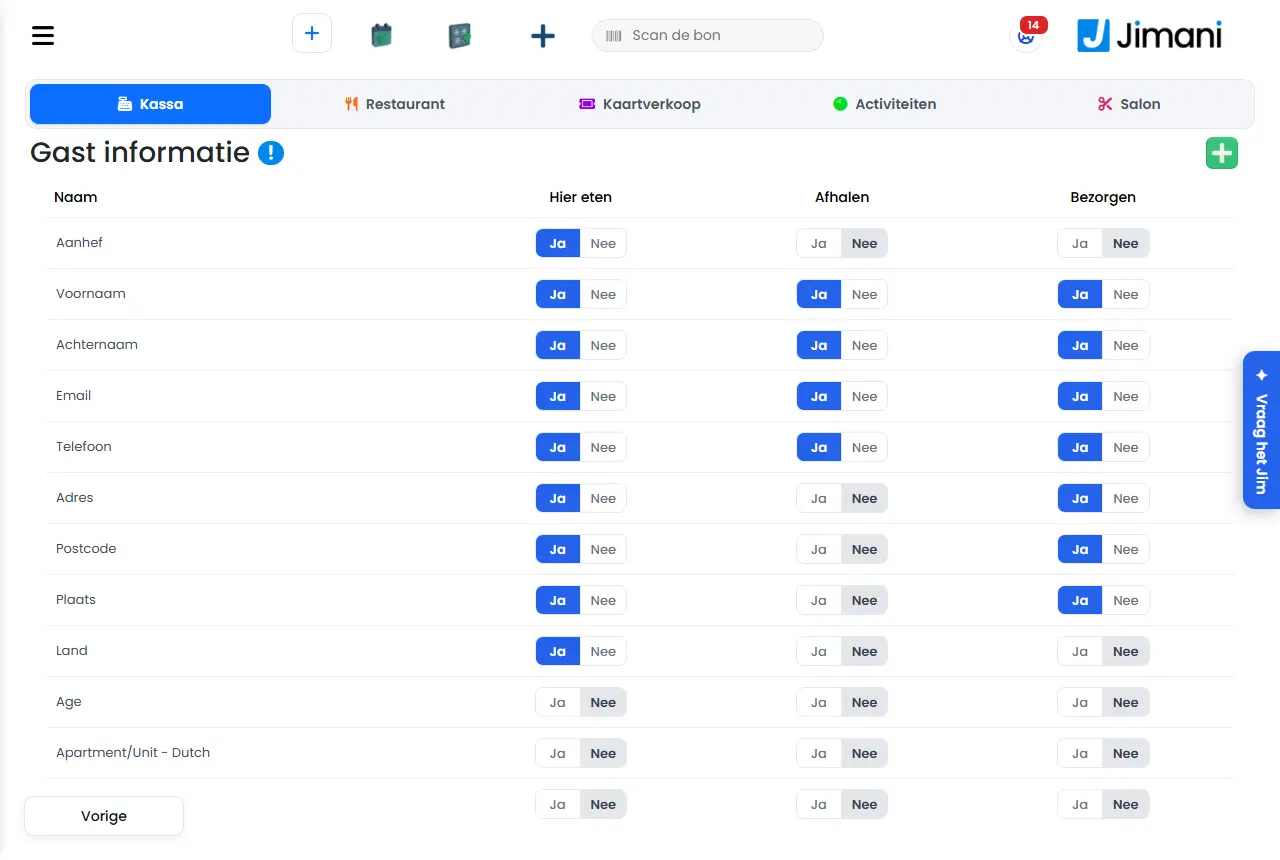
- Παράδειγμα
-
Μια υπηρεσία παράδοσης προσθέτει το πεδίο Χτυπήστε το κουδούνι στην πόρτα και ενεργοποιεί μόνο το Ορατό κατά την παράδοση. Στην παραλαβή και στο για εδώ ο πελάτης δεν βλέπει αυτή την ερώτηση.
- Σχετικά άρθρα
-
Τι μπορώ να ρυθμίσω στις Πληροφορίες επισκεπτών του ηλεκτρονικού καταστήματος;
Λέξεις-κλειδιά: στοιχεία πελάτη παραγγελία, στοιχεία πελάτη ηλεκτρονικό κατάστημα, επιπλέον ερώτηση στην παραγγελία, πεδία παράδοσης παραλαβής, προσθήκη πεδίου επισκέπτη, πεδίο οδηγιών παράδοσης
Σχετικές ερωτήσεις - Ποια στοιχεία ζητά το ηλεκτρονικό κατάστημά μου από τον πελάτη;
- Πώς προσθέτω μια δική μου ερώτηση στη φόρμα παραγγελίας;
- Πώς φροντίζω ώστε ο πελάτης να μη χρειάζεται να συμπληρώνει τη διεύθυνση ή το τηλέφωνό του;
- Μπορώ να ζητάω διαφορετικά στοιχεία στην παραλαβή ή στην παράδοση;
Πώς αφήνω επαγγελματίες πελάτες να παραγγέλνουν επί πιστώσει;
- Απάντηση
-
Ενεργοποιήστε τη λειτουργία CRM πελατών (20 € τον μήνα), δημιουργήστε τον επαγγελματία πελάτη στο CRM ηλεκτρονικού καταστήματος και ορίστε το Επιτρέπεται πληρωμή επί πιστώσει σε Ναι. Στο ταμείο επιλέγετε τον πελάτη στα Τραπέζια κάτω από το Επί πιστώσει. Το τιμολόγιο το παρακολουθείτε στη συνέχεια στο Αποστολή τιμολογίων και στα Ανεξόφλητα τιμολόγια.
- Επεξήγηση
-
- Βήμα 1. Ενεργοποιήστε το CRM πελατών στις Ρυθμίσεις > Επεκτάσεις. Η καταχώριση CRM ηλεκτρονικού καταστήματος εμφανίζεται τότε στις Ρυθμίσεις > Επισκέπτες και κρατήσεις.
- Βήμα 2. Ανοίξτε το CRM ηλεκτρονικού καταστήματος και πατήστε Πελάτης. Συμπληρώστε στο πρώτο βήμα τα στοιχεία της επιχείρησης (όλα τα πεδία είναι υποχρεωτικά) και επιλέξτε Επόμενο.
- Βήμα 3. Ορίστε στο δεύτερο βήμα το Επιτρέπεται πληρωμή επί πιστώσει σε Ναι, συμπληρώστε την Προθεσμία πληρωμής σε ημέρες και επιλέξτε το Πρότυπο email: πληρωμή επί πιστώσει. Επιλέξτε Αποθήκευση.
- Βήμα 4. Στο ταμείο καταχωρίζετε τα προϊόντα και επιλέγετε το κουμπί Τραπέζια. Με το κουμπί Προσθήκη στους τακτικούς επισκέπτες (Επί πιστώσει) βλέπετε τους επαγγελματίες πελάτες. Επιλέξτε τον πελάτη και επιβεβαιώστε με Παραγγελία πελάτη. Κατά την πληρωμή πληρώνετε τότε επί πιστώσει (Πληρωμή επί πιστώσει).
- Βήμα 5. Στο Αποστολή τιμολογίων βρίσκονται οι τελευταίες παραγγελίες επί πιστώσει με Ημερομηνία τιμολογίου, Ημερομηνία λήξης και Σύνολο τιμολογίου. Η ημερομηνία λήξης είναι η ημερομηνία τιμολογίου συν την προθεσμία πληρωμής του πελάτη.
- Βήμα 6. Όταν ο πελάτης έχει πληρώσει, ορίστε το τιμολόγιο σε Πληρώθηκε και επιλέξτε Αποθήκευση. Ένα τιμολόγιο που δεν πληρώθηκε εγκαίρως βρίσκεται και στα Ανεξόφλητα τιμολόγια. Η πληρωμή μετράει ως Άλλα.
Το email με το τιμολόγιο το προσαρμόζετε στο Πρότυπο email. Χρησιμοποιήστε τους δείκτες θέσης (όπως Όνομα πελάτη, Αριθμός τιμολογίου, Πληρωτέο ποσό και Σύνδεσμος πληρωμής) για να εισαγάγετε στοιχεία. Συμπληρώστε σε κάθε γλώσσα θέμα και κείμενο, ή αφήστε και τα δύο κενά: τότε αποστέλλεται το τυπικό κείμενο.
- Παράδειγμα
-
Ένας χονδρέμπορος αφήνει μια καντίνα να παραγγέλνει επί πιστώσει με προθεσμία πληρωμής 30 ημερών. Εμφανίζεται στο Αποστολή τιμολογίων. Μετά από 30 ημέρες χωρίς πληρωμή το τιμολόγιο βρίσκεται και στα Ανεξόφλητα τιμολόγια. Ο χονδρέμπορος το ορίζει σε Πληρώθηκε μόλις εισπραχθούν τα χρήματα.
- Σχετικά άρθρα
-
Πώς λειτουργεί το CRM πελατών για επαγγελματίες πελάτες που παραγγέλνουν επί πιστώσει;, Ποιες λειτουργίες κοστίζουν χρήματα;
Λέξεις-κλειδιά: παραγγελία επί πιστώσει, crm πελατών, τιμολόγιο επαγγελματία πελάτη, προθεσμία πληρωμής, ανεξόφλητα τιμολόγια, ορισμός τιμολογίου ως πληρωμένου
Σχετικές ερωτήσεις - Πώς αφήνω μια επιχείρηση να παραγγέλνει επί πιστώσει;
- Πώς δημιουργώ ένα τιμολόγιο για έναν επαγγελματία πελάτη;
- Πού βλέπω ανεξόφλητα τιμολόγια πελατών;
- Πόσο κοστίζει η λειτουργία για πελάτες επί πιστώσει;
Η Αναφορά ΦΠΑ εξωτερικού (OSS) εμφανίζει ανά τρίμηνο τις πωλήσεις του ηλεκτρονικού σας καταστήματος προς άλλες χώρες της ΕΕ, ανά χώρα και συντελεστή ΦΠΑ, για τη δήλωση OSS. Την εξάγετε ως αρχείο CSV.
Πού θα το βρείτε: Ρυθμίσεις > Χρήματα και αριθμοί > Αναφορές, στην Οικονομική επισκόπηση του ταμείου το κουμπί Αναφορά ΦΠΑ εξωτερικού (OSS) (/Settings/OssFinancialReport)
Όλα τα κουμπιά, οι ρυθμίσεις και τα μηνύματα αυτής της οθόνης
Στη Διαχείριση παραγγελιών βλέπετε τις σημερινές παραγγελίες του ηλεκτρονικού καταστήματος, του περιπτέρου και του ταμείου. Τις μεταφέρετε από «ελήφθη» σε «έτοιμο» και μετά σε «παραδόθηκε», «παραλήφθηκε» ή «καταναλώθηκε επιτόπου». Η Παράδοση, η Παραλαβή και η Κατανάλωση επί τόπου έχουν η καθεμία τη δική της οθόνη.
Πού θα το βρείτε: Μενού > Διαχείριση παραγγελιών (/WebshopOrderManagement), και από κάτω η Παράδοση (/WebshopOrderManagement/Delivery), η Παραλαβή (/WebshopOrderManagement/Pickup) και η Κατανάλωση επί τόπου (/WebshopOrderManagement/DineIn). Όποιος δεν βλέπει μια καταχώριση του μενού δεν έχει δικαίωμα σε αυτήν· ο ιδιοκτήτης το ρυθμίζει στις Ρυθμίσεις > Η επιχείρησή σας > Χρήστες και δικαιώματα.
Όλα τα κουμπιά, οι ρυθμίσεις και τα μηνύματα αυτής της οθόνης
Στην Παράδοση ορίζετε σε ποιες ημέρες και μέχρι ποια ώρα οι πελάτες του online ηλεκτρονικού καταστήματός σας μπορούν να επιλέξουν παράδοση, ποιες περιοχές παράδοσης έχετε και πόσο κοστίζει η παράδοση ανά ταχυδρομικό κώδικα. Η οθόνη έχει τρεις καρτέλες: Προγραμματισμός παραδόσεων, Περιοχές παράδοσης και Ταχυδρομικοί κώδικες παράδοσης.
Πού θα το βρείτε: Ρυθμίσεις > Επισκέπτες και κρατήσεις > Παράδοση και παραλαβή (Ώρες παράδοσης και ταχυδρομικοί κώδικες) (/Settings/DeliveryZipcodes). Σε ένα ταμείο η καταχώριση εμφανίζεται όταν είναι ενεργό το online ηλεκτρονικό σας κατάστημα. Ένας σύνδεσμος με #bezorggebieden ή #bezorgpostcodes στο τέλος ανοίγει αμέσως την αντίστοιχη καρτέλα.
Όλα τα κουμπιά, οι ρυθμίσεις και τα μηνύματα αυτής της οθόνης
Τρεις σύντομες οθόνες ρυθμίσεων καθορίζουν ανά κανάλι παραγγελίας (περίπτερο, widget και ταμείο) αν η παράδοση, η παραλαβή και η κατανάλωση επί τόπου είναι ενεργές, καθώς και πόσο κοστίζει και πόσο γρήγορη είναι η παράδοση. Οι ίδιες ρυθμίσεις υπάρχουν στο παράθυρο Ρυθμίσεις ηλεκτρονικού καταστήματος· χρησιμοποιήστε κατά προτίμηση αυτό το παράθυρο. Το αν το widget του ηλεκτρονικού καταστήματος προσφέρει παραλαβή και παράδοση το επιλέγετε μέσα στο ίδιο το widget· δείτε Πώς λειτουργούν οι επιλογές παράδοσης και παραλαβής του widget του ηλεκτρονικού καταστήματος;.
Πού θα το βρείτε: Ρυθμίσεις > Επισκέπτες και κρατήσεις > Παράδοση και παραλαβή > Ρυθμίσεις ηλεκτρονικού καταστήματος (ή πληκτρολογήστε «Ρυθμίσεις ηλεκτρονικού καταστήματος» στο Αναζήτηση ρύθμισης…), με τα βήματα Ρυθμίσεις παράδοσης, Ρυθμίσεις κατανάλωσης επί τόπου και Ρυθμίσεις παραλαβής. Οι ξεχωριστές οθόνες υπάρχουν επίσης στο /Settings/DeliverySettings, /Settings/DineInSettings και /Settings/PickupSettings. Δεν βρέθηκε καταχώριση μενού που να οδηγεί εκεί· είναι προσβάσιμες σε όποιον έχει το δικαίωμα (Ρυθμίσεις παράδοσης, Ρυθμίσεις κατανάλωσης επί τόπου και Pickup settings στους Χρήστες και δικαιώματα) και γνωρίζει τη διεύθυνση.
Όλα τα κουμπιά, οι ρυθμίσεις και τα μηνύματα αυτής της οθόνης
Στις Πληροφορίες επισκεπτών καθορίζετε ποια στοιχεία συμπληρώνει ένας πελάτης όταν παραγγέλνει στο ηλεκτρονικό σας κατάστημα και αν ζητούνται στην κατανάλωση επί τόπου, στην παραλαβή ή στην παράδοση. Με το σύμβολο συν προσθέτετε μια δική σας ερώτηση.
Πού θα το βρείτε: Ρυθμίσεις > Επισκέπτες και κρατήσεις > Πληροφορίες επισκεπτών (/Settings/WebshopGuestDetails).
Όλα τα κουμπιά, οι ρυθμίσεις και τα μηνύματα αυτής της οθόνης
Στο CRM διαχειρίζεστε τους επαγγελματίες πελάτες σας που παραγγέλνουν επί πιστώσει, βλέπετε τα τιμολόγια αυτών των παραγγελιών και καθορίζετε το email με το οποίο το τιμολόγιο αποστέλλεται στον πελάτη. Θέτετε ένα τιμολόγιο σε Πληρώθηκε μόλις πληρώσει ο πελάτης.
Πού θα το βρείτε: Ρυθμίσεις > Επισκέπτες και κρατήσεις > CRM πελατών (/Settings/WebshopCRM). Η καταχώριση εμφανίζεται μόνο όταν είναι ενεργή η επέκταση CRM πελατών (Ρυθμίσεις > Επεκτάσεις).
Όλα τα κουμπιά, οι ρυθμίσεις και τα μηνύματα αυτής της οθόνης
Η Οικονομική επισκόπηση δείχνει τον τζίρο, τις πληρωμές, τον ΦΠΑ και το περιθώριο των παραγγελιών του ηλεκτρονικού καταστήματος και του ταμείου σας για μια περίοδο. Φιλτράρετε ανά ημερομηνία, κατηγορία, προϊόν και υπάλληλο και την εξάγετε σε Excel ή pdf.
Πού θα το βρείτε: Ρυθμίσεις > Χρήματα και αριθμοί > Αναφορές (/Settings/WebshopFinancialReport). Η σελίδα ονομάζεται Οικονομική επισκόπηση.
Όλα τα κουμπιά, οι ρυθμίσεις και τα μηνύματα αυτής της οθόνης
Η Επισκόπηση επιστροφών χρημάτων δείχνει όλες τις επιστροφές του ταμείου και του ηλεκτρονικού καταστήματός σας: τι επιστράφηκε, από ποιον, για ποιον λόγο και αν το προϊόν επανήλθε στο απόθεμα. Φιλτράρετε ανά ημερομηνία, προϊόν και υπάλληλο.
Πού θα το βρείτε: Ρυθμίσεις > Χρήματα και αριθμοί > Αναφορές, η επισκόπηση Επισκόπηση επιστροφών χρημάτων (/Settings/WebshopRefunds). Η λειτουργία Επιστροφή χρημάτων πρέπει να είναι ενεργή (Ρυθμίσεις > Επεκτάσεις· είναι δωρεάν). Το δικαίωμα ονομάζεται Επιστροφές στο ταμείο.
Όλα τα κουμπιά, οι ρυθμίσεις και τα μηνύματα αυτής της οθόνης
Η καρτέλα Παραγγελία και πληρωμή βρίσκεται στους κωδικούς QR δίπλα στις Κωδικοί QR, Καλέστε σερβιτόρο στο τραπέζι και Εμφάνιση μενού. Ανήκει στην παραγγελία και πληρωμή από τον πελάτη στο τραπέζι, αλλά προς το παρόν δεν έχει ρυθμίσεις που να αποθηκεύουν κάτι.
Πού θα το βρείτε: Ρυθμίσεις > Ταμείο και προϊόντα > Κωδικοί QR (/Settings/QRCodes), τέταρτη καρτέλα Παραγγελία και πληρωμή. Οι κωδικοί QR είναι επέκταση των 10 € ανά μήνα που απαιτεί το online ηλεκτρονικό κατάστημα.
Όλα τα κουμπιά, οι ρυθμίσεις και τα μηνύματα αυτής της οθόνης
Στο Επεξεργασία e-shop προσαρμόζετε το online ηλεκτρονικό σας κατάστημα με αριστερά το πραγματικό ηλεκτρονικό κατάστημα και δεξιά ένα πάνελ με τις καρτέλες Επεξεργασία, Αρχική σελίδα, Μενού, Κατηγορίες, Προϊόντα, Πλακίδιο προϊόντος, Στυλ, Προβολή και Εκδόσεις. Η Αποθήκευση αποθηκεύει τις αλλαγές σας ως πρόχειρο· οι πελάτες σας τις βλέπουν μόνο μετά τη Δημοσίευση.
Πού θα το βρείτε: Ρυθμίσεις > Επισκέπτες και κρατήσεις > Online ηλεκτρονικό κατάστημα > ανοίξτε το widget ηλεκτρονικού καταστήματος > Επεξεργασία e-shop (/Webshopeditor), ή στο Ο ιστότοπός μου κάνοντας κλικ στο μπλοκ Παραγγελία
Όλα τα κουμπιά, οι ρυθμίσεις και τα μηνύματα αυτής της οθόνης
Στην Επεξεργασία widget ενός widget ηλεκτρονικού καταστήματος (Online παραγγελίες) επιλέγετε με Ναι ή Όχι ποιοι τρόποι παραγγελίας υπάρχουν: Παραλαβή, Παράδοση και Κατανάλωση επί τόπου. Στην Παράδοση επιλέγετε μετά το Πώς κάνετε την παράδοση; (Ποδήλατο, Σκούτερ, Αυτοκίνητο ή Μεταφορέας), το Πότε κάνετε παράδοση; και ό,τι ανήκει σε αυτά: χρόνο διαδρομής, περιοχές παράδοσης, χρόνο παράδοσης ή έξοδα αποστολής ανά χώρα.
Πού θα το βρείτε: Ρυθμίσεις > Επισκέπτες και κρατήσεις > Online ηλεκτρονικό κατάστημα > ανοίξτε το widget ηλεκτρονικού καταστήματος > Επεξεργασία > καρτέλα Ρυθμίσεις (/Settings/WidgetsetupList)
Όλα τα κουμπιά, οι ρυθμίσεις και τα μηνύματα αυτής της οθόνης
Στις Ρυθμίσεις ηλεκτρονικού καταστήματος ορίζετε ποια κείμενα βλέπει ο πελάτης κατά την παραγγελία, τι εμφανίζεται στο ταμείο και στο widget, και πώς λειτουργούν η παράδοση, η κατανάλωση επί τόπου και η παραλαβή. Το παράθυρο προχωρά σε βήματα: Ρυθμίσεις παραλαβής και take-away, Ρυθμίσεις ταμείου, Ρυθμίσεις παράδοσης, Ρυθμίσεις κατανάλωσης επί τόπου και Ρυθμίσεις παραλαβής. Στο πάνω μέρος βρίσκονται οι Νομικοί κανόνες webshop.
Πού θα το βρείτε: Ρυθμίσεις > Επισκέπτες και κρατήσεις > Παράδοση και παραλαβή > Ρυθμίσεις ηλεκτρονικού καταστήματος (ή πληκτρολογήστε «Ρυθμίσεις ηλεκτρονικού καταστήματος» στο Αναζήτηση ρύθμισης…)· στην ενότητα ηλεκτρονικού καταστήματος και στο Μενού και ρυθμίσεις > Ρυθμίσεις ηλεκτρονικού καταστήματος
Όλα τα κουμπιά, οι ρυθμίσεις και τα μηνύματα αυτής της οθόνης
Έκδοση εισιτηρίων
Αυτόματο μήνυμα υπενθύμισης πριν από την κράτηση
- Τι είναι
- Ένας επιχειρηματίας ορίζει μόνος του κανόνες επικοινωνίας που στέλνουν αυτόματα ηλεκτρονικό μήνυμα πριν (ή μετά) από μια κράτηση δραστηριότητας ή εισιτηρίου, με ρυθμιζόμενο αριθμό ημερών, ωρών και λεπτών.
- Για ποιον
- Επιχειρηματίες σε δραστηριότητες και ticketing.
- Πώς λειτουργεί
- Ένας κανόνας επικοινωνίας ορίζει πόσες ημέρες, ώρες και λεπτά πριν (ή μετά) από την κράτηση πρέπει να σταλεί ένα μήνυμα, συνδεδεμένο με έναν τύπο μηνύματος και έναν διακόπτη ενεργοποίησης/απενεργοποίησης. Κάθε κράτηση λαμβάνει με βάση αυτόν τον κανόνα τη δική της χρονική στιγμή αποστολής (`NextMailSendTime`). Και για την εστίαση το Jimani προγραμματίζει τα μηνύματα πριν από την άφιξη 1 έως και 4 κατά την αποστολή της επιβεβαίωσης: το μήνυμα 1 σε ώρες πριν από την άφιξη, τα μηνύματα 2 έως και 4 σε ημέρες με ώρα (προεπιλογή 12:00). Τα ρυθμίζετε στις Ρυθμίσεις > Επικοινωνία > Ηλεκτρονικό ταχυδρομείο > Επικοινωνία με τον πελάτη > Ώρες αποστολής.
- Διαφορά από τους ανταγωνιστές
- Δεν βρέθηκε δημόσιο συγκριτικό υλικό για ρυθμιζόμενα μηνύματα υπενθύμισης ειδικά στο Lightspeed, στο unTill ή στο SumUp.
Λέξεις-κλειδιά: μήνυμα υπενθύμισης κράτησης, αυτόματο μήνυμα πριν από κράτηση, ρύθμιση κανόνα επικοινωνίας
Σχετικές ερωτήσεις - Μπορώ να στέλνω αυτόματα μήνυμα υπενθύμισης πριν από μια δραστηριότητα ή εκδήλωση;
- Μπορώ να ρυθμίσω μόνος μου πόσες ημέρες ή ώρες νωρίτερα στέλνεται η υπενθύμιση;
- Λειτουργεί και για τις συνηθισμένες κρατήσεις τραπεζιού; Ναι, και η εστίαση προγραμματίζει μηνύματα πριν από την άφιξη.
Εναλλαγή μεταξύ ενοτήτων στο ίδιο ταμείο
- Τι είναι
- Μία συσκευή ταμείου θυμάται ποια ενότητα είναι ενεργή (εστίαση, ηλεκτρονικό κατάστημα, κομμωτήριο, δραστηριότητες, ticketing) και προσαρμόζει το μενού αναλόγως· ο χρήστης μπορεί να την αλλάξει μόνος του μέσω ενός αναπτυσσόμενου μενού.
- Για ποιον
- Επιχειρηματίες που συνδυάζουν πολλές ενότητες στην ίδια συσκευή ταμείου.
- Πώς λειτουργεί
- Η ενεργή ενότητα διατηρείται για τριάντα ημέρες ανά συσκευή/χρήστη. Αν το ταμείο βρίσκεται στην ενότητα εστίασης, η κοινή οθόνη ταμείου εμφανίζει το μενού κρατήσεων και την κάτοψη τραπεζιών· σε άλλη ενότητα εμφανίζεται το αντίστοιχο μενού. Χωρίς έγκυρη, γνωστή ενότητα, το σύστημα επιστρέφει στην κύρια ενότητα της ίδιας της επιχείρησης, ώστε το ταμείο να μην κολλήσει ποτέ σε λάθος μενού.
- Διαφορά από τους ανταγωνιστές
- Δεν βρέθηκε δημόσιο συγκριτικό υλικό για μια αντίστοιχη κοινή διεπαφή ταμείου με εναλλαγή ανά ενότητα ειδικά στο Lightspeed, στο unTill ή στο SumUp.
Λέξεις-κλειδιά: εναλλαγή ενότητας ταμείο, ταμείο σε οθόνη κρατήσεων, μετάβαση εστίαση webshop κομμωτήριο
Σχετικές ερωτήσεις - Μπορώ στο ίδιο ταμείο να εναλλάσσομαι μεταξύ, για παράδειγμα, κρατήσεων και απλής πληρωμής;
- Θυμάται το ταμείο ποια ενότητα χρησιμοποίησα τελευταία;
Μπορώ να ορίσω διαφορετικούς συντελεστές ΦΠΑ ανά τύπο εισιτηρίου;
- Απάντηση
- Ναι, κάθε τύπος εισιτηρίου έχει δικό του ποσοστό ΦΠΑ, ανεξάρτητα από τους άλλους τύπους εισιτηρίων της ίδιας εκδήλωσης.
- Επεξήγηση
- Εκτός από δικό του όνομα, τιμή και μέγιστο αριθμό εισιτηρίων, ένας τύπος εισιτηρίου έχει δικό του πεδίο ΦΠΑ.
- Παράδειγμα
- Ένα μουσείο χρεώνει ΦΠΑ 9% σε ένα εισιτήριο ενηλίκου και δημιουργεί ένα παιδικό εισιτήριο έως 4 ετών με τιμή 0,00.
Λέξεις-κλειδιά: ΦΠΑ ανά τύπο εισιτηρίου, δωρεάν εισιτήριο με τιμή 0, 00, συντελεστής ΦΠΑ εκδήλωσης
Μπορώ να διαχειρίζομαι πολλές εκδηλώσεις ταυτόχρονα;
- Απάντηση
- Ναι, τα εισιτήρια εκδηλώσεων (με δικές τους ημερομηνίες και ώρες) και τα κανονικά εισιτήρια (ένα εισιτήριο ανά ανοιχτή ημέρα) τα διαχειρίζεστε παράλληλα σε δύο καρτέλες, Εισιτήρια εκδηλώσεων και Κανονικά εισιτήρια, καθεμία με πλακίδια.
- Επεξήγηση
- Ένα κανονικό εισιτήριο είναι ένα εισιτήριο με τιμή και ποσότητα ανά ημέρα, διαθέσιμο τις ημέρες που είναι ανοιχτή η πώληση εισιτηρίων (σκεφτείτε ένα ημερήσιο εισιτήριο). Τα διαχειρίζεστε στη Διαχείριση εισιτηρίων ή στην Πώληση εισιτηρίων και μπορείτε να προσφέρετε όσα θέλετε παράλληλα. Έτσι ένας επιχειρηματίας με πολλές εκδηλώσεις δεν χρειάζεται να εναλλάσσεται μεταξύ ξεχωριστών οθονών για να τις διαχειριστεί.
- Παράδειγμα
- Ένα πάρκο ατραξιόν διαχειρίζεται σε δύο καρτέλες παράλληλα τόσο το μεμονωμένο ημερήσιο εισιτήριο όσο και τρεις ξεχωριστές βραδινές εκδηλώσεις.
Λέξεις-κλειδιά: διαχείριση πολλών εκδηλώσεων, επισκόπηση εκδηλώσεων, κανονικό εισιτήριο έναντι εκδήλωσης
Τι μπορώ να κάνω με την Πώληση εισιτηρίων στο Jimani;
- Απάντηση
-
Με την Πώληση εισιτηρίων πουλάτε εισιτήρια για εκδηλώσεις (με δική τους ημερομηνία και ώρα) και κανονικά εισιτήρια όπως ένα ημερήσιο εισιτήριο, online μέσω ενός widget στον ιστότοπό σας και στην είσοδο μέσω του ταμείου. Κάθε εισιτήριο παίρνει δικό του κωδικό QR, τον οποίο σαρώνετε στην είσοδο. Πληρώνετε € 0,49 χωρίς ΦΠΑ ανά πωληθέν εισιτήριο και κανένα μηνιαίο ποσό.
- Επεξήγηση
-
- Δύο είδη εισιτηρίων. Ένα εισιτήριο εκδήλωσης ανήκει σε μια παράσταση ή ημέρα με δική της ημερομηνία και ώρα. Ένα κανονικό εισιτήριο είναι ένα εισιτήριο με τιμή ανά ημέρα, για παράδειγμα ένα ημερήσιο εισιτήριο ή ένα εισιτήριο που ισχύει για περισσότερες ημέρες. Δείτε Ποια είναι η διαφορά ανάμεσα σε ένα εισιτήριο εκδήλωσης και ένα κανονικό εισιτήριο;.
- Τύποι εισιτηρίων. Μέσα σε μια εκδήλωση ή ένα κανονικό εισιτήριο προσφέρετε τύπους εισιτηρίων, όπως Ενήλικας, Παιδί ή VIP, ο καθένας με δική του τιμή, ΦΠΑ, ποσότητα και κανόνα σάρωσης.
- Online πώληση. Ο αγοραστής επιλέγει ημέρα και εισιτήρια στο widget, πληρώνει μέσω Mollie και λαμβάνει τα εισιτήρια με κωδικό QR ως PDF με email. Δείτε Πώς πουλάω online εισιτήρια για την εκδήλωση ή το ημερήσιο εισιτήριό μου;.
- Στην είσοδο. Στο ταμείο οι τύποι εισιτηρίων σας βρίσκονται στην κατηγορία Εισιτήρια. Η προσθήκη δημιουργεί ένα πραγματικό εισιτήριο με κωδικό QR από το ίδιο απόθεμα με την online πώλησή σας. Δείτε Πώς πουλάω εισιτήρια στο ταμείο;.
- Σάρωση. Στην είσοδο σαρώνετε τον κωδικό QR· ο κανόνας σάρωσης καθορίζει πόσες φορές ισχύει ένα εισιτήριο. Δείτε Πώς σαρώνω εισιτήρια στην είσοδο;.
- Επισκόπηση. Στα Εισιτήρια (ή Κρατήσεις) βλέπετε όλα τα εισιτήρια που πουλήθηκαν ανά ημέρα και εβδομάδα, με σύνολα. Δείτε Πώς βλέπω πόσα εισιτήρια έχω πουλήσει;.
- Δεν υπάρχει στην Πώληση εισιτηρίων. Δεν υπάρχει κάτοψη με καθίσματα ή ζώνες. Διαφορετικές τιμές ή ένα εισιτήριο VIP τα ρυθμίζετε με ξεχωριστούς τύπους εισιτηρίων.
- Παράδειγμα
-
Ένα μουσείο πουλάει ένα κανονικό εισιτήριο Ημερήσιο με τιμή ανά ημέρα και μια εκδήλωση Βραδινό άνοιγμα με δύο ημερομηνίες. Και τα δύο βρίσκονται στο ίδιο widget και χρησιμοποιούν τον ίδιο σαρωτή στην είσοδο.
- Σχετικά άρθρα
-
Πόσο κοστίζει η πώληση εισιτηρίων μέσω Jimani;, Πώς πουλάω online εισιτήρια για την εκδήλωση ή το ημερήσιο εισιτήριό μου;, Πώς λειτουργεί η διαχείριση της Πώλησης εισιτηρίων;
Λέξεις-κλειδιά: πώληση εισιτηρίων jimani, σύστημα εισιτηρίων, πώληση εισιτηρίων, ενότητα έκδοσης εισιτηρίων, εισιτήρια εκδηλώσεων, πώληση ημερήσιου εισιτηρίου
Σχετικές ερωτήσεις - Μπορώ να πουλάω εισιτήρια για την εκδήλωσή μου με το Jimani;
- Πόσο κοστίζει η πώληση εισιτηρίων ανά εισιτήριο;
- Μπορώ να πουλάω εισιτήρια και online και στην είσοδο;
- Υπάρχει μηνιαίο ποσό για την πώληση εισιτηρίων;
Πώς πουλάω online εισιτήρια για την εκδήλωση ή το ημερήσιο εισιτήριό μου;
- Απάντηση
-
Ενεργοποιήστε την Πώληση εισιτηρίων και την Online πώληση εισιτηρίων στις Ρυθμίσεις > Επεκτάσεις, δημιουργήστε στη Διαχείριση εισιτηρίων έναν τύπο εισιτηρίου και μια εκδήλωση (ή κανονικό εισιτήριο), δημιουργήστε στη συνέχεια στα Widgets ένα widget για την πώληση εισιτηρίων σας και επικολλήστε τον κώδικα στον ιστότοπό σας. Πληρώνετε € 0,49 χωρίς ΦΠΑ ανά πωληθέν εισιτήριο, χωρίς συνδρομή.
- Επεξήγηση
-
- Βήμα 1. Μεταβείτε στις Ρυθμίσεις > Επεκτάσεις και ενεργοποιήστε την Πώληση εισιτηρίων. Οι καρτέλες Εισιτήρια εκδηλώσεων και Κανονικά εισιτήρια ενεργοποιούνται αυτόματα μαζί. Στη συνέχεια ενεργοποιήστε την Online πώληση εισιτηρίων: πρόκειται για τα widgets με τα οποία ένας επισκέπτης αγοράζει μόνος του ένα εισιτήριο. Η Online πώληση εισιτηρίων λειτουργεί μόνο μαζί με την Πώληση εισιτηρίων.
- Βήμα 2. Ανοίξτε τη διαχείριση των εισιτηρίων σας. Στην ενότητα ταμείου το στοιχείο μενού ονομάζεται Διαχείριση εισιτηρίων, σε ξεχωριστή ενότητα εισιτηρίων ονομάζεται Πώληση εισιτηρίων. Βλέπετε τις καρτέλες Ώρες λειτουργίας, Εισιτήρια εκδηλώσεων, Κανονικά εισιτήρια, Τύποι εισιτηρίων, Προϊόντα, Πεδία και Χρονικός περιορισμός.
- Βήμα 3. Δημιουργήστε έναν τύπο εισιτηρίου (για παράδειγμα Ενήλικας ή Παιδί), με τιμή και ποσότητα. Δείτε Πώς δημιουργώ έναν τύπο εισιτηρίου;.
- Βήμα 4. Δημιουργήστε μια εκδήλωση για μια παράσταση με δική της ημερομηνία και ώρα, ή ένα κανονικό εισιτήριο για ένα ημερήσιο εισιτήριο που ισχύει τις ανοιχτές ημέρες. Δείτε Ποια είναι η διαφορά ανάμεσα σε ένα εισιτήριο εκδήλωσης και ένα κανονικό εισιτήριο;.
- Βήμα 5. Δημιουργήστε ένα widget: μεταβείτε στις Ρυθμίσεις > Επισκέπτες και κρατήσεις > Widgets, επιλέξτε Προσθήκη widget και επιλέξτε ως κύρια ενότητα την ενότητα εισιτηρίων. Επιλέξτε ποιες εκδηλώσεις και ποια κανονικά εισιτήρια θα περιλαμβάνονται. Με το Προβολή κώδικα παίρνετε τον κώδικα που επικολλάτε στον δικό σας ιστότοπο.
- Βήμα 6. Η online πληρωμή γίνεται μέσω του δικού σας λογαριασμού Mollie. Το Mollie χρεώνει τη δική του χρέωση ανά πληρωμή.
- Τι βλέπει ο αγοραστής. Ένα ημερολόγιο ή μια λίστα με ημέρες, τις εκδηλώσεις με “από” τη χαμηλότερη τιμή και, αν το θέλετε, “ακόμη N” θέσεις. Μετά την παραγγελία ο αγοραστής λαμβάνει μια επιβεβαίωση με τα εισιτήρια ως PDF, το καθένα με δικό του κωδικό QR.
- Πότε εμφανίζεται κάτι στο widget; Μια εκδήλωση ή ένα κανονικό εισιτήριο εμφανίζεται στο widget μόνο αν είναι ενεργό, δεν έχει διαγραφεί, έχει το Εμφάνιση στο widget στο Ναι, η πώληση έχει ήδη ξεκινήσει και το έχετε επιλέξει στο widget. Ένα κανονικό εισιτήριο πωλείται μόνο σε μια ανοιχτή ημέρα για την οποία υπάρχει ημερήσια τιμή και η οποία δεν έχει αποκλειστεί για ολόκληρη την ημέρα από έναν Χρονικός περιορισμός. Μια εκδήλωση πωλείται τις ημερομηνίες της που δεν έχουν περάσει ακόμη, έως 400 ημέρες μπροστά.
- Παράδειγμα
-
Ένα θέατρο δημιουργεί τους τύπους εισιτηρίων Ενήλικας και Παιδί, μια εκδήλωση “Καλοκαιρινή παράσταση” με τρεις ημερομηνίες και ένα widget Πώληση εισιτηρίων. Μετά την επικόλληση του κώδικα οι επισκέπτες αγοράζουν online· με 600 εισιτήρια σε έναν μήνα το θέατρο πληρώνει 600 × € 0,49 = € 294 χωρίς ΦΠΑ στο Jimani.
- Σχετικά άρθρα
-
Πόσο κοστίζει η πώληση εισιτηρίων μέσω Jimani;, Πώς δημιουργώ έναν τύπο εισιτηρίου;, Πώς δημιουργώ μια εκδήλωση με εισιτήρια;, Τι μπορώ να κάνω με την Πώληση εισιτηρίων στο Jimani;
Λέξεις-κλειδιά: online πώληση εισιτηρίων, πώληση εισιτηρίων ιστότοπος, widget εισιτηρίων, πώληση εισιτηρίων εκδήλωσης, online πώληση εισιτηρίων, ρύθμιση συστήματος εισιτηρίων
Σχετικές ερωτήσεις - Πώς ξεκινάω να πουλάω εισιτήρια online;
- Πόσο κοστίζει η πώληση εισιτηρίων στο Jimani;
- Πώς βάζω ένα widget εισιτηρίων στον ιστότοπό μου;
- Ποιες επεκτάσεις πρέπει να ενεργοποιήσω για την πώληση εισιτηρίων;
Ποια είναι η διαφορά ανάμεσα σε ένα εισιτήριο εκδήλωσης και ένα κανονικό εισιτήριο;
- Απάντηση
-
Ένα εισιτήριο εκδήλωσης ανήκει σε μια παράσταση ή ημέρα με δικές της ημερομηνίες και ώρες και με σταθερό αριθμό εισιτηρίων ανά τύπο εισιτηρίου. Ένα κανονικό εισιτήριο είναι ένα εισιτήριο με τιμή και ποσότητα ανά ημέρα, που το πουλάτε τις ημέρες που είστε ανοιχτοί, όπως ένα ημερήσιο εισιτήριο. Το επιλέγετε ανά τύπο εισιτηρίου στο “Επιλέξτε τον τύπο εισιτηρίου”.
- Επεξήγηση
-
- Εισιτήριο εκδήλωσης. Δημιουργείτε μια εκδήλωση με μια Λίστα ημερομηνιών: ανά ημερομηνία μια Ώρα έναρξης και Ώρα λήξης. Ανά ημερομηνία επιλέγετε ποιοι τύποι εισιτηρίων πωλούνται. Η τιμή και η Ποσότητα εισιτηρίου βρίσκονται στον τύπο εισιτηρίου. Η Ποσότητα εισιτηρίου ισχύει ανά τύπο εισιτηρίου για ολόκληρη την εκδήλωση, δηλαδή για όλες τις ημερομηνίες μαζί.
- Κανονικό εισιτήριο. Δεν δημιουργείτε λίστα ημερομηνιών. Ο αγοραστής επιλέγει μια ημέρα στην οποία είστε ανοιχτοί. Την τιμή και το Όριο εισιτηρίων τα ορίζετε ανά ημέρα στον τύπο εισιτηρίου (καρτέλα Τύποι εισιτηρίων, βήμα Τιμές), ή με Excel. Μια ημέρα χωρίς ημερήσια τιμή δεν πωλείται.
- Ώρες λειτουργίας. Σε ένα κανονικό εισιτήριο οι Ώρες λειτουργίας (καρτέλα Ώρες λειτουργίας) και ένας Χρονικός περιορισμός για ολόκληρη την ημέρα καθορίζουν ποιες ημέρες πωλούνται. Μια ημέρα που είναι στο Κλειστό δεν πωλείται.
- Ομάδες επισκεπτών. Σε ένα κανονικό εισιτήριο ο αγοραστής μπορεί να επιλέξει ανά ομάδα επισκεπτών (για παράδειγμα Ενήλικες και Παιδιά) μια ποσότητα· κάθε ομάδα έχει δική της τιμή ανά ημέρα. Ένα εισιτήριο εκδήλωσης έχει μία τιμή ανά εισιτήριο.
- Πού τα βρίσκετε; Τα εισιτήρια εκδηλώσεων βρίσκονται στην καρτέλα Εισιτήρια εκδηλώσεων, τα κανονικά εισιτήρια στην καρτέλα Κανονικά εισιτήρια (Διαχείριση εισιτηρίων ή Πώληση εισιτηρίων στο μενού). Και οι δύο καρτέλες ανήκουν στις επεκτάσεις Εκδηλώσεις και Τυπική πώληση εισιτηρίων, που ενεργοποιούνται μαζί με την Πώληση εισιτηρίων.
- Πολλά ταυτόχρονα. Μπορείτε να διαχειρίζεστε όσες εκδηλώσεις και κανονικά εισιτήρια θέλετε το ένα δίπλα στο άλλο· βρίσκονται σε ξεχωριστές καρτέλες με ένα πλακίδιο ανά στοιχείο.
- Παράδειγμα
-
Ένα λούνα παρκ πουλάει ένα κανονικό εισιτήριο Ημερήσιο με διαφορετική τιμή στις διακοπές και μια εκδήλωση Νύχτα του Χάλογουιν με δύο ημερομηνίες. Ο αγοραστής επιλέγει στο ημερήσιο εισιτήριο μια ανοιχτή ημέρα· στη Νύχτα του Χάλογουιν επιλέγει μια ημερομηνία από τη λίστα.
- Σχετικά άρθρα
-
Πώς δημιουργώ μια εκδήλωση με εισιτήρια;, Πώς πουλάω ημερήσια εισιτήρια με τιμή και ποσότητα ανά ημέρα;, Πώς δημιουργώ έναν τύπο εισιτηρίου;
Λέξεις-κλειδιά: εισιτήριο εκδήλωσης, κανονικό εισιτήριο, ημερήσιο εισιτήριο, διαφορά εκδήλωσης και ημερήσιου εισιτηρίου, διαχείριση πολλών εκδηλώσεων, τύπος εισιτηρίου
Σχετικές ερωτήσεις - Πότε επιλέγω ένα εισιτήριο εκδήλωσης και πότε ένα κανονικό εισιτήριο;
- Τι είναι ένα κανονικό εισιτήριο;
- Ποια είναι η διαφορά ανάμεσα σε ένα ημερήσιο εισιτήριο και μια παράσταση;
- Πώς επιλέγω τον τύπο εισιτηρίου σε έναν τύπο εισιτηρίου;
Πώς δημιουργώ έναν τύπο εισιτηρίου, για παράδειγμα Ενήλικας, Παιδί ή VIP;
- Απάντηση
-
Μεταβείτε στη Διαχείριση εισιτηρίων (ή στην Πώληση εισιτηρίων), καρτέλα Τύποι εισιτηρίων, πατήστε το κουμπί συν πάνω δεξιά και ακολουθήστε τα βήματα: όνομα, εικόνα, χρώμα και ισχύς, τύπος εισιτηρίου και τιμή. Κάθε τύπος εισιτηρίου έχει τη δική του τιμή, ΦΠΑ, ποσότητα και κανόνα σάρωσης, επομένως ένα εισιτήριο ενήλικα, ένα παιδικό και ένα VIP δημιουργούνται ως τρεις τύποι εισιτηρίων.
- Επεξήγηση
-
- Βήμα 1. Ανοίξτε την καρτέλα Τύποι εισιτηρίων και πατήστε πάνω δεξιά το κουμπί συν. Εμφανίζεται το παράθυρο «Ρυθμίσεις έκδοσης εισιτηρίων»· επιλέξτε Τύποι εισιτηρίων. Ανοίγει το παράθυρο Τύπος εισιτηρίου.
- Βήμα 2. Στο Τύπος εισιτηρίου συμπληρώστε το Όνομα (έως 50 χαρακτήρες) και μια Περιγραφή (έως 200 χαρακτήρες, ορατή στο widget). Αν η επιχείρησή σας έχει περισσότερες γλώσσες, συμπληρώστε τα στοιχεία για κάθε γλώσσα. Στο Εικόνα προσθέστε μια φωτογραφία (αναλογία 4:3, έως 5 MB).
- Βήμα 3. Στο Χρώμα και διάρκεια επιλέξτε το Χρώμα (μόνο εσωτερική χρήση, για την επισκόπηση) και την Ισχύ: 1 έως 6 ημέρες, 1 ή 2 εβδομάδες, 1, 3, 6 ή 9 μήνες ή 1 έτος. Δείτε Μπορώ να πουλήσω ετήσια εισιτήρια ή εισιτήρια με μεγαλύτερη ισχύ;.
- Βήμα 4. Επιλέξτε εκεί και τον Κανόνα σάρωσης (προεπιλογή «Όπως η εκδήλωση»), το ΦΠΑ και την Ομάδα ΦΠΑ. Δείτε Πόσες φορές επιτρέπεται να σαρωθεί ένα εισιτήριο;.
- Βήμα 5. Στο Τύπος και κατηγορία επιλέξτε αν πρόκειται για Κανονικό εισιτήριο ή Εισιτήριο εκδήλωσης. Στο εισιτήριο εκδήλωσης συμπληρώνετε εκεί απευθείας την Τιμή (με ΦΠΑ) και την Ποσότητα εισιτηρίου. Στο κανονικό εισιτήριο ορίζετε την τιμή και την ποσότητα ανά ημέρα στο βήμα Τιμές.
- Βήμα 6. Επιλέξτε προαιρετικά Κόστος συναλλαγής (μόνο αν το έχετε δημιουργήσει ως προϊόν), Πρόσθετα προϊόντα και Πεδία που ανήκουν σε αυτόν τον τύπο εισιτηρίου και πατήστε Αποθήκευση.
- VIP ή άλλη παραλλαγή. Δημιουργήστε έναν ξεχωριστό τύπο εισιτηρίου με δικό του όνομα, τιμή, Χρώμα και, για παράδειγμα, μικρότερη Ποσότητα εισιτηρίου. Δείτε Μπορώ να ορίσω ζώνες, κατηγορίες θέσεων ή εισιτήρια VIP;.
- Σύνδεση. Ένας τύπος εισιτηρίου διατίθεται προς πώληση μόνο αφού τον συνδέσετε με μια εκδήλωση (ανά ημερομηνία) ή με ένα κανονικό εισιτήριο. Δείτε Πώς δημιουργώ μια εκδήλωση με εισιτήρια;.
- Επεξεργασία, αντιγραφή ή διαγραφή. Πατήστε στο πλακίδιο για να το αλλάξετε. Το μενού με τις τρεις τελείες (Δράσεις) περιέχει Απενεργοποίηση ή Ενεργοποίηση, Δημιουργία αντιγράφου και Μεταφορά στον κάδο. Ένας απενεργοποιημένος τύπος εισιτηρίου παίρνει την ετικέτα Ανενεργός.
- Παράδειγμα
-
Δημιουργείτε τον τύπο «Ενήλικας» (Κανονικό εισιτήριο, 12,50 € τις καθημερινές) και τον τύπο «Παιδί» (Κανονικό εισιτήριο, 7,50 €). Και τους δύο τους συνδέετε με το κανονικό εισιτήριο Ημερήσιο εισιτήριο.
- Σχετικά άρθρα
-
Ποια είναι η διαφορά ανάμεσα σε ένα εισιτήριο εκδήλωσης και ένα κανονικό εισιτήριο;, Πώς λειτουργεί το παράθυρο Τύπος εισιτηρίου;
Λέξεις-κλειδιά: δημιουργία τύπου εισιτηρίου, τύπος εισιτηρίου ενήλικας παιδί, εισιτήριο vip, ρύθμιση τύπου εισιτηρίου, τιμή ανά τύπο εισιτηρίου, νέος τύπος εισιτηρίου
Σχετικές ερωτήσεις - Πώς δημιουργώ παιδική και ενήλικη τιμή;
- Πώς δημιουργώ ένα εισιτήριο VIP;
- Πώς ορίζω την τιμή και το ΦΠΑ ενός εισιτηρίου;
- Πρέπει να δημιουργήσω ξεχωριστό τύπο εισιτηρίου για κάθε τιμή;
Μπορώ να ορίσω ζώνες, κατηγορίες θέσεων ή εισιτήρια VIP;
- Απάντηση
-
Η Πώληση εισιτηρίων δεν διαθέτει κάτοψη με θέσεις ή ζώνες. Μπορείτε όμως να δημιουργήσετε όσους τύπους εισιτηρίων θέλετε, για παράδειγμα Όρθιοι, Κερκίδα ή VIP, καθένας με δικό του όνομα, τιμή, ΦΠΑ, ποσότητα, χρώμα και κανόνα σάρωσης. Ο αγοραστής επιλέγει στο widget τον τύπο εισιτηρίου, όχι θέση.
- Επεξήγηση
-
- Ζώνη ή κατηγορία θέσεων ως τύπος εισιτηρίου. Δημιουργήστε για κάθε ζώνη ή κατηγορία έναν τύπο εισιτηρίου (καρτέλα Τύποι εισιτηρίων) με δική του Τιμή και Ποσότητα εισιτηρίου. Έτσι παρακολουθείτε την ποσότητα ανά ζώνη.
- VIP ή backstage. Δημιουργήστε έναν τύπο εισιτηρίου VIP με υψηλότερη τιμή και επιλέξτε στα Πρόσθετα προϊόντα, για παράδειγμα, ένα ποτό ή μια κάρτα στάθμευσης που περιλαμβάνεται. Δώστε του δικό του Χρώμα και θα τον αναγνωρίζετε αμέσως στην επισκόπηση.
- Έλεγχος εισόδου. Κάθε τύπος εισιτηρίου έχει δικό του Κανόνα σάρωσης. Στο VIP μπορείτε, για παράδειγμα, να επιλέξετε «Απεριόριστα» και στο κανονικό εισιτήριο «1x». Δείτε Πόσες φορές επιτρέπεται να σαρωθεί ένα εισιτήριο;.
- Σύνδεση. Έναν τύπο εισιτηρίου τον πουλάτε μόνο αφού τον συνδέσετε με μια εκδήλωση (ανά ημερομηνία) ή με ένα κανονικό εισιτήριο. Δείτε Πώς δημιουργώ μια εκδήλωση με εισιτήρια;.
- Παράδειγμα
-
Μια αίθουσα συναυλιών δημιουργεί τους τύπους εισιτηρίων «Όρθιοι 25 €» (500 τεμάχια), «Εξώστης 35 €» (120 τεμάχια) και «VIP 80 €» (30 τεμάχια, με ποτό καλωσορίσματος ως πρόσθετο προϊόν). Κάθε τύπος έχει τη δική του τιμή και τη δική του ποσότητα.
- Σχετικά άρθρα
-
Πώς δημιουργώ έναν τύπο εισιτηρίου;, Μπορώ να πουλήσω πρόσθετα προϊόντα μαζί με ένα εισιτήριο;
Λέξεις-κλειδιά: εισιτήρια vip, ζώνες εισιτηρίων, κατηγορίες θέσεων, εισιτήριο κερκίδας, επιλογή θέσεων, κάτοψη εισιτήρια, εισιτήριο backstage
Σχετικές ερωτήσεις - Μπορώ να δημιουργήσω θέσεις ή κάτοψη για την εκδήλωσή μου;
- Μπορώ να πουλάω χωριστά εισιτήρια VIP και εισιτήρια κερκίδας;
- Μπορεί ο αγοραστής να επιλέξει θέση;
- Πώς δημιουργώ ζώνες με διαφορετικές τιμές;
Πώς δημιουργώ μια εκδήλωση με εισιτήρια, ακόμη και με πολλές ημερομηνίες;
- Απάντηση
-
Μεταβείτε στην καρτέλα Εισιτήρια εκδηλώσεων, πατήστε το κουμπί συν πάνω δεξιά, επιλέξτε Εισιτήρια εκδηλώσεων και ακολουθήστε τα βήματα: όνομα, ημερομηνία και τοποθεσία, η Λίστα ημερομηνιών με τις ημερομηνίες και τις ώρες σας (με τους τύπους εισιτηρίων ανά ημερομηνία), χρώμα και κανόνας σάρωσης, επιλογές πώλησης και ενδεχομένως έκπτωση. Ολοκληρώστε με Αποθήκευση.
- Επεξήγηση
-
- Πριν ξεκινήσετε. Δημιουργήστε πρώτα τους τύπους εισιτηρίων που θέλετε να πουλήσετε, με «Εισιτήριο εκδήλωσης» ως τύπο εισιτηρίου, μια τιμή και Ποσότητα εισιτηρίου. Δείτε Πώς δημιουργώ έναν τύπο εισιτηρίου;.
- Βήμα 1. Ανοίξτε τη Διαχείριση εισιτηρίων (ή την Πώληση εισιτηρίων) > καρτέλα Εισιτήρια εκδηλώσεων, πατήστε το κουμπί συν και επιλέξτε Εισιτήρια εκδηλώσεων. Συμπληρώστε το Όνομα (έως 50 χαρακτήρες) και την Περιγραφή (έως 350 χαρακτήρες) και προσθέστε προαιρετικά μια εικόνα.
- Βήμα 2. Συμπληρώστε Ημερομηνία και ώρα (ελεύθερο κείμενο, για παράδειγμα «Σάββατο 20:00»), Διεύθυνση και Τοποθεσίες. Και τα τρία είναι υποχρεωτικά.
- Βήμα 3. Στη Λίστα ημερομηνιών προσθέστε τις ημερομηνίες σας: επιλέξτε Ημερομηνία, Ώρα έναρξης και Ώρα λήξης. Με το κουμπί συν προσθέτετε μια επιπλέον ημερομηνία, με το κουμπί πλην αφαιρείτε μια γραμμή. Χρειάζεστε τουλάχιστον μία ημερομηνία.
- Βήμα 4. Μετά από κάθε ημερομηνία ακολουθεί ένα βήμα για την επιλογή των Τύπων εισιτηρίων για αυτή την ημερομηνία. Επιλέξτε τουλάχιστον έναν. Με το Προσθήκη τύπου δημιουργείτε αμέσως έναν νέο τύπο εισιτηρίου.
- Βήμα 5. Επιλέξτε το Χρώμα (μόνο εσωτερική χρήση), τον Κανόνα σάρωσης και, προαιρετικά, το Διάστημα σάρωσης και τον Μέγιστο αριθμό σαρώσεων.
- Βήμα 6. Ορίστε τις επιλογές πώλησης: Εμφάνιση εξαντλημένων εισιτηρίων στο widget;, Εμφάνιση ειδοποίησης πώλησης, Ώρα έναρξης πώλησης, Όριο εισιτηρίων ανά πώληση και Εμφάνιση στο widget (προεπιλογή Ναι).
- Βήμα 7. Ορίστε προαιρετικά Έκπτωση 1 και Έκπτωση 2 και πατήστε Αποθήκευση.
- Στη συνέχεια. Η εκδήλωση εμφανίζεται ως πλακίδιο στην καρτέλα Εισιτήρια εκδηλώσεων. Δημιουργήστε ένα widget (ή προσθέστε την εκδήλωση στο υπάρχον widget σας) για να την πουλήσετε online. Δείτε Πώς πουλάω online εισιτήρια για την εκδήλωση ή το ημερήσιο εισιτήριό μου;.
- Θέσεις. Η Ποσότητα εισιτηρίου ορίζεται στον τύπο εισιτηρίου και ισχύει για όλες τις ημερομηνίες της εκδήλωσης μαζί. Αν θέλετε ξεχωριστή ποσότητα ανά ημερομηνία, δημιουργήστε έναν δικό του τύπο εισιτηρίου για κάθε ημερομηνία.
- Παράδειγμα
-
Η «Καλοκαιρινή παράσταση» έχει τρεις ημερομηνίες: 12, 13 και 14 Ιουλίου, κάθε φορά από τις 20:00 έως τις 22:30. Σε κάθε ημερομηνία επιλέγετε τους τύπους εισιτηρίων Ενήλικας και Παιδί. Τέλος, ορίζετε το Όριο εισιτηρίων ανά πώληση σε 8.
- Σχετικά άρθρα
-
Ποια είναι η διαφορά ανάμεσα σε ένα εισιτήριο εκδήλωσης και ένα κανονικό εισιτήριο;, Πώς αντιγράφω μια εκδήλωση;, Πώς λειτουργεί το παράθυρο Εισιτήριο εκδήλωσης;
Λέξεις-κλειδιά: δημιουργία εκδήλωσης, εκδήλωση πολλές ημερομηνίες, λίστα ημερομηνιών, εισιτήρια εκδήλωσης, προσθήκη παράστασης, διαχωρισμός εκδήλωσης
Σχετικές ερωτήσεις - Πώς δημιουργώ μια εκδήλωση με πώληση εισιτηρίων;
- Μπορώ να δημιουργήσω μια εκδήλωση με πολλές ημερομηνίες και ώρες;
- Πώς συνδέω τύπους εισιτηρίων με μια ημερομηνία;
- Ποια βήματα ακολουθώ για μια νέα εκδήλωση;
Πώς αντιγράφω μια εκδήλωση ή ένα κανονικό εισιτήριο;
- Απάντηση
-
Πατήστε στο πλακίδιο της εκδήλωσης το μενού με τις τρεις τελείες (Δράσεις) και επιλέξτε «Δημιουργία αντιγράφου». Επιβεβαιώστε την ερώτηση «Θέλετε να δημιουργήσετε αντίγραφο αυτού του στοιχείου;». Το Jimani δημιουργεί ένα αντίγραφο με τις ίδιες ρυθμίσεις, ημερομηνίες και τύπους εισιτηρίων και προσθέτει «(αντίγραφο)» στο τέλος του ονόματος.
- Επεξήγηση
-
- Βήμα 1. Μεταβείτε στην καρτέλα Εισιτήρια εκδηλώσεων (ή Κανονικά εισιτήρια) στη Διαχείριση εισιτηρίων ή στην Πώληση εισιτηρίων.
- Βήμα 2. Ανοίξτε στο πλακίδιο το μενού με τις τρεις τελείες (Δράσεις) και επιλέξτε Δημιουργία αντιγράφου.
- Βήμα 3. Επιβεβαιώστε. Βλέπετε «Το αντίγραφο δημιουργήθηκε με επιτυχία.» Αν δεν πετύχει, εμφανίζεται «Η αντιγραφή απέτυχε. Δοκιμάστε ξανά.»
- Τι αντιγράφεται. Το όνομα και η περιγραφή σε όλες τις γλώσσες, η εικόνα, οι ρυθμίσεις (κανόνας σάρωσης, έκπτωση, επιλογές πώλησης) και, σε μια εκδήλωση, επίσης οι ημερομηνίες, οι ώρες και οι επιλεγμένοι τύποι εισιτηρίων ανά ημερομηνία. Το αντίγραφο είναι αμέσως Ενεργό και μπαίνει στο τέλος της σειράς.
- Το όνομα. Το αντίγραφο ονομάζεται, για παράδειγμα, «Καλοκαιρινή γιορτή (αντίγραφο)». Ένα δεύτερο αντίγραφο ονομάζεται «Καλοκαιρινή γιορτή (αντίγραφο 2)».
- Προσαρμόστε τις ημερομηνίες. Το αντίγραφο έχει τις ίδιες ημερομηνίες με το πρωτότυπο. Ανοίξτε το αντίγραφο και προσαρμόστε τη Λίστα ημερομηνιών πριν το βάλετε στο widget.
- Και για τύπους εισιτηρίων. Το μενού Δράσεις έχει την ίδια επιλογή στους Τύπους εισιτηρίων και στα πρόσθετα προϊόντα και το κόστος συναλλαγής στην καρτέλα Προϊόντα.
- Παράδειγμα
-
Ένας διοργανωτής που δίνει κάθε μήνα μια παρόμοια παράσταση αντιγράφει την προηγούμενη εκδήλωση και αλλάζει μόνο τις ημερομηνίες και το όνομα.
- Σχετικά άρθρα
-
Πώς δημιουργώ μια εκδήλωση με εισιτήρια;, Πώς απενεργοποιώ ή διαγράφω μια εκδήλωση;
Λέξεις-κλειδιά: αντιγραφή εκδήλωσης, διπλασιασμός εκδήλωσης, δημιουργία αντιγράφου εκδήλωσης, επαναλαμβανόμενη εκδήλωση, αντιγραφή κανονικού εισιτηρίου
Σχετικές ερωτήσεις - Πώς διπλασιάζω μια εκδήλωση;
- Μπορώ να αντιγράψω μια εκδήλωση με τις ίδιες ημερομηνίες και εισιτήρια;
- Πώς δημιουργώ αντίγραφο ενός κανονικού εισιτηρίου;
- Τι συμβαίνει με το όνομα σε ένα αντίγραφο;
Πώς απενεργοποιώ προσωρινά μια εκδήλωση ή τη διαγράφω;
- Απάντηση
-
Στο πλακίδιο της εκδήλωσης επιλέγετε από το μενού Δράσεις (τρεις τελείες) Απενεργοποίηση ή Μεταφορά στον κάδο. Μια απενεργοποιημένη εκδήλωση δεν εμφανίζεται πλέον στο widget αλλά εξακολουθεί να υπάρχει. Από τον κάδο την επαναφέρετε με τον διακόπτη «Εμφάνιση μόνο διαγραμμένων στοιχείων».
- Επεξήγηση
-
- Προσωρινά εκτός πώλησης. Επιλέξτε Απενεργοποίηση στο μενού Δράσεις του πλακιδίου. Η εκδήλωση δεν διατίθεται πλέον προς πώληση στο widget. Με το Ενεργοποίηση την επαναφέρετε. Μπορείτε επίσης να ορίσετε στις ρυθμίσεις της εκδήλωσης το Εμφάνιση στο widget σε Όχι.
- Διαγραφή. Επιλέξτε Μεταφορά στον κάδο. Εμφανίζεται η ερώτηση «Θέλετε να διαγράψετε τα δεδομένα;» με τίτλο «Διαγραφή αυτού του αντικειμένου». Μέσα στο παράθυρο της εκδήλωσης υπάρχει επίσης ένα κουμπί Διαγραφή.
- Επαναφορά. Ενεργοποιήστε πάνω δεξιά τον διακόπτη Εμφάνιση μόνο διαγραμμένων στοιχείων. Τότε βλέπετε μόνο διαγραμμένα στοιχεία. Ενεργοποιήστε ένα με το Ενεργοποίηση και επιβεβαιώστε το «Αυτό έχει διαγραφεί, θέλετε να το κάνετε ξανά ενεργό;». Ο διακόπτης μένει ενεργός για μία ημέρα (ή μέχρι να τον απενεργοποιήσετε).
- Και για τύπους εισιτηρίων. Το μενού Δράσεις λειτουργεί με τον ίδιο τρόπο στους Τύπους εισιτηρίων (ένας απενεργοποιημένος τύπος εισιτηρίου παίρνει την ετικέτα Ανενεργός).
- Παράδειγμα
-
Μια παράσταση μετατέθηκε. Απενεργοποιείτε την εκδήλωση, προσαρμόζετε τις ημερομηνίες και την ενεργοποιείτε ξανά.
- Σχετικά άρθρα
-
Πώς αντιγράφω μια εκδήλωση ή ένα κανονικό εισιτήριο;, Μπορώ να κρύψω μια εκδήλωση μέχρι να ξεκινήσει η πώληση;
Λέξεις-κλειδιά: διαγραφή εκδήλωσης, απενεργοποίηση εκδήλωσης, επαναφορά εκδήλωσης, κάδος εκδήλωση, αφαίρεση εκδήλωσης από το widget
Σχετικές ερωτήσεις - Πώς αφαιρώ προσωρινά μια εκδήλωση από τον ιστότοπό μου;
- Πώς διαγράφω μια εκδήλωση;
- Μπορώ να επαναφέρω μια διαγραμμένη εκδήλωση;
- Ποια είναι η διαφορά ανάμεσα στην απενεργοποίηση και τη μεταφορά στον κάδο;
Μπορώ να κρύψω μια εκδήλωση μέχρι να ξεκινήσει η πώληση;
- Απάντηση
-
Ναι. Ορίστε στην εκδήλωση (ή στο κανονικό εισιτήριο) το «Ώρα έναρξης πώλησης» σε Ναι και επιλέξτε την ημερομηνία και την ώρα που ανοίγει η πώληση. Μέχρι τότε η εκδήλωση δεν εμφανίζεται στο widget εισιτηρίων σας. Αν δεν θέλετε να εμφανίζεται καθόλου, ορίστε το «Εμφάνιση στο widget» σε Όχι.
- Επεξήγηση
-
- Βήμα 1. Ανοίξτε την εκδήλωση στην καρτέλα Εισιτήρια εκδηλώσεων (ή Κανονικά εισιτήρια) και μεταβείτε με το Επόμενο στο βήμα με τις επιλογές πώλησης.
- Βήμα 2. Ορίστε το Ώρα έναρξης πώλησης σε Ναι. Εμφανίζονται ένα πεδίο ημερομηνίας και ένα πεδίο ώρας· συμπληρώστε και τα δύο. Χωρίς ημερομηνία ή ώρα δεν μπορείτε να αποθηκεύσετε.
- Βήμα 3. Πατήστε Αποθήκευση. Από την επιλεγμένη στιγμή και μετά η εκδήλωση εμφανίζεται αυτόματα στο widget.
- Εμφάνιση στο widget. Αν αυτό είναι ορισμένο σε Όχι, η εκδήλωση παραμένει εκτός widget και μετά την ώρα έναρξης. Χρησιμοποιήστε το για να πουλάτε μια εκδήλωση μόνο μέσω του ταμείου ή του πίνακα ελέγχου.
- Η ίδια η εκδήλωση παραμένει ορατή στη διαχείρισή σας. Μπορείτε να συνεχίσετε να την επεξεργάζεστε· μόνο ο αγοραστής δεν τη βλέπει ακόμη.
- Παράδειγμα
-
Ανακοινώνετε μια εκδήλωση για τον επόμενο μήνα, αλλά ανοίγετε την πώληση μόλις σε δύο εβδομάδες: Ώρα έναρξης πώλησης σε Ναι, ημερομηνία σε δύο εβδομάδες, ώρα 10:00.
- Σχετικά άρθρα
-
Πώς δημιουργώ μια εκδήλωση με εισιτήρια;, Πώς απενεργοποιώ προσωρινά μια εκδήλωση ή τη διαγράφω;
Λέξεις-κλειδιά: απόκρυψη εκδήλωσης, μεταγενέστερη έναρξη πώλησης, ώρα έναρξης πώλησης, εισιτήρια διαθέσιμα αργότερα, μη εμφάνιση εκδήλωσης στο widget
Σχετικές ερωτήσεις - Πώς φροντίζω ώστε η πώληση εισιτηρίων να ξεκινά μόνο σε μια συγκεκριμένη στιγμή;
- Μπορώ να προετοιμάσω μια εκδήλωση χωρίς να είναι ορατή;
- Πώς ορίζω ώρα έναρξης για την πώληση;
- Πώς κρύβω μια εκδήλωση στο widget;
Μπορώ να ορίσω μέγιστο αριθμό εισιτηρίων ανά παραγγελία;
- Απάντηση
-
Ναι, σε δύο σημεία. Στην εκδήλωση ορίζετε το «Όριο εισιτηρίων ανά πώληση» σε Ναι και επιλέγετε έναν αριθμό· στην Προβολή του widget συμπληρώνετε το «Μέγιστος αριθμός εισιτηρίων ανά παραγγελία». Αν ο αγοραστής ξεπεράσει ένα όριο, δεν μπορεί να συνεχίσει. Ένα νέο widget εισιτηρίων παίρνει αυτόματα 20.
- Επεξήγηση
-
- Ανά εκδήλωση. Ανοίξτε την εκδήλωση ή το κανονικό εισιτήριο, ορίστε το Όριο εισιτηρίων ανά πώληση σε Ναι και επιλέξτε τον αριθμό με τα κουμπιά συν και πλην. Ισχύει για τον αριθμό των εισιτηρίων αυτής της εκδήλωσης σε μία παραγγελία.
- Ανά widget. Ανοίξτε Ρυθμίσεις > Επισκέπτες και κρατήσεις > Widgets, ανοίξτε το widget εισιτηρίων σας και επιλέξτε την καρτέλα Προβολή. Στην Πώληση εισιτηρίων βρίσκεται το Μέγιστος αριθμός εισιτηρίων ανά παραγγελία. Το 0 σημαίνει ότι δεν υπάρχει όριο. Το όριο ισχύει για όλα τα εισιτήρια της παραγγελίας μαζί.
- Ποιο ισχύει; Αν μια εκδήλωση έχει δικό της όριο, ισχύει το χαμηλότερο από τα δύο.
- Τι βλέπει ο αγοραστής. Πάνω από το όριο το widget εμφανίζει: «Μπορείτε να αγοράσετε το πολύ N εισιτήρια σε μία παραγγελία.» Ο διακομιστής το ελέγχει ξανά, επομένως δεν παρακάμπτεται μέσω του προγράμματος περιήγησης.
- Υπάρχοντα widget. Ένα widget που υπήρχε ήδη χωρίς αυτή τη ρύθμιση δεν έχει όριο, μέχρι να συμπληρώσετε εσείς ένα.
- Πόσα απομένουν. Επιπλέον, ο αγοραστής δεν μπορεί ποτέ να αγοράσει περισσότερα από όσα απομένουν. Αν απομένουν πολύ λίγα, το widget εμφανίζει «Απομένουν μόνο N εισιτήρια.»
- Στον πίνακα ελέγχου. Όταν δημιουργείτε μόνοι σας μια κράτηση εισιτηρίων, ισχύει επίσης το Όριο εισιτηρίων ανά πώληση της εκδήλωσης.
- Παράδειγμα
-
Ορίζετε το widget στα 10 και μια δημοφιλή εκδήλωση στο Όριο εισιτηρίων ανά πώληση 6. Όποιος αγοράζει εισιτήρια μόνο για αυτή την εκδήλωση, μπορεί να πάρει 6· όποιος αγοράζει και για άλλη εκδήλωση, μπορεί να πάρει συνολικά 10.
- Σχετικά άρθρα
-
Πώς δημιουργώ μια εκδήλωση με εισιτήρια;, Μπορώ να δώσω έκπτωση όταν αγοράζονται πολλά εισιτήρια ταυτόχρονα;
Λέξεις-κλειδιά: μέγιστος αριθμός εισιτηρίων ανά παραγγελία, όριο εισιτηρίων, αποτροπή μαζικών αγορών, περιορισμός εισιτηρίων ανά αγορά, μέγιστος αριθμός εισιτηρίων
Σχετικές ερωτήσεις - Πώς περιορίζω τον αριθμό εισιτηρίων που μπορεί να αγοράσει κάποιος με τη μία;
- Γιατί ένας αγοραστής δεν μπορεί να παραγγείλει περισσότερα από 20 εισιτήρια;
- Πού ορίζω το όριο εισιτηρίων ανά πώληση;
- Πώς αποτρέπω ένα άτομο από το να αγοράσει όλα τα εισιτήρια;
Μπορώ να δώσω έκπτωση όταν αγοράζονται πολλά εισιτήρια ταυτόχρονα;
- Απάντηση
-
Ναι. Σε κάθε εκδήλωση ή κανονικό εισιτήριο μπορείτε να ορίσετε δύο εκπτώσεις: «Έκπτωση 1» και «Έκπτωση 2». Επιλέγετε ένα ποσοστό και από πόσα εισιτήρια σε μία παραγγελία ισχύει. Ο αγοραστής παίρνει αυτόματα την υψηλότερη έκπτωση για την οποία δικαιούται με τον αριθμό των εισιτηρίων του.
- Επεξήγηση
-
- Βήμα 1. Ανοίξτε την εκδήλωση ή το κανονικό εισιτήριο και μεταβείτε με το Επόμενο στο τελευταίο βήμα. Εκεί βρίσκονται η Έκπτωση 1 και η Έκπτωση 2.
- Βήμα 2. Ορίστε την Έκπτωση 1 σε Ναι. Βλέπετε δύο πεδία: ένα ποσοστό («% Έκπτωση ανά») και έναν αριθμό εισιτηρίων. Συμπληρώστε, για παράδειγμα, 10 και 4: 10% έκπτωση από 4 εισιτήρια. Το ποσοστό έχει το πολύ δύο ψηφία.
- Βήμα 3. Χρησιμοποιήστε την Έκπτωση 2 για δεύτερη κλίμακα, για παράδειγμα 20% από 8 εισιτήρια. Πατήστε Αποθήκευση.
- Πώς υπολογίζεται; Ο διακομιστής μετρά τα εισιτήρια αυτής της εκδήλωσης στην παραγγελία (όλοι οι τύποι εισιτηρίων μαζί) και επιλέγει την υψηλότερη έκπτωση για την οποία ο αριθμός είναι αρκετός. Η έκπτωση υπολογίζεται στο ποσό αυτών των εισιτηρίων, στρογγυλοποιημένη σε λεπτά. Τα πρόσθετα προϊόντα και το κόστος συναλλαγής δεν παίρνουν έκπτωση.
- Πού λειτουργεί; Στο widget εισιτηρίων και όταν δημιουργείτε μόνοι σας μια κράτηση εισιτηρίων στον πίνακα ελέγχου.
- Κλιμάκωση ανά τύπο εισιτηρίου; Όχι, η έκπτωση ανήκει στην εκδήλωση, όχι σε έναν τύπο εισιτηρίου.
- E-ticket. Μετά την παραγγελία ο αγοραστής λαμβάνει τα εισιτήρια με κωδικό QR μέσω email. Δείτε Πώς στέλνω ξανά ένα εισιτήριο στον αγοραστή;.
- Παράδειγμα
-
Η Έκπτωση 1 είναι 10% από 4 εισιτήρια και η Έκπτωση 2 είναι 20% από 8 εισιτήρια. Μια παρέα 5 ατόμων πληρώνει 10% λιγότερο, μια παρέα 9 ατόμων πληρώνει 20% λιγότερο.
- Σχετικά άρθρα
-
Μπορώ να ορίσω μέγιστο αριθμό εισιτηρίων ανά παραγγελία;, Πώς δημιουργώ μια εκδήλωση με εισιτήρια;
Λέξεις-κλειδιά: ομαδική έκπτωση εισιτήρια, έκπτωση πολλά εισιτήρια, κλιμακωτή έκπτωση εκδήλωση, έκπτωση ποσότητας, έκπτωση από αριθμό εισιτηρίων
Σχετικές ερωτήσεις - Πώς δίνω ομαδική έκπτωση όταν αγοράζονται πολλά εισιτήρια;
- Μπορώ να δώσω έκπτωση από πέντε εισιτήρια και πάνω;
- Μπορώ να ορίσω δύο εκπτώσεις με διαφορετικά ποσοστά;
- Ποια έκπτωση παίρνει αυτόματα ο αγοραστής;
Πώς πουλάω ημερήσια εισιτήρια με δική τους τιμή και ποσότητα ανά ημέρα;
- Απάντηση
-
Δημιουργήστε έναν τύπο εισιτηρίου του τύπου Κανονικό εισιτήριο και συμπληρώστε στο βήμα Τιμές την τιμή και το Όριο εισιτηρίων για κάθε ημέρα, ή εισαγάγετέ τα με Excel. Συνδέστε τον τύπο εισιτηρίου με ένα κανονικό εισιτήριο, ορίστε τις Ώρες λειτουργίας σε Ανοιχτό και δημιουργήστε ένα widget. Μια ημέρα χωρίς ημερήσια τιμή δεν διατίθεται προς πώληση.
- Επεξήγηση
-
- Βήμα 1. Στις Ώρες λειτουργίας ενεργοποιήστε τον διακόπτη Ανοιχτό για τις ημέρες που είστε ανοιχτοί (δείτε Πώς ορίζω τις ώρες λειτουργίας της πώλησης εισιτηρίων;). Πουλιούνται μόνο οι ανοιχτές ημέρες.
- Βήμα 2. Δημιουργήστε στην καρτέλα Τύποι εισιτηρίων έναν τύπο εισιτηρίου με τύπο Κανονικό εισιτήριο. Στο βήμα Τιμές επιλέγετε ένα έτος (φέτος και τα δύο επόμενα) και έναν μήνα και συμπληρώνετε την τιμή για κάθε ημέρα. Αν έχετε περισσότερες ομάδες επισκεπτών (για παράδειγμα Ενήλικες και Παιδιά), βλέπετε μια στήλη τιμής για κάθε ομάδα. Συμπληρώστε επίσης το Όριο εισιτηρίων: πόσα εισιτήρια υπάρχουν εκείνη την ημέρα.
- Βήμα 3. Πιο γρήγορα γίνεται με Excel: πατήστε το εικονίδιο Excel για να εξαγάγετε όλες τις ημέρες, προσαρμόστε τις τιμές και τα όρια, επιλέξτε το αρχείο στο Επιλέξτε αρχείο Excel («Επιλέξτε ένα αρχείο») και πατήστε το εικονίδιο εισαγωγής. Το αρχείο πρέπει να περιέχει όλες τις ημέρες του τρέχοντος έτους και των δύο επόμενων ετών, επομένως χρησιμοποιήστε την εξαγωγή ως βάση.
- Βήμα 4. Αν σε ένα κελί υπάρχει κάτι που δεν είναι ποσό, το Jimani εμφανίζει μήνυμα με το όνομα της στήλης μπροστά: «Το 'abc' δεν είναι ποσό. Γράψτε το ως 2,50.» Διορθώστε το κελί και εισαγάγετε ξανά.
- Βήμα 5. Δημιουργήστε στην καρτέλα Κανονικά εισιτήρια ένα κανονικό εισιτήριο και επιλέξτε τους τύπους εισιτηρίων που ανήκουν σε αυτό. Δείτε Ποια είναι η διαφορά ανάμεσα σε ένα εισιτήριο εκδήλωσης και ένα κανονικό εισιτήριο;.
- Απόθεμα. Ο αριθμός των εισιτηρίων που πουλήθηκαν μετράει ανά ημέρα. Αν το Όριο εισιτηρίων μιας ημέρας έχει συμπληρωθεί, η ημέρα αυτή είναι εξαντλημένη. Ένα κενό Όριο εισιτηρίων μετράει ως 0, δηλαδή δεν πωλείται τίποτα.
- Ημερήσια τιμή και ως προϊόν. Οι ίδιες ημερήσιες τιμές βρίσκονται στην καρτέλα Προϊόντα ως προϊόν του τύπου Ημερήσια τιμή. Εκεί μπορείτε επίσης να τις ανοίξετε, να αλλάξετε την ομάδα ΦΠΑ και να εισαγάγετε ή να εξαγάγετε τις τιμές.
- Παράδειγμα
-
Ένας ζωολογικός κήπος ορίζει το Ημερήσιο εισιτήριο Ενήλικα στα 18 € και στις καλοκαιρινές διακοπές στα 21 €, με Όριο εισιτηρίων 1500 ανά ημέρα. Μια ημέρα χωρίς συμπληρωμένη τιμή δεν εμφανίζεται στο widget.
- Σχετικά άρθρα
-
Πώς ορίζω τις ώρες λειτουργίας της πώλησης εισιτηρίων;, Πώς δημιουργώ έναν τύπο εισιτηρίου;, Πώς λειτουργούν τα προϊόντα στην Πώληση εισιτηρίων;
Λέξεις-κλειδιά: ημερήσια τιμή εισιτήρια, πώληση ημερήσιου εισιτηρίου, τιμή ανά ημέρα, εισαγωγή τιμών excel, όριο εισιτηρίων ανά ημέρα, τιμή κανονικού εισιτηρίου
Σχετικές ερωτήσεις - Πώς πουλάω ημερήσια εισιτήρια με διαφορετική τιμή κάθε ημέρα;
- Πώς ορίζω μέγιστο αριθμό εισιτηρίων ανά ημέρα;
- Μπορώ να συμπληρώσω και να εισαγάγω ημερήσιες τιμές σε Excel;
- Γιατί μια ημέρα δεν διατίθεται προς πώληση στο widget;
Πώς ορίζω τις ώρες λειτουργίας της πώλησης εισιτηρίων, και για τις αργίες;
- Απάντηση
-
Μεταβείτε στη Διαχείριση εισιτηρίων (ή στην Πώληση εισιτηρίων) και ανοίξτε την καρτέλα Ώρες λειτουργίας. Επιλέξτε το έτος και τον μήνα και ορίστε για κάθε ημέρα τον διακόπτη σε Ανοιχτό ή Κλειστό, με τις ώρες Ανοιχτό από και Ανοιχτό μέχρι. Οι αλλαγές αποθηκεύονται αυτόματα. Τα κανονικά εισιτήρια πωλούνται μόνο τις ημέρες που είναι ορισμένες ως Ανοιχτό.
- Επεξήγηση
-
- Βήμα 1. Ανοίξτε την καρτέλα Ώρες λειτουργίας. Στο πάνω μέρος επιλέγετε το έτος (φέτος και τα δύο επόμενα) και τον μήνα.
- Βήμα 2. Βλέπετε για κάθε ημέρα την Ημερομηνία, το Ανοιχτό από, το Ανοιχτό μέχρι και τον διακόπτη Ανοιχτό/Κλειστό. Προσαρμόστε τις ώρες και ορίστε τον διακόπτη σε Ανοιχτό ή Κλειστό. Δεν χρειάζεται κουμπί Αποθήκευση: «Οι αλλαγές αποθηκεύονται αυτόματα.»
- Προσοχή στις ώρες. Οι ώρες Ανοιχτό από και Ανοιχτό μέχρι μετρούν μόνο αν η ημέρα είναι ορισμένη ως Ανοιχτό. Μια ημέρα που είναι Κλειστό δεν διατίθεται προς πώληση.
- Αργία ή εξαίρεση. Ορίστε εκείνη τη μία ημέρα σε Κλειστό ή δώστε της άλλες ώρες. Οι υπόλοιπες ημέρες δεν αλλάζουν.
- Γρήγορη συμπλήρωση με Excel. Πατήστε το εικονίδιο Excel για να εξαγάγετε όλες τις ημέρες των επόμενων τριών ετών, προσαρμόστε το αρχείο και επιλέξτε το στο Επιλέξτε αρχείο Excel («Επιλέξτε ένα αρχείο»). Στη συνέχεια πατήστε το εικονίδιο εισαγωγής. Το αρχείο πρέπει να περιέχει όλες τις ημέρες του τρέχοντος έτους και των δύο επόμενων ετών και σε κάθε ημέρα το Ανοιχτό από πρέπει να είναι νωρίτερα από το Ανοιχτό μέχρι.
- Νέες ημέρες. Στην εξαγωγή οι ημέρες για τις οποίες δεν έχει συμπληρωθεί τίποτα εμφανίζονται ως κλειστές (10:00 έως 22:00). Ορίστε λοιπόν μόνοι σας σε Ανοιχτό τις ημέρες που είστε ανοιχτοί.
- Σήμερα. Μετά την ώρα κλεισίματος της σημερινής ημέρας, η σημερινή ημέρα δεν διατίθεται πλέον προς πώληση (αν στο Ανοιχτό μέχρι είναι 00:00, ισχύει τα μεσάνυχτα).
- Αποκλεισμός ημερών. Αν θέλετε να αποκλείσετε μία ημέρα ή ένα χρονικό διάστημα χωρίς να αλλάξετε τις ώρες λειτουργίας, χρησιμοποιήστε την καρτέλα Χρονικός περιορισμός. Δείτε Πώς αποκλείω μια ημέρα ή ένα χρονικό διάστημα για την πώληση εισιτηρίων;.
- Παράδειγμα
-
Το πάρκο σας είναι κλειστό στις 25 Δεκεμβρίου. Ορίστε στις 25 Δεκεμβρίου τον διακόπτη σε Κλειστό· το ημερήσιο εισιτήριο δεν πωλείται εκείνη την ημέρα, οι άλλες ημέρες μένουν όπως ήταν.
- Σχετικά άρθρα
-
Πώς αποκλείω μια ημέρα ή ένα χρονικό διάστημα για την πώληση εισιτηρίων;, Πώς πουλάω ημερήσια εισιτήρια με δική τους τιμή και ποσότητα ανά ημέρα;, Πώς λειτουργεί η καρτέλα Ώρες λειτουργίας;
Λέξεις-κλειδιά: ώρες λειτουργίας πώληση εισιτηρίων, αργία κλειστό, κλείσιμο ημέρας εισιτήρια, εισαγωγή ωρών λειτουργίας, εισιτήρια μόνο τις ανοιχτές ημέρες
Σχετικές ερωτήσεις - Πώς ορίζω σε ποιες ημέρες πουλάω εισιτήρια;
- Πώς ορίζω μια αργία ως κλειστή για την πώληση εισιτηρίων;
- Μπορώ να προσαρμόσω τις ώρες λειτουργίας της πώλησης εισιτηρίων ανά μήνα;
- Γιατί ένα κανονικό εισιτήριο δεν πωλείται μια συγκεκριμένη ημέρα;
Πώς αποκλείω μια ημέρα ή ένα χρονικό διάστημα για την πώληση εισιτηρίων;
- Απάντηση
-
Μεταβείτε στην καρτέλα Χρονικός περιορισμός, πατήστε το κουμπί συν πάνω δεξιά και επιλέξτε Χρονικός περιορισμός. Δώστε όνομα στον αποκλεισμό, επιλέξτε στο «Περιορισμός ημέρας» Ναι για ολόκληρες ημέρες ή Όχι για ένα χρονικό διάστημα, επιλέξτε τους τύπους εισιτηρίων και τις ημερομηνίες στο ημερολόγιο και πατήστε Αποθήκευση.
- Επεξήγηση
-
- Βήμα 1. Ανοίξτε τη Διαχείριση εισιτηρίων (ή την Πώληση εισιτηρίων) > καρτέλα Χρονικός περιορισμός και πατήστε πάνω δεξιά το κουμπί συν. Επιλέξτε Χρονικός περιορισμός.
- Βήμα 2. Συμπληρώστε ένα Όνομα. Το όνομα είναι ορατό μόνο εσωτερικά. Επιλέξτε στο Περιορισμός ημέρας Ναι αν ο αποκλεισμός ισχύει για ολόκληρη τη διάρκεια των επιλεγμένων ημερομηνιών. Επιλέξτε Όχι για ένα χρονικό διάστημα: τότε συμπληρώνετε Χρόνος από και Ώρα έως.
- Βήμα 3. Αν θέλετε να αποκλείσετε κάτι, για παράδειγμα, μέχρι τις 19:00, ορίστε την ώρα σε 18:59.
- Βήμα 4. Επιλέξτε τουλάχιστον έναν τύπο εισιτηρίου. Χωρίς τύπο εισιτηρίου η οθόνη εμφανίζει «Επιλέξτε τουλάχιστον έναν τύπο εισιτηρίου.»
- Βήμα 5. Επιλέξτε στο ημερολόγιο τις Ημερομηνίες: μεμονωμένες ημέρες, ολόκληρες εβδομάδες ή ολόκληρους μήνες πατώντας πάνω τους. Με τα βέλη πηγαίνετε σε άλλα έτη. Πατήστε Αποθήκευση.
- Ενεργός και ανενεργός. Στο παράθυρο ενός υπάρχοντος αποκλεισμού υπάρχει το Ενεργός. Αν το απενεργοποιήσετε, ο αποκλεισμός δεν ισχύει πλέον, χωρίς να χρειάζεται να τον διαγράψετε.
- Επισκόπηση. Η λίστα εμφανίζει για κάθε αποκλεισμό το Όνομα, τους τύπους εισιτηρίων, την Ημερομηνία («Έχουν επιλεγεί περισσότερες από μία ημερομηνίες» όταν υπάρχουν πολλές ημερομηνίες), Αποκλεισμός και Αποκλεισμός έως και.
- Επίδραση στο widget. Ένας αποκλεισμός για ολόκληρη ημέρα αφαιρεί αυτή την ημέρα από την πώληση κανονικών εισιτηρίων στο widget.
- Σταθερές κλειστές ημέρες. Για ημέρες που είστε μόνιμα κλειστοί, χρησιμοποιείτε τις Ώρες λειτουργίας. Δείτε Πώς ορίζω τις ώρες λειτουργίας της πώλησης εισιτηρίων;.
- Παράδειγμα
-
Λόγω έλλειψης προσωπικού δεν πουλάτε ημερήσια εισιτήρια στις 3 και 4 Μαρτίου. Δημιουργήστε έναν Χρονικό περιορισμό «Έλλειψη προσωπικού Μάρτιος», Περιορισμός ημέρας Ναι, επιλέξτε τον τύπο εισιτηρίου Ημερήσιο εισιτήριο και τις δύο ημερομηνίες.
- Σχετικά άρθρα
-
Πώς ορίζω τις ώρες λειτουργίας της πώλησης εισιτηρίων;, Πώς λειτουργεί η καρτέλα Χρονικός περιορισμός;
Λέξεις-κλειδιά: χρονικός περιορισμός, αποκλεισμός ημέρας εισιτήρια, προσωρινή διακοπή πώλησης, έλλειψη προσωπικού, αποκλεισμός χρονικού διαστήματος
Σχετικές ερωτήσεις - Πώς σταματώ την πώληση εισιτηρίων για μια συγκεκριμένη ημέρα;
- Μπορώ να αποκλείσω εισιτήρια για ένα χρονικό διάστημα, για παράδειγμα λόγω έλλειψης προσωπικού;
- Πώς κλείνω την πώληση για έναν τύπο εισιτηρίου;
- Πού δημιουργώ έναν χρονικό περιορισμό για εισιτήρια;
Μπορώ να πουλήσω πρόσθετα προϊόντα μαζί με ένα εισιτήριο, όπως ένα ποτό ή μια κάρτα στάθμευσης;
- Απάντηση
-
Ναι. Δημιουργήστε στην καρτέλα Προϊόντα ένα πρόσθετο προϊόν και επιλέξτε το στον τύπο εισιτηρίου στο «Πρόσθετα προϊόντα». Ο αγοραστής μπορεί να το προσθέσει στα εισιτήριά του και πληρώνει τα πάντα στην ίδια παραγγελία. Τα πρόσθετα προϊόντα δεν παίρνουν τις εκπτώσεις της έκπτωσης εισιτηρίων.
- Επεξήγηση
-
- Βήμα 1. Ανοίξτε την καρτέλα Προϊόντα, πατήστε το κουμπί συν και επιλέξτε Προϊόντα. Επιλέξτε τον τύπο Πρόσθετα προϊόντα.
- Βήμα 2. Συμπληρώστε το Όνομα και την Περιγραφή (ορατά στο widget), την Τιμή (με ΦΠΑ) και την Ομάδα ΦΠΑ. Προσθέστε προαιρετικά μια εικόνα.
- Βήμα 3. Ορίστε το Εμφάνιση στο widget σε Ναι αν ο αγοραστής πρέπει να μπορεί να το επιλέξει μόνος του στο widget. Με Όχι το προϊόν μένει εκτός widget.
- Βήμα 4. Ανοίξτε τον τύπο εισιτηρίου (καρτέλα Τύποι εισιτηρίων) και επιλέξτε στο Πρόσθετα προϊόντα τα προϊόντα που ανήκουν σε αυτόν τον τύπο εισιτηρίου. Πατήστε Αποθήκευση.
- Πότε προσφέρεται; Τα πρόσθετα προϊόντα προέρχονται από τον πρώτο τύπο εισιτηρίου της παραγγελίας. Ένα πρόσθετο προϊόν που δεν ανήκει σε αυτόν τον τύπο εισιτηρίου απορρίπτεται («Αυτό το πρόσθετο προϊόν δεν ανήκει σε αυτά τα εισιτήρια.»).
- Προβολή λίστας. Αν ορίσετε στο πρόσθετο προϊόν την Προβολή λίστας σε Ναι, τα πρόσθετα προϊόντα που παραγγέλθηκαν εμφανίζονται στο πεδίο σημειώματος της επισκόπησης κρατήσεων. Χρήσιμο για να βλέπετε γρήγορα τι παραγγέλθηκε.
- Ενεργοποίηση και απενεργοποίηση. Το μενού Δράσεις του πλακιδίου έχει Απενεργοποίηση ή Ενεργοποίηση και Δημιουργία αντιγράφου.
- Κόστος συναλλαγής. Τα έξοδα που χρεώνετε στον αγοραστή αποτελούν ξεχωριστό είδος προϊόντος. Δείτε Μπορώ να χρεώσω το κόστος συναλλαγής στον αγοραστή;.
- Καμία υπόσχεση τζίρου. Το πόσο επιπλέον τζίρο αποφέρει αυτό εξαρτάται από την προσφορά σας· το Jimani δεν αναφέρει εδώ κάποιο ποσοστό.
- Παράδειγμα
-
Στον τύπο εισιτηρίου Ημερήσιο εισιτήριο Ενήλικα συνδέεται το πρόσθετο προϊόν «Κάρτα στάθμευσης 5 €». Ο αγοραστής το προσθέτει στο widget και πληρώνει τα πάντα με τη μία.
- Σχετικά άρθρα
-
Πώς δημιουργώ έναν τύπο εισιτηρίου;, Πώς λειτουργούν τα προϊόντα στην Πώληση εισιτηρίων;
Λέξεις-κλειδιά: πρόσθετα προϊόντα εισιτήρια, upsell εισιτήρια, κάρτα στάθμευσης με εισιτήριο, ποτό με εισιτήριο, επιπλέον πώληση εκδήλωση
Σχετικές ερωτήσεις - Μπορώ να πουλάω εκτός από εισιτήρια και ένα ποτό ή μια κάρτα στάθμευσης;
- Πώς αφήνω τους αγοραστές να προσθέτουν πρόσθετα προϊόντα;
- Παίρνουν έκπτωση και τα πρόσθετα προϊόντα;
- Πού δημιουργώ ένα πρόσθετο προϊόν για ένα εισιτήριο;
Μπορώ να χρεώσω κόστος συναλλαγής στον αγοραστή ενός εισιτηρίου;
- Απάντηση
-
Ναι, με την επέκταση Κόστος συναλλαγής (που απαιτεί σύνδεση με Mollie). Δημιουργείτε στην καρτέλα Προϊόντα ένα προϊόν του τύπου Κόστος συναλλαγής με σταθερό ποσό και το επιλέγετε στον τύπο εισιτηρίου στο «Κόστος συναλλαγής». Το κόστος προστίθεται στον λογαριασμό του πελάτη.
- Επεξήγηση
-
- Βήμα 1. Ενεργοποιήστε την επέκταση Κόστος συναλλαγής στις Ρυθμίσεις > Επεκτάσεις. Χωρίς συνδεδεμένο λογαριασμό Mollie δεν είναι διαθέσιμη.
- Βήμα 2. Ανοίξτε την καρτέλα Προϊόντα, πατήστε το κουμπί συν και επιλέξτε Κόστος συναλλαγής. Συμπληρώστε το Όνομα, προαιρετικά μια Περιγραφή, την Τιμή (με ΦΠΑ) και την Ομάδα ΦΠΑ.
- Βήμα 3. Ανοίξτε τον τύπο εισιτηρίου (καρτέλα Τύποι εισιτηρίων) και επιλέξτε στο Κόστος συναλλαγής το προϊόν. Το «Χωρίς κόστος συναλλαγής» είναι ενεργό από προεπιλογή. Πατήστε Αποθήκευση.
- Πώς χρεώνεται; Ως ένα σταθερό ποσό ανά παραγγελία, όχι ανά εισιτήριο. Το ποσό προέρχεται από τον πρώτο τύπο εισιτηρίου της παραγγελίας. Εμφανίζεται ξεχωριστά στο τιμολόγιο του αγοραστή με δικό του ΦΠΑ.
- Μόνο αν το ποσό είναι πάνω από 0. Αν η τιμή είναι 0, δεν προστίθεται γραμμή στην παραγγελία.
- Mollie. Η Mollie χρεώνει επιπλέον εσάς τη δική της χρέωση ανά πληρωμή· αυτή είναι ανεξάρτητη από όσα χρεώνετε εσείς στον αγοραστή.
- Ενεργοποίηση/απενεργοποίηση. Στο πλακίδιο του προϊόντος μπορείτε με το μενού Δράσεις να το απενεργοποιήσετε ή να το αντιγράψετε.
- Παράδειγμα
-
Δημιουργείτε «Κόστος εξυπηρέτησης 1,50 €» και το συνδέετε με όλους τους τύπους εισιτηρίων. Ένας αγοραστής που παραγγέλνει 4 εισιτήρια πληρώνει τα εισιτήρια συν μία φορά 1,50 €.
- Σχετικά άρθρα
-
Μπορώ να μετακυλίσω το κόστος συναλλαγής στους επισκέπτες μου;, Πόσο κοστίζει η πώληση εισιτηρίων μέσω Jimani;, Μπορώ να πουλήσω πρόσθετα προϊόντα μαζί με ένα εισιτήριο;
Λέξεις-κλειδιά: κόστος συναλλαγής εισιτήρια, χρέωση κόστους εξυπηρέτησης, έξοδα διαχείρισης εισιτήριο, έξοδα στον αγοραστή, μετακύλιση εξόδων mollie
Σχετικές ερωτήσεις - Μπορώ να χρεώσω έξοδα κράτησης στον αγοραστή;
- Τι χρειάζομαι για να χρεώσω κόστος συναλλαγής;
- Πώς ορίζω ένα σταθερό ποσό κόστους εξυπηρέτησης ανά εισιτήριο;
- Πού επιλέγω το κόστος συναλλαγής σε έναν τύπο εισιτηρίου;
Πώς κάνω επιπλέον ερωτήσεις στον αγοραστή ενός εισιτηρίου, όπως ημερομηνία γέννησης ή αλλεργία;
- Απάντηση
-
Δημιουργήστε στην καρτέλα Πεδία ένα πεδίο, επιλέξτε τον τύπο (για παράδειγμα Πλαίσιο κειμένου, Ημερομηνία ή Συνδυαστική λίστα) και τις εκδηλώσεις για τις οποίες ισχύει και, προαιρετικά, συνδέστε το με έναν τύπο εισιτηρίου. Ο αγοραστής απαντά κατά την παραγγελία και εσείς βλέπετε την απάντηση στην κράτηση.
- Επεξήγηση
-
- Βήμα 1. Ανοίξτε τη Διαχείριση εισιτηρίων (ή την Πώληση εισιτηρίων) > καρτέλα Πεδία, πατήστε το κουμπί συν και επιλέξτε Πεδία.
- Βήμα 2. Επιλέξτε στο πεδίο τις εκδηλώσεις ή τα κανονικά εισιτήρια για τα οποία ισχύει (τουλάχιστον ένα, αλλιώς η οθόνη εμφανίζει «Επιλέξτε τουλάχιστον έναν τύπο εισιτηρίου.»). Με το Επιλογή όλων τα επιλέγετε όλα.
- Βήμα 3. Επιλέξτε τον Τύπος: Πλαίσιο κειμένου, Μεγάλο πλαίσιο κειμένου, Χρονικό διάστημα, Ημερομηνία, Πλαίσιο ελέγχου, Πολλαπλές επιλογές πλαισίου επιλογής, Κουμπί επιλογής, Πεδίο «Αριθμός», Τηλέφωνο, Συνδυαστική λίστα, Ετικέτα, Σύνδεσμος ή Όροι και προϋποθέσεις. Σε μια συνδυαστική λίστα ή ένα κουμπί επιλογής συμπληρώνετε τις Επιλογές.
- Βήμα 4. Συμπληρώστε το Όνομα (αυτό που βλέπει ο αγοραστής) και την επεξήγηση· εμφανίζεται ως ανοιχτό γκρι κείμενο μέσα στο ίδιο το πεδίο.
- Βήμα 5. Ρυθμίστε τις Ρυθμίσεις: Εμφάνιση ονόματος πεδίου, Απαιτείται (προεπιλογή Ναι), Εμφάνιση κατά τη μη αυτόματη κράτηση, Προβολή λίστας και Εμφάνιση στο widget. Πατήστε Αποθήκευση.
- Δυναμικό πεδίο. Ορίστε το «Θέλετε να κάνετε αυτό το πεδίο δυναμικό;» σε Ναι αν το πεδίο πρέπει να εμφανίζεται μόνο μετά από μια συγκεκριμένη απάντηση σε άλλο πεδίο. Επιλέγετε το κύριο πεδίο και την τιμή.
- Πού βλέπετε τις απαντήσεις; Με Προβολή λίστας Ναι, η απάντηση εμφανίζεται στα σημειώματα της επισκόπησης κρατήσεων και βρίσκεται και στην ίδια την κράτηση.
- Ανά τύπο εισιτηρίου. Μπορείτε να επιλέξετε πεδία και στον ίδιο τον τύπο εισιτηρίου (βήμα Πεδία), ώστε μια ερώτηση να ανήκει μόνο σε αυτό τον τύπο εισιτηρίου, για παράδειγμα ένα ερωτηματολόγιο για μια ομαδική κράτηση.
- Παράδειγμα
-
Για μια ταινία με όριο ηλικίας δημιουργείτε το πεδίο «Ημερομηνία γέννησης» (τύπος Ημερομηνία, Απαιτείται Ναι). Σε μια ομαδική κράτηση βλέπετε την απάντηση στη λίστα.
- Σχετικά άρθρα
-
Πώς λειτουργεί η καρτέλα Πεδία;, Πώς δημιουργώ έναν τύπο εισιτηρίου;
Λέξεις-κλειδιά: επιπλέον πεδία εισιτήριο, ερωτήσεις στην παραγγελία, ημερομηνία γέννησης εισιτήρια, φόρμα εισιτηρίου, προσαρμοσμένα πεδία κράτησης, ερώτηση για αλλεργίες
Σχετικές ερωτήσεις - Πώς ζητώ την ημερομηνία γέννησης των αγοραστών κατά την παραγγελία;
- Μπορώ να ζητήσω να συμπληρωθεί μια αλλεργία σε ένα εισιτήριο;
- Πού βλέπω τις απαντήσεις του αγοραστή;
- Πώς προσθέτω μια δική μου ερώτηση στην παραγγελία εισιτηρίων;
Πώς σαρώνω εισιτήρια στην είσοδο;
- Απάντηση
-
Ανοίξτε στο μενού τη Σάρωση, σαρώστε τον κωδικό QR με σαρωτή χειρός ή με την κάμερα (ή πληκτρολογήστε τον αριθμό εισιτηρίου) και πατήστε Έλεγχος. Η οθόνη γίνεται μεγάλη πράσινη αν το εισιτήριο είναι έγκυρο και κόκκινη αν απορριφθεί, με την αιτιολογία. Η σάρωση λειτουργεί όταν είναι ενεργοποιημένη η επέκταση Σαρωτής.
- Επεξήγηση
-
- Βήμα 1. Ενεργοποιήστε στις Ρυθμίσεις > Επεκτάσεις την επέκταση Σαρωτής. Έτσι εμφανίζεται η Σάρωση στο κάτω μέρος του μενού, εκτός αν το κουμπί του σαρωτή στις ρυθμίσεις μενού της ενότητας είναι ορισμένο σε Όχι.
- Βήμα 2. Ανοίξτε τη Σάρωση. Η οθόνη δεν έχει μενού, ώστε σε ένα tablet ή τηλέφωνο στην πόρτα να γεμίζει ολόκληρη την οθόνη. Αν θέλετε να επιστρέψετε, επιλέξτε «Πίσω στον πίνακα ελέγχου».
- Βήμα 3. Σαρώστε τον κωδικό. Ένας σαρωτής χειρός λειτουργεί ως πληκτρολόγιο: πληκτρολογεί τον κωδικό στο πεδίο «Σαρώστε ή πληκτρολογήστε έναν κωδικό» και πατά Enter. Με το κουμπί Κάμερα χρησιμοποιείτε την κάμερα της συσκευής. Με το Έλεγχος εκτελείτε έναν κωδικό που πληκτρολογήσατε.
- Βήμα 4. Επιλέξτε προαιρετικά στο Εκδήλωση μία εκδήλωση, ώστε εισιτήρια άλλης εκδήλωσης να απορρίπτονται. Το «Όλες οι εκδηλώσεις» επιτρέπει τα πάντα.
- Βήμα 5. Διαβάστε το αποτέλεσμα. Πράσινο σημαίνει είσοδος, κόκκινο σημαίνει απόρριψη. Βλέπετε το μήνυμα, το όνομα, τον τύπο εισιτηρίου, «Εισιτήριο 2 από 4» σε παραγγελία με πολλά εισιτήρια και «Σάρωση 2 από 3» αν υπάρχει μέγιστο. Κάτω από τις Πρόσφατες σαρώσεις βρίσκεται η λίστα αυτής της συνεδρίας.
- Πολλές είσοδοι. Μπορείτε να σαρώνετε ταυτόχρονα σε περισσότερες συσκευές. Αν δύο συσκευές σαρώσουν το ίδιο εισιτήριο ταυτόχρονα, μόνο η μία γίνεται έγκυρη.
- Τι ελέγχθηκε; Αν το εισιτήριο ανήκει στην επιχείρησή σας, δεν έχει ακυρωθεί, ανήκει στην επιλεγμένη εκδήλωση, έχει πληρωθεί, ισχύει αυτή τη στιγμή (όχι πολύ νωρίς, όχι ληγμένο) και αν ο κανόνας σάρωσης επιτρέπει ακόμη μια σάρωση.
- Πού το βλέπετε; Μια έγκυρη σάρωση μετράει ως άφιξη αυτού του εισιτηρίου: στην επισκόπηση κρατήσεων στο Σύνολο επισκεπτών εμφανίζεται, για παράδειγμα, 2/4. Στις πληροφορίες εισιτηρίου η καρτέλα Ημερολόγιο σάρωσης QR περιέχει κάθε σάρωση με Ημερομηνία και ώρα, Κατάσταση, Αιτιολογία, Συσκευή και Χρήστης.
- Ποια μηνύματα υπάρχουν; Δείτε Τι σημαίνουν τα μηνύματα κατά τη σάρωση εισιτηρίων;.
- Ποιος κωδικός; Αναγνωρίζονται ο αριθμός εισιτηρίου, ο κωδικός QR στο εισιτήριο (και στην απόδειξη εισιτηρίου του ταμείου) και το κλειδί κράτησης. Η εφαρμογή ταμείου χρησιμοποιεί τον ίδιο έλεγχο.
- Παράδειγμα
-
Στην είσοδο μιας συναυλίας ένας υπάλληλος σαρώνει με σαρωτή χειρός. Φτάνει ένας αγοραστής με 3 εισιτήρια και αφήνει να σαρωθεί κάθε εισιτήριο· η οθόνη εμφανίζει «Εισιτήριο 1 από 3» και μετά «Εισιτήριο 2 από 3».
- Σχετικά άρθρα
-
Πόσες φορές επιτρέπεται να σαρωθεί ένα εισιτήριο;, Έχει κάθε εισιτήριο δικό του κωδικό QR;, Τι σημαίνουν τα μηνύματα κατά τη σάρωση εισιτηρίων;
Λέξεις-κλειδιά: σάρωση εισιτηρίων, έλεγχος εισόδου, σάρωση κωδικού qr, σαρωτής χειρός εισιτήρια, έλεγχος εισόδου, σάρωση σε πολλές εισόδους
Σχετικές ερωτήσεις - Πώς σαρώνω τα εισιτήρια των επισκεπτών;
- Μπορώ να σαρώνω με την κάμερα του τηλεφώνου μου;
- Μπορώ να εισαγάγω χειροκίνητα έναν αριθμό εισιτηρίου;
- Γιατί δεν λειτουργεί η σάρωση;
Πόσες φορές επιτρέπεται να σαρωθεί ένα εισιτήριο και πώς το ρυθμίζω;
- Απάντηση
-
Επιλέξτε στην εκδήλωση ή στον τύπο εισιτηρίου τον Κανόνα σάρωσης: 1x, 1x ανά ημέρα, 1x ανά αριθμό λεπτών ή Απεριόριστα. Με το «Μέγιστος αριθμός σαρώσεων» περιορίζετε το σύνολο. Ο κανόνας του τύπου εισιτηρίου υπερισχύει· αν αυτός είναι ορισμένος σε «Όπως η εκδήλωση», ισχύει ο κανόνας της εκδήλωσης.
- Επεξήγηση
-
- 1x. Το εισιτήριο λειτουργεί μία φορά. Κάθε επόμενη σάρωση απορρίπτεται. Αυτή είναι η προεπιλογή σε μια νέα εκδήλωση.
- 1x ανά ημέρα. Το εισιτήριο λειτουργεί μία φορά ανά ημερολογιακή ημέρα, χρήσιμο για ένα εισιτήριο που ισχύει για πολλές ημέρες.
- 1x ανά αριθμό λεπτών. Επιλέξτε στο Διάστημα σάρωσης πόσα λεπτά πρέπει να μεσολαβούν τουλάχιστον ανάμεσα σε δύο σαρώσεις του ίδιου εισιτηρίου (1, 5, 10, 15, 30, 45, 60, 120 ή 240). Το πεδίο εμφανίζεται μόνο με αυτόν τον κανόνα.
- Απεριόριστα. Το εισιτήριο μπορεί να σαρώνεται συνεχώς, για παράδειγμα για μια κάρτα με την οποία οι επισκέπτες μπορούν να μπαίνουν και να βγαίνουν ελεύθερα.
- Μέγιστος αριθμός σαρώσεων. Ένα προαιρετικό σύνολο που μπορείτε να συμπληρώσετε σε κάθε κανόνα εκτός από το «1x». Αν το αφήσετε κενό, δεν υπάρχει μέγιστο. Όταν συμπληρωθεί, ο σαρωτής εμφανίζει «Συμπληρώθηκε ο μέγιστος αριθμός σαρώσεων (N)».
- Πού το ρυθμίζετε; Σε μια εκδήλωση, στο βήμα με το Χρώμα και τον Κανόνα σάρωσης. Σε έναν τύπο εισιτηρίου, στο βήμα Χρώμα και διάρκεια· εκεί μπορείτε να επιλέξετε και «Όπως η εκδήλωση». Έτσι το VIP μπορεί να είναι απεριόριστο ενώ ο συνηθισμένος τύπος εισιτηρίου είναι ορισμένος στο 1x.
- Εισιτήριο που ισχύει για πολλές ημέρες. Αν ο κανόνας είναι 1x μέσω της εκδήλωσης ή του κανονικού εισιτηρίου, ένα τέτοιο εισιτήριο μπορεί παρ' όλα αυτά να μπει μία φορά ανά ημέρα. Μόνο ένας δικός του κανόνας «1x» στον τύπο εισιτηρίου σημαίνει πραγματικά μία φορά.
- Παράδειγμα
-
Μια πισίνα πουλά εβδομαδιαίο εισιτήριο (Ισχύς 1 εβδομάδα) με κανόνα σάρωσης 1x ανά ημέρα. Ένας επισκέπτης μπορεί να μπει μία φορά κάθε ημέρα.
- Σχετικά άρθρα
-
Πώς σαρώνω εισιτήρια στην είσοδο;, Τι σημαίνουν τα μηνύματα κατά τη σάρωση εισιτηρίων;
Λέξεις-κλειδιά: κανόνας σάρωσης, σάρωση εισιτηρίου πολλές φορές, επανασάρωση, μέγιστος αριθμός σαρώσεων, διάστημα σάρωσης, αποτροπή διπλής σάρωσης
Σχετικές ερωτήσεις - Πόσες φορές επιτρέπεται να σαρωθεί ένα εισιτήριο;
- Μπορώ να ορίσω ότι ένα εισιτήριο λειτουργεί μόνο μία φορά ανά ημέρα;
- Πώς περιορίζω τον συνολικό αριθμό σαρώσεων μιας κάρτας;
- Ποια είναι η διαφορά ανάμεσα στον κανόνα σάρωσης της εκδήλωσης και του τύπου εισιτηρίου;
Έχει κάθε εισιτήριο δικό του κωδικό QR;
- Απάντηση
-
Ναι. Κάθε εισιτήριο που πουλιέται παίρνει δικό του αριθμό εισιτηρίου και κωδικό QR. Αν κάποιος παραγγείλει τέσσερα εισιτήρια, αυτοί είναι τέσσερις κωδικοί QR και σαρώνετε κάθε εισιτήριο χωριστά. Τα εισιτήρια βρίσκονται ως PDF στο email επιβεβαίωσης και μπορείτε να τα εκτυπώσετε και μόνοι σας.
- Επεξήγηση
-
- Αριθμός εισιτηρίου. Ο αριθμός είναι το κλειδί κράτησης με έναν αύξοντα αριθμό στο τέλος, για παράδειγμα «…-001». Κατά τη σάρωση ο σαρωτής εμφανίζει «Εισιτήριο 2 από 4».
- Δείτε το μόνοι σας. Ανοίξτε μια κράτηση στα Εισιτήρια (ή στις Κρατήσεις) και επιλέξτε την καρτέλα Εισιτήρια. Βλέπετε για κάθε εισιτήριο Ισχύει από, Ισχύει έως, Τύπος εισιτηρίου, Όνομα, την Κατάσταση (Έγκυρο, Μεταχειρισμένο ή Ακυρώθηκε) και το κουμπί Κωδικός QR. Εκεί μπορείτε επίσης να Εκτυπώσετε τον κωδικό QR.
- Ακύρωση ενός εισιτηρίου. Αν η παραγγελία έχει περισσότερα από ένα ανοιχτά εισιτήρια, βλέπετε σε κάθε εισιτήριο το κουμπί Ακύρωση εισιτηρίου. Ο κωδικός QR εκείνου του εισιτηρίου γίνεται άκυρος και η θέση διατίθεται ξανά προς πώληση.
- Εκτύπωση PDF. Στις πληροφορίες εισιτηρίου επιλέξτε στο Περισσότερα το Εκτύπωση (PDF): το ίδιο PDF με τα εισιτήρια όπως στο email.
- Αποτροπή κατάχρησης. Ένα εισιτήριο λειτουργεί σύμφωνα με τον κανόνα σάρωσης· μια δεύτερη σάρωση ενός εισιτηρίου που έχει ήδη χρησιμοποιηθεί απορρίπτεται. Δείτε Πόσες φορές επιτρέπεται να σαρωθεί ένα εισιτήριο;.
- Ταμείο. Και τα εισιτήρια που πουλάτε στην πόρτα παίρνουν κωδικό QR σε απόδειξη, μία απόδειξη ανά εισιτήριο, μετά τον λογαριασμό.
- Παράδειγμα
-
Ένας επισκέπτης αγοράζει online δύο εισιτήρια και λαμβάνει ένα PDF με δύο κωδικούς QR. Στην είσοδο ο υπάλληλος σαρώνει κάθε κωδικό χωριστά.
- Σχετικά άρθρα
-
Πώς σαρώνω εισιτήρια στην είσοδο;, Πώς ακυρώνω ένα εισιτήριο ή μια παραγγελία;
Λέξεις-κλειδιά: κωδικός qr εισιτήριο, αριθμός εισιτηρίου, μοναδικό qr ανά εισιτήριο, εισιτήριο pdf, εκτύπωση εισιτηρίου, ακύρωση μεμονωμένου εισιτηρίου
Σχετικές ερωτήσεις - Παίρνει κάθε επισκέπτης δικό του κωδικό QR;
- Με τέσσερα εισιτήρια, είναι τέσσερις κωδικοί QR;
- Πού βρίσκονται τα εισιτήρια στο email επιβεβαίωσης;
- Μπορώ να εκτυπώσω μόνος μου τα εισιτήρια;
Τι σημαίνουν τα μηνύματα κατά τη σάρωση εισιτηρίων;
- Απάντηση
-
Πράσινο σημαίνει είσοδος: «Καλώς ήρθατε» στην πρώτη σάρωση και «Καλώς ήρθατε ξανά» σε μια επόμενη επιτρεπτή σάρωση. Κόκκινο σημαίνει απόρριψη, με την αιτιολογία στο μήνυμα, για παράδειγμα «Έχει ήδη σαρωθεί στις 14:05», «Δεν πληρώθηκε», «Ακυρώθηκε» ή «Πολύ νωρίς: ισχύει από ...». Ο πίνακας παρακάτω λέει τι κάνετε σε κάθε περίπτωση.
- Επεξήγηση
-
| Μήνυμα | Τι σημαίνει | Τι κάνετε |
|---|
| Καλώς ήρθατε | Έγκυρο εισιτήριο, πρώτη είσοδος | Αφήστε τον επισκέπτη να μπει |
| Καλώς ήρθατε ξανά | Έγκυρο εισιτήριο για το οποίο ο κανόνας σάρωσης επιτρέπει ακόμη μία φορά | Αφήστε τον επισκέπτη να μπει |
| Πληρωμή στο ταμείο | Το εισιτήριο είναι έγκυρο αλλά δεν έχει πληρωθεί ακόμη (μόνο όταν επιτρέπεται η πληρωμή κατά την άφιξη) | Ζητήστε από τον επισκέπτη να πληρώσει πρώτα |
| Έχει ήδη σαρωθεί στις (ώρα) | Ο κανόνας σάρωσης δεν επιτρέπει νέα σάρωση | Απορρίψτε· το ημερολόγιο στις πληροφορίες εισιτηρίου δείχνει την προηγούμενη σάρωση |
| Συμπληρώθηκε ο μέγιστος αριθμός σαρώσεων | Το εισιτήριο έχει χρησιμοποιηθεί τόσες φορές όσες επιτρέπεται | Απορρίψτε, ή αυξήστε το μέγιστο στον τύπο εισιτηρίου |
| Δεν πληρώθηκε | Η παραγγελία δεν έχει πληρωθεί | Ζητήστε από τον επισκέπτη να πληρώσει μέσω του ταμείου ή του πίνακα ελέγχου |
| Ακυρώθηκε | Η κράτηση ή εκείνο το εισιτήριο έχει ακυρωθεί | Απορρίψτε |
| Πολύ νωρίς: ισχύει από (ώρα) | Το εισιτήριο δεν ισχύει ακόμη | Ζητήστε από τον επισκέπτη να έρθει αργότερα |
| Ληγμένο: ίσχυε έως (ώρα) | Η ισχύς έχει παρέλθει | Απορρίψτε |
| Αυτό το εισιτήριο είναι για άλλη εκδήλωση | Έχετε επιλέξει μια εκδήλωση στην οθόνη και το εισιτήριο ανήκει σε άλλη | Επιλέξτε τη σωστή εκδήλωση ή Όλες οι εκδηλώσεις |
| Αυτό το εισιτήριο ανήκει σε άλλη επιχείρηση | Ο κωδικός δεν ανήκει στην επιχείρησή σας | Απορρίψτε |
| Άγνωστος κωδικός | Ο κωδικός δεν είναι γνωστός πουθενά | Ελέγξτε τον κωδικό ή πληκτρολογήστε τον αριθμό εισιτηρίου |
| Κάτι πήγε στραβά, σαρώστε ξανά | Τεχνικό σφάλμα | Σαρώστε άλλη μία φορά |
- Κάτω από το μήνυμα. Βλέπετε το όνομα, τον τύπο εισιτηρίου, «Εισιτήριο 2 από 4» και «Σάρωση 2 από 3» αν υπάρχει μέγιστο.
- Χρήστης και συσκευή. Κάθε σάρωση, ακόμη και μια απορριφθείσα, καταχωρίζεται στο ημερολόγιο σάρωσης QR της κράτησης.
- Σχετικά άρθρα
-
Πώς σαρώνω εισιτήρια στην είσοδο;, Πόσες φορές επιτρέπεται να σαρωθεί ένα εισιτήριο;
Λέξεις-κλειδιά: μήνυμα σάρωσης, έχει ήδη σαρωθεί, απόρριψη εισιτηρίου, σάρωση απλήρωτου, πολύ νωρίς σάρωση, ληγμένο εισιτήριο
Σχετικές ερωτήσεις - Τι σημαίνει το κόκκινο μήνυμα κατά τη σάρωση;
- Τι σημαίνει «Καλώς ήρθατε ξανά» κατά τη σάρωση;
- Γιατί ένα εισιτήριο απορρίπτεται αν έχει ήδη σαρωθεί;
- Τι κάνω αν ένα εισιτήριο δεν έχει πληρωθεί στην είσοδο;
Πώς πουλάω εισιτήρια στο ταμείο ή στην πόρτα;
- Απάντηση
-
Με ενεργή την Πώληση εισιτηρίων, οι τύποι εισιτηρίων σας εμφανίζονται αυτόματα ως πλακίδια στο ταμείο, στην κατηγορία Εισιτήρια. Πατήστε ένα πλακίδιο, επιλέξτε την ημέρα ή το χρονικό διάστημα και τις ποσότητες, πατήστε «Στην απόδειξη» και ολοκληρώστε την πληρωμή. Μετά την πληρωμή εκτυπώνεται από τον εκτυπωτή αποδείξεων μία απόδειξη με κωδικό QR για κάθε εισιτήριο. Το απόθεμα είναι το ίδιο με την online πώληση.
- Επεξήγηση
-
- Προϋπόθεση. Η επέκταση Πώληση εισιτηρίων είναι ενεργή και ο τύπος εισιτηρίου είναι ενεργός. Δεν χρειάζεται να δημιουργήσετε τίποτα στο ταμείο: το ταμείο παρακολουθεί μόνο του τους τύπους εισιτηρίων (νέος, μετονομασμένος, απενεργοποιημένος).
- Βήμα 1. Ανοίξτε στο ταμείο την κατηγορία Εισιτήρια. Κάθε τύπος εισιτηρίου έχει ένα πλακίδιο με «απομένουν N», «Εξαντλήθηκε» ή «Δεν πωλείται σήμερα».
- Βήμα 2. Πατήστε το πλακίδιο. Ανοίγει ένα παράθυρο με τις ημέρες ή τα χρονικά διαστήματα που διατίθενται προς πώληση, το καθένα με «απομένουν N» ή «Εξαντλήθηκε». Ένα κανονικό εισιτήριο εμφανίζει κάθε ανοιχτή ημέρα από σήμερα· σε μια εκδήλωση επιλέγετε την ημερομηνία και το χρονικό διάστημα.
- Βήμα 3. Επιλέξτε με το πλην και το συν την ποσότητα ανά ομάδα επισκεπτών (για παράδειγμα Ενήλικες και Παιδιά). Βλέπετε τον αριθμό εισιτηρίων και το ποσό. Αν η ποσότητα είναι ίση με όσα απομένουν, εμφανίζεται «Απομένουν N εισιτήρια.»
- Βήμα 4. Πατήστε Στην απόδειξη. Βλέπετε «N εισιτήρια στην απόδειξη». Στη συνέχεια ολοκληρώστε την πληρωμή όπως συνήθως με μετρητά, κάρτα ή άλλον τρόπο πληρωμής.
- Βήμα 5. Μετά την πληρωμή το ταμείο εκτυπώνει τα εισιτήρια: μία απόδειξη ανά εισιτήριο με κωδικό QR, στον εκτυπωτή αποδείξεων αυτού του ταμείου. Αν το ταμείο δεν έχει εκτυπωτή, ρωτά ποιον εκτυπωτή θέλετε να χρησιμοποιήσετε.
- Αν το εισιτήριο δεν βρίσκεται σε πληρωμένη απόδειξη; Τότε το εισιτήριο παραμένει δεσμευμένο το πολύ τρεις ώρες· μετά επιστρέφει στο απόθεμα.
- Διαδίκτυο. Η πώληση και η σάρωση εισιτηρίων στο ταμείο λειτουργεί μόνο με σύνδεση στο διαδίκτυο: «Η πώληση εισιτηρίων λειτουργεί μόνο με σύνδεση στο διαδίκτυο.»
- Σάρωση στο μπαρ. Το κουμπί Σάρωση εισιτηρίου αναζητά ένα εισιτήριο («Σαρώστε τον κωδικό QR ή πληκτρολογήστε τον αριθμό εισιτηρίου») και σας επιτρέπει να βάλετε ένα υπόλοιπο στην απόδειξη, αν το εισιτήριο έχει υπόλοιπο.
- Επισκόπηση. Τα εισιτήρια που πουλήθηκαν βρίσκονται στο Εισιτήρια (μενού) στην επισκόπηση κρατήσεων. Δείτε Πώς βλέπω πόσα εισιτήρια έχω πουλήσει;.
- Τηλεφωνικά ή στο γκισέ με όνομα. Αν θέλετε να καταχωρίσετε τα στοιχεία του επισκέπτη, δημιουργήστε μόνοι σας μια κράτηση. Δείτε Πώς δημιουργώ μόνος μου μια κράτηση εισιτηρίων;.
- Παράδειγμα
-
Ένας επισκέπτης στέκεται στην πόρτα και θέλει 2 ενήλικες και 1 παιδί. Πατάτε το πλακίδιο Ημερήσιο εισιτήριο, επιλέγετε σήμερα, βάζετε 2 στους Ενήλικες και 1 στα Παιδιά, πατάτε Στην απόδειξη και εισπράττετε 40 €. Εκτυπώνονται τρεις αποδείξεις με κωδικό QR.
- Σχετικά άρθρα
-
Πώς σαρώνω εισιτήρια στην είσοδο;, Τι μπορώ να κάνω με την Πώληση εισιτηρίων στο Jimani;
Λέξεις-κλειδιά: εισιτήρια ταμείο, πώληση στην πόρτα, εισιτήρια στο γκισέ, πώληση εισιτηρίων στην πόρτα, απόδειξη εισιτηρίου qr, ταμείο εισιτήρια
Σχετικές ερωτήσεις - Πώς πουλάω εισιτήρια στην πόρτα;
- Πού βρίσκω τα εισιτήρια στο ταμείο;
- Εκτυπώνεται απόδειξη με κωδικό QR από τον εκτυπωτή μετά την πληρωμή;
- Είναι το απόθεμα στο ταμείο το ίδιο με το online;
Πώς δημιουργώ μόνος μου μια κράτηση εισιτηρίων, για παράδειγμα τηλεφωνικά ή στο γκισέ;
- Απάντηση
-
Μεταβείτε στα Εισιτήρια (ή στις Κρατήσεις), πατήστε το κουμπί συν «Δημιουργία κράτησης», επιλέξτε την εκδήλωση, την ημερομηνία, τον τύπο εισιτηρίου και τις ποσότητες, συμπληρώστε τα στοιχεία του επισκέπτη και πατήστε Πληρωμή. Επιλέγετε τον τρόπο πληρωμής ή «Πληρωμή αργότερα» και αποφασίζετε αν ο επισκέπτης θα λάβει email.
- Επεξήγηση
-
- Βήμα 1. Ανοίξτε στο μενού Εισιτήρια (στην ενότητα ταμείου) ή Κρατήσεις (σε ξεχωριστή ενότητα εισιτηρίων) και πατήστε το κουμπί συν Δημιουργία κράτησης.
- Βήμα 2. Επιλέξτε στο Εισιτήρια εκδηλώσεων την εκδήλωση ή το κανονικό εισιτήριο. Επιλέξτε στο Ημερομηνία και ώρα άφιξης την ημερομηνία (σε μια εκδήλωση μία από τις ημερομηνίες, σε ένα κανονικό εισιτήριο μια ανοιχτή ημέρα με το συν και το πλην). Βλέπετε τις Ώρες λειτουργίας και τον αριθμό των διαθέσιμων εισιτηρίων.
- Βήμα 3. Επιλέξτε τους Τύπους εισιτηρίων και τις ποσότητες. Σε ένα κανονικό εισιτήριο συμπληρώνετε την ποσότητα ανά ομάδα επισκεπτών, σε μια εκδήλωση την Ποσότητα. Το Όριο εισιτηρίων ανά πώληση και τα διαθέσιμα εισιτήρια περιορίζουν την ποσότητα.
- Βήμα 4. Αναζητήστε έναν υπάρχοντα επισκέπτη στο Αναζήτηση (με διεύθυνση email ή αριθμό τηλεφώνου) ή συμπληρώστε τα στοιχεία. Επιλέξτε τη Γλώσσα για το email. Για έναν επισκέπτη χωρίς στοιχεία τσεκάρετε Περαστικός (χωρίς στοιχεία πελάτη) και συμπληρώνετε μόνο το Όνομα κράτησης. Με το Κάντε check in τώρα ορίζετε τον επισκέπτη αμέσως ως έφτασε.
- Βήμα 5. Επιλέξτε στα Προϊόντα τα πρόσθετα προϊόντα και συμπληρώστε στο Επιπλέον πληροφορίες τα πεδία που δημιουργήσατε στην εκδήλωση. Βάλτε προαιρετικά μια σημείωση στο Εσωτερικό σημείωμα.
- Βήμα 6. Στο Το τιμολόγιό σας βλέπετε το Σύνολο χωρίς ΦΠΑ, τον ΦΠΑ, το Συνολικό ποσό, το Σύνολο καταβληθέντων και το Ανεξόφλητο ποσό. Πατήστε Πληρωμή.
- Βήμα 7. Επιλέξτε στο «Επιλέξτε τρόπο πληρωμής»: Μετρητά, Κάρτα, Tap to Pay, Πληρωμή αργότερα, Άλλος τρόπος πληρωμής ή Πληρωμή επί πιστώσει. Ποιοι εμφανίζονται εξαρτάται από τις ρυθμίσεις σας. Με την Πληρωμή αργότερα η κράτηση γίνεται χωρίς πληρωμή.
- Βήμα 8. Μετά την καταχώριση το Jimani ρωτά «Ποια ενέργεια πρέπει να γίνει;»: το Αποστολή email στέλνει την επιβεβαίωση με τα εισιτήρια, το Χωρίς email δεν την στέλνει.
- Επεξεργασία. Ανοίξτε την κράτηση στην επισκόπηση και επιλέξτε Ανοιχτή κράτηση για να την αλλάξετε.
- Απλήρωτη. Μια κράτηση που δεν έχει πληρωθεί ακόμη εμφανίζεται στην επισκόπηση ως Απλήρωτος· ο σαρωτής την απορρίπτει με «Δεν πληρώθηκε», εκτός αν επιτρέπεται η πληρωμή κατά την άφιξη.
- Παράδειγμα
-
Ένας πελάτης τηλεφωνεί για 4 εισιτήρια για το Σάββατο. Επιλέγετε την εκδήλωση, την ημερομηνία, τον τύπο εισιτηρίου Ενήλικας, ορίζετε την Ποσότητα σε 4, αναζητάτε τον πελάτη με τη διεύθυνση email του, πατάτε Πληρωμή και επιλέγετε Πληρωμή αργότερα. Ο πελάτης λαμβάνει την επιβεβαίωση με 4 κωδικούς QR.
- Σχετικά άρθρα
-
Πώς πουλάω εισιτήρια στο ταμείο ή στην πόρτα;, Πώς λειτουργεί το παράθυρο Προσθήκη κράτησης για εισιτήρια;
Λέξεις-κλειδιά: δημιουργία κράτησης εισιτηρίων, χειροκίνητη κράτηση εισιτήρια, τηλεφωνικά εισιτήρια, πώληση στο γκισέ, περαστικός, πληρωμή αργότερα εισιτήρια
Σχετικές ερωτήσεις - Πώς πουλάω εισιτήρια σε κάποιον που τηλεφωνεί;
- Πώς δημιουργώ μια παραγγελία εισιτηρίων στο γκισέ;
- Μπορώ να αφήσω μια παραγγελία να πληρωθεί αργότερα;
- Πώς αποφασίζω αν ο πελάτης θα λάβει email;
Πώς βλέπω πόσα εισιτήρια έχω πουλήσει, ανά ημέρα, εβδομάδα ή τύπο εισιτηρίου;
- Απάντηση
-
Ανοίξτε στο μενού Εισιτήρια (ή Κρατήσεις), επιλέξτε την ημέρα και δείτε την καρτέλα Προβολή λίστας, Εβδομαδιαία λίστα ή Σύνολα. Στα Σύνολα βλέπετε ανά τύπο εισιτηρίου πόσα εισιτήρια πουλήθηκαν ανά ημέρα ή ανά εβδομάδα. Για την εξέλιξη σε μεγαλύτερο διάστημα χρησιμοποιήστε την Έκθεση προόδου.
- Επεξήγηση
-
- Προβολή λίστας. Επιλέξτε με το κουμπί πλην, το πεδίο ημερομηνίας και το κουμπί συν μια ημέρα. Βλέπετε «Επισκόπηση κρατήσεων σε:» την επιλεγμένη ημέρα, με ανά κράτηση το Όνομα, την Ποσότητα, τον Τύπο εισιτηρίου και αν είναι Πληρώθηκε ή Απλήρωτος. Φιλτράρετε με το Επιλέξτε εκδήλωση και το Επιλέξτε Τύπο ή αναζητήστε με το «Αναζήτηση κατά:».
- Εβδομαδιαία λίστα. Η ίδια λίστα για ολόκληρη την εβδομάδα («Εβδομαδιαία λίστα … Έως …»).
- Τελευταίες 100 κρατήσεις. Οι 100 πιο πρόσφατες κρατήσεις, χρήσιμες για να δείτε τι μόλις έφτασε.
- Σύνολα. Αυτή η καρτέλα έχει δύο μέρη: Ημερήσια σύνολα και Εβδομαδιαία σύνολα. Ανά Τύπο εισιτηρίου μετράτε τον αριθμό των εισιτηρίων ανά ομάδα επισκεπτών και το Σύνολο, με μια γραμμή συνόλου στο κάτω μέρος.
- Επιλογή στηλών. Με το εικονίδιο φίλτρου πάνω από τη λίστα επιλέγετε ποιες στήλες βλέπετε: Σύνολο επισκεπτών, Ημερομηνία, Ημερομηνία έως, Όνομα, Ομάδα εισιτηρίων, Διάρκεια, Ποσότητα, Τύπος εισιτηρίου, Πληρωμή, Δημιουργήθηκε και Υπόμνημα. Αυτό το εικονίδιο και το εικονίδιο Excel υπάρχουν για τον ιδιοκτήτη και για υπαλλήλους με το δικαίωμα Εξαγωγές.
- Εκτύπωση και εξαγωγή. Το εικονίδιο εκτύπωσης (δικαίωμα Printing) δημιουργεί εκτύπωση της λίστας, το εικονίδιο Excel την εξάγει.
- Μόνο πληρωμένα εισιτήρια; Για τα έσοδα κοιτάξτε τη στήλη Πληρωμή: Πληρώθηκε ή Απλήρωτος.
- Εξέλιξη στον χρόνο. Επιλέξτε στις Ρυθμίσεις > Χρήματα και αριθμοί > Αναφορές την Έκθεση προόδου για εισιτήρια. Συγκρίνετε μια περίοδο με μια προηγούμενη περίοδο, ανά ημέρα, εβδομάδα ή μήνα, και φιλτράρετε κατά Πηγή (Widget, Υπάλληλος ή Ταμείο).
- Τι μετράει; Τα ακυρωμένα εισιτήρια από προεπιλογή δεν μετράνε στην Έκθεση προόδου («Συμπερίληψη ακυρωμένων» είναι ορισμένο σε Όχι).
- Παράδειγμα
-
Το πρωί της Παρασκευής ανοίγετε Σύνολα > Ημερήσια σύνολα και βλέπετε ότι για απόψε έχουν πουληθεί 143 εισιτήρια, από τα οποία 98 Ενήλικας και 45 Παιδί.
- Σχετικά άρθρα
-
Μπορώ να παρακολουθώ τον αριθμό επισκεπτών ανά ημέρα;, Πώς λειτουργεί η επισκόπηση Κρατήσεις για εισιτήρια;
Λέξεις-κλειδιά: εισιτήρια που πουλήθηκαν, στοιχεία πωλήσεων εισιτηρίων, εισιτήρια ανά ημέρα, σύνολα εισιτηρίων, εικόνα πώλησης εισιτηρίων, αναφορά εισιτηρίων
Σχετικές ερωτήσεις - Πόσα εισιτήρια έχω πουλήσει σήμερα;
- Μπορώ να δω τις πωλήσεις ανά τύπο εισιτηρίου;
- Πού βλέπω τις πωλήσεις ανά εβδομάδα;
- Πού βρίσκω την εξέλιξη της πώλησης εισιτηρίων μου σε μεγαλύτερο διάστημα;
Μπορώ να παρακολουθώ τον αριθμό επισκεπτών ανά ημέρα;
- Απάντηση
-
Ναι. Κάθε έγκυρη σάρωση μετράει ως άφιξη. Στην επισκόπηση κρατήσεων βλέπετε ανά κράτηση τη στήλη Σύνολο επισκεπτών ως «έφτασαν/ποσότητα», για παράδειγμα 2/4. Έτσι ξέρετε πόσοι επισκέπτες έχουν ήδη μπει και πόσοι πρέπει ακόμη να έρθουν.
- Επεξήγηση
-
- Βήμα 1. Ανοίξτε τα Εισιτήρια (ή τις Κρατήσεις) και επιλέξτε στην Προβολή λίστας την ημέρα.
- Βήμα 2. Κοιτάξτε το Σύνολο επισκεπτών. Η τιμή 2/4 σημαίνει ότι 2 από τα 4 εισιτήρια αυτής της κράτησης έχουν σαρωθεί. Αν η στήλη δεν υπάρχει στη λίστα σας, ενεργοποιήστε την με το εικονίδιο φίλτρου (επιλογή στηλών).
- Απόκρυψη αφιχθέντων. Ενεργοποιήστε το Απόκρυψη "Αφίχθη" για να αφαιρέσετε από τη λίστα τις κρατήσεις με την κατάσταση Έφτασε.
- Κατάσταση. Με το Επιλέξτε κατάσταση (για τον ιδιοκτήτη και υπαλλήλους με το δικαίωμα Φίλτρα) φιλτράρετε με βάση την κατάσταση των κρατήσεων.
- Ποιος μπήκε και πότε. Ανοίξτε την κράτηση (εικονίδιο πληροφοριών) και επιλέξτε την καρτέλα Ημερολόγιο σάρωσης QR: Ημερομηνία και ώρα, Κατάσταση, Αιτιολογία, Συσκευή, Χρήστης και Κλειδί εισιτηρίου κάθε σάρωσης, ακόμη και των απορριφθεισών.
- Σύνολο για την ημέρα. Στην Έκθεση προόδου για εισιτήρια βρίσκεται η σειρά Εισιτήρια με τις ποσότητες ανά ημέρα, εβδομάδα ή μήνα.
- Χρειάζεται σάρωση. Χωρίς σάρωση ένα εισιτήριο δεν μετράει ως έφτασε. Έναν επισκέπτη που δημιουργείτε μόνοι σας μπορείτε να τον καταχωρίσετε αμέσως ως έφτασε με το Κάντε check in τώρα.
- Παράδειγμα
-
Μια οικογένεια έκλεισε 4 εισιτήρια. Αφού σαρωθούν δύο από τους τέσσερις κωδικούς QR, στην κράτησή τους εμφανίζεται 2/4.
- Σχετικά άρθρα
-
Πώς βλέπω πόσα εισιτήρια έχω πουλήσει;, Πώς σαρώνω εισιτήρια στην είσοδο;
Λέξεις-κλειδιά: αριθμός επισκεπτών, πόσοι επισκέπτες μέσα, εισιτήρια που έφτασαν, μέτρηση επισκεπτών, no-show εισιτήρια, κίνηση ανά ημέρα
Σχετικές ερωτήσεις - Πώς βλέπω πόσοι επισκέπτες έχουν ήδη μπει;
- Μετράει κάθε σάρωση ως άφιξη;
- Τι σημαίνει 2/4 στο σύνολο επισκεπτών;
- Μπορώ να παρακολουθώ ανά ημέρα πόσοι επισκέπτες ήρθαν;
Πώς ακυρώνω ένα εισιτήριο ή ολόκληρη την παραγγελία εισιτηρίων;
- Απάντηση
-
Ανοίξτε την κράτηση στα Εισιτήρια (ή στις Κρατήσεις) και πατήστε Ακύρωση, ή ακυρώστε ένα εισιτήριο από την καρτέλα Εισιτήρια με το «Ακύρωση εισιτηρίου». Συμπληρώνετε έναν λόγο. Η ακύρωση μιας πληρωμένης παραγγελίας εμφανίζεται στην επισκόπηση Ακυρώσεις, όπου χειρίζεστε την επιστροφή χρημάτων. Η ακύρωση δεν είναι πλέον δυνατή αν ο επισκέπτης έχει ήδη μπει.
- Επεξήγηση
-
- Ολόκληρη η παραγγελία. Ανοίξτε την κράτηση μέσω του εικονιδίου πληροφοριών στη λίστα. Πατήστε στο κάτω μέρος Ακύρωση, συμπληρώστε τον Λόγο (υποχρεωτικό) και επιβεβαιώστε. Αν η παραγγελία ανήκει σε συνδυασμό, το Jimani ρωτά πρώτα αν θα ακυρώσετε μόνο αυτό το μέρος ή ολόκληρο τον συνδυασμό.
- Ένα εισιτήριο. Ανοίξτε την καρτέλα Εισιτήρια της κράτησης και πατήστε στο εισιτήριο Ακύρωση εισιτηρίου. Βλέπετε «Το εισιτήριο ακυρώθηκε, η θέση διατίθεται ξανά προς πώληση»: ο κωδικός QR αυτού του εισιτηρίου είναι άκυρος και η θέση επιστρέφει στο απόθεμα. Το κουμπί υπάρχει όσο υπάρχει περισσότερο από ένα ανοιχτό εισιτήριο· το τελευταίο εισιτήριο το ακυρώνετε με την Ακύρωση για ολόκληρη την κράτηση.
- Μηνύματα. Αν το εισιτήριο έχει ήδη ακυρωθεί, εμφανίζεται «Αυτό το εισιτήριο έχει ήδη ακυρωθεί». Αν το Jimani δεν βρίσκει τον αριθμό εισιτηρίου, εμφανίζεται «Το εισιτήριο δεν βρέθηκε».
- Ήδη σαρωμένο ή μέσα. Ένα εισιτήριο που έχει χρησιμοποιηθεί δεν μπορεί να ακυρωθεί ως εισιτήριο, και σε έναν επισκέπτη που έχει ήδη μπει το κουμπί Ακύρωση είναι απενεργοποιημένο με την επεξήγηση «Ο επισκέπτης είναι ήδη μέσα· η ακύρωση δεν είναι πλέον δυνατή».
- Email στον επισκέπτη. Αν δεν είχε πληρωθεί τίποτα (ποσό 0), το email ακύρωσης αποστέλλεται στον επισκέπτη· αν είχε πληρωθεί, αποστέλλεται το email με το αίτημα επιστροφής χρημάτων.
- Επιστροφή χρημάτων. Στις Ακυρώσεις βρίσκετε την Επισκόπηση επιστροφών χρημάτων: όλες οι ακυρώσεις για τις οποίες έχει γίνει πληρωμή. Εκεί δηλώνετε αν θέλετε να επεξεργαστείτε την επιστροφή αυτόματα ή να την απορρίψετε.
- Ορατό στη λίστα. Ένα ακυρωμένο εισιτήριο εμφανίζεται στη λίστα εισιτηρίων με Κατάσταση Ακυρώθηκε και δεν μπορεί πλέον να σαρωθεί: ο σαρωτής εμφανίζει «Ακυρώθηκε».
- Παράδειγμα
-
Ένας επισκέπτης τηλεφωνεί ότι δύο από τα τέσσερα εισιτήριά του δεν χρειάζονται πια. Ανοίγετε την κράτησή του, καρτέλα Εισιτήρια, και ακυρώνετε σε δύο εισιτήρια το Ακύρωση εισιτηρίου. Οι δύο θέσεις διατίθενται ξανά προς πώληση.
- Σχετικά άρθρα
-
Έχει κάθε εισιτήριο δικό του κωδικό QR;, Πώς στέλνω ξανά ένα εισιτήριο στον αγοραστή;
Λέξεις-κλειδιά: ακύρωση εισιτηρίου, ακύρωση εισιτηρίου, ακύρωση παραγγελίας, επιστροφή χρημάτων εισιτήρια, email ακύρωσης, ακύρωση ισχύος εισιτηρίου
Σχετικές ερωτήσεις - Πώς ακυρώνω ένα εισιτήριο που αγόρασε κάποιος;
- Μπορώ να ακυρώσω ένα εισιτήριο από μια παραγγελία;
- Μπορώ να ακυρώσω ένα εισιτήριο αν ο επισκέπτης έχει ήδη μπει;
- Πού χειρίζομαι την επιστροφή χρημάτων μιας ακυρωμένης παραγγελίας;
Πώς στέλνω ξανά ένα εισιτήριο στον αγοραστή ή το εκτυπώνω;
- Απάντηση
-
Ανοίξτε την κράτηση στα Εισιτήρια (ή στις Κρατήσεις), πατήστε Περισσότερα και επιλέξτε Αποστολή email. Αν έχετε πρότυπα email για αυτόν τον τύπο εισιτηρίου, επιλέγετε ποιο email και μπορείτε να προσαρμόσετε το κείμενο εφάπαξ. Αν επιλέξετε Εκτύπωση (PDF), ανοίγετε το PDF με τα εισιτήρια για να το εκτυπώσετε.
- Επεξήγηση
-
- Μετά από μια παραγγελία. Ο αγοραστής λαμβάνει την επιβεβαίωση αυτόματα, με τα εισιτήρια ως PDF και έναν κωδικό QR ανά εισιτήριο. Σε μια κράτηση που δημιουργείτε μόνοι σας αποφασίζετε με το «Αποστολή email» ή «Χωρίς email» αν το email θα σταλεί αμέσως.
- Αποστολή ξανά. Ανοίξτε την κράτηση μέσω του εικονιδίου πληροφοριών, πατήστε στο κάτω μέρος Περισσότερα και επιλέξτε Αποστολή email.
- Χωρίς πρότυπα. Εμφανίζεται η ερώτηση «Αποστολή email;» και επιβεβαιώνετε με Αποστολή email· η επιβεβαίωση αποστέλλεται ξανά στον επισκέπτη. Βλέπετε «Στάλθηκε».
- Με πρότυπα. Αν έχετε πρότυπα email για τον τύπο εισιτηρίου (για παράδειγμα επιβεβαίωση, αλλαγή, ακύρωση, επιστροφή χρημάτων), επιλέγετε το είδος του email, ο παραλήπτης εμφανίζεται στο «Προς:», και με Επεξεργασία Ναι μπορείτε να προσαρμόσετε το θέμα και το κείμενο για αυτό το ένα email. Τα εισιτήρια επισυνάπτονται. Την ακύρωση και την επιστροφή χρημάτων μπορείτε να τις στείλετε μόνο σε ακυρωμένη κράτηση.
- Χωρίς διεύθυνση email. Αν ο επισκέπτης δεν έχει διεύθυνση email, το Jimani εμφανίζει «Αυτός ο πελάτης δεν έχει διεύθυνση email.» Συμπληρώστε τη διεύθυνση από το μολύβι στα στοιχεία του επισκέπτη.
- Εκτύπωση. Επιλέξτε στο Περισσότερα το Εκτύπωση (PDF) για την επιβεβαίωση με τα εισιτήρια, το ίδιο PDF όπως στο email. Αν δεν υπάρχει ακόμη (για παράδειγμα σε πώληση στην πόρτα), το Jimani το δημιουργεί πρώτα. Αυτό δεν υπάρχει για έναν περαστικό χωρίς στοιχεία πελάτη.
- Εκτύπωση απόδειξης. Αν έχει συνδεθεί εκτυπωτής, στο Περισσότερα υπάρχει και Εκτύπωση απόδειξης.
- Ένας κωδικός QR. Ένα μεμονωμένο εισιτήριο μπορείτε να το εμφανίσετε στην καρτέλα Εισιτήρια με το Κωδικός QR και να το Εκτυπώσετε.
- Παράδειγμα
-
Ένας αγοραστής έχασε το email του. Αναζητάτε την κράτησή του με το όνομα, πατάτε Περισσότερα και Αποστολή email και τα εισιτήρια στέλνονται ξανά στη διεύθυνση email του.
- Σχετικά άρθρα
-
Έχει κάθε εισιτήριο δικό του κωδικό QR;, Πώς ακυρώνω ένα εισιτήριο ή ολόκληρη την παραγγελία εισιτηρίων;
Λέξεις-κλειδιά: αποστολή εισιτηρίου ξανά, email e-ticket, χαμένο εισιτήριο, εκτύπωση εισιτηρίου, email επιβεβαίωσης εισιτηρίων, pdf εισιτήριο
Σχετικές ερωτήσεις - Ο πελάτης δεν έλαβε τα εισιτήριά του, πώς τα στέλνω ξανά;
- Πώς εκτυπώνω εισιτήρια ως pdf;
- Μπορώ να προσαρμόσω το κείμενο του email πριν στείλω ξανά τα εισιτήρια;
- Πού βρίσκω το email με τα εισιτήρια ενός πελάτη;
Μπορώ να πουλήσω ετήσια, εβδομαδιαία εισιτήρια ή κάρτες διαδρομών;
- Απάντηση
-
Ναι, ως κάρτα που πληρώνετε μία φορά και ισχύει για ορισμένο χρόνο. Επιλέξτε στον τύπο εισιτηρίου μια Ισχύ έως 1 έτος και ορίστε με τον Κανόνα σάρωσης και τον Μέγιστο αριθμό σαρώσεων πόσες φορές λειτουργεί η κάρτα. Η αυτόματη ανανέωση ή η περιοδική χρέωση μιας συνδρομής δεν περιλαμβάνεται στην Πώληση εισιτηρίων.
- Επεξήγηση
-
- Βήμα 1. Δημιουργήστε έναν τύπο εισιτηρίου του τύπου Κανονικό εισιτήριο (καρτέλα Τύποι εισιτηρίων). Δείτε Πώς δημιουργώ έναν τύπο εισιτηρίου;.
- Βήμα 2. Επιλέξτε στην Ισχύς για πόσο καιρό λειτουργεί η κάρτα: 1 έως 6 ημέρες, 1 ή 2 εβδομάδες, 1, 3, 6 ή 9 μήνες, ή 1 έτος. Η ισχύς ξεκινά την ημέρα που επιλέγει ο αγοραστής.
- Βήμα 3. Επιλέξτε στο Η ισχύς ακολουθεί τις ώρες λειτουργίας Ναι αν μετράνε μόνο οι ημέρες που είστε ανοιχτοί, ή Όχι για συνεχόμενες ημερολογιακές ημέρες.
- Βήμα 4. Επιλέξτε στο Εμφάνιση κράτησης σε κάθε ενεργή ημέρα Ναι αν η κάρτα πρέπει να εμφανίζεται στην επισκόπηση κρατήσεων σε κάθε ημέρα της ισχύος. Με Όχι εμφανίζεται μόνο την ημέρα έκδοσης.
- Βήμα 5. Ορίστε τον Κανόνα σάρωσης. Για μια ετήσια κάρτα που επιτρέπεται συνεχώς: Απεριόριστα. Για μια κάρτα με μία επίσκεψη ανά ημέρα: 1x ανά ημέρα. Για μια κάρτα διαδρομών: Απεριόριστα με, στο Μέγιστος αριθμός σαρώσεων, τον αριθμό των διαδρομών, για παράδειγμα 10.
- Τι κάνει ο σαρωτής. Ελέγχει την ισχύ («Πολύ νωρίς: ισχύει από …» και «Ληγμένο: ίσχυε έως …») και μετρά τις σαρώσεις («Σάρωση 3 από 10»). Όταν συμπληρωθεί το μέγιστο, εμφανίζει «Συμπληρώθηκε ο μέγιστος αριθμός σαρώσεων».
- Τι δεν γίνεται. Μια επαναλαμβανόμενη πληρωμή ή η αυτόματη ανανέωση μιας συνδρομής δεν περιλαμβάνεται στην Πώληση εισιτηρίων. Ο αγοραστής αγοράζει μια νέα κάρτα όταν η παλιά λήξει.
- Παράδειγμα
-
Μια πισίνα πουλά μια Εποχική κάρτα (Ισχύς 1 έτος, Η ισχύς ακολουθεί τις ώρες λειτουργίας Ναι, Κανόνας σάρωσης 1x ανά ημέρα) και μια Κάρτα δέκα διαδρομών (Ισχύς 6 μήνες, Κανόνας σάρωσης Απεριόριστα, Μέγιστος αριθμός σαρώσεων 10).
- Σχετικά άρθρα
-
Πόσες φορές επιτρέπεται να σαρωθεί ένα εισιτήριο;, Ποια είναι η διαφορά ανάμεσα σε ένα εισιτήριο εκδήλωσης και ένα κανονικό εισιτήριο;
Λέξεις-κλειδιά: ετήσια κάρτα, συνδρομή εισιτήρια, εποχική κάρτα, κάρτα διαδρομών, εβδομαδιαία κάρτα, ισχύς εισιτηρίου
Σχετικές ερωτήσεις - Μπορώ να πουλήσω ετήσιες κάρτες;
- Πώς δημιουργώ μια κάρτα διαδρομών με μέγιστο αριθμό σαρώσεων;
- Μπορεί μια συνδρομή να ανανεώνεται αυτόματα;
- Πώς ορίζω για πόσο καιρό ισχύει μια κάρτα;
Αν η επιχείρησή σας δουλεύει με την ενότητα Πώληση εισιτηρίων στο ταμείο, στη γραμμή υπάρχουν τα Κρατήσεις και Ταμείο. Στις Κρατήσεις βλέπετε τις παραγγελίες εισιτηρίων ανά ημέρα, ανά εβδομάδα ή τις τελευταίες 100, με φίλτρα κατάστασης και τύπου εισιτηρίου. Με μια νέα κράτηση πουλάτε εισιτήρια για μια εκδήλωση ή για μια ημέρα και ώρα, για έναν επισκέπτη ή ως περαστικός.
Πού θα το βρείτε: Ταμείο > Κρατήσεις (/Pos/TicketingReservation)· νέα μέσω /Pos/AddTicketingReservations
Όλα τα κουμπιά, οι ρυθμίσεις και τα μηνύματα αυτής της οθόνης
Η διαχείριση των εισιτηρίων σας έχει επτά καρτέλες: Ώρες λειτουργίας, Εισιτήρια εκδηλώσεων, Κανονικά εισιτήρια, Τύποι εισιτηρίων, Προϊόντα, Πεδία και Χρονικός περιορισμός. Με το κουμπί συν πάνω δεξιά προσθέτετε ένα νέο στοιχείο, τα πλακίδια είναι τα υπάρχοντα στοιχεία.
Πού θα το βρείτε: Διαχείριση εισιτηρίων (στην ενότητα ταμείου) ή Πώληση εισιτηρίων (σε ξεχωριστή ενότητα εισιτηρίων) στο μενού (/Ticketing)
Όλα τα κουμπιά, οι ρυθμίσεις και τα μηνύματα αυτής της οθόνης
Στο παράθυρο Εισιτήρια εκδηλώσεων (ή Κανονικά εισιτήρια) καθορίζετε τι είναι η εκδήλωση, πότε και πού πραγματοποιείται, ποιοι τύποι εισιτηρίων ανήκουν σε αυτή, πόσες φορές επιτρέπεται να σαρωθεί ένα εισιτήριο, πότε εμφανίζεται στο widget και αν υπάρχει έκπτωση. Προχωράτε με το Προηγούμενο και το Επόμενο στα βήματα και ολοκληρώνετε με Αποθήκευση.
Πού θα το βρείτε: Διαχείριση εισιτηρίων ή Πώληση εισιτηρίων > καρτέλα Εισιτήρια εκδηλώσεων ή Κανονικά εισιτήρια > κουμπί συν (νέο) ή ένα πλακίδιο (αλλαγή) (/Ticketing)
Όλα τα κουμπιά, οι ρυθμίσεις και τα μηνύματα αυτής της οθόνης
Στο παράθυρο Τύπος εισιτηρίου καθορίζετε τι επιλέγει ο αγοραστής (όνομα, περιγραφή, εικόνα), για πόσο καιρό ισχύει το εισιτήριο, πόσο κοστίζει, πόσα υπάρχουν, πόσες φορές επιτρέπεται να σαρωθεί και ποια πρόσθετα προϊόντα και πεδία ανήκουν σε αυτό. Προχωράτε με το Προηγούμενο και το Επόμενο στα βήματα και ολοκληρώνετε με Αποθήκευση.
Πού θα το βρείτε: Διαχείριση εισιτηρίων ή Πώληση εισιτηρίων > καρτέλα Τύποι εισιτηρίων > κουμπί συν (νέο) ή ένα πλακίδιο (αλλαγή) (/Ticketing)
Όλα τα κουμπιά, οι ρυθμίσεις και τα μηνύματα αυτής της οθόνης
Στην καρτέλα Προϊόντα υπάρχουν τέσσερα είδη προϊόντων: η ημερήσια τιμή ενός κανονικού εισιτηρίου, το προϊόν εκδήλωσης (τιμή και ποσότητα ενός εισιτηρίου εκδήλωσης), τα πρόσθετα προϊόντα και το κόστος συναλλαγής. Ανοίγετε ένα προϊόν για να αλλάξετε το όνομα, την ομάδα ΦΠΑ και την τιμή, ή για να εισαγάγετε ημερήσιες τιμές με Excel.
Πού θα το βρείτε: Διαχείριση εισιτηρίων ή Πώληση εισιτηρίων > καρτέλα Προϊόντα (/Ticketing)
Όλα τα κουμπιά, οι ρυθμίσεις και τα μηνύματα αυτής της οθόνης
Ένα πεδίο είναι μια επιπλέον ερώτηση που απαντά ο αγοραστής κατά την παραγγελία ενός εισιτηρίου, όπως μια ημερομηνία γέννησης ή μια επιλογή από λίστα. Επιλέγετε τον τύπο, το όνομα, αν είναι υποχρεωτικό και πού εμφανίζεται.
Πού θα το βρείτε: Διαχείριση εισιτηρίων ή Πώληση εισιτηρίων > καρτέλα Πεδία > κουμπί συν (νέο) ή ένα πλακίδιο (αλλαγή) (/Ticketing)
Όλα τα κουμπιά, οι ρυθμίσεις και τα μηνύματα αυτής της οθόνης
Ένας Χρονικός περιορισμός είναι ένας αποκλεισμός μίας ή περισσότερων ημερών (ή ενός χρονικού διαστήματος αυτών των ημερών) για επιλεγμένους τύπους εισιτηρίων, για παράδειγμα σε περίπτωση έλλειψης προσωπικού. Δίνετε όνομα στον αποκλεισμό, επιλέγετε τους τύπους εισιτηρίων και τις ημερομηνίες σε ένα ημερολόγιο.
Πού θα το βρείτε: Διαχείριση εισιτηρίων ή Πώληση εισιτηρίων > καρτέλα Χρονικός περιορισμός > κουμπί συν (νέο) ή μια γραμμή (αλλαγή) (/Ticketing)
Όλα τα κουμπιά, οι ρυθμίσεις και τα μηνύματα αυτής της οθόνης
Στην καρτέλα Ώρες λειτουργίας ορίζετε για κάθε ημέρα αν η πώληση εισιτηρίων είναι Ανοιχτό ή Κλειστό και από ποια ώρα έως ποια ώρα. Τα κανονικά εισιτήρια πωλούνται μόνο τις ανοιχτές ημέρες. Οι αλλαγές αποθηκεύονται αυτόματα.
Πού θα το βρείτε: Διαχείριση εισιτηρίων ή Πώληση εισιτηρίων > καρτέλα Ώρες λειτουργίας (/Ticketing)
Όλα τα κουμπιά, οι ρυθμίσεις και τα μηνύματα αυτής της οθόνης
Η επισκόπηση Εισιτήρια (ή Κρατήσεις) εμφανίζει όλα τα εισιτήρια που πουλήθηκαν ανά ημέρα, ανά εβδομάδα ή ως τελευταία 100, με σύνολα ανά τύπο εισιτηρίου. Φιλτράρετε ανά εκδήλωση, τύπο και κατάσταση, κάνετε αναζήτηση με όνομα, επιλέγετε στήλες, εκτυπώνετε και εξάγετε σε Excel.
Πού θα το βρείτε: Εισιτήρια (στην ενότητα ταμείου) ή Κρατήσεις (σε ξεχωριστή ενότητα εισιτηρίων) στο μενού (/TicketingReservationViews)
Όλα τα κουμπιά, οι ρυθμίσεις και τα μηνύματα αυτής της οθόνης
Οι πληροφορίες εισιτηρίου είναι το παράθυρο που ανοίγει όταν πατάτε στην επισκόπηση το εικονίδιο πληροφοριών μιας κράτησης. Βλέπετε τον επισκέπτη, τα εισιτήρια με την κατάστασή τους, τις σαρώσεις και την πληρωμή, και μπορείτε να ακυρώσετε την κράτηση, να τη στείλετε με email, να την εκτυπώσετε ή να την ανοίξετε για να την αλλάξετε.
Πού θα το βρείτε: Εισιτήρια ή Κρατήσεις > εικονίδιο πληροφοριών σε μια κράτηση (/TicketingReservationViews/TicketingReservationInfo)
Όλα τα κουμπιά, οι ρυθμίσεις και τα μηνύματα αυτής της οθόνης
Σε αυτό το παράθυρο δημιουργείτε μόνοι σας μια κράτηση εισιτηρίων (Προσθήκη κράτησης) ή αλλάζετε μια υπάρχουσα (Ενημέρωση κράτησης): εκδήλωση, ημερομηνία, τύπος εισιτηρίου, ποσότητες, επισκέπτης, προϊόντα, επιπλέον πληροφορίες και πληρωμή. Στο κάτω μέρος βλέπετε το «Το τιμολόγιό σας» με όσα πληρώνει ο επισκέπτης.
Πού θα το βρείτε: Εισιτήρια ή Κρατήσεις > κουμπί συν «Δημιουργία κράτησης», ή ανοίξτε μια κράτηση και επιλέξτε Ανοιχτή κράτηση (/TicketingReservations/AddTicketingReservations)
Όλα τα κουμπιά, οι ρυθμίσεις και τα μηνύματα αυτής της οθόνης
Δραστηριότητες
Δραστηριότητες
- Τι είναι
- Η ενότητα δραστηριοτήτων του Jimani επιτρέπει στους επισκέπτες να κλείνουν online ένα χρονικό διάστημα για μια δραστηριότητα, ενώ ο επιχειρηματίας διαχειρίζεται τη χωρητικότητα ανά «θέση» — μια διαδρομή, ένα τραπέζι, μια βάρκα, ένα ποδήλατο ή άλλο αντικείμενο που μπορεί να κρατηθεί. Το μπόουλινγκ δεν υπήρξε ποτέ ξεχωριστή ενότητα σε χρήση και συγχωνεύθηκε στις 13-09-2026 με τις Δραστηριότητες· δεν υπάρχει πλέον ξεχωριστή λειτουργικότητα μπόουλινγκ.
- Για ποιον
- Επιχειρήσεις ενοικίασης (ποδήλατα, βάρκες), πίστες μπόουλινγκ, escape rooms, λούνα παρκ.
- Βασικές λειτουργίες
-
- Online κράτηση χρονικού διαστήματος με γενική διαχείριση χωρητικότητας ανά θέση
- Online προκαταβολή κατά την κράτηση μιας δραστηριότητας
- Τιμή ανά άτομο ή ανά διάρκεια
- Τιμή
- Χωρίς μηνιαίο ποσό (απόφαση τιμολόγησης 14-10-2026). Δείτε «Πόσο κοστίζει το Jimani;».
- Διαφορά από τους ανταγωνιστές
- Το γενικό μοντέλο δεδομένων, που δεν αφορά συγκεκριμένο κλάδο, καθιστά τις Δραστηριότητες κατάλληλες για ποικίλες επιχειρήσεις ενοικίασης και δραστηριοτήτων χωρίς ξεχωριστή έκδοση ανά κλάδο. Δεν βρέθηκε δημόσιο συγκριτικό υλικό που να δείχνει αντίστοιχη ενσωματωμένη ενότητα δραστηριοτήτων στο Lightspeed, στο unTill ή στο SumUp.
Λέξεις-κλειδιά: ενότητα δραστηριοτήτων, σύστημα κρατήσεων ενοικίασης, τιμή λογισμικού δραστηριοτήτων, δραστηριότητες μπόουλινγκ
Σχετικές ερωτήσεις - Είναι το Jimani κατάλληλο για επιχειρήσεις ενοικίασης (ποδήλατα/βάρκες) ή μόνο για μπόουλινγκ/escape rooms;
- Πόσο κοστίζει η ενότητα δραστηριοτήτων τον μήνα;
- Υπάρχει ακόμη το «Μπόουλινγκ» ως ξεχωριστό τμήμα του Jimani;
Προϊόντα upsell κατά την κράτηση ή την παραγγελία
- Τι είναι
- Ένας επιχειρηματίας μπορεί να ορίσει ξεχωριστά προϊόντα upsell (όνομα, τιμή, ΦΠΑ, ομάδα ΦΠΑ) που προσφέρονται στους επισκέπτες κατά την κράτηση ή την παραγγελία μιας δραστηριότητας.
- Για ποιον
- Επιχειρηματίες στην εστίαση, σε δραστηριότητες και σε κομμωτήρια.
- Πώς λειτουργεί
- Κάθε προϊόν upsell είναι ανεξάρτητο από τα κανονικά προϊόντα του ταμείου, με δική του τιμή και συντελεστή ΦΠΑ, και μπορεί να ενεργοποιηθεί ή να απενεργοποιηθεί ανά ενότητα (εστίαση, δραστηριότητες, κομμωτήριο). Στις κρατήσεις δραστηριοτήτων, τα επιλεγμένα προϊόντα upsell συνδέονται με την κράτηση.
- Διαφορά από τους ανταγωνιστές
- Δεν βρέθηκε δημόσιο συγκριτικό υλικό για ενσωματωμένα προϊόντα upsell κατά την κράτηση, ειδικά στο Lightspeed, στο unTill ή στο SumUp.
Λέξεις-κλειδιά: upsell κράτηση, πρόσθετες πωλήσεις κράτησης, επιπλέον προϊόντα στο ραντεβού
Σχετικές ερωτήσεις - Μπορώ να προσφέρω στους επισκέπτες επιπλέον προϊόντα κατά την κράτηση;
- Λειτουργεί το upsell με τον ίδιο τρόπο στην εστίαση, στις δραστηριότητες και στο κομμωτήριο;
Αυτόματο μήνυμα υπενθύμισης πριν από την κράτηση
- Τι είναι
- Ένας επιχειρηματίας ορίζει μόνος του κανόνες επικοινωνίας που στέλνουν αυτόματα ηλεκτρονικό μήνυμα πριν (ή μετά) από μια κράτηση δραστηριότητας ή εισιτηρίου, με ρυθμιζόμενο αριθμό ημερών, ωρών και λεπτών.
- Για ποιον
- Επιχειρηματίες σε δραστηριότητες και ticketing.
- Πώς λειτουργεί
- Ένας κανόνας επικοινωνίας ορίζει πόσες ημέρες, ώρες και λεπτά πριν (ή μετά) από την κράτηση πρέπει να σταλεί ένα μήνυμα, συνδεδεμένο με έναν τύπο μηνύματος και έναν διακόπτη ενεργοποίησης/απενεργοποίησης. Κάθε κράτηση λαμβάνει με βάση αυτόν τον κανόνα τη δική της χρονική στιγμή αποστολής (`NextMailSendTime`). Και για την εστίαση το Jimani προγραμματίζει τα μηνύματα πριν από την άφιξη 1 έως και 4 κατά την αποστολή της επιβεβαίωσης: το μήνυμα 1 σε ώρες πριν από την άφιξη, τα μηνύματα 2 έως και 4 σε ημέρες με ώρα (προεπιλογή 12:00). Τα ρυθμίζετε στις Ρυθμίσεις > Επικοινωνία > Ηλεκτρονικό ταχυδρομείο > Επικοινωνία με τον πελάτη > Ώρες αποστολής.
- Διαφορά από τους ανταγωνιστές
- Δεν βρέθηκε δημόσιο συγκριτικό υλικό για ρυθμιζόμενα μηνύματα υπενθύμισης ειδικά στο Lightspeed, στο unTill ή στο SumUp.
Λέξεις-κλειδιά: μήνυμα υπενθύμισης κράτησης, αυτόματο μήνυμα πριν από κράτηση, ρύθμιση κανόνα επικοινωνίας
Σχετικές ερωτήσεις - Μπορώ να στέλνω αυτόματα μήνυμα υπενθύμισης πριν από μια δραστηριότητα ή εκδήλωση;
- Μπορώ να ρυθμίσω μόνος μου πόσες ημέρες ή ώρες νωρίτερα στέλνεται η υπενθύμιση;
- Λειτουργεί και για τις συνηθισμένες κρατήσεις τραπεζιού; Ναι, και η εστίαση προγραμματίζει μηνύματα πριν από την άφιξη.
Εναλλαγή μεταξύ ενοτήτων στο ίδιο ταμείο
- Τι είναι
- Μία συσκευή ταμείου θυμάται ποια ενότητα είναι ενεργή (εστίαση, ηλεκτρονικό κατάστημα, κομμωτήριο, δραστηριότητες, ticketing) και προσαρμόζει το μενού αναλόγως· ο χρήστης μπορεί να την αλλάξει μόνος του μέσω ενός αναπτυσσόμενου μενού.
- Για ποιον
- Επιχειρηματίες που συνδυάζουν πολλές ενότητες στην ίδια συσκευή ταμείου.
- Πώς λειτουργεί
- Η ενεργή ενότητα διατηρείται για τριάντα ημέρες ανά συσκευή/χρήστη. Αν το ταμείο βρίσκεται στην ενότητα εστίασης, η κοινή οθόνη ταμείου εμφανίζει το μενού κρατήσεων και την κάτοψη τραπεζιών· σε άλλη ενότητα εμφανίζεται το αντίστοιχο μενού. Χωρίς έγκυρη, γνωστή ενότητα, το σύστημα επιστρέφει στην κύρια ενότητα της ίδιας της επιχείρησης, ώστε το ταμείο να μην κολλήσει ποτέ σε λάθος μενού.
- Διαφορά από τους ανταγωνιστές
- Δεν βρέθηκε δημόσιο συγκριτικό υλικό για μια αντίστοιχη κοινή διεπαφή ταμείου με εναλλαγή ανά ενότητα ειδικά στο Lightspeed, στο unTill ή στο SumUp.
Λέξεις-κλειδιά: εναλλαγή ενότητας ταμείο, ταμείο σε οθόνη κρατήσεων, μετάβαση εστίαση webshop κομμωτήριο
Σχετικές ερωτήσεις - Μπορώ στο ίδιο ταμείο να εναλλάσσομαι μεταξύ, για παράδειγμα, κρατήσεων και απλής πληρωμής;
- Θυμάται το ταμείο ποια ενότητα χρησιμοποίησα τελευταία;
Ρύθμιση δικών σας πεδίων κράτησης, συμπεριλαμβανομένων δυναμικών πεδίων
- Τι είναι
- Ένας επιχειρηματίας δημιουργεί μόνος του επιπλέον πεδία για τη φόρμα κράτησης (για παράδειγμα μια διατροφική προτίμηση, μια ερώτηση για παιδιά ή ένα πεδίο σχολίων), με δικό τους τύπο, υποχρεωτικό/προαιρετικό και ορατότητα.
- Για ποιον
- Επιχειρηματίες στην εστίαση, σε ξενοδοχεία και σε δραστηριότητες.
- Πώς λειτουργεί
- Κάθε πεδίο έχει όνομα, τύπο, επιλογές (σε πεδίο επιλογής), ένα κείμενο βοήθειας και ρυθμίσεις για το αν το πεδίο είναι υποχρεωτικό, δημόσια ορατό και αν εμφανίζεται στις επισκοπήσεις λίστας. Ένα πεδίο μπορεί επίσης να γίνει **δυναμικό**: εμφανίζεται τότε μόνο όταν ένα άλλο πεδίο (το «κύριο πεδίο») έχει μια συγκεκριμένη απάντηση — για παράδειγμα ένα πεδίο «Αριθμός παιδιών» που εμφανίζεται μόνο αν στο «Θα έρθουν παιδιά;» επιλεγεί ναι. Ένα πεδίο μπορεί επίσης να ρυθμιστεί ώστε να εμφανίζεται μόνο κατά τη σύνταξη μιας προσφοράς, όχι σε μια κανονική κράτηση.
- Διαφορά από τους ανταγωνιστές
- Δεν βρέθηκε δημόσιο συγκριτικό υλικό για έναν αντίστοιχο δυναμικό, υπό συνθήκες μηχανισμό φορμών ειδικά στο Lightspeed, στο unTill ή στο SumUp.
Λέξεις-κλειδιά: δικά σας πεδία κράτησης, δυναμικό πεδίο κράτησης, πεδίο φόρμας υπό συνθήκες, προσαρμογή φόρμας κράτησης
Σχετικές ερωτήσεις - Μπορώ να προσθέσω μόνος μου επιπλέον πεδία στη φόρμα κράτησης;
- Μπορεί ένα πεδίο να εμφανίζεται μόνο ανάλογα με την απάντηση σε ένα άλλο πεδίο;
- Μπορεί ένα πεδίο να εμφανίζεται μόνο σε μια προσφορά και όχι σε μια κανονική κράτηση;
Προκαταβολή σε κράτηση δραστηριότητας
- Τι είναι
- Οι επισκέπτες μπορούν να καταβάλουν online προκαταβολή κατά την κράτηση μιας δραστηριότητας.
- Για ποιον
- Επιχειρήσεις ενοικίασης και επιχειρηματίες δραστηριοτήτων.
- Πώς λειτουργεί
- Μια ξεχωριστή οντότητα και εντολή καταγράφουν την προκαταβολή κατά τη δημιουργία της κράτησης, συνδεδεμένη με τη σύνδεση Mollie του επιχειρηματία.
- Διαφορά από τους ανταγωνιστές
- Δεν βρέθηκε δημόσιο συγκριτικό υλικό.
Λέξεις-κλειδιά: προκαταβολή δραστηριότητας, προπληρωμή ενοικίασης, αποφυγή no-show δραστηριότητες
Σχετικές ερωτήσεις - Μπορεί ένας επισκέπτης να καταβάλει online προκαταβολή κατά την κράτηση μιας δραστηριότητας;
- Πόσο κοστίζει μια προκαταβολή κατά την κράτηση μιας δραστηριότητας; *(δεν βρέθηκε σταθερό ποσοστό/ποσό στον κώδικα)*
Ποιο μοντέλο τιμολόγησης μπορώ να επιλέξω για μια δραστηριότητα: τιμή ανά φορά ή τιμή ανά άτομο;
- Απάντηση
-
Ανά δραστηριότητα επιλέγετε μεταξύ Τιμή ανά φορά (η τιμή εξαρτάται από την επιλεγμένη διάρκεια και την ημερομηνία, ανά διαδρομή ή τοποθεσία) και Τιμή ανά άτομο (κάθε επισκέπτης πληρώνει δική του τιμή, με έως πέντε γραμμές τιμών όπως ενήλικες και παιδιά). Η ενότητα Δραστηριότητες δεν έχει μηνιαίο ποσό.
- Επεξήγηση
-
- Βήμα 1. Μεταβείτε στη Διαχείριση δραστηριοτήτων και ανοίξτε την καρτέλα Προϊόντα. Κάντε κλικ στο κουμπί συν επάνω δεξιά και επιλέξτε Προϊόντα. Στο παράθυρο Προϊόντα επιλέξτε Κύριο προϊόν.
- Βήμα 2. Στο Επιλέξτε έναν τύπο προϊόντος επιλέξτε μεταξύ Τιμή ανά φορά και Τιμή ανά άτομο.
- Τιμή ανά φορά. Επιλέγετε ποια Χρονικά διαστήματα (διάρκειες) έχει το προϊόν, ορίζετε ανά ημερομηνία μια τιμή ανά χρονικό διάστημα (δείτε Πώς ορίζω την τιμή ανά διάρκεια;) και ρυθμίζετε το Επιπλέον χρόνος μεταξύ της κράτησης και το Μπορεί να γίνει κράτηση ανά;. Η τιμή μιας κράτησης είναι η τιμή της επιλεγμένης διάρκειας εκείνη την ημερομηνία, πολλαπλασιασμένη επί τον αριθμό των επιλεγμένων τοποθεσιών (διαδρομών). Η κράτηση δύο διαδρομών κοστίζει επομένως το διπλάσιο.
- Τιμή ανά άτομο. Συμπληρώνετε μία ή περισσότερες τιμές. Τα ονόματα των γραμμών τιμών (για παράδειγμα Ενήλικες ή Παιδιά) προέρχονται από τις ρυθμίσεις του widget σας. Το ποσό είναι ανά άτομο και με ΦΠΑ. Η τιμή μιας κράτησης είναι ο αριθμός των επισκεπτών ανά γραμμή τιμής επί αυτή την τιμή.
- Βήμα 3. Συνδέστε το προϊόν με μια δραστηριότητα: ανοίξτε Διαχείριση δραστηριοτήτων > Δραστηριότητες, επιλέξτε ή δημιουργήστε τη δραστηριότητα και στο Επιλέξτε έναν τύπο προϊόντος επιλέξτε τον ίδιο τύπο (Τιμή ανά φορά ή Τιμή ανά άτομο) και το προϊόν. Δείτε Πώς προσθέτω μια δραστηριότητα;.
- Συμπληρώματα. Ένα Επιπλέον προϊόν (για παράδειγμα ένα ποτό ή υλικό ενοικίασης) ή το Κόστος συναλλαγής προστίθενται στην τιμή. Δείτε Πώς λειτουργούν τα επιπλέον προϊόντα και το κόστος συναλλαγής;.
- Πώς εμφανίζεται η τιμή στο widget. Στο widget (καρτέλα Προβολή, ενότητα Δραστηριότητες) επιλέγετε με το Εμφάνιση τιμής ως αν ο επισκέπτης βλέπει την τιμή ανά άτομο (το ποσό διαιρεμένο με τον αριθμό των ατόμων) ή το σύνολο που πληρώνει η ομάδα συνολικά.
- ΦΠΑ. Σε κάθε προϊόν επιλέγετε μια Ομάδα ΦΠΑ. Οι τιμές στο Τιμή ανά άτομο, στο Επιπλέον προϊόν και στο Κόστος συναλλαγής περιλαμβάνουν ΦΠΑ.
- Παράδειγμα
-
Ένα γήπεδο padel με Τιμή ανά φορά έχει τα χρονικά διαστήματα 60 λεπτά και 90 λεπτά, με δική του τιμή ανά ημερομηνία. Ένας επισκέπτης που κλείνει δύο γήπεδα για 90 λεπτά πληρώνει το διπλάσιο της τιμής των 90 λεπτών εκείνη την ημερομηνία. Ένα παιδικό πάρτι με Τιμή ανά άτομο έχει δύο γραμμές τιμών: Ενήλικες και Παιδιά. Με 3 ενήλικες και 8 παιδιά η τιμή υπολογίζεται 3 φορές την πρώτη και 8 φορές τη δεύτερη.
- Σχετικά άρθρα
-
Πώς ορίζω την τιμή ανά διάρκεια;, Πώς λειτουργούν τα επιπλέον προϊόντα και το κόστος συναλλαγής;, Πόσο κοστίζει το Jimani;
Λέξεις-κλειδιά: τιμή ανά άτομο δραστηριότητα, τιμή ανά ώρα διαδρομή, μοντέλο τιμολόγησης δραστηριοτήτων, τιμή ανά φορά, τιμή παιδιά ενήλικες, χρέωση γηπέδου ενοικίαση
Σχετικές ερωτήσεις - Μπορώ να χρεώνω τιμή ανά άτομο, με ξεχωριστές τιμές για παιδιά;
- Ποια είναι η διαφορά μεταξύ τιμής ανά φορά και τιμής ανά άτομο;
- Κοστίζει η ενότητα δραστηριοτήτων μηνιαίο ποσό;
- Πώς χρεώνω μια τιμή ανά ώρα ανά διαδρομή;
Πώς ορίζω την τιμή ανά διάρκεια με χρονικά διαστήματα;
- Απάντηση
-
Σε ένα προϊόν με Τιμή ανά φορά ενεργοποιείτε τις διάρκειες που θέλετε να πουλήσετε (τα Χρονικά διαστήματα) και στη συνέχεια συμπληρώνετε ανά ημερομηνία μια τιμή για κάθε χρονικό διάστημα. Αυτό γίνεται στον ίδιο τον πίνακα τιμών ή μέσω Excel: πρώτα εξαγωγή, συμπλήρωση και ξανά εισαγωγή. Ο πίνακας τιμών καλύπτει το τρέχον έτος, το επόμενο έτος και το έτος μετά από αυτό.
- Επεξήγηση
-
- Βήμα 1. Μεταβείτε στη Διαχείριση δραστηριοτήτων > Προϊόντα, κάντε κλικ στο κουμπί συν επάνω δεξιά και επιλέξτε Προϊόντα > Κύριο προϊόν > Τιμή ανά φορά. Συμπληρώστε το Όνομα και επιλέξτε την Ομάδα ΦΠΑ.
- Βήμα 2. Στα Χρονικά διαστήματα ενεργοποιήστε τις διάρκειες που θέλετε να προσφέρετε. Η λίστα ξεκινά από 5 λεπτά (ανά 5 λεπτά έως 55 λεπτά), συνεχίζει με 1 ώρα, 75 λεπτά, 90 λεπτά και 1 ώρα και 45 λεπτά έως 24 ώρες, έπειτα από 1 έως 31 ημέρες, από 1 έως 12 μήνες και 1 έτος. Αν δεν ενεργοποιήσετε καμία, εμφανίζεται το μήνυμα Επιλέξτε τουλάχιστον μία ώρα.
- Δεν υπάρχει η διάρκεια; Κάντε κλικ στο κουμπί συν κάτω από τα χρονικά διαστήματα. Ανοίγει το παράθυρο Διαχείριση ρυθμίσεων ώρας, όπου κάθε διάρκεια έχει ένα κουμπί Ναι/Όχι που αποθηκεύει αμέσως. Την ίδια επισκόπηση βρίσκετε και στις Ρυθμίσεις > Επισκέπτες και κρατήσεις > Χρονικά διαστήματα.
- Βήμα 3. Στο Επιπλέον χρόνος μεταξύ της κράτησης επιλέξτε πόσο χρόνο κρατάτε ελεύθερο μετά από μια κράτηση (για παράδειγμα για καθαρισμό) και στο Μπορεί να γίνει κράτηση ανά; σε ποια λεπτά μπορεί να ξεκινήσει ένας επισκέπτης. Αν το ορίσετε σε 15 λεπτά, η έναρξη μπορεί να γίνει μόνο στις :00, :15, :30 και :45. Αν το ορίσετε σε 1 ώρα, μόνο στις πλήρεις ώρες.
- Βήμα 4. Στο τελευταίο βήμα επιλέγετε το έτος με τα κουμπιά των ετών και βλέπετε έναν πίνακα με όλες τις ημερομηνίες του έτους και μια στήλη για κάθε ενεργοποιημένο χρονικό διάστημα. Συμπληρώστε σε κάθε κελί την τιμή.
- Γρήγορη συμπλήρωση με Excel. Κάντε κλικ στο εικονίδιο Excel για να εξαγάγετε τις τιμές και των τριών ετών. Συμπληρώστε τις τιμές στο Excel, επιλέξτε μέσω Επιλέξτε αρχείο Excel το αρχείο και κάντε κλικ στο εικονίδιο εισαγωγής. Η πρώτη στήλη περιέχει την ημερομηνία, οι επόμενες στήλες τις τιμές με την ίδια σειρά με τα χρονικά διαστήματα. Ποσά όπως 25,50 ή 25,50 € διαβάζονται σωστά. Μετά την εισαγωγή εμφανίζεται το μήνυμα Τα δεδομένα έχουν εφαρμοστεί· έπειτα αποθηκεύστε με Αποθήκευση.
- Κατά την κράτηση. Ένας υπάλληλος επιλέγει στον πίνακα ελέγχου μια Διάρκεια από τα χρονικά διαστήματα του προϊόντος. Στο widget τη διάρκεια την επιλέγει και ο ίδιος ο επισκέπτης, εκτός αν στο widget (καρτέλα Προβολή, ενότητα Δραστηριότητες) ορίσετε το Επιλογή διάρκειας από τον πελάτη σε Όχι: τότε το widget χρησιμοποιεί την πρώτη διάρκεια της δραστηριότητας. Το Jimani παίρνει την τιμή αυτού του χρονικού διαστήματος στην επιλεγμένη ημερομηνία. Αν δεν υπάρχει τιμή για εκείνη την ημερομηνία, βλέπετε στην κράτηση το μήνυμα Το ποσό της τιμής δεν έχει ρυθμιστεί για αυτή την ημερομηνία.
- Παράδειγμα
-
Προσφέρετε 60 και 90 λεπτά. Στον πίνακα ορίζετε για το Σάββατο 60 λεπτά στα 28 και 90 λεπτά στα 40, και για τις καθημερινές 24 και 34. Ένας επισκέπτης που κλείνει το Σάββατο 90 λεπτά, βλέπει 40 ανά διαδρομή.
- Σχετικά άρθρα
-
Ποιο μοντέλο τιμολόγησης μπορώ να επιλέξω για μια δραστηριότητα;, Πώς λειτουργούν τα χρονικά διαστήματα στις Ρυθμίσεις;
Λέξεις-κλειδιά: τιμή ανά ώρα, τιμή ανά διάρκεια, χρονικά διαστήματα, εισαγωγή τιμών excel, πίνακας τιμών δραστηριότητας, τιμή ανά ημερομηνία, τιμή ανά ημέρα
Σχετικές ερωτήσεις - Πώς ορίζω τιμές για μία ώρα, δύο ώρες ή μία ημέρα;
- Μπορώ να συμπληρώσω τιμές ανά ημερομηνία στο Excel και να τις εισαγάγω;
- Πού επιλέγω ποιες διάρκειες πουλάω;
- Πώς αλλάζω την τιμή για μια συγκεκριμένη ημέρα;
Μπορώ να προσφέρω ενοικίαση και υλικά σε μια δραστηριότητα και να ζητώ εγγύηση;
- Απάντηση
-
Ναι, υλικά μπορείτε να προσφέρετε σε μια δραστηριότητα με δύο τρόπους: ως Επιπλέον προϊόν που συνδέετε με τη δραστηριότητα, ή ως ξεχωριστή δραστηριότητα που λειτουργεί ως επιπλέον προϊόν (για παράδειγμα παπούτσια ή ποδήλατα με δική τους ποσότητα). Ξεχωριστή ρύθμιση εγγύησης με επιστροφή χρημάτων το Jimani δεν έχει στις δραστηριότητες. Μπορείτε όμως να ζητήσετε να πληρωθεί εκ των προτέρων ένα ποσό που συμψηφίζεται πλήρως κατά την άφιξη.
- Επεξήγηση
-
- Επιλογή 1: Επιπλέον προϊόν. Δημιουργήστε ένα Επιπλέον προϊόν (Διαχείριση δραστηριοτήτων > Προϊόντα > κουμπί συν > Προϊόντα > Επιπλέον προϊόν) με Όνομα, Περιγραφή, προαιρετικά μια φωτογραφία, την Τιμή και την Ομάδα ΦΠΑ. Ορίστε το Εμφάνιση στο widget σε Ναι αν οι επισκέπτες επιτρέπεται να το επιλέγουν online (αυτή την επιλογή τη βλέπετε μόνο αν είναι ενεργή η επέκταση Online κρατήσεις). Έπειτα ορίστε στη δραστηριότητα το Προσθέστε ένα επιπλέον προϊόν σε Ναι και επιλέξτε στο επόμενο βήμα, στην Επισκόπηση προϊόντων, τα επιπλέον προϊόντα. Οι επισκέπτες επιλέγουν την ποσότητα κατά την κράτηση.
- Επιλογή 2: μια δραστηριότητα ως επιπλέον προϊόν. Δημιουργήστε μια δραστηριότητα με Τιμή ανά φορά, για παράδειγμα Ενοικίαση παπουτσιών. Δημιουργήστε για κάθε αντικείμενο μια Τοποθεσία (Παπούτσια 1, Παπούτσια 2 κ.ο.κ.· μπορείτε να δημιουργήσετε έως 50 ταυτόχρονα) και συνδέστε αυτές τις τοποθεσίες με τη δραστηριότητα. Ορίστε στη δραστηριότητα το Λειτουργεί ως επιπλέον προϊόν σε Ναι.
- Πώς λειτουργεί αυτό κατά την κράτηση. Αν δημιουργήσετε στον πίνακα ελέγχου μια κράτηση για μια άλλη δραστηριότητα, βλέπετε τη δραστηριότητα ως επιπλέον προϊόν με ποσότητα. Δεν μπορείτε να επιλέξετε περισσότερα από τον αριθμό των ελεύθερων τοποθεσιών αυτής της δραστηριότητας στο συγκεκριμένο χρονικό διάστημα. Η τιμή είναι η τιμή του προϊόντος αυτής της δραστηριότητας για την ίδια διάρκεια και ημερομηνία με την κύρια κράτηση. Αν αυτό το προϊόν δεν έχει τιμή για αυτή τη διάρκεια, εμφανίζεται 0.
- Προπληρωμή και συμψηφισμός. Ορίστε στη δραστηριότητα το Πρόκειται για κατάθεση; σε Ναι. Στην οθόνη αναγράφεται ότι αυτό το προϊόν πιστώνεται πλήρως όταν φτάσει ο επισκέπτης. Αυτό το στοιχείο το βλέπετε μόνο αν είναι ενεργή η επέκταση Προϊόντα και προκαταβολές και έχει επιλεγεί ένα κύριο προϊόν στη δραστηριότητα.
- Εγγύηση. Δεν υπάρχει πεδίο Εγγύηση ούτε λειτουργία για χωριστή επιστροφή εγγύησης. Μια εγγύηση την τακτοποιείτε επομένως εκτός Jimani, ή ως κοινό Επιπλέον προϊόν που συμψηφίζετε εσείς.
- Παράδειγμα
-
Μια επιχείρηση ενοικίασης ποδηλάτων έχει τη δραστηριότητα Ενοικίαση ποδηλάτου με Τιμή ανά φορά και 10 τοποθεσίες (Ποδήλατο 1 έως και Ποδήλατο 10). Ένας επισκέπτης κλείνει στον πίνακα ελέγχου μια κρουαζιέρα και προσθέτει δύο ποδήλατα. Υπάρχουν 10 ποδήλατα, από τα οποία 3 είναι ήδη νοικιασμένα σε εκείνο το χρονικό διάστημα, επομένως μπορείτε να επιλέξετε το πολύ 7.
- Σχετικά άρθρα
-
Πώς λειτουργούν τα επιπλέον προϊόντα και το κόστος συναλλαγής;, Πώς ορίζω τοποθεσίες και χωρητικότητα;, Ποιο μοντέλο τιμολόγησης μπορώ να επιλέξω για μια δραστηριότητα;
Λέξεις-κλειδιά: υλικά ενοικίασης, ενοικίαση δραστηριότητα, εγγύηση, ποσό εγγύησης, επιπλέον προϊόν, σύνδεση υλικών, ενοικίαση ποδηλάτων, ενοικίαση παπουτσιών
Σχετικές ερωτήσεις - Μπορώ να νοικιάζω παπούτσια ή ποδήλατα σε μια δραστηριότητα;
- Μπορώ να ζητώ εγγύηση για τα νοικιασμένα αντικείμενα;
- Πώς ζητώ από τους επισκέπτες να πληρώσουν ένα ποσό εκ των προτέρων;
- Πώς προσφέρω υλικά ως επιπλέον προϊόν;
Μπορώ να ορίσω ελάχιστη ηλικία ή άλλους περιορισμούς για μια δραστηριότητα;
- Απάντηση
-
Το Jimani δεν διαθέτει σταθερό έλεγχο ηλικίας: το σύστημα δεν υπολογίζει ηλικία. Το ρυθμίζετε όμως με δύο ρυθμίσεις: ένα πεδίο τύπου Όροι και προϋποθέσεις που ο επισκέπτης πρέπει να τσεκάρει (με δικό σας κείμενο, για παράδειγμα «Είμαι 16 ετών ή μεγαλύτερος/η»), και τον ελάχιστο και μέγιστο αριθμό επισκεπτών ανά κράτηση.
- Επεξήγηση
-
- Επιβεβαίωση ηλικίας ή κανόνων. Δημιουργήστε στη Διαχείριση δραστηριοτήτων > Πεδία ένα νέο πεδίο με τον τύπο Όροι και προϋποθέσεις. Στο Σημείωση βάλτε την πρόταση που τσεκάρει ο επισκέπτης και στο Ο σύνδεσμος προς τους Όρους και προϋποθέσεις τον σύνδεσμο προς τους κανόνες σας. Ορίστε το Απαιτείται σε Ναι και το Εμφάνιση στο widget σε Ναι. Στο widget ο επισκέπτης μπορεί να συνεχίσει μόνο αφού τσεκάρει το πλαίσιο. Συνδέστε το πεδίο με τη δραστηριότητα, στα Πεδία στο παράθυρο της δραστηριότητας.
- Μόνο ενημέρωση. Αν θέλετε απλώς να διαβάσουν κάτι, για παράδειγμα «Από 12 ετών, κάτω των 16 μόνο με συνοδεία», δημιουργήστε ένα πεδίο τύπου Ετικέτα. Ο επισκέπτης βλέπει το κείμενο, αλλά δεν συμπληρώνει τίποτα.
- Ερώτηση για ημερομηνία γέννησης ή επιλογή. Χρησιμοποιήστε τους τύπους Ημερομηνία, Κουμπί επιλογής ή Πλαίσιο κειμένου. Το Jimani δεν ελέγχει την απάντηση· εσείς τη βλέπετε στην κράτηση και μπορείτε, αν χρειαστεί, να αρνηθείτε τον επισκέπτη.
- Αριθμός επισκεπτών. Στο παράθυρο της δραστηριότητας ορίζετε Ελάχιστος αριθμός επισκεπτών και Μέγιστος αριθμός επισκεπτών ανά κράτηση. Το widget εμφανίζει τη δραστηριότητα μόνο για κατάλληλο αριθμό επισκεπτών.
- Τοποθεσία και ώρα. Ποιες τοποθεσίες μπορεί να χρησιμοποιεί μια δραστηριότητα το ορίζετε στο Τοποθεσία· πότε δεν μπορεί να γίνει κράτηση το ορίζετε με έναν Χρονικό περιορισμό.
- Παράδειγμα
-
Ένα πάρκο αναρρίχησης ορίζει το πεδίο «Είμαι 14 ετών ή μεγαλύτερος/η, ή συνοδεύομαι από ενήλικα» (τύπος Όροι και προϋποθέσεις, Απαιτείται Ναι) στη δραστηριότητα Διαδρομή σε ύψος και ορίζει Ελάχιστος αριθμός επισκεπτών σε 1 και Μέγιστος αριθμός επισκεπτών σε 6.
- Σχετικά άρθρα
-
Πώς κάνω τους επισκέπτες να απαντούν σε επιπλέον ερωτήσεις κατά την κράτηση;, Πώς προσθέτω μια δραστηριότητα;
Λέξεις-κλειδιά: ελάχιστη ηλικία δραστηριότητα, όριο ηλικίας, περιορισμοί κράτησης, αποδοχή όρων, υποχρεωτικό τσεκάρισμα, ελάχιστος αριθμός επισκεπτών, υποχρεωτικό πεδίο
Σχετικές ερωτήσεις - Μπορώ να ορίσω ελάχιστη ηλικία για μια δραστηριότητα;
- Πώς κάνω τους επισκέπτες να συμφωνούν με τους όρους μου κατά την κράτηση;
- Μπορώ να ορίσω ελάχιστο και μέγιστο αριθμό ατόμων ανά κράτηση;
- Ελέγχει το Jimani την ηλικία των επισκεπτών;
Μπορώ να προσθέσω φωτογραφίες και βίντεο στη δραστηριότητά μου;
- Απάντηση
-
Φωτογραφίες ναι, βίντεο όχι. Σε κάθε δραστηριότητα, κατηγορία και στα προϊόντα Κύριο προϊόν με Τιμή ανά άτομο και Επιπλέον προϊόν μπορείτε να ανεβάσετε μία εικόνα (το πολύ 5 MB). Η μεταφόρτωση ή ενσωμάτωση βίντεο δεν είναι δυνατή στις δραστηριότητες· το πεδίο μεταφόρτωσης δέχεται μόνο εικόνες.
- Επεξήγηση
-
- Βήμα 1. Μεταβείτε στη Διαχείριση δραστηριοτήτων > Δραστηριότητες και ανοίξτε τη δραστηριότητα (ή επιλέξτε το κουμπί συν για να δημιουργήσετε νέα).
- Βήμα 2. Στον Τύπο δραστηριότητας υπάρχει το πεδίο Εικόνα με το κείμενο «Σύρετε μια εικόνα εδώ» και το κουμπί Περιήγηση. Σύρετε μια φωτογραφία στο πεδίο ή κάντε κλικ στην Περιήγηση. Μια φωτογραφία μεγαλύτερη από 5 MB απορρίπτεται με το μήνυμα Μέγιστο μέγεθος αρχείου: 5 MB.
- Βήμα 3. Περικόπτετε τη φωτογραφία σε αναλογία 4:3. Κάντε κλικ στην Αποθήκευση για να αποθηκεύσετε τη δραστηριότητα.
- Πού βλέπετε τη φωτογραφία; Στο widget η φωτογραφία εμφανίζεται στη δραστηριότητα μέσα στη λίστα από την οποία επιλέγει ο επισκέπτης, και στην κατηγορία αν χρησιμοποιείτε Κατηγορίες. Στον πίνακα ελέγχου εμφανίζεται στο πλακίδιο της δραστηριότητας.
- Προϊόντα. Σε ένα Κύριο προϊόν με Τιμή ανά άτομο και σε ένα Επιπλέον προϊόν βρίσκετε το ίδιο πεδίο μεταφόρτωσης. Στην Τιμή ανά φορά και στο Κόστος συναλλαγής όχι.
- Φόντο του widget. Την εικόνα στο επάνω μέρος του ίδιου του widget τη ρυθμίζετε στο widget, όχι στη δραστηριότητα.
- Εμφάνιση βίντεο; Τοποθετήστε το βίντεο στη δική σας ιστοσελίδα (για παράδειγμα στη σελίδα όπου ενσωματώνετε το widget) και αφήστε τον επισκέπτη να το δει πρώτα εκεί.
- Παράδειγμα
-
Ένα escape room ανεβάζει μια φωτογραφία ανά δωμάτιο. Στο widget ο επισκέπτης βλέπει τη φωτογραφία δίπλα στο όνομα και στην περιγραφή του δωματίου.
- Σχετικά άρθρα
-
Πώς προσθέτω μια δραστηριότητα;, Πώς λειτουργούν οι κατηγορίες στις δραστηριότητες;
Λέξεις-κλειδιά: φωτογραφία δραστηριότητα, εικόνα δραστηριότητα, βίντεο δραστηριότητα, μεταφόρτωση φωτογραφίας, εικόνα σε δραστηριότητα, εικόνα widget
Σχετικές ερωτήσεις - Μπορώ να βάλω μια φωτογραφία στη δραστηριότητά μου;
- Μπορώ να ανεβάσω ένα βίντεο σε μια δραστηριότητα;
- Πόσο μεγάλη μπορεί να είναι μια εικόνα;
- Σε ποια στοιχεία μπορώ να προσθέσω μια εικόνα;
Πώς προσθέτω μια δραστηριότητα στο Jimani;
- Απάντηση
-
Μεταβείτε στη Διαχείριση δραστηριοτήτων, κάντε κλικ επάνω δεξιά στο κουμπί συν και επιλέξτε Δραστηριότητες. Περνάτε από τα βήματα όνομα και περιγραφή, φωτογραφία, τύπος προϊόντος και προϊόν, χρώμα και ποσότητες, προαιρετικά επιπλέον προϊόντα και κόστος συναλλαγής, τοποθεσίες και πεδία, και στο τέλος κάνετε κλικ στην Αποθήκευση. Δημιουργήστε κατά προτίμηση πρώτα το προϊόν και τις τοποθεσίες, ώστε να μπορείτε να τα συνδέσετε αμέσως.
- Επεξήγηση
-
- Βήμα 1: όνομα και περιγραφή. Συμπληρώστε το Όνομα (το πολύ 50 χαρακτήρες, ορατό σε όλους τους τύπους κρατήσεων) και την Περιγραφή (ορατή κατά την κράτηση μέσω του widget). Αν έχετε ενεργές περισσότερες γλώσσες, τα συμπληρώνετε ανά γλώσσα.
- Βήμα 2: φωτογραφία. Προσθέστε προαιρετικά μια εικόνα (δείτε Μπορώ να προσθέσω φωτογραφίες και βίντεο;).
- Βήμα 3: τύπος προϊόντος και προϊόν. Στο Επιλέξτε έναν τύπο προϊόντος επιλέξτε μεταξύ Τιμή ανά φορά και Τιμή ανά άτομο και από κάτω επιλέξτε το προϊόν. Στην Τιμή ανά φορά τα προϊόντα βρίσκονται στην Επισκόπηση προϊόντων· μια δραστηριότητα έχει ένα κύριο προϊόν. Δεν υπάρχει ακόμη το προϊόν; Χρησιμοποιήστε το κουμπί συν κάτω από την επιλογή για να δημιουργήσετε αμέσως νέο προϊόν.
- Βήμα 4: χρώμα, ποσότητες και διάρκεια. Επιλέξτε ένα Χρώμα (μόνο για εσωτερική χρήση, ώστε η επισκόπηση ανά δραστηριότητα να είναι ευανάγνωστη), τον Ελάχιστος αριθμός επισκεπτών και Μέγιστος αριθμός επισκεπτών ανά κράτηση, και τον Ελάχιστος χρόνος μέχρι την κράτηση. Στην Τιμή ανά φορά επιλέξτε τη Διάρκεια (τη διάρκεια κράτησης, από τα χρονικά διαστήματα του προϊόντος), στην Τιμή ανά άτομο τη Διάρκεια της δραστηριότητας.
- Χειροκίνητες ώρες. Ορίστε το Οι χειροκίνητες ώρες μπορούν να αποκλίνουν σε Ναι αν επιτρέπεται να δημιουργείτε στον πίνακα ελέγχου μια πιο σύντομη κράτηση από τη διάρκεια κράτησης. Επιλέξτε τότε τον Ελάχιστος χρόνος κράτησης. Το αν ο επισκέπτης επιλέγει μόνος του διάρκεια στο widget το καθορίζετε στο widget με το Επιλογή διάρκειας από τον πελάτη.
- Βήμα 5: επιπλέον προϊόντα και κόστος συναλλαγής. Ορίστε το Προσθέστε ένα επιπλέον προϊόν και το Προσθέστε κόστος συναλλαγής σε Ναι αν συνοδεύει κάτι τη δραστηριότητα. Εμφανίζεται τότε ένα βήμα για να τα επιλέξετε· με Όχι το βήμα παραλείπεται.
- Βήμα 6: τοποθεσίες. Στο βήμα Τραπέζια επιλέγετε στην Τοποθεσία τις τοποθεσίες (διαδρομές, χώρους) που ανήκουν σε αυτή τη δραστηριότητα. Επιλέξτε τουλάχιστον μία, αλλιώς εμφανίζεται το μήνυμα Επιλέξτε τουλάχιστον έναν πίνακα. Με το Προσθήκη νέου τραπεζιού δημιουργείτε αμέσως μία.
- Βήμα 7: πεδία. Στα Πεδία επιλέξτε τις ερωτήσεις που λαμβάνει ο επισκέπτης κατά την κράτηση. Τη σειρά μπορείτε να τη σύρετε.
- Αποθήκευση. Μετά την Αποθήκευση βλέπετε Τα στοιχεία σας αποθηκεύτηκαν! και η δραστηριότητα εμφανίζεται στην καρτέλα Δραστηριότητες. Μπορείτε να την αλλάξετε αργότερα κάνοντας κλικ στο πλακίδιο.
- Online κράτηση. Τοποθετήστε τη δραστηριότητα και στο widget (στο widget επιλέγετε ποιες δραστηριότητες εμφανίζει) και φροντίστε να είναι σωστές οι ώρες λειτουργίας, αλλιώς δεν υπάρχουν ώρες για επιλογή. Δείτε Γιατί ένας επισκέπτης δεν βλέπει διαθέσιμες ώρες;.
- Παράδειγμα
-
Δημιουργείτε τη δραστηριότητα Padel 90 λεπτά: Τιμή ανά φορά με το προϊόν Γήπεδο padel, Διάρκεια 90 λεπτά, Ελάχιστος αριθμός επισκεπτών 2 και Μέγιστος αριθμός επισκεπτών 4, συνδεδεμένη με τις τοποθεσίες Διαδρομή 1 έως και Διαδρομή 4.
- Σχετικά άρθρα
-
Πώς λειτουργεί η Διαχείριση δραστηριοτήτων;, Πώς λειτουργεί το παράθυρο Προσθήκη ή αλλαγή δραστηριότητας;, Μπορώ να απενεργοποιήσω προσωρινά, να αντιγράψω ή να διαγράψω μια δραστηριότητα;
Λέξεις-κλειδιά: προσθήκη δραστηριότητας, νέα δραστηριότητα, δημιουργία δραστηριότητας, προσθήκη διαδρομής, δημιουργία τύπου κράτησης, διαχείριση δραστηριοτήτων
Σχετικές ερωτήσεις - Πώς δημιουργώ μια νέα δραστηριότητα, όπως μια διαδρομή ή ένα εργαστήριο;
- Από ποια βήματα περνάω κατά τη δημιουργία μιας δραστηριότητας;
- Τι πρέπει να δημιουργήσω πρώτα πριν προσθέσω μια δραστηριότητα;
- Πού κάνω κλικ για να προσθέσω μια δραστηριότητα;
Μπορώ να απενεργοποιήσω προσωρινά, να αντιγράψω ή να διαγράψω μια δραστηριότητα;
- Απάντηση
-
Ναι. Κάθε πλακίδιο στη Διαχείριση δραστηριοτήτων έχει ένα μενού Δράσεις με Απενεργοποίηση (ή Ενεργοποίηση), Δημιουργία αντιγράφου και Μεταφορά στον κάδο. Μια απενεργοποιημένη δραστηριότητα διατηρείται, λαμβάνει την ετικέτα Ανενεργός και δεν μπορεί πλέον να κρατηθεί στο widget· ό,τι βρίσκεται στον κάδο το επαναφέρετε με τον διακόπτη Εμφάνιση μόνο διαγραμμένων στοιχείων.
- Επεξήγηση
-
- Βήμα 1. Μεταβείτε στη Διαχείριση δραστηριοτήτων και ανοίξτε την καρτέλα Δραστηριότητες (ή Προϊόντα, Κατηγορίες). Ανοίξτε το μενού Δράσεις στο πλακίδιο.
- Προσωρινή απενεργοποίηση. Επιλέξτε Απενεργοποίηση. Το πλακίδιο γίνεται γκρι με την ετικέτα Ανενεργός. Όλες οι ρυθμίσεις παραμένουν. Επιλέξτε αργότερα Ενεργοποίηση για να χρησιμοποιήσετε ξανά τη δραστηριότητα. Αυτό λειτουργεί με τον ίδιο τρόπο για τα προϊόντα.
- Αντιγραφή. Επιλέξτε Δημιουργία αντιγράφου και επιβεβαιώστε με Ναι στο Θέλετε να δημιουργήσετε αντίγραφο αυτού του στοιχείου;. Εμφανίζεται το Το αντίγραφο δημιουργήθηκε με επιτυχία. Το αντίγραφο λαμβάνει δικό του όνομα και κληρονομεί τις γλώσσες, τη φωτογραφία, τη σειρά των πεδίων και τα επιπλέον προϊόντα· μπορείτε στη συνέχεια να το προσαρμόσετε, για παράδειγμα με άλλη διάρκεια.
- Διαγραφή. Επιλέξτε Μεταφορά στον κάδο και επιβεβαιώστε στο Διαγραφή αυτού του αντικειμένου με το Θέλετε να διαγράψετε τα δεδομένα;. Εμφανίζεται το Διαγράφηκε με επιτυχία!. Η δραστηριότητα δεν έχει τότε εξαφανιστεί πραγματικά: έχει απενεργοποιηθεί και επισημανθεί ως διαγραμμένη.
- Επαναφορά. Ενεργοποιήστε επάνω δεξιά τον διακόπτη Εμφάνιση μόνο διαγραμμένων στοιχείων. Η σελίδα φορτώνει ξανά και εμφανίζει μόνο ό,τι βρίσκεται στον κάδο (το κουμπί συν εξαφανίζεται τότε). Σε ένα τέτοιο πλακίδιο επιλέξτε Ενεργοποίηση για να το επαναφέρετε. Απενεργοποιήστε στη συνέχεια ξανά τον διακόπτη.
- Σύρετε τη σειρά. Στην καρτέλα Δραστηριότητες (και στις Κατηγορίες και στις Τοποθεσίες) μπορείτε να σύρετε τα πλακίδια· η νέα σειρά αποθηκεύεται αμέσως.
- Θέλετε να μάθετε με τι συνδέεται κάτι; Κάντε κλικ στο εικονίδιο i στο πλακίδιο: βλέπετε «... συνδέεται με τα ακόλουθα:» με τα συνδεδεμένα προϊόντα, τη διάρκεια κράτησης, τα πεδία και τις τοποθεσίες.
- Παράδειγμα
-
Ένας ενοικιαστής ποδηλάτων θέτει τη δραστηριότητα Ηλεκτρικό ποδήλατο σε Απενεργοποίηση τον χειμώνα. Την άνοιξη επιλέγει Ενεργοποίηση και η δραστηριότητα εμφανίζεται ξανά με όλες τις τιμές και τις τοποθεσίες.
- Σχετικά άρθρα
-
Πώς προσθέτω μια δραστηριότητα;, Πώς λειτουργεί η Διαχείριση δραστηριοτήτων;
Λέξεις-κλειδιά: παύση δραστηριότητας, απενεργοποίηση δραστηριότητας, απόκρυψη δραστηριότητας, αντιγραφή δραστηριότητας, διαγραφή δραστηριότητας, κάδος, ανενεργός, απενεργοποίηση
Σχετικές ερωτήσεις - Πώς απενεργοποιώ προσωρινά μια δραστηριότητα ώστε οι επισκέπτες να μην μπορούν να την κρατήσουν;
- Μπορώ να αντιγράψω μια δραστηριότητα αντί να τη συμπληρώσω από την αρχή;
- Πώς επαναφέρω μια διαγραμμένη δραστηριότητα από τον κάδο;
- Τι συμβαίνει με τις κρατήσεις όταν μια δραστηριότητα είναι ανενεργή;
Πώς ορίζω τις ώρες λειτουργίας των δραστηριοτήτων μου;
- Απάντηση
-
Μεταβείτε στη Διαχείριση δραστηριοτήτων και ανοίξτε την καρτέλα Ώρες λειτουργίας. Επιλέξτε το έτος και τον μήνα, ορίστε ανά ημέρα τον διακόπτη σε Ανοιχτό ή Κλειστό και συμπληρώστε Ανοιχτό από και Ανοιχτό μέχρι· κάθε αλλαγή αποθηκεύεται αμέσως. Οι επισκέπτες μπορούν να επιλέξουν ώρες μόνο σε ημέρες που είναι ορισμένες σε Ανοιχτό.
- Επεξήγηση
-
- Βήμα 1. Επιλέξτε επάνω το έτος (φέτος, του χρόνου ή το έτος μετά από αυτό) και έπειτα τον μήνα. Βλέπετε όλες τις ημέρες αυτού του μήνα η μία κάτω από την άλλη με τις στήλες Ημερομηνία, Ανοιχτό από, Ανοιχτό μέχρι και Ανοιχτό/Κλειστό.
- Βήμα 2. Σε μια ημέρα που είστε ανοιχτοί, ορίστε τον διακόπτη σε Ανοιχτό και συμπληρώστε τις ώρες. Μια ημέρα που δεν έχει ακόμη συμπληρωθεί είναι ορισμένη σε Κλειστό, με 10:00 ως Ανοιχτό από και 21:00 ως Ανοιχτό μέχρι ως πρόταση.
- Αποθήκευση. Δεν χρειάζεται να πατήσετε τίποτα: Οι αλλαγές αποθηκεύονται αυτόματα, ανά ημέρα. Αν μια ώρα δεν γίνεται δεκτή, λαμβάνετε ένα μήνυμα και δεν αποθηκεύεται τίποτα. Για παράδειγμα Δεν αποθηκεύτηκε: εισαγάγετε έγκυρη ώρα (ωω:λλ). ή Δεν αποθηκεύτηκε: η ώρα ανοίγματος και κλεισίματος είναι ίδιες. Ανοιχτά όλη την ημέρα; Επιλέξτε 00:00 έως 23:59.
- Ανοιχτά μετά τα μεσάνυχτα. Αν το Ανοιχτό μέχρι είναι πριν από το Ανοιχτό από (για παράδειγμα 11:00 έως 02:00), η επιχείρηση κλείνει την επόμενη ημέρα. Οι ώρες μετά τα μεσάνυχτα ανήκουν στην ημέρα που ανοίξατε.
- Συμπλήρωση πολλών ημερών ταυτόχρονα. Χρησιμοποιήστε το εικονίδιο Excel για να εξαγάγετε τις ώρες λειτουργίας τριών ετών (οι στήλες ονομάζονται
Openingsdatum, Openingstijd, Sluitingstijd και Bedrijf open). Προσαρμόστε τις στο Excel, επιλέξτε μέσω Επιλέξτε αρχείο Excel το αρχείο και κάντε κλικ στο εικονίδιο εισαγωγής. Το αρχείο πρέπει να περιέχει όλες τις ημέρες του τρέχοντος έτους, του επόμενου έτους και του έτους μετά από αυτό, αλλιώς λαμβάνετε Ο αριθμός των γραμμών δεν αντιστοιχεί στον αριθμό των ημερομηνιών φέτος, του χρόνου και το έτος μετά από αυτό. Στο Excel το Openingstijd πρέπει να είναι πριν από το Sluitingstijd (πέρα από τα μεσάνυχτα γίνεται μόνο στην ίδια την οθόνη) και αφήνετε τη στήλη Bedrijf open όπως προκύπτει από την εξαγωγή, ή συμπληρώνετε 1 (ανοιχτό) ή 0 (κλειστό). - Ώρες έναρξης. Οι επισκέπτες μπορούν να ξεκινήσουν από την ώρα ανοίγματος, σε βήματα του Μπορεί να γίνει κράτηση ανά; (στο προϊόν), μέχρι λίγο πριν από την ώρα κλεισίματος. Μια κράτηση μπορεί επομένως να λήγει μετά την ώρα κλεισίματος. Για σήμερα, ώρες που έχουν ήδη περάσει δεν μπορούν να επιλεγούν, εκτός από το τέταρτο της ώρας στο οποίο βρίσκεστε τώρα.
- Πλήρες κλείσιμο μιας ημέρας. Ορίστε την ημέρα σε Κλειστό ή χρησιμοποιήστε έναν Χρονικό περιορισμό με Περιορισμός ημέρας. Δείτε Πώς μπλοκάρω ένα χρονικό διάστημα ή μια ολόκληρη ημέρα;.
- Παράδειγμα
-
Είστε ανοιχτοί από Τρίτη έως και Κυριακή από τις 10:00 έως τις 22:00 και κλειστοί τη Δευτέρα. Ορίζετε σε κάθε μήνα τις ημέρες Τρίτη έως και Κυριακή σε Ανοιχτό με 10:00 και 22:00 και αφήνετε τη Δευτέρα σε Κλειστό.
- Σχετικά άρθρα
-
Γιατί ένας επισκέπτης δεν βλέπει διαθέσιμες ώρες;, Πώς λειτουργούν οι Ώρες λειτουργίας της Διαχείρισης δραστηριοτήτων;
Λέξεις-κλειδιά: ώρες λειτουργίας δραστηριότητες, ρύθμιση ωρών λειτουργίας, ανοιχτό κλειστό, εισαγωγή ωρών λειτουργίας, ώρες λειτουργίας excel, κλειστή ημέρα, ώρα κλεισίματος
Σχετικές ερωτήσεις - Πώς ορίζω πότε είναι ανοιχτές οι δραστηριότητές μου;
- Πώς κλείνω μια ημέρα για κρατήσεις;
- Πώς προσαρμόζω τις ώρες λειτουργίας για έναν ολόκληρο μήνα;
- Γιατί οι επισκέπτες δεν μπορούν να κάνουν κράτηση σε ορισμένες ημέρες;
Γιατί ένας επισκέπτης δεν βλέπει διαθέσιμες ώρες για τη δραστηριότητά μου;
- Απάντηση
-
Το Jimani εμφανίζει μια ώρα έναρξης μόνο όταν πληρούνται όλες οι προϋποθέσεις: η ημέρα είναι ορισμένη σε Ανοιχτό στις Ώρες λειτουργίας, η δραστηριότητα είναι ενεργή και ταιριάζει με τον αριθμό των επισκεπτών, υπάρχει ελεύθερη τοποθεσία με αρκετές θέσεις και η ώρα δεν εμπίπτει σε Χρονικό περιορισμό. Περάστε από την παρακάτω λίστα· συνήθως λείπει ένα στοιχείο.
- Επεξήγηση
-
- Η ημέρα δεν είναι ανοιχτή. Μεταβείτε στη Διαχείριση δραστηριοτήτων > Ώρες λειτουργίας και ελέγξτε αν η ημέρα είναι ορισμένη σε Ανοιχτό με Ανοιχτό από και Ανοιχτό μέχρι. Μια ημέρα που είναι σε Κλειστό δεν μπορεί να επιλεγεί στο widget, και μια ημέρα που δεν έχετε ρυθμίσει ποτέ δεν δίνει ώρες. Δείτε Πώς ορίζω τις ώρες λειτουργίας;.
- Ολόκληρη η ημέρα είναι αποκλεισμένη. Ένας Χρονικός περιορισμός με Περιορισμός ημέρας σε Ναι κλείνει εκείνη την ημέρα. Στο widget τότε δεν μπορεί να επιλεγεί.
- Ένα χρονικό διάστημα είναι αποκλεισμένο. Ένας Χρονικός περιορισμός αποκλείει τις ώρες έναρξης μεταξύ Ώρα από και Ώρα έως, για τις επιλεγμένες δραστηριότητες και ημερομηνίες. Προσοχή: αν θέλετε να αποκλείσετε έως τις 19:00, συμπληρώστε 18:59. Δείτε Πώς μπλοκάρω ένα χρονικό διάστημα ή μια ολόκληρη ημέρα;.
- Η δραστηριότητα δεν ταιριάζει. Το widget εμφανίζει μόνο δραστηριότητες που είναι ενεργές, έχουν επιλεγεί στο widget και των οποίων ο αριθμός επισκεπτών βρίσκεται μεταξύ Ελάχιστος αριθμός επισκεπτών και Μέγιστος αριθμός επισκεπτών. Μια απενεργοποιημένη δραστηριότητα (ετικέτα Ανενεργός) εξαφανίζεται λοιπόν.
- Δεν υπάρχει ελεύθερη τοποθεσία. Η δραστηριότητα πρέπει να έχει Τοποθεσίες. Για το widget, κάθε τοποθεσία πρέπει επιπλέον να έχει το Μπορεί να γίνει κράτηση μέσω widget σε Ναι. Μια τοποθεσία δεν θεωρείται ελεύθερη αν υπάρχει ήδη κράτηση σε αυτήν σε εκείνο το χρονικό διάστημα, συμπεριλαμβανομένου του Επιπλέον χρόνος μεταξύ της κράτησης. Αν ο αριθμός των επισκεπτών δεν χωράει σε μία τοποθεσία, το Jimani συνδυάζει περισσότερες ελεύθερες τοποθεσίες μέχρι να υπάρχουν αρκετές θέσεις· αν αυτό δεν γίνεται, η ώρα δεν είναι διαθέσιμη.
- Η ίδια η ώρα έναρξης. Οι ώρες ακολουθούν το βήμα του Μπορεί να γίνει κράτηση ανά; στο προϊόν, ξεκινώντας από την ώρα ανοίγματος. Οι σημερινές ώρες που έχουν ήδη περάσει εξαφανίζονται· το τέταρτο της ώρας στο οποίο βρίσκεστε τώρα παραμένει διαθέσιμο.
- Δεν υπάρχει τιμή για εκείνη την ημερομηνία. Αν το προϊόν στην Τιμή ανά φορά δεν έχει τιμή για εκείνη την ημερομηνία και διάρκεια, βλέπετε στην κράτηση το Το ποσό της τιμής δεν έχει ρυθμιστεί για αυτή την ημερομηνία. Συμπληρώστε την τιμή, δείτε Πώς ορίζω την τιμή ανά διάρκεια;.
- Δεν βλέπει ο ίδιος ο επισκέπτης την ημέρα; Ελέγξτε τότε και το ίδιο το widget: η δραστηριότητα πρέπει να είναι τσεκαρισμένη εκεί.
- Παράδειγμα
-
Ένας επισκέπτης θέλει το Σάββατο στις 14:00 με 6 άτομα μια διαδρομή των 4 θέσεων. Υπάρχουν δύο διαδρομές των 4 θέσεων, αλλά η διαδρομή 2 έχει το Μπορεί να γίνει κράτηση μέσω widget σε Όχι. Το Jimani μπορεί τότε να χρησιμοποιήσει μόνο τη διαδρομή 1 (4 θέσεις) και δεν εμφανίζει την ώρα. Αν ορίσετε τη διαδρομή 2 σε Ναι, το Jimani συνδυάζει τις δύο διαδρομές.
- Σχετικά άρθρα
-
Πώς ορίζω τις ώρες λειτουργίας;, Πώς ορίζω τοποθεσίες και χωρητικότητα;, Πώς μπλοκάρω ένα χρονικό διάστημα ή μια ολόκληρη ημέρα;
Λέξεις-κλειδιά: δεν υπάρχουν διαθέσιμες ώρες, χρονοθυρίδα δεν φαίνεται, το widget δεν δείχνει ώρες, δεν γίνεται κράτηση δραστηριότητας, διαθεσιμότητα δραστηριότητας, δεν υπάρχει διαθέσιμη τοποθεσία, η ημέρα δεν επιλέγεται
Σχετικές ερωτήσεις - Γιατί οι επισκέπτες δεν μπορούν να επιλέξουν ώρα έναρξης για τη δραστηριότητά μου;
- Η δραστηριότητά μου δεν μπορεί να κρατηθεί online, τι φταίει;
- Γιατί λείπει μια συγκεκριμένη ώρα στο widget;
- Τι ελέγχω όταν δεν εμφανίζονται ώρες;
Πώς ορίζω τοποθεσίες και χωρητικότητα για τις δραστηριότητές μου;
- Απάντηση
-
Μια τοποθεσία είναι μια διαδρομή, ένα δωμάτιο, μια βάρκα, ένα ποδήλατο ή κάτι άλλο που νοικιάζετε ανά χρονικό διάστημα. Δημιουργείτε τοποθεσίες στη Διαχείριση δραστηριοτήτων > Τοποθεσίες, δίνετε σε κάθε τοποθεσία ένα όνομα και έναν Αριθμός ατόμων (τη χωρητικότητα) και τις συνδέετε με τη δραστηριότητα. Μια τοποθεσία μπορεί να ανήκει την ίδια στιγμή μόνο σε μία κράτηση· η χωρητικότητα καθορίζει πόσοι επισκέπτες χωρούν σε αυτήν.
- Επεξήγηση
-
- Βήμα 1. Μεταβείτε στη Διαχείριση δραστηριοτήτων, κάντε κλικ επάνω δεξιά στο κουμπί συν και επιλέξτε Τοποθεσίες. Εμφανίζεται το παράθυρο Τοποθεσίες με το κείμενο Δημιουργία νέας τοποθεσίας.
- Βήμα 2. Στον Αριθμός τοποθεσιών συμπληρώστε πόσες τοποθεσίες θέλετε να προσθέσετε με τη μία (1 έως 50). Για κάθε τοποθεσία συμπληρώνετε το Όνομα τοποθεσίας και μέγιστος αριθμός επισκεπτών· το όνομα είναι ορατό μόνο εσωτερικά (το πολύ 50 χαρακτήρες), ο αριθμός ατόμων είναι τουλάχιστον 1.
- Βήμα 3. Στο Μπορεί να γίνει κράτηση μέσω widget επιλέξτε Ναι αν οι επισκέπτες επιτρέπεται να κρατούν την τοποθεσία online. Αν είναι σε Όχι, βλέπετε την τοποθεσία στον πίνακα ελέγχου, αλλά όχι στο widget.
- Βήμα 4. Κάντε κλικ στην Αποθήκευση και συνδέστε έπειτα τις τοποθεσίες με τη δραστηριότητά σας, στο βήμα Τραπέζια στην Τοποθεσία (δείτε Πώς προσθέτω μια δραστηριότητα;). Στο παράθυρο μιας δραστηριότητας δημιουργείτε επίσης αμέσως μια τοποθεσία με το Προσθήκη νέου τραπεζιού.
- Προσαρμογή χωρητικότητας. Στη λίστα της καρτέλας Τοποθεσίες κάνετε κλικ στον αριθμό ατόμων: εμφανίζονται ένα μείον και ένα συν, και κάθε βήμα αποθηκεύεται αμέσως. Με το κουμπί Αλλαγή σε μια γραμμή ανοίγετε το παράθυρο όπου προσαρμόζετε επίσης το όνομα και το Μπορεί να γίνει κράτηση μέσω widget. Το εικονίδιο επεξεργασίας επάνω δεξιά στη λίστα θέτει τη λίστα σε κατάσταση επεξεργασίας: προσαρμόζετε ονόματα και αριθμούς, τσεκάρετε τοποθεσίες για να διαγράψετε πολλές ταυτόχρονα και κάνετε κλικ στην Αποθήκευση.
- Πώς χρησιμοποιεί το Jimani τη χωρητικότητα. Σε μια κράτηση το Jimani αναζητά πρώτα τη μικρότερη ελεύθερη τοποθεσία στην οποία χωρούν όλοι οι επισκέπτες. Αν ο αριθμός των επισκεπτών δεν χωράει σε μία τοποθεσία, χρησιμοποιούνται μαζί περισσότερες ελεύθερες τοποθεσίες (πρώτα οι μεγαλύτερες) μέχρι να υπάρχουν αρκετές θέσεις. Αν σε εκείνο το χρονικό διάστημα υπάρχουν πολύ λίγες ελεύθερες, η ώρα δεν είναι διαθέσιμη.
- Σειρά. Σύρετε τις τοποθεσίες στη λίστα για να αλλάξετε τη σειρά.
- Με τι συνδέεται μια τοποθεσία; Κάντε κλικ στο εικονίδιο i: βλέπετε σε ποιες δραστηριότητες ανήκει η τοποθεσία.
- Παράδειγμα
-
Ένα κέντρο μπόουλινγκ δημιουργεί 8 τοποθεσίες (Διαδρομή 1 έως και Διαδρομή 8) με Αριθμός ατόμων 6 η καθεμία. Μια παρέα 10 επισκεπτών λαμβάνει δύο ελεύθερες διαδρομές. Μια παρέα 5 ατόμων λαμβάνει μία διαδρομή.
- Σχετικά άρθρα
-
Πώς προσθέτω μια δραστηριότητα;, Γιατί ένας επισκέπτης δεν βλέπει διαθέσιμες ώρες;, Πώς λειτουργούν οι Τοποθεσίες στη Διαχείριση δραστηριοτήτων;
Λέξεις-κλειδιά: προσθήκη τοποθεσίας, προσθήκη διαδρομής, ρύθμιση χωρητικότητας, αριθμός ατόμων ανά διαδρομή, δημιουργία διαδρομών, προσθήκη δωματίου, μέγιστος αριθμός επισκεπτών
Σχετικές ερωτήσεις - Πώς ορίζω πόσα άτομα χωρούν σε μια διαδρομή ή σε ένα δωμάτιο;
- Τι είναι μια τοποθεσία στις δραστηριότητες;
- Μπορούν δύο κρατήσεις να γίνουν ταυτόχρονα στην ίδια διαδρομή;
- Πώς συνδέω μια διαδρομή με μια δραστηριότητα;
Πώς μπλοκάρω ένα χρονικό διάστημα ή μια ολόκληρη ημέρα για τις δραστηριότητές μου;
- Απάντηση
-
Χρησιμοποιήστε έναν Χρονικό περιορισμό: μεταβείτε στη Διαχείριση δραστηριοτήτων > Χρονικός περιορισμός, κάντε κλικ στο κουμπί συν και επιλέξτε Χρονικός περιορισμός. Δώστε ένα όνομα, επιλέξτε Περιορισμός ημέρας Ναι (ολόκληρη ημέρα) ή Όχι (χρονικό διάστημα), επιλέξτε τις δραστηριότητες και τις ημερομηνίες και κάντε κλικ στην Αποθήκευση. Οι επισκέπτες δεν μπορούν τότε να ξεκινήσουν σε εκείνο το χρονικό διάστημα.
- Επεξήγηση
-
- Βήμα 1: όνομα και είδος. Συμπληρώστε στο Όνομα ένα όνομα (ορατό μόνο εσωτερικά, για παράδειγμα «Εκδρομή προσωπικού»). Επιλέξτε στον Περιορισμός ημέρας: Ναι για ολόκληρη την ημέρα, Όχι για ένα χρονικό διάστημα. Το παράθυρο ονομάζεται Δημιουργία νέου χρονικού αποκλεισμού.
- Ολόκληρη ημέρα (Ναι). Δεν χρειάζεται να επιλέξετε ώρες ούτε δραστηριότητες: ο περιορισμός ισχύει για ολόκληρη την ημέρα για όλες τις δραστηριότητες. Συνεχίστε στις ημερομηνίες. Οι επισκέπτες δεν μπορούν να επιλέξουν εκείνη την ημέρα στο widget.
- Χρονικό διάστημα (Όχι). Συμπληρώστε Ώρα από και Ώρα έως. Προσοχή: αν θέλετε να αποκλείσετε κάτι έως τις 19:00, συμπληρώστε 18:59. Ο αποκλεισμός εμποδίζει τις ώρες έναρξης που εμπίπτουν μεταξύ Ώρα από και Ώρα έως (μέχρι και την τελευταία αυτή ώρα). Αν το χρονικό διάστημα περνά τα μεσάνυχτα (για παράδειγμα 20:31 έως 01:30), βλέπετε +1 ημέρα και ισχύει και για την ουρά της επόμενης ημέρας. Οι Ώρα από και Ώρα έως δεν επιτρέπεται να είναι ίσες· για ολόκληρη ημέρα επιλέξτε Περιορισμός ημέρας Ναι.
- Βήμα 2: δραστηριότητες. Στον Τύπο δραστηριότητας επιλέξτε για ποιες δραστηριότητες ισχύει το χρονικό διάστημα. Αν δεν επιλέξετε καμία, εμφανίζεται το Επιλέξτε τουλάχιστον έναν τύπο εισιτηρίου.
- Βήμα 3: ημερομηνίες. Κάντε κλικ στο ημερολόγιο στις ημέρες, εβδομάδες ή μήνες για τους οποίους ισχύει ο περιορισμός και χρησιμοποιήστε τα βέλη για άλλα έτη. Χωρίς ημερομηνία εμφανίζεται το Επιλέξτε μια ημερομηνία.
- Αποθήκευση. Κάντε κλικ στην Αποθήκευση. Στην επισκόπηση υπάρχουν οι στήλες Όνομα, Ημερομηνία, Αποκλεισμός, Αποκλεισμός έως και και Τύπος εισιτηρίου. Ένας περιορισμός με περισσότερες από μία ημερομηνίες εμφανίζει Έχουν επιλεγεί περισσότερες από μία ημερομηνίες.
- Αλλαγή ή διαγραφή. Κάντε κλικ στον περιορισμό στην επισκόπηση. Στο παράθυρο μπορείτε να προσαρμόσετε τα πάντα και να αποθηκεύσετε, ή να κάνετε κλικ στη Διαγραφή και να επιβεβαιώσετε με το Είστε σίγουροι;.
- Παράδειγμα
-
Λόγω ασθένειας το Σάββατο μεταξύ 14:00 και 17:00 μπορείτε να εξυπηρετήσετε λιγότερες διαδρομές. Δημιουργείτε τον Χρονικό περιορισμό «Ασθένεια Σάββατο» με Περιορισμός ημέρας Όχι, Ώρα από 14:00 και Ώρα έως 16:59, επιλέγετε τη δραστηριότητα Μπόουλινγκ και την ημερομηνία εκείνου του Σαββάτου. Οι επισκέπτες δεν μπορούν πλέον να ξεκινήσουν εκείνο το απόγευμα μεταξύ 14:00 και 16:59.
- Σχετικά άρθρα
-
Γιατί ένας επισκέπτης δεν βλέπει διαθέσιμες ώρες;, Πώς λειτουργεί ο Χρονικός περιορισμός;
Λέξεις-κλειδιά: χρονικός περιορισμός, αποκλεισμός χρονικού διαστήματος, κλειστή ημέρα δραστηριότητα, αποκλεισμός λόγω έλλειψης προσωπικού, αποτροπή κρατήσεων, κλειστό για διακοπές, αποκλεισμός για καθαρισμό
Σχετικές ερωτήσεις - Πώς μπλοκάρω ένα απόγευμα επειδή έχω πολύ λίγο προσωπικό;
- Πώς κλείνω ολόκληρη την ημέρα για μία δραστηριότητα;
- Πώς φροντίζω ώστε οι επισκέπτες να μην μπορούν πλέον να ξεκινήσουν σε ένα συγκεκριμένο χρονικό διάστημα;
- Πού δημιουργώ έναν χρονικό περιορισμό;
Πώς αποτρέπω να έρθουν πάρα πολλοί επισκέπτες ταυτόχρονα (περιορισμός πληρότητας);
- Απάντηση
-
Κατανέμετε τον φόρτο με τη χωρητικότητα των Τοποθεσιών σας, το Επιπλέον χρόνος μεταξύ της κράτησης και έναν Χρονικό περιορισμό: το Jimani προσφέρει μια ώρα μόνο αν υπάρχει ελεύθερη τοποθεσία με αρκετές θέσεις. Επιπλέον διαθέτετε την καρτέλα Περιορισμός πληρότητας, όπου ορίζετε ανά ώρα άφιξης έναν μέγιστο αριθμό κρατήσεων. Μη χρησιμοποιείτε αυτή την καρτέλα ως μοναδικό μέτρο, επειδή οι διαθέσιμες ώρες των δραστηριοτήτων προς το παρόν δεν την υπολογίζουν.
- Επεξήγηση
-
- Χωρητικότητα μέσω τοποθεσιών. Κάθε Τοποθεσία μπορεί να ανήκει σε ένα χρονικό διάστημα μόνο σε μία κράτηση. Μη δημιουργείτε λοιπόν περισσότερες τοποθεσίες από όσες μπορείτε να εξυπηρετήσετε ταυτόχρονα. Δείτε Πώς ορίζω τοποθεσίες και χωρητικότητα;.
- Χρόνος μεταξύ κρατήσεων. Ορίστε στο προϊόν το Επιπλέον χρόνος μεταξύ της κράτησης (για παράδειγμα 15 λεπτά) και το Μπορεί να γίνει κράτηση ανά; σε μεγαλύτερο βήμα, ώστε οι επισκέπτες να μην έρχονται όλοι την ίδια στιγμή.
- Κλείσιμο μιας πολυσύχναστης περιόδου. Αποκλείστε ένα χρονικό διάστημα ή μια ολόκληρη ημέρα με έναν Χρονικό περιορισμό, δείτε Πώς μπλοκάρω ένα χρονικό διάστημα ή μια ολόκληρη ημέρα;.
- Η καρτέλα Περιορισμός πληρότητας. Μεταβείτε στη Διαχείριση δραστηριοτήτων > Περιορισμός πληρότητας, κάντε κλικ στο κουμπί συν και επιλέξτε Περιορισμός πληρότητας. Συμπληρώστε ένα Όνομα (ορατό μόνο εσωτερικά), επιλέξτε στον Τύπο δραστηριότητας τις δραστηριότητες για τις οποίες ισχύει ο περιορισμός και συμπληρώστε έπειτα ανά ώρα τον Μέγιστος αριθμός κρατήσεων. Με τα πεδία στην κεφαλίδα συμπληρώνετε όλες τις ώρες με τη μία. Κάντε κλικ στην Αποθήκευση.
- Αλλαγή. Κάντε κλικ στον περιορισμό στην επισκόπηση και προσαρμόστε τους αριθμούς. Η επισκόπηση εμφανίζει τις στήλες Όνομα και Δραστηριότητες.
- Προορίζεται για. Στην οθόνη αναγράφεται: «Έτσι αποφεύγετε να φτάνουν πάρα πολλοί επισκέπτες ή κρατήσεις την ίδια στιγμή και ο φόρτος κατανέμεται καλύτερα.»
- Παράδειγμα
-
Έχετε 6 διαδρομές, αλλά μόνο δύο υπαλλήλους που μπορούν να υποδεχτούν επισκέπτες. Δημιουργείτε 6 τοποθεσίες με Αριθμός ατόμων 6, ορίζετε το Επιπλέον χρόνος μεταξύ της κράτησης σε 15 λεπτά και αποκλείετε με έναν Χρονικό περιορισμό τις ώρες αιχμής όπου έχετε πολύ λίγο προσωπικό.
- Σχετικά άρθρα
-
Πώς ορίζω τοποθεσίες και χωρητικότητα;, Πώς μπλοκάρω ένα χρονικό διάστημα ή μια ολόκληρη ημέρα;, Πώς λειτουργεί ο Περιορισμός πληρότητας;
Λέξεις-κλειδιά: περιορισμός πληρότητας, περιορισμός ουράς, πάρα πολλοί επισκέπτες ταυτόχρονα, κατανομή φόρτου, μέγιστος αριθμός κρατήσεων, ώρες αιχμής, έλλειψη προσωπικού
Σχετικές ερωτήσεις - Πώς αποτρέπω να έρθουν πάρα πολλά άτομα ταυτόχρονα;
- Μπορώ να ορίσω έναν μέγιστο αριθμό κρατήσεων ανά ώρα έναρξης;
- Πώς κατανέμω τον φόρτο κατά τη διάρκεια της ημέρας;
- Αρκεί η καρτέλα περιορισμού πληρότητας για να αποφύγω πάρα πολλούς επισκέπτες;
Πώς δημιουργώ μια κράτηση για μια δραστηριότητα στον πίνακα ελέγχου;
- Απάντηση
-
Ανοίξτε στο αριστερό μενού τις Δραστηριότητες (το χρονολόγιο) και κάντε κλικ επάνω δεξιά στο Δημιουργία κράτησης, ή κάντε κλικ σε ένα κενό πλαίσιο στο χρονολόγιο. Ανοίγει ένα πλευρικό παράθυρο με τις καρτέλες Κράτηση, Πεδία, Προϊόντα και Σύνολα. Επιλέξτε τη δραστηριότητα, τον αριθμό επισκεπτών, την ώρα και την τοποθεσία, συμπληρώστε τα στοιχεία του επισκέπτη και κάντε κλικ στην Αποθήκευση ή στην Πληρωμή.
- Επεξήγηση
-
- Βήμα 1: έναρξη. Κάντε κλικ σε ένα κενό πλαίσιο στο χρονολόγιο (βλέπετε στο ποντίκι ένα πράσινο πλαίσιο με ένα συν και Δημιουργία κράτησης) και η διαδρομή, η ημερομηνία και η ώρα είναι ήδη συμπληρωμένες. Ή κάντε κλικ επάνω δεξιά στο Δημιουργία κράτησης και επιλέξτε μόνοι σας τα πάντα.
- Βήμα 2: δραστηριότητα και επισκέπτες. Επιλέξτε στις Δραστηριότητες τη δραστηριότητα (χωρίς επιλογή εμφανίζεται το Επιλέξτε έναν τύπο δραστηριότητας). Συμπληρώστε τον αριθμό των επισκεπτών ανά γραμμή τιμής, με τα ονόματα του widget σας (για παράδειγμα Ενήλικες και Παιδιά)· με το κουμπί συν κάτω από μια γραμμή προστίθεται η επόμενη γραμμή.
- Βήμα 3: ώρα. Επιλέξτε την Ημερομηνία και στο Από την ώρα έναρξης. Τα Έως και Διάρκεια αλληλοσυνδέονται: αν επιλέξετε μια Διάρκεια, το Jimani συμπληρώνει το Έως. Σε μια δραστηριότητα με Οι χειροκίνητες ώρες μπορούν να αποκλίνουν: Ναι, η Διάρκεια μπορεί να είναι μικρότερη από τη διάρκεια κράτησης, έως τον Ελάχιστος χρόνος κράτησης. Στην πλήρη οθόνη (Προσθήκη κράτησης) το ρολογάκι ανοίγει τους Διαθέσιμοι χρόνοι, μια λίστα με τις ώρες που είναι ελεύθερες.
- Βήμα 4: τοποθεσία. Στις Τοποθεσίες εμφανίζεται η επιλεγμένη διαδρομή. Κάντε κλικ στο εικονίδιο επεξεργασίας για να ανοίξετε τις Διαθέσιμες τοποθεσίες, τσεκάρετε μία ή περισσότερες τοποθεσίες (ή επιλέξτε Επιλογή όλων) και κάντε κλικ στην Αποθήκευση. Αν εμφανίζεται Δεν υπάρχει διαθέσιμη τοποθεσία, δεν υπάρχει τίποτα ελεύθερο σε εκείνο το χρονικό διάστημα.
- Βήμα 5: επισκέπτης. Συμπληρώστε τα στοιχεία του επισκέπτη που εμφανίζει το Jimani και επιλέξτε τη Γλώσσα επισκέπτη. Ορίστε το Περαστικός (χωρίς στοιχεία πελάτη) σε Ναι για έναν επισκέπτη χωρίς στοιχεία· εμφανίζεται τότε το πεδίο Όνομα κράτησης, το μόνο όνομα που συμπληρώνετε. Ορίστε το Κάντε check in τώρα σε Ναι αν ο επισκέπτης είναι ήδη εκεί· η κράτηση λαμβάνει τότε αμέσως την κατάσταση Έφτασε. Στην πλήρη οθόνη μπορείτε να αναζητήσετε έναν υπάρχοντα επισκέπτη με την Αναζήτηση (το παράθυρο Βρείτε επισκέπτες).
- Βήμα 6: προϊόντα και πεδία. Στην καρτέλα Προϊόντα βλέπετε το κύριο προϊόν με την τιμή, τα επιπλέον προϊόντα και τυχόν κόστος συναλλαγής. Στην καρτέλα Πεδία απαντάτε στις επιπλέον ερωτήσεις και μπορείτε να προσθέσετε ένα Εσωτερικό σημείωμα. Στα Σύνολα βρίσκεται ο λογαριασμός: Συνολικό ποσό, Σύνολο καταβληθέντων και Ανεξόφλητο ποσό.
- Βήμα 7: αποθήκευση ή πληρωμή. Η Αποθήκευση διατηρεί την κράτηση. Η Πληρωμή ανοίγει την επιλογή Μετρητά, Πληρώστε αργότερα ή Άλλο. Τα Μετρητά εμφανίζουν το Ποσό επιστροφής· στο Άλλο η πληρωμή καταχωρίζεται ως πληρωμένη· στο Πληρώστε αργότερα η κράτηση καταχωρίζεται χωρίς πληρωμή, με τις επιλογές Παραμονή σε κατάσταση 'Πληρωμή αργότερα' και Αποστολή email με τιμολόγιο. Αν το Περαστικός (χωρίς στοιχεία πελάτη) είναι σε Όχι, πρέπει να συμπληρώσετε τα υποχρεωτικά στοιχεία επισκέπτη και το Jimani ρωτά κατά την αποθήκευση Τι μέτρα πρέπει να ληφθούν; με Αποστολή email ή Χωρίς email.
- Παράδειγμα
-
Ένας επισκέπτης τηλεφωνεί για το Σάββατο στις 14:00 με 4 άτομα. Κάνετε κλικ στο κενό πλαίσιο της Διαδρομής 2 στις 14:00, επιλέγετε τη δραστηριότητα Μπόουλινγκ, ορίζετε τους Ενήλικες σε 4, συμπληρώνετε το Όνομα κράτησης και κάνετε κλικ στην Αποθήκευση. Ο επισκέπτης πληρώνει αργότερα κατά την άφιξη.
- Σχετικά άρθρα
-
Πώς αλλάζω, μετακινώ ή ακυρώνω μια κράτηση;, Πώς βλέπω τις κρατήσεις μου;, Πώς λειτουργεί η οθόνη Δημιουργία και αλλαγή κράτησης;
Λέξεις-κλειδιά: δημιουργία κράτησης δραστηριότητα, δημιουργία κράτησης, κράτηση διαδρομής, χειροκίνητη κράτηση, προσθήκη κράτησης, check-in επισκέπτη, check in τώρα, περαστικός
Σχετικές ερωτήσεις - Πώς κλείνω μόνος μου μια δραστηριότητα για έναν πελάτη που τηλεφωνεί;
- Πώς δημιουργώ μια κράτηση στο χρονολόγιο;
- Μπορώ να κάνω τον επισκέπτη να πληρώσει αμέσως σε μια χειροκίνητη κράτηση;
- Ποια στοιχεία συμπληρώνω σε μια νέα κράτηση;
Πώς αλλάζω, μετακινώ ή ακυρώνω μια κράτηση δραστηριότητας;
- Απάντηση
-
Κάντε κλικ στην κράτηση στο χρονολόγιο ή σε μια λίστα: ανοίγει το παράθυρο Πληροφορίες κράτησης. Εκεί προσαρμόζετε στοιχεία με το Επεξεργασία στοιχείων ή το Ανοιχτή κράτηση, ορίζετε την κατάσταση σε Έφτασε ή Αποχώρησε και ακυρώνετε με το Ακύρωση. Για να μετακινήσετε μια κράτηση σε άλλη διαδρομή ή ώρα, σύρετε το πλαίσιο στο χρονολόγιο.
- Επεξήγηση
-
- Άνοιγμα. Κάντε κλικ στο πλαίσιο στο χρονολόγιο ή σε μια γραμμή στην Προβολή λίστας. Επάνω βρίσκονται η κατάσταση και τα στοιχεία του επισκέπτη· κάτω τα κουμπιά.
- Επεξεργασία στοιχείων. Κάντε κλικ στο Επεξεργασία στοιχείων για να αλλάξετε τα στοιχεία του επισκέπτη, τη γλώσσα και την παρατήρηση. Με το Ανοιχτή κράτηση (όπου υπάρχει αυτό το κουμπί) ανοίγετε την πλήρη οθόνη Ενημέρωση κράτησης, με Ημερομηνία άφιξης, Ημερομηνία αναχώρησης, Από, Έως και, Διάρκεια, Τοποθεσίες, Προϊόντα και το Εσωτερικό σημείωμα.
- Εσωτερικό σημείωμα. Στην καρτέλα Επισκόπηση υπάρχει ένα Εσωτερικό σημείωμα με δικό του κουμπί Αποθήκευση.
- Μετακίνηση. Σύρετε το πλαίσιο στο χρονολόγιο σε άλλη διαδρομή ή ώρα. Κατά τη μεταφορά ένα πλαίσιο προεπισκόπησης δείχνει αν η θέση είναι έγκυρη· σε θέση όπου δεν χωράει, δεν το αφήνετε. Αν η κράτηση ανήκει σε συνδυασμό, το άλλο σκέλος μετακινείται μαζί αν χωράει.
- Ο επισκέπτης είναι εδώ. Κάντε κλικ στο Έφτασε όταν ο επισκέπτης είναι εκεί και αργότερα στο Αποχώρησε. Η κατάσταση περνά από Αναμονή επισκέπτη σε Έφτασε και Αποχώρησε. Αν η κράτηση βρίσκεται ακόμη σε Αναμονή επισκέπτη ενώ η ώρα έναρξης έχει περάσει, εμφανίζονται τα κουμπιά Αλλαγή σε No-show και Σε No-show σε 30 λεπτά.
- Ακύρωση. Κάντε κλικ κάτω αριστερά στο Ακύρωση. Λαμβάνετε την ερώτηση Ακύρωση κράτησης; με ένα πεδίο Λόγος ακύρωσης. Αν η ρύθμιση Υποχρεωτική αιτία κατά την ακύρωση είναι σε Όχι, λαμβάνετε μόνο το Είστε σίγουροι ότι θέλετε να ακυρώσετε την κράτηση;. Το ποιος ακύρωσε καταγράφεται πάντα. Μια κράτηση που είναι ήδη Έφτασε ή Αποχώρησε δεν μπορείτε πλέον να την ακυρώσετε· το κουμπί είναι τότε απενεργοποιημένο ή έχει εξαφανιστεί.
- Πληρωμή και αποδείξεις. Κάτω από το Περισσότερα βρίσκονται Μετρητά, Πληρώστε αργότερα και Άλλο (όσο υπάρχει ανεξόφλητο ποσό), Αποστολή email, Εκτύπωση απόδειξης και Εκτύπωση (PDF). Το Παραγγελία ανοίγει τη σελίδα παραγγελίας όταν ο επισκέπτης έχει φτάσει.
- Τι άλλο βλέπετε; Οι καρτέλες Συνημμένο(α), Ιστορικό, Ιστορικό email, Εισιτήρια και Λίστα κρατήσεων υπάρχουν μόνο αν περιέχουν κάτι.
- Αυτόματα. Στις Ρυθμίσεις για προχωρημένους των Δραστηριοτήτων υπάρχουν Αυτόματο check-in την ώρα έναρξης, Αυτόματο check-out στην ώρα λήξης, Μια κράτηση μπορεί να επικαλύπτει μια κράτηση σε εξέλιξη και Υποχρεωτική αιτία κατά την ακύρωση.
- Παράδειγμα
-
Ένας επισκέπτης τηλεφωνεί ότι θα έρθει μία ώρα αργότερα. Ανοίγετε την κράτηση στο χρονολόγιο, σύρετε το πλαίσιο μία ώρα προς τα δεξιά στην ίδια διαδρομή και το αφήνετε. Η κράτηση είναι τώρα μία ώρα αργότερα.
- Σχετικά άρθρα
-
Πώς δημιουργώ μια κράτηση για μια δραστηριότητα;, Πώς βλέπω τις απλήρωτες κρατήσεις και τα no-show;, Πώς βλέπω τις κρατήσεις μου;
Λέξεις-κλειδιά: αλλαγή κράτησης δραστηριότητα, μετακίνηση κράτησης, ακύρωση κράτησης, επισκέπτης έφτασε, no-show, σύρσιμο κράτησης χρονολόγιο, επεξεργασία στοιχείων
Σχετικές ερωτήσεις - Πώς μετακινώ μια κράτηση σε άλλη διαδρομή ή ώρα;
- Πώς ακυρώνω μια κράτηση ενός επισκέπτη;
- Πώς αλλάζω τα στοιχεία μιας κράτησης;
- Πώς ορίζω έναν επισκέπτη ως έφτασε ή αποχώρησε;
Πώς κάνω τους επισκέπτες να απαντούν σε επιπλέον ερωτήσεις κατά την κράτηση;
- Απάντηση
-
Δημιουργήστε ένα πεδίο στη Διαχείριση δραστηριοτήτων > Πεδία και συνδέστε το με τη δραστηριότητα. Ένα πεδίο είναι μια ερώτηση ή κείμενο κατά την κράτηση: ένα πλαίσιο κειμένου, μια αναπτυσσόμενη λίστα, μια ημερομηνία, ένα τσεκάρισμα για τους όρους σας και άλλα. Ορίζετε αν είναι υποχρεωτικό και αν ο επισκέπτης το βλέπει μόνος του στο widget ή μόνο εσείς κατά τη χειροκίνητη κράτηση.
- Επεξήγηση
-
- Βήμα 1. Μεταβείτε στη Διαχείριση δραστηριοτήτων, κάντε κλικ επάνω δεξιά στο κουμπί συν και επιλέξτε Πεδία. Το παράθυρο ονομάζεται Δημιουργία νέου πεδίου.
- Βήμα 2: Επιπλέον πεδίο. Τσεκάρετε τις δραστηριότητες για τις οποίες ισχύει το πεδίο (ή επιλέξτε Επιλογή όλων). Χωρίς επιλογή εμφανίζεται το Επιλέξτε τουλάχιστον έναν τύπο εισιτηρίου.
- Βήμα 3: Τύπος πεδίου. Επιλέξτε τον Τύπο. Οι επιλογές είναι: Πλαίσιο κειμένου, Μεγάλο πλαίσιο κειμένου, Χρονικό διάστημα, Λίστα πεδίων ώρας με ποσότητα, Ημερομηνία, Ημερομηνία άφιξης ή λήξης (+/- ημέρες), Πλαίσιο ελέγχου, Πολλαπλές επιλογές πλαισίου επιλογής, Κουμπί επιλογής, Πεδίο "Αριθμός", Τηλέφωνο, Αναπτυσσόμενη λίστα, Ετικέτα, Σύνδεσμος, Όροι και προϋποθέσεις και Πεδίο κόστους παράδοσης.
- Βήμα 4: Όνομα και περιγραφή. Συμπληρώστε το Όνομα (το πολύ 50 χαρακτήρες) και μια Σημείωση: αυτό είναι το ανοιχτογκρι κείμενο μέσα στο ίδιο το πεδίο. Σε μια Αναπτυσσόμενη λίστα, ένα Κουμπί επιλογής ή μια Πολλαπλές επιλογές πλαισίου επιλογής συμπληρώνετε τις Επιλογές, μία ανά γραμμή. Αν βάλετε XXX στο τέλος μιας γραμμής, αυτή η επιλογή είναι προεπιλεγμένη.
- Βήμα 5: Ρυθμίσεις. Η Ετικέτα είναι το tag του πεδίου· αν την αφήσετε κενή, το Jimani χρησιμοποιεί το αυτόματα παραγόμενο tag. Επιλέξτε Εμφάνιση ονόματος πεδίου, Απαιτείται, Εμφάνιση κατά τη μη αυτόματη κράτηση, Προβολή λίστας και Εμφάνιση στο widget με Ναι ή Όχι. Στην Προβολή λίστας η απάντηση εμφανίζεται στα υπομνήματα της επισκόπησης κρατήσεων.
- Βήμα 6. Κάντε κλικ στην Αποθήκευση. Τη σύνδεση μπορείτε να τη κάνετε και από τη δραστηριότητα, στο βήμα Πεδία του παραθύρου της δραστηριότητας· εκεί σύρετε και τα πεδία στην επιθυμητή σειρά.
- Επισκόπηση. Η καρτέλα Πεδία εμφανίζει τις στήλες Όνομα, Ετικέτα, Τύπος, Απαιτείται, Προβολή λίστας, Χειροκίνητη κράτηση και Εμφάνιση στο widget. Φιλτράρετε με την Αναζήτηση και με το Δραστηριότητα.
- Δυναμικό. Με την επέκταση Δυναμικά πεδία κράτησης μπορείτε στο Θέλετε να προσθέσετε μια συγκεκριμένη γραμμή σε αυτό το πεδίο; να επιλέξετε ότι ένα πεδίο εμφανίζεται μόνο μετά από μια επιλογή σε ένα άλλο πεδίο: επιλέγετε το κύριο πεδίο (Ποιο πεδίο είναι το κύριο πεδίο;) και την τιμή (Εμφάνιση αυτού του πεδίου όταν είναι επιλεγμένο το ακόλουθο).
- Ειδικοί τύποι. Στη Λίστα πεδίων ώρας με ποσότητα συμπληρώνετε ώρες και αριθμούς και επιλέγετε αν όλες οι ώρες γίνονται ξανά διαθέσιμες όταν γεμίσουν όλες οι θέσεις. Στην Ημερομηνία άφιξης ή λήξης (+/- ημέρες) επιλέγετε την Ημερομηνία άφιξης ή Ημερομηνία αναχώρησης και τον αριθμό ημερών. Στον Σύνδεσμο συμπληρώνετε Σύνδεσμος στον ιστότοπο και Τίτλος συνδέσμου.
- Παράδειγμα
-
Μια επιχείρηση παιδικών πάρτι δημιουργεί το πεδίο Αλλεργίες (τύπος Μεγάλο πλαίσιο κειμένου, Απαιτείται Όχι, Εμφάνιση στο widget Ναι, Προβολή λίστας Ναι) και το συνδέει με το Παιδικό πάρτι. Ο διοργανωτής βλέπει την ερώτηση κατά την κράτηση και εσείς διαβάζετε την απάντηση στο υπόμνημα της επισκόπησης κρατήσεων.
- Σχετικά άρθρα
-
Μπορώ να ορίσω ελάχιστη ηλικία ή άλλους περιορισμούς;, Πώς λειτουργεί η καρτέλα Πεδία;
Λέξεις-κλειδιά: επιπλέον ερώτηση κράτηση, προσθήκη πεδίου, ερώτηση για αλλεργίες, υποχρεωτικό πεδίο, προσαρμογή φόρμας κράτησης, πεδίο συμπλήρωσης, αποδοχή όρων, αναπτυσσόμενη λίστα
Σχετικές ερωτήσεις - Πώς ρωτώ τους επισκέπτες για το νούμερο παπουτσιών ή για αλλεργία κατά την κράτηση;
- Μπορώ να κάνω να τσεκάρουν ένα πλαίσιο για τους όρους μου;
- Μπορώ να κάνω μια ερώτηση υποχρεωτική;
- Πώς δημιουργώ μια αναπτυσσόμενη λίστα ως ερώτηση προς τον επισκέπτη;
Πώς βλέπω τις απλήρωτες κρατήσεις και τα no-show των δραστηριοτήτων μου;
- Απάντηση
-
Ανοίξτε τη σελίδα Απλήρωτες και no-show μέσω των Ρυθμίσεων > Επισκέπτες και κρατήσεις > Πληρωμές επισκεπτών. Επιλέξτε μια περίοδο με Ημερομηνία και Ημερομηνία έως, επιλέξτε το Φίλτρο και κάντε κλικ στην Αναζήτηση. Βλέπετε τον αριθμό των no-show, τον αριθμό των απλήρωτων κρατήσεων και τη συνολική απώλεια, με ανά κράτηση τον επισκέπτη, τη δραστηριότητα και το ποσό.
- Επεξήγηση
-
- Βήμα 1. Μεταβείτε στις Ρυθμίσεις > Επισκέπτες και κρατήσεις > Πληρωμές επισκεπτών. Αν έχετε την ενότητα Δραστηριότητες, υπάρχει εκεί η σελίδα Απλήρωτες και no-show με το κείμενο Αναζητήστε με εύρος ημερομηνιών και δείτε γρήγορα τους επισκέπτες που δεν εμφανίστηκαν και τις απλήρωτες κρατήσεις.
- Βήμα 2. Η Ημερομηνία είναι από προεπιλογή ένα μήνα πριν και η Ημερομηνία έως η σημερινή. Με τα κουμπιά μείον και συν μετακινείτε κατά μία ημέρα, και η λίστα φορτώνει αμέσως ξανά. Δεν μπορείτε να επιλέξετε ημερομηνία στο μέλλον.
- Βήμα 3. Στο Φίλτρο επιλέξτε μεταξύ Μόνο No-show και Μόνο απλήρωτες κρατήσεις. Κάντε κλικ στην Αναζήτηση.
- Τι βλέπετε. Πάνω από τη λίστα υπάρχουν Σύνολο 'No-show', Απλήρωτες κρατήσεις και Συνολική απώλεια. Στη λίστα υπάρχουν Όνομα, Ηλεκτρονικό ταχυδρομείο, Τηλέφωνο, Δραστηριότητα, Ημερομηνία κράτησης, Ώρα, Συνολικό ποσό και Κατάσταση. Η κατάσταση είναι No-show, ή No-show και ο πελάτης δεν πλήρωσε. Κάντε κλικ στο εικονίδιο πληροφοριών σε μια γραμμή για να ανοίξετε την κράτηση.
- Ορισμός no-show. Μια κράτηση γίνεται No-show όταν το κάνετε εσείς στις Πληροφορίες κράτησης (τα κουμπιά Αλλαγή σε No-show και Σε No-show σε 30 λεπτά, μόλις περάσει η ώρα έναρξης).
- Ο πελάτης δεν πλήρωσε. Σε μια κράτηση χωρίς πληρωμή επιλέγετε στο παράθυρο Τρόπος πληρωμής: αργότερα το κουμπί Ο πελάτης δεν πλήρωσε. Η κράτηση μετράει τότε στις Απλήρωτες κρατήσεις και στη Συνολική απώλεια.
- Δεν υπάρχουν δεδομένα; Τότε εμφανίζεται το Δεν βρέθηκαν δεδομένα. Αν η φόρτωση αποτύχει, ή δεν επιλέξετε έγκυρη ημερομηνία, εμφανίζεται το Δεν ήταν δυνατή η φόρτωση των δεδομένων.· δοκιμάστε τότε ξανά.
- Παράδειγμα
-
Θέλετε να μάθετε πόσα χάσατε το περασμένο τρίμηνο από επισκέπτες που δεν ήρθαν. Ορίζετε την Ημερομηνία στην πρώτη ημέρα του τριμήνου, την Ημερομηνία έως στη σημερινή, επιλέγετε Μόνο No-show και κάνετε κλικ στην Αναζήτηση. Στη Συνολική απώλεια βλέπετε το ποσό των no-show που δεν έχουν πληρώσει.
- Σχετικά άρθρα
-
Πώς αλλάζω, μετακινώ ή ακυρώνω μια κράτηση;, Πώς λειτουργεί η οθόνη Απλήρωτες και no-show;
Λέξεις-κλειδιά: no-show δραστηριότητες, απλήρωτες κρατήσεις, μη εμφάνιση, απώλεια no-show, ο πελάτης δεν πλήρωσε, επισκόπηση απλήρωτων
Σχετικές ερωτήσεις - Πού βλέπω ποιοι επισκέπτες δεν ήρθαν;
- Πώς βλέπω ποιες κρατήσεις έμειναν απλήρωτες;
- Πόσο τζίρο χάνω λόγω των no-show;
- Μπορώ να αναζητήσω τα no-show για μια συγκεκριμένη περίοδο;
Πώς λειτουργούν τα επιπλέον προϊόντα και το κόστος συναλλαγής σε μια δραστηριότητα;
- Απάντηση
-
Εκτός από το κύριο προϊόν, μπορείτε να συνδέσετε με μια δραστηριότητα δύο είδη προϊόντων. Ένα Επιπλέον προϊόν είναι μια προαιρετική προσθήκη που επιλέγει ο επισκέπτης, για παράδειγμα ένα ποτό ή ένα αντικείμενο ενοικίασης· το Κόστος συναλλαγής είναι ένα σταθερό ποσό ανά κράτηση. Και τα δύο τα δημιουργείτε στη Διαχείριση δραστηριοτήτων > Προϊόντα.
- Επεξήγηση
-
- Βήμα 1: δημιουργία. Κάντε κλικ στο κουμπί συν, επιλέξτε Προϊόντα και έπειτα Επιπλέον προϊόν ή Κόστος συναλλαγής.
- Επιπλέον προϊόν. Συμπληρώστε Όνομα, Περιγραφή (ορατή κατά την κράτηση) και προαιρετικά μια φωτογραφία, ορίστε την Τιμή (με ΦΠΑ) και επιλέξτε την Ομάδα ΦΠΑ. Ορίστε το Εμφάνιση στο widget σε Ναι αν οι επισκέπτες επιτρέπεται να το επιλέγουν online.
- Κόστος συναλλαγής. Συμπληρώστε Όνομα, Περιγραφή και την Τιμή ανά κράτηση (με ΦΠΑ) και επιλέξτε την Ομάδα ΦΠΑ.
- Βήμα 2: σύνδεση με τη δραστηριότητα. Ανοίξτε τη δραστηριότητα και ορίστε το Προσθέστε ένα επιπλέον προϊόν ή το Προσθέστε κόστος συναλλαγής σε Ναι. Στο επόμενο βήμα επιλέγετε στην Επισκόπηση προϊόντων ποια επιπλέον προϊόντα ανήκουν σε αυτήν, ή στο κόστος συναλλαγής ποιο προϊόν ισχύει. Αν επιλέξετε Χωρίς κόστος συναλλαγής, δεν προστίθεται τίποτα. Αν το βήμα είναι σε Όχι, παραλείπεται.
- Κατά την κράτηση. Στην καρτέλα Προϊόντα της οθόνης κράτησης ένας υπάλληλος επιλέγει την ποσότητα ανά επιπλέον προϊόν· η τιμή προστίθεται στο σύνολο. Στο widget ο επισκέπτης έχει γι' αυτό ένα βήμα Επιπλέον προϊόντα. Αυτό το βήμα μπορείτε να το απενεργοποιήσετε ανά widget: στο widget, καρτέλα Προβολή, ενότητα Δραστηριότητες, υπάρχει το Επιπλέον προϊόντα σε Ναι ή Όχι.
- Απαιτείται επέκταση. Το κόστος συναλλαγής το βλέπετε μόνο αν είναι ενεργή η επέκταση Κόστος συναλλαγής. Δείτε Ρυθμίσεις > Επεκτάσεις.
- Κόστος για εσάς. Τα επιπλέον προϊόντα και το κόστος συναλλαγής δεν περιλαμβάνονται στη λίστα των επί πληρωμή λειτουργιών. Δείτε Πόσο κοστίζει το Jimani;.
- Παράδειγμα
-
Στη δραστηριότητα Μίνι γκολφ δημιουργείτε το Επιπλέον προϊόν Παγωτό (Τιμή 2,50) και στο Παιδικό πάρτι το Κόστος συναλλαγής Έξοδα κράτησης (Τιμή 1,50). Μια ομάδα κλείνει Μίνι γκολφ με 3 παγωτά· στον λογαριασμό αναγράφονται το κύριο προϊόν και 3 φορές 2,50. Αν κλείσουν Παιδικό πάρτι, προστίθεται μία φορά 1,50.
- Σχετικά άρθρα
-
Μπορώ να μετακυλίσω το κόστος συναλλαγής στους επισκέπτες μου;, Μπορώ να προσφέρω ενοικίαση και υλικά και να ζητώ εγγύηση;, Ποιο μοντέλο τιμολόγησης μπορώ να επιλέξω για μια δραστηριότητα;, Πώς λειτουργεί η οθόνη Προϊόντα;
Λέξεις-κλειδιά: επιπλέον προϊόν δραστηριότητα, πρόσθετες πωλήσεις δραστηριότητα, κόστος συναλλαγής κράτηση, έξοδα κράτησης, ποτό επιπλέον, προσθήκη στην κράτηση
Σχετικές ερωτήσεις - Πώς προσφέρω ένα ποτό ή ένα αντικείμενο ενοικίασης ως επιπλέον σε μια δραστηριότητα;
- Μπορώ να χρεώνω έξοδα κράτησης ανά κράτηση;
- Ποια είναι η διαφορά μεταξύ ενός επιπλέον προϊόντος και του κόστους συναλλαγής;
- Πού δημιουργώ επιπλέον προϊόντα;
Πώς χωρίζω τις δραστηριότητές μου σε κατηγορίες;
- Απάντηση
-
Ενεργοποιήστε στις Ρυθμίσεις για προχωρημένους των Δραστηριοτήτων τη ρύθμιση Κατηγορίες για τις δραστηριότητές σας. Στη συνέχεια εμφανίζεται στη Διαχείριση δραστηριοτήτων η καρτέλα Κατηγορίες, όπου δημιουργείτε κατηγορίες (για παράδειγμα αθλήματα, εργαστήρια ή παιδικά πάρτι) και συνδέετε δραστηριότητες με αυτές. Στο widget ο επισκέπτης επιλέγει πρώτα μια κατηγορία και έπειτα τη δραστηριότητα.
- Επεξήγηση
-
- Βήμα 1: ενεργοποίηση. Ενεργοποιήστε το Κατηγορίες για τις δραστηριότητές σας. Στην οθόνη αναγράφεται: «Αν το ενεργοποιήσετε, μπορείτε να χωρίσετε τις δραστηριότητές σας σε κατηγορίες. Τις κατηγορίες τις διαχειρίζεστε στη Διαχείριση δραστηριοτήτων, στην καρτέλα Κατηγορίες.» Η καρτέλα Κατηγορίες βρίσκεται μεταξύ των Ώρες λειτουργίας και Δραστηριότητες.
- Βήμα 2: δημιουργία κατηγορίας. Κάντε κλικ επάνω δεξιά στο κουμπί συν και επιλέξτε Κατηγορίες. Συμπληρώστε το Όνομα (το πολύ 50 χαρακτήρες) και την Περιγραφή (ορατή κατά την κράτηση μέσω του widget), προσθέστε προαιρετικά μια εικόνα και επιλέξτε στον Τύπο δραστηριότητας ποιες δραστηριότητες ανήκουν σε αυτήν. Αν η δραστηριότητα δεν υπάρχει ακόμη, δημιουργείτε μία με το κουμπί συν κάτω από την επιλογή. Κάντε κλικ στην Αποθήκευση.
- Αλλαγή. Κάντε κλικ στην κατηγορία στην καρτέλα Κατηγορίες· το παράθυρο ονομάζεται Ενημέρωση κατηγορίας. Με το εικονίδιο i βλέπετε ποιες δραστηριότητες ανήκουν σε αυτήν.
- Αναζήτηση και ταξινόμηση. Επιλέξτε πάνω από τη λίστα μια δραστηριότητα στο φίλτρο Δραστηριότητες για να δείτε σε ποια κατηγορία βρίσκεται. Σύρετε τα πλακίδια για να καθορίσετε τη σειρά.
- Απενεργοποίηση, αντιγραφή, διαγραφή. Το μενού Δράσεις στο πλακίδιο λειτουργεί και εδώ, δείτε Μπορώ να απενεργοποιήσω προσωρινά, να αντιγράψω ή να διαγράψω μια δραστηριότητα;.
- Παράδειγμα
-
Ένα πάρκο ατραξιόν δημιουργεί τις κατηγορίες Διασκέδαση με νερό, Ήσυχα και Παιδικά πάρτι και συνδέει κάθε δραστηριότητα με μία από αυτές. Στο widget ο επισκέπτης επιλέγει πρώτα Διασκέδαση με νερό και βλέπει έπειτα μόνο τα θαλάσσια σπορ.
- Σχετικά άρθρα
-
Πώς προσθέτω μια δραστηριότητα;, Πώς λειτουργούν οι Κατηγορίες;
Λέξεις-κλειδιά: κατηγορίες δραστηριοτήτων, ταξινόμηση δραστηριοτήτων, ομάδες δραστηριοτήτων, προσθήκη κατηγορίας, επιλογή κατηγορίας στο widget
Σχετικές ερωτήσεις - Πώς ομαδοποιώ τις δραστηριότητές μου, για παράδειγμα αθλήματα και παιδικά πάρτι;
- Γιατί δεν βλέπω την καρτέλα Κατηγορίες;
- Μπορεί ο επισκέπτης να επιλέξει πρώτα έναν τύπο δραστηριότητας στο widget;
- Πώς συνδέω δραστηριότητες με μια κατηγορία;
Πώς βλέπω τις κρατήσεις των δραστηριοτήτων μου ανά ημέρα, εβδομάδα ή μήνα;
- Απάντηση
-
Ανοίξτε στο αριστερό μενού τις Δραστηριότητες. Εκεί υπάρχουν οι καρτέλες Επισκόπηση (το χρονολόγιο ανά διαδρομή), Προβολή λίστας (μία ημέρα), Εβδομαδιαία λίστα, Τελευταίες 100 κρατήσεις, Επερχόμενες κρατήσεις και Σύνολα· επιλέξτε επάνω την ημερομηνία και φιλτράρετε ανά κατάσταση ή δραστηριότητα. Τις λίστες μπορείτε να τις εκτυπώσετε ή να τις εξαγάγετε στο Excel.
- Επεξήγηση
-
- Επισκόπηση. Το χρονολόγιο με ανά τοποθεσία τα πλαίσια των κρατήσεων. Επιλέξτε την ημέρα με τα κουμπιά μείον και συν, φιλτράρετε με το Όλες οι δραστηριότητες σε μία δραστηριότητα και καθορίστε με τον οδοντωτό τροχό Προβολή χρονολογίου πώς φαίνονται τα πλαίσια (Κανονικό, Συμπαγές ή Εξαιρετικά συμπαγής, ο αριθμός ανά τοποθεσία, το μέγεθος του κειμένου, οι γραμμές πλέγματος). Κάντε κλικ σε ένα πλαίσιο για να ανοίξετε τις Πληροφορίες κράτησης. Οι ακυρωμένες κρατήσεις δεν εμφανίζονται στο χρονολόγιο.
- Προβολή λίστας. Επισκόπηση κρατήσεων σε: την επιλεγμένη ημέρα, με στήλες όπως Κατάσταση κράτησης, Ημερομηνία, Ώρα άφιξης, Ημερομηνία αναχώρησης, Ώρα αναχώρησης, Όνομα, Ποσότητα, Δραστηριότητα, Διάρκεια, Τοποθεσίες, Πληρωμή, Δημιουργήθηκε και Υπόμνημα. Η Πληρωμή είναι Πληρωμένη ή Απλήρωτος.
- Εβδομαδιαία λίστα. Οι ίδιες στήλες για την εβδομάδα, από την πρώτη έως την τελευταία ημέρα.
- Τελευταίες 100 κρατήσεις. Η Λίστα με τις τελευταίες 100 κρατήσεις.
- Επερχόμενες κρατήσεις. Επιλέξτε στο Κράτηση για τον μήνα: τον μήνα που θέλετε να δείτε· οι μήνες στο παρελθόν είναι απενεργοποιημένοι. Η λίστα έχει σελίδες με Πίσω και Επόμενο.
- Σύνολα. Ημερήσια σύνολα και Εβδομαδιαία σύνολα ως κάρτες: ανά δραστηριότητα ο αριθμός των επισκεπτών ανά γραμμή τιμής (Ενήλικες, Παιδιά, κ.ο.κ.) και το Σύνολο.
- Φιλτράρισμα. Πάνω από τις λίστες επιλέγετε Επιλέξτε κατάσταση και Επιλέξτε Τύπο, και ενεργοποιείτε το Απόκρυψη "Αποχώρησε" ή Απόκρυψη "Αφίχθη" για να παραλείψετε αυτές τις κρατήσεις.
- Επιλογή στηλών. Το εικονίδιο φίλτρου ανοίγει τις Ορατές στήλες: ορίστε μια στήλη σε Όχι για να την κρύψετε· η επιλογή σας διατηρείται.
- Εκτύπωση και Excel. Με το εικονίδιο εκτυπωτή (Εκτύπωση) εκτυπώνετε ακριβώς ό,τι εμφανίζει η προβολή· με το εικονίδιο Excel εξάγετε τη λίστα.
- Παράδειγμα
-
Στην αρχή της ημέρας ανοίγετε την Προβολή λίστας, ενεργοποιείτε το Απόκρυψη "Αποχώρησε" και εκτυπώνετε τη λίστα με την Εκτύπωση. Έτσι έχετε μια λίστα με το ποιοι έρχονται ακόμη ή είναι εδώ.
- Σχετικά άρθρα
-
Πώς δημιουργώ μια κράτηση για μια δραστηριότητα;, Πώς αλλάζω, μετακινώ ή ακυρώνω μια κράτηση;, Πώς λειτουργεί η οθόνη Κρατήσεις;
Λέξεις-κλειδιά: προβολή κρατήσεων, ημερήσια επισκόπηση δραστηριοτήτων, εβδομαδιαία λίστα, επερχόμενες κρατήσεις, εκτύπωση κρατήσεων, χρονολόγιο, σύνολα επισκεπτών
Σχετικές ερωτήσεις - Πού βλέπω όλες τις κρατήσεις της σημερινής ημέρας;
- Πώς βλέπω τις κρατήσεις αυτής της εβδομάδας;
- Μπορώ να εκτυπώσω ή να εξαγάγω τη λίστα κρατήσεων στο Excel;
- Πώς φιλτράρω κρατήσεις ανά κατάσταση ή δραστηριότητα;
Η Διαχείριση δραστηριοτήτων είναι το σημείο όπου ρυθμίζετε τα πάντα για τις δραστηριότητές σας: ώρες λειτουργίας, δραστηριότητες, προϊόντα, πεδία, τοποθεσίες και περιορισμούς. Την ανοίγετε από το αριστερό μενού. Επάνω υπάρχουν καρτέλες· με το κουμπί συν επάνω δεξιά προσθέτετε κάτι νέο και με το μενού Δράσεις σε ένα πλακίδιο το απενεργοποιείτε, το αντιγράφετε ή το αφαιρείτε.
Πού θα το βρείτε: Αριστερό μενού > Διαχείριση δραστηριοτήτων (/Activities)
Όλα τα κουμπιά, οι ρυθμίσεις και τα μηνύματα αυτής της οθόνης
Σε αυτό το παράθυρο δημιουργείτε μια δραστηριότητα (για παράδειγμα Pool, Padel ή Παιδικό πάρτι) ή προσαρμόζετε μια υπάρχουσα. Επιλέγετε το όνομα, τη φωτογραφία, το μοντέλο τιμολόγησης με το προϊόν, το χρώμα, τον αριθμό επισκεπτών, τη διάρκεια, τα επιπλέον προϊόντα, τις τοποθεσίες και τα πεδία. Το παράθυρο ονομάζεται Προσθήκη δραστηριότητας ή Αλλαγή δραστηριότητας και αποτελείται από βήματα με Προηγούμενο, Επόμενο και Αποθήκευση.
Πού θα το βρείτε: Διαχείριση δραστηριοτήτων > καρτέλα Δραστηριότητες > κουμπί συν > Δραστηριότητες, ή κάντε κλικ σε ένα πλακίδιο για να το αλλάξετε (/Activities)
Όλα τα κουμπιά, οι ρυθμίσεις και τα μηνύματα αυτής της οθόνης
Στα Προϊόντα δημιουργείτε ό,τι αγοράζει ή νοικιάζει ένας επισκέπτης σε μια δραστηριότητα: το Κύριο προϊόν με την τιμή του ανά φορά ή ανά άτομο, ένα Επιπλέον προϊόν και το Κόστος συναλλαγής. Τα δημιουργείτε με ένα παράθυρο βημάτων (Προϊόντα) και τα προσαρμόζετε αργότερα με το ίδιο παράθυρο. Κάθε προϊόν λαμβάνει ένα Όνομα, μια Ομάδα ΦΠΑ και μια τιμή.
Πού θα το βρείτε: Διαχείριση δραστηριοτήτων > καρτέλα Προϊόντα > κουμπί συν > Προϊόντα (/Activities)
Όλα τα κουμπιά, οι ρυθμίσεις και τα μηνύματα αυτής της οθόνης
Ένα πεδίο είναι μια επιπλέον ερώτηση ή κείμενο που λαμβάνει ο επισκέπτης κατά την κράτηση, όπως μια αλλεργία, μια αναπτυσσόμενη λίστα ή ένα τσεκάρισμα για τους όρους σας. Δημιουργείτε πεδία στη Διαχείριση δραστηριοτήτων > Πεδία, επιλέγετε τον τύπο, το όνομα, τις επιλογές και αν το πεδίο είναι υποχρεωτικό, και το συνδέετε με μία ή περισσότερες δραστηριότητες.
Πού θα το βρείτε: Διαχείριση δραστηριοτήτων > καρτέλα Πεδία > κουμπί συν > Πεδία (/Activities)
Όλα τα κουμπιά, οι ρυθμίσεις και τα μηνύματα αυτής της οθόνης
Μια τοποθεσία είναι μια διαδρομή, ένα δωμάτιο, μια βάρκα ή κάτι άλλο που νοικιάζετε ανά χρονικό διάστημα. Στη Διαχείριση δραστηριοτήτων > Τοποθεσίες δημιουργείτε τοποθεσίες με ένα όνομα και μια χωρητικότητα (τον αριθμό ατόμων), καθορίζετε αν οι επισκέπτες μπορούν να τις κρατούν online και τις συνδέετε με δραστηριότητες.
Πού θα το βρείτε: Διαχείριση δραστηριοτήτων > καρτέλα Τοποθεσίες (/Activities)
Όλα τα κουμπιά, οι ρυθμίσεις και τα μηνύματα αυτής της οθόνης
Με έναν Περιορισμό πληρότητας ορίζετε ανά δραστηριότητα και ανά ώρα άφιξης έναν μέγιστο αριθμό κρατήσεων. Τον βρίσκετε στη Διαχείριση δραστηριοτήτων > Περιορισμός πληρότητας. Δίνετε στον περιορισμό ένα όνομα, επιλέγετε τις δραστηριότητες και συμπληρώνετε ανά ώρα ένα μέγιστο.
Πού θα το βρείτε: Διαχείριση δραστηριοτήτων > καρτέλα Περιορισμός πληρότητας > κουμπί συν > Περιορισμός πληρότητας (/Activities)
Όλα τα κουμπιά, οι ρυθμίσεις και τα μηνύματα αυτής της οθόνης
Με έναν Χρονικό περιορισμό αποκλείετε ένα χρονικό διάστημα ή μια ολόκληρη ημέρα για μία ή περισσότερες δραστηριότητες, για παράδειγμα σε έλλειψη προσωπικού ή σε στιγμή καθαρισμού. Τον βρίσκετε στη Διαχείριση δραστηριοτήτων > Χρονικός περιορισμός. Οι επισκέπτες δεν μπορούν να ξεκινήσουν σε αυτή την περίοδο.
Πού θα το βρείτε: Διαχείριση δραστηριοτήτων > καρτέλα Χρονικός περιορισμός > κουμπί συν > Χρονικός περιορισμός (/Activities)
Όλα τα κουμπιά, οι ρυθμίσεις και τα μηνύματα αυτής της οθόνης
Στις Ώρες λειτουργίας ορίζετε ανά ημέρα αν είστε ανοιχτοί και από ποια ώρα έως ποια. Οι επισκέπτες μπορούν να επιλέξουν ώρες μόνο σε ημέρες που είναι ορισμένες σε Ανοιχτό. Προσαρμόζετε τις ημέρες μία προς μία, ή εξάγετε όλες τις ημέρες στο Excel, τις προσαρμόζετε εκεί και τις εισάγετε ξανά.
Πού θα το βρείτε: Διαχείριση δραστηριοτήτων > καρτέλα Ώρες λειτουργίας (/Activities)
Όλα τα κουμπιά, οι ρυθμίσεις και τα μηνύματα αυτής της οθόνης
Με τις Κατηγορίες χωρίζετε τις δραστηριότητές σας σε ομάδες, για παράδειγμα αθλήματα, εργαστήρια ή παιδικά πάρτι. Στο widget ο επισκέπτης επιλέγει πρώτα μια κατηγορία και έπειτα μια δραστηριότητα. Η καρτέλα Κατηγορίες υπάρχει στη Διαχείριση δραστηριοτήτων μόνο αν είναι ενεργή η ρύθμιση Κατηγορίες για τις δραστηριότητές σας.
Πού θα το βρείτε: Διαχείριση δραστηριοτήτων > καρτέλα Κατηγορίες > κουμπί συν > Κατηγορίες (/Activities)
Όλα τα κουμπιά, οι ρυθμίσεις και τα μηνύματα αυτής της οθόνης
Στα Χρονικά διαστήματα καθορίζετε ποιες διάρκειες (5 λεπτά, 1 ώρα, 2 ημέρες κ.ο.κ.) μπορείτε να προσφέρετε σε ένα προϊόν με Τιμή ανά φορά. Κάθε διάρκεια έχει ένα κουμπί Ναι ή Όχι που αποθηκεύει αμέσως. Μόνο διάρκειες σε Ναι μπορείτε να επιλέξετε στα στοιχεία ενός προϊόντος.
Πού θα το βρείτε: Ρυθμίσεις > Επισκέπτες και κρατήσεις > Χρονικά διαστήματα (/ActivitiesSettings/TimeSettings), ή στο παράθυρο ενός προϊόντος με το κουμπί συν κάτω από τα χρονικά διαστήματα
Όλα τα κουμπιά, οι ρυθμίσεις και τα μηνύματα αυτής της οθόνης
Με αυτή την οθόνη δημιουργείτε μόνοι σας μια κράτηση για μια δραστηριότητα ή προσαρμόζετε μια υπάρχουσα. Επιλέγετε τη δραστηριότητα, τον αριθμό επισκεπτών, την ημερομηνία και την ώρα και την τοποθεσία, συμπληρώνετε το Όνομα κράτησης και αποθηκεύετε ή αφήνετε τον επισκέπτη να πληρώσει. Στο χρονολόγιο ανοίγει ως πλευρικό παράθυρο με τις καρτέλες Κράτηση, Πεδία, Προϊόντα και Σύνολα.
Πού θα το βρείτε: Δραστηριότητες > Δημιουργία κράτησης, ή ένα κενό πλαίσιο στο χρονολόγιο· για αλλαγή μέσω Πληροφορίες κράτησης > Ανοιχτή κράτηση (/ActivitiesReservations/AddActivitiesReservations, /ActivitiesReservations/UpdateActivitiesReservations)
Όλα τα κουμπιά, οι ρυθμίσεις και τα μηνύματα αυτής της οθόνης
Το στοιχείο μενού Δραστηριότητες ανοίγει την επισκόπηση κρατήσεων των δραστηριοτήτων σας: ένα χρονολόγιο ανά τοποθεσία, λίστες ανά ημέρα, εβδομάδα και μήνα και ημερήσια σύνολα. Από εδώ δημιουργείτε μια κράτηση, ανοίγετε τις Πληροφορίες κράτησης και ορίζετε την κατάσταση σε Έφτασε ή Αποχώρησε.
Πού θα το βρείτε: Αριστερό μενού > Δραστηριότητες (/ActivitiesReservationViews). Η διαχείριση βρίσκεται στη Διαχείριση δραστηριοτήτων.
Όλα τα κουμπιά, οι ρυθμίσεις και τα μηνύματα αυτής της οθόνης
Η σελίδα Απλήρωτες και no-show εμφανίζει τις κρατήσεις των δραστηριοτήτων σας στις οποίες ο επισκέπτης δεν ήρθε, με τη συνολική απώλεια. Επιλέγετε μια περίοδο και ένα Φίλτρο και κάνετε κλικ στην Αναζήτηση. Τη σελίδα τη βρίσκετε στις Ρυθμίσεις > Επισκέπτες και κρατήσεις > Πληρωμές επισκεπτών.
Πού θα το βρείτε: Ρυθμίσεις > Επισκέπτες και κρατήσεις > Πληρωμές επισκεπτών > Απλήρωτες και no-show (/ActivitiesSettings/UnpaidAndNoShow)
Όλα τα κουμπιά, οι ρυθμίσεις και τα μηνύματα αυτής της οθόνης
Αν η επιχείρησή σας δουλεύει με την ενότητα Δραστηριότητες στο ταμείο, στη γραμμή υπάρχουν τα Κρατήσεις και Κράτηση. Στις Κρατήσεις βλέπετε τις κρατήσεις ανά ημέρα, ανά εβδομάδα ή τις τελευταίες 100, με φίλτρα κατάστασης, είδους και δραστηριότητας. Με το Κράτηση δημιουργείτε μια νέα· ένα πάτημα σε μια κράτηση δείχνει τα στοιχεία, το ιστορικό και τα εισιτήρια, και τη θέτει ενδεχομένως σε no-show.
Πού θα το βρείτε: Ταμείο > Κρατήσεις (/Pos/ActivitiesReservation)· νέα με Κράτηση (/Pos/AddActivitiesReservations)
Όλα τα κουμπιά, οι ρυθμίσεις και τα μηνύματα αυτής της οθόνης
Κομμωτήριο
Προϊόντα upsell κατά την κράτηση ή την παραγγελία
- Τι είναι
- Ένας επιχειρηματίας μπορεί να ορίσει ξεχωριστά προϊόντα upsell (όνομα, τιμή, ΦΠΑ, ομάδα ΦΠΑ) που προσφέρονται στους επισκέπτες κατά την κράτηση ή την παραγγελία μιας δραστηριότητας.
- Για ποιον
- Επιχειρηματίες στην εστίαση, σε δραστηριότητες και σε κομμωτήρια.
- Πώς λειτουργεί
- Κάθε προϊόν upsell είναι ανεξάρτητο από τα κανονικά προϊόντα του ταμείου, με δική του τιμή και συντελεστή ΦΠΑ, και μπορεί να ενεργοποιηθεί ή να απενεργοποιηθεί ανά ενότητα (εστίαση, δραστηριότητες, κομμωτήριο). Στις κρατήσεις δραστηριοτήτων, τα επιλεγμένα προϊόντα upsell συνδέονται με την κράτηση.
- Διαφορά από τους ανταγωνιστές
- Δεν βρέθηκε δημόσιο συγκριτικό υλικό για ενσωματωμένα προϊόντα upsell κατά την κράτηση, ειδικά στο Lightspeed, στο unTill ή στο SumUp.
Λέξεις-κλειδιά: upsell κράτηση, πρόσθετες πωλήσεις κράτησης, επιπλέον προϊόντα στο ραντεβού
Σχετικές ερωτήσεις - Μπορώ να προσφέρω στους επισκέπτες επιπλέον προϊόντα κατά την κράτηση;
- Λειτουργεί το upsell με τον ίδιο τρόπο στην εστίαση, στις δραστηριότητες και στο κομμωτήριο;
Εναλλαγή μεταξύ ενοτήτων στο ίδιο ταμείο
- Τι είναι
- Μία συσκευή ταμείου θυμάται ποια ενότητα είναι ενεργή (εστίαση, ηλεκτρονικό κατάστημα, κομμωτήριο, δραστηριότητες, ticketing) και προσαρμόζει το μενού αναλόγως· ο χρήστης μπορεί να την αλλάξει μόνος του μέσω ενός αναπτυσσόμενου μενού.
- Για ποιον
- Επιχειρηματίες που συνδυάζουν πολλές ενότητες στην ίδια συσκευή ταμείου.
- Πώς λειτουργεί
- Η ενεργή ενότητα διατηρείται για τριάντα ημέρες ανά συσκευή/χρήστη. Αν το ταμείο βρίσκεται στην ενότητα εστίασης, η κοινή οθόνη ταμείου εμφανίζει το μενού κρατήσεων και την κάτοψη τραπεζιών· σε άλλη ενότητα εμφανίζεται το αντίστοιχο μενού. Χωρίς έγκυρη, γνωστή ενότητα, το σύστημα επιστρέφει στην κύρια ενότητα της ίδιας της επιχείρησης, ώστε το ταμείο να μην κολλήσει ποτέ σε λάθος μενού.
- Διαφορά από τους ανταγωνιστές
- Δεν βρέθηκε δημόσιο συγκριτικό υλικό για μια αντίστοιχη κοινή διεπαφή ταμείου με εναλλαγή ανά ενότητα ειδικά στο Lightspeed, στο unTill ή στο SumUp.
Λέξεις-κλειδιά: εναλλαγή ενότητας ταμείο, ταμείο σε οθόνη κρατήσεων, μετάβαση εστίαση webshop κομμωτήριο
Σχετικές ερωτήσεις - Μπορώ στο ίδιο ταμείο να εναλλάσσομαι μεταξύ, για παράδειγμα, κρατήσεων και απλής πληρωμής;
- Θυμάται το ταμείο ποια ενότητα χρησιμοποίησα τελευταία;
Online προκαταβολή μέσω Mollie σε κράτηση κομμωτηρίου
- Τι είναι
- Οι επισκέπτες μπορούν να πληρώσουν online (προκαταβολή) κατά την κράτηση ραντεβού σε κομμωτήριο.
- Για ποιον
- Επιχειρηματίες σε κομμωτήρια.
- Πώς λειτουργεί
- Η κράτηση μέσω widget χρησιμοποιεί τη σύνδεση Mollie του κομμωτηρίου για άμεση πληρωμή κατά την κράτηση. Ο επισκέπτης πληρώνει online μέσω μιας πληρωμής Mollie που ανήκει στο ραντεβού· μια επιστροφή χρημάτων γίνεται μέσω της Επισκόπησης αποπληρωμής.
- Διαφορά από τους ανταγωνιστές
- Δεν βρέθηκε δημόσιο συγκριτικό υλικό.
Λέξεις-κλειδιά: online πληρωμή κομμωτήριο, προκαταβολή ινστιτούτου ομορφιάς, Mollie κομμωτήριο
Σχετικές ερωτήσεις - Μπορεί ένας πελάτης να καταβάλει online προκαταβολή κατά την κράτηση ραντεβού σε κομμωτήριο μέσω Jimani;
Πληρωμή στο τερματικό συνδεδεμένη με το ραντεβού
- Τι είναι
- Αν ένας επισκέπτης κλείσει online ένα ραντεβού με ποσό, το Jimani δημιουργεί μια πληρωμή Mollie για αυτό το ποσό, συνδεδεμένη με τη συγκεκριμένη κράτηση του κομμωτηρίου.
- Για ποιον
- Επιχειρηματίες σε κομμωτήρια.
- Πώς λειτουργεί
- Ο επισκέπτης ολοκληρώνει την πληρωμή online (μέσω συνδέσμου του Mollie) και η πληρωμή ανήκει αυτόματα στο ραντεβού, χωρίς να χρειάζεται ένας υπάλληλος να τη συνδέσει χειροκίνητα. Αν η πληρωμή στο widget είναι απενεργοποιημένη, δεν γίνεται πληρωμή. Δεν στέλνεται τίποτα σε τερματικό πληρωμών.
- Διαφορά από τους ανταγωνιστές
- Δεν βρέθηκε δημόσιο συγκριτικό υλικό.
Λέξεις-κλειδιά: online πληρωμή κομμωτήριο, σύνδεση πληρωμής με ραντεβού, αυτόματη σύνδεση πληρωμής
Σχετικές ερωτήσεις - Πώς συνδέονται αυτόματα οι πληρωμές με το σωστό ραντεβού;
- Ανήκει μια online πληρωμή αυτόματα στο ραντεβού;
Πώς βλέπω τα στοιχεία πελατών και το ιστορικό θεραπειών;
- Απάντηση
- Στην οθόνη Προσθήκη κράτησης βλέπετε κάτω από την Κράτηση επισκέπτη τα προηγούμενα ραντεβού και τις κρατήσεις του επισκέπτη.
- Επεξήγηση
- Ο πίνακας Κράτηση επισκέπτη εμφανίζει για κάθε προηγούμενη κράτηση την Ενότητα, τον Τύπο κράτησης, την Ημερομηνία κράτησης, την Ώρα κράτησης, την Ποσότητα, τον Τζίρο και τη Μέθοδο. Επιπλέον υπάρχει ξεχωριστή επισκόπηση πελατών με δυνατότητα αναζήτησης που λειτουργεί και για το Κομμωτήριο.
- Παράδειγμα
- Ένας κομμωτής βλέπει κατά τον προγραμματισμό ενός ραντεβού στον πίνακα Κράτηση επισκέπτη ότι ο πελάτης έχει ήδη έρθει στο παρελθόν και τι απέφεραν τα ραντεβού αυτά.
Λέξεις-κλειδιά: ιστορικό πελάτη κομμωτήριο, ιστορικό θεραπειών πελάτη, no-show πελάτη κομμωτήριο
Μπορώ να ζητώ προκαταβολές κατά την κράτηση για να μειώσω τα no-show;
- Απάντηση
- Ναι, οι επισκέπτες μπορούν να πληρώσουν online (προκαταβολή) κατά την κράτηση ραντεβού σε κομμωτήριο μέσω της σύνδεσης Mollie του κομμωτηρίου.
- Επεξήγηση
- Η κράτηση μέσω widget χρησιμοποιεί τη σύνδεση Mollie του κομμωτηρίου για άμεση πληρωμή κατά την κράτηση. Το αν μια θεραπεία είναι προκαταβολή το ορίζετε ανά θεραπεία στο πεδίο «Πρόκειται για κατάθεση;».
- Παράδειγμα
- Ένα στούντιο νυχιών ζητά κατά την κράτηση μιας εκτεταμένης θεραπείας προκαταβολή 10 €, ώστε ένα no-show να μην κοστίσει στον επιχειρηματία ολόκληρη την αξία του χρονικού διαστήματος.
Λέξεις-κλειδιά: προκαταβολή κομμωτήριο, αποφυγή no-show κομμωτήριο, προπληρωμή ραντεβού κομμωτηρίου
Μπορώ να πουλώ προϊόντα παράλληλα με τις θεραπείες (πρόσθετες πωλήσεις);
- Απάντηση
- Ναι, μέσω ξεχωριστών προϊόντων upsell που ορίζει το ίδιο το κομμωτήριο, με δικό τους όνομα, τιμή και συντελεστή ΦΠΑ.
- Επεξήγηση
- Δημιουργείτε επιπλέον προϊόντα στην καρτέλα Προϊόντα της Διαχείρισης κομμωτηρίου και τα συνδέετε με μια θεραπεία· ο επισκέπτης τα επιλέγει κατά την κράτηση, ή τα επιλέγετε εσείς κατά τη δημιουργία του ραντεβού. Η τιμή περιλαμβάνει ΦΠΑ.
- Παράδειγμα
- Ένα κομμωτήριο προσφέρει κατά την κράτηση ενός κουρέματος ένα προϊόν περιποίησης ως ξεχωριστή πρόσθετη πώληση.
Λέξεις-κλειδιά: πρόσθετες πωλήσεις κομμωτήριο, πώληση προϊόντων παράλληλα με θεραπεία, upsell κομμωτήριο
Τι μπορώ να κάνω με το Jimani στο κομμωτήριό μου;
- Απάντηση
-
Με το Jimani καταχωρίζετε τα ραντεβού του κομμωτηρίου σας σε μία ατζέντα ανά υπάλληλο. Οι πελάτες μπορούν να επιλέξουν online θεραπεία, υπάλληλο και ώρα, εσείς κλείνετε ραντεβού στην ατζέντα και τα ακυρωμένα ραντεβού επιστρέφονται με χρήματα. Η ενότητα ραντεβού δεν έχει μηνιαίο κόστος.
- Επεξήγηση
-
- Ρύθμιση. Στο Μενού > Κομμωτήριο (ή Διαχείριση κομμωτηρίου στο ταμείο) ορίζετε τις Ώρες λειτουργίας, τους Υπαλλήλους, τη Θεραπεία, τα Προϊόντα, τους Σταθμούς εργασίας, την Ομάδα θεραπείας και τα Πεδία. Ένας υπάλληλος έχει ωράριο, διαλείμματα και σταθμούς εργασίας· μια θεραπεία έχει διάρκεια, τιμή και ομάδα ΦΠΑ.
- Κρατήσεις από πελάτες. Στην ενότητα online κρατήσεων (το widget) ο πελάτης επιλέγει θεραπεία, υπάλληλο ή Χωρίς προτίμηση, ημέρα και ώρα. Δείτε Μπορούν οι πελάτες να επιλέξουν μόνοι τους υπάλληλο;.
- Κρατήσεις από εσάς. Στο Μενού > Κρατήσεις επιλέγετε Δημιουργία κράτησης. Δείτε Πώς κλείνω ο ίδιος ένα ραντεβού για έναν πελάτη;.
- Καθημερινή εργασία. Στην ατζέντα βλέπετε την ημέρα ως χρονολόγιο ανά υπάλληλο ή ως λίστα. Ορίζετε έναν πελάτη ως Έφτασε και Αποχώρησε. Στο ταμείο με την ενσωμάτωση Κομμωτήριο, το Κομμωτήριο έχει μια καρτέλα Ραντεβού.
- Ακύρωση και επιστροφή χρημάτων. Τα ακυρωμένα ραντεβού βρίσκονται στις Ακυρώσεις· τα ποσά που πληρώθηκαν online τα επιστρέφετε στην Επισκόπηση επιστροφών χρημάτων. Δείτε Πώς επιστρέφω χρήματα για ένα ακυρωμένο ραντεβού;.
- Μετά το ραντεβού. Μπορείτε να κάνετε τους πελάτες να λαμβάνουν αυτόματα ένα SMS ή μια έρευνα. Δείτε Λαμβάνει ο πελάτης έρευνα μετά το ραντεβού;.
- Κόστος. Η ενότητα ραντεβού δεν κοστίζει τίποτα τον μήνα. Μόνο οι λειτουργίες επί πληρωμή και η πίστωση για SMS αναγράφονται στον τιμοκατάλογο, δείτε Πόσο κοστίζει το Jimani;.
- Παράδειγμα
-
Ένα κομμωτήριο ορίζει στο Jimani τρεις κομμωτές, δέκα θεραπείες και τέσσερις σταθμούς εργασίας. Οι πελάτες κλείνουν online ένα κούρεμα στον δικό τους κομμωτή· ο ιδιοκτήτης τα βλέπει όλα σε μία ατζέντα.
- Σχετικά άρθρα
-
Πώς ορίζω τις ώρες λειτουργίας του κομμωτηρίου μου;, Τι μπορείτε να ρυθμίσετε σε έναν υπάλληλο του κομμωτηρίου;, Πώς λειτουργεί η ατζέντα του κομμωτηρίου;
Λέξεις-κλειδιά: λογισμικό κομμωτηρίου, σύστημα ραντεβού κομμωτήριο, ατζέντα ινστιτούτου ομορφιάς, online κλείσιμο ραντεβού κομμωτήριο, ταμείο κομμωτηρίου, λογισμικό κομμωτηρίου
Σχετικές ερωτήσεις - Μπορώ να χρησιμοποιώ το Jimani για ραντεβού στο κομμωτήριό μου;
- Μπορούν οι πελάτες να κλείνουν ραντεβού online;
- Πόσο κοστίζει το σύστημα ραντεβού για το κομμωτήριό μου;
- Υπάρχει ατζέντα ανά υπάλληλο;
Πώς ορίζω τις ώρες λειτουργίας του κομμωτηρίου μου;
- Απάντηση
-
Μεταβείτε στο Μενού > Κομμωτήριο > καρτέλα Ώρες λειτουργίας, επιλέξτε το έτος και τον μήνα και ορίστε ανά ημέρα τον διακόπτη στο Ανοιχτό με ώρα ανοίγματος και ώρα κλεισίματος. Κάθε αλλαγή αποθηκεύεται αμέσως. Μια ημέρα στο Κλειστό δεν μπορεί να κρατηθεί online.
- Επεξήγηση
-
- Βήμα 1. Μεταβείτε στο Μενού > Κομμωτήριο (στο ταμείο: Μενού > Διαχείριση κομμωτηρίου) και ανοίξτε την καρτέλα Ώρες λειτουργίας.
- Βήμα 2. Επιλέξτε στο πάνω μέρος το έτος (φέτος και τα δύο επόμενα έτη) και μετά τον μήνα.
- Βήμα 3. Για κάθε ημέρα που είστε ανοιχτοί ορίστε τον διακόπτη στο Ανοιχτό και συμπληρώστε την ώρα στο ανοιχτό από και ανοιχτό μέχρι. Μια ημέρα που δεν έχετε ακόμη συμπληρώσει είναι στο 10:00 έως 21:00 και στο Κλειστό.
- Βήμα 4. Δεν χρειάζεται να αποθηκεύσετε: σε κάθε ημέρα εμφανίζεται για λίγο Αποθηκεύτηκε. Αν εμφανιστεί Δεν αποθηκεύτηκε, πατήστε Δοκιμάστε ξανά.
- Γρήγορη συμπλήρωση ενός ολόκληρου έτους. Κάντε μια εξαγωγή (εικονίδιο Excel), προσαρμόστε τις ώρες στο Excel, επιλέξτε το αρχείο με Επιλέξτε αρχείο Excel και Επιλέξτε ένα αρχείο και φορτώστε το με το εικονίδιο εισαγωγής. Το κείμενο στην οθόνη το συνιστά για τα επόμενα δύο έτη.
- Τι κάνει. Online μπορεί να επιλεγεί μόνο μια ημέρα στην οποία το κομμωτήριο είναι Ανοιχτό. Οι ώρες Ανοιχτό από και Ανοιχτό μέχρι ισχύουν μόνο για ημέρες που είναι Ανοιχτό.
- Προσοχή στο ωράριο. Αν ένας πελάτης θέλει να κλείσει ραντεβού σε έναν συγκεκριμένο υπάλληλο, το ωράριο εργασίας αυτού του υπαλλήλου εκείνη την ημέρα πρέπει να εμπίπτει στις ώρες λειτουργίας του κομμωτηρίου. Διαφορετικά το Jimani δεν προσφέρει αυτή την ημέρα για αυτόν τον υπάλληλο.
- Παράδειγμα
-
Είστε ανοιχτοί από Τρίτη έως και Σάββατο από τις 09:00 έως τις 18:00. Ορίζετε αυτές τις ημέρες στο Ανοιχτό με 09:00 και 18:00· την Κυριακή και τη Δευτέρα τις αφήνετε στο Κλειστό.
- Σχετικά άρθρα
-
Πώς λειτουργεί η Διαχείριση κομμωτηρίου στο Jimani;, Γιατί οι πελάτες δεν βλέπουν διαθέσιμες ώρες online;
Λέξεις-κλειδιά: ώρες λειτουργίας κομμωτηρίου, κομμωτήριο κλειστή ημέρα, ρύθμιση ωραρίου κομμωτή, διακοπές κομμωτήριο κλειστό, εισαγωγή ωραρίου
Σχετικές ερωτήσεις - Πώς ορίζω τις ώρες λειτουργίας του κομμωτηρίου μου;
- Πώς κλείνω το κομμωτήριό μου μια συγκεκριμένη ημέρα;
- Μπορούν οι πελάτες να κλείνουν online σε μια κλειστή ημέρα;
- Πώς προσαρμόζω τις ώρες λειτουργίας ανά μήνα;
Πώς προσθέτω έναν υπάλληλο και ορίζω πότε εργάζεται;
- Απάντηση
-
Μεταβείτε στο Μενού > Κομμωτήριο > καρτέλα Υπάλληλοι, πατήστε πάνω δεξιά το κουμπί με τα συν και επιλέξτε Υπάλληλος. Περνάτε από επτά βήματα: Υπάλληλος, Εικόνα, Θεραπείες, Ωράριο Λειτουργίας, Διαλείμματα, Καρέκλες και Χρώμα και ειδοποιήσεις. Στο τελευταίο βήμα πατάτε Αποθήκευση.
- Επεξήγηση
-
- Βήμα 1. Στο Υπάλληλος συμπληρώστε το Όνομα, το Επώνυμο, το Τηλέφωνο και το Email. Και τα τέσσερα είναι υποχρεωτικά. Ο πελάτης βλέπει μόνο το όνομα.
- Βήμα 2. Προσθέστε ενδεχομένως μια Εικόνα (το πολύ 5 MB).
- Βήμα 3. Στο Θεραπείες επιλέξτε όσα κάνει αυτός ο υπάλληλος. Χωρίς θεραπείες ο υπάλληλος δεν μπορεί να κρατηθεί.
- Βήμα 4. Στο Ωράριο Λειτουργίας επιλέξτε το έτος και τον μήνα και ενεργοποιήστε το Ενεργός σε κάθε ημέρα που εργάζεται ο υπάλληλος. Προσαρμόστε αν χρειάζεται το Εργασία από και το Εργαστείτε σε· μια νέα ημέρα είναι στο 10:00 έως 21:00 και στο Ενεργός εκτός. Ή φορτώστε ένα αρχείο Excel με Επιλέξτε αρχείο Excel, Επιλέξτε ένα αρχείο και Μεταφόρτωση.
- Βήμα 5. Στο Διαλείμματα καταχωρίστε τα σταθερά διαλείμματα, δείτε Πώς καταχωρίζω διαλείμματα για έναν υπάλληλο;.
- Βήμα 6. Στο Καρέκλες επιλέξτε τους Σταθμοί εργασίας στους οποίους εργάζεται ο υπάλληλος. Αν λείπει κάποιος, δημιουργείτε έναν σταθμό εργασίας με το συν στο Δημιουργία νέου τραπεζιού.
- Βήμα 7. Στο Χρώμα και ειδοποιήσεις επιλέξτε το Χρώμα για την ατζέντα και ελέγξτε τα Εμφάνιση στο widget και Ενεργός. Πατήστε Αποθήκευση.
- Μήνα με τον μήνα. Αποθηκεύεται το ωράριο του μήνα που βλέπετε εκείνη τη στιγμή. Πατήστε Αποθήκευση πριν μεταβείτε σε άλλον μήνα· ανοίξτε στη συνέχεια ξανά τον υπάλληλο για τον επόμενο μήνα.
- Τι κάνει. Οι πελάτες μπορούν να κλείσουν online μόνο τις ημέρες που ο υπάλληλος έχει ωράριο με Ενεργός ενεργό, εντός των ωρών λειτουργίας του κομμωτηρίου.
- Παράδειγμα
-
Η Ανούκ εργάζεται από Τρίτη έως και Παρασκευή από 09:00 έως 17:00. Ορίζετε στον μήνα αυτές τις ημέρες στο Ενεργός με 09:00 και 17:00, αφήνετε τις υπόλοιπες ημέρες εκτός και πατάτε Αποθήκευση.
- Σχετικά άρθρα
-
Τι μπορείτε να ρυθμίσετε σε έναν υπάλληλο του κομμωτηρίου;, Πώς βάζω τις διακοπές ή τις ρεπό ενός υπαλλήλου στην ατζέντα;, Πώς δημιουργώ μια θεραπεία;
Λέξεις-κλειδιά: προσθήκη υπαλλήλου κομμωτήριο, ωράριο κομμωτή, πρόγραμμα εργασίας κομμωτηρίου, νέος στυλίστας, ατζέντα υπαλλήλου, εισαγωγή ωραρίου
Σχετικές ερωτήσεις - Πώς προσθέτω έναν κομμωτή ή μια αισθητικό;
- Πώς ορίζω το ωράριο ενός υπαλλήλου;
- Ποια βήματα πρέπει να ακολουθήσω για έναν νέο υπάλληλο;
- Πώς συνδέω θεραπείες με έναν υπάλληλο;
Πώς καταχωρίζω διαλείμματα για έναν υπάλληλο;
- Απάντηση
-
Ανοίξτε τον υπάλληλο και μεταβείτε στο βήμα Διαλείμματα. Δώστε στο διάλειμμα ένα όνομα, συμπληρώστε ώρα έναρξης και λήξης, επιλέξτε τις ημέρες της εβδομάδας και πατήστε Αποθήκευση. Στη συνέχεια, στο τελευταίο βήμα, πατήστε Αποθήκευση του υπαλλήλου. Κατά τη διάρκεια ενός διαλείμματος ο πελάτης δεν μπορεί να κάνει κράτηση online.
- Επεξήγηση
-
- Βήμα 1. Μεταβείτε στο Μενού > Κομμωτήριο > καρτέλα Υπάλληλοι και πατήστε τον υπάλληλο (ή δημιουργήστε νέο).
- Βήμα 2. Με το Επόμενο μεταβείτε στο βήμα Διαλείμματα.
- Βήμα 3. Στο Όνομα του διαλείμματος συμπληρώστε ένα όνομα για εσάς, για παράδειγμα Μεσημεριανό.
- Βήμα 4. Στο Διάλειμμα μέχρι συμπληρώστε την Ώρα έναρξης και την Ώρα λήξης. Με το πλην και το συν πηγαίνετε μία ώρα πίσω ή μπροστά.
- Βήμα 5. Επιλέξτε τις ημέρες στις οποίες το διάλειμμα επαναλαμβάνεται κάθε εβδομάδα (Δευτέρα έως και Κυριακή).
- Βήμα 6. Πατήστε Αποθήκευση: το διάλειμμα εμφανίζεται τώρα στα Αποθηκευμένα διαλείμματα. Στη συνέχεια, στο τελευταίο βήμα, πατήστε Αποθήκευση του υπαλλήλου· μόνο τότε αποθηκεύεται το διάλειμμα.
- Αφαίρεση. Στη λίστα Αποθηκευμένα διαλείμματα πατήστε το καλάθι δίπλα στο διάλειμμα και αποθηκεύστε τον υπάλληλο.
- Σφάλματα. Αν λείπει το όνομα, εμφανίζεται Λείπει το όνομα του διαλείμματος. Αν οι ώρες είναι κενές, Λείπει χρόνος διαλείμματος. Αν δεν έχετε επιλέξει καμία ημέρα, Το πλαίσιο επιλογής δεν είναι επιλεγμένο.
- Παράδειγμα
-
Μεσημεριανό διάλειμμα από 12:30 έως 13:15 τη Δευτέρα, Τρίτη, Πέμπτη και Παρασκευή: ένα διάλειμμα με αυτές τις τέσσερις ημέρες επιλεγμένες.
- Σχετικά άρθρα
-
Πώς λειτουργεί το βήμα Διαλείμματα σε έναν υπάλληλο;, Πώς προσθέτω έναν υπάλληλο και ορίζω πότε εργάζεται;
Λέξεις-κλειδιά: διάλειμμα κομμωτή, μεσημεριανό διάλειμμα υπαλλήλου κομμωτηρίου, ρύθμιση διαλειμμάτων ατζέντα, χωρίς ραντεβού κατά το διάλειμμα, σταθερό διάλειμμα
Σχετικές ερωτήσεις - Πώς ορίζω ένα μεσημεριανό διάλειμμα για έναν υπάλληλο;
- Μπορούν οι πελάτες να κλείνουν online κατά τη διάρκεια ενός διαλείμματος;
- Πώς ορίζω σταθερά διαλείμματα σε συγκεκριμένες ημέρες της εβδομάδας;
- Πού βρίσκω τα διαλείμματα ενός υπαλλήλου;
Πώς βάζω τις διακοπές ή τις ρεπό ενός υπαλλήλου στην ατζέντα;
- Απάντηση
-
Ανοίξτε τον υπάλληλο, μεταβείτε στο βήμα Ωράριο Λειτουργίας και απενεργοποιήστε το Ενεργός τις ημέρες που το άτομο έχει ρεπό. Στη συνέχεια πατήστε Αποθήκευση. Αυτές τις ημέρες οι πελάτες δεν μπορούν να κλείσουν online με αυτόν τον υπάλληλο. Τα υπάρχοντα ραντεβού παραμένουν.
- Επεξήγηση
-
- Βήμα 1. Μεταβείτε στο Μενού > Κομμωτήριο > καρτέλα Υπάλληλοι και πατήστε τον υπάλληλο.
- Βήμα 2. Με το Επόμενο μεταβείτε στο βήμα Ωράριο Λειτουργίας και επιλέξτε το έτος και τον μήνα των διακοπών.
- Βήμα 3. Σε κάθε ημέρα ρεπό απενεργοποιήστε το σημάδι Ενεργός.
- Βήμα 4. Μεταβείτε στο τελευταίο βήμα και πατήστε Αποθήκευση. Αν οι διακοπές εκτείνονται σε δύο μήνες, αποθηκεύστε πρώτα τον πρώτο μήνα, ανοίξτε ξανά τον υπάλληλο και κάντε τον δεύτερο μήνα.
- Υπάρχοντα ραντεβού. Το Jimani δεν μετακινεί ούτε ακυρώνει ραντεβού που υπάρχουν ήδη. Αναζητήστε τα στην ατζέντα και μετακινήστε ή ακυρώστε τα μόνοι σας, δείτε Πώς αλλάζω ή μετακινώ ένα ραντεβού;.
- Ολόκληρο το κομμωτήριο κλειστό. Ορίστε την ημέρα στις Ώρες λειτουργίας στο Κλειστό.
- Παράδειγμα
-
Η Σάνε έχει διακοπές από 14 έως και 25 Ιουλίου. Στο ωράριο του Ιουλίου απενεργοποιείτε το Ενεργός για όλες τις ημέρες από 14 έως και 25 Ιουλίου.
- Σχετικά άρθρα
-
Πώς προσθέτω έναν υπάλληλο και ορίζω πότε εργάζεται;, Τι μπορείτε να ρυθμίσετε σε έναν υπάλληλο του κομμωτηρίου;
Λέξεις-κλειδιά: διακοπές υπαλλήλου κομμωτήριο, ρεπό κομμωτή, άδεια ατζέντα, δήλωση υπαλλήλου ως ασθενούς, μη διαθέσιμος ατζέντα
Σχετικές ερωτήσεις - Πώς βάζω τις διακοπές ενός υπαλλήλου στην ατζέντα;
- Πώς φροντίζω ώστε οι πελάτες να μην μπορούν να κλείνουν με κάποιον που έχει ρεπό;
- Παραμένουν τα υπάρχοντα ραντεβού αν ένας υπάλληλος πάρει ρεπό;
- Πώς δηλώνω μια ημέρα ρεπό για έναν υπάλληλο;
Πώς δημιουργώ μια θεραπεία;
- Απάντηση
-
Μεταβείτε στο Μενού > Κομμωτήριο > καρτέλα Θεραπεία, πατήστε πάνω δεξιά το κουμπί με τα συν και επιλέξτε Θεραπεία. Δίνετε στη θεραπεία όνομα, χρώμα, διάρκεια και τιμή, επιλέγετε τους υπαλλήλους και πατάτε Αποθήκευση. Ορίστε το Εμφάνιση στο widget στο Ναι αν οι πελάτες μπορούν να την κλείνουν online.
- Επεξήγηση
-
- Βήμα 1. Στο Θεραπεία συμπληρώστε το Όνομα (το πολύ 50 χαρακτήρες) και ενδεχομένως μια Περιγραφή και Εικόνα. Ο πελάτης βλέπει το όνομα και την περιγραφή.
- Βήμα 2. Στο Χρώμα και διάρκεια επιλέξτε το Χρώμα και τη Διάρκεια (προεπιλογή 1 ώρα, με βήματα των 5 λεπτών). Ορίστε το Εμφάνιση στο widget στο Ναι για να μπορεί η θεραπεία να κλείνεται online και επιλέξτε αν το Εμφάνιση ώρας λήξης πρέπει να είναι ενεργό.
- Βήμα 3. Στο Υπάλληλοι επιλέξτε ποιος κάνει τη θεραπεία. Χωρίς υπάλληλο δεν μπορεί να κλειστεί online.
- Βήμα 4. Στο Για ποιους επιλέξτε την Ομάδα θεραπείας, για παράδειγμα γυναίκες ή άνδρες.
- Βήμα 5. Στο Τιμή συμπληρώστε το ποσό (ανά άτομο, με ΦΠΑ) και επιλέξτε την Ομάδα ΦΠΑ. Επιλέξτε ενδεχομένως επιπλέον προϊόντα που ανήκουν σε αυτήν.
- Βήμα 6. Πατήστε Αποθήκευση.
- Τι κάνει. Η διάρκεια καθορίζει πόσο διαρκεί το ραντεβού και άρα την ώρα λήξης· οι ώρες online εμφανίζονται ανά τέταρτο. Η τιμή και ο ΦΠΑ μπαίνουν στο ραντεβού και στο τιμολόγιο.
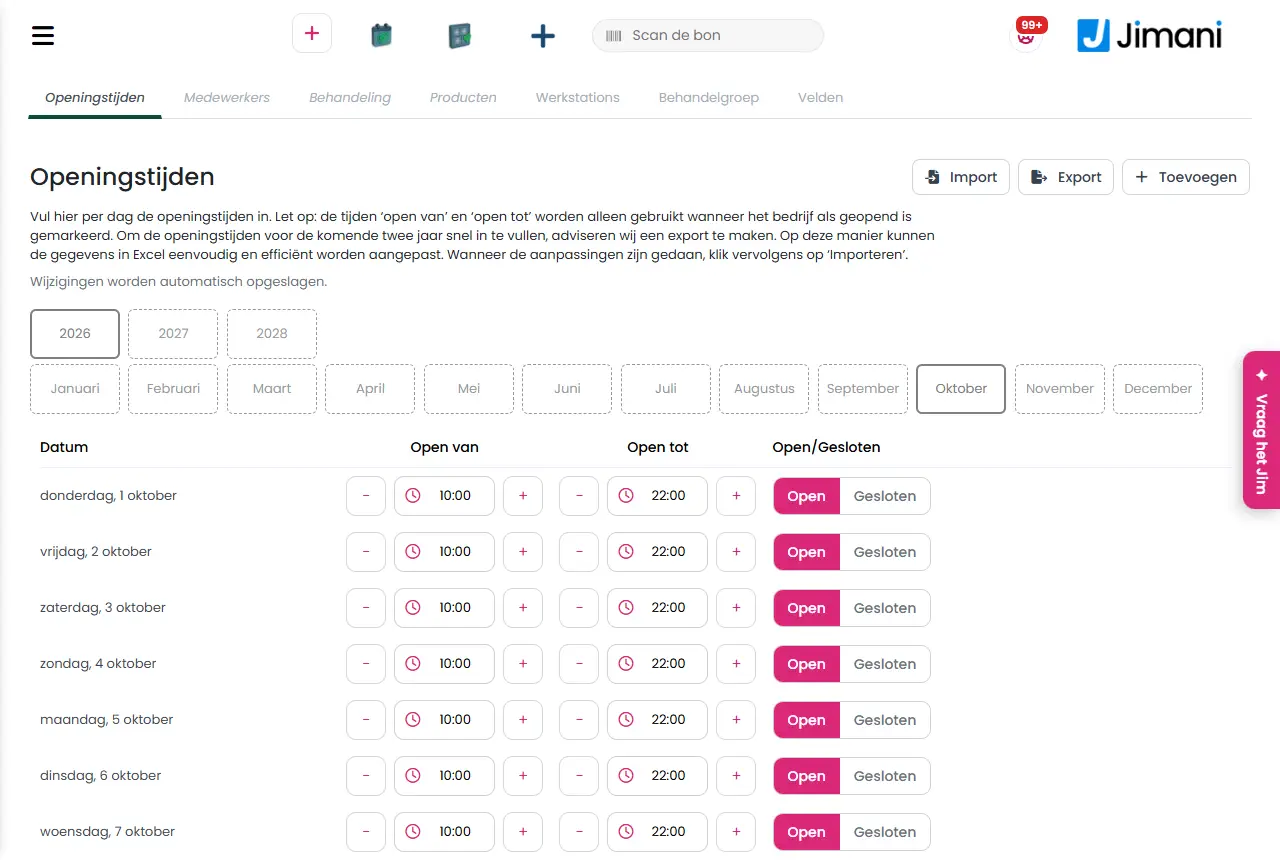
- Παράδειγμα
-
Ανδρικό κούρεμα: διάρκεια 30 λεπτά, τιμή € 28 με ΦΠΑ, ομάδα ΦΠΑ υψηλός συντελεστής, ομάδα θεραπείας Άνδρες, συνδεδεμένο με δύο κομμωτές, Εμφάνιση στο widget στο Ναι.
- Σχετικά άρθρα
-
Τι μπορείτε να ρυθμίσετε σε μια θεραπεία του κομμωτηρίου;, Πώς πουλάω επιπλέον προϊόντα μαζί με μια θεραπεία;, Τι είναι οι σταθμοί εργασίας και οι ομάδες θεραπειών και τους χρειάζομαι;
Λέξεις-κλειδιά: προσθήκη θεραπείας κομμωτήριο, ρύθμιση διάρκειας θεραπείας, ρύθμιση τιμής κουρέματος, online κράτηση θεραπείας, δημιουργία θεραπείας
Σχετικές ερωτήσεις - Πώς προσθέτω μια νέα θεραπεία, όπως κούρεμα ή μασάζ;
- Πώς ορίζω τη διάρκεια και την τιμή μιας θεραπείας;
- Πώς φροντίζω ώστε οι πελάτες να μπορούν να κλείνουν μια θεραπεία online;
- Ποιους υπαλλήλους μπορώ να συνδέσω με μια θεραπεία;
Τι είναι οι σταθμοί εργασίας και οι ομάδες θεραπειών και τους χρειάζομαι;
- Απάντηση
-
Ένας σταθμός εργασίας είναι ένας χώρος εργασίας ή μια καρέκλα· κάθε ραντεβού παίρνει έναν, ώστε δύο πελάτες να μην βρίσκονται στο ίδιο σημείο. Μια ομάδα θεραπείας είναι ένα κοινό-στόχος όπως γυναίκες, άνδρες ή παιδιά. Τους σταθμούς εργασίας τους χρειάζεστε· τις ομάδες θεραπειών τις χρησιμοποιείτε μόνο αν θέλετε να κατατάξετε τις θεραπείες.
- Επεξήγηση
-
- Δημιουργία σταθμών εργασίας. Μεταβείτε στο Μενού > Κομμωτήριο > καρτέλα Σταθμοί εργασίας, πατήστε πάνω δεξιά το κουμπί με τα συν και επιλέξτε Σταθμοί εργασίας. Στο Δημιουργία σταθμών εργασίας επιλέξτε πόσους χρειάζεστε (προεπιλογή 20) και αν έχουν το Μπορεί να γίνει κράτηση μέσω widget (προεπιλογή Ναι). Πατήστε Αποθήκευση.
- Σύνδεση με υπαλλήλους. Ανοίξτε τον υπάλληλο και επιλέξτε στο βήμα Καρέκλες τους Σταθμοί εργασίας στους οποίους εργάζεται το άτομο. Online ο πελάτης παίρνει μόνο μια καρέκλα που ανήκει στον επιλεγμένο υπάλληλο και έχει Ναι στο Μπορεί να γίνει κράτηση μέσω widget.
- Αλλαγή ονόματος. Αλλάξτε το όνομα στη λίστα και πατήστε Αποθήκευση· με το Ενεργός απενεργοποιείτε προσωρινά μια καρέκλα.
- Δημιουργία ομάδων θεραπειών. Στην καρτέλα Ομάδα θεραπείας επιλέξτε το συν και συμπληρώστε στο Όνομα ομάδας θεραπείας για παράδειγμα Γυναίκες. Επιλέξτε στη συνέχεια την ομάδα στη θεραπεία, στο βήμα Για ποιους.
- Τις χρειάζεστε; Χωρίς σταθμό εργασίας δεν μπορείτε να αποθηκεύσετε ραντεβού στο dashboard (Δεν επιλέχθηκε καρέκλα!). Αν έχετε μόνο μία ομάδα θεραπείας, ο πελάτης δεν βλέπει επιλογή κατά την κράτηση.
- Παράδειγμα
-
Ένα κομμωτήριο με τέσσερις καρέκλες δημιουργεί τέσσερις σταθμούς εργασίας και συνδέει δύο καρέκλες με κάθε κομμωτή. Οι ομάδες θεραπειών Γυναίκες και Άνδρες χωρίζουν την προσφορά.
- Σχετικά άρθρα
-
Τι μπορείτε να ρυθμίσετε στους σταθμούς εργασίας και τις ομάδες θεραπειών;, Πώς δημιουργώ μια θεραπεία;
Λέξεις-κλειδιά: σταθμός εργασίας κομμωτήριο, καρέκλα κομμωτή, ομάδα θεραπείας, κοινό-στόχος γυναίκες άνδρες παιδιά, δημιουργία καρεκλών
Σχετικές ερωτήσεις - Τι είναι ένας σταθμός εργασίας στο κομμωτήριό μου;
- Χρειάζομαι ομάδες θεραπειών;
- Πώς αποφεύγω να βρίσκονται δύο πελάτες στην ίδια καρέκλα;
- Ποια είναι η διαφορά ανάμεσα σε έναν σταθμό εργασίας και μια ομάδα θεραπείας;
Πώς πουλάω επιπλέον προϊόντα μαζί με μια θεραπεία;
- Απάντηση
-
Δημιουργήστε στην καρτέλα Προϊόντα ένα προϊόν, για παράδειγμα ένα σαμπουάν, και συνδέστε το στο τελευταίο βήμα της θεραπείας. Κατά τη δημιουργία του ραντεβού μπορεί ο πελάτης ή εσείς να επιλέξετε το προϊόν επιπλέον. Η τιμή περιλαμβάνει ΦΠΑ.
- Επεξήγηση
-
- Βήμα 1. Μεταβείτε στο Μενού > Κομμωτήριο > καρτέλα Προϊόντα, πατήστε πάνω δεξιά το κουμπί με τα συν και επιλέξτε Προϊόντα.
- Βήμα 2. Επιλέξτε στο πρώτο βήμα τον τύπο: ένα επιπλέον προϊόν (στην οθόνη: Επιλέξτε επιπλέον προϊόντα) και πατήστε Επόμενο.
- Βήμα 3. Συμπληρώστε το Όνομα και την Περιγραφή. Ο πελάτης βλέπει και τα δύο κατά την κράτηση.
- Βήμα 4. Στο Τιμή συμπληρώστε το ποσό με ΦΠΑ και επιλέξτε το ΦΠΑ και την Ομάδα ΦΠΑ. Ορίστε το Εμφάνιση στο widget στο Ναι αν οι πελάτες μπορούν να επιλέξουν το προϊόν online. Πατήστε Αποθήκευση.
- Βήμα 5. Ανοίξτε τη θεραπεία και επιλέξτε στο τελευταίο βήμα, στο Τιμή, τα προϊόντα που ανήκουν σε αυτήν.
- Αναζήτηση. Στην καρτέλα Προϊόντα βρίσκετε ένα προϊόν με Αναζήτηση και φιλτράρετε με Τύποι προϊόντων.
- Επεξεργασία ή αφαίρεση. Πατήστε ένα προϊόν για να το αλλάξετε. Στο μενού ενεργειών υπάρχουν Απενεργοποίηση, Δημιουργία αντιγράφου και Μεταφορά στον κάδο.
- Παράδειγμα
-
Ένα κομμωτήριο προσφέρει σε κάθε κούρεμα ένα προϊόν περιποίησης των € 14,50. Ο πελάτης το επιλέγει κατά την κράτηση και το ποσό προστίθεται στο ραντεβού.
- Σχετικά άρθρα
-
Τι μπορείτε να ρυθμίσετε στα προϊόντα του κομμωτηρίου;, Πώς δημιουργώ μια θεραπεία;
Λέξεις-κλειδιά: επιπλέον προϊόντα κομμωτήριο, πρόσθετες πωλήσεις κομμωτής, πώληση σαμπουάν με ραντεβού, upsell θεραπεία, προϊόν με θεραπεία
Σχετικές ερωτήσεις - Πώς πουλάω ένα σαμπουάν μαζί με μια θεραπεία;
- Μπορεί ένας πελάτης να επιλέξει επιπλέον ένα προϊόν κατά την κράτηση;
- Πού δημιουργώ ένα επιπλέον προϊόν για το κομμωτήριο;
- Περιλαμβάνει η τιμή του προϊόντος ΦΠΑ;
Πώς ζητώ από έναν πελάτη επιπλέον στοιχεία κατά την κράτηση;
- Απάντηση
-
Δημιουργήστε στην καρτέλα Πεδία ένα επιπλέον πεδίο, για παράδειγμα μια ερώτηση για αλλεργία. Επιλέγετε σε ποιες θεραπείες ανήκει το πεδίο, τον τύπο απάντησης και αν είναι υποχρεωτικό. Ο πελάτης απαντά στην ερώτηση κατά την κράτηση· εσείς βλέπετε την απάντηση στο Επιπλέον πληροφορίες στο ραντεβού.
- Επεξήγηση
-
- Βήμα 1. Μεταβείτε στο Μενού > Κομμωτήριο > καρτέλα Πεδία, πατήστε πάνω δεξιά το κουμπί με τα συν και επιλέξτε Πεδία.
- Βήμα 2. Στο Επιπλέον πεδίο επιλέξτε τις θεραπείες στις οποίες θέτετε την ερώτηση και πατήστε Επόμενο.
- Βήμα 3. Στο Τύπος πεδίου επιλέξτε τον Τύπος, για παράδειγμα Πλαίσιο κειμένου, Συνδυαστική λίστα ή Ημερομηνία. Στα Συνδυαστική λίστα, Κουμπί επιλογής και Πολλαπλές επιλογές πλαισίου επιλογής συμπληρώνετε τις απαντήσεις στο Επιλογές, μία ανά γραμμή.
- Βήμα 4. Στο Όνομα και περιγραφή συμπληρώστε το Όνομα (την ερώτηση όπως τη βλέπει ο πελάτης) και ενδεχομένως μια Περιγραφή.
- Βήμα 5. Στο Ρυθμίσεις επιλέξτε αν το πεδίο είναι Απαιτείται και αν εμφανίζεται στην Προβολή λίστας (η στήλη Υπόμνημα). Το Εμφάνιση στο widget είναι από προεπιλογή στο Ναι, το Εμφάνιση ονόματος πεδίου επίσης. Συμπληρώστε την Ετικέτα (το tag) και πατήστε Αποθήκευση.
- Επόμενη ερώτηση. Ορίστε το Θέλετε να κάνετε αυτό το πεδίο δυναμικό; στο Ναι για να εμφανίζεται μια ερώτηση μόνο όταν δοθεί μια συγκεκριμένη απάντηση σε άλλο πεδίο.
- Παράδειγμα
-
Στις θεραπείες χρωματισμού θέτετε την υποχρεωτική ερώτηση Έχετε αλλεργία στη βαφή μαλλιών; ως Κουμπί επιλογής με τις επιλογές Ναι και Όχι.
- Σχετικά άρθρα
-
Τι μπορείτε να ρυθμίσετε στα επιπλέον πεδία του κομμωτηρίου;
Λέξεις-κλειδιά: επιπλέον ερώτηση κράτηση κομμωτήριο, φόρμα εισαγωγής κομμωτής, ερώτηση για αλλεργία στο ραντεβού, υποχρεωτικό πεδίο κράτησης, προσαρμοσμένα πεδία κομμωτηρίου
Σχετικές ερωτήσεις - Πώς ρωτάω τους πελάτες για αλλεργία κατά την κράτηση;
- Μπορώ να προσθέσω μια επιπλέον ερώτηση στη φόρμα κράτησης;
- Πού βλέπω την απάντηση που συμπλήρωσε ο πελάτης;
- Μπορώ να κάνω μια ερώτηση υποχρεωτική σε συγκεκριμένες θεραπείες;
Μπορούν οι πελάτες να επιλέξουν μόνοι τους υπάλληλο κατά την κράτηση;
- Απάντηση
-
Ναι. Στην ενότητα online κρατήσεων ο πελάτης επιλέγει πρώτα τη θεραπεία και μετά έναν υπάλληλο που κάνει αυτή τη θεραπεία, ή Χωρίς προτίμηση. Το Χωρίς προτίμηση είναι η προεπιλογή. Μπορείτε επίσης να απενεργοποιήσετε την επιλογή, οπότε ο πελάτης παίρνει πάντα Χωρίς προτίμηση.
- Επεξήγηση
-
- Σύνδεση υπαλλήλου. Ένας υπάλληλος εμφανίζεται σε μια θεραπεία μόνο αν τον έχετε επιλέξει στο Θεραπείες του υπαλλήλου (ή στο Υπάλληλος στη θεραπεία).
- Ώρες. Ο πελάτης βλέπει μόνο ώρες στις οποίες ο επιλεγμένος υπάλληλος εργάζεται (Ωράριο Λειτουργίας με Ενεργός ενεργό), είναι ελεύθερος και δεν βρίσκεται σε διάλειμμα.
- Χωρίς προτίμηση. Τότε το Jimani εμφανίζει τις ώρες στις οποίες τουλάχιστον ένας υπάλληλος που κάνει τη θεραπεία είναι ελεύθερος.
- Ενεργοποίηση ή απενεργοποίηση της επιλογής. Μεταβείτε στο Ρυθμίσεις > Επισκέπτες και κρατήσεις > Widget, ανοίξτε το widget σας, επιλέξτε την καρτέλα Προβολή και βρείτε το μπλοκ Κομμωτήριο. Ορίστε το Επιλογή επαγγελματία από τον πελάτη στο Όχι: τότε ο πελάτης δεν επιλέγει υπάλληλο και το ραντεβού πηγαίνει σε όποιον είναι ελεύθερος.
- Επίσης ορατά. Στο ίδιο μπλοκ μπορείτε να ενεργοποιήσετε ή να απενεργοποιήσετε τα Εμφάνιση διάρκειας, Εμφάνιση τιμής και Ομαδοποίηση ανά κατηγορία.
- Παράδειγμα
-
Ένας πελάτης κλείνει ένα κούρεμα με την Ανούκ και βλέπει μόνο τις ελεύθερες ώρες της Ανούκ. Ένας άλλος πελάτης αφήνει το Χωρίς προτίμηση και βλέπει κάθε ώρα στην οποία ένας από τους κομμωτές είναι ελεύθερος.
- Σχετικά άρθρα
-
Γιατί οι πελάτες δεν βλέπουν διαθέσιμες ώρες online;, Πώς προσθέτω έναν υπάλληλο και ορίζω πότε εργάζεται;
Λέξεις-κλειδιά: επιλογή υπαλλήλου online κράτηση, επιλογή κομμωτή, χωρίς προτίμηση κομμωτήριο, επιλογή ειδικού, επιλογή επαγγελματία, online ραντεβού κομμωτής
Σχετικές ερωτήσεις - Μπορεί ένας πελάτης να επιλέξει μόνος του με ποιον θα κλείσει ραντεβού;
- Πώς ορίζω ότι οι πελάτες δεν μπορούν να επιλέξουν υπάλληλο;
- Τι σημαίνει χωρίς προτίμηση κατά την κράτηση;
- Μπορώ να απενεργοποιήσω την επιλογή υπαλλήλου online;
Γιατί οι πελάτες δεν βλέπουν διαθέσιμες ώρες online;
- Απάντηση
-
Συνήθως κάτι από τα παρακάτω δεν έχει ρυθμιστεί: το κομμωτήριο είναι εκείνη την ημέρα στο Κλειστό, ο υπάλληλος δεν έχει ωράριο με Ενεργός ενεργό, η θεραπεία δεν είναι online ή δεν έχει υπάλληλο, ή δεν υπάρχει ελεύθερος σταθμός εργασίας. Ελέγξτε τη λίστα παρακάτω.
- Επεξήγηση
-
- Ώρες λειτουργίας. Αν η ημέρα είναι στο Κλειστό, δεν μπορεί να επιλεγεί online. Ελέγξτε την καρτέλα Ώρες λειτουργίας για τον συγκεκριμένο μήνα.
- Ωράριο. Αν ο υπάλληλος δεν έχει εκείνη την ημέρα ωράριο με Ενεργός ενεργό (οι νέες ημέρες είναι στο Ενεργός εκτός), δεν υπάρχουν ώρες. Δείτε Πώς προσθέτω έναν υπάλληλο και ορίζω πότε εργάζεται;.
- Εντός των ωρών λειτουργίας. Αν ο πελάτης επιλέξει έναν συγκεκριμένο υπάλληλο, το ωράριο εκείνης της ημέρας πρέπει να εμπίπτει εξ ολοκλήρου στις ώρες λειτουργίας του κομμωτηρίου. Αν κάποιος εργάζεται μέχρι τις 21:00 και το κομμωτήριο κλείνει στις 18:00, η ημέρα δεν προσφέρεται για αυτόν τον υπάλληλο.
- Θεραπεία. Η θεραπεία πρέπει να είναι ενεργή, να έχει Εμφάνιση στο widget στο Ναι, να έχει διάρκεια και να είναι συνδεδεμένη με έναν υπάλληλο.
- Διάλειμμα ή άλλο ραντεβού. Μια ώρα που αγγίζει ένα διάλειμμα ή ένα υπάρχον ραντεβού δεν προσφέρεται. Η θεραπεία πρέπει επίσης να χωράει στο ωράριο: μια θεραπεία μίας ώρας δεν χωράει στα τελευταία 30 λεπτά.
- Σταθμός εργασίας. Πρέπει να υπάρχει ένας ελεύθερος σταθμός εργασίας που ανήκει στον υπάλληλο και έχει Μπορεί να γίνει κράτηση μέσω widget στο Ναι. Χωρίς καρέκλα ο πελάτης δεν μπορεί να συνεχίσει την κράτηση.
- Σήμερα. Για σήμερα, η πρώτη ελεύθερη ώρα ξεκινά από το αμέσως επόμενο τέταρτο. Ώρες στο παρελθόν δεν υπάρχουν.
- Κράτηση εκ των προτέρων. Ο πελάτης μπορεί να κάνει κράτηση για τους επόμενους τρεις μήνες, μέχρι το τέλος του τρίτου μήνα.
- Διακοπές. Αν ο υπάλληλος έχει εκείνη την ημέρα καταχωρισμένες διακοπές, η ημέρα δεν μπορεί να επιλεγεί για αυτόν τον υπάλληλο.
- Παράδειγμα
-
Ένας πελάτης δεν βλέπει ώρες για το Σάββατο. Το Σάββατο είναι στις Ώρες λειτουργίας στο Κλειστό. Αν το ορίσετε στο Ανοιχτό, οι ώρες εμφανίζονται μόλις ο υπάλληλος έχει και ωράριο με Ενεργός ενεργό.
- Σχετικά άρθρα
-
Πώς ορίζω τις ώρες λειτουργίας του κομμωτηρίου μου;, Πώς καταχωρίζω διαλείμματα για έναν υπάλληλο;, Μπορούν οι πελάτες να επιλέξουν μόνοι τους υπάλληλο κατά την κράτηση;
Λέξεις-κλειδιά: δεν υπάρχουν διαθέσιμες ώρες online, δεν γίνεται κλείσιμο ραντεβού, widget κομμωτηρίου χωρίς ώρες, πρόβλημα online κράτησης κομμωτή, οι ώρες δεν εμφανίζονται
Σχετικές ερωτήσεις - Γιατί οι πελάτες δεν βλέπουν ελεύθερες ώρες για να κλείσουν online;
- Η online ατζέντα μου είναι άδεια, τι φταίει;
- Γιατί κανείς δεν μπορεί να κλείσει ραντεβού με τον υπάλληλό μου;
- Τι ελέγχω όταν η online κράτηση δεν λειτουργεί;
Πώς κλείνω ο ίδιος ένα ραντεβού για έναν πελάτη;
- Απάντηση
-
Μεταβείτε στο Μενού > Κρατήσεις και πατήστε Δημιουργία κράτησης. Επιλέξτε τη θεραπεία, την ημέρα και την ώρα, τον υπάλληλο και έναν σταθμό εργασίας, συμπληρώστε τον πελάτη και πατήστε Αποθήκευση. Αν ο πελάτης πληρώνει αμέσως, χρησιμοποιήστε το χαρτονόμισμα ή την τραπεζική κάρτα κάτω από τη φόρμα.
- Επεξήγηση
-
- Βήμα 1. Ανοίξτε το Μενού > Κρατήσεις (στο ταμείο: Μενού > Κομμωτήριο) και πατήστε πάνω δεξιά Δημιουργία κράτησης.
- Βήμα 2. Επιλέξτε την Ομάδα θεραπείας και μετά τη Θεραπεία.
- Βήμα 3. Στο Ώρα επιλέξτε την ημέρα (οι σημειωμένες ημέρες μπορούν να κρατηθούν) και στο Από την ώρα έναρξης, ή πατήστε Διαθέσιμοι χρόνοι και επιλέξτε μια ελεύθερη ώρα. Η ώρα λήξης (Έως) προκύπτει από τη διάρκεια.
- Βήμα 4. Επιλέξτε τους Υπάλληλοι που είναι ελεύθεροι εκείνη τη στιγμή και επιλέξτε στο Σταθμοί εργασίας με το μολύβι μια καρέκλα.
- Βήμα 5. Στο Αναζήτηση αναζητήστε τον πελάτη με διεύθυνση email ή αριθμό τηλεφώνου, ή συμπληρώστε τα στοιχεία του. Αν ο πελάτης είναι περαστικός, ορίστε το Περαστικός (χωρίς στοιχεία πελάτη) στο Ναι.
- Βήμα 6. Επιλέξτε αν χρειάζεται Προϊόντα, συμπληρώστε Επιπλέον πληροφορίες και ένα Εσωτερικό σημείωμα.
- Βήμα 7. Ελέγξτε το Το τιμολόγιό σας και πατήστε Αποθήκευση. Το ραντεβού παίρνει την κατάσταση Ανοιχτό. Αν ο πελάτης πληρώνει τώρα, πατήστε το κουμπί με το χαρτονόμισμα (μετρητά) ή το σύμβολο της τραπεζικής κάρτας (άλλος τρόπος) και επιβεβαιώστε με Πληρωμή.
- Ο πελάτης είναι ήδη εδώ. Ορίστε το Κάντε check in τώρα στο Ναι: η ημέρα και η ώρα γίνονται τώρα και το ραντεβού μπαίνει στο Έφτασε. Αυτή η επιλογή υπάρχει μόνο αν έχει ενεργοποιηθεί για το κομμωτήριό σας.
- Επιβεβαίωση. Αν ο πελάτης έχει διεύθυνση email και έχει ρυθμιστεί email επιβεβαίωσης για το κομμωτήριο (Ρυθμίσεις > Επικοινωνία > Email), ο πελάτης λαμβάνει επιβεβαίωση με pdf.
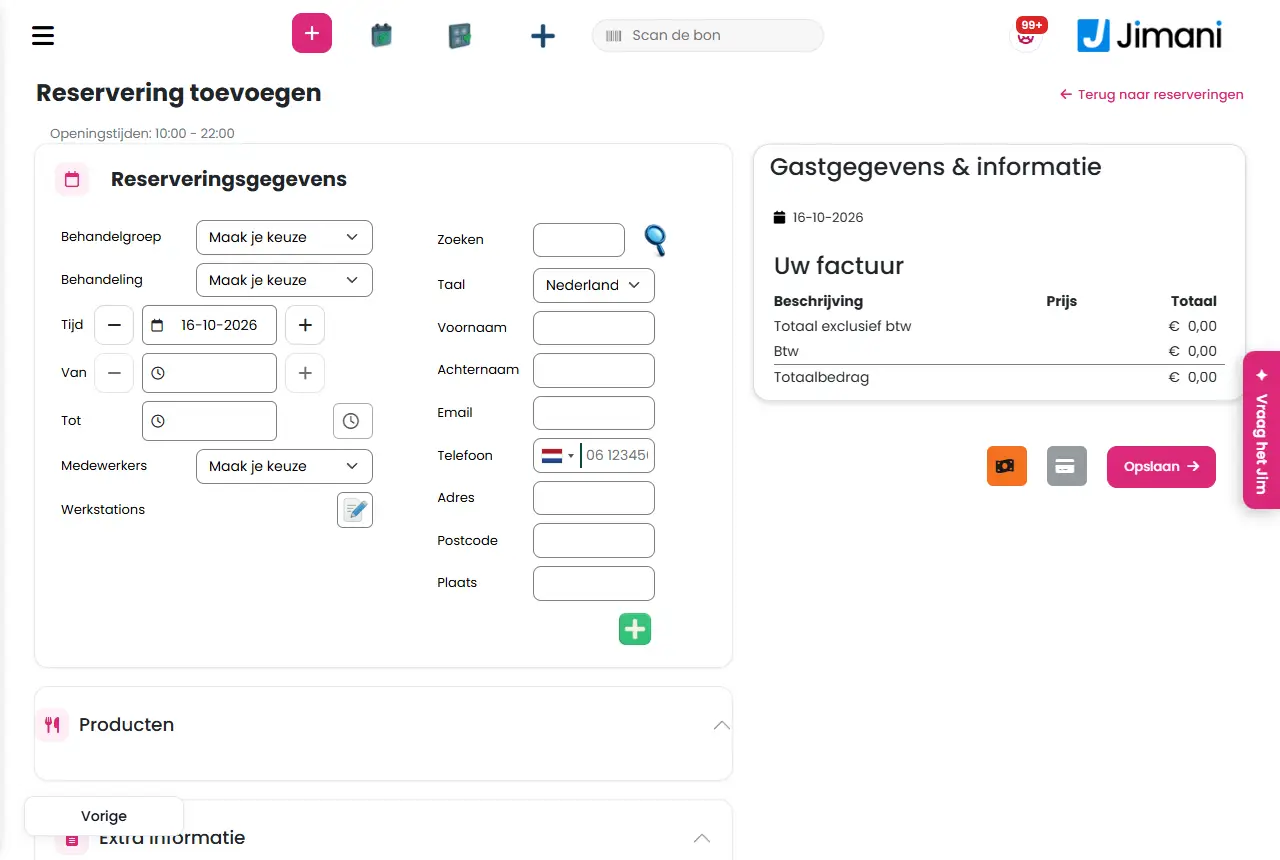
- Παράδειγμα
-
Ένας πελάτης τηλεφωνεί για χρωματισμό την Παρασκευή στις 14:00. Επιλέγετε Ομάδα θεραπείας Γυναίκες, Θεραπεία Χρωματισμός, Παρασκευή, 14:00, έναν ελεύθερο κομμωτή και καρέκλα, την αναζητάτε με τον αριθμό τηλεφώνου και πατάτε Αποθήκευση.
- Σχετικά άρθρα
-
Πώς λειτουργεί η οθόνη Προσθήκη κράτησης στο κομμωτήριο;, Πώς αλλάζω ή μετακινώ ένα ραντεβού;, Πώς προγραμματίζω ένα επόμενο ραντεβού;
Λέξεις-κλειδιά: κλείσιμο ραντεβού κομμωτής, δημιουργία κράτησης κομμωτήριο, προγραμματισμός πελάτη, καταχώριση ραντεβού, χειροκίνητο ραντεβού, ραντεβού περαστικού
Σχετικές ερωτήσεις - Πώς προγραμματίζω ένα ραντεβού όταν ένας πελάτης τηλεφωνεί ή περνάει από το κατάστημα;
- Μπορεί ο πελάτης να πληρώσει αμέσως όταν κλείνω το ραντεβού;
- Πώς επιλέγω τον υπάλληλο σε ένα χειροκίνητο ραντεβού;
- Πού κλείνω ένα νέο ραντεβού στην ατζέντα;
Πώς βλέπω ποια ραντεβού υπάρχουν;
- Απάντηση
-
Μεταβείτε στο Μενού > Κρατήσεις. Η καρτέλα Επισκόπηση δείχνει την ημέρα ως χρονολόγιο ανά υπάλληλο. Οι καρτέλες Προβολή λίστας, Εβδομαδιαία λίστα, Τελευταίες 100 κρατήσεις και Επερχόμενες κρατήσεις δείχνουν λίστες, και το Σύνολα μετράει ανά θεραπεία.
- Επεξήγηση
-
- Επιλογή ημέρας. Επιλέξτε στο πάνω μέρος την ημέρα με τον επιλογέα ημερομηνίας.
- Επισκόπηση. Ανά υπάλληλο τα ραντεβού εμφανίζονται ως μπλοκ, με τα διαλείμματα σε γκρι. Με το Επιλέξτε έναν υπάλληλο βλέπετε ένα άτομο. Πατήστε ένα μπλοκ για να ανοίξετε το ραντεβού.
- Προβολή λίστας. Τα ραντεβού της επιλεγμένης ημέρας σε λίστα με, μεταξύ άλλων, Κατάσταση κράτησης, Θεραπεία, Υπάλληλοι, Όνομα, Σταθμοί εργασίας, Ώρα άφιξης, Πληρωμή και Υπόμνημα. Τις στήλες τις ενεργοποιείτε ή απενεργοποιείτε με την επιλογή στηλών.
- Εβδομαδιαία λίστα. Ολόκληρη η εβδομάδα· Τελευταίες 100 κρατήσεις. Τα τελευταία ραντεβού που δημιουργήθηκαν· Επερχόμενες κρατήσεις. Επιλέξτε τον μήνα στο Κράτηση για τον μήνα: και περιηγηθείτε με Πίσω και Επόμενο.
- Σύνολα. Ημερήσια σύνολα και Εβδομαδιαία σύνολα με τον αριθμό ραντεβού ανά θεραπεία.
- Φιλτράρισμα και αναζήτηση. Επιλέξτε μια κατάσταση ή έναν υπάλληλο και πληκτρολογήστε στο Αναζήτηση κατά: ένα όνομα. Αυτό απαιτεί το δικαίωμα Φίλτρα.
- Εκτύπωση και εξαγωγή. Με το Εκτύπωση εκτυπώνετε τη λίστα και με το εικονίδιο Excel την κατεβάζετε. Αυτό απαιτεί τα δικαιώματα Εκτύπωση και Εξαγωγή (ο ιδιοκτήτης τα έχει πάντα).
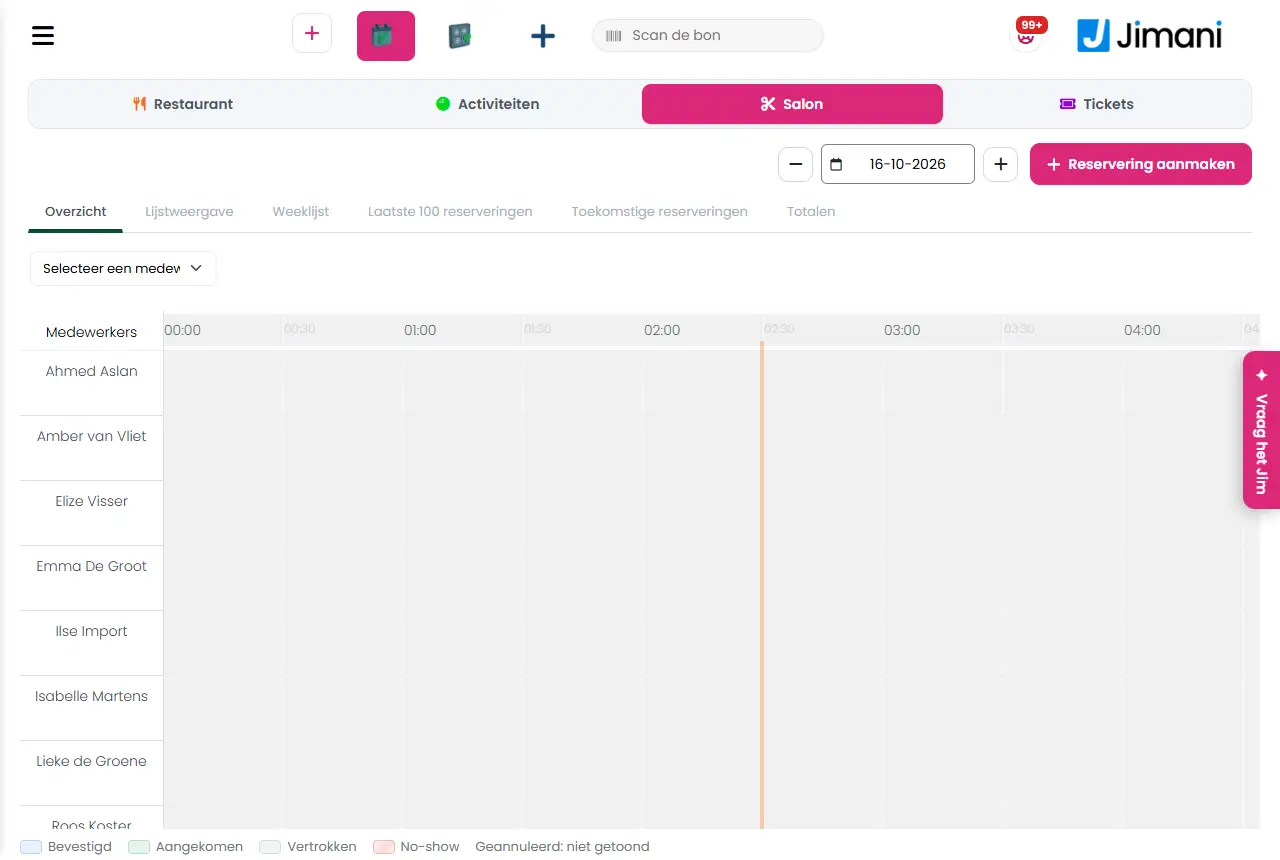
- Παράδειγμα
-
Θέλετε το πρόγραμμα της αυριανής ημέρας σε χαρτί: επιλέξτε αύριο, μεταβείτε στην Προβολή λίστας και πατήστε Εκτύπωση.
- Σχετικά άρθρα
-
Πώς λειτουργεί η ατζέντα του κομμωτηρίου;
Λέξεις-κλειδιά: προβολή ραντεβού κομμωτήριο, ατζέντα ανά ημέρα, εβδομαδιαία λίστα ραντεβού, εκτύπωση ραντεβού, πρόγραμμα κομμωτή, εξαγωγή ραντεβού
Σχετικές ερωτήσεις - Πού βλέπω τα ραντεβού της σημερινής ημέρας;
- Μπορώ να δω την ατζέντα ανά υπάλληλο;
- Πώς βλέπω τα ραντεβού της επόμενης εβδομάδας;
- Πού βλέπω πόσα ραντεβού υπάρχουν ανά θεραπεία;
Πώς ορίζω έναν πελάτη ως Έφτασε ή Αποχώρησε;
- Απάντηση
-
Πατήστε στην ατζέντα το ραντεβού. Στο παράθυρο Πληροφορίες κράτησης το κύριο κουμπί κάτω δεξιά είναι Έφτασε όσο ο πελάτης δεν έχει έρθει, και μετά Αποχώρησε. Και τα δύο ζητούν πρώτα επιβεβαίωση. Μια μη εμφάνιση (no-show) την ορίζετε με τη συνδυαστική λίστα Κατάσταση στην πλήρη οθόνη του ραντεβού.
- Επεξήγηση
-
- Έφτασε. Πατήστε το ραντεβού και επιλέξτε Έφτασε. Στη συνέχεια δεν μπορείτε πλέον να ακυρώσετε το ραντεβού σε αυτό το παράθυρο.
- Αποχώρησε. Αργότερα πατήστε Αποχώρησε. Η ώρα λήξης του ραντεβού (και του σταθμού εργασίας) γίνεται τότε η τρέχουσα ώρα, ώστε η καρέκλα να ελευθερώνεται αμέσως για τον επόμενο πελάτη.
- Επόμενο. Μετά το Αποχώρησε, στο Περισσότερα υπάρχει το κουμπί Προγραμματισμός νέου ραντεβού για ένα επόμενο ραντεβού.
- No-show. Πατήστε το ραντεβού, επιλέξτε Ανοιχτή κράτηση και επιλέξτε στο Κατάσταση την κατάσταση No-show. Αν έχει ρυθμιστεί SMS για no-show, αυτό στέλνεται στον πελάτη.
- Μετά το Αποχώρησε. Αν έχει ρυθμιστεί SMS ή έρευνα για μετά την επίσκεψη, αυτά αποστέλλονται. Δείτε Λαμβάνει ο πελάτης έρευνα μετά το ραντεβού;.
- Άμεσο check in. Αν κλείνετε ένα ραντεβού για έναν πελάτη που είναι ήδη εδώ, ορίστε κατά τη δημιουργία το Κάντε check in τώρα στο Ναι.
- Παράδειγμα
-
Στις 10:03 έρχεται ο πελάτης σας: ανοίξτε το ραντεβού, πατήστε Έφτασε και επιβεβαιώστε. Μετά το τέλος πατάτε Αποχώρησε.
- Σχετικά άρθρα
-
Πώς λειτουργεί η οθόνη για προβολή και αλλαγή ενός ραντεβού του κομμωτηρίου;, Πώς προγραμματίζω ένα επόμενο ραντεβού;
Λέξεις-κλειδιά: ορισμός πελάτη ως έφτασε, ο πελάτης αποχώρησε, καταχώριση no show, κατάσταση ραντεβού, ολοκλήρωση ραντεβού, check in κομμωτήριο
Σχετικές ερωτήσεις - Πώς δηλώνω ότι ένας πελάτης έχει φτάσει;
- Πώς ορίζω ένα ραντεβού ως αποχώρησε;
- Πώς σημειώνω έναν πελάτη ως no-show;
- Γιατί το Jimani ζητά επιβεβαίωση στο έφτασε;
Πώς προγραμματίζω ένα επόμενο ραντεβού;
- Απάντηση
-
Ορίστε το ραντεβού στο Αποχώρησε, ανοίξτε το και επιλέξτε Περισσότερα > Προγραμματισμός νέου ραντεβού. Στο παράθυρο Κλείστε νέο ραντεβού επιλέγετε την Περίοδο (1 έως 6 ημέρες ή 1 έως 12 εβδομάδες αργότερα) και τον υπάλληλο και συνεχίζετε στην ατζέντα για να επιλέξετε μια ελεύθερη ώρα. Μόλις δημιουργηθεί, το βρίσκετε με το Επόμενο ραντεβού.
- Επεξήγηση
-
- Βήμα 1. Πατήστε στην ατζέντα το ραντεβού του πελάτη που ολοκληρώθηκε (κατάσταση Αποχώρησε).
- Βήμα 2. Επιλέξτε Περισσότερα > Προγραμματισμός νέου ραντεβού.
- Βήμα 3. Στο Περίοδος επιλέξτε σε πόσες ημέρες ή εβδομάδες αργότερα θα γίνει το νέο ραντεβού και στο Επιλέξτε έναν υπάλληλο ποιος κάνει τη θεραπεία.
- Βήμα 4. Πατήστε το κουμπί με το ημερολόγιο και το συν. Το Jimani ανοίγει την ατζέντα για να δημιουργήσετε το νέο ραντεβού.
- Εύρεση. Στο αρχικό ραντεβού υπάρχει τώρα το κουμπί Επόμενο ραντεβού, που οδηγεί στο νέο ραντεβού.
- Χωρίς Αποχώρησε. Το κουμπί Προγραμματισμός νέου ραντεβού υπάρχει μόνο σε ένα ραντεβού με την κατάσταση Αποχώρησε. Διαφορετικά κλείνετε απλώς ένα νέο ραντεβού με Δημιουργία κράτησης.
- Παράδειγμα
-
Μετά από έναν χρωματισμό ο πελάτης θέλει να επιστρέψει σε έξι εβδομάδες: επιλέξτε στο Περίοδος 6 εβδομάδες και τον ίδιο κομμωτή.
- Σχετικά άρθρα
-
Πώς ορίζω έναν πελάτη ως Έφτασε ή Αποχώρησε;, Πώς κλείνω ο ίδιος ένα ραντεβού για έναν πελάτη;
Λέξεις-κλειδιά: επόμενο ραντεβού κομμωτήριο, προγραμματισμός επόμενου ραντεβού, επαναλαμβανόμενος πελάτης, επαναλαμβανόμενο ραντεβού, ραντεβού σε έξι εβδομάδες
Σχετικές ερωτήσεις - Πώς προγραμματίζω αμέσως ένα νέο ραντεβού μετά την επίσκεψη;
- Μπορώ να προγραμματίσω ένα ραντεβού σε μερικές εβδομάδες για τον ίδιο πελάτη;
- Πού βρίσκω το επόμενο ραντεβού ενός πελάτη;
- Πώς κλείνω ένα επαναλαμβανόμενο ραντεβού;
Πώς αλλάζω ή μετακινώ ένα ραντεβού;
- Απάντηση
-
Πατήστε στην ατζέντα το ραντεβού, επιλέξτε Ανοιχτή κράτηση και προσαρμόστε τη θεραπεία, την ώρα, τον υπάλληλο ή τον σταθμό εργασίας. Στη συνέχεια πατήστε Αποθήκευση. Το Jimani ελέγχει αν ο υπάλληλος και ο σταθμός εργασίας είναι ελεύθεροι εκείνη την ώρα.
- Επεξήγηση
-
- Βήμα 1. Πατήστε στο Μενού > Κρατήσεις το ραντεβού. Ανοίγει το παράθυρο Πληροφορίες κράτησης.
- Βήμα 2. Πατήστε Ανοιχτή κράτηση. Ανοίγει η πλήρης οθόνη.
- Βήμα 3. Προσαρμόστε ό,τι χρειάζεται: Ομάδα θεραπείας και Θεραπεία, Ώρα (την ημέρα), Από (την ώρα, επιλέξτε μια ελεύθερη ώρα μέσω Διαθέσιμοι χρόνοι), Υπάλληλοι και Σταθμοί εργασίας. Μπορείτε επίσης να αλλάξετε τη Γλώσσα, το Όνομα κράτησης, τα Προϊόντα και το Εσωτερικό σημείωμα.
- Βήμα 4. Πατήστε Αποθήκευση.
- Είναι κατειλημμένη η ώρα; Αν ο υπάλληλος έχει ήδη ραντεβού εκείνη την ώρα, εμφανίζεται Αυτός ο υπάλληλος έχει ήδη ραντεβού αυτή την ώρα. Αν ο σταθμός εργασίας είναι κατειλημμένος, εμφανίζεται Η καρέκλα δεν είναι διαθέσιμη!. Επιλέξτε τότε άλλη ώρα ή καρέκλα.
- Συνημμένο. Στην καρτέλα Συνημμένο(α) προσθέτετε με το συν ένα αρχείο: επιλέξτε το Θέμα, μια Περιγραφή και το αρχείο.
- Δεν αλλάζει πλέον. Σε ένα ραντεβού στο Αποχώρησε και σε ένα ακυρωμένο ραντεβού λείπει το Αποθήκευση· αυτά δεν μπορούν πλέον να αλλάξουν.
- Παράδειγμα
-
Ο πελάτης θέλει την Πέμπτη στις 15:00 αντί για τις 14:00: ανοίξτε το ραντεβού, πατήστε Από, επιλέξτε 15:00 στο Διαθέσιμοι χρόνοι και πατήστε Αποθήκευση.
- Σχετικά άρθρα
-
Πώς λειτουργεί η οθόνη για προβολή και αλλαγή ενός ραντεβού του κομμωτηρίου;, Πώς ακυρώνω ένα ραντεβού και τι λαμβάνει ο πελάτης;
Λέξεις-κλειδιά: μετακίνηση ραντεβού, αλλαγή ραντεβού κομμωτής, άλλη ώρα ραντεβού, αλλαγή υπαλλήλου ραντεβού, προσαρμογή ραντεβού
Σχετικές ερωτήσεις - Πώς μετακινώ ένα ραντεβού σε άλλη ώρα;
- Μπορώ να αλλάξω τον υπάλληλο ενός ραντεβού;
- Πώς αλλάζω τη θεραπεία ενός ραντεβού που έχει κλειστεί;
- Ελέγχει το Jimani αν ο υπάλληλος είναι ελεύθερος σε μια μετακίνηση;
Πώς ακυρώνω ένα ραντεβού και τι λαμβάνει ο πελάτης;
- Απάντηση
-
Πατήστε στην ατζέντα το ραντεβού και επιλέξτε Ακύρωση. Επιβεβαιώστε την ερώτηση Ακύρωση κράτησης; και δώστε έναν λόγο. Το ραντεβού εμφανίζεται τότε στις Ακυρώσεις. Ο πελάτης λαμβάνει email ακύρωσης αν το έχετε ρυθμίσει. Την επιστροφή χρημάτων την κάνετε στη συνέχεια στην Επισκόπηση επιστροφών χρημάτων.
- Επεξήγηση
-
- Βήμα 1. Πατήστε στο Μενού > Κρατήσεις το ραντεβού και επιλέξτε κάτω αριστερά Ακύρωση.
- Βήμα 2. Απαντήστε στο Είστε σίγουροι ότι θέλετε να ακυρώσετε την κράτηση; με Ναι και συμπληρώστε στο Λόγος ακύρωσης τον λόγο.
- Συνδυασμός. Αν το ραντεβού ανήκει σε έναν συνδυασμό, το Jimani ρωτά αν θέλετε να ακυρώσετε μόνο αυτό το τμήμα ή ολόκληρο τον συνδυασμό.
- Τι κάνει το Jimani. Το ραντεβού παίρνει τον λόγο, το όνομά σας και τη χρονική στιγμή. Ένας λογαριασμός που είχε ήδη δημιουργηθεί στο ταμείο για το ραντεβού ακυρώνεται μαζί του.
- Email και SMS. Αν ο πελάτης έχει διεύθυνση email και έχετε ρυθμίσει email ακύρωσης για το κομμωτήριο, ο πελάτης το λαμβάνει μία φορά. Αν έχει ρυθμιστεί SMS για ακύρωση, αποστέλλεται κι αυτό.
- Δεν είναι πλέον δυνατό. Αν ο πελάτης έχει ήδη Έφτασε ή Αποχώρησε, το Ακύρωση είναι απενεργοποιημένο στις Πληροφορίες κράτησης με την επεξήγηση Ο πελάτης είναι ήδη μέσα· η ακύρωση δεν είναι πλέον δυνατή ή Ολοκληρώθηκε· η ακύρωση δεν είναι πλέον δυνατή.
- Εύρεση. Όλες οι ακυρώσεις των τελευταίων έξι μηνών βρίσκονται στο Μενού > Ακυρώσεις, δείτε Πώς λειτουργεί η επισκόπηση Ακυρώσεις του κομμωτηρίου;.
- Παράδειγμα
-
Η πελάτισσα τηλεφωνεί ότι είναι άρρωστη. Ανοίξτε το ραντεβού, πατήστε Ακύρωση, επιβεβαιώστε και συμπληρώστε Άρρωστη. Ο πελάτης λαμβάνει το email ακύρωσής του.
- Σχετικά άρθρα
-
Πώς επιστρέφω χρήματα για ένα ακυρωμένο ραντεβού;, Πώς λειτουργεί η επισκόπηση Ακυρώσεις του κομμωτηρίου;
Λέξεις-κλειδιά: ακύρωση ραντεβού κομμωτήριο, ο πελάτης ακυρώνει, ακύρωση ραντεβού, email ακύρωσης, λόγος ακύρωσης
Σχετικές ερωτήσεις - Πώς ακυρώνω ένα ραντεβού ενός πελάτη;
- Λαμβάνει ο πελάτης email όταν ακυρώνω το ραντεβού;
- Πού βρίσκω τα ακυρωμένα ραντεβού;
- Πρέπει να δώσω λόγο κατά την ακύρωση;
Πώς επιστρέφω χρήματα για ένα ακυρωμένο ραντεβού;
- Απάντηση
-
Ακυρώστε πρώτα το ραντεβού. Στη συνέχεια μεταβείτε στο Μενού > Επισκόπηση επιστροφών χρημάτων, αναζητήστε το ραντεβού και πατήστε το κόκκινο κουμπί. Το πλήρες ποσό είναι ήδη συμπληρωμένο· μπορείτε να συμπληρώσετε και χαμηλότερο ποσό. Το Jimani κάνει την επιστροφή μέσω Mollie, εφόσον το Υπόλοιπο σας επαρκεί.
- Επεξήγηση
-
- Βήμα 1. Ακυρώστε το ραντεβού, δείτε Πώς ακυρώνω ένα ραντεβού και τι λαμβάνει ο πελάτης;.
- Βήμα 2. Ανοίξτε το Μενού > Επισκόπηση επιστροφών χρημάτων. Στο πάνω μέρος εμφανίζεται το Υπόλοιπο που έχετε στο Mollie.
- Βήμα 3. Αναζητήστε το ραντεβού στη λίστα (ακυρωμένα ραντεβού των τελευταίων έξι μηνών). Σε ένα πληρωμένο ραντεβού υπάρχουν δύο κουμπιά στη στήλη Κατάσταση.
- Βήμα 4. Πατήστε το κόκκινο κουμπί (Επιστροφή χρημάτων), ελέγξτε ή προσαρμόστε το ποσό και επιβεβαιώστε. Το ποσό δεν επιτρέπεται να είναι υψηλότερο από όσα πλήρωσε ο πελάτης ούτε υψηλότερο από το Υπόλοιπο σας.
- Βήμα 5. Στη στήλη Κατάσταση εμφανίζεται στη συνέχεια η κατάσταση της επιστροφής χρημάτων, για παράδειγμα pending.
- Ανάκληση. Αν η επιστροφή χρημάτων είναι ακόμη στο pending, το πορτοκαλί κουμπί (Ακύρωση επιστροφής χρημάτων) την ανακαλεί μετά την ερώτηση Είστε σίγουροι;.
- Χωρίς online πληρωμή. Αν για το ραντεβού δεν βρέθηκε online πληρωμή (για παράδειγμα μετρητά), το Jimani ορίζει την κατάσταση μόνο σε paid· τα χρήματα τα επιστρέφετε εσείς.
- Παράδειγμα
-
Ένας πελάτης πλήρωσε online € 20 προκαταβολή και ακυρώνει. Ανοίξτε την Επισκόπηση επιστροφών χρημάτων, πατήστε το κόκκινο κουμπί στο ραντεβού του, αφήστε € 20,00 και επιβεβαιώστε.
- Σχετικά άρθρα
-
Πώς λειτουργεί η Επισκόπηση επιστροφών χρημάτων του κομμωτηρίου;, Πώς ακυρώνω ένα ραντεβού και τι λαμβάνει ο πελάτης;
Λέξεις-κλειδιά: επιστροφή χρημάτων κομμωτήριο, επιστροφή προκαταβολής, επιστροφή χρημάτων ακύρωσης, refund ραντεβού, επιστροφή χρημάτων πελάτη, επιστροφή χρημάτων mollie
Σχετικές ερωτήσεις - Πώς επιστρέφω τα χρήματα σε έναν πελάτη μετά από ένα ακυρωμένο ραντεβού;
- Μπορώ να επιστρέψω μόνο ένα μέρος του ποσού;
- Γιατί δεν γίνεται η επιστροφή χρημάτων;
- Πού βρίσκεται η επισκόπηση επιστροφών χρημάτων;
Πώς στέλνω ξανά την επιβεβαίωση ενός ραντεβού στον πελάτη;
- Απάντηση
-
Πατήστε στην ατζέντα το ραντεβού, επιλέξτε Περισσότερα > Αποστολή email και επιβεβαιώστε την ερώτηση. Η επιβεβαίωση αποστέλλεται ξανά στη διεύθυνση email του πελάτη. Αυτό είναι εφικτό μόνο αν ο πελάτης έχει διεύθυνση email, το ραντεβού δεν έχει ακυρωθεί και έχει ρυθμιστεί email επιβεβαίωσης για το κομμωτήριο.
- Επεξήγηση
-
- Βήμα 1. Πατήστε στο Μενού > Κρατήσεις το ραντεβού.
- Βήμα 2. Επιλέξτε Περισσότερα > Αποστολή email. Βλέπετε το Να σταλεί ξανά η επιβεβαίωση στον πελάτη; με τη διεύθυνση.
- Βήμα 3. Επιβεβαιώστε με Αποστολή email. Σε περίπτωση επιτυχίας εμφανίζεται Το email στάλθηκε.
- Εκτύπωση. Αν η επιβεβαίωση έχει ήδη δημιουργηθεί, το Εκτύπωση (PDF) την ανοίγει ως pdf.
- Δεν τα καταφέρνετε; Ένα ακυρωμένο ραντεβού δεν λαμβάνει πλέον επιβεβαίωση. Αν ο πελάτης δεν έχει διεύθυνση email, εμφανίζεται Αυτός ο πελάτης δεν έχει διεύθυνση email. Αν δεν έχει ρυθμιστεί email, εμφανίζεται Δεν έχει ρυθμιστεί email επιβεβαίωσης για το κομμωτήριο· δημιουργήστε το στις Ρυθμίσεις > Επικοινωνία > Email. Αν η αποστολή αποτύχει, εμφανίζεται Το email δεν στάλθηκε.
- Παράδειγμα
-
Η πελάτισσα τηλεφωνεί ότι δεν έλαβε την επιβεβαίωση. Ανοίξτε το ραντεβού, επιλέξτε Αποστολή email και επιβεβαιώστε.
- Σχετικά άρθρα
-
Πώς λειτουργεί η οθόνη για προβολή και αλλαγή ενός ραντεβού του κομμωτηρίου;
Λέξεις-κλειδιά: επανάληψη αποστολής επιβεβαίωσης, δεν ελήφθη email ραντεβού, email επιβεβαίωσης κομμωτής, pdf επιβεβαίωση ραντεβού
Σχετικές ερωτήσεις - Ο πελάτης δεν έλαβε το email επιβεβαίωσης, πώς το στέλνω ξανά;
- Γιατί δεν μπορώ να στείλω ξανά την επιβεβαίωση;
- Πώς στέλνω με email την επιβεβαίωση του ραντεβού άλλη μία φορά;
- Πότε δεν λειτουργεί η επανάληψη αποστολής της επιβεβαίωσης;
Λαμβάνει ο πελάτης έρευνα μετά το ραντεβού;
- Απάντηση
-
Ναι, αν έχετε ενεργοποιήσει την Έρευνα. Το Jimani προγραμματίζει τότε αυτόματα ένα email έρευνας για τον πελάτη λίγο αφότου τελειώσει το ραντεβού. Στις Ρυθμίσεις > Επικοινωνία ορίζετε τι θα ρωτηθεί και πόσες ώρες μετά την επίσκεψη θα σταλεί το email.
- Επεξήγηση
-
- Ενεργοποίηση. Μεταβείτε στις Ρυθμίσεις > Επικοινωνία > Έρευνα. Η Έρευνα είναι μια λειτουργία επί πληρωμή των € 5 τον μήνα (χωρίς ΦΠΑ), δείτε Ποιες λειτουργίες κοστίζουν χρήματα;.
- Πότε. Κάθε λεπτό το Jimani ελέγχει τα ραντεβού που τελείωσαν τα τελευταία δέκα λεπτά (η ώρα λήξης). Αν το ραντεβού δεν είναι ακυρωμένο και έχει συνδεθεί με έναν πελάτη, προγραμματίζεται ένα email έρευνας. Ανά ραντεβού δεν αποστέλλεται ποτέ δύο φορές email.
- Τι ώρα. Το email αποστέλλεται τη στιγμή που έχετε ορίσει στον τύπο Έρευνα (αριθμός ωρών μετά την επίσκεψη). Αν αυτό είναι στο 0, αποστέλλεται μετά από περίπου πέντε λεπτά.
- Μόνο με έρευνα. Πρέπει να υπάρχει μια έρευνα για το κομμωτήριο και η επιχείρησή σας πρέπει να μπορεί να στέλνει έρευνες· διαφορετικά δεν συμβαίνει τίποτα.
- SMS. Αν ορίσετε έναν πελάτη στο Αποχώρησε και έχει ρυθμιστεί SMS για τη στιγμή της έρευνας, αποστέλλεται κι αυτό. Δείτε Μπορώ να στέλνω αυτόματα SMS στους επισκέπτες, για παράδειγμα μια υπενθύμιση;.
- Οι ίδιες οι ερωτήσεις. Το πώς συντάσσετε την έρευνα και βλέπετε τις απαντήσεις αναγράφεται στην ενότητα Επικοινωνία.
- Παράδειγμα
-
Ένα ραντεβού τελειώνει στις 15:30. Αν το email έρευνας είναι ορισμένο σε 2 ώρες μετά την επίσκεψη, αποστέλλεται στον πελάτη γύρω στις 17:30.
- Σχετικά άρθρα
-
Μπορώ να στέλνω αυτόματα SMS στους επισκέπτες, για παράδειγμα μια υπενθύμιση;, Πώς ορίζω έναν πελάτη ως Έφτασε ή Αποχώρησε;
Λέξεις-κλειδιά: έρευνα μετά το ραντεβού, ανατροφοδότηση πελάτη κομμωτήριο, ερωτήσεις αξιολόγησης μετά την επίσκεψη, ικανοποίηση κομμωτήριο, έρευνα sms
Σχετικές ερωτήσεις - Μπορώ να στείλω στους πελάτες ένα ερωτηματολόγιο μετά την επίσκεψή τους;
- Πώς ρυθμίζω μια έρευνα ικανοποίησης;
- Πόσες ώρες μετά την επίσκεψη αποστέλλεται το email έρευνας;
- Πού προσαρμόζω τις ερωτήσεις της έρευνας;
Πώς διαγράφω ή αντιγράφω έναν υπάλληλο, μια θεραπεία ή ένα προϊόν και πώς το επαναφέρω;
- Απάντηση
-
Πατήστε στη λίστα Δράσεις στη γραμμή. Εκεί υπάρχουν Απενεργοποίηση (ή Ενεργοποίηση), Δημιουργία αντιγράφου και Μεταφορά στον κάδο. Το Μεταφορά στον κάδο δεν διαγράφει τίποτα οριστικά: με το Εμφάνιση μόνο διαγραμμένων στοιχείων στο Ναι το βρίσκετε ξανά και το ενεργοποιείτε πάλι με το Ενεργοποίηση.
- Επεξήγηση
-
- Προσωρινή απενεργοποίηση. Επιλέξτε Απενεργοποίηση ή αφαιρέστε το σημάδι Ενεργός στη λίστα. Το στοιχείο εξακολουθεί να υπάρχει αλλά δεν προσμετράται.
- Αντιγραφή. Επιλέξτε Δημιουργία αντιγράφου και επιβεβαιώστε την ερώτηση Θέλετε να δημιουργήσετε αντίγραφο αυτού του στοιχείου;. Στη συνέχεια βλέπετε Το αντίγραφο δημιουργήθηκε με επιτυχία.
- Διαγραφή. Επιλέξτε Μεταφορά στον κάδο ή ανοίξτε το στοιχείο και πατήστε Διαγραφή. Επιβεβαιώστε την ερώτηση· στη συνέχεια εμφανίζεται Διαγράφηκε με επιτυχία!. Το στοιχείο ορίζεται επίσης ως μη ενεργό.
- Επαναφορά. Ορίστε πάνω δεξιά στη Διαχείριση κομμωτηρίου το Εμφάνιση μόνο διαγραμμένων στοιχείων στο Ναι, αναζητήστε το στοιχείο και επιλέξτε Ενεργοποίηση.
- Ποια στοιχεία. Αυτό ισχύει για υπαλλήλους, θεραπείες και προϊόντα· οι σταθμοί εργασίας, οι ομάδες θεραπειών και τα πεδία έχουν το δικό τους σημάδι Ενεργός και το Διαγραφή στο παράθυρό τους.
- Παράδειγμα
-
Μια κομμώτρια φεύγει από το κομμωτήριο: βάλτε την στον κάδο μέσω Δράσεις > Μεταφορά στον κάδο. Αν επιστρέψει, ορίζετε το Εμφάνιση μόνο διαγραμμένων στοιχείων στο Ναι και επιλέγετε Ενεργοποίηση.
- Σχετικά άρθρα
-
Πώς λειτουργεί η Διαχείριση κομμωτηρίου στο Jimani;
Λέξεις-κλειδιά: διαγραφή υπαλλήλου κομμωτήριο, αντιγραφή θεραπείας, επαναφορά από τον κάδο, απενεργοποίηση στοιχείου, ανάκτηση διαγραμμένου
Σχετικές ερωτήσεις - Πώς διαγράφω έναν υπάλληλο ή μια θεραπεία;
- Μπορώ να επαναφέρω μια θεραπεία που διαγράφηκε;
- Πώς αντιγράφω μια θεραπεία;
- Πώς απενεργοποιώ προσωρινά έναν υπάλληλο;
Στη Διαχείριση κομμωτηρίου διαμορφώνετε το κομμωτήριό σας: ώρες λειτουργίας, υπαλλήλους, θεραπείες, προϊόντα, σταθμούς εργασίας, ομάδες θεραπειών και επιπλέον πεδία. Κάθε τμήμα έχει τη δική του καρτέλα με μια λίστα, και με το κουμπί πάνω δεξιά προσθέτετε ένα νέο στοιχείο.
Πού θα το βρείτε: Μενού > Κομμωτήριο (σε επιχείρηση κομμωτηρίου) ή Μενού > Διαχείριση κομμωτηρίου (στο ταμείο με ενεργή την ενσωμάτωση Κομμωτήριο) (/Salon)
Όλα τα κουμπιά, οι ρυθμίσεις και τα μηνύματα αυτής της οθόνης
Σε έναν υπάλληλο καταχωρίζετε ποιος είναι, ποιες θεραπείες κάνει, πότε εργάζεται, ποια διαλείμματα έχει και σε ποιους σταθμούς εργασίας εργάζεται. Αυτό το κάνετε στο παράθυρο Υπάλληλοι με επτά βήματα. Την αποθήκευση την κάνετε στο τελευταίο βήμα.
Πού θα το βρείτε: Μενού > Κομμωτήριο > καρτέλα Υπάλληλοι > πατήστε έναν υπάλληλο, ή πάνω δεξιά το κουμπί με τα συν και μετά το πλακίδιο Υπάλληλος (/Salon)
Όλα τα κουμπιά, οι ρυθμίσεις και τα μηνύματα αυτής της οθόνης
Στο Διαλείμματα καταχωρίζετε τα σταθερά διαλείμματα ενός υπαλλήλου, για παράδειγμα ένα μεσημεριανό διάλειμμα σε συγκεκριμένες ημέρες της εβδομάδας. Κατά τη διάρκεια ενός τέτοιου διαλείμματος ο πελάτης δεν μπορεί να κλείσει online ραντεβού με αυτόν τον υπάλληλο. Ένα διάλειμμα ισχύει κάθε εβδομάδα τις επιλεγμένες ημέρες.
Πού θα το βρείτε: Μενού > Κομμωτήριο > καρτέλα Υπάλληλοι > επιλέξτε έναν υπάλληλο > βήμα Διαλείμματα (/Salon)
Όλα τα κουμπιά, οι ρυθμίσεις και τα μηνύματα αυτής της οθόνης
Μια θεραπεία είναι αυτό που κλείνει ο πελάτης, όπως ένα κούρεμα ή ένα μασάζ. Της δίνετε όνομα, χρώμα, διάρκεια, τιμή και τους υπαλλήλους που την κάνουν. Αυτό το κάνετε στο παράθυρο Θεραπεία με πέντε βήματα.
Πού θα το βρείτε: Μενού > Κομμωτήριο > καρτέλα Θεραπεία > πατήστε μια θεραπεία, ή πάνω δεξιά το κουμπί με τα συν και μετά το πλακίδιο Θεραπεία (/Salon)
Όλα τα κουμπιά, οι ρυθμίσεις και τα μηνύματα αυτής της οθόνης
Ένας σταθμός εργασίας είναι ένας χώρος εργασίας ή μια καρέκλα στο κομμωτήριό σας. Μια ομάδα θεραπείας είναι το κοινό-στόχος μιας θεραπείας, όπως γυναίκες, άνδρες ή παιδιά. Και τα δύο τα διαχειρίζεστε στη Διαχείριση κομμωτηρίου, το καθένα στη δική του καρτέλα.
Πού θα το βρείτε: Μενού > Κομμωτήριο > καρτέλα Σταθμοί εργασίας ή καρτέλα Ομάδα θεραπείας (/Salon). Έναν νέο σταθμό εργασίας ή μια νέα ομάδα θεραπείας δημιουργείτε και με τα συν πάνω δεξιά.
Όλα τα κουμπιά, οι ρυθμίσεις και τα μηνύματα αυτής της οθόνης
Στα Προϊόντα δημιουργείτε επιπλέον προϊόντα που μπορείτε να πουλάτε μαζί με μια θεραπεία, όπως ένα σαμπουάν ή ένα σετ περιποίησης, καθώς και κόστος συναλλαγής. Τους δίνετε όνομα, τιμή και ΦΠΑ και στη συνέχεια τα συνδέετε με μια θεραπεία.
Πού θα το βρείτε: Μενού > Κομμωτήριο > καρτέλα Προϊόντα > πατήστε ένα προϊόν, ή πάνω δεξιά το κουμπί με τα συν και μετά το πλακίδιο Προϊόντα (/Salon)
Όλα τα κουμπιά, οι ρυθμίσεις και τα μηνύματα αυτής της οθόνης
Με τα επιπλέον πεδία θέτετε στον πελάτη μια δική σας ερώτηση κατά την κράτηση, για παράδειγμα για μια αλλεργία ή μια προτίμηση. Επιλέγετε σε ποιες θεραπείες ανήκει η ερώτηση, τι είδους απάντηση θέλετε και αν είναι υποχρεωτική.
Πού θα το βρείτε: Μενού > Κομμωτήριο > καρτέλα Πεδία > πατήστε ένα πεδίο, ή πάνω δεξιά το κουμπί με τα συν και μετά το πλακίδιο Πεδία (/Salon)
Όλα τα κουμπιά, οι ρυθμίσεις και τα μηνύματα αυτής της οθόνης
Στην ατζέντα του κομμωτηρίου βλέπετε όλα τα ραντεβού, ανά ημέρα σε χρονολόγιο ανά υπάλληλο ή σε λίστες ανά ημέρα, εβδομάδα, τα τελευταία 100 και το μέλλον. Επιλέγετε στο πάνω μέρος την ημερομηνία και με το Δημιουργία κράτησης κλείνετε ένα νέο ραντεβού.
Πού θα το βρείτε: Μενού > Κρατήσεις (σε επιχείρηση κομμωτηρίου) ή Μενού > Κομμωτήριο (στο ταμείο με ενεργή την ενσωμάτωση Κομμωτήριο) (/SalonReservation)
Όλα τα κουμπιά, οι ρυθμίσεις και τα μηνύματα αυτής της οθόνης
Στην οθόνη Προσθήκη κράτησης κλείνετε μόνοι σας ένα ραντεβού για έναν πελάτη: επιλέγετε θεραπεία, ημέρα, ώρα, υπάλληλο και σταθμό εργασίας, συμπληρώνετε τον πελάτη και αποθηκεύετε. Την ανοίγετε με το Δημιουργία κράτησης στην ατζέντα.
Πού θα το βρείτε: Μενού > Κρατήσεις (ή Κομμωτήριο στο ταμείο) > κουμπί Δημιουργία κράτησης (/SalonReservation/AddReservation). Η ίδια φόρμα υπάρχει και στο /SalonReservation/Add, που χρησιμοποιεί η ατζέντα για τα επόμενα ραντεβού.
Όλα τα κουμπιά, οι ρυθμίσεις και τα μηνύματα αυτής της οθόνης
Πατήστε ένα ραντεβού στην ατζέντα. Βλέπετε πρώτα το παράθυρο Πληροφορίες κράτησης με τα κουμπιά για να ορίσετε τον πελάτη ως Έφτασε ή Αποχώρησε, να ακυρώσετε ή να στείλετε email. Με το Ανοιχτή κράτηση ανοίγετε την πλήρη οθόνη για να αλλάξετε το ραντεβού.
Πού θα το βρείτε: Μενού > Κρατήσεις (ή Κομμωτήριο στο ταμείο) > πατήστε ένα ραντεβού (/SalonReservation/UpdateReservation). Η ίδια οθόνη υπάρχει και στο /SalonReservation/Update, που ανοίγουν, μεταξύ άλλων, οι λίστες Ακυρώσεις και Επισκόπηση επιστροφών χρημάτων.
Όλα τα κουμπιά, οι ρυθμίσεις και τα μηνύματα αυτής της οθόνης
Στις Ακυρώσεις βλέπετε όλα τα ραντεβού του κομμωτηρίου που ακυρώθηκαν τους τελευταίους έξι μήνες, με το ποιος τα ακύρωσε και γιατί. Τα σημειώνετε ως διαβασμένα, ώστε να ξέρετε ποια έχετε ήδη δει.
Πού θα το βρείτε: Μενού > Ακυρώσεις (/SalonCancellations)
Όλα τα κουμπιά, οι ρυθμίσεις και τα μηνύματα αυτής της οθόνης
Στην Επισκόπηση επιστροφών χρημάτων βλέπετε τα ακυρωμένα ραντεβού των τελευταίων έξι μηνών και επιστρέφετε ποσά που πληρώθηκαν online, ολόκληρα ή μερικώς. Το υπόλοιπο στο πάνω μέρος δείχνει πόσα είναι διαθέσιμα στον πάροχο πληρωμών σας για επιστροφή.
Πού θα το βρείτε: Μενού > Επισκόπηση επιστροφών χρημάτων (/SalonRefunds)
Όλα τα κουμπιά, οι ρυθμίσεις και τα μηνύματα αυτής της οθόνης
Ξενοδοχείο
Ρύθμιση δικών σας πεδίων κράτησης, συμπεριλαμβανομένων δυναμικών πεδίων
- Τι είναι
- Ένας επιχειρηματίας δημιουργεί μόνος του επιπλέον πεδία για τη φόρμα κράτησης (για παράδειγμα μια διατροφική προτίμηση, μια ερώτηση για παιδιά ή ένα πεδίο σχολίων), με δικό τους τύπο, υποχρεωτικό/προαιρετικό και ορατότητα.
- Για ποιον
- Επιχειρηματίες στην εστίαση, σε ξενοδοχεία και σε δραστηριότητες.
- Πώς λειτουργεί
- Κάθε πεδίο έχει όνομα, τύπο, επιλογές (σε πεδίο επιλογής), ένα κείμενο βοήθειας και ρυθμίσεις για το αν το πεδίο είναι υποχρεωτικό, δημόσια ορατό και αν εμφανίζεται στις επισκοπήσεις λίστας. Ένα πεδίο μπορεί επίσης να γίνει **δυναμικό**: εμφανίζεται τότε μόνο όταν ένα άλλο πεδίο (το «κύριο πεδίο») έχει μια συγκεκριμένη απάντηση — για παράδειγμα ένα πεδίο «Αριθμός παιδιών» που εμφανίζεται μόνο αν στο «Θα έρθουν παιδιά;» επιλεγεί ναι. Ένα πεδίο μπορεί επίσης να ρυθμιστεί ώστε να εμφανίζεται μόνο κατά τη σύνταξη μιας προσφοράς, όχι σε μια κανονική κράτηση.
- Διαφορά από τους ανταγωνιστές
- Δεν βρέθηκε δημόσιο συγκριτικό υλικό για έναν αντίστοιχο δυναμικό, υπό συνθήκες μηχανισμό φορμών ειδικά στο Lightspeed, στο unTill ή στο SumUp.
Λέξεις-κλειδιά: δικά σας πεδία κράτησης, δυναμικό πεδίο κράτησης, πεδίο φόρμας υπό συνθήκες, προσαρμογή φόρμας κράτησης
Σχετικές ερωτήσεις - Μπορώ να προσθέσω μόνος μου επιπλέον πεδία στη φόρμα κράτησης;
- Μπορεί ένα πεδίο να εμφανίζεται μόνο ανάλογα με την απάντηση σε ένα άλλο πεδίο;
- Μπορεί ένα πεδίο να εμφανίζεται μόνο σε μια προσφορά και όχι σε μια κανονική κράτηση;
Πώς αποκλείω την άφιξη ή την αναχώρηση σε ορισμένες ημέρες;
- Απάντηση
-
Υπάρχουν δύο τρόποι. Για μεμονωμένες ημέρες ή μια περίοδο δημιουργείτε στο Διαχείριση ξενοδοχείου > Χρονικός περιορισμός έναν περιορισμό με τις ημερομηνίες και επιλέγετε αν το check-in, το check-out ή και τα δύο είναι αποκλεισμένα. Για σταθερές ημέρες της εβδομάδας σε ένα πρόγραμμα τιμών χρησιμοποιείτε τα Καμία άφιξη και Καμία αναχώρηση στο πρόγραμμα.
- Επεξήγηση
-
- Χρονικός περιορισμός, βήμα 1. Μεταβείτε στο Διαχείριση ξενοδοχείου > Χρονικός περιορισμός και κάντε κλικ στο συν. Δώστε ένα Όνομα (μόνο για εσάς, για παράδειγμα Αργίες ή Συντήρηση) και επιλέξτε στα Αυτή την ημέρα δεν μπορεί να γίνει check-in και Αυτή την ημέρα δεν μπορεί να γίνει check-out Ναι ή Όχι.
- Βήμα 2. Επιλέξτε για ποιους τύπους ή δωμάτια ισχύει ο περιορισμός. Ορίστε το Αποκλεισμένο από τον τύπο δωματίου σε Ναι για να επιλέξετε τύπους, ή σε Όχι για να επιλέξετε μεμονωμένα δωμάτια ή εξοχικά.
- Βήμα 3. Επιλέξτε τις ημερομηνίες: μεμονωμένες ημέρες, εβδομάδες ή μήνες κάνοντας κλικ σε αυτές. Κάντε κλικ στο Αποθήκευση.
- Μόνο άφιξη ή μόνο αναχώρηση. Αν μόνο το ένα από τα δύο είναι Ναι, ένας επισκέπτης στο widget δεν μπορεί να φτάσει (ή να αναχωρήσει) εκείνη την ημέρα. Στη ρεσεψιόν, στη Δημιουργία κράτησης, επιτρέπεται.
- Και τα δύο Ναι. Τότε το δωμάτιο είναι κλειστό αυτές τις διανυκτερεύσεις: κανείς δεν μπορεί να το κλείσει, ούτε στη ρεσεψιόν. Χρήσιμο για συντήρηση. Αν έχετε συνδέσει ένα δωμάτιο μέσω iCal, το Jimani δημιουργεί και μόνο του έναν τέτοιο αποκλεισμό για διανυκτερεύσεις που είναι κατειλημμένες σε άλλον ιστότοπο.
- Ανά ημέρα εβδομάδας σε ένα πρόγραμμα. Ανοίξτε το πρόγραμμα τιμών και επιλέξτε στο Καμία άφιξη ή Καμία αναχώρηση τις ημέρες της εβδομάδας (Δευ έως Κυρ). Αυτό ισχύει μόνο για εκείνο το πρόγραμμα και μόνο online.
- Προσωρινή απενεργοποίηση. Ορίστε το Ενεργός σε Όχι για να απενεργοποιήσετε έναν περιορισμό χωρίς να τον διαγράψετε.
- Παράδειγμα
-
Κλείνετε το δωμάτιο 7 από τις 10 έως τις 14 Μαρτίου για βαψίματα: Χρονικός περιορισμός Συντήρηση, Check-in και check-out και τα δύο Ναι, μεμονωμένα δωμάτια, δωμάτιο 7, οι ημερομηνίες από 10 έως 14 Μαρτίου.
- Σχετικά άρθρα
-
Τι μπορείτε να ρυθμίσετε στον Χρονικός περιορισμός στο Διαχείριση ξενοδοχείου;, Τι είναι ένα πρόγραμμα τιμών και πώς δημιουργώ ευέλικτη ή μη επιστρέψιμη τιμή;
Λέξεις-κλειδιά: αποκλεισμός δωματίου, καμία άφιξη την Κυριακή, κλείσιμο δωματίου για συντήρηση, αποκλεισμένες ημέρες ξενοδοχείο, cta ctd, αργίες
Σχετικές ερωτήσεις - Πώς φροντίζω ώστε οι επισκέπτες να μην μπορούν να φτάσουν το Σάββατο;
- Πώς αποκλείω το check-in τις αργίες;
- Μπορώ να μην επιτρέπω το check-out σε ορισμένες ημέρες;
- Πώς ορίζω καμία άφιξη σε ορισμένες ημέρες της εβδομάδας σε μία τιμή;
Πόσο κοστίζει η ακύρωση μιας κράτησης ξενοδοχείου;
- Απάντηση
-
Εξαρτάται από το πρόγραμμα τιμών με το οποίο έκανε κράτηση ο επισκέπτης. Σε ένα ευέλικτο πρόγραμμα η ακύρωση είναι δωρεάν έως τον αριθμό ημερών πριν από την άφιξη που ορίζετε εσείς· μετά ο επισκέπτης πληρώνει το ποσοστό που ορίζετε στο Χρέωση ακύρωσης μετά από αυτό. Σε ένα μη επιστρέψιμο πρόγραμμα δεν υπάρχει δωρεάν περίοδος.
- Επεξήγηση
-
- Ρύθμιση. Ανοίξτε το Διαχείριση ξενοδοχείου > Προγράμματα τιμών και κάντε κλικ σε ένα πρόγραμμα. Κάτω από το Ακύρωση βρίσκονται τα Επιστρέψιμο, Δωρεάν ακύρωση έως (ημέρες πριν την άφιξη) και Χρέωση ακύρωσης μετά από αυτό.
- Δωρεάν περίοδος. Έως τόσες ημέρες πριν από την άφιξη η ακύρωση είναι δωρεάν. Το 0 σημαίνει: δωρεάν έως και την ίδια την ημέρα άφιξης. Ο αριθμός ημερών κυμαίνεται από 0 έως 365.
- Μετά. Ο επισκέπτης πληρώνει το ποσοστό που συμπληρώσατε, επί του ποσού της διαμονής: οι διανυκτερεύσεις, το πρωινό και οι επιβαρύνσεις. Το τέλος διαμονής δεν μετράει, επειδή οφείλεται μόνο σε μια διαμονή. Το 100 είναι ολόκληρο το ποσό.
- Μη επιστρέψιμο. Ορίστε το Επιστρέψιμο σε Όχι: τότε δεν υπάρχει δωρεάν περίοδος και η ακύρωση κοστίζει πάντα το ποσοστό (από προεπιλογή ολόκληρο το ποσό).
- Καταγράφεται κατά την κράτηση. Ο κανόνας του προγράμματος αποθηκεύεται στην κράτηση κατά την κράτηση. Αν αργότερα αλλάξετε το πρόγραμμα, οι υπάρχουσες κρατήσεις δεν αλλάζουν.
- Η ίδια η ακύρωση. Ανοίξτε την κράτηση στο Ξενοδοχείο και κάντε κλικ στο Ακύρωση. Το Jimani δείχνει το κόστος εκείνης της στιγμής (Χρεώσεις ακύρωσης σύμφωνα με το πρόγραμμα τιμών) ή Η ακύρωση είναι τώρα δωρεάν, και ζητά τον Λόγο ακύρωσης. Επιβεβαιώστε με Ναι, ακύρωση. Η ακύρωση είναι δυνατή μόνο όσο ο επισκέπτης δεν έχει κάνει check-in.
- Χρήματα. Η ακύρωση θέτει την κράτηση σε Ακυρώθηκε και αποθηκεύει τον λόγο και ποιος την ακύρωσε. Το Jimani δείχνει τις χρεώσεις ακύρωσης, αλλά δεν τις εισπράττει μόνο του και δεν επιστρέφει τίποτα. Όσα έχει ήδη πληρώσει ο επισκέπτης και όσα οφείλει ως κόστος τα διευθετείτε εσείς.
- No-show. Μετά την ημέρα άφιξης ισχύει πάντα το ποσοστό, ακόμη και αν το πρόγραμμα είχε δωρεάν περίοδο.
- Παράδειγμα
-
Ευέλικτο πρόγραμμα με 2 ημέρες δωρεάν και 100% μετά, διαμονή 3 διανυκτερεύσεων των 100 €. Αν ο επισκέπτης ακυρώσει 3 ημέρες πριν από την άφιξη, δεν κοστίζει τίποτα. Αν ακυρώσει 1 ημέρα πριν από την άφιξη, κοστίζει 300 €.
- Σχετικά άρθρα
-
Τι είναι ένα πρόγραμμα τιμών και πώς δημιουργώ ευέλικτη ή μη επιστρέψιμη τιμή;, Πώς λειτουργούν οι κρατήσεις ξενοδοχείου, ο προγραμματιστής δωματίων και το πλευρικό πάνελ Δημιουργία κράτησης;
Λέξεις-κλειδιά: ακύρωση κράτησης ξενοδοχείου, χρεώσεις ακύρωσης ξενοδοχείο, δωρεάν ακύρωση, μη επιστρέψιμο, no-show ξενοδοχείο
Σχετικές ερωτήσεις - Τι πληρώνει ένας επισκέπτης αν ακυρώσει την κράτηση δωματίου του;
- Πώς ορίζω δωρεάν ακύρωση έως έναν αριθμό ημερών πριν από την άφιξη;
- Πώς λειτουργεί μια μη επιστρέψιμη τιμή στην ακύρωση;
- Τι ποσοστό μπορώ να χρεώσω αν κάποιος ακυρώσει πολύ αργά;
Μπορώ να συνδέσω έναν διαχειριστή καναλιών όπως το Channex;
- Απάντηση
-
Όχι ακόμη. Μια σύνδεση με το Channex, έναν διαχειριστή καναλιών που διατηρεί αυτόματα ίδιες τις τιμές και τη διαθεσιμότητα, δεν είναι διαθέσιμη στο Jimani. Αυτό που μπορεί να γίνει είναι να συνδέσετε το Booking.com, το Airbnb και άλλους ιστότοπους με ημερολόγια iCal. Αν θέλετε περισσότερα, ρωτήστε μας για τη σύνδεση με το Channex.
- Επεξήγηση
-
- Τι υπάρχει τώρα. Τα ημερολόγια iCal ανά δωμάτιο ή εξοχικό ανταλλάσσουν μόνο κατειλημμένο και ελεύθερο και ενημερώνονται κάθε 15 λεπτά. Δείτε το Πώς συνδέω το Booking.com ή το Airbnb με τα δωμάτιά μου;.
- Τι δεν μπορεί το iCal. Οι τιμές, η ελάχιστη διαμονή και η διαθεσιμότητα δεν μεταβιβάζονται, και αν κάποιος κλείσει μέσα σε αυτά τα 15 λεπτά την ίδια διανυκτέρευση σε άλλον ιστότοπο, μπορεί να προκύψει διπλή κράτηση. Το Jimani την αναφέρει, αλλά δεν μπορεί να την αποτρέψει.
- Channex. Στο παράθυρο ημερολόγια iCal υπάρχει η συμβουλή: Νοικιάζετε μέσω περισσότερων ιστότοπων και θέλετε να διατηρείτε αμέσως ίδιες τις τιμές και τη διαθεσιμότητα χωρίς διπλές κρατήσεις; Ρωτήστε μας για τη σύνδεση με το Channex (διαχειριστής καναλιών). Ένα πλακίδιο ή μια ρύθμιση για το Channex δεν υπάρχει ακόμη.
- Μέχρι τότε. Κρατήστε μικρό τον αριθμό των ιστότοπων, αφήστε τα ημερολόγια iCal ενεργά και ελέγχετε το μήνυμα Διπλή κράτηση στα δωμάτιά σας.
- Ερωτήσεις. Αν θέλετε να μάθετε πότε θα υπάρξει η σύνδεση με το Channex, επικοινωνήστε με το Jimani.
- Παράδειγμα
-
Νοικιάζετε μέσω του δικού σας widget, του Booking.com και του Airbnb. Με το iCal οι διανυκτερεύσεις σας κλείνουν παντού το πολύ σε 15 λεπτά. Τις τιμές τις ορίζετε εσείς σε κάθε ιστότοπο.
- Σχετικά άρθρα
-
Πώς συνδέω το Booking.com ή το Airbnb με τα δωμάτιά μου;, Πώς ενεργοποιώ την ενότητα ξενοδοχείου και τι παίρνω σε αντάλλαγμα;
Λέξεις-κλειδιά: channex, διαχειριστής καναλιών, σύνδεση booking.com, σύνδεση airbnb, διαχείριση καναλιών, συγχρονισμός τιμών
Σχετικές ερωτήσεις - Μπορώ να συνδέσω έναν channel manager με το Jimani;
- Υπάρχει σύνδεση με το Channex;
- Πώς διατηρώ ίδιες τις τιμές και τη διαθεσιμότητα με το Booking.com;
- Ποιες συνδέσεις με ιστότοπους κρατήσεων υπάρχουν τώρα;
Πώς χρεώνω έναν επιπλέον ενήλικα ή παιδί;
- Απάντηση
-
Στον τύπο ορίζετε για πόσα άτομα ισχύει η τιμή ανά διανυκτέρευση (Η τιμή ισχύει για). Για κάθε άτομο πάνω από αυτόν τον αριθμό συμπληρώνετε στον πίνακα Σεζόν & τιμές ένα ποσό ανά διανυκτέρευση στο Επιπλέον ενήλικας ή Επιπλέον παιδί. Το Jimani το προσθέτει αυτόματα κατά την κράτηση.
- Επεξήγηση
-
- Βήμα 1. Ανοίξτε το Διαχείριση ξενοδοχείου > Τύποι, κάντε κλικ στον τύπο και ορίστε στη Χωρητικότητα τον αριθμό στο Η τιμή ισχύει για, για παράδειγμα 2. Ρυθμίστε επίσης τους Ενήλικες, Παιδιά και Μέγιστος αριθμός ατόμων· περισσότερα άτομα από το μέγιστο δεν μπορεί να κλείσει κανείς.
- Βήμα 2. Μεταβείτε στο Διαχείριση ξενοδοχείου > Προγράμματα τιμών. Συμπληρώστε δεξιά στον πίνακα Σεζόν & τιμές στα Επιπλέον ενήλικας και Επιπλέον παιδί τι κοστίζει ένα επιπλέον άτομο ανά διανυκτέρευση.
- Πώς υπολογίζει το Jimani. Επιπλέον ενήλικες είναι οι ενήλικες πάνω από τον αριθμό στο Η τιμή ισχύει για. Ένα παιδί παίρνει πρώτα μια δωρεάν θέση αν κάτω από αυτόν τον αριθμό υπάρχει ακόμη χώρος· μόνο πάνω από αυτόν το παιδί πληρώνει το ποσό Επιπλέον παιδί.
- Ένα άτομο. Δεν έχει οριστεί έκπτωση για μοναχικό ταξιδιώτη στην οθόνη Διαχείριση ξενοδοχείου· η τιμή ανά διανυκτέρευση παραμένει ίδια.
- Τι βλέπει ο επισκέπτης. Όταν επιλέγει Ενήλικες και Παιδιά στο widget, η τιμή προσαρμόζεται.
- Πρωινό και τέλος διαμονής. Αυτά μετράνε ανά άτομο. Ένα πρωινό σε ένα πρόγραμμα κοστίζει ανά άτομο ανά διανυκτέρευση και το τέλος διαμονής εξαρτάται από ενήλικες και παιδιά.
- Παράδειγμα
-
Η τιμή ισχύει για 2 άτομα: 100 € ανά διανυκτέρευση. Επιπλέον ενήλικας 25 €, Επιπλέον παιδί 10 €. Δύο ενήλικες και ένα παιδί σε ένα δωμάτιο για 2 πληρώνουν 110 € ανά διανυκτέρευση. Ένας ενήλικας με ένα παιδί πληρώνει 100 €: το παιδί χωράει μέσα στα δύο.
- Σχετικά άρθρα
-
Πώς ορίζω την τιμή ανά διανυκτέρευση και τις τιμές σεζόν;, Πώς λειτουργεί η καρτέλα Τύποι και το παράθυρο Τύπος στο Διαχείριση ξενοδοχείου;
Λέξεις-κλειδιά: επιπλέον άτομο, επιπλέον παιδί, επιβάρυνση επιπλέον επισκέπτη, τιμή ανά άτομο ξενοδοχείο, πληρότητα δωματίου, παιδιά δωμάτιο
Σχετικές ερωτήσεις - Πώς χρεώνω επιβάρυνση για έναν επιπλέον επισκέπτη στο δωμάτιο;
- Πώς ορίζω ξεχωριστή τιμή για παιδιά;
- Για πόσα άτομα ισχύει η τιμή ανά διανυκτέρευση;
- Προστίθεται αυτόματα η επιβάρυνση για επιπλέον άτομα;
Πώς πουλώ πρόσθετες υπηρεσίες όπως στάθμευση ή καλάθι πρωινού σε μια διαμονή;
- Απάντηση
-
Δημιουργήστε στο Διαχείριση ξενοδοχείου > Προϊόντα ένα Πρόσθετο προϊόν με όνομα, τιμή και ΦΠΑ. Στο widget ξενοδοχείου ο επισκέπτης επιλέγει στο βήμα Πρόσθετα πόσα θέλει από αυτό· το ποσό προστίθεται στη διαμονή. Λειτουργεί πραγματικά: το widget ανακτά τα δικά σας προϊόντα, η τιμή προέρχεται από τον διακομιστή.
- Επεξήγηση
-
- Βήμα 1. Μεταβείτε στο Διαχείριση ξενοδοχείου > Προϊόντα, κάντε κλικ στο συν και επιλέξτε Πρόσθετο προϊόν.
- Βήμα 2. Συμπληρώστε Όνομα και Περιγραφή (ανά γλώσσα αν έχετε περισσότερες γλώσσες) και προσθέστε αν χρειάζεται μια εικόνα. Ο επισκέπτης διαβάζει την περιγραφή κατά την κράτηση.
- Βήμα 3. Συμπληρώστε την Τιμή και τον ΦΠΑ. Αυτή είναι η τιμή που πληρώνει ο επισκέπτης στο widget.
- Βήμα 4. Συμπληρώστε στο Μέγιστη ποσότητα προς πώληση πόσα το πολύ μπορεί να επιλέξει ένας επισκέπτης· το 0 σημαίνει χωρίς όριο (στο widget το πολύ 99). Ορίστε το Δεν επιτρέπεται να είναι περισσότερο από τον αριθμό επισκεπτών σε Ναι αν είναι ανά άτομο, όπως ένα καλάθι πρωινού. Κάντε κλικ στο Αποθήκευση.
- Τι βλέπει ο επισκέπτης. Μετά την επιλογή τύπου και τιμής, το widget δείχνει Ολοκληρώστε τη διαμονή σας με τα Πρόσθετα προϊόντα σας, με συν και πλην και την τιμή. Ό,τι επιλέξει μπαίνει στο σύνολο και στον λογαριασμό.
- Στη ρεσεψιόν. Στο πλευρικό πάνελ Δημιουργία κράτησης δεν βρίσκονται τα Πρόσθετα προϊόντα· αυτά είναι για την online κράτηση.
- Απενεργοποίηση. Ορίστε το Ενεργός σε Όχι για να μην προσφέρεται πια ένα προϊόν, ή διαγράψτε το.
- Παράδειγμα
-
Στάθμευση για 8 € με Μέγιστη ποσότητα προς πώληση 1. Ένας επισκέπτης επιλέγει στο widget τη Στάθμευση και πληρώνει 8 € επιπλέον.
- Σχετικά άρθρα
-
Τι μπορείτε να ρυθμίσετε στα Προϊόντα: Πρωινό, Πρόωρο check-in, Καθυστερημένο check-out και Πρόσθετο προϊόν;, Πώς κλείνει ένας επισκέπτης online ένα δωμάτιο ή εξοχικό;
Λέξεις-κλειδιά: πρόσθετα προϊόντα ξενοδοχείο, πώληση στάθμευσης, πρόσθετες πωλήσεις δωματίου, καλάθι πρωινού, upsell κράτηση ξενοδοχείου, πρόσθετο στην κράτηση
Σχετικές ερωτήσεις - Πώς πουλώ στάθμευση σε μια διαμονή;
- Μπορεί ένας επισκέπτης να προσθέσει καλάθι πρωινού στο widget ξενοδοχείου;
- Πού δημιουργώ πρόσθετες υπηρεσίες για επισκέπτες;
- Πώς επιλέγει ένας επισκέπτης πρόσθετες υπηρεσίες κατά την κράτηση;
Πώς ενεργοποιώ την ενότητα ξενοδοχείου και τι παίρνω σε αντάλλαγμα;
- Απάντηση
-
Ενεργοποιήστε στις Ρυθμίσεις > Επεκτάσεις την κάρτα Ενότητα ξενοδοχείου. Στη συνέχεια το Ξενοδοχείο, το Διαχείριση ξενοδοχείου και ο Καθαρισμός εμφανίζονται στο μενού σας και στις Ρυθμίσεις παίρνετε τα πλακίδια ξενοδοχείου. Η Ενότητα ξενοδοχείου δεν έχει μηνιαίο κόστος.
- Επεξήγηση
-
- Βήμα 1. Μεταβείτε στις Ρυθμίσεις > Επεκτάσεις, βρείτε την κάρτα Ενότητα ξενοδοχείου και ενεργοποιήστε την. Το Online check-in και το iCal είναι ξεχωριστές κάρτες στις ίδιες επεκτάσεις· ενεργοποιήστε τις αν θέλετε να τις χρησιμοποιήσετε.
- Βήμα 2. Κοιτάξτε το μενού: υπάρχει τώρα το Ξενοδοχείο (οι κρατήσεις και ο προγραμματιστής δωματίων), το Διαχείριση ξενοδοχείου (τύποι, δωμάτια, τιμές) και ο Καθαρισμός.
- Βήμα 3. Ξεκινήστε στο Διαχείριση ξενοδοχείου με μια κατηγορία, μετά έναν τύπο, μετά τα δωμάτια και μετά τις τιμές. Τα βήματα βρίσκονται στο Πώς δημιουργώ τύπους και δωμάτια ή εξοχικά;.
- Βήμα 4. Κοιτάξτε στις Ρυθμίσεις: τα πλακίδια Για προχωρημένους, Online check-in, Κωδικοί & κλειδιά και ημερολόγια iCal στο Επισκέπτες και κρατήσεις, Ηλεκτρονική πληρωμή και Μητρώο διανυκτερεύσεων & φόρος διαμονής στο Χρήματα και αριθμοί, και Καθαρισμός στο Η επιχείρησή σας.
- Τι παίρνετε. Έναν προγραμματιστή δωματίων με σύρσιμο, ένα πλευρικό πάνελ για να κάνετε κρατήσεις μόνοι σας, προγράμματα τιμών με τιμές σεζόν, ένα widget ξενοδοχείου όπου οι επισκέπτες κλείνουν και πληρώνουν μόνοι τους, online check-in με μητρώο διανυκτερεύσεων, τέλος διαμονής, καθαρισμό, κωδικούς πρόσβασης και iCal.
- Κόστος. Η Ενότητα ξενοδοχείου είναι δωρεάν (δείτε το Πόσο κοστίζει το Jimani;).
- Για ποιον. Ένα ξενοδοχείο, B&B ή πάρκο διακοπών. Στις Ρυθμίσεις > Επισκέπτες και κρατήσεις > Για προχωρημένους επιλέγετε αν είστε Ξενοδοχείο ή Πάρκο διακοπών· ένα πάρκο βλέπει παντού Εξοχικό αντί για Δωμάτιο.
- Παράδειγμα
-
Ένα B&B με τέσσερα δωμάτια ενεργοποιεί την Ενότητα ξενοδοχείου, δημιουργεί την κατηγορία Δωμάτια, δύο τύπους (Δίκλινο και Οικογενειακό), προσθέτει τα δωμάτια 1 έως και 4 και συμπληρώνει τις τιμές. Στη συνέχεια η ομάδα μπορεί να κάνει κρατήσεις στο Ξενοδοχείο.
- Σχετικά άρθρα
-
Πώς λειτουργεί το Διαχείριση ξενοδοχείου στο Jimani;, Πώς κλείνει ένας επισκέπτης online ένα δωμάτιο ή εξοχικό;
Λέξεις-κλειδιά: ενεργοποίηση ενότητας ξενοδοχείου, λογισμικό ξενοδοχείου, σύστημα κρατήσεων b&b, λογισμικό πάρκου διακοπών, online ενοικίαση δωματίων, τιμή ενότητας ξενοδοχείου
Σχετικές ερωτήσεις - Πώς ενεργοποιώ την ενότητα ξενοδοχείου;
- Πόσο κοστίζει η ενότητα ξενοδοχείου;
- Τι παίρνω επιπλέον αν ενεργοποιήσω την ενότητα ξενοδοχείου;
- Πού βρίσκω το Διαχείριση ξενοδοχείου και τον Καθαρισμό στο μενού;
Πώς συνδέω το Booking.com ή το Airbnb με τα δωμάτιά μου;
- Απάντηση
-
Με ημερολόγια iCal. Ενεργοποιήστε την επέκταση iCal στις Ρυθμίσεις > Επεκτάσεις και επιλέξτε σε εκείνη την κάρτα Ρυθμίσεις για να ανοίξετε τα ημερολόγια iCal (ή αναζητήστε "iCal" στο Αναζήτηση ρύθμισης…). Ανά δωμάτιο ή εξοχικό επικολλάτε τη διεύθυνση Export-adres στο Booking.com ή στο Airbnb (εισαγωγή ημερολογίου) και επικολλάτε τη διεύθυνση ημερολογίου τους στο Προσθήκη διεύθυνσης εισαγωγής. Οι κατειλημμένες διανυκτερεύσεις πηγαίνουν τότε και προς τις δύο κατευθύνσεις, κάθε 15 λεπτά.
- Επεξήγηση
-
- Βήμα 1. Ενεργοποιήστε στις Ρυθμίσεις > Επεκτάσεις την κάρτα iCal. Χωρίς αυτή την επέκταση το παράθυρο λέει Η ενσωμάτωση iCal είναι απενεργοποιημένη.
- Βήμα 2. Το ημερολόγιό σας προς τον άλλον ιστότοπο. Ανοίξτε τα ημερολόγια iCal. Κάθε δωμάτιο ή εξοχικό έχει δική του διεύθυνση Export-adres. Κάντε κλικ στο Αντιγραφή και επικολλήστε τη διεύθυνση στο Booking.com ή στο Airbnb κατά την εισαγωγή ενός ημερολογίου. Μην μοιράζεστε αυτή τη διεύθυνση: όποιος την έχει βλέπει πότε είστε κατειλημμένοι. Περιέχει μόνο κατειλημμένο ή ελεύθερο, χωρίς ονόματα.
- Βήμα 3. Το δικό τους ημερολόγιο προς το Jimani. Ανακτήστε από το Booking.com ή το Airbnb τη διεύθυνση εξαγωγής του ημερολογίου εκείνου του δωματίου. Επικολλήστε την στο δωμάτιο στο Προσθήκη διεύθυνσης εισαγωγής και κάντε κλικ στο συν. Το Jimani προσθέτει την πηγή (Booking.com, Airbnb, VRBO ή το όνομα του ιστότοπου).
- Τι συμβαίνει μετά. Το Jimani ανακτά κάθε διεύθυνση κάθε 15 λεπτά. Οι διανυκτερεύσεις που είναι κατειλημμένες εκεί κλείνουν σε εσάς: κανείς δεν μπορεί να κλείσει εκείνο το δωμάτιο αυτές τις διανυκτερεύσεις. Στη διεύθυνση βλέπετε Παραδόθηκε με την ώρα και τον αριθμό των αποκλεισμένων περιόδων. Με το Ανάκτηση τώρα την ανακτάτε αμέσως.
- Κατειλημμένες διανυκτερεύσεις προς τα έξω. Οι κρατήσεις σας στο Jimani και οι κλειστές διανυκτερεύσεις βρίσκονται στη διεύθυνση εξαγωγής, από 30 ημέρες πίσω έως δύο έτη μπροστά.
- Διπλή κράτηση. Το iCal ανταλλάσσει μόνο κατειλημμένο και ελεύθερο και είναι αργό. Αν κάποιος κλείσει μέσα σε αυτά τα 15 λεπτά την ίδια διανυκτέρευση σε άλλον ιστότοπο, έχετε διπλή κράτηση. Το Jimani την αναφέρει στη διεύθυνση ως Διπλή κράτηση στην ημερομηνία, αλλά δεν μπορεί να την αποτρέψει. Το Jimani κρατά κλειστές τις διανυκτερεύσεις· εσείς το λύνετε.
- Αποτυγχάνει η ανάκτηση; Τότε αναγράφεται Η ανάκτηση απέτυχε με τον λόγο και οι παλιοί αποκλεισμοί παραμένουν. Μια διεύθυνση πρέπει να αρχίζει με https:// (ή http://) και δεν επιτρέπεται να δείχνει στο δικό σας δίκτυο.
- Διατήρηση ίδιων τιμών ή διαθεσιμότητας. Αυτό δεν μπορεί το iCal. Δείτε το Μπορώ να συνδέσω έναν διαχειριστή καναλιών όπως το Channex;.
- Παράδειγμα
-
Συνδέετε το δωμάτιο 3 με το Booking.com. Ένας επισκέπτης κλείνει μέσω Booking.com 10 έως 12 Οκτωβρίου. Μέσα σε 15 λεπτά το δωμάτιο 3 κλείνει στο Jimani για αυτές τις διανυκτερεύσεις και κανείς δεν μπορεί πια να το κλείσει.
- Σχετικά άρθρα
-
Τι μπορείτε να ρυθμίσετε στους Κωδικούς & κλειδιά και ημερολόγια iCal;, Μπορώ να συνδέσω έναν διαχειριστή καναλιών όπως το Channex;
Λέξεις-κλειδιά: ical ξενοδοχείο, σύνδεση booking.com, σύνδεση airbnb, συγχρονισμός ημερολογίου, αποφυγή διπλής κράτησης, σύνδεση καναλιών
Σχετικές ερωτήσεις - Πώς συγχρονίζω τα δωμάτιά μου με το Booking.com ή το Airbnb;
- Πώς αποφεύγω τις διπλές κρατήσεις μεταξύ διαφορετικών ιστότοπων;
- Τι είναι μια σύνδεση iCal και πώς τη ρυθμίζω;
- Πού επικολλώ τον σύνδεσμο ημερολογίου του Booking.com;
Πώς κάνω check-in και check-out σε έναν επισκέπτη;
- Απάντηση
-
Μεταβείτε στο Ξενοδοχείο > Προβολή λίστας. Στις Αφίξεις σήμερα κάνετε κλικ στο Check-in, στις Διαμένοντες και Αναχωρήσεις σήμερα στο Check-out. Αν στο check-out υπάρχει ακόμη ανοιχτό ποσό, ανοίγει το ταμείο με τον λογαριασμό check-out· μετά την εξόφληση ο επισκέπτης βρίσκεται σε Έγινε check-out.
- Επεξήγηση
-
- Check-in. Στην Προβολή λίστας κάντε κλικ σε έναν επισκέπτη κάτω από τις Αφίξεις σήμερα στο Check-in, ή ανοίξτε την κράτηση και κάντε κλικ κάτω δεξιά στο Check-in. Η κατάσταση γίνεται Έγινε check-in. Αυτό γίνεται σε Επιβεβαιωμένος, Επιλογή και No show.
- Το δωμάτιο δεν είναι έτοιμο. Αν το δωμάτιο δεν είναι ακόμη έτοιμο (Βρόμικο, Σε εξέλιξη, ή Καθαρό ενώ θέλετε πρώτα να ελέγξετε), το Jimani ρωτά Να γίνει check-in παρ' όλα αυτά; με, για παράδειγμα, Το δωμάτιο 12 δεν είναι ακόμη έτοιμο (Βρόμικο). Επιλέξτε Ναι, check-in για να συνεχίσετε.
- Check-out χωρίς ανοιχτό ποσό. Κάντε κλικ στο Check-out. Αν όλα έχουν πληρωθεί εκ των προτέρων, ο επισκέπτης βρίσκεται αμέσως σε Έγινε check-out.
- Check-out με ανοιχτό ποσό. Το ταμείο ανοίγει με τον λογαριασμό check-out του επισκέπτη: οι διανυκτερεύσεις, τα πρόσθετα, ό,τι έχει χρεωθεί στο δωμάτιο, το τέλος διαμονής, μείον όσα έχουν ήδη πληρωθεί. Εξοφλήστε με τα συνηθισμένα κουμπιά πληρωμής. Στη συνέχεια ο επισκέπτης βρίσκεται σε Έγινε check-out.
- Μετά το check-out. Το δωμάτιο παίρνει την κατάσταση Βρόμικο και εμφανίζεται στη σελίδα Καθαρισμός.
- Online check-in. Ένας επισκέπτης που έκανε online check-in και πλήρωσε, κάνει αυτόματα check-in την ημέρα άφιξης αν το δωμάτιο είναι έτοιμο. Αν το δωμάτιο δεν είναι ακόμη έτοιμο, στον επισκέπτη αναγράφεται Σε αναμονή καθαρισμού και το check-in γίνεται αυτόματα μόλις το δωμάτιο είναι έτοιμο.
- Δεν ήρθε. Αν η ημέρα άφιξης έχει περάσει, ορίστε στην κράτηση το No-show σε Ναι. Για έναν επισκέπτη που ακόμη διστάζει χρησιμοποιήστε το Επιλογή.
- Ακύρωση. Έναν επισκέπτη που έχει ήδη κάνει check-in δεν μπορείτε να τον ακυρώσετε.
- Παράδειγμα
-
Ένας επισκέπτης έχει δώσει προκαταβολή και αναχωρεί σήμερα. Κάνετε κλικ στο Check-out: το ταμείο ανοίγει με το υπόλοιπο ποσό. Μετά την εξόφληση βρίσκεται σε Έγινε check-out και το δωμάτιό του γίνεται Βρόμικο.
- Σχετικά άρθρα
-
Πώς λειτουργούν οι κρατήσεις ξενοδοχείου, ο προγραμματιστής δωματίων και το πλευρικό πάνελ Δημιουργία κράτησης;, Πώς λειτουργεί ο καθαρισμός δωματίων και εξοχικών;
Λέξεις-κλειδιά: check-in επισκέπτη, check-out επισκέπτη, λογαριασμός check-out, δωμάτιο βρόμικο μετά την αναχώρηση, εξόφληση ξενοδοχείο, no-show
Σχετικές ερωτήσεις - Πώς κάνω check-in σε έναν επισκέπτη κατά την άφιξη;
- Πώς κάνω check-out σε έναν επισκέπτη και εξοφλώ;
- Πού βλέπω ποιος φτάνει ή αναχωρεί σήμερα;
- Τι συμβαίνει αν στο check-out υπάρχει ακόμη ανοιχτό ποσό;
Πού ρυθμίζω τις ώρες check-in και check-out;
- Απάντηση
-
Στο Διαχείριση ξενοδοχείου > Ώρες λειτουργίας μπορείτε να ορίσετε ανά ημέρα μια ώρα check-in, ώρα check-out, ώρα πρόωρου check-in και ώρα καθυστερημένου check-out. Προσοχή: μια νέα κράτηση παίρνει αυτή τη στιγμή τις σταθερές ώρες 15:00 check-in και 10:00 check-out, ακόμη και στο widget ξενοδοχείου.
- Επεξήγηση
-
- Βήμα 1. Μεταβείτε στο Διαχείριση ξενοδοχείου > Ώρες λειτουργίας. Επιλέξτε στην κορυφή το έτος (φέτος και τα δύο επόμενα) και τον μήνα.
- Βήμα 2. Ορίστε ανά ημέρα την Ώρα check-out, Ώρα καθυστερημένου check-out, Ώρα πρόωρου check-in και Ώρα check-in με τον επιλογέα ώρας. Με τα Δυνατότητα check-out και Δυνατότητα check-in καθορίζετε με Ναι ή Όχι αν αυτό είναι δυνατό εκείνη την ημέρα.
- Βήμα 3. Δεν χρειάζεται να αποθηκεύσετε τίποτα: Οι αλλαγές αποθηκεύονται αυτόματα. Η ώρα καθυστερημένου check-out δεν μπορεί να είναι πριν από την ώρα check-out και η ώρα πρόωρου check-in όχι μετά την ώρα check-in.
- Πολλές ημέρες ταυτόχρονα. Κατεβάστε τις ημέρες με το εικονίδιο Excel, προσαρμόστε τις ώρες και διαβάστε ξανά το αρχείο με το Επιλέξτε αρχείο Excel. Το αρχείο πρέπει να περιέχει όλες τις ημέρες αυτού του έτους και των δύο επόμενων ετών.
- Τι χρησιμοποιεί τώρα μια κράτηση. Μια κράτηση από το widget ξενοδοχείου ή από τη Δημιουργία κράτησης παίρνει τις σταθερές ώρες 15:00 και 10:00.
- Ώρες για επισκέπτες. Όσα λέτε στους επισκέπτες για τις ώρες check-in και check-out τα γράφετε στην Περιγραφή του τύπου.
- Παράδειγμα
-
Ορίζετε το Σάββατο την Ώρα πρόωρου check-in σε 12:00. Στην καρτέλα Ώρες λειτουργίας αναγράφεται τότε 12:00 σε εκείνη την ημέρα.
- Σχετικά άρθρα
-
Πώς λειτουργούν οι Ώρες λειτουργίας του ξενοδοχείου;, Πώς προσφέρω πρωινό, πρόωρο check-in ή καθυστερημένο check-out;
Λέξεις-κλειδιά: ώρα check-in, ώρα check-out, ώρες λειτουργίας ξενοδοχείου, ώρα πρόωρου check-in, ώρα καθυστερημένου check-out, ρύθμιση ώρας check-in
Σχετικές ερωτήσεις - Πού ρυθμίζω την ώρα check-in και την ώρα check-out;
- Μπορώ να ορίσω πρόωρο check-in ή καθυστερημένο check-out ανά ημέρα;
- Γιατί σε μια νέα κράτηση αναγράφεται πάντα check-in στις 15:00;
- Μπορώ να προσαρμόσω την ώρα check-out;
Μπορώ να χρησιμοποιήσω εξοχικό αντί για δωμάτιο στο πάρκο διακοπών μου;
- Απάντηση
-
Ναι. Μεταβείτε στις Ρυθμίσεις > Επισκέπτες και κρατήσεις > Για προχωρημένους και επιλέξτε στο Τύπος επιχείρησης Πάρκο διακοπών. Το Jimani ονομάζει τότε τις μονάδες σας Εξοχικό στο Διαχείριση ξενοδοχείου, στον προγραμματιστή δωματίων, στο widget και στο ταμείο. Τη λέξη μπορείτε να την αλλάξετε ξεχωριστά στο Λέξη για μια μονάδα.
- Επεξήγηση
-
- Βήμα 1. Ανοίξτε τις Ρυθμίσεις > Επισκέπτες και κρατήσεις > Για προχωρημένους.
- Βήμα 2. Επιλέξτε στο Τύπος επιχείρησης Ξενοδοχείο ή Πάρκο διακοπών. Ένα ξενοδοχείο νοικιάζει δωμάτια, ένα πάρκο διακοπών εξοχικά, lodges ή chalets.
- Βήμα 3. Αν χρειάζεται, ορίστε στο Λέξη για μια μονάδα την επιλογή Δωμάτιο ή Εξοχικό. Αν επιλέξετε Πάρκο διακοπών, η λέξη μεταβαίνει αυτόματα σε Εξοχικό.
- Τι αλλάζει. Η καρτέλα Δωμάτια ονομάζεται Εξοχικά, το κουμπί Προσθήκη δωματίου γίνεται Προσθήκη σπιτιού, και ο επισκέπτης διαβάζει στο widget Κλείστε το εξοχικό σας αντί για Κλείστε το δωμάτιό σας.
- Αποθήκευση. Κάθε επιλογή αποθηκεύεται αμέσως. Κλείστε το παράθυρο με το Τέλος.
- Παράδειγμα
-
Ένα πάρκο διακοπών με 30 chalets επιλέγει Πάρκο διακοπών. Η καρτέλα ονομάζεται στη συνέχεια Εξοχικά και ο επισκέπτης κλείνει ένα εξοχικό.
- Σχετικά άρθρα
-
Τι μπορείτε να ρυθμίσετε στα Για προχωρημένους, Ηλεκτρονική πληρωμή, Online check-in και Καθαρισμός του ξενοδοχείου;, Πώς δημιουργώ τύπους και δωμάτια ή εξοχικά;
Λέξεις-κλειδιά: εξοχικό αντί για δωμάτιο, ρύθμιση πάρκου διακοπών, ενοικίαση chalets, lodge, αλλαγή λέξης δωμάτιο, λογισμικό εξοχικών διακοπών
Σχετικές ερωτήσεις - Μπορώ να αλλάξω τη λέξη δωμάτιο σε εξοχικό για το πάρκο διακοπών μου;
- Πώς ορίζω ότι είμαι πάρκο διακοπών;
- Πού προσαρμόζω τη λέξη για μια μονάδα;
- Εμφανίζεται το εξοχικό παντού, και στο widget και στο ταμείο;
Πώς μετακινώ ή επεκτείνω μια κράτηση στον προγραμματιστή δωματίων;
- Απάντηση
-
Μεταβείτε στο Ξενοδοχείο > Επισκόπηση και σύρετε τη γραμμή της κράτησης σε άλλο δωμάτιο για να μετακομίσετε, ή σύρετε το άκρο της γραμμής για να επεκτείνετε ή να συντομεύσετε. Αποθηκεύεται αμέσως. Αν δεν ταιριάζει, λαμβάνετε μήνυμα και η γραμμή επιστρέφει.
- Επεξήγηση
-
- Μετακόμιση. Σύρετε τη γραμμή σε άλλο δωμάτιο. Επιτρέπεται και σε δωμάτιο άλλου τύπου· η τιμή υπολογίζεται τότε ξανά με το πρόγραμμα τιμών της κράτησης.
- Επέκταση ή συντόμευση. Σύρετε το αριστερό ή το δεξί άκρο της γραμμής. Η τιμή υπολογίζεται ξανά για τις νέες διανυκτερεύσεις.
- Έλεγχος. Το Jimani ελέγχει τη στιγμή που αφήνετε αν το δωμάτιο είναι ελεύθερο αυτές τις διανυκτερεύσεις. Κατειλημμένο ή κλειστό δεν γίνεται· η ελάχιστη διαμονή, η καμία άφιξη και η καμία αναχώρηση δεν ισχύουν στη ρεσεψιόν.
- Έχει ήδη γίνει check-in. Έναν επισκέπτη που έχει ήδη κάνει check-in μπορείτε να τον επεκτείνετε, να τον συντομεύσετε και να τον μετακομίσετε, αλλά η ημερομηνία άφιξης δεν μπορεί πια να μετακινηθεί. Μια ακυρωμένη ή κράτηση με check-out δεν μπορείτε πια να τη μετακινήσετε.
- Προβολή. Επιλέξτε 7, 14 ή 30 ημέρες, πηγαίνετε με το πλην και το συν μία ημέρα πίσω ή μπροστά, και χρησιμοποιήστε το Πλήρης οθόνη για περισσότερο χώρο. Μια γραμμή δείχνει το όνομα του επισκέπτη στο χρώμα της κατάστασής του.
- Κράτηση χωρίς δωμάτιο. Αν υπάρχει μια κράτηση χωρίς δωμάτιο (παλιά, ή κλεισμένη μέσω τύπου), βρίσκεται στην κορυφή της επισκόπησης· κάντε κλικ σε αυτήν για το παράθυρο.
- Παράδειγμα
-
Ένας επισκέπτης θέλει να μείνει μία διανυκτέρευση περισσότερο. Σέρνετε το δεξί άκρο της γραμμής του μία ημέρα προς τα δεξιά. Αν το δωμάτιο είναι ελεύθερο εκείνη τη διανυκτέρευση, η νέα ημερομηνία αναχώρησης εμφανίζεται αμέσως και η τιμή προσαρμόζεται.
- Σχετικά άρθρα
-
Πώς λειτουργούν οι κρατήσεις ξενοδοχείου, ο προγραμματιστής δωματίων και το πλευρικό πάνελ Δημιουργία κράτησης;, Πώς κάνω check-in και check-out σε έναν επισκέπτη;
Λέξεις-κλειδιά: μετακίνηση κράτησης, αλλαγή δωματίου, επέκταση διαμονής, σύρσιμο προγραμματιστή δωματίων, μετακόμιση επισκέπτη, συντόμευση διαμονής
Σχετικές ερωτήσεις - Πώς μετακομίζω έναν επισκέπτη σε άλλο δωμάτιο;
- Πώς επεκτείνω μια διαμονή στον προγραμματιστή δωματίων;
- Μπορώ να συντομεύσω μια κράτηση σύροντας;
- Τι συμβαίνει αν το νέο δωμάτιο δεν είναι ελεύθερο;
Πώς προσθέτω πολλά δωμάτια ή εξοχικά με μία κίνηση;
- Απάντηση
-
Μεταβείτε στο Διαχείριση ξενοδοχείου > Δωμάτια (ή Εξοχικά) και κάντε κλικ στο διπλό συν, Προσθήκη πολλών. Επιλέξτε τον τύπο, συμπληρώστε στο Από τον αριθμό τον πρώτο αριθμό και στο Έως και τον αριθμό τον τελευταίο, και κάντε κλικ στο Προσθήκη. Μπορείτε να δημιουργήσετε το πολύ 200 αριθμούς με μία κίνηση.
- Επεξήγηση
-
- Βήμα 1. Δημιουργήστε πρώτα τον τύπο. Το διπλό συν εμφανίζεται στην καρτέλα μόνο αν υπάρχει τύπος.
- Βήμα 2. Κάντε κλικ στο διπλό συν και επιλέξτε τον Τύπος. Όλα τα νέα δωμάτια παίρνουν αυτόν τον τύπο.
- Βήμα 3. Συμπληρώστε Από τον αριθμό και Έως και τον αριθμό, για παράδειγμα 101 και 120, ή A1 και A12. Το πρόθεμα και το επίθεμα (τα γράμματα) πρέπει να είναι ίδια και στα δύο. Τα μηδενικά στην αρχή παραμένουν: H-01 έως και H-10 δίνει H-01, H-02 κ.ο.κ.
- Βήμα 4. Συμπληρώστε ενδεχομένως Περιοχή και Όροφος· αυτό ισχύει για όλα τα νέα δωμάτια.
- Βήμα 5. Κάτω από τη φόρμα αναγράφεται ποιοι αριθμοί προστίθενται. Κάντε κλικ στο Προσθήκη.
- Υπάρχοντες αριθμοί. Ένας αριθμός που υπάρχει ήδη παραλείπεται, οι υπόλοιποι δημιουργούνται. Αν όλοι οι αριθμοί χρησιμοποιούνται ήδη, λαμβάνετε Αυτός ο αριθμός υπάρχει ήδη.
- Πολλά δωμάτια με Excel. Στην καρτέλα υπάρχουν επίσης τα κουμπιά Εισαγωγή και Εξαγωγή για να διαβάσετε δωμάτια από αρχείο Excel.
- Παράδειγμα
-
Ένα ξενοδοχείο με 20 ίδια δωμάτια επιλέγει τον τύπο Δίκλινο, συμπληρώνει 101 και 120 και κάνει κλικ στο Προσθήκη: και τα 20 εμφανίζονται με μία κίνηση.
- Σχετικά άρθρα
-
Πώς λειτουργούν οι καρτέλες Δωμάτια και Εξοχικά και το παράθυρο Προσθήκη πολλών;, Πώς δημιουργώ τύπους και δωμάτια ή εξοχικά;
Λέξεις-κλειδιά: προσθήκη πολλών δωματίων, δωμάτια ομαδικά, σειρά αριθμών δωματίων, δημιουργία 20 δωματίων, προσθήκη εξοχικών ταυτόχρονα
Σχετικές ερωτήσεις - Πώς προσθέτω 50 δωμάτια ταυτόχρονα;
- Μπορώ να δημιουργήσω μια σειρά αριθμών δωματίων με μία κίνηση;
- Πόσα δωμάτια μπορώ να προσθέσω το πολύ με μία κίνηση;
- Πώς δημιουργώ πολλά εξοχικά ταυτόχρονα;
Πώς λαμβάνω το μητρώο διανυκτερεύσεων και το τέλος διαμονής για τον δήμο;
- Απάντηση
-
Μεταβείτε στις Ρυθμίσεις > Χρήματα και αριθμοί > Μητρώο διανυκτερεύσεων & φόρος διαμονής και κάντε κλικ στο κουμπί Βιβλίο πελατών ή Τέλος διαμονής. Επιλέξτε την περίοδο και κατεβάστε το αρχείο Excel. Μπορείτε επίσης να τα κατεβάσετε με το εικονίδιο Excel στην κορυφή του Ξενοδοχείο.
- Επεξήγηση
-
- Βιβλίο πελατών. Ανά διαμονή στην περίοδο ο κύριος επισκέπτης και οι συνοδοί, με υπηκοότητα, ημερομηνία γέννησης και ταυτότητα από το online check-in. Οι ακυρωμένες κρατήσεις και οι επισκέπτες που δεν ήρθαν (no show) δεν μετράνε.
- Τέλος διαμονής. Το τέλος διαμονής ανά μήνα για τις διανυκτερεύσεις στην περίοδο. Το ποσό μιας κράτησης κατανέμεται αναλογικά στις διανυκτερεύσεις στους μήνες, ώστε οι μήνες μαζί να αποτελούν ακριβώς το ποσό της κράτησης.
- Πώς τα κατεβάζετε. Ανοίξτε το πλακίδιο Μητρώο διανυκτερεύσεων & φόρος διαμονής και κάντε κλικ κάτω στο Βιβλίο πελατών ή Τέλος διαμονής. Ανοίγει το παράθυρο εξαγωγής με την περίοδο· επιλέξτε τις ημερομηνίες και κατεβάστε. Ή κάντε κλικ στο Ξενοδοχείο στο εικονίδιο Excel και επιλέξτε το είδος εξαγωγής: κρατήσεις, μητρώο διανυκτερεύσεων ή τέλος διαμονής.
- Ένα σωστό μητρώο διανυκτερεύσεων. Αφήστε τους επισκέπτες να κάνουν online check-in: τότε συμπληρώνουν οι ίδιοι το μητρώο διανυκτερεύσεων. Στη ρεσεψιόν το συμπληρώνετε μέσω Διαμονή > Βιβλίο πελατών > Επεξεργασία. Δείτε το Πώς αφήνω τους επισκέπτες να κάνουν online check-in;.
- Εξαγωγή κρατήσεων. Το ίδιο κουμπί στο Ξενοδοχείο εξάγει και τις ίδιες τις κρατήσεις, με φίλτρο στην κατάσταση.
- Παράδειγμα
-
Την πρώτη του μήνα παίρνετε το μητρώο διανυκτερεύσεων του προηγούμενου μήνα για τον δήμο και το τέλος διαμονής ανά μήνα για τη δήλωσή σας.
- Σχετικά άρθρα
-
Πώς ρυθμίζω το τέλος διαμονής για το ξενοδοχείο ή το πάρκο διακοπών μου;, Τι υπάρχει στην καρτέλα Διαμονή και τι συμπληρώνει ο επισκέπτης στο Online check-in;
Λέξεις-κλειδιά: μητρώο διανυκτερεύσεων, μητρώο διανυκτερεύσεων δήμος, δήλωση τέλους διαμονής, excel επισκεπτών, καταγραφή αλλοδαπών, εξαγωγή ξενοδοχείου
Σχετικές ερωτήσεις - Πού κατεβάζω το μητρώο διανυκτερεύσεων για τον δήμο;
- Πώς λαμβάνω μια επισκόπηση του τέλους διαμονής που αποδόθηκε;
- Πώς εξάγω το μητρώο διανυκτερεύσεων σε Excel;
- Πού βρίσκω το τέλος διαμονής ανά περίοδο;
Μπορεί ένας επισκέπτης να πληρώσει μόνο κατά την άφιξη αντί για online;
- Απάντηση
-
Ναι. Μεταβείτε στις Ρυθμίσεις > Χρήματα και αριθμοί > Ηλεκτρονική πληρωμή και επιλέξτε Κανένα: η κράτηση επιβεβαιώνεται τότε αμέσως και ο επισκέπτης εξοφλεί στο ταμείο. Μπορείτε επίσης να επιλέξετε Πλήρης (ολόκληρο το ποσό online) ή Προκαταβολή (ένα ποσοστό τώρα, το υπόλοιπο κατά την αναχώρηση).
- Επεξήγηση
-
- Βήμα 1. Ανοίξτε τις Ρυθμίσεις > Χρήματα και αριθμοί > Ηλεκτρονική πληρωμή.
- Βήμα 2. Επιλέξτε Πλήρης, Προκαταβολή ή Κανένα. Η επιλογή αποθηκεύεται αμέσως.
- Βήμα 3. Αν επιλέξετε Προκαταβολή, συμπληρώστε στο Προκαταβολή % το μέρος που πληρώνει ο επισκέπτης κατά την κράτηση (1 έως 100). Αν το αφήσετε κενό, το Jimani χρησιμοποιεί 30%.
- Πώς λειτουργεί. Στο online ο επισκέπτης πληρώνει μέσω Mollie στο widget ξενοδοχείου. Αν δεν πληρώσει μέσα σε 15 λεπτά, η κράτηση λήγει και το δωμάτιο ελευθερώνεται ξανά. Με Προκαταβολή πληρώνει το υπόλοιπο κατά την άφιξη ή την αναχώρηση στο ταμείο.
- Χωρίς Mollie. Αν δεν έχει συνδεθεί Mollie, το widget δεν μπορεί να αφήσει online πληρωμή. Η κράτηση επιβεβαιώνεται τότε αμέσως και ο επισκέπτης πληρώνει κατά την άφιξη, ακόμη και αν επιλέξατε Πλήρης.
- Στη ρεσεψιόν. Στη Δημιουργία κράτησης η Πληρωμή καταγράφει μόνο τι πλήρωσε ο επισκέπτης: Πληρωμή τώρα, Προκαταβολή ή Κατά την άφιξη. Την εξόφληση την κάνετε στο ταμείο.
- Τύπος προσωρινά όχι online. Θέλετε να μην προσφέρετε προσωρινά έναν τύπο online; Ορίστε στον τύπο το Εμφάνιση στο widget σε Όχι. Στη ρεσεψιόν μπορείτε ακόμη να κλείσετε τον τύπο.
- Παράδειγμα
-
Επιλέγετε Προκαταβολή με 30%. Μια διαμονή 400 € δίνει online πληρωμή 120 €· τα υπόλοιπα 280 € τα εξοφλείτε κατά την αναχώρηση.
- Σχετικά άρθρα
-
Τι μπορείτε να ρυθμίσετε στα Για προχωρημένους, Ηλεκτρονική πληρωμή, Online check-in και Καθαρισμός του ξενοδοχείου;, Πώς κλείνει ένας επισκέπτης online ένα δωμάτιο ή εξοχικό;
Λέξεις-κλειδιά: πληρωμή κατά την άφιξη ξενοδοχείο, προκαταβολή ξενοδοχείο, online προπληρωμή δωματίου, mollie ξενοδοχείο, προσωρινή απόκρυψη τύπου δωματίου
Σχετικές ερωτήσεις - Μπορεί ένας επισκέπτης να πληρώσει κατά την άφιξη αντί για online;
- Πώς αφήνω τους επισκέπτες να δίνουν μόνο προκαταβολή;
- Μπορώ να ορίσω ότι ολόκληρο το ποσό πληρώνεται online;
- Επιβεβαιώνεται αμέσως η κράτηση αν ο επισκέπτης δεν πληρώσει online;
Πώς κλείνει ένας επισκέπτης online ένα δωμάτιο ή εξοχικό;
- Απάντηση
-
Ο επισκέπτης περνά στο widget ξενοδοχείου στον ιστότοπό σας από πέντε έως επτά βήματα: Ημερομηνίες, Δωμάτιο (ή Εξοχικό), Τιμή, Θέση, Πρόσθετα, Στοιχεία και Πληρωμή ή Επιβεβαίωση. Η Θέση και τα Πρόσθετα εμφανίζονται μόνο αν τα έχετε ρυθμίσει. Όλες οι τιμές και η διαθεσιμότητα προέρχονται ζωντανά από το Jimani· ο επισκέπτης δεν μπορεί να κλείσει κάτι που δεν είναι ελεύθερο.
- Επεξήγηση
-
- Ημερομηνίες. Ο επισκέπτης επιλέγει στο Πότε έρχεστε; μια ημέρα άφιξης και μια ημέρα αναχώρησης στο ημερολόγιο και στο Με πόσα άτομα; τον αριθμό Ενήλικες και Παιδιά. Αν επιλέξει μια ημέρα που δεν γίνεται, για παράδειγμα λόγω Χρονικός περιορισμός ή Καμία άφιξη, το widget αναφέρει Αυτή την ημέρα δεν μπορείτε να φτάσετε ή Αυτή την ημέρα δεν μπορείτε να αναχωρήσετε.
- Δωμάτιο ή Εξοχικό. Βλέπει τους τύπους σας με φωτογραφίες, παροχές, Μέγ. άτομα και πόσα είναι ακόμη ελεύθερα (για παράδειγμα Ελεύθερο ακόμη 1 δωμάτιο). Εμφανίζονται μόνο τύποι με Εμφάνιση στο widget σε Ναι.
- Τιμή. Ανά τύπο βλέπει τα προγράμματα τιμών σας που είναι Διαθέσιμο για online κράτηση, με την τιμή, τον κανόνα ακύρωσης και αν περιλαμβάνεται πρωινό. Δείτε το Τι είναι ένα πρόγραμμα τιμών;.
- Θέση. Μόνο αν ενεργοποιήσατε την κάτοψη: επιλέγει μόνος του ένα δωμάτιο, με την επιβάρυνση, ή αφήνει το Jimani να επιλέξει. Δείτε το Μπορεί ένας επισκέπτης να επιλέξει μόνος του το δωμάτιο ή το εξοχικό του σε μια κάτοψη;.
- Πρόσθετα. Ολοκληρώστε τη διαμονή σας με τα Πρόσθετα προϊόντα σας, μόνο αν έχετε. Δείτε το Πώς πουλώ πρόσθετες υπηρεσίες όπως στάθμευση;.
- Στοιχεία. Όνομα, Επώνυμο, Διεύθυνση email, Αριθμός τηλεφώνου και ένα Σχόλιο ή φωτογραφία (προαιρετικά). Συμφωνεί με τους όρους και την πολιτική ακύρωσης αυτής της τιμής.
- Πληρωμή ή Επιβεβαίωση. Τι πληρώνει ο επισκέπτης το ρυθμίζετε στις Ρυθμίσεις > Χρήματα και αριθμοί > Ηλεκτρονική πληρωμή: ολόκληρο το ποσό, μια προκαταβολή ή τίποτα. Δείτε το Μπορεί ένας επισκέπτης να πληρώσει μόνο κατά την άφιξη;. Αν πληρώσει, το Jimani κρατά το δωμάτιο 15 λεπτά μέχρι να ληφθεί η πληρωμή· μετά η κράτηση λήγει.
- Μετά. Το widget δείχνει Η κράτησή σας επιβεβαιώθηκε με τον Αριθμός κράτησης και ένα email επιβεβαίωσης στέλνεται στον επισκέπτη. Αν το Online check-in είναι ενεργοποιημένο, το email περιέχει τον σύνδεσμο για online check-in. Το τέλος διαμονής εμφανίζεται στο σύνολο ή ξεχωριστά, όπως το έχετε ρυθμίσει.
- Διπλή κράτηση δεν γίνεται. Ο τελευταίος έλεγχος γίνεται τη στιγμή της κράτησης. Αν το δωμάτιο μόλις χάθηκε, το widget το αναφέρει και ο επισκέπτης επιλέγει ξανά. Αν η τιμή μόλις άλλαξε, δείχνει το νέο σύνολο.
- Παράδειγμα
-
Ένας επισκέπτης επιλέγει Παρασκευή έως Κυριακή για 2 ενήλικες, επιλέγει το Δίκλινο με το πρόγραμμα Ευέλικτο, προσθέτει Στάθμευση, συμπληρώνει τα στοιχεία του και πληρώνει την προκαταβολή του 30%. Λαμβάνει επιβεβαίωση.
- Σχετικά άρθρα
-
Πώς ενεργοποιώ την ενότητα ξενοδοχείου και τι παίρνω σε αντάλλαγμα;, Πώς αφήνω τους επισκέπτες να κάνουν online check-in;
Λέξεις-κλειδιά: online κράτηση δωματίου, widget ξενοδοχείου, widget κρατήσεων ξενοδοχείο, ο επισκέπτης κλείνει δωμάτιο, κράτηση ιστότοπος ξενοδοχείου, online κράτηση εξοχικού
Σχετικές ερωτήσεις - Πώς κλείνει ένας επισκέπτης δωμάτιο μέσω του ιστότοπού μου;
- Από ποια βήματα περνά ένας επισκέπτης στο widget ξενοδοχείου;
- Μπορεί ένας επισκέπτης να κλείσει δωμάτιο που δεν είναι ελεύθερο;
- Προέρχονται οι τιμές και η διαθεσιμότητα ζωντανά από το Jimani;
Πώς αφήνω τους επισκέπτες να κάνουν online check-in;
- Απάντηση
-
Ενεργοποιήστε στις Ρυθμίσεις > Επεκτάσεις την κάρτα Online check-in. Στη συνέχεια κάθε επισκέπτης λαμβάνει στο email επιβεβαίωσής του έναν σύνδεσμο προς τη σελίδα Online check-in, όπου συμπληρώνει το μητρώο διανυκτερεύσεων, φωτογραφίζει την ταυτότητά του και ενδεχομένως πληρώνει το ανεξόφλητο ποσό. Μπορείτε να στείλετε τον σύνδεσμο και μόνοι σας με email.
- Επεξήγηση
-
- Βήμα 1. Ενεργοποιήστε την επέκταση Online check-in. Στη συνέχεια ανοίξτε τις Ρυθμίσεις > Επισκέπτες και κρατήσεις > Online check-in.
- Βήμα 2. Επιλέξτε αν ζητάτε Αίτημα φωτογραφίας ταυτότητας, αν ο επισκέπτης πρέπει να πληρώσει το ανεξόφλητο ποσό (Είσπραξη ανεξόφλητου ποσού), και μετά από πόσες ημέρες διαγράφονται οι φωτογραφίες στο Διατήρηση φωτογραφιών ταυτότητας (ημέρες μετά την αναχώρηση, από προεπιλογή 30). Όλα αποθηκεύονται αμέσως.
- Τι κάνει ο επισκέπτης. Ανοίγει τον σύνδεσμο, συμπληρώνει στο Στοιχεία για όλους Όνομα, Επώνυμο, Υπηκοότητα και Ημερομηνία γέννησης, για τον κύριο επισκέπτη και τους ενήλικες επίσης Έγγραφο ταυτότητας και Αριθμός εγγράφου, και για τον κύριο επισκέπτη Τόπος διαμονής και Χώρα. Στη συνέχεια ακολουθούν Έγγραφο ταυτότητας (η φωτογραφία) και Πληρωμή ή Ολοκλήρωση. Η σελίδα αποθηκεύει κάθε βήμα, επομένως μπορεί να συνεχίσει αργότερα.
- Μητρώο διανυκτερεύσεων. Το μητρώο διανυκτερεύσεων (όνομα, υπηκοότητα, ημερομηνία γέννησης, ταυτότητα) είναι πάντα υποχρεωτικό στο online check-in. Μπορείτε να το εξαγάγετε για τον δήμο.
- Πληρωμή. Αν ο επισκέπτης πληρώσει online, γίνεται μέσω Mollie. Χωρίς Mollie πληρώνει κατά την άφιξη.
- Να στείλετε τον σύνδεσμο μόνοι σας. Ανοίξτε την κράτηση στο Ξενοδοχείο, μεταβείτε στην καρτέλα Διαμονή και αντιγράψτε τον Σύνδεσμος online check-in, ή κάντε κλικ στο Αποστολή συνδέσμου με email αν υπάρχει διεύθυνση email.
- Να δείτε αν ο επισκέπτης είναι έτοιμος. Στην καρτέλα Διαμονή αναγράφεται Έγινε online check-in στις με την ημερομηνία, ή Δεν έχει γίνει ακόμη online check-in. Βλέπετε το μητρώο διανυκτερεύσεων, τις φωτογραφίες ταυτότητας και μπορείτε να ορίσετε το Η ταυτότητα ελέγχθηκε σε Ναι.
- Μετά. Την ημέρα άφιξης ένας επισκέπτης που έκανε online check-in και πλήρωσε τα πάντα κάνει αυτόματα check-in μόλις το δωμάτιο είναι έτοιμο. Ο κωδικός πρόσβασής του μπορεί να σταλεί με email την ίδια στιγμή, δείτε το Πώς στέλνω στους επισκέπτες κωδικό πρόσβασης για το δωμάτιο;.
- Πότε δεν γίνεται πια. Αν η διαμονή έχει ακυρωθεί ή έχει ολοκληρωθεί, ο επισκέπτης βλέπει Αυτή η κράτηση ακυρώθηκε ή Αυτή η διαμονή έχει ολοκληρωθεί.
- Φωτογραφίες ταυτότητας. Τις βλέπετε μόνο εσείς. Διαγράφονται αυτόματα μετά την περίοδο διατήρησης.
- Παράδειγμα
-
Ένας επισκέπτης λαμβάνει με την επιβεβαίωσή του τον σύνδεσμο, συμπληρώνει το μητρώο 3 ημέρες πριν από την άφιξη και φωτογραφίζει το διαβατήριό του. Κατά την άφιξη χρειάζεται μόνο να πάρει το κλειδί.
- Σχετικά άρθρα
-
Τι υπάρχει στην καρτέλα Διαμονή και τι συμπληρώνει ο επισκέπτης στο Online check-in;, Πώς λαμβάνω το μητρώο διανυκτερεύσεων και το τέλος διαμονής για τον δήμο;
Λέξεις-κλειδιά: online check-in ξενοδοχείο, μητρώο διανυκτερεύσεων online, φωτογραφία ταυτότητας επισκέπτη, σύνδεσμος check-in, ψηφιακό check-in, νόμιμη καταγραφή επισκεπτών
Σχετικές ερωτήσεις - Μπορούν οι επισκέπτες να κάνουν online check-in εκ των προτέρων;
- Πώς αφήνω τους επισκέπτες να ανεβάσουν την ταυτότητά τους πριν από την άφιξη;
- Πώς λαμβάνει ο επισκέπτης τον σύνδεσμο για online check-in;
- Μπορεί ένας επισκέπτης να πληρώσει και το ανεξόφλητο ποσό στο online check-in;
Πώς προσφέρω πρωινό, πρόωρο check-in ή καθυστερημένο check-out;
- Απάντηση
-
Το πρωινό το δημιουργείτε στο Διαχείριση ξενοδοχείου > Προϊόντα και το συμπεριλαμβάνετε σε ένα πρόγραμμα τιμών, όπως το Με πρωινό· η τιμή ισχύει ανά άτομο ανά διανυκτέρευση. Το πρόωρο check-in και το καθυστερημένο check-out τα δημιουργείτε στο ίδιο σημείο με τιμή. Στην τρέχουσα ροή κράτησης (widget και Δημιουργία κράτησης) ένας επισκέπτης μπορεί να επιλέξει πρωινό μόνο μέσω ενός προγράμματος τιμών και Πρόσθετα προϊόντα· αν θέλετε να πουλάτε καθυστερημένο check-out online, δημιουργήστε ένα Πρόσθετο προϊόν με αυτό το όνομα.
- Επεξήγηση
-
- Δημιουργία πρωινού. Μεταβείτε στο Διαχείριση ξενοδοχείου > Προϊόντα, κάντε κλικ στο συν και επιλέξτε Πρωινό. Συμπληρώστε Όνομα, Περιγραφή, Τυπική τιμή, Τιμή για online κράτηση και ΦΠΑ και κάντε κλικ στο Αποθήκευση. Η τιμή είναι ανά άτομο ανά διανυκτέρευση.
- Πρωινό σε ένα πρόγραμμα. Μεταβείτε στο Διαχείριση ξενοδοχείου > Προγράμματα τιμών, ανοίξτε το πρόγραμμα (για παράδειγμα Με πρωινό) και επιλέξτε στο Πρωινό το πρωινό σας. Το πρόγραμμα προσθέτει τότε πρωινό επί άτομα επί διανυκτερεύσεις στη διαμονή. Ο επισκέπτης βλέπει Περιλαμβάνεται πρωινό. Το τυπικό πρόγραμμα Με πρωινό είναι απενεργοποιημένο αν κατά τη δημιουργία δεν υπήρχε πρωινό: ορίστε το τότε σε Ενεργός.
- Online τιμή. Αν ο επισκέπτης κλείνει μόνος του online (widget ή ιστότοπος) και συμπληρώσετε στο Τιμή για online κράτηση περισσότερο από 0, ισχύει αυτή η τιμή. Κενό ή 0: και online η τυπική τιμή. Στον πίνακα ελέγχου και στο ταμείο ισχύει πάντα η τυπική τιμή.
- Πρόωρο check-in και Καθυστερημένο check-out. Επιλέξτε στο Προϊόντα > συν Πρόωρο check-in ή Καθυστερημένο check-out και συμπληρώστε Όνομα, Περιγραφή, Τυπική τιμή, Τιμή για online κράτηση και ΦΠΑ. Τις ώρες στις οποίες αυτό είναι δυνατό τις ρυθμίζετε στις Ώρες λειτουργίας (Ώρα πρόωρου check-in και Ώρα καθυστερημένου check-out).
- Πώληση online. Στο widget ξενοδοχείου ο επισκέπτης επιλέγει στο βήμα Πρόσθετα από τα Πρόσθετα προϊόντα σας. Δημιουργήστε γι' αυτό για ένα επί πληρωμή καθυστερημένο check-out ένα Πρόσθετο προϊόν με σαφές Όνομα και Περιγραφή, δείτε το Πώς πουλώ πρόσθετες υπηρεσίες όπως στάθμευση σε μια διαμονή;.
- Απενεργοποίηση ή αφαίρεση. Ορίστε το Ενεργός σε Όχι ώστε να μην μπορεί πια να επιλεγεί ένα προϊόν, ή διαγράψτε το.
- Παράδειγμα
-
Δημιουργείτε Πρωινό των 12 € ανά άτομο ανά διανυκτέρευση. Ένας επισκέπτης κλείνει το πρόγραμμα Με πρωινό για 2 άτομα και 3 διανυκτερεύσεις: το πρωινό προστίθεται για 72 €.
- Σχετικά άρθρα
-
Τι μπορείτε να ρυθμίσετε στα Προϊόντα: Πρωινό, Πρόωρο check-in, Καθυστερημένο check-out και Πρόσθετο προϊόν;, Τι είναι ένα πρόγραμμα τιμών και πώς δημιουργώ ευέλικτη ή μη επιστρέψιμη τιμή;
Λέξεις-κλειδιά: πρωινό ξενοδοχείο, πρωινό ανά άτομο, καθυστερημένο check-out, πρόωρο check-in, late check-out, πρόσθετο στο δωμάτιο
Σχετικές ερωτήσεις - Πώς προσφέρω πρωινό σε μια διαμονή;
- Πώς χρεώνω πρόωρο check-in ή καθυστερημένο check-out;
- Μπορεί ένας επισκέπτης να επιλέξει πρωινό μέσω μιας τιμής;
- Ισχύει η τιμή του πρωινού ανά άτομο ανά διανυκτέρευση;
Μπορεί ένας επισκέπτης να επιλέξει μόνος του το δωμάτιο ή το εξοχικό του σε μια κάτοψη;
- Απάντηση
-
Ναι. Ανεβάστε στο Διαχείριση ξενοδοχείου > Κάτοψη μια εικόνα του ξενοδοχείου ή του πάρκου σας, σύρετε τα δωμάτια ή τα εξοχικά στη θέση τους και ορίστε το Ο επισκέπτης επιλέγει μόνος του θέση σε Ναι. Στο widget ο επισκέπτης παίρνει τότε το βήμα Θέση και επιλέγει μόνος του· αν δεν θέλει, το Jimani επιλέγει για αυτόν μια ελεύθερη μονάδα. Μια θέση που επιλέγει ο ίδιος μπορεί να έχει επιβάρυνση.
- Επεξήγηση
-
- Βήμα 1. Μεταβείτε στο Διαχείριση ξενοδοχείου > Κάτοψη. Επιλέξτε στο Φόντο μια εικόνα (jpg, png ή webp έως 5 MB).
- Βήμα 2. Σύρετε τους αριθμούς από τη λίστα Δωμάτια (ή Εξοχικά) στη θέση τους στην εικόνα. Ο σταυρός αφαιρεί ξανά έναν αριθμό. Το σύρσιμο λειτουργεί με ποντίκι και δάχτυλο.
- Βήμα 3. Ορίστε στο Επιλογή θέσης από εσάς την επιλογή Ο επισκέπτης επιλέγει μόνος του θέση σε Ναι. Συμπληρώστε στο Επιβάρυνση το ποσό και επιλέξτε στο Η επιβάρυνση ισχύει Ανά διαμονή ή Ανά διανυκτέρευση.
- Τι βλέπει ο επισκέπτης. Μετά την Τιμή το widget δείχνει Επιλέξτε μόνοι σας το δωμάτιό σας (ή Επιλέξτε μόνοι σας το εξοχικό σας) με την κάτοψη. Οι μονάδες που είναι ελεύθερες εμφανίζονται ως επιλογή· οι κατειλημμένες δεν επιλέγονται. Αν υπάρχει επιβάρυνση, αναγράφεται: Η δική σας επιλογή κοστίζει {bedrag} επιπλέον. Αν δεν θέλετε να επιλέξετε, θα επιλέξουμε εμείς για εσάς. Μπορεί επίσης να επιλέξει Παράλειψη, επιλέξτε για μένα.
- Ποιες μονάδες. Ο επισκέπτης μπορεί να επιλέξει μόνο μονάδες του επιλεγμένου τύπου που έχετε τοποθετήσει στην κάτοψη. Το βήμα εμφανίζεται μόνο αν στην κάτοψη βρίσκεται τουλάχιστον ένας αριθμός.
- Επιβάρυνση. Στο σύνολο η επιβάρυνση εμφανίζεται ως ξεχωριστή γραμμή: Επιβάρυνση για επιλογή δωματίου από τον επισκέπτη (ή Επιβάρυνση για επιλογή εξοχικού από τον επισκέπτη).
- Παράδειγμα
-
Ένα πάρκο διακοπών βάζει 20 εξοχικά στον χάρτη και ζητά 10 € ανά διαμονή για δική του επιλογή. Όποιος θέλει να βρίσκεται δίπλα στο νερό επιλέγει το εξοχικό 7 και πληρώνει 10 € επιπλέον.
- Σχετικά άρθρα
-
Τι μπορείτε να ρυθμίσετε στην Κάτοψη στο Διαχείριση ξενοδοχείου;, Πώς κλείνει ένας επισκέπτης online ένα δωμάτιο ή εξοχικό;
Λέξεις-κλειδιά: επιλογή δωματίου από τον επισκέπτη, κάτοψη ξενοδοχείου, επιλογή εξοχικού σε χάρτη, επιλογή θέσης πάρκο διακοπών, επιβάρυνση δικής επιλογής
Σχετικές ερωτήσεις - Μπορεί ένας επισκέπτης να επιλέξει μόνος του το εξοχικό του σε έναν χάρτη του πάρκου;
- Πώς ανεβάζω μια κάτοψη του ξενοδοχείου μου;
- Μπορώ να χρεώσω επιβάρυνση για μια θέση που επιλέγει ο ίδιος;
- Τι συμβαίνει αν ο επισκέπτης δεν θέλει να επιλέξει θέση;
Πώς ορίζω την τιμή ανά διανυκτέρευση και τις τιμές σεζόν;
- Απάντηση
-
Μεταβείτε στο Διαχείριση ξενοδοχείου > Προγράμματα τιμών και συμπληρώστε στον πίνακα Σεζόν & τιμές ανά τύπο τη Βασική τιμή. Για μια υψηλή σεζόν δημιουργείτε μια Σεζόν με περίοδο και συμπληρώνετε ανά τύπο την τιμή σεζόν, και ενδεχομένως μια υψηλότερη τιμή για την Παρασκευή και το Σάββατο (Παρ/Σαβ). Κάθε ποσό αποθηκεύεται αμέσως.
- Επεξήγηση
-
- Βήμα 1. Δημιουργήστε πρώτα τους τύπους σας. Χωρίς τύπο ο πίνακας είναι κενός.
- Βήμα 2. Βασική τιμή. Συμπληρώστε κάτω από τη Βασική τιμή (εκτός σεζόν) την τιμή ανά διανυκτέρευση. Ισχύει για όλες τις διανυκτερεύσεις που δεν εμπίπτουν σε σεζόν.
- Βήμα 3. Σεζόν. Κάντε κλικ πάνω από τον πίνακα στο Προσθήκη σεζόν. Δώστε ένα Όνομα (για παράδειγμα Υψηλή σεζόν), μια Πρώτη νύχτα και μια Τελευταία νύχτα (και οι δύο μετράνε) και ενδεχομένως μια Προτεραιότητα. Κάντε κλικ στο Αποθήκευση.
- Βήμα 4. Τιμή σεζόν. Στον πίνακα η σεζόν εμφανίζεται τώρα ως στήλη με την περίοδό της. Συμπληρώστε ανά τύπο την τιμή ανά διανυκτέρευση. Αν αφήσετε ένα πλαίσιο κενό, για αυτόν τον τύπο σε αυτή τη σεζόν ισχύει η βασική τιμή.
- Βήμα 5. Σαββατοκύριακο. Συμπληρώστε κάτω από την τιμή σεζόν στο Παρ/Σαβ μια υψηλότερη τιμή για τη διανυκτέρευση της Παρασκευής και του Σαββάτου. Συμπληρώστε πρώτα την τιμή ανά διανυκτέρευση, διαφορετικά λαμβάνετε Εισαγάγετε πρώτα την τιμή ανά διανυκτέρευση.
- Βήμα 6. Επιπλέον άτομα. Συμπληρώστε στο τέλος τα Επιπλέον ενήλικας και Επιπλέον παιδί με το τι κοστίζει ένα επιπλέον άτομο ανά διανυκτέρευση. Για πόσα άτομα ισχύει η τιμή το ρυθμίζετε στον τύπο, στο Η τιμή ισχύει για.
- Επικάλυψη. Αν δύο σεζόν επικαλύπτονται, ισχύει η σεζόν με την υψηλότερη Προτεραιότητα· σε ίση προτεραιότητα η συντομότερη σεζόν. Μια σεζόν μπορεί να διαρκεί το πολύ δύο έτη.
- Τι βλέπει ο επισκέπτης. Το Jimani υπολογίζει κάθε διανυκτέρευση χωριστά: σεζόν ή βασική τιμή, μετά το πρόγραμμα τιμών, μετά την επιβάρυνση για επιπλέον άτομα. Το άθροισμα είναι το ποσό διαμονής.
- Άλλες τιμές. Ένα πρόγραμμα τιμών όπως το Μη επιστρέψιμο αφαιρεί ένα ποσοστό ή ποσό από αυτή την τιμή, δείτε το Τι είναι ένα πρόγραμμα τιμών και πώς δημιουργώ ευέλικτη ή μη επιστρέψιμη τιμή;.
- Παράδειγμα
-
Βασική τιμή 100 €. Υψηλή σεζόν από 1 Ιουλίου έως και 31 Αυγούστου: 140 €, Παρ/Σαβ 170 €. Ένας επισκέπτης που μένει δύο διανυκτερεύσεις από την Παρασκευή 3 Ιουλίου πληρώνει 170 € συν 170 € για τη διανυκτέρευση της Παρασκευής και του Σαββάτου: 340 € (δύο άτομα, η τιμή ισχύει για δύο).
- Σχετικά άρθρα
-
Τι μπορείτε να ρυθμίσετε στα Προγράμματα τιμών, Σεζόν και Σεζόν & τιμές;, Πώς χρεώνω έναν επιπλέον ενήλικα ή παιδί;
Λέξεις-κλειδιά: τιμή ανά διανυκτέρευση, τιμή σεζόν ξενοδοχείο, υψηλή σεζόν χαμηλή σεζόν, τιμή Σαββατοκύριακου ξενοδοχείο, ρύθμιση τιμής δωματίου, τιμές ανά ημερομηνία
Σχετικές ερωτήσεις - Πώς ορίζω υψηλότερη τιμή για την υψηλή σεζόν;
- Μπορώ να ορίσω ξεχωριστή τιμή για την Παρασκευή και το Σάββατο;
- Πού συμπληρώνω τη βασική τιμή ανά διανυκτέρευση;
- Πώς δημιουργώ μια σεζόν;
Πώς δημιουργώ μόνος μου μια κράτηση ξενοδοχείου;
- Απάντηση
-
Μεταβείτε στο Ξενοδοχείο και κάντε κλικ πάνω δεξιά στο Δημιουργία κράτησης (ή κάντε κλικ στον προγραμματιστή δωματίων σε ένα κενό πεδίο). Επιλέξτε τις ημερομηνίες και τον αριθμό ατόμων, επιλέξτε έναν τύπο και πρόγραμμα τιμών, συμπληρώστε το όνομα του επισκέπτη και κάντε κλικ στο Αποθήκευση. Στη ρεσεψιόν δεν ισχύουν η ελάχιστη διαμονή και η καμία άφιξη· ένα δωμάτιο που είναι κατειλημμένο ή κλειστό δεν μπορείτε να το κλείσετε.
- Επεξήγηση
-
- Βήμα 1. Ανοίξτε το Ξενοδοχείο και κάντε κλικ στο Δημιουργία κράτησης. Ανοίγει ένα πλευρικό πάνελ. Αν κάνατε κλικ σε ένα κενό πεδίο στην Επισκόπηση, το δωμάτιο και η ημερομηνία είναι ήδη συμπληρωμένα.
- Βήμα 2. Επιλέξτε Άφιξη και Αναχώρηση (η ημερομηνία αναχώρησης πρέπει να είναι μετά την άφιξη) και τον αριθμό Ενήλικες και Παιδιά.
- Βήμα 3. Στο Τύπος και τιμή βλέπετε ανά τύπο πόσα είναι ελεύθερα και ανά πρόγραμμα τιμών τι κοστίζει ολόκληρη η διαμονή. Επιλέξτε έναν τύπο και ένα πρόγραμμα.
- Βήμα 4. Επιλέξτε στο Δωμάτιο (ή Εξοχικό) μόνοι σας έναν αριθμό, ή αφήστε το Αυτόματα (πρώτο διαθέσιμο).
- Βήμα 5. Ορίστε το Ως προκράτηση (δεν έχει επιβεβαιωθεί) σε Ναι αν ο επισκέπτης διστάζει ακόμη: μια προκράτηση κρατά τη θέση, αλλά η κράτηση δεν έχει ακόμη επιβεβαιωθεί.
- Βήμα 6. Συμπληρώστε στο Επισκέπτης το Όνομα, Επώνυμο, Email και Τηλέφωνο. Το επώνυμο είναι υποχρεωτικό. Αν ο επισκέπτης έχει διεύθυνση email, μπορείτε αργότερα να στείλετε email.
- Βήμα 7. Επιλέξτε στην Πληρωμή Πληρωμή τώρα, Προκαταβολή (συμπληρώστε το Ποσό προκαταβολής) ή Κατά την άφιξη. Αυτό καταγράφει μόνο τι πλήρωσε ο επισκέπτης· την εξόφληση την κάνετε στο ταμείο.
- Βήμα 8. Ελέγξτε το Σύνολο και κάντε κλικ στο Αποθήκευση. Το Ακύρωση κλείνει την οθόνη χωρίς αποθήκευση.
- Υπερκράτηση δεν γίνεται. Αν το δωμάτιο μόλις κατελήφθη από άλλον, λαμβάνετε το μήνυμα και δεν αποθηκεύεται τίποτα.
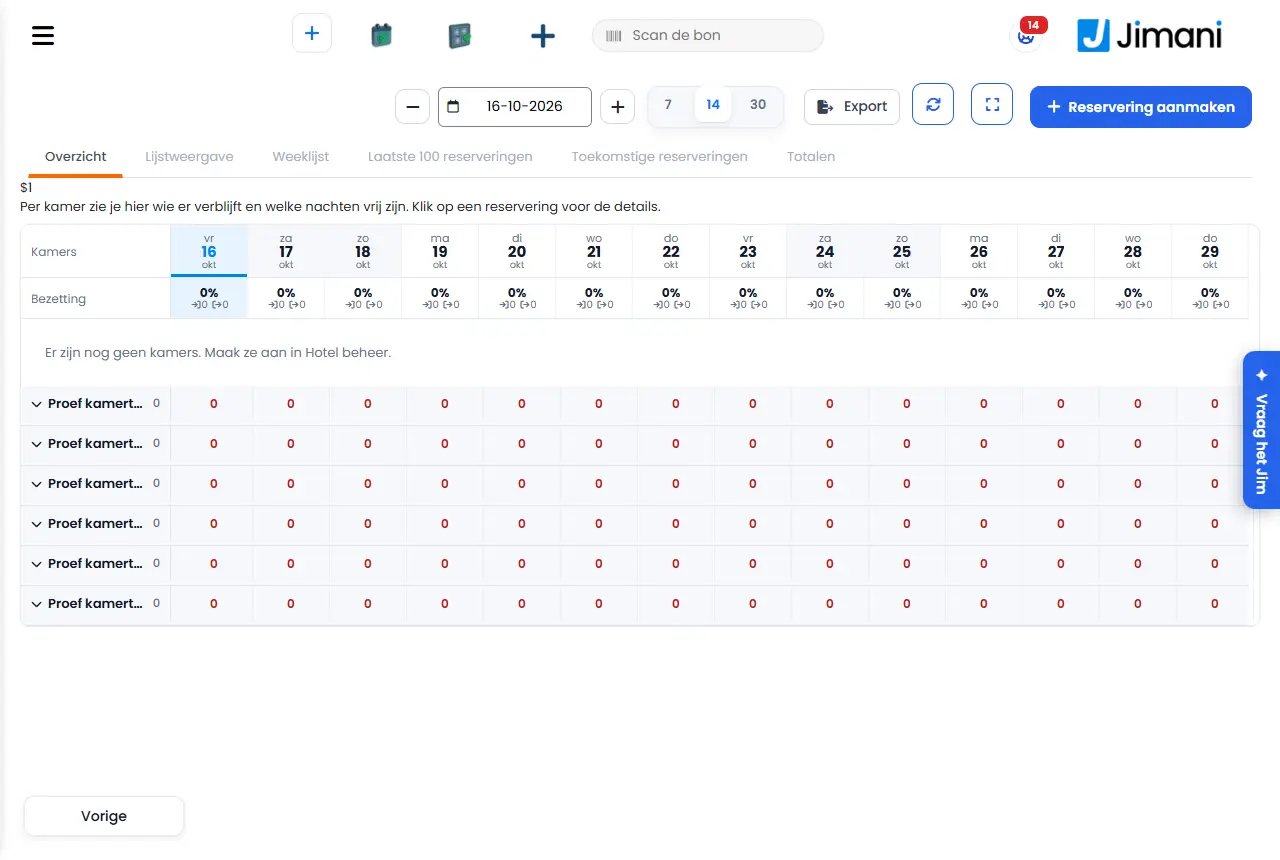
- Παράδειγμα
-
Ένας επισκέπτης τηλεφωνεί για 2 διανυκτερεύσεις με 2 ενήλικες. Επιλέγετε το Δίκλινο, το πρόγραμμα Ευέλικτο, Δωμάτιο Αυτόματα και Πληρωμή Κατά την άφιξη, συμπληρώνετε το όνομα και κάνετε κλικ στο Αποθήκευση.
- Σχετικά άρθρα
-
Πώς λειτουργούν οι κρατήσεις ξενοδοχείου, ο προγραμματιστής δωματίων και το πλευρικό πάνελ Δημιουργία κράτησης;, Πώς κάνω check-in και check-out σε έναν επισκέπτη;
Λέξεις-κλειδιά: δημιουργία κράτησης ξενοδοχείο, κράτηση δωματίου ρεσεψιόν, τηλεφωνική κράτηση, χειροκίνητη κράτηση ξενοδοχείο, προκράτηση, καταγραφή προκαταβολής
Σχετικές ερωτήσεις - Πώς κλείνω μόνος μου δωμάτιο για έναν επισκέπτη που τηλεφωνεί;
- Πώς δημιουργώ μια κράτηση στον προγραμματιστή δωματίων;
- Μπορώ να κλείσω ένα κατειλημμένο δωμάτιο;
- Ισχύουν η ελάχιστη διαμονή και η καμία άφιξη και στη ρεσεψιόν;
Πώς λειτουργεί ο καθαρισμός δωματίων και εξοχικών;
- Απάντηση
-
Κάθε δωμάτιο ή εξοχικό έχει μια κατάσταση καθαρισμού: Καθαρό, Βρόμικο, Σε εξέλιξη, Ελέγχθηκε ή Εκτός λειτουργίας. Μετά το check-out βρίσκεται σε Βρόμικο. Οι καθαριστές σας το θέτουν στη σελίδα Καθαρισμός με το Έναρξη σε Σε εξέλιξη και με το Τέλος σε Καθαρό (ή Ελέγχθηκε). Βλέπετε την κατάσταση στον προγραμματιστή δωματίων, στα Δωμάτια στο Διαχείριση ξενοδοχείου και στη σελίδα Καθαρισμός.
- Επεξήγηση
-
- Βήμα 1. Ρύθμιση. Ανοίξτε τις Ρυθμίσεις > Η επιχείρησή σας > Καθαρισμός. Ορίστε το Έλεγχος πρώτα σε Ναι αν ένας διευθυντής πρέπει να ελέγχει κάθε δωμάτιο, και το Καθημερινός καθαρισμός σε Ναι αν τα δωμάτια όπου μένει ένας επισκέπτης πρέπει να γίνονται Βρόμικο κάθε πρωί.
- Βήμα 2. Καθαριστές. Δώστε στους καθαριστές σας δική τους σύνδεση με τον ρόλο Καθαρισμός στις Ρυθμίσεις > Η επιχείρησή σας > Χρήστες και δικαιώματα. Βλέπουν μόνο τη σελίδα Καθαρισμός, στο τηλέφωνό τους.
- Βήμα 3. Εργασία. Ο καθαριστής ανοίγει τον Καθαρισμός, βλέπει το Καθαρισμός σήμερα και πατά Έναρξη και μετά Τέλος. Με το Σχόλιο ή φωτογραφία αναφέρει, για παράδειγμα, ένα χαλασμένο φωτιστικό.
- Έλεγχος. Με το Έλεγχος πρώτα σε Ναι το δωμάτιο μετά το Τέλος βρίσκεται σε Καθαρό. Εσείς ή ένας διευθυντής πατάτε τότε Ελέγχθηκε· μόνο τότε το δωμάτιο είναι έτοιμο για τον επόμενο επισκέπτη. Χωρίς έλεγχο, μετά το Τέλος βρίσκεται αμέσως σε Ελέγχθηκε.
- Χειροκίνητος ορισμός. Στην καρτέλα Δωμάτια στο Διαχείριση ξενοδοχείου επιλέγετε στον Καθαρισμός μόνοι σας μια κατάσταση, και στη σελίδα Καθαρισμός χρησιμοποιείτε το Ορισμός κατάστασης.
- Εκτός λειτουργίας. Ορίστε ένα δωμάτιο σε Εκτός λειτουργίας όταν δεν χρησιμοποιείται προσωρινά για επισκέπτη.
- Τι κάνει το Jimani μόνο του. Μετά το check-out το Jimani θέτει το δωμάτιο σε Βρόμικο. Με το Καθημερινός καθαρισμός και κάθε πρωί από τις 05:00 σε Βρόμικο για κατειλημμένα δωμάτια. Αν ένα δωμάτιο δεν είναι ακόμη έτοιμο όταν κάνει check-in ένας επισκέπτης, το Jimani προειδοποιεί. Ένας επισκέπτης που έκανε online check-in κάνει αυτόματα check-in μόλις το δωμάτιο είναι έτοιμο.
- Σειρά. Στη λίστα βρίσκονται στην κορυφή τα δωμάτια με επισκέπτη που αναχωρεί και επισκέπτη που έρχεται.
- Παράδειγμα
-
Ο καθαριστής πατά στο δωμάτιο 12 το Έναρξη και μετά τη δουλειά το Τέλος. Με το Έλεγχος πρώτα το δωμάτιο βρίσκεται τώρα σε Καθαρό. Πατάτε Ελέγχθηκε και το δωμάτιο είναι έτοιμο για τον επόμενο επισκέπτη.
- Σχετικά άρθρα
-
Πώς λειτουργεί η σελίδα Καθαρισμός;, Πώς κάνω check-in και check-out σε έναν επισκέπτη;
Λέξεις-κλειδιά: καθαρισμός δωματίων, housekeeping, δωμάτιο βρόμικο καθαρό, σύνδεση καθαριστή, κατάσταση δωματίου, ελέγχθηκε
Σχετικές ερωτήσεις - Πώς ξέρουν οι καθαριστές μου ποια δωμάτια είναι βρόμικα;
- Ποιες καταστάσεις καθαρισμού έχει ένα δωμάτιο;
- Τι συμβαίνει με την κατάσταση του δωματίου μετά το check-out;
- Πώς θέτει ένας καθαριστής ένα δωμάτιο σε καθαρό;
Τι είναι ένα πρόγραμμα τιμών και πώς δημιουργώ ευέλικτη ή μη επιστρέψιμη τιμή;
- Απάντηση
-
Ένα πρόγραμμα τιμών είναι ένας τρόπος να προσφέρετε το ίδιο δωμάτιο με διαφορετική τιμή και όρους, για παράδειγμα Ευέλικτο και Μη επιστρέψιμο. Το δημιουργείτε στο Διαχείριση ξενοδοχείου > Προγράμματα τιμών. Ένα πρόγραμμα είναι η βασική τιμή ή αποκλίνει από αυτήν κατά ένα ποσοστό ή ποσό, και έχει δικό του κανόνα ακύρωσης, πρωινό και ελάχιστη διαμονή.
- Επεξήγηση
-
- Τυπικά προγράμματα. Μια επιχείρηση χωρίς προγράμματα παίρνει στο πρώτο άνοιγμα της καρτέλας τέσσερα προγράμματα: Ευέλικτο (το βασικό πρόγραμμα, δωρεάν ακύρωση έως 2 ημέρες), Μη επιστρέψιμο (10% κάτω από το Ευέλικτο, η ακύρωση κοστίζει ολόκληρο το ποσό), Με πρωινό και Ελάχιστη διαμονή (Σαββατοκύριακο) (5% κάτω από το Ευέλικτο, ελάχιστο 2 διανυκτερεύσεις το Σαββατοκύριακο). Το Με πρωινό είναι απενεργοποιημένο αν τότε δεν υπήρχε πρωινό.
- Βήμα 1. Κάντε κλικ στο συν στα Προγράμματα τιμών (Προσθήκη προγράμματος τιμών) ή κάντε κλικ σε ένα υπάρχον πρόγραμμα.
- Βήμα 2. Τιμή. Δώστε στο πρόγραμμα ένα Όνομα, όπως το βλέπει ο επισκέπτης. Επιλέξτε στο Προέρχεται από το πρόγραμμα από το οποίο προέρχεται η τιμή· Τίποτα: αυτή είναι η βασική τιμή σημαίνει ότι η τιμή προέρχεται από τα Σεζόν & τιμές. Επιλέξτε στο Απόκλιση σε Ποσοστό ή Ποσό και συμπληρώστε στο Απόκλιση έναν αριθμό, για παράδειγμα -10 για 10% φθηνότερα. Επιλέξτε στο Πρωινό ενδεχομένως ένα πρωινό.
- Βήμα 3. Ακύρωση. Ορίστε το Επιστρέψιμο σε Ναι ή Όχι, συμπληρώστε στο Δωρεάν ακύρωση έως (ημέρες πριν την άφιξη) τον αριθμό ημερών και στο Χρέωση ακύρωσης μετά από αυτό το ποσοστό που πληρώνει ο επισκέπτης μετά. Δείτε το Πόσο κοστίζει η ακύρωση μιας κράτησης ξενοδοχείου;.
- Βήμα 4. Διαμονή. Συμπληρώστε Ελάχιστος αριθμός διανυκτερεύσεων και Μέγιστος αριθμός διανυκτερεύσεων (0 = χωρίς όριο). Με το Μόνο τα Σαββατοκύριακα το ελάχιστο ισχύει μόνο για μια διαμονή με διανυκτέρευση Παρασκευής ή Σαββάτου. Με τα Καμία άφιξη και Καμία αναχώρηση επιλέγετε ημέρες της εβδομάδας στις οποίες αυτό το πρόγραμμα δεν γίνεται.
- Βήμα 5. Τύποι. Ορίστε το Για όλους τους τύπους σε Όχι και επιλέξτε στο Μόνο για τους τύπους για τους οποίους ισχύει το πρόγραμμα, ή αφήστε το σε Ναι. Ορίστε το Διαθέσιμο για online κράτηση σε Ναι για να εμφανίζεται το πρόγραμμα στο widget και επιλέξτε αν το πρόγραμμα είναι Ενεργός. Κάντε κλικ στο Αποθήκευση.
- Στη ρεσεψιόν. Επισκέπτες που κλείνετε εσείς μπορούν να πάρουν οποιοδήποτε ενεργό πρόγραμμα. Οι κανόνες Ελάχιστος αριθμός διανυκτερεύσεων, Καμία άφιξη και Καμία αναχώρηση ισχύουν μόνο για online κράτηση.
- Αφαίρεση προγράμματος. Με το Μεταφορά στον κάδο στο μενού Δράσεις αφαιρείτε ένα πρόγραμμα. Τα προγράμματα που προέρχονταν από αυτό συνδέονται στη συνέχεια με το πρόγραμμα από πάνω.
- Παράδειγμα
-
Επεξεργάζεστε το Μη επιστρέψιμο και ορίζετε την απόκλιση σε -15 αντί για -10. Ένα δωμάτιο που κοστίζει 100 € στο Ευέλικτο κοστίζει τώρα 85 € ανά διανυκτέρευση και η ακύρωση κοστίζει ολόκληρο το ποσό.
- Σχετικά άρθρα
-
Τι μπορείτε να ρυθμίσετε στα Προγράμματα τιμών, Σεζόν και Σεζόν & τιμές;, Πώς ορίζω την τιμή ανά διανυκτέρευση και τις τιμές σεζόν;
Λέξεις-κλειδιά: πρόγραμμα τιμών ξενοδοχείο, ευέλικτη τιμή, μη επιστρέψιμο, έκπτωση προγράμματος, ελάχιστη διαμονή, τιμή Σαββατοκύριακου, rate plan
Σχετικές ερωτήσεις - Πώς προσφέρω μια ευέλικτη και μια μη επιστρέψιμη τιμή;
- Τι είναι ένα πρόγραμμα τιμών;
- Πώς δημιουργώ μια τιμή με πρωινό;
- Μπορώ να ορίσω ελάχιστη διαμονή ανά τιμή;
Πώς στέλνω στους επισκέπτες κωδικό πρόσβασης για το δωμάτιο;
- Απάντηση
-
Μεταβείτε στις Ρυθμίσεις > Επισκέπτες και κρατήσεις > Κωδικοί & κλειδιά. Επιλέξτε στο Πότε να σταλεί πότε ο κωδικός πηγαίνει με email στον επισκέπτη, και συμπληρώστε ανά δωμάτιο ή εξοχικό τον σταθερό κωδικό, ή αφήστε το Jimani να δημιουργεί νέο κωδικό σε κάθε διαμονή. Το Jimani δεν είναι συνδεδεμένο με κλειδαριά: τον κωδικό τον βάζετε εσείς στην κλειδαριά.
- Επεξήγηση
-
- Βήμα 1. Ανοίξτε το πλακίδιο Κωδικοί & κλειδιά.
- Βήμα 2. Επιλέξτε στο Πότε να σταλεί: Μερικές ώρες πριν από την άφιξη, Μετά το online check-in και την πληρωμή, ή Μόνο χειροκίνητα. Στο πρώτο συμπληρώνετε στο Ώρες πριν από την ώρα check-in πόσες ώρες πριν από την ώρα check-in αποστέλλεται το email (προεπιλογή 24).
- Βήμα 3. Επιλέξτε στο Τύπος κωδικού Σταθερός ανά δωμάτιο (ή Σταθερός ανά εξοχικό) ή Νέος ανά διαμονή. Στο Νέος ανά διαμονή το Jimani δημιουργεί κατά την αποστολή έναν κωδικό με τον αριθμό ψηφίων που επιλέγετε στο Αριθμός ψηφίων (4 έως 8), ποτέ όλα τα ίδια ψηφία ή μια σειρά όπως 1234.
- Βήμα 4. Συμπληρώστε στο Σταθερός ανά δωμάτιο κάτω από το Κωδικοί ανά δωμάτιο ανά δωμάτιο τον κωδικό, και ενδεχομένως Κλειδοθήκη ή θυρίδα. Με το μαγικό ραβδί δημιουργείτε έναν κωδικό. Αυτό αποθηκεύεται αμέσως.
- Βήμα 5. Πληκτρολογήστε στο Επιπλέον κείμενο στο email ό,τι πρέπει να γνωρίζει επιπλέον ο επισκέπτης, για παράδειγμα πού βρίσκεται η κλειδοθήκη.
- Χειροκίνητη αποστολή. Ανοίξτε την κράτηση στο Ξενοδοχείο, καρτέλα Διαμονή, και κάντε κλικ στο Πρόσβαση στο Αποστολή κωδικού με email. Στον Κωδικός πρόσβασης μπορείτε επίσης να αλλάξετε τον κωδικό ή να δημιουργήσετε νέο κωδικό με το Δημιουργία. Δίπλα αναγράφεται αν ο κωδικός έχει ήδη σταλεί: Στάλθηκε στις {datum} ή Δεν έχει σταλεί ακόμη.
- Προϋποθέσεις. Ο επισκέπτης πρέπει να έχει διεύθυνση email. Στο Μετά το online check-in και την πληρωμή ο κωδικός φεύγει μόνο όταν ο επισκέπτης έχει κάνει online check-in και δεν εκκρεμεί τίποτα.
- Κάθε πέντε λεπτά. Το Jimani ελέγχει κάθε πέντε λεπτά ποιος πρέπει να πάρει κωδικό και στέλνει έναν μόνο μία φορά ανά διαμονή.
- Παράδειγμα
-
Επιλέγετε Μερικές ώρες πριν από την άφιξη με 24 ώρες και Σταθερός ανά δωμάτιο. Ένας επισκέπτης που φτάνει στις 15:00 λαμβάνει την προηγούμενη ημέρα στις 15:00 τον κωδικό του δωματίου του με email, με το δικό σας κείμενο για την κλειδοθήκη.
- Σχετικά άρθρα
-
Τι μπορείτε να ρυθμίσετε στους Κωδικούς & κλειδιά και ημερολόγια iCal;, Πώς αφήνω τους επισκέπτες να κάνουν online check-in;
Λέξεις-κλειδιά: κωδικός πρόσβασης δωματίου, αποστολή κωδικού πόρτας, κλειδοθήκη, κωδικός ανά διαμονή, κωδικός keybox, κωδικός κλειδαριάς ξενοδοχείο
Σχετικές ερωτήσεις - Πώς στέλνω στους επισκέπτες τον κωδικό για την κλειδαριά του δωματίου;
- Μπορώ να αφήσω να δημιουργείται αυτόματα νέος κωδικός για κάθε διαμονή;
- Είναι το Jimani συνδεδεμένο με το χρηματοκιβώτιο κλειδιών ή την κλειδαριά μου;
- Πότε αποστέλλεται με email ο κωδικός πρόσβασης στον επισκέπτη;
Πώς ρυθμίζω το τέλος διαμονής για το ξενοδοχείο ή το πάρκο διακοπών μου;
- Απάντηση
-
Μεταβείτε στις Ρυθμίσεις > Χρήματα και αριθμοί > Μητρώο διανυκτερεύσεων & φόρος διαμονής. Ορίστε το Χρέωση τουριστικού φόρου σε Ναι, επιλέξτε στο Υπολογισμός ένα ποσό Ανά άτομο ανά διανυκτέρευση ή ένα Ποσοστό, συμπληρώστε το Ποσό και επιλέξτε αν ο φόρος είναι Περιλαμβάνεται στην τιμή. Το Jimani τον υπολογίζει στη συνέχεια σε κάθε κράτηση.
- Επεξήγηση
-
- Βήμα 1. Ανοίξτε το πλακίδιο Μητρώο διανυκτερεύσεων & φόρος διαμονής και ορίστε το Χρέωση τουριστικού φόρου σε Ναι. Αν ο δήμος σας δεν επιβάλλει τέλος διαμονής, αφήστε το Όχι.
- Βήμα 2. Επιλέξτε στο Υπολογισμός Ανά άτομο (ένα σταθερό ποσό ανά άτομο ανά διανυκτέρευση) ή Ποσοστό (ένα ποσοστό της τιμής της διανυκτέρευσης).
- Βήμα 3. Συμπληρώστε στο Ποσό το ποσό ή το ποσοστό.
- Βήμα 4. Επιλέξτε στο Περιλαμβάνεται στην τιμή Ναι αν ο φόρος περιλαμβάνεται ήδη στις τιμές σας. Το Jimani δεν τον προσθέτει τότε άλλη μια φορά στο σύνολο. Με Όχι προστίθεται ξεχωριστά από πάνω.
- Βήμα 5. Ορίστε το Δωρεάν για παιδιά σε Ναι αν τα παιδιά δεν πληρώνουν τίποτα. Συμπληρώστε στο Έως την ηλικία των το όριο: τα παιδιά κάτω από αυτή την ηλικία είναι δωρεάν, το 0 σημαίνει όλοι οι ανήλικοι.
- Πώς υπολογίζεται. Ανά άτομο ανά διανυκτέρευση: το ποσό επί τον αριθμό των ατόμων που πληρώνουν επί τον αριθμό διανυκτερεύσεων. Ποσοστό: ένα ποσοστό του ποσού για τις διανυκτερεύσεις, χωρίς πρωινό και επιβαρύνσεις.
- Ορατό. Στο widget το τέλος διαμονής αναγράφεται στο σύνολο. Σε μια κράτηση το βλέπετε στην καρτέλα Διαμονή, με ένδειξη αν περιλαμβάνεται ή είναι ξεχωριστό, και στον λογαριασμό check-out στο ταμείο.
- Μητρώο διανυκτερεύσεων. Αν οι επισκέπτες κάνουν online check-in και συμπληρώνουν την ημερομηνία γέννησής τους, το Jimani υπολογίζει το τέλος διαμονής ανά άτομο από το μητρώο διανυκτερεύσεων. Δείτε το Πώς λαμβάνω το μητρώο διανυκτερεύσεων και το τέλος διαμονής για τον δήμο;.
- Παράδειγμα
-
Ένας δήμος χρεώνει 1,50 € ανά άτομο ανά διανυκτέρευση, παιδιά έως 12 ετών δωρεάν. Επιλέγετε Ανά άτομο, συμπληρώνετε 1,50, ορίζετε το Δωρεάν για παιδιά σε Ναι και το Έως την ηλικία των σε 12. Δύο ενήλικες και ένα παιδί 8 ετών για 3 διανυκτερεύσεις πληρώνουν 2 × 3 × 1,50 € = 9 €.
- Σχετικά άρθρα
-
Τι μπορείτε να ρυθμίσετε στο Μητρώο διανυκτερεύσεων & φόρος διαμονής;, Πώς λαμβάνω το μητρώο διανυκτερεύσεων και το τέλος διαμονής για τον δήμο;
Λέξεις-κλειδιά: ρύθμιση τέλους διαμονής, τέλος διαμονής ανά άτομο ανά διανυκτέρευση, παιδιά δωρεάν τέλος διαμονής, περιλαμβάνεται, δήμος
Σχετικές ερωτήσεις - Πώς χρεώνω το τέλος διαμονής στους επισκέπτες;
- Μπορώ να ορίσω το τέλος διαμονής ως ποσοστό;
- Μπορώ να αφήσω το τέλος διαμονής να περιλαμβάνεται στην τιμή;
- Πού ενεργοποιώ το τέλος διαμονής;
Πώς δημιουργώ τύπους και δωμάτια ή εξοχικά;
- Απάντηση
-
Μεταβείτε στο Διαχείριση ξενοδοχείου και δημιουργήστε πρώτα μια κατηγορία (για παράδειγμα Δωμάτια), μετά έναν τύπο (το είδος δωματίου με φωτογραφίες, χωρητικότητα και παροχές) και στη συνέχεια τα πραγματικά δωμάτια με τον αριθμό τους. Ο τύπος καθορίζει τι βλέπει ο επισκέπτης και τι κοστίζει το δωμάτιο, το δωμάτιο είναι η μονάδα που κλείνει.
- Επεξήγηση
-
- Βήμα 1. Κατηγορία. Μεταβείτε στο Διαχείριση ξενοδοχείου > Κατηγορίες, κάντε κλικ στο συν και δώστε στην κατηγορία ένα όνομα, για παράδειγμα Δωμάτια, Σουίτες ή Εξοχικά. Χωρίς κατηγορία δεν μπορείτε να αποθηκεύσετε τύπο.
- Βήμα 2. Τύπος. Μεταβείτε στο Διαχείριση ξενοδοχείου > Τύποι και κάντε κλικ στο συν. Συμπληρώστε Όνομα, Περιγραφή, Κατηγορία και Κρεβάτια, προσθέστε φωτογραφίες στο Προσθήκη φωτογραφίας και επιλέξτε τη χωρητικότητα: Ενήλικες, Παιδιά, Μέγιστος αριθμός ατόμων και Η τιμή ισχύει για. Ορίστε στις Παροχές σε Ναι ό,τι ανήκει, όπως Wi-Fi ή Κλιματισμός. Κάντε κλικ στο Αποθήκευση.
- Βήμα 3. Δωμάτια. Μεταβείτε στο Διαχείριση ξενοδοχείου > Δωμάτια (σε πάρκο Εξοχικά) και κάντε κλικ στο συν. Επιλέξτε τον Τύπος και συμπληρώστε τον Αριθμός, για παράδειγμα 101. Η Περιοχή, ο Όροφος και το Όνομα είναι προαιρετικά. Για πολλά δωμάτια ταυτόχρονα χρησιμοποιήστε το Προσθήκη πολλών, δείτε το Πώς προσθέτω πολλά δωμάτια ή εξοχικά με μία κίνηση;.
- Βήμα 4. Τιμές. Συμπληρώστε στο Διαχείριση ξενοδοχείου > Προγράμματα τιμών στον πίνακα Σεζόν & τιμές τη Βασική τιμή ανά τύπο. Δείτε το Πώς ορίζω την τιμή ανά διανυκτέρευση και τις τιμές σεζόν;.
- Διαφορά. Ένας τύπος είναι ένα είδος (Δίκλινο), ένα δωμάτιο είναι μια πραγματική μονάδα με αριθμό (δωμάτιο 101). Οι τιμές, οι φωτογραφίες και η χωρητικότητα βρίσκονται στον τύπο, ο αριθμός και η κατάσταση καθαρισμού στο δωμάτιο.
- Προσωρινά χωρίς ενοικίαση. Ορίστε στο δωμάτιο το Ενεργός σε Όχι, ή στον τύπο το Εμφάνιση στο widget σε Όχι ώστε ο τύπος να μην προσφέρεται μόνο online. Στη ρεσεψιόν μπορείτε ακόμη να κλείσετε τον τύπο.
- Παράδειγμα
-
Έχετε 12 δωμάτια δύο ειδών. Δημιουργείτε την κατηγορία Δωμάτια, τους τύπους Δίκλινο και Οικογενειακό, και προσθέτετε τους αριθμούς 1 έως και 8 στον πρώτο και 9 έως και 12 στον δεύτερο τύπο.
- Σχετικά άρθρα
-
Πώς λειτουργεί η καρτέλα Τύποι και το παράθυρο Τύπος στο Διαχείριση ξενοδοχείου;, Πώς λειτουργούν οι καρτέλες Δωμάτια και Εξοχικά και το παράθυρο Προσθήκη πολλών;, Τι μπορείτε να ρυθμίσετε στις Κατηγορίες και Ετικέτα στο Διαχείριση ξενοδοχείου;
Λέξεις-κλειδιά: δημιουργία τύπου δωματίου, προσθήκη δωματίου, τύπος δωματίου, προσθήκη εξοχικού, κατηγορία δωματίων, διαμόρφωση δωματίων
Σχετικές ερωτήσεις - Πώς διαμορφώνω το ξενοδοχείο μου με δωμάτια;
- Ποια είναι η διαφορά μεταξύ τύπου και δωματίου;
- Με ποια σειρά δημιουργώ κατηγορίες, τύπους και δωμάτια;
- Πού βάζω φωτογραφίες και παροχές ενός δωματίου;
Το Διαχείριση ξενοδοχείου είναι η οθόνη όπου ρυθμίζετε τα πάντα για τα δωμάτια ή τα εξοχικά σας: ώρες λειτουργίας, κατηγορίες, τύπους, δωμάτια, προγράμματα τιμών με τιμές, προϊόντα, πεδία, ετικέτες, την κάτοψη και χρονικούς περιορισμούς. Το βρίσκετε στο αριστερό μενού κάτω από το Διαχείριση ξενοδοχείου.
Πού θα το βρείτε: Μενού > Διαχείριση ξενοδοχείου (/Hotel). Το μενού δείχνει Ξενοδοχείο (οι κρατήσεις), Διαχείριση ξενοδοχείου και Καθαρισμός μόλις η Ενότητα ξενοδοχείου είναι ενεργοποιημένη στις Επεκτάσεις.
Όλα τα κουμπιά, οι ρυθμίσεις και τα μηνύματα αυτής της οθόνης
Μια κατηγορία ομαδοποιεί τους τύπους σας, όπως Δωμάτια ή Εξοχικά, και είναι υποχρεωτική σε κάθε τύπο. Μια ετικέτα είναι ένα χαρακτηριστικό με εικονίδιο, όπως Θέα στη θάλασσα. Τις διαχειρίζεστε στις καρτέλες Κατηγορίες και Ετικέτα του Διαχείριση ξενοδοχείου.
Πού θα το βρείτε: Μενού > Διαχείριση ξενοδοχείου > Κατηγορίες και Μενού > Διαχείριση ξενοδοχείου > Ετικέτα (/Hotel).
Όλα τα κουμπιά, οι ρυθμίσεις και τα μηνύματα αυτής της οθόνης
Στους Κωδικούς & κλειδιά καθορίζετε πότε ένας επισκέπτης λαμβάνει τον κωδικό πρόσβασής του με email και ποιος κωδικός και κλειδί ανήκουν σε ποιο δωμάτιο. Στα ημερολόγια iCal συνδέετε κάθε δωμάτιο με το Booking.com, το Airbnb ή άλλον ιστότοπο, ώστε οι κατειλημμένες διανυκτερεύσεις να πηγαίνουν και προς τις δύο κατευθύνσεις. Οι Κωδικοί & κλειδιά βρίσκονται στις Ρυθμίσεις > Επισκέπτες και κρατήσεις· τα ημερολόγια iCal τα ανοίγετε με το Ρυθμίσεις στην κάρτα iCal στις Ρυθμίσεις > Επεκτάσεις.
Πού θα το βρείτε: Ρυθμίσεις > Επισκέπτες και κρατήσεις > Κωδικοί & κλειδιά. Τα ημερολόγια iCal απαιτούν την επέκταση iCal: επιλέξτε στις Ρυθμίσεις > Επεκτάσεις στην κάρτα iCal το κουμπί Ρυθμίσεις, ή αναζητήστε "iCal" στο Αναζήτηση ρύθμισης….
Όλα τα κουμπιά, οι ρυθμίσεις και τα μηνύματα αυτής της οθόνης
Ένα δωμάτιο ή εξοχικό είναι η πραγματική μονάδα που κλείνει ένας επισκέπτης, με δικό της αριθμό και έναν τύπο. Τα διαχειρίζεστε στην καρτέλα Δωμάτια του Διαχείριση ξενοδοχείου, ή Εξοχικά αν στα Για προχωρημένους επιλέξετε εξοχικά. Με το Προσθήκη πολλών δημιουργείτε μια ολόκληρη σειρά αριθμών με μία κίνηση.
Πού θα το βρείτε: Μενού > Διαχείριση ξενοδοχείου > Δωμάτια (ή Εξοχικά) (/Hotel).
Όλα τα κουμπιά, οι ρυθμίσεις και τα μηνύματα αυτής της οθόνης
Στις Ρυθμίσεις βρίσκετε τέσσερα πλακίδια για το ξενοδοχείο σας: Για προχωρημένους (ξενοδοχείο ή πάρκο διακοπών, δωμάτιο ή εξοχικό), Ηλεκτρονική πληρωμή (τι πληρώνει ο επισκέπτης κατά την online κράτηση), Online check-in (τι συμπληρώνει ο επισκέπτης πριν από την άφιξη) και Καθαρισμός. Κάθε επιλογή αποθηκεύεται αμέσως.
Πού θα το βρείτε: Ρυθμίσεις > Επισκέπτες και κρατήσεις > Για προχωρημένους, Ρυθμίσεις > Επισκέπτες και κρατήσεις > Online check-in, Ρυθμίσεις > Χρήματα και αριθμοί > Ηλεκτρονική πληρωμή και Ρυθμίσεις > Η επιχείρησή σας > Καθαρισμός. Τα πλακίδια εμφανίζονται όταν η Ενότητα ξενοδοχείου είναι ενεργοποιημένη.
Όλα τα κουμπιά, οι ρυθμίσεις και τα μηνύματα αυτής της οθόνης
Μια Τιμή δωματίου είναι ένας πίνακας με τιμές ανά ημέρα, που μπορείτε να κατεβάσετε και να διαβάσετε με Excel. Μια τιμή σε αυτόν τον πίνακα υπερισχύει της βασικής τιμής του τύπου, αλλά όχι μιας τιμής σεζόν. Τη δημιουργείτε στην καρτέλα Προϊόντα.
Πού θα το βρείτε: Μενού > Διαχείριση ξενοδοχείου > Προϊόντα > συν > Τιμή δωματίου (/Hotel).
Όλα τα κουμπιά, οι ρυθμίσεις και τα μηνύματα αυτής της οθόνης
Στην καρτέλα Ώρες λειτουργίας του Διαχείριση ξενοδοχείου μπορείτε να ορίσετε ανά ημέρα μια ώρα check-in, ώρα check-out, ώρα πρόωρου check-in και ώρα καθυστερημένου check-out, και να ρυθμίσετε αν το check-in ή το check-out είναι δυνατό εκείνη την ημέρα. Κάθε αλλαγή αποθηκεύεται αμέσως. Μπορείτε επίσης να κατεβάσετε και να διαβάσετε τις ώρες με Excel. Προσοχή: μια νέα κράτηση παίρνει αυτή τη στιγμή τις σταθερές ώρες 15:00 check-in και 10:00 check-out.
Πού θα το βρείτε: Μενού > Διαχείριση ξενοδοχείου > Ώρες λειτουργίας (/Hotel). Αυτή είναι η πρώτη καρτέλα και είναι ανοιχτή από προεπιλογή.
Όλα τα κουμπιά, οι ρυθμίσεις και τα μηνύματα αυτής της οθόνης
Στην καρτέλα Κάτοψη τοποθετείτε τα δωμάτια ή τα εξοχικά σας σε μια εικόνα του ξενοδοχείου ή του πάρκου σας και καθορίζετε αν ένας επισκέπτης μπορεί να επιλέξει εκεί μόνος του θέση, με επιβάρυνση. Όλα σε αυτή την καρτέλα αποθηκεύονται αμέσως.
Πού θα το βρείτε: Μενού > Διαχείριση ξενοδοχείου > Κάτοψη (/Hotel).
Όλα τα κουμπιά, οι ρυθμίσεις και τα μηνύματα αυτής της οθόνης
Στην καρτέλα Προϊόντα του Διαχείριση ξενοδοχείου δημιουργείτε ό,τι μπορεί να κλείσει ένας επισκέπτης με τη διαμονή του: ένα Πρωινό, Πρόωρο check-in, Καθυστερημένο check-out και Πρόσθετο προϊόν. Για κάθε προϊόν καθορίζετε όνομα, περιγραφή, τιμή και ΦΠΑ.
Πού θα το βρείτε: Μενού > Διαχείριση ξενοδοχείου > Προϊόντα > συν (/Hotel). Ένα πλακίδιο ανοίγει το προϊόν για επεξεργασία.
Όλα τα κουμπιά, οι ρυθμίσεις και τα μηνύματα αυτής της οθόνης
Στο Ξενοδοχείο στο μενού βλέπετε όλες τις κρατήσεις στον προγραμματιστή δωματίων (Επισκόπηση), σε λίστες ανά ημέρα, εβδομάδα ή μήνα και ως σύνολα. Εκεί δημιουργείτε μόνοι σας μια κράτηση με το Δημιουργία κράτησης και ανοίγετε με ένα κλικ σε μια κράτηση το παράθυρο Πληροφορίες κράτησης.
Πού θα το βρείτε: Μενού > Ξενοδοχείο (/HotelReservationViews). Την καρτέλα που χρησιμοποιήσατε τελευταία τη θυμάται το Jimani για εσάς.
Όλα τα κουμπιά, οι ρυθμίσεις και τα μηνύματα αυτής της οθόνης
Στη σελίδα Καθαρισμός οι καθαριστές σας βλέπουν ποια δωμάτια ή εξοχικά πρέπει να κάνουν σήμερα. Ανά μονάδα πατούν Έναρξη όταν ξεκινούν και Τέλος όταν τελειώσουν, και μπορούν να προσθέσουν σχόλιο ή φωτογραφία. Εσείς ως διευθυντής μπορείτε επίσης να δείτε τη σελίδα και να ορίσετε μόνοι σας την κατάσταση.
Πού θα το βρείτε: Μενού > Καθαρισμός (/Schoonmaak) για εσάς. Ένας υπάλληλος με τον ρόλο Καθαρισμός βλέπει μόνο αυτή τη σελίδα, χωρίς μενού, με στην κορυφή την επιχείρηση, το όνομά του και Αποσύνδεση. Η σελίδα έχει φτιαχτεί για το τηλέφωνο.
Όλα τα κουμπιά, οι ρυθμίσεις και τα μηνύματα αυτής της οθόνης
Στην καρτέλα Προγράμματα τιμών ορίζετε την τιμή ανά διανυκτέρευση, ανά τύπο και ανά σεζόν, και δημιουργείτε προγράμματα τιμών με δικό τους κανόνα ακύρωσης, πρωινό και ελάχιστη διαμονή. Ένα πρόγραμμα είναι η βασική τιμή ή αποκλίνει από αυτήν κατά ένα ποσοστό ή ποσό.
Πού θα το βρείτε: Μενού > Διαχείριση ξενοδοχείου > Προγράμματα τιμών (/Hotel). Στην κορυφή βρίσκονται τα προγράμματά σας, από κάτω ο πίνακας Σεζόν & τιμές.
Όλα τα κουμπιά, οι ρυθμίσεις και τα μηνύματα αυτής της οθόνης
Με έναν Χρονικός περιορισμός αποκλείετε το check-in, το check-out ή και τα δύο σε σταθερές ημέρες, για ορισμένους τύπους ή μεμονωμένα δωμάτια. Έτσι κλείνετε, για παράδειγμα, ένα δωμάτιο για συντήρηση ή δεν αφήνετε κανέναν να φτάσει τις αργίες.
Πού θα το βρείτε: Μενού > Διαχείριση ξενοδοχείου > Χρονικός περιορισμός (/Hotel).
Όλα τα κουμπιά, οι ρυθμίσεις και τα μηνύματα αυτής της οθόνης
Στις Ρυθμίσεις > Χρήματα και αριθμοί > Μητρώο διανυκτερεύσεων & φόρος διαμονής ορίζετε πώς υπολογίζει το Jimani το τέλος διαμονής: ανά άτομο ανά διανυκτέρευση ή ως ποσοστό, με ή χωρίς παιδιά, ξεχωριστά στον λογαριασμό ή περιλαμβανόμενο στην τιμή. Εκεί κατεβάζετε επίσης το μητρώο διανυκτερεύσεων και το τέλος διαμονής για τον δήμο.
Πού θα το βρείτε: Ρυθμίσεις > Χρήματα και αριθμοί > Μητρώο διανυκτερεύσεων & φόρος διαμονής.
Όλα τα κουμπιά, οι ρυθμίσεις και τα μηνύματα αυτής της οθόνης
Ένας τύπος είναι ένα είδος δωματίου ή εξοχικού, για παράδειγμα Δίκλινο ή Lodge 4 ατόμων. Καταχωρίζετε μία φορά το όνομα, τις φωτογραφίες, τη χωρητικότητα και τις παροχές, και όλα τα πραγματικά δωμάτια αυτού του τύπου μοιράζονται αυτά τα στοιχεία. Τους τύπους τους δημιουργείτε στην καρτέλα Τύποι του Διαχείριση ξενοδοχείου.
Πού θα το βρείτε: Μενού > Διαχείριση ξενοδοχείου > Τύποι (/Hotel). Έναν νέο τύπο τον δημιουργείτε με το συν σε αυτή την καρτέλα ή μέσω Τι θέλετε να προσθέσετε; > Τύποι.
Όλα τα κουμπιά, οι ρυθμίσεις και τα μηνύματα αυτής της οθόνης
Στην καρτέλα Πεδία δημιουργείτε επιπλέον ερωτήσεις που μπορεί να απαντήσει ένας επισκέπτης κατά την κράτηση, για παράδειγμα μια ώρα άφιξης ή μια αλλεργία. Ανά πεδίο επιλέγετε το είδος, το όνομα, αν είναι υποχρεωτικό και πού εμφανίζεται.
Πού θα το βρείτε: Μενού > Διαχείριση ξενοδοχείου > Πεδία (/Hotel).
Όλα τα κουμπιά, οι ρυθμίσεις και τα μηνύματα αυτής της οθόνης
Στην καρτέλα Διαμονή των Πληροφοριών κράτησης διαχειρίζεστε το μητρώο διανυκτερεύσεων, το έγγραφο ταυτότητας και τον κωδικό πρόσβασης ενός επισκέπτη. Τα ίδια στοιχεία συμπληρώνει ο ίδιος ο επισκέπτης στη σελίδα Online check-in, που ανοίγει μέσω ενός συνδέσμου στο email επιβεβαίωσής του.
Πού θα το βρείτε: Μενού > Ξενοδοχείο > κάντε κλικ σε μια κράτηση > καρτέλα Διαμονή. Τη σελίδα επισκέπτη Online check-in την ανοίγει ο επισκέπτης με τον σύνδεσμο από το email του (χωρίς σύνδεση).
Όλα τα κουμπιά, οι ρυθμίσεις και τα μηνύματα αυτής της οθόνης
Λογαριασμός, ρυθμίσεις και συσκευές
Πώς προσθέτω έναν υπάλληλο και καθορίζω τι επιτρέπεται να κάνει;
- Απάντηση
-
Μεταβείτε στις Ρυθμίσεις > Η επιχείρησή σας > Χρήστες και δικαιώματα και κάντε κλικ στο κουμπί συν. Συμπληρώστε όνομα, email, τηλέφωνο, γλώσσα και τον ρόλο (το πεδίο ονομάζεται Δικαιώματα) και κάντε κλικ στην Αποθήκευση. Τι επιτρέπεται σε έναν ρόλο, το ορίζει ο ιδιοκτήτης ανά ενότητα σε Ναι ή Όχι στην καρτέλα Δικαιώματα χρήστη. Έναν κωδικό PIN για το ταμείο τον δίνετε στο ίδιο παράθυρο, αν είναι ενεργό το Σύνδεση στο ταμείο.
- Επεξήγηση
-
- Βήμα 1. Μεταβείτε στις Ρυθμίσεις > Η επιχείρησή σας και ανοίξτε Χρήστες και δικαιώματα. Μεταβαίνετε στην καρτέλα Χρήστες με μια κάρτα ανά υπάλληλο. Μπορείτε να δημιουργήσετε απεριόριστο αριθμό χρηστών.
- Βήμα 2. Κάντε κλικ στο κουμπί συν επάνω δεξιά. Ανοίγει το παράθυρο Διαχείριση δεδομένων χρήστη. Συμπληρώστε στην ενότητα Υπάλληλος το Όνομα, το Επώνυμο, το Ηλεκτρονικό ταχυδρομείο, το Τηλέφωνο (απαιτείται αριθμός κινητού), τη Γλώσσα και τα Δικαιώματα (τον ρόλο). Κάντε κλικ στο Επόμενο.
- Βήμα 3. Συμπληρώστε προαιρετικά Ταχυδρομικός κώδικας, Διεύθυνση και Πόλη και κάντε κλικ στην Αποθήκευση. Βλέπετε Προστέθηκε. Ο υπάλληλος λαμβάνει ένα μήνυμα για να επιβεβαιώσει τη διεύθυνση email του· έπειτα δημιουργεί μόνος του έναν κωδικό πρόσβασης.
- Βήμα 4. Αν θέλετε να καθορίσετε τι επιτρέπεται σε έναν ρόλο, ανοίξτε την καρτέλα Δικαιώματα χρήστη. Επιλέξτε στον Ρόλο τον ρόλο και ορίστε ανά ενότητα Ναι ή Όχι. Με το Όλα ορίζετε ένα ολόκληρο μπλοκ με τη μία. Μια αλλαγή αποθηκεύεται αμέσως.
- Ρόλοι. Υπάρχουν οι ρόλοι Ιδιοκτήτης, Διευθυντής και Χρήστης. Με το Προσθήκη ρόλου προστίθενται άλλοι τέσσερις: Χρήστης2, Χρήστης3, Χρήστης4 και Χρήστης5. Μια επιχείρηση με ξενοδοχείο έχει επίσης τον ρόλο Καθαρισμός. Ο Ιδιοκτήτης επιτρέπεται πάντα να κάνει τα πάντα· αυτά τα δικαιώματα είναι σταθερά ενεργά.
- Ποιος επιτρέπεται να δίνει τι. Μόνο ο ιδιοκτήτης μπορεί να αλλάξει δικαιώματα· οι άλλοι βλέπουν στα Δικαιώματα χρήστη μόνο τι επιτρέπεται σε κάθε ρόλο. Όποιος έχει το δικαίωμα Χρήστες μπορεί να προσθέτει χρήστες, αλλά μόνο με ρόλο χαμηλότερο από τον δικό του (Ιδιοκτήτης πάνω από Διευθυντής πάνω από Χρήστης). Τον δικό σας ρόλο δεν τον αλλάζετε ποτέ μόνοι σας.
- Δικαιώματα στο ταμείο. Στην ενότητα Ταμείο και παραγγελίες υπάρχουν μεταξύ άλλων Παροχή έκπτωσης, Άνοιγμα συρταριού ταμείου χωρίς πώληση, Καταχώριση ιδίας κατανάλωσης και Κατάθεση/ανάληψη μετρητών. Στην ενότητα Αναφορές και λογιστική υπάρχει το Προβολή τζίρου και αναφορών: χωρίς αυτό το δικαίωμα ένας υπάλληλος δεν βλέπει τζίρο, ούτε ποσά του ημερήσιου κλεισίματος ούτε γραφήματα στον πίνακα ελέγχου, και μετά τη σύνδεση ξεκινά από το ταμείο.
- Συσκευή ταμείου. Στον Ρόλο το τελευταίο είναι η Συσκευή ταμείου. Αυτός είναι ο σταθερός ρόλος ενός συνδεδεμένου ταμείου στο οποίο δεν έχει συνδεθεί κανείς με PIN. Από προεπιλογή επιτρέπεται μόνο η εργασία ταμείου: ταμείο, παραγγελίες, κρατήσεις, αναζήτηση, ανακοινώσεις και από τις ρυθμίσεις μόνο το ημερήσιο κλείσιμο. Στοιχεία με το Όχι για συσκευή ταμείου (όπως Χρήστες, Όλα για τις πληρωμές και Ενσωματώσεις) δεν μπορείτε να τα ενεργοποιήσετε για αυτόν τον ρόλο. Με το Επαναφορά στην προεπιλογή επαναφέρετε τις δικές σας επιλογές για τη συσκευή ταμείου. Αν κάποιος συνδεθεί με το PIN του, ισχύουν τα δικά του δικαιώματα.
- PIN. Ορίστε στις Ρυθμίσεις > Η επιχείρησή σας > Η ομάδα σας το Σύνδεση στο ταμείο σε Ναι. Τότε στο παράθυρο του υπαλλήλου υπάρχει το πεδίο PIN ταμείου: ακριβώς 4 ψηφία, όχι 0000 και όχι το ίδιο με συνάδελφο. Αν το αφήσετε κενό σε έναν νέο υπάλληλο, λαμβάνει 1015, ή έναν ελεύθερο κωδικό αν το 1015 ανήκει ήδη σε κάποιον.
- Απόκρυψη στοιχείων επισκεπτών ανά ρόλο. Ορίστε στις Ρυθμίσεις > Επισκέπτες και κρατήσεις > Επισκέπτες τον κανόνα Στοιχεία επισκεπτών: ποιος βλέπει τι σε Ναι. Τότε στα Δικαιώματα χρήστη υπάρχει η ενότητα Στοιχεία επισκέπτη με ανά πεδίο (όνομα, email, τηλέφωνο, διεύθυνση και τα επιπλέον πεδία σας) ένα Ναι ή Όχι ανά ρόλο. Όχι σημαίνει ότι αυτός ο ρόλος βλέπει «κρυμμένο», ακόμη και στην αναζήτηση, στις εξαγωγές και στις λεπτομέρειες. Ο ιδιοκτήτης βλέπει πάντα τα πάντα.
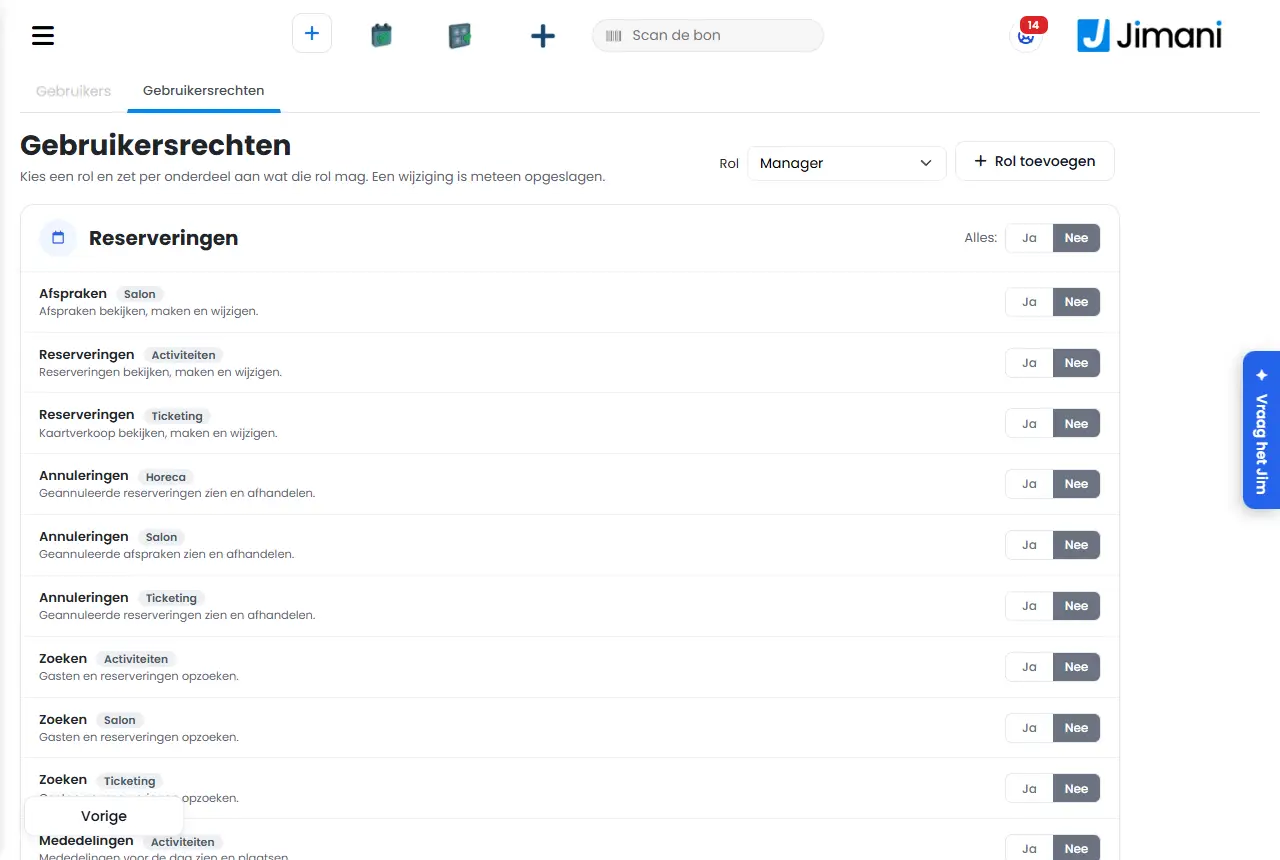
- Παράδειγμα
-
Θέλετε οι σερβιτόροι σας να πληρώνουν αλλά να μη δίνουν έκπτωση. Επιλέξτε στα Δικαιώματα χρήστη τον ρόλο Χρήστης και ορίστε το Παροχή έκπτωσης σε Όχι. Ένας συνάδελφος με το δικαίωμα μπορεί σε εκείνο το ταμείο με το δικό του PIN να δώσει παρόλα αυτά έκπτωση.
- Σχετικά άρθρα
-
Τι υπάρχει στους Χρήστες και στα Δικαιώματα χρήστη;, Πώς καταγράφουν οι υπάλληλοι τις ώρες τους στο Jimani;, Πώς καταχωρίζω χρήματα που μπαίνουν ή βγαίνουν από το συρτάρι μετρητών;
Λέξεις-κλειδιά: προσθήκη υπαλλήλου, δημιουργία χρήστη, δικαιώματα υπαλλήλου, ρύθμιση ρόλων, PIN ταμείου, δικαιώματα προσωπικού, απόκρυψη στοιχείων επισκεπτών
Σχετικές ερωτήσεις - Πώς προσθέτω έναν υπάλληλο;
- Πώς δίνω σε έναν υπάλληλο PIN για το ταμείο;
- Πώς καθορίζω τι επιτρέπεται και τι όχι να βλέπει ένας υπάλληλος;
- Πώς δημιουργώ έναν ρόλο με περιορισμένα δικαιώματα;
- Πόσους υπαλλήλους μπορώ να προσθέσω;
Πώς καταγράφουν οι υπάλληλοι τις ώρες τους στο Jimani;
- Απάντηση
-
Ενεργοποιήστε την επέκταση Καταγραφή ωρών (15 € τον μήνα, χωρίς ΦΠΑ) και ορίστε σε κάθε υπάλληλο το Χτυπά κάρτα. Όταν αυτός ο υπάλληλος συνδεθεί με το PIN του στο ταμείο ή στη φορητή συσκευή, το Jimani ρωτά αν θέλει να κάνει είσοδο ή έξοδο βάρδιας. Τις ώρες τις βλέπετε στις Ρυθμίσεις > Η επιχείρησή σας > Καταγραφή ωρών (την Επισκόπηση ωρών), και με το Αρχείο για τον υπεύθυνο μισθοδοσίας τις κατεβάζετε ως CSV.
- Επεξήγηση
-
- Βήμα 1. Μεταβείτε στις Ρυθμίσεις > Επεκτάσεις, αναζητήστε την Καταγραφή ωρών (κατηγορία Ομάδα) και ενεργοποιήστε την.
- Βήμα 2. Ορίστε στις Ρυθμίσεις > Η επιχείρησή σας > Η ομάδα σας το Σύνδεση στο ταμείο σε Ναι: η καταγραφή γίνεται κατά τη σύνδεση με το PIN.
- Βήμα 3. Ανοίξτε Χρήστες και δικαιώματα, κάντε κλικ σε έναν υπάλληλο και ορίστε στην ενότητα Στοιχεία απασχόλησης το Χτυπά κάρτα. Συμπληρώστε εδώ και τον Αριθμός μητρώου υπαλλήλου, το Σε υπηρεσία από και τις Συμβατικές ώρες ανά εβδομάδα αν τα χρειάζεται ο υπεύθυνος μισθοδοσίας σας. Σε όποιον δεν στέκεται ποτέ μπροστά σε οθόνη, ορίζετε το Μπορεί να συνδεθεί σε ανενεργό· η καταγραφή ωρών είναι τότε δυνατή.
- Βήμα 4. Στο ταμείο: μετά τη σύνδεση με το PIN το ταμείο ρωτά Θέλετε να κάνετε είσοδο βάρδιας; με τα κουμπιά Χρονομέτρηση και Όχι τώρα. Όποιος έχει ήδη κάνει είσοδο, λαμβάνει την ερώτηση αν θέλει να κάνει έξοδο, με τον χρόνο από τότε που έκανε είσοδο. Αν η καταγραφή κάποια στιγμή αποτύχει, το ταμείο ανοίγει κανονικά.
- Βήμα 5. Δείτε τις ώρες στις Ρυθμίσεις > Η επιχείρησή σας > Καταγραφή ωρών: ανοίγει η Επισκόπηση ωρών. Επιλέξτε Από και Έως και κάντε κλικ στην Αναζήτηση. Βλέπετε ανά εβδομάδα και ανά υπάλληλο Εργάστηκε, Διάλειμμα, Βράδυ, Νύχτα, Σάββατο, Κυριακή, Αργία, Επιπλέον ώρες και Υπερωρίες, και από κάτω Οι βάρδιες.
- Βήμα 6. Κάντε κλικ στο Αρχείο για τον υπεύθυνο μισθοδοσίας. Λαμβάνετε ένα αρχείο CSV με μια γραμμή ανά υπάλληλο ανά ημέρα, στη μορφή που χρησιμοποιούν το Loket.nl και το Nmbrs.
- Ποιος βλέπει τι. Ο ιδιοκτήτης βλέπει τις ώρες όλων, ένας διευθυντής αυτές του δικού του σημείου πώλησης και ένας χρήστης μόνο τις δικές του ώρες. Ένας υπάλληλος βλέπει τις δικές του ώρες και στις Οι ώρες μου.
- Κλείδωμα. Αν οι ώρες μιας εβδομάδας έχουν επεξεργαστεί, κάντε κλικ στο Κλείδωμα στην εκείνη την εβδομάδα. Εμφανίζεται τότε κλειδωμένο και οι ώρες εκείνης της εβδομάδας δεν αλλάζουν πια.
- Προσέξτε τις ετικέτες. Σε μια βάρδια μπορεί να αναγράφεται διορθώθηκε (προσαρμόστηκε χειροκίνητα) ή αυτόματα (κανείς δεν έκανε έξοδο· το νυχτερινό κλείσιμο έκλεισε τη βάρδια). Σε νέους μπορεί να αναγράφεται Προσοχή με μια γραμμή από τον ολλανδικό νόμο περί χρόνου εργασίας: το Jimani προειδοποιεί, αλλά δεν εμποδίζει τίποτα.
- Αν η Καταγραφή ωρών είναι απενεργοποιημένη, βλέπετε Η επιλογή Καταγραφή ωρών είναι απενεργοποιημένη. Ενεργοποιήστε την στις επί πληρωμή επιλογές για να καταγράφετε ώρες.
- Παράδειγμα
-
Η Lisa συνδέεται στις 17:58 με το PIN της και πατά Χρονομέτρηση. Μετά τη βάρδιά της συνδέεται ξανά και επιλέγει έξοδο. Στην Επισκόπηση ωρών η βάρδιά της εμφανίζεται στο Οι βάρδιες, με Πού (ταμείο ή φορητή συσκευή).
- Σχετικά άρθρα
-
Πώς λειτουργούν η Επισκόπηση ωρών, οι Ώρες μου και ο Τζίρος ανά υπάλληλο;, Πώς προσθέτω έναν υπάλληλο και καθορίζω τι επιτρέπεται να κάνει;, Ποιες λειτουργίες κοστίζουν χρήματα;
Λέξεις-κλειδιά: καταγραφή ωρών, είσοδος βάρδιας ταμείο, έξοδος βάρδιας, ώρες προσωπικού, εξαγωγή ωρών, υπεύθυνος μισθοδοσίας, Loket, Nmbrs
Σχετικές ερωτήσεις - Πώς αφήνω το προσωπικό μου να κάνει είσοδο και έξοδο βάρδιας;
- Μπορεί το Jimani να καταγράφει τις ώρες εργασίας των υπαλλήλων;
- Πώς κατεβάζω τις ώρες για τη μισθοδοσία;
- Πόσο κοστίζει η καταγραφή ωρών;
Πώς βλέπω τον τζίρο ανά υπάλληλο;
- Απάντηση
-
Μεταβείτε στις Ρυθμίσεις > Χρήματα και αριθμοί > Αναφορές και ανοίξτε την καρτέλα Τζίρος ανά υπάλληλο. Επιλέξτε μια Περίοδος και βλέπετε ανά υπάλληλο τις αποδείξεις, τα τεμάχια και τον τζίρο με και χωρίς ΦΠΑ. Αυτή η αναφορά ανήκει στην επέκταση Κομμωτήριο, που δεν έχει μηνιαίο ποσό.
- Επεξήγηση
-
- Βήμα 1. Βεβαιωθείτε ότι η επέκταση Κομμωτήριο είναι ενεργή (Ρυθμίσεις > Επεκτάσεις, κατηγορία Ενότητες). Αν το Κομμωτήριο είναι απενεργοποιημένο, η αναφορά δεν υπάρχει, ούτε για τον ιδιοκτήτη.
- Βήμα 2. Μεταβείτε στις Ρυθμίσεις > Χρήματα και αριθμοί > Αναφορές και επιλέξτε την καρτέλα Τζίρος ανά υπάλληλο.
- Βήμα 3. Επιλέξτε στην Περίοδος Σήμερα, Αυτή την εβδομάδα, Αυτόν τον μήνα, Προηγούμενος μήνας ή Προσαρμογή. Στο Προσαρμογή συμπληρώνετε Από και Έως και.
- Τι μετράει. Οι εξοφλημένες αποδείξεις στην περίοδο, ανά υπάλληλο κάθε γραμμής απόδειξης. Ό,τι είναι σε πληρωμή αργότερα δεν μετράει ακόμη. Οι γραμμές χωρίς υπάλληλο εμφανίζονται κάτω ως Χωρίς υπάλληλο.
- Ποιος επιτρέπεται να το δει. Το δικαίωμα ονομάζεται Τζίρος ανά υπάλληλο (ενότητα Αναφορές και λογιστική στα Δικαιώματα χρήστη). Ο ιδιοκτήτης επιτρέπεται πάντα.
- Ώρες δίπλα στον τζίρο. Με την επέκταση Καταγραφή ωρών βλέπετε στην Επισκόπηση ωρών και τον Τζίρο ανά ώρα εργασίας, ανά εβδομάδα για ολόκληρη την επιχείρηση.
- Παράδειγμα
-
Θέλετε να μάθετε τι τζίρο έκανε κάθε κομμωτής αυτόν τον μήνα. Επιλέξτε Αυτόν τον μήνα: βλέπετε ανά κομμωτή τον αριθμό των αποδείξεων, τα τεμάχια και τον Τζίρος χ. ΦΠΑ.
- Σχετικά άρθρα
-
Πώς λειτουργούν η Επισκόπηση ωρών, οι Ώρες μου και ο Τζίρος ανά υπάλληλο;, Πώς καταγράφουν οι υπάλληλοι τις ώρες τους στο Jimani;
Λέξεις-κλειδιά: τζίρος ανά υπάλληλο, τζίρος ανά κομμωτή, τζίρος υπαλλήλου, τζίρος κομμωτηρίου, αναφορά υπαλλήλων
Σχετικές ερωτήσεις - Πώς βλέπω πόσα έχει πουλήσει ένας υπάλληλος;
- Πού βρίσκω τον τζίρο ανά κομμωτή ή θεραπευτή;
- Γιατί δεν βλέπω την αναφορά τζίρου ανά υπάλληλο;
- Πώς συγκρίνω τις επιδόσεις του προσωπικού μου;
Πώς ενεργοποιώ ή απενεργοποιώ μια επέκταση;
- Απάντηση
-
Μεταβείτε στις Ρυθμίσεις και κάντε κλικ στο πλακίδιο Επεκτάσεις. Κάντε κλικ στην επέκταση στο Ενεργοποίηση και έπειτα δεξιά στο Το τιμολόγιό σας στην Πληρωμή. Την απενεργοποιείτε με το Απενεργοποίηση στην ίδια κάρτα· μια επί πληρωμή επέκταση λειτουργεί τότε ακόμη μέχρι το τέλος του μήνα.
- Επεξήγηση
-
- Βήμα 1. Μεταβείτε στις Ρυθμίσεις και κάντε κλικ στο τελευταίο πλακίδιο, Επεκτάσεις. Στο πλακίδιο αναγράφεται πόσες επεκτάσεις είναι ενεργές.
- Βήμα 2. Αναζητήστε την επέκταση με το Αναζήτηση επέκτασης… ή επιλέξτε μια κατηγορία, όπως Εστιατόριο και κουζίνα ή Επικοινωνία. Με το κουμπί i διαβάζετε τι κάνει.
- Βήμα 3. Κάντε κλικ στην Ενεργοποίηση. Το κουμπί γίνεται Επιλέχθηκε και η επέκταση εμφανίζεται δεξιά στο Το τιμολόγιό σας, με την τιμή, την ποσότητα και το σύνολο με ΦΠΑ.
- Βήμα 4. Κάντε κλικ στην Πληρωμή. Μια επί πληρωμή επέκταση χρεώνεται αυτόματα ανά μήνα· τον τρέχοντα μήνα πληρώνετε μόνο τις ημέρες που απομένουν. Μια δωρεάν επέκταση δεν κοστίζει τίποτα.
- Βήμα 5. Η κάρτα εμφανίζει τώρα Ρυθμίσεις (προς την οθόνη της επέκτασης) ή Ενεργό.
- Απενεργοποίηση. Κάντε κλικ στο Απενεργοποίηση. Μια επί πληρωμή επέκταση εξακολουθεί να λειτουργεί μέχρι και την τελευταία ημέρα του μήνα· στην κάρτα αναγράφεται τότε Ισχύει έως. Μια δωρεάν επέκταση απενεργοποιείται αμέσως.
- Λειτουργεί μόνο μαζί με. Ορισμένες επεκτάσεις χρειάζονται μια άλλη, για παράδειγμα η Οθόνη κουζίνας απαιτεί Σειρές πιάτων και οι Σειρές πιάτων απαιτούν Εστιατόριο. Το Φορητό τερματικό, το Tap to Pay, τα Προϊόντα και προκαταβολές και το Κόστος συναλλαγής απαιτούν σύνδεση Mollie. Η κάρτα λέει τι πρέπει να ενεργοποιήσετε πρώτα.
- Δωρεάν λειτουργίες χωρίς δική τους οθόνη (Σύνδεση στο ταμείο, Στοιχεία πελατών στο ταμείο, Καταγραφή φιλοδωρημάτων και Στοιχεία επισκεπτών: ποιος βλέπει τι) δεν βρίσκονται στις Επεκτάσεις αλλά ως Ναι/Όχι στην ομάδα τους στις Ρυθμίσεις.
- Ποιος επιτρέπεται. Χρειάζεστε το δικαίωμα Ενσωματώσεις. Ένα ταμείο χωρίς PIN δεν μπορεί ποτέ να ενεργοποιήσει επεκτάσεις.
- Παράδειγμα
-
Θέλετε μια οθόνη κουζίνας. Ενεργοποιήστε πρώτα το Εστιατόριο (δωρεάν), έπειτα τις Σειρές πιάτων (10 € τον μήνα· δωρεάν έως την 1η Ιανουαρίου 2027 αν τις χρησιμοποιείτε ήδη), έπειτα την Οθόνη κουζίνας (5 € τον μήνα ανά οθόνη). Ποσά χωρίς ΦΠΑ.
- Σχετικά άρθρα
-
Ποιες επεκτάσεις διαθέτει το Jimani και πόσο κοστίζουν;, Μπορώ να δοκιμάσω πρώτα μια επί πληρωμή λειτουργία και πώς την ακυρώνω;
Λέξεις-κλειδιά: ενεργοποίηση επέκτασης, ενεργοποίηση ενσωμάτωσης, απενεργοποίηση λειτουργίας, απενεργοποίηση, ενεργοποίηση σύνδεσης, ακύρωση λειτουργίας
Σχετικές ερωτήσεις - Πώς ενεργοποιώ μια επιπλέον λειτουργία;
- Πώς απενεργοποιώ ξανά μια επί πληρωμή επέκταση;
- Πού βρίσκω τις επεκτάσεις;
- Μέχρι πότε λειτουργεί μια επέκταση αφού την απενεργοποιήσω;
- Πρέπει να πληρώσω κάτι μετά την ενεργοποίηση;
Πώς ορίζω τον συντελεστή ΦΠΑ των προϊόντων μου;
- Απάντηση
-
Δώστε σε κάθε προϊόν μια ομάδα ΦΠΑ. Μια ομάδα ΦΠΑ έχει ένα όνομα και έναν συντελεστή ΦΠΑ, και τη δημιουργείτε στις Ρυθμίσεις > Ταμείο και προϊόντα > Ομάδα ΦΠΑ. Οι ίδιοι οι συντελεστές ΦΠΑ (όπως 9% και 21%) είναι ήδη έτοιμοι· τους ορίζει το Jimani.
- Επεξήγηση
-
- Βήμα 1. Μεταβείτε στις Ρυθμίσεις > Ταμείο και προϊόντα > Ομάδα ΦΠΑ.
- Βήμα 2. Κάντε κλικ στο κουμπί συν. Συμπληρώστε το Όνομα της ομάδας ΦΠΑ, για παράδειγμα Φαγητό, και επιλέξτε στο Επιλέξτε ΦΠΑ τον συντελεστή. Κάντε κλικ στην Αποθήκευση. Στην κάρτα αναγράφεται έπειτα το όνομα με το ποσοστό.
- Βήμα 3. Ανοίξτε το προϊόν στο Ταμείο και προϊόντα και επιλέξτε στην Ομάδα ΦΠΑ τη σωστή ομάδα (Επιλέξτε μια ομάδα ΦΠΑ).
- Πολλά προϊόντα ταυτόχρονα. Με ενεργή την επέκταση Εισαγωγή και εξαγωγή μπορείτε να εισαγάγετε ομάδες ΦΠΑ με το Επιλέξτε ένα αρχείο και να τις κατεβάσετε ως λίστα.
- Αριθμός ΦΠΑ. Τον δικό σας αριθμό ΦΠΑ τον ορίζετε στα Στοιχεία επιχείρησης (πεδίο Αριθμός ΦΠΑ)· αναγράφεται στα τιμολόγιά σας.
- Παράδειγμα
-
Ένα lunchroom δημιουργεί δύο ομάδες: Φαγητό (9%) και Αλκοόλ (21%). Ένα σάντουιτς λαμβάνει Φαγητό, ένα ποτήρι κρασί Αλκοόλ.
- Σχετικά άρθρα
-
Πώς ορίζετε τους συντελεστές ΦΠΑ;, Τι συμπληρώνετε στα Στοιχεία επιχείρησης;
Λέξεις-κλειδιά: ρύθμιση ΦΠΑ, αλλαγή ΦΠΑ προϊόντος, δημιουργία ομάδας ΦΠΑ, ΦΠΑ 9%, ΦΠΑ 21%, χαμηλός συντελεστής
Σχετικές ερωτήσεις - Πώς ορίζω ΦΠΑ 9% ή 21% για τα προϊόντα μου;
- Πού επιλέγω τον συντελεστή ΦΠΑ ενός προϊόντος;
- Πώς δημιουργώ μια νέα ομάδα ΦΠΑ;
- Γιατί δεν μπορώ να προσθέσω μόνος μου ποσοστό ΦΠΑ;
Σε ποιες γλώσσες λειτουργεί το Jimani;
- Απάντηση
-
Το Jimani λειτουργεί σε 13 γλώσσες: Ολλανδικά, Αγγλικά, Δανικά, Γερμανικά, Ελληνικά, Ισπανικά, Φινλανδικά, Γαλλικά, Ιταλικά, Νορβηγικά, Πολωνικά, Πορτογαλικά και Σουηδικά. Είναι οι ίδιες γλώσσες με την ιστοσελίδα του Jimani. Επιλέγετε μόνοι σας ποιες γλώσσες βλέπουν οι επισκέπτες σας (το πολύ πέντε ταυτόχρονα), και κάθε υπάλληλος επιλέγει τη δική του γλώσσα για τον πίνακα ελέγχου.
- Επεξήγηση
-
- Ο δικός σας πίνακας ελέγχου. Κάθε χρήστης έχει δική του Γλώσσα στους Χρήστες και δικαιώματα. Αν την αλλάξετε, συνδέεστε ξανά και βλέπετε το Jimani σε αυτή τη γλώσσα.
- Τα widget και τα μηνύματα για τους επισκέπτες. Μεταβείτε στις Ρυθμίσεις > Η επιχείρησή σας > Γλώσσες. Επιλέξτε την Κύρια γλώσσα, τη γλώσσα στις Γενικές ρυθμίσεις (την εναλλακτική) και ορίστε τις γλώσσες που θέλετε να προσφέρετε σε Ορατή. Μπορούν να είναι ορατές το πολύ 5 γλώσσες.
- Μετάφραση των προϊόντων και των κειμένων σας. Με την επέκταση Επιπλέον γλώσσες το Jimani μεταφράζει τα προϊόντα, τις κατηγορίες, τα συμπληρώματα και τις ετικέτες σας. Μια γλώσσα μπορεί να γίνει ορατή μόνο όταν όλα έχουν μεταφραστεί σε αυτήν· μέχρι τότε αναγράφεται πόσα είναι ήδη έτοιμα. Οι Επιπλέον γλώσσες δεν έχουν μηνιαίο ποσό.
- Η ιστοσελίδα σας. Η επέκταση Πολύγλωσσος (ιστότοπος) θέτει την ιστοσελίδα σας το πολύ σε δύο επιπλέον γλώσσες. Για την ιστοσελίδα επιλέγετε από Ολλανδικά, English, Deutsch, Français, Español και Italiano. Το AI μεταφράζει τα κείμενα και εσείς τα βελτιώνετε ανά κείμενο. Αυτό κοστίζει 10 € τον μήνα και λειτουργεί μόνο μαζί με την Ιστοσελίδα (29 € τον μήνα). Όλα τα ποσά δεν περιλαμβάνουν ΦΠΑ.
- Πληρωμή. Ένας επισκέπτης πληρώνει online στην οθόνη πληρωμής του Mollie στη δική του γλώσσα, εφόσον το Mollie γνωρίζει αυτή τη γλώσσα. Το Mollie δεν γνωρίζει Ελληνικά· τότε ο επισκέπτης βλέπει Αγγλικά.
- Παράδειγμα
-
Ένα ξενοδοχείο στην ακτή με Γερμανούς και Δανούς επισκέπτες ορίζει Γερμανικά και Δανικά σε Ορατή, με Ολλανδικά ως κύρια γλώσσα και Αγγλικά στις Γενικές ρυθμίσεις. Ένας Σουηδός επισκέπτης βλέπει τότε Αγγλικά.
- Σχετικά άρθρα
-
Τι ορίζετε στις Γλώσσες;, Ποιες λειτουργίες κοστίζουν χρήματα;
Λέξεις-κλειδιά: γλώσσες jimani, αγγλικό ταμείο, πολύγλωσσο widget, ιστοσελίδα στα γερμανικά, πόσες γλώσσες, μετάφραση προϊόντων
Σχετικές ερωτήσεις - Ποιες γλώσσες υποστηρίζει το Jimani;
- Μπορώ να χρησιμοποιώ το Jimani στα Αγγλικά ή στα Γερμανικά;
- Πώς ορίζω το widget μου σε πολλές γλώσσες για ξένους επισκέπτες;
- Μπορεί κάθε υπάλληλος να επιλέξει τη δική του γλώσσα;
Πώς ετοιμάζω μια ανακοίνωση για τους υπαλλήλους μου;
- Απάντηση
-
Μεταβείτε στις Ανακοινώσεις στο μενού και κάντε κλικ στο κουμπί συν. Συμπληρώστε ένα Όνομα και την Περιγραφή, επιλέξτε τον Τύπο ανακοίνωσης και την Ημερομηνία και Ημερομηνία λήξης, και κάντε κλικ στην Αποθήκευση. Οι υπάλληλοί σας βλέπουν την ανακοίνωση εκείνες τις ημέρες στο κέντρο βοήθειας, ή επάνω στην οθόνη κρατήσεων αν ορίσετε το Ορατό κατά την κράτηση σε Ναι.
- Επεξήγηση
-
- Βήμα 1. Ανοίξτε τις Ανακοινώσεις στο μενού (ή Ρυθμίσεις > Επικοινωνία > Ανακοινώσεις).
- Βήμα 2. Κάντε κλικ στο κουμπί συν επάνω δεξιά. Ανοίγει το παράθυρο Προσθήκη ανακοίνωσης.
- Βήμα 3. Συμπληρώστε το Όνομα (μόνο για εσάς, για να το βρίσκετε) και στην Περιγραφή το κείμενο για την ομάδα σας.
- Βήμα 4. Ορίστε το Δεν μπορεί να διαγραφεί σε Ναι αν κανείς δεν επιτρέπεται να την κλείσει· παραμένει τότε ορατή μέχρι την ημερομηνία λήξης.
- Βήμα 5. Ορίστε το Ορατό κατά την κράτηση σε Ναι αν η ανακοίνωση αφορά κρατήσεις, για παράδειγμα «Σήμερα δεν υπάρχουν τραπέζια έξω».
- Βήμα 6. Επιλέξτε στον Τύπο ανακοίνωσης Ενημερωτικό, Προειδοποίηση ή Προσοχή!, συμπληρώστε την Ημερομηνία και την Ημερομηνία λήξης και κάντε κλικ στην Αποθήκευση.
- Ποιος επιτρέπεται. Το δικαίωμα ονομάζεται Ανακοινώσεις. Οι υπάλληλοι χωρίς αυτό το δικαίωμα βλέπουν τις ανακοινώσεις, αλλά δεν μπορούν να δημιουργήσουν.
- Οι ανακοινώσεις είναι εσωτερικές. Οι επισκέπτες δεν τις βλέπουν.
- Παράδειγμα
-
Ορίζετε «Ο προμηθευτής έρχεται στις 10:00, η πίσω πόρτα ανοιχτή» από σήμερα έως σήμερα, τύπου Ενημερωτικό. Η ομάδα σας τη βλέπει σήμερα στο κέντρο βοήθειας και μπορεί να την κλείσει αφού τη διαβάσει.
- Σχετικά άρθρα
-
Πώς λειτουργούν οι Ανακοινώσεις στο Jimani;, Πώς προσθέτω έναν υπάλληλο και καθορίζω τι επιτρέπεται να κάνει;
Λέξεις-κλειδιά: ανακοίνωση, μήνυμα ομάδας, εσωτερική ανακοίνωση, ειδοποίηση υπαλλήλων, ανακοίνωση κατά την κράτηση
Σχετικές ερωτήσεις - Πώς ενημερώνω το προσωπικό μου για κάτι στο Jimani;
- Πώς δημιουργώ μια ανακοίνωση που εμφανίζεται στην κράτηση;
- Μπορώ να εμφανίσω ένα μήνυμα για την ομάδα μου σε μια συγκεκριμένη ημέρα;
- Πώς τοποθετώ ένα υπόμνημα για υπαλλήλους;
Τι κάνει το Jimani διαφορετικό από άλλα συστήματα ταμείου;
- Απάντηση
-
Στο Jimani το ταμείο είναι δωρεάν και πληρώνετε μόνο για επιπλέον λειτουργίες που ενεργοποιείτε εσείς. Ταμείο, κρατήσεις, ραντεβού, δραστηριότητες, πώληση εισιτηρίων, ξενοδοχείο, ηλεκτρονικό κατάστημα και ιστοσελίδα βρίσκονται σε ένα σύστημα με έναν πίνακα ελέγχου. Ενεργοποιείτε ενότητες ανά μήνα στις Επεκτάσεις.
- Επεξήγηση
-
- Δωρεάν βάση. Το πρώτο ταμείο και οι ενότητες (online κράτηση, ραντεβού, δραστηριότητες και ξενοδοχείο) δεν έχουν μηνιαίο ποσό. Η πώληση εισιτηρίων κοστίζει 0,49 € ανά πωληθέν εισιτήριο. Κατά την έναρξη πληρώνετε εφάπαξ 279 € κόστος onboarding. Όλα τα ποσά χωρίς ΦΠΑ.
- Πληρωμή ανά λειτουργία. Μια σταθερή λίστα επιπλέον λειτουργιών κοστίζει 5 € έως 29 € τον μήνα, όπως οι Σειρές πιάτων (10 €· δωρεάν έως την 1η Ιανουαρίου 2027 αν τις χρησιμοποιείτε ήδη), η Καταγραφή ωρών (15 €) ή η Ιστοσελίδα (29 €). Βλέπετε την τιμή στην κάρτα πριν την ενεργοποιήσετε. Μια επί πληρωμή λειτουργία που απενεργοποιείτε, ισχύει μέχρι το τέλος του μήνα.
- Όλα σε ένα. Στο ταμείο ενεργοποιείτε το Εστιατόριο, τις Δραστηριότητες, το Κομμωτήριο, την Πώληση εισιτηρίων ή την Ενότητα ξενοδοχείου· τότε προστίθεται ένα δικό του μπλοκ στο μενού. Το online ηλεκτρονικό κατάστημα, τα widget για την ιστοσελίδα σας και μια έτοιμη ιστοσελίδα ανήκουν επίσης σε αυτό.
- Στις δικές σας συσκευές. Το ταμείο λειτουργεί στον περιηγητή, ως Εφαρμογή Android και ως Ταμείο για Windows· φορητές συσκευές, οθόνες κουζίνας και βομβητές τα συνδέετε επιπλέον.
- Σε 13 γλώσσες. Ο πίνακας ελέγχου, τα widget και η ιστοσελίδα διατίθενται σε 13 γλώσσες.
- Πληρωμές με κάρτα μέσω Mollie. Χωρίς συνδρομή πληρώνετε 1,5% ανά συναλλαγή με κάρτα. Με τη συνδρομή πληρωμών με κάρτα 20 € τον μήνα ανά τερματικό πληρωμών συν 0,06 € και 0,2% ανά συναλλαγή.
- Παράδειγμα
-
Ένα καφέ με το δωρεάν ταμείο, δύο φορητές συσκευές και μια οθόνη κουζίνας πληρώνει 2 × 5 € για τις φορητές συσκευές και 5 € για την οθόνη κουζίνας: 15 € τον μήνα χωρίς ΦΠΑ, συν εφάπαξ 279 € κατά την έναρξη.
- Σχετικά άρθρα
-
Πόσο κοστίζει το Jimani;, Ποιες επεκτάσεις διαθέτει το Jimani και πόσο κοστίζουν;
Λέξεις-κλειδιά: γιατί jimani, τι κάνει το jimani μοναδικό, δωρεάν ταμείο, σύγκριση συστημάτων ταμείου, όλα σε ένα σύστημα
Σχετικές ερωτήσεις - Γιατί να επιλέξω το Jimani και όχι άλλο σύστημα ταμείου;
- Σε τι διαφέρει το Jimani από άλλα ταμεία;
- Μπορώ να χρησιμοποιώ ταμείο, κρατήσεις και ηλεκτρονικό κατάστημα σε ένα σύστημα;
- Είναι το Jimani ένα πακέτο όλα σε ένα για την επιχείρηση εστίασης ή το κατάστημά μου;
Γιατί το Jimani ζητά κωδικό μέσω SMS κατά τη σύνδεση;
- Απάντηση
-
Αν είστε ο ιδιοκτήτης και έχετε επιβεβαιώσει τον αριθμό κινητού σας, το Jimani ζητά έναν κωδικό 6 ψηφίων μέσω SMS όταν συνδέεστε από υπολογιστή ή τηλέφωνο που το Jimani δεν γνωρίζει ακόμη. Εισαγάγετε τον κωδικό στο Εισαγωγή κωδικού και επιλέξτε προαιρετικά Να θυμάται αυτή τη συσκευή για 30 ημέρες· τότε το Jimani δεν ζητά κωδικό σε αυτή τη συσκευή για 30 ημέρες.
- Επεξήγηση
-
- Βήμα 1. Συνδεθείτε όπως πάντα με τη διεύθυνση email και τον κωδικό πρόσβασής σας και πατήστε Σύνδεση.
- Βήμα 2. Αν το Jimani δεν γνωρίζει τη συσκευή, βλέπετε την οθόνη Εισαγωγή κωδικού με το κείμενο «Συνδέεστε από μια συσκευή που δεν γνωρίζουμε ακόμη. Στείλαμε έναν κωδικό 6 ψηφίων στον αριθμό κινητού σας.»
- Βήμα 3. Πληκτρολογήστε τον κωδικό από το SMS στο πεδίο Κωδικός από το SMS. Τσεκάρετε το Να θυμάται αυτή τη συσκευή για 30 ημέρες αν είναι ο δικός σας υπολογιστής ή τηλέφωνο.
- Βήμα 4. Πατήστε Σύνδεση. Δεν λάβατε SMS; Πατήστε Αποστολή νέου κωδικού. Με το Πίσω στη σύνδεση ξεκινάτε από την αρχή.
- Για ποιον. Μόνο για τον ρόλο Ιδιοκτήτης, και μόνο αν ο αριθμός κινητού του ιδιοκτήτη έχει επιβεβαιωθεί. Οι υπάλληλοι με άλλο ρόλο δεν λαμβάνουν αυτή την ερώτηση. Τα ταμεία που έχουν συνδεθεί με κωδικό σύνδεσης δεν συνδέονται μέσω αυτής της οθόνης.
- Επιβεβαίωση αριθμού κινητού. Ανοίξτε τα δικά σας στοιχεία χρήστη μέσω του κουμπιού Προφίλ επάνω δεξιά. Κάτω από τον αριθμό τηλεφώνου υπάρχει το Επιβεβαίωση αριθμού κινητού. Πατήστε Επαλήθευση, εισαγάγετε τον κωδικό από το SMS και πατήστε Επιβεβαίωση. Έπειτα εμφανίζεται Επαληθεύτηκε. Ο αριθμός χρησιμοποιείται μόνο για βοήθεια σύνδεσης και σύνδεση ταμείου, ποτέ για διαφημίσεις.
- Ενεργό ή ανενεργό. Μετά την επιβεβαίωση εμφανίζεται στον ιδιοκτήτη η επιλογή Κωδικός SMS κατά τη σύνδεση σε νέα συσκευή με Ναι ή Όχι. Μετά την επιβεβαίωση είναι σε Ναι. Μόνο ο ίδιος ο ιδιοκτήτης μπορεί να την αλλάξει στον δικό του λογαριασμό.
- Ο κωδικός. Ένας κωδικός ισχύει 10 λεπτά. Μετά από 5 λανθασμένους κωδικούς πρέπει να συνδεθείτε ξανά. Στον ίδιο αριθμό στέλνονται το πολύ 3 κωδικοί την ώρα.
- Αποτυγχάνει το SMS; Τότε το Jimani στέλνει τον κωδικό στη διεύθυνση email σας. Βλέπετε τότε «Δεν μπορέσαμε να στείλουμε SMS. Λάβατε έναν κωδικό 6 ψηφίων μέσω email.»
- Άλλος αριθμός; Αν αλλάξετε τον αριθμό κινητού σας, η επιβεβαίωση παύει να ισχύει και μαζί η συσκευή που θυμόταν. Επιβεβαιώστε ξανά τον νέο αριθμό.
- Αν η αποστολή SMS δεν έχει ακόμη ρυθμιστεί στο Jimani, δεν βλέπετε την ενότητα Επιβεβαίωση αριθμού κινητού και το Jimani δεν ζητά ούτε κωδικό.
- Παράδειγμα
-
Συνδέεστε στο σπίτι από νέο φορητό υπολογιστή. Μετά τον κωδικό πρόσβασής σας λαμβάνετε ένα SMS με «Ο κωδικός σύνδεσης Jimani σας είναι ...». Πληκτρολογείτε τον κωδικό, τσεκάρετε το Να θυμάται αυτή τη συσκευή για 30 ημέρες και μπαίνετε. Τις επόμενες 30 ημέρες αυτός ο φορητός δεν ζητά πια κωδικό.
- Σχετικά άρθρα
-
Ξέχασα τον κωδικό πρόσβασής μου, πώς ορίζω νέο;, Πώς λειτουργούν η σύνδεση, η αποσύνδεση και η ασφάλεια του λογαριασμού σας;, Ποια στοιχεία υπάρχουν σε έναν χρήστη και πώς επιβεβαιώνετε έναν αριθμό κινητού;
Λέξεις-κλειδιά: κωδικός sms σύνδεση, επαλήθευση δύο βημάτων jimani, κωδικός κατά τη σύνδεση, σύνδεση σε νέα συσκευή, επιβεβαίωση αριθμού κινητού, κωδικός επαλήθευσης sms
Σχετικές ερωτήσεις - Γιατί λαμβάνω κωδικό SMS όταν συνδέομαι;
- Πόσο συχνά πρέπει να εισάγω κωδικό SMS;
- Πώς κάνω τη συσκευή μου να θυμάται ώστε να μην χρειάζεται να εισάγω πλέον κωδικό;
- Δεν λαμβάνω SMS με κωδικό σύνδεσης, τι κάνω;
Ξέχασα τον κωδικό πρόσβασής μου, πώς ορίζω νέο;
- Απάντηση
-
Κάντε κλικ στην οθόνη σύνδεσης στο Ξεχάσατε τον κωδικό πρόσβασης;, εισαγάγετε τη διεύθυνση email σας και πατήστε Αποστολή. Λαμβάνετε ένα μήνυμα με έναν σύνδεσμο που ισχύει 24 ώρες και λειτουργεί μία φορά. Αν έχετε επιβεβαιωμένο αριθμό κινητού, μπορείτε να επιλέξετε και Αποστολή κωδικού μέσω SMS.
- Επεξήγηση
-
- Βήμα 1. Μεταβείτε στην οθόνη σύνδεσης και κάντε κλικ στο Ξεχάσατε τον κωδικό πρόσβασης;.
- Βήμα 2. Εισαγάγετε τη διεύθυνση email σας και πατήστε Αποστολή. Βλέπετε την οθόνη Επιβεβαίωση: «Αν αυτή η διεύθυνση είναι γνωστή σε εμάς, θα λάβετε μέσα σε λίγα λεπτά ένα μήνυμα.» Αυτό το κείμενο το βλέπετε πάντα, ακόμη και για άγνωστη διεύθυνση, ώστε κανείς να μην μπορεί να εξακριβώσει ποιος έχει λογαριασμό.
- Βήμα 3. Ανοίξτε το μήνυμα και κάντε κλικ στο κουμπί Δημιουργία κωδικού πρόσβασης. Μεταβαίνετε στην Επαναφορά κωδικού πρόσβασης με το κείμενο Νέος κωδικός πρόσβασης για και τη διεύθυνση email σας.
- Βήμα 4. Πληκτρολογήστε τον νέο κωδικό πρόσβασής σας στο Κωδικός πρόσβασης και άλλη μία φορά στο Επιβεβαίωση κωδικού πρόσβασης. Κάτω από το Ο κωδικός πρόσβασής σας πρέπει να έχει: οι απαιτήσεις τσεκάρονται καθώς πληκτρολογείτε, για παράδειγμα τουλάχιστον 6 χαρακτήρες, ένα κεφαλαίο γράμμα, ένα πεζό γράμμα, έναν αριθμό, ένα σημείο στίξης (όπως ! ? # ή @) και να είναι ίδιοι οι δύο κωδικοί.
- Βήμα 5. Πατήστε Επαναφορά. Επιστρέφετε στην οθόνη σύνδεσης με το «Ο κωδικός πρόσβασης άλλαξε, μπορείτε τώρα να συνδεθείτε.» και η διεύθυνση email σας είναι ήδη συμπληρωμένη.
- Μέσω SMS. Πατήστε στο βήμα 2 Αποστολή κωδικού μέσω SMS αντί για Αποστολή. Αν ο λογαριασμός έχει επιβεβαιωμένο αριθμό κινητού, λαμβάνετε ένα SMS με κωδικό 6 ψηφίων (ισχύει 10 λεπτά). Συμπληρώστε στην επόμενη οθόνη τη διεύθυνση email σας, τον Κωδικός από το SMS και δύο φορές τον νέο κωδικό πρόσβασής σας και πατήστε Επαναφορά. Αν ο λογαριασμός δεν έχει επιβεβαιωμένο αριθμό, λαμβάνετε παρ' όλα αυτά το μήνυμα με τον σύνδεσμο. Το κουμπί Αποστολή κωδικού μέσω SMS υπάρχει μόνο αν η αποστολή SMS έχει ρυθμιστεί στο Jimani.
- Έληξε ο σύνδεσμος; Βλέπετε «Αυτός ο σύνδεσμος έχει λήξει ή έχει ήδη χρησιμοποιηθεί. Ζητήστε νέο.» Πατήστε Αίτηση νέου συνδέσμου. Αν ζητήσατε περισσότερους από έναν συνδέσμους, χρησιμοποιείτε πάντα το πιο πρόσφατο μήνυμα: ένας νέος σύνδεσμος ακυρώνει τον προηγούμενο.
- Αποκλεισμός μετά από λανθασμένες προσπάθειες; Μετά από νέο κωδικό πρόσβασης ο αποκλεισμός αρθεί αμέσως.
- Δεν είχατε ποτέ κωδικό πρόσβασης; Για παράδειγμα αν εγγραφήκατε χωρίς κωδικό ή το μήνυμα επιβεβαίωσής σας είχε λήξει: συμπληρώστε τη διεύθυνση email σας στην οθόνη σύνδεσης και πατήστε Σύνδεση. Βλέπετε «Δεν έχετε ακόμη κωδικό πρόσβασης. Σας στείλαμε ένα μήνυμα για να δημιουργήσετε έναν.» Λειτουργεί και το Ξεχάσατε τον κωδικό πρόσβασης, και η ρύθμιση ενός κωδικού επιβεβαιώνει αμέσως τη διεύθυνση email σας.
- Παράδειγμα
-
Κάνετε δύο φορές κλικ στην Αποστολή. Λαμβάνετε το μήνυμα μία φορά μέσα σε μισό λεπτό· ο σύνδεσμος σε αυτό το μήνυμα λειτουργεί. Αν κάνετε κλικ μία ώρα αργότερα ξανά, λειτουργεί μόνο ο σύνδεσμος στο πιο πρόσφατο μήνυμα.
- Σχετικά άρθρα
-
Γιατί το Jimani ζητά κωδικό μέσω SMS κατά τη σύνδεση;, Πώς λειτουργούν η σύνδεση, η αποσύνδεση και η ασφάλεια του λογαριασμού σας;
Λέξεις-κλειδιά: ξέχασα κωδικό πρόσβασης, νέος κωδικός πρόσβασης jimani, επαναφορά κωδικού πρόσβασης, έληξε ο σύνδεσμος, κωδικός πρόσβασης μέσω sms, δεν μπορώ να συνδεθώ
Σχετικές ερωτήσεις - Δεν μπορώ πια να συνδεθώ, έχασα τον κωδικό πρόσβασής μου.
- Πώς ζητώ νέο κωδικό πρόσβασης;
- Ο σύνδεσμος για την επαναφορά του κωδικού πρόσβασής μου δεν λειτουργεί πια, τι κάνω;
- Μπορώ να επαναφέρω τον κωδικό πρόσβασής μου με SMS;
Πώς διαγράφω τον λογαριασμό μου στο Jimani;
- Απάντηση
-
Μεταβείτε στη σελίδα Διαγραφή λογαριασμού (/Auth/DeleteAccount στη διεύθυνση του πίνακα ελέγχου σας), εισαγάγετε τη διεύθυνση email και τον κωδικό πρόσβασής σας, τσεκάρετε το Καταλαβαίνω ότι αυτό είναι οριστικό. και πατήστε Διαγραφή του λογαριασμού μου. Ο λογαριασμός σύνδεσής σας διαγράφεται τότε αμέσως και αποσυνδέεστε. Αυτό δεν μπορεί να αναιρεθεί.
- Επεξήγηση
-
- Βήμα 1. Ανοίξτε στον περιηγητή σας τη διεύθυνση του πίνακα ελέγχου σας με το
/Auth/DeleteAccount στο τέλος. Βλέπετε Διαγραφή λογαριασμού και «Λυπούμαστε που φεύγετε.» - Βήμα 2. Διαβάστε την προειδοποίηση στο Προσοχή: «Αν διαγράψετε τον λογαριασμό σας, το προφίλ σας διαγράφεται οριστικά. Αυτό δεν μπορεί να αναιρεθεί.»
- Βήμα 3. Συμπληρώστε στο Ηλεκτρονικό ταχυδρομείο τη διεύθυνση email σας και στον Κωδικός πρόσβασης τον κωδικό πρόσβασής σας.
- Βήμα 4. Τσεκάρετε το Καταλαβαίνω ότι αυτό είναι οριστικό. Μόνο τότε μπορείτε να πατήσετε Διαγραφή του λογαριασμού μου.
- Βήμα 5. Αν πετύχει: βλέπετε «Το αίτημα διαγραφής του λογαριασμού στάλθηκε.» και έχετε αποσυνδεθεί. Δεν μπορείτε πλέον να συνδεθείτε με αυτή τη διεύθυνση email και αυτόν τον κωδικό πρόσβασης.
- Δεν είναι σωστή η διεύθυνση email ή ο κωδικός πρόσβασης; Τότε βλέπετε «Λανθασμένη διεύθυνση email ή κωδικός πρόσβασης.» Ένας λάθος κωδικός πρόσβασης πολλές φορές μετράει για τον προσωρινό αποκλεισμό του λογαριασμού σας, όπως και στη σύνδεση.
- Δεν τα καταφέρνετε; Στο «Ο λογαριασμός δεν μπόρεσε να διαγραφεί.» δεν έχει διαγραφεί τίποτα. Δοκιμάστε ξανά αργότερα ή επικοινωνήστε με το Jimani.
- Μόνο η σύνδεσή σας. Αυτή η σελίδα διαγράφει τον λογαριασμό σύνδεσής σας. Η επιχείρησή σας και η συνδρομή σας δεν ακυρώνονται με αυτό. Τη διαγραφή ενός υπαλλήλου την κάνει ο ιδιοκτήτης ή ο διευθυντής στους Χρήστες.
- Παράδειγμα
-
Ένας πρώην υπάλληλος θέλει να διαγράψει τον λογαριασμό του. Ανοίγει το /Auth/DeleteAccount, συμπληρώνει τα στοιχεία του, τσεκάρει το πλαίσιο και πατά Διαγραφή του λογαριασμού μου. Η σύνδεσή του διαγράφεται· η επιχείρηση όπου εργαζόταν δεν παρατηρεί τίποτα περαιτέρω.
- Σχετικά άρθρα
-
Πώς λειτουργούν η σύνδεση, η αποσύνδεση και η ασφάλεια του λογαριασμού σας;, Πώς προσθέτω έναν υπάλληλο και δίνω δικαιώματα και PIN;
Λέξεις-κλειδιά: διαγραφή λογαριασμού, ακύρωση λογαριασμού jimani, διαγραφή προφίλ, διαγραφή δεδομένων, διαγραφή σύνδεσης, οριστική διαγραφή λογαριασμού
Σχετικές ερωτήσεις - Πώς διαγράφω τον λογαριασμό μου στο Jimani;
- Μπορώ να διαγράψω οριστικά τον λογαριασμό σύνδεσής μου;
- Θέλω να σταματήσω το Jimani και να αφαιρεθούν τα δεδομένα μου, πώς το κάνω;
- Μπορώ να αναιρέσω τη διαγραφή του λογαριασμού μου;
Πώς γίνεται η συμβουλευτική συζήτηση κατά την εγγραφή και τι αναγράφεται στην προσφορά;
- Απάντηση
-
Μετά την εγγραφή, στις Ρυθμίσεις στο Ρυθμίστε την επιχείρησή σας υπάρχει το βήμα Συμβουλές για την επιχείρησή σας. Απαντάτε σε μερικές σύντομες ερωτήσεις· δεξιά βλέπετε Η συμβουλή σας με εξοπλισμό, πληρωμές με κάρτα και ενσωματώσεις και πόσο κοστίζουν. Με το Αποστολή προσφοράς το Jimani ενεργοποιεί τις δωρεάν ενσωματώσεις και σας στέλνει την προσφορά με email. Στην προσφορά αναγράφεται ως πρώτη γραμμή το κόστος onboarding των 279 € εφάπαξ (χωρίς ΦΠΑ), έπειτα ο εξοπλισμός και οι λειτουργίες με τη μηνιαία τιμή τους.
- Επεξήγηση
-
- Βήμα 1. Μεταβείτε στις Ρυθμίσεις. Επάνω υπάρχει το Ρυθμίστε την επιχείρησή σας με τα βήματα με αυτή τη σειρά: Συμπληρώστε τα στοιχεία της επιχείρησης, Συνδέστε το Mollie για πληρωμές, Συμβουλές για την επιχείρησή σας, Ορίστε λογότυπο και εταιρική ταυτότητα, Προσθέστε το μενού ή τα προϊόντα σας, Προσθέστε προσωπικό, Ρυθμίστε τις online κρατήσεις και Δημοσιεύστε τον ιστότοπό σας. Κάντε κλικ στο Συμβουλές για την επιχείρησή σας.
- Βήμα 2. Απαντήστε στις ερωτήσεις· με το Επόμενο και Προηγούμενο πηγαινοέρχεστε. Μπορείτε πάντα να σταματήσετε και να συνεχίσετε αργότερα. Δεξιά (σε τηλέφωνο κάτω) μεγαλώνει μαζί σας το Η συμβουλή σας: Τι συμβουλεύουμε, με τις τιμές από το κατάστημα του Jimani.
- Βήμα 3. Δείτε τις κάρτες στο Η συμβουλή σας: Onboarding, Ταμείο και εξοπλισμός, Πληρωμές με κάρτα με Mollie και Ενσωματώσεις. Σε μια ενσωμάτωση επιλέγετε Αφαίρεση ή Προσθήκη, στον εξοπλισμό προσαρμόζετε τις ποσότητες. Στο Ταμείο και εξοπλισμός επιλέγετε Σταθερό ταμείο ή Φορητός υπολογιστής ή tablet (το web ταμείο στον περιηγητή σας, Χωρίς αγορά).
- Βήμα 4. Κάντε κλικ στο Αποστολή προσφοράς. Βλέπετε την ερώτηση Να σταλεί η προσφορά; με Ενεργοποιούμε τις δωρεάν ενσωματώσεις και σας στέλνουμε την προσφορά με email. Έπειτα την αποδέχεστε και την πληρώνετε online. Με το Μόνο αποθήκευση διατηρείτε τη συμβουλή χωρίς μήνυμα email.
- Βήμα 5. Στο μήνυμα υπάρχει η προσφορά. Την αποδέχεστε και την πληρώνετε online. Με το Λήψη ως pdf την αποθηκεύετε· αν προσαρμόσατε κάτι έπειτα, χρησιμοποιήστε το Επαναποστολή προσφοράς.
- Τι αναγράφεται στην προσφορά. Ως πρώτη γραμμή Κόστος onboarding, 279 € εφάπαξ: ρυθμίζουμε το ταμείο, τα προϊόντα και τον εξοπλισμό σας και σας βοηθάμε προσωπικά μέχρι να συνεχίσετε αυτόνομα. Έπειτα ο εξοπλισμός που ταιριάζει στην επιχείρησή σας· με το Συνέχεια χωρίς εξοπλισμό, εργάζομαι από τον φορητό υπολογιστή ή το tablet μου τον παραλείπετε. Έπειτα οι ενότητες και οι λειτουργίες με τη μηνιαία τιμή τους. Δεν υπάρχει γραμμή helpdesk και καμία έκπτωση στο κόστος onboarding.
- Πληρωμές με κάρτα με Mollie. Χωρίς συνδρομή πληρώνετε 1,5% ανά συναλλαγή, χωρίς πάγια κόστη. Με συνδρομή 20 € τον μήνα ανά τερματικό πληρωμών (όσες φορές υπάρχουν τερματικά πληρωμών στην προσφορά), συν 0,06 € + 0,2% ανά συναλλαγή.
- Δοκιμή. Μια επί πληρωμή λειτουργία στην προσφορά τη δοκιμάζετε 14 ημέρες δωρεάν αφού πληρώσετε το πακέτο έναρξης.
- Ποιος. Μόνο ο ιδιοκτήτης ή ένας διευθυντής βλέπει τη συμβουλευτική συζήτηση.
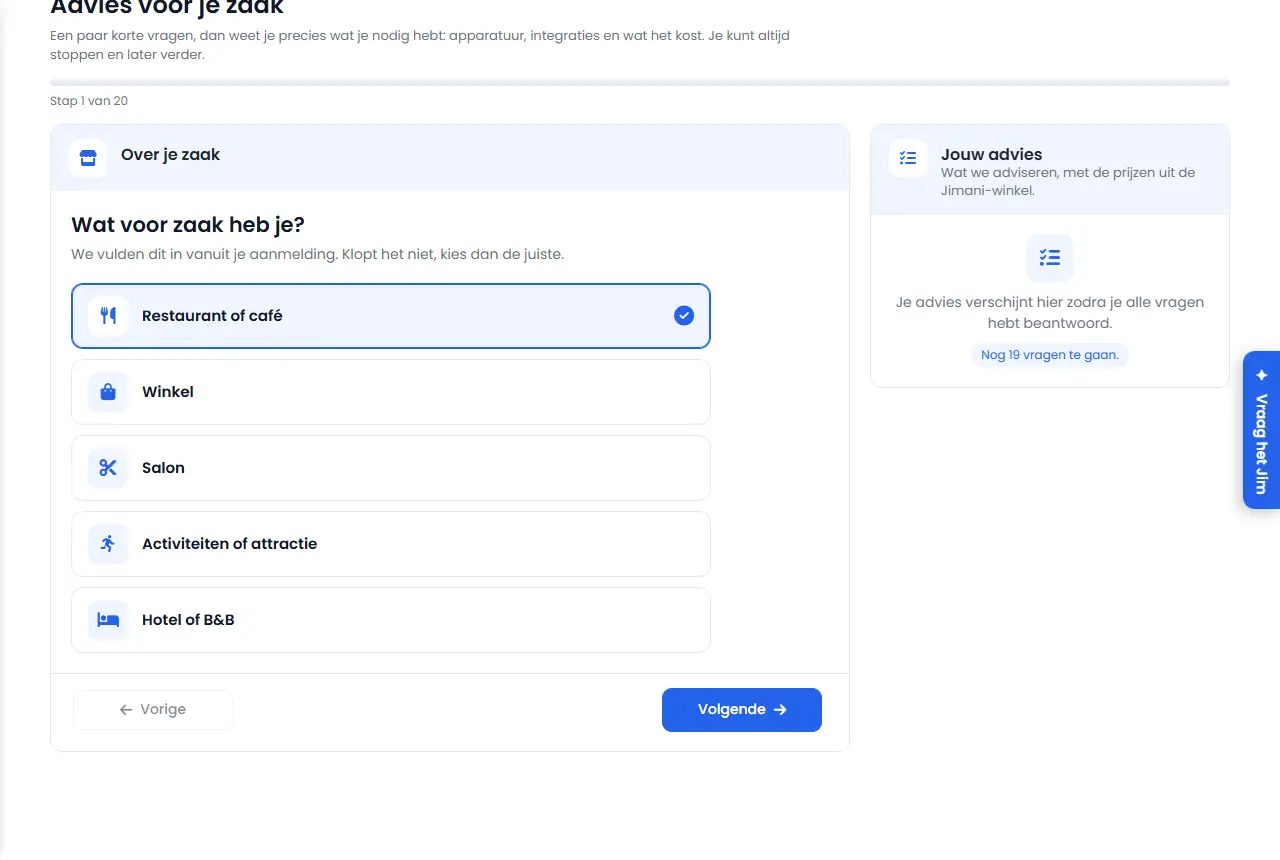
- Παράδειγμα
-
Ένα καφέ επιλέγει στη συμβουλή ένα σταθερό ταμείο και δύο φορητές συσκευές. Στην προσφορά αναγράφονται Κόστος onboarding 279 € εφάπαξ, το ταμείο και οι φορητές συσκευές ως εξοπλισμός, και η λειτουργία φορητής συσκευής προς 5 € τον μήνα ανά φορητή συσκευή.
- Σχετικά άρθρα
-
Τι πληρώνω εφάπαξ κατά την έναρξη;, Μπορώ να δοκιμάσω πρώτα μια επί πληρωμή λειτουργία και πώς την ακυρώνω;, Πώς λειτουργεί η εγγραφή στο Jimani, βήμα προς βήμα;
Λέξεις-κλειδιά: συμβουλευτική συζήτηση, προσφορά jimani, κόστος onboarding, πακέτο έναρξης, συμβουλές για την επιχείρησή σας, συμβουλές εξοπλισμού, κόστος εγγραφής
Σχετικές ερωτήσεις - Πώς λαμβάνω προσφορά από το Jimani;
- Τι είναι η συμβουλευτική συζήτηση κατά την εγγραφή;
- Ποιος εξοπλισμός ταιριάζει στην επιχείρησή μου και πόσο κοστίζει;
- Τι αναγράφεται στην προσφορά και ποιο είναι το κόστος onboarding;
- Πώς ζητώ συμβουλές για πληρωμές με κάρτα και εξοπλισμό ταμείου;
Εγγράφομαι μέσω αντιπροσώπου: τι πληρώνω και πώς λειτουργεί;
- Απάντηση
-
Εγγράφεστε στη σελίδα εγγραφής του αντιπροσώπου σας, ή ο αντιπρόσωπος σας εγγράφει μόνος του. Το ταμείο σας διαμορφώνεται τότε ως αντίγραφο του δοκιμαστικού καταστήματος του αντιπροσώπου. Αν ο αντιπρόσωπος εξοφλήσει το πακέτο έναρξης σε εκείνον στο κατάστημα, το κόστος onboarding αναγράφεται στην προσφορά σας με 0 €, μαζί με το όνομα του αντιπροσώπου. Αλλιώς πληρώνετε το πακέτο έναρξης μόνοι σας στο Jimani· το κόστος onboarding είναι τότε 279 € εφάπαξ (χωρίς ΦΠΑ).
- Επεξήγηση
-
- Βήμα 1. Ανοίξτε τον σύνδεσμο που λάβατε από τον αντιπρόσωπό σας. Επάνω βρίσκονται το λογότυπο του αντιπροσώπου και του Jimani, με Εγγράφεστε μέσω ... και Το ταμείο σας διαμορφώνεται αμέσως ως αντίγραφο του δοκιμαστικού καταστήματος του ....
- Βήμα 2. Συμπληρώστε το Ο αριθμός KvK σας και κάντε κλικ στο Αναζήτηση με αριθμό KvK: το όνομα και η διεύθυνση συμπληρώνονται τότε και μπορείτε ακόμη να τα προσαρμόσετε. Συμπληρώστε επίσης Επωνυμία της επιχείρησής σας, Η διεύθυνση email σας και προαιρετικά Οδός και αριθμός, Ταχυδρομικός κώδικας, Πόλη, Ο αριθμός ΦΠΑ σας, Ο αριθμός τηλεφώνου σας και Η ιστοσελίδα σας.
- Βήμα 3. Τσεκάρετε τους όρους και προϋποθέσεις και κάντε κλικ στην Εγγραφή. Βλέπετε Λίγη υπομονή: το ταμείο σας διαμορφώνεται, έπειτα Δείτε το email σας. Κάντε κλικ στον σύνδεσμο στο μήνυμα για να επιβεβαιώσετε τη διεύθυνση email σας· με αυτόν συνδέεστε επίσης.
- Αν ο αντιπρόσωπος σας εγγράψει μόνος του, το κατάστημά σας είναι αμέσως έτοιμο και λαμβάνετε το ίδιο μήνυμα επιβεβαίωσης. Ο αντιπρόσωπος επιλέγει τότε αν θα εξοφλήσει το πακέτο έναρξης σε εκείνον στο κατάστημα, ή αν θα το πληρώσετε εσείς στο Jimani.
- Η προσφορά. Αν ο αντιπρόσωπος έχει εξοφλήσει, η πρώτη γραμμή ονομάζεται Κόστος onboarding (εξοφλήθηκε στον αντιπρόσωπο), με 0 €. Η υπόλοιπη προσφορά (εξοπλισμός, λειτουργίες με μηνιαία τιμή) λειτουργεί όπως σε κάθε εγγραφή.
- Προμηθευτές του αντιπροσώπου σας. Με αντιπρόσωπο λαμβάνετε επάνω το κουμπί Προμηθευτές με τους προμηθευτές που έχει ετοιμάσει για εσάς ο αντιπρόσωπος: πρόσωπο επικοινωνίας, τηλέφωνο, email, διεύθυνση και ένα κουμπί προς την ιστοσελίδα. Ο αντιπρόσωπός σας ενημερώνει αυτή τη λίστα.
- Αν δεν πετύχει, μπορεί να εμφανιστεί η Η εγγραφή μέσω αυτής της σελίδας δεν είναι ακόμη δυνατή. Επικοινωνήστε με ...: ο αντιπρόσωπος δεν έχει ακόμη επιλέξει δοκιμαστικό κατάστημα. Επικοινωνήστε τότε με τον αντιπρόσωπό σας.
- Παράδειγμα
-
Αγοράζετε το ταμείο σας από έναν αντιπρόσωπο και εξοφλείτε εκεί το πακέτο έναρξης. Ο αντιπρόσωπος σας εγγράφει. Η προσφορά σας εμφανίζει Κόστος onboarding (εξοφλήθηκε στον αντιπρόσωπό σας) 0 €, και τις λειτουργίες που επιλέγετε με τη μηνιαία τιμή τους.
- Σχετικά άρθρα
-
Τι πληρώνω εφάπαξ κατά την έναρξη;, Πώς λειτουργεί η εγγραφή στο Jimani, βήμα προς βήμα;
Λέξεις-κλειδιά: αντιπρόσωπος, εγγραφή μέσω αντιπροσώπου, πακέτο έναρξης αντιπρόσωπος, onboarding αντιπρόσωπος, εξοφλήθηκε στον αντιπρόσωπο, ταμείο μέσω μεταπωλητή
Σχετικές ερωτήσεις - Με εγγράφει ο προμηθευτής ή ο αντιπρόσωπός μου, τι πληρώνω;
- Ποιο είναι το κόστος onboarding αν ξεκινήσω μέσω αντιπροσώπου;
- Τι είναι ένα αντίγραφο του δοκιμαστικού καταστήματος του αντιπροσώπου;
- Πρέπει να πληρώσω μόνος μου το πακέτο έναρξης αν με εγγράφει ο αντιπρόσωπός μου;
Εργάζομαι ακόμη στο παλιό Jimani: πώς μεταβαίνω στο νέο Jimani;
- Απάντηση
-
Η επιχείρησή σας είναι ήδη έτοιμη στο νέο Jimani, με τις μελλοντικές κρατήσεις σας για προβολή. Συνδεθείτε και κάντε κλικ στη γραμμή επάνω στο Μετάβαση τώρα, ή μεταβείτε στο Μετάβαση στο νέο Jimani και κάντε κλικ στο Μετάβαση τώρα. Έπειτα το widget κρατήσεων στην ιστοσελίδα σας περνά αυτόματα στο νέο Jimani και εργάζεστε μόνο εκεί. Μπορεί να κάνει τη μετάβαση μόνο ο ιδιοκτήτης και δεν υπάρχει επιστροφή.
- Επεξήγηση
-
- Βήμα 1. Συνδεθείτε στο νέο Jimani με το συνηθισμένο email και τον κωδικό πρόσβασής σας: ο κωδικός πρόσβασής σας από το παλιό Jimani έχει μεταφερθεί. Αν δεν είχατε εκεί κωδικό, χρησιμοποιήστε το κουμπί Ορισμός κωδικού πρόσβασης από το μήνυμα ή το Ξεχάσατε τον κωδικό πρόσβασης.
- Βήμα 2. Επάνω αναγράφεται Οι κρατήσεις σας προέρχονται ακόμη από το παλιό Jimani και εδώ είναι μόνο για προβολή. Κοιτάξτε άνετα γύρω: όσο δεν έχετε μεταβεί, εργάζεστε στο παλιό Jimani.
- Βήμα 3. Κάντε κλικ στο Μετάβαση τώρα. Στη σελίδα Μετάβαση στο νέο Jimani αναγράφεται τι συμβαίνει: πρώτα μεταφέρουμε τις τελευταίες αλλαγές από το παλιό Jimani, έπειτα το widget κρατήσεων στην ιστοσελίδα σας περνά στο νέο Jimani (δεν χρειάζεται να αλλάξετε τίποτα στην ιστοσελίδα σας) και από εκείνη τη στιγμή κάνετε κρατήσεις και αλλαγές μόνο εδώ.
- Βήμα 4. Κάντε κλικ στο Μετάβαση τώρα και επιβεβαιώστε την ερώτηση. Βλέπετε Η μετάβαση βρίσκεται σε εξέλιξη και έπειτα Έχετε μεταβεί. Για μία εβδομάδα επάνω αναγράφεται Μετάβαση στο νέο Jimani. Από τώρα εργάζεστε μόνο εδώ.
- Μια επιλογή από το παλιό Jimani ονομάζεται στο νέο Jimani Αίτηση, και πρέπει να την επιβεβαιώσετε.
- Τις υπενθυμίσεις προς τους επισκέπτες που πέφτουν μετά τη στιγμή της μετάβασης, τις προγραμματίζει το ίδιο το νέο Jimani.
- Πόσο κοστίζει. Λαμβάνετε τη συνηθισμένη χρέωση του νέου Jimani, χωρίς δοκιμαστική περίοδο. Οι κρατήσεις (Εστιατόριο και Online κρατήσεις) είναι αμέσως ενεργές, και οι Δραστηριότητες αν τις είχατε στο παλιό Jimani. Δείτε Πόσο κοστίζει το Jimani;
- Μηνύματα. Το Jimani μπορεί να σας στείλει μηνύματα για τη μετάβαση, όπως {zaak} είναι έτοιμο στο νέο Jimani και υπενθυμίσεις με ημερομηνία κατά την οποία μεταβαίνετε αυτόματα στις 6:00. Αυτά τα μηνύματα τα στέλνει το Jimani ανά επιχείρηση χειροκίνητα· αν αναγράφεται μια ημερομηνία, ισχύει εκείνη η ημερομηνία.
- Παράδειγμα
-
Ανοίγετε το νέο Jimani, βλέπετε ήδη τις κρατήσεις της επόμενης εβδομάδας και κάνετε κλικ στο Μετάβαση τώρα. Ένα λεπτό αργότερα αναγράφεται Έχετε μεταβεί· ένας επισκέπτης που κάνει κράτηση στην ιστοσελίδα σας καταλήγει τώρα στο νέο Jimani.
- Σχετικά άρθρα
-
Τι υπάρχει στη σελίδα Μετάβαση στο νέο Jimani;, Ξέχασα τον κωδικό πρόσβασής μου, πώς ορίζω νέο;
Λέξεις-κλειδιά: μετάβαση στο νέο jimani, παλιό jimani, V1 σε V3, μετάβαση τώρα, μεταφορά widget κρατήσεων, μετάβαση jimani
Σχετικές ερωτήσεις - Πώς μεταβαίνω από το παλιό στο νέο Jimani;
- Μπορώ να επιστρέψω στο παλιό Jimani μετά τη μετάβαση;
- Διατηρούνται οι κρατήσεις μου αν μεταβώ;
- Ποιος επιτρέπεται να μεταβεί στο νέο Jimani;
- Είναι ο κωδικός πρόσβασής μου ο ίδιος στο νέο Jimani;
Τι είναι η δοκιμαστική λειτουργία και πώς δοκιμάζω το ταμείο χωρίς να μετράει;
- Απάντηση
-
Ένα νέο κατάστημα ξεκινά σε δοκιμαστική λειτουργία: κάθε πώληση είναι δοκιμαστική απόδειξη, η πληρωμή με κάρτα προσομοιώνεται και τίποτα δεν μετράει ως τζίρος. Επάνω στο ταμείο αναγράφεται τότε Δοκιμαστική λειτουργία με το κουμπί Έναρξη λειτουργίας. Μια συσκευή μπορείτε να τη δοκιμάσετε και αργότερα, με το κουμπί Demo στο ηλεκτρονικό κατάστημα του Jimani ή στη συμβουλή σας: αυτό ανοίγει το Δοκιμάστε το μόνοι σας, ένα δοκιμαστικό αντίγραφο του καταστήματός σας με τα δικά σας προϊόντα.
- Επεξήγηση
-
- Αναγνώριση. Στη δοκιμαστική λειτουργία επάνω στο ταμείο αναγράφεται Δοκιμαστική λειτουργία – οι δοκιμαστικές πωλήσεις δεν μετράνε, η πληρωμή με κάρτα προσομοιώνεται, με το κουμπί Έναρξη λειτουργίας.
- Το demo του δικού σας ταμείου. Ανοίξτε στο Κέντρο βοήθειας τα Βίντεο οδηγιών και κάντε κλικ στο Δοκιμάστε μόνοι σας το δικό σας ταμείο (μόνο στη δοκιμαστική λειτουργία). Ανοίγει ένα παράθυρο με το ταμείο σας, και όπου ταιριάζει στην επιχείρησή σας η φορητή συσκευή, η οθόνη κουζίνας, η απόδειξη και το τερματικό πληρωμών δίπλα-δίπλα. Δεξιά υπάρχουν οι Εργασίες· αυτές τσεκάρονται αυτόματα καθώς τις κάνετε. Όταν τελειώσετε, βλέπετε Έτοιμο! Συνεχίστε με τα βήματά σας.
- Απόδειξη και κάρτα στο demo. Πληρώστε κάτι στο ταμείο και εμφανίζεται η απόδειξη με ΔΟΚΙΜΑΣΤΙΚΗ ΑΠΟΔΕΙΞΗ – δεν είναι έγκυρη απόδειξη. Επιλέξτε Κάρτα στο ταμείο και το προσομοιωμένο τερματικό πληρωμών εμφανίζει Η πληρωμή πέτυχε.
- Έναρξη λειτουργίας. Κάντε κλικ στο Έναρξη λειτουργίας: μεταβαίνετε στα βήματά σας (τη λίστα εργασιών). Η έναρξη λειτουργίας είναι δυνατή όταν όλα τα βήματα έχουν ολοκληρωθεί ή παραλειφθεί και έχουν πληρωθεί. Με την έναρξη λειτουργίας εξαφανίζονται οι δοκιμαστικές κρατήσεις και οι δοκιμαστικές συσκευές· από τότε κάθε πώληση είναι πραγματικός τζίρος.
- Δοκιμάστε το μόνοι σας (μια συσκευή). Στο ηλεκτρονικό κατάστημα του Jimani και στο Η συμβουλή σας υπάρχει σε μια συσκευή το κουμπί Demo (Δοκιμάστε αυτή τη συσκευή με τα δικά σας προϊόντα). Την πρώτη φορά βλέπετε Το demo σας ετοιμάζεται με τα δικά σας προϊόντα..., έπειτα η συσκευή ως πραγματική οθόνη του Jimani. Τίποτα δεν μετράει: ούτε τζίρος, ούτε απόθεμα, ούτε email, ούτε εκτυπωτής, και η πληρωμή με κάρτα προσομοιώνεται. Με το Παραγγείλετε αυτή τη συσκευή την παραγγέλνετε αμέσως.
- Προσοχή. Το Δοκιμάστε το μόνοι σας λειτουργεί σε υπολογιστή και μένει ανοιχτό μία ώρα. Αν δεν έχετε ακόμη προϊόντα, το demo εμφανίζει δείγματα προϊόντων για τον τύπο της επιχείρησής σας.
- Παράδειγμα
-
Αμφιβάλλετε για μια φορητή συσκευή. Κάντε κλικ στο ηλεκτρονικό κατάστημα του Jimani στη φορητή συσκευή στο Demo, καταχωρίστε μια παραγγελία με τα δικά σας προϊόντα και δείτε την να φτάνει στο ταμείο. Αν σας αρέσει, κάντε κλικ στο Παραγγείλετε αυτή τη συσκευή.
- Σχετικά άρθρα
-
Τι βλέπετε στο demo και στο Δοκιμάστε το μόνοι σας;, Πώς λειτουργεί η εγγραφή στο Jimani, βήμα προς βήμα;
Λέξεις-κλειδιά: δοκιμαστική λειτουργία, εξάσκηση ταμείου, δοκιμαστική απόδειξη, έναρξη λειτουργίας, demo ταμείου, δοκιμάστε μόνοι σας, δοκιμή ταμείου
Σχετικές ερωτήσεις - Μπορώ να δοκιμάσω το ταμείο χωρίς να μετράει;
- Τι σημαίνει όταν επάνω στο ταμείο αναγράφεται Δοκιμαστική λειτουργία;
- Πώς ξεκινώ τη λειτουργία του ταμείου μου;
- Γιατί δεν γίνεται πραγματική πληρωμή με κάρτα στο ταμείο;
- Πώς δοκιμάζω μια συσκευή πριν την αγοράσω;
Πού βρίσκω τα μηνύματά μου, τα βήματά μου και βοήθεια στο Jimani;
- Απάντηση
-
Όλα βρίσκονται πίσω από το στρογγυλό κουμπί Βοήθεια επάνω δεξιά στον πίνακα ελέγχου. Ο αριθμός σε αυτό το κουμπί μετράει τα ανοιχτά μηνύματά σας και τα σημεία βελτίωσης του καταστήματός σας· αν το κουμπί είναι κόκκινο, υπάρχει κάτι επείγον. Στο παράθυρο Βοήθεια βρίσκετε τα πλακίδια Μηνύματα, Τα βήματά σας προς την έναρξη λειτουργίας, Δοκιμάστε το μόνοι σας, Πίστωση, Συμβουλές ενσωματώσεων, Επεξηγήσεις και βίντεο, Ρωτήστε τον Jim και Επικοινωνία με το helpdesk.
- Επεξήγηση
-
- Βήμα 1. Κάντε κλικ επάνω δεξιά στη Βοήθεια. Το παράθυρο ανοίγει με το κείμενο Δεν θυμάστε κάτι; Εδώ βρίσκετε τα μηνύματά σας, τα βήματά σας, demo, επεξηγήσεις και βοήθεια.
- Βήμα 2. Ανοίξτε το πλακίδιο Μηνύματα. Επάνω βρίσκονται τα μηνύματα που πρέπει ακόμη να ελέγξετε ή να τακτοποιήσετε· κάντε κλικ σε ένα μήνυμα για να το αφαιρέσετε όταν τελειώσετε. Από κάτω υπάρχει ο Έλεγχος του καταστήματός σας με ό,τι μπορείτε ακόμη να βελτιώσετε. Με το καμπανάκι αναβάλλετε μια προειδοποίηση· με το κουμπί ... αναβληθείσες προειδοποιήσεις ξανά εμφάνιση τις επαναφέρετε. Σε ένα σημείο υπάρχει συχνά το Διορθώστε το τώρα, που σας οδηγεί στο σημείο όπου το διορθώνετε.
- Βήμα 3. Ανοίξτε το Τα βήματά σας προς την έναρξη λειτουργίας για τη λίστα εργασιών σας. Με το Δείτε όλα τα βήματα πηγαίνετε στη σελίδα Τα βήματά σας προς την έναρξη λειτουργίας. Εκεί τσεκάρετε κάθε βήμα (Έγινε), το παραλείπετε (Παράλειψη) ή το επαναφέρετε (Επαναφορά). Όσο βρίσκεστε σε δοκιμαστική λειτουργία, οι πωλήσεις είναι δοκιμαστικές. Όταν όλα έχουν τελειώσει και το πακέτο έναρξής σας έχει πληρωθεί, κάνετε κλικ στο Έναρξη λειτουργίας: από τότε κάθε πώληση μετράει.
- Βήμα 4. Δείτε στο πλακίδιο Πίστωση πόση πίστωση AI και πίστωση SMS έχετε. Μια πορτοκαλί κουκκίδα (Σχεδόν εξαντλήθηκε) σημαίνει ότι το ένα από τα δύο σχεδόν τελείωσε: λιγότερο από 10% της τελευταίας προσθήκης υπολοίπου ή πακέτου, ή χωρίς προηγούμενη προσθήκη υπολοίπου λιγότερο από 1 € πίστωση AI ή λιγότερο από 10 SMS. Εδώ επιλέγετε Προσθήκη υπολοίπου, Αγορά πακέτου και ορίζετε το Αυτόματη προσθήκη υπολοίπου και το Αυτόματη ανανέωση σε Ναι ή Όχι.
- Βήμα 5. Αν έχετε μια ερώτηση, επιλέξτε Ρωτήστε τον Jim (ή το κουμπί Ρωτήστε τον Jim κάτω δεξιά). Ο Jim είναι ο βοηθός του Jimani: υποβάλλετε την ερώτησή σας με απλά λόγια και ο Jim την αναζητά ή κάνει μια πρόταση με το κουμπί Εκτέλεση. Μετά την εκτέλεση μπορείτε να επιλέξετε Αναίρεση. Ο Jim χρησιμοποιεί την πίστωση AI σας και δεν λειτουργεί στην οθόνη του ταμείου.
- Βήμα 6. Αν δεν τα καταφέρνετε, ανοίξτε την Επικοινωνία με το helpdesk: Μετάβαση στη βοήθεια (το helpdesk στο διαδίκτυο), Δημιουργία αιτήματος, Υποβάλετε την ερώτησή σας (chat) ή Ερώτηση επισκέπτη.
- Τι παραμένει επάνω σε μια σελίδα. Μόνο ό,τι εμποδίζει το ταμείο σας, όπως ένα ανεξόφλητο τιμολόγιο ή ένα ταμείο που λειτουργεί περιορισμένα, παραμένει ακόμη επάνω σε κάθε σελίδα. Όλα τα υπόλοιπα βρίσκονται στη Βοήθεια.
- Παράδειγμα
-
Στο κουμπί Βοήθεια αναγράφεται 4. Στα Μηνύματα αναγράφεται Λείπει ακόμη το λογότυπό σας. Προσθέστε το, ώστε να εμφανίζεται στην απόδειξη και στο ηλεκτρονικό σας κατάστημα. Κάνετε κλικ στο Διορθώστε το τώρα, προσθέτετε το λογότυπό σας και ο μετρητής μειώνεται.
- Σχετικά άρθρα
-
Πώς λειτουργούν το παράθυρο Βοήθεια, ο Jim και τα αιτήματα helpdesk;, Πώς λειτουργεί ο πίνακας ελέγχου;, Πώς λειτουργεί η πίστωση AI;
Λέξεις-κλειδιά: βοήθεια jimani, μηνύματα πίνακας ελέγχου, λίστα εργασιών, βήματα προς την έναρξη λειτουργίας, βοηθός Jim, πορτοκαλί κουκκίδα πίστωση, αίτημα helpdesk
Σχετικές ερωτήσεις - Πού βρίσκω βοήθεια στο Jimani;
- Τι σημαίνει ο αριθμός στο στρογγυλό κουμπί επάνω δεξιά;
- Πού βλέπω τα μηνύματά μου;
- Πώς υποβάλλω μια ερώτηση στον Jim;
- Πώς επικοινωνώ με το helpdesk;
Πώς εισάγω με τη μία τα προϊόντα μου ή άλλα δεδομένα στο Jimani με το Excel;
- Απάντηση
-
Μεταβείτε στις Ρυθμίσεις > Ταμείο και προϊόντα > Εισαγωγή και εξαγωγή. Επιλέξτε στον τύπο (για παράδειγμα Προϊόντα) Δείγμα αρχείου ή Εξαγωγή, συμπληρώστε το αρχείο Excel ή CSV και επιλέξτε Εισαγωγή. Βλέπετε πρώτα ανά γραμμή τι θα γίνει· μόνο όταν πατήσετε στο βήμα 3 Εισαγωγή αποθηκεύεται κάτι. Η εισαγωγή και η εξαγωγή είναι δωρεάν.
- Επεξήγηση
-
- Βήμα 1. Ανοίξτε τις Ρυθμίσεις > Ταμείο και προϊόντα > Εισαγωγή και εξαγωγή. Ανά ομάδα (Ταμείο και προϊόντα, Επισκέπτες και κρατήσεις, και οι ενότητες σας όπως Εστίαση, Κομμωτήριο, Ticketing και Ξενοδοχείο) υπάρχει κάθε τύπος με τα κουμπιά Εισαγωγή, Εξαγωγή και Δείγμα αρχείου.
- Βήμα 2. Επιλέξτε Εξαγωγή για να δείτε τι υπάρχει τώρα στο Jimani (Excel ή CSV), ή Δείγμα αρχείου για ένα κενό αρχείο με τις σωστές στήλες, μια γραμμή παραδείγματος και μια καρτέλα με επεξήγηση. Συμβουλή: εξαγάγετε πρώτα, προσαρμόστε το αρχείο και βάλτε το πίσω. Τα κενά κελιά αφήνουν ό,τι υπήρχε.
- Βήμα 3. Επιλέξτε Εισαγωγή. Το παράθυρο έχει τέσσερα βήματα: Αρχείο, Έλεγχος, Επιβεβαίωση και Έτοιμο. Σύρετε το αρχείο σας στο πλαίσιο ή κάντε κλικ για να επιλέξετε: Excel (.xlsx) ή CSV (με ; ή ,).
- Βήμα 4. Στον Έλεγχο αναγράφεται ανά γραμμή Νέο, Τροποποιημένο, Αμετάβλητο ή Σφάλμα, με το τι δεν πάει καλά. Δεν έχει αποθηκευτεί ακόμη τίποτα. Στήλες που το Jimani δεν γνωρίζει παραλείπονται.
- Βήμα 5. Στην Επιβεβαίωση βλέπετε για παράδειγμα 12 νέα, 30 τροποποιημένα, 2 σφάλματα (παραλείπονται). Πατήστε Εισαγωγή για να αποθηκευτούν οι γραμμές.
- Βήμα 6. Στο Έτοιμο βλέπετε πόσες γραμμές αποθηκεύτηκαν. Αν υπήρχαν λανθασμένες γραμμές, επιλέξτε Λήψη λανθασμένων γραμμών: λαμβάνετε ένα Excel με μια στήλη Τι δεν πάει καλά. Διορθώστε αυτές τις γραμμές και εισαγάγετε ξανά αυτό το αρχείο.
- Αναγνώριση. Ένα υπάρχον προϊόν αναγνωρίζεται από τον κωδικό EAN, αλλιώς από το όνομα. Πολλοί τύποι έχουν μια στήλη Αριθμός (μην την αλλάζετε)· με αυτήν μπορείτε να αλλάξετε και το όνομα. Οι επισκέπτες αναγνωρίζονται από τη διεύθυνση email τους: ένας επισκέπτης ανά διεύθυνση, χωρίς διπλότυπα.
- Μόνο εξαγωγή. Ορισμένους τύπους μπορείτε μόνο να τους κατεβάσετε, όπως Χρήστες, Κρατήσεις και παραγγελίες, Εκδηλώσεις και οι λίστες ξενοδοχείου Μητρώο διανυκτερεύσεων και Φόρος διαμονής ανά μήνα.
- Δικαιώματα. Βλέπετε μόνο τους τύπους των οποίων την οθόνη επιτρέπεται να διαχειρίζεστε· η εξαγωγή επισκεπτών και κρατήσεων απαιτεί το δικαίωμα Εξαγωγή.
- Και πάνω από τις λίστες. Πάνω από πολλές λίστες υπάρχουν τα κουμπιά Εισαγωγή (CSV/Excel) και Εξαγωγή (CSV/Excel) με το ίδιο παράθυρο.
- Παράδειγμα
-
Θέλετε να αυξήσετε όλες τις τιμές σας. Επιλέξτε στα Προϊόντα Εξαγωγή, προσαρμόστε στο Excel τη στήλη με την τιμή και εισαγάγετε το αρχείο. Στον Έλεγχο τα προσαρμοσμένα προϊόντα εμφανίζονται ως Τροποποιημένο· μετά την Εισαγωγή οι νέες τιμές βρίσκονται στο Jimani.
- Σχετικά άρθρα
-
Τι υπάρχει στην Εισαγωγή και εξαγωγή;, Ποιες λειτουργίες κοστίζουν χρήματα;
Λέξεις-κλειδιά: εισαγωγή προϊόντων, εισαγωγή excel, εισαγωγή csv, εξαγωγή προϊόντων, δείγμα αρχείου, λανθασμένες γραμμές, εισαγωγή επισκεπτών
Σχετικές ερωτήσεις - Πώς εισάγω τα προϊόντα μου από το Excel;
- Μπορώ να ανεβάσω με τη μία τη λίστα προϊόντων μου;
- Πώς εξάγω τα δεδομένα μου σε Excel ή CSV;
- Πού βρίσκω ένα δείγμα αρχείου για την εισαγωγή;
- Κοστίζει κάτι η εισαγωγή;
Πώς συνδέω το Mollie με το Jimani;
- Απάντηση
-
Ο ιδιοκτήτης μεταβαίνει στις Ρυθμίσεις > Χρήματα και αριθμοί > Πληρωμές (Mollie) και επιλέγει Σύνδεση με Mollie. Συνδέεστε στο Mollie με τον δικό σας λογαριασμό (ή δημιουργείτε έναν), εγκρίνετε με μία κίνηση τα δικαιώματα και επιστρέφετε αυτόματα στο Jimani. Έπειτα το Mollie ελέγχει τα στοιχεία σας· συνήθως αυτό διαρκεί 1 έως 3 εργάσιμες ημέρες.
- Επεξήγηση
-
- Βήμα 1. Μεταβείτε στις Ρυθμίσεις > Χρήματα και αριθμοί. Κάτω από την επικεφαλίδα Πληρωμή υπάρχει Πληρωμές (Mollie). Μπορείτε επίσης να πληκτρολογήσετε "Mollie" στο Αναζήτηση ρύθμισης…. Ανοίγει το παράθυρο Mollie.
- Βήμα 2. Επιλέξτε Σύνδεση με Mollie. Όσο δεν έχετε συνδεθεί, αυτό είναι το μοναδικό κουμπί στο παράθυρο. Το Jimani σας στέλνει στο Mollie.
- Βήμα 3. Συνδεθείτε στο Mollie, ή δημιουργήστε εκεί λογαριασμό. Αν έρθετε μέσω του κουμπιού στο μήνυμα του Mollie ή μέσω του Συνέχεια στο Mollie, τα στοιχεία της επιχείρησής σας από το Jimani (όνομα, διεύθυνση, χώρα, KvK και αριθμός ΦΠΑ) είναι ήδη εκ των προτέρων συμπληρωμένα στο Mollie.
- Βήμα 4. Εγκρίνετε τα δικαιώματα. Το Jimani ζητά όλα τα δικαιώματα με τη μία: πληρωμές, επιστροφές χρημάτων, εκταμιεύσεις, τερματικά πληρωμών και τρόπους πληρωμής. Έπειτα επιστρέφετε αυτόματα στο παράθυρο Mollie.
- Βήμα 5. Δείτε στο παράθυρο τι απομένει. Επάνω αναγράφεται η κατάσταση, για παράδειγμα "Το Mollie αξιολογεί τα στοιχεία σας." ή "Το Mollie χρειάζεται ακόμη στοιχεία από εσάς.". Κάτω από το Τι απομένει υπάρχει ανά βήμα ένα κουμπί Ολοκλήρωση στο Mollie, μερικές φορές με μια ημερομηνία Το αργότερο. Μόλις το Mollie ολοκληρώσει, το Jimani θέτει αυτόματα το κατάστημά σας σε λειτουργία: τότε αναγράφεται "Οι πληρωμές σας είναι ενεργές.".
- Μόνο ο ιδιοκτήτης. Η σύνδεση του Mollie καθορίζει πού πηγαίνουν τα χρήματα των επισκεπτών σας. Γι' αυτό επιτρέπεται μόνο στον ιδιοκτήτη. Ένας υπάλληλος λαμβάνει το μήνυμα "Μόνο ο ιδιοκτήτης μπορεί να συνδέσει το Mollie.".
- Σύνδεσμος σύνδεσης με email. Ως νέα επιχείρηση λαμβάνετε ένα μήνυμα με θέμα "Συνδέστε το Mollie και λαμβάνετε πληρωμές από την πρώτη ημέρα", με τον τίτλο "Λήψη πληρωμών με Mollie" και το κείμενο "Ο λογαριασμός σας στο Jimani είναι έτοιμος. Οι πληρωμές σας περνούν από το Mollie· τα στοιχεία σας τα έχουμε ήδη συμπληρώσει για εσάς.". Το μήνυμα υπογράφεται με "Team Jimani". Το κουμπί Σύνδεση του Mollie σε αυτό το μήνυμα λειτουργεί και χωρίς σύνδεση και δίνει κάθε φορά έναν νέο σύνδεσμο. Το Jimani μπορεί να σας στείλει αυτόν τον σύνδεσμο σύνδεσης και αργότερα ξανά.
- Δοκιμαστική φάση. Ένα νέο κατάστημα μπορεί πρώτα να δοκιμάσει τα πάντα με δοκιμαστικές πληρωμές: "Το κατάστημά σας βρίσκεται στη δοκιμαστική φάση." Οι επισκέπτες δεν πληρώνουν τότε ακόμη πραγματικά. Αν ξεκινήσετε πραγματικές πωλήσεις (άνοιγμα του ηλεκτρονικού σας καταστήματος, ενεργοποίηση πληρωμής στις κρατήσεις ή αγορά εξοπλισμού), το Jimani ρωτά "Έτοιμοι να λαμβάνετε πραγματικά πληρωμές;" με τα κουμπιά Συνέχεια στο Mollie και Αργότερα.
- Παλιά σύνδεση. Αν έχετε ήδη συνδεθεί παλιότερα, αλλά δεν έχετε εγκρίνει ακόμη τα τρέχοντα δικαιώματα, στο παράθυρο αναγράφεται μόνο "Ένα ακόμη βήμα: έγκριση δικαιωμάτων στο Mollie" με το κουμπί Έγκριση δικαιωμάτων. Χωρίς αυτό το βήμα δεν λειτουργούν οι πληρωμές με κάρτα, το Tap to Pay και το Mijn Mollie.
- Παράδειγμα
-
Ανοίγετε μια νέα επιχείρηση και λαμβάνετε το μήνυμα του Mollie. Κάνετε κλικ στο Σύνδεση του Mollie, δημιουργείτε έναν λογαριασμό Mollie και εγκρίνετε τα δικαιώματα. Δύο ημέρες αργότερα στο παράθυρο Mollie αναγράφεται "Οι πληρωμές σας είναι ενεργές." και οι επισκέπτες μπορούν να πληρώνουν online.
- Σχετικά άρθρα
-
Τι μπορείτε να ρυθμίσετε στο παράθυρο Mollie;, Πού βλέπω το υπόλοιπο, τις εκταμιεύσεις και τις πληρωμές μου στο Mollie μέσα στο Jimani;, Πόσο κοστίζουν οι πληρωμές με κάρτα με το Jimani;
Λέξεις-κλειδιά: σύνδεση mollie, mollie connect, λήψη πληρωμών, λογαριασμός mollie jimani, σύνδεση με mollie, έγκριση δικαιωμάτων mollie, σύνδεσμος σύνδεσης mollie
Σχετικές ερωτήσεις - Πώς συνδέω το Mollie με το ταμείο μου;
- Πώς ενεργοποιώ τις online πληρωμές και τις πληρωμές με κάρτα;
- Πόσο διαρκεί μέχρι το Mollie να εγκρίνει τον λογαριασμό μου;
- Δεν έχω ακόμη λογαριασμό Mollie, μπορώ να δημιουργήσω έναν μέσω του Jimani;
- Ποιος επιτρέπεται να συνδέσει το Mollie;
Πού βλέπω το υπόλοιπο, τις εκταμιεύσεις και τις πληρωμές μου στο Mollie μέσα στο Jimani;
- Απάντηση
-
Στην οθόνη Όλα για τις πληρωμές: Ρυθμίσεις > Χρήματα και αριθμοί > Πληρωμές (Mollie). Εκεί βλέπετε σε καρτέλες το υπόλοιπό σας, τις εκταμιεύσεις, τις πληρωμές, τις επιστροφές χρημάτων, τους τρόπους πληρωμής και τα τιμολόγια του Mollie. Μπορείτε εκεί να επιστρέψετε και μια πληρωμή και να ενεργοποιήσετε ή να απενεργοποιήσετε έναν τρόπο πληρωμής, χωρίς να συνδεθείτε στο Mollie.
- Επεξήγηση
-
- Βήμα 1. Μεταβείτε στις Ρυθμίσεις > Χρήματα και αριθμοί και επιλέξτε κάτω από το Πληρωμή Πληρωμές (Mollie). Αν ο λογαριασμός σας Mollie είναι συνδεδεμένος, ανοίγει το Όλα για τις πληρωμές. Στο παράθυρο Mollie υπάρχει και το κουμπί Προβολή του Mijn Mollie· αυτό ανοίγει την ίδια οθόνη σε νέα καρτέλα.
- Βήμα 2. Επιλέξτε μια καρτέλα: Υπόλοιπο, Εκταμιεύσεις, Πληρωμές, Επιστροφές χρημάτων, Τρόποι πληρωμής ή Τιμολόγια του Mollie.
- Υπόλοιπο. Το Διαθέσιμο είναι ό,τι στέλνει το Mollie στον λογαριασμό σας στην επόμενη εκταμίευση. Το Καθ' οδόν έχει πληρωθεί, αλλά δεν έχει ακόμη αποδεσμευτεί.
- Επιστροφή χρημάτων. Μεταβείτε στην καρτέλα Πληρωμές. Σε μια εξοφλημένη πληρωμή για την οποία μπορεί ακόμη να επιστραφεί κάτι, υπάρχει το κουμπί Επιστροφή χρημάτων. Το Jimani ρωτά "Πόσο θέλετε να επιστρέψετε; Το πολύ ... ευρώ." με το μεγαλύτερο ποσό ήδη συμπληρωμένο· μπορείτε να επιστρέψετε και ένα μέρος. Έπειτα αναγράφεται "Η επιστροφή χρημάτων είναι έτοιμη στο Mollie." και η οθόνη ανανεώνεται. Η επιστροφή χρημάτων εμφανίζεται τότε και στην καρτέλα Επιστροφές χρημάτων.
- Τρόποι πληρωμής. Ανά μέθοδο βλέπετε αν είναι ενεργή, με το κουμπί Ενεργοποίηση ή Απενεργοποίηση. Βλέπετε "Ο τρόπος πληρωμής είναι ενεργός." ή "Ο τρόπος πληρωμής είναι ανενεργός.". Ορισμένες μεθόδους πρέπει πρώτα να τις εγκρίνει το Mollie· τότε το Mollie δεν δέχεται την αλλαγή.
- Τραπεζικός λογαριασμός. Τον τραπεζικό σας λογαριασμό και τα στοιχεία της επιχείρησής σας τα διαχειρίζεστε στο ίδιο το Mollie, όχι στο Jimani.
- Ποιος επιτρέπεται. Ο ιδιοκτήτης πάντα. Οι άλλοι υπάλληλοι μόνο με το δικαίωμα ρόλου Όλα για τις πληρωμές στους Χρήστες και δικαιώματα. Αυτό το δικαίωμα είναι από προεπιλογή απενεργοποιημένο, ακόμη και για τον Διευθυντή.
- Παράδειγμα
-
Ένας επισκέπτης έχει καταβάλει online προκαταβολή 60 € και ακυρώνει. Αναζητάτε την πληρωμή στην καρτέλα Πληρωμές, επιλέγετε Επιστροφή χρημάτων και συμπληρώνετε 60. Μετά από λίγα δευτερόλεπτα η επιστροφή χρημάτων βρίσκεται στην καρτέλα Επιστροφές χρημάτων.
- Σχετικά άρθρα
-
Πώς λειτουργεί το Όλα για τις πληρωμές;, Πώς συνδέω το Mollie με το Jimani;
Λέξεις-κλειδιά: υπόλοιπο mollie, εκταμίευση mollie, προβολή πληρωμών mollie, επιστροφή χρημάτων mollie, ενεργοποίηση τρόπου πληρωμής, ενεργοποίηση ideal, όλα για τις πληρωμές
Σχετικές ερωτήσεις - Πού βλέπω το υπόλοιπό μου στο Mollie;
- Πώς βλέπω τις εκταμιεύσεις μου από το Mollie;
- Μπορώ να επιστρέψω μια πληρωμή χωρίς να συνδεθώ στο Mollie;
- Πώς ενεργοποιώ ή απενεργοποιώ έναν τρόπο πληρωμής όπως το iDEAL ή το Bancontact;
- Πού βρίσκω τα τιμολόγια του Mollie;
Πώς βλέπω και εξάγω τον τζίρο μου για μια περίοδο;
- Απάντηση
-
Μεταβείτε στις Ρυθμίσεις > Χρήματα και αριθμοί > Αναφορές. Επιλέξτε την καρτέλα Χρηματοοικονομική πληροφόρηση (κρατήσεις) ή, στο ταμείο, την Οικονομική επισκόπηση. Ορίστε την περίοδο, κάντε κλικ στην Αναζήτηση και επιλέξτε Εξαγωγή για Excel ή Εκτύπωση για pdf.
- Επεξήγηση
-
- Βήμα 1. Μεταβείτε στις Ρυθμίσεις > Χρήματα και αριθμοί και επιλέξτε κάτω από το Στατιστικά Αναφορές. Επάνω υπάρχουν οι καρτέλες που επιτρέπεται να βλέπετε, όπως Χρηματοοικονομική πληροφόρηση και Έκθεση προόδου.
- Βήμα 2. Αν η επιχείρησή σας έχει περισσότερες ενότητες, επιλέξτε επάνω την ενότητα, για παράδειγμα Εστιατόριο ή Δραστηριότητες.
- Βήμα 3. Επιλέξτε Από ημερομηνία και Ημερομηνία έως. Με το μείον και το συν μετακινείτε μία ημέρα. Φιλτράρετε προαιρετικά ανά τύπο κράτησης, Διαθεσιμότητα ή Μέθοδος πληρωμής.
- Βήμα 4. Κάντε κλικ στην Αναζήτηση. Βλέπετε τον συνολικό τζίρο (με Εκ των προτέρων, Ταμείο και Ανοιχτό), τον αριθμό των κρατήσεων και των επισκεπτών, τους μέσους όρους και τους τρόπους πληρωμής, με από κάτω τις κρατήσεις.
- Βήμα 5. Επιλέξτε Εξαγωγή για ένα αρχείο Excel με μια καρτέλα ανά στοιχείο, ή Εκτύπωση για pdf. Και τα δύο χρησιμοποιούν τα φίλτρα που έχετε επιλέξει.
- Στο ταμείο. Στην προβολή του ταμείου δεν υπάρχουν η Εξαγωγή και η Εκτύπωση· ανοίξτε τότε την αναφορά στον πίνακα ελέγχου.
- Δικαιώματα. Ένας υπάλληλος το βλέπει μόνο με τα δικαιώματα ρόλου Χρηματοοικονομική πληροφόρηση και Προβολή τζίρου και αναφορών.
- Παράδειγμα
-
Ο λογιστής σας ζητά τον τζίρο του τρίτου τριμήνου. Επιλέγετε 01-07 έως και 30-09, κάνετε κλικ στην Αναζήτηση και έπειτα στην Εξαγωγή, και στέλνετε με email το αρχείο Excel.
- Σχετικά άρθρα
-
Πώς λειτουργεί η Χρηματοοικονομική πληροφόρηση;, Μπορώ να συνδέσω το Jimani με το λογιστικό μου πρόγραμμα;
Λέξεις-κλειδιά: προβολή τζίρου, εξαγωγή τζίρου, αναφορά excel, τζίρος ανά μήνα, οικονομική αναφορά, τζίρος τριμήνου
Σχετικές ερωτήσεις - Πώς βλέπω τον τζίρο αυτού του μήνα;
- Πώς κατεβάζω τον τζίρο μου σε Excel;
- Πού βρίσκω την οικονομική επισκόπηση;
- Πώς εκτυπώνω μια επισκόπηση τζίρου για τον λογιστή μου;
Πώς συγκρίνω τον τζίρο και τις κρατήσεις μου με τον περασμένο μήνα ή το περασμένο έτος;
- Απάντηση
-
Με την Έκθεση προόδου: Ρυθμίσεις > Χρήματα και αριθμοί > Αναφορές, καρτέλα Έκθεση προόδου. Επιλέξτε μια Περίοδος, επιλέξτε στο Σύγκριση με Προηγούμενη περίοδο, Προηγούμενη εβδομάδα, Προηγούμενο μήνα ή Προηγούμενο έτος και κάντε κλικ στην Αναζήτηση. Το Jimani συγκρίνει με τις ίδιες ημέρες της εβδομάδας.
- Επεξήγηση
-
- Βήμα 1. Μεταβείτε στις Ρυθμίσεις > Χρήματα και αριθμοί > Αναφορές και ανοίξτε την καρτέλα Έκθεση προόδου.
- Βήμα 2. Επιλέξτε στην Περίοδος Σήμερα, Αυτή την εβδομάδα, Αυτόν τον μήνα, Αυτό το έτος ή Δική σας περίοδος.
- Βήμα 3. Επιλέξτε στο Σύγκριση με το με τι θέλετε να συγκρίνετε. Κάτω από το πεδίο βλέπετε τις ημερομηνίες της περιόδου σύγκρισης.
- Βήμα 4. Επιλέξτε προαιρετικά ένα φίλτρο (τύπος κράτησης, Πηγή, Μέρος της ημέρας) και την Προβολή ανά ημέρα, εβδομάδα ή μήνα. Κάντε κλικ στην Αναζήτηση.
- Ίδια ημέρα της εβδομάδας. Η προηγούμενη εβδομάδα απέχει 7 ημέρες και το περασμένο έτος 52 εβδομάδες: ένα Σάββατο το συγκρίνετε με ένα Σάββατο. Ο προηγούμενος μήνας είναι ο προηγούμενος ημερολογιακός μήνας (Οκτώβριος έναντι Σεπτεμβρίου).
- No-show και ακυρώσεις δεν υπολογίζονται από προεπιλογή· ενεργοποιήστε τα με το Να υπολογίζονται τα no-show και Να υπολογίζονται οι ακυρωμένες.
- Αποθήκευση. Εξαγάγετε με την Εξαγωγή (Excel) ή την Εκτύπωση (pdf).
- Παράδειγμα
-
Είναι 20 Οκτωβρίου. Επιλέγετε Αυτόν τον μήνα και Προηγούμενο έτος. Το Jimani βάζει τις 1 έως και 20 Οκτωβρίου δίπλα στις ίδιες ημέρες της εβδομάδας του περασμένου έτους και εμφανίζει τη διαφορά σε ποσοστά.
- Σχετικά άρθρα
-
Πώς λειτουργεί η Έκθεση προόδου;, Πώς βλέπω και εξάγω τον τζίρο μου για μια περίοδο;
Λέξεις-κλειδιά: σύγκριση τζίρου, σύγκριση με το περασμένο έτος, αύξηση τζίρου, πρόοδος, σύγκριση κρατήσεων, σύγκριση πληρότητας
Σχετικές ερωτήσεις - Πώς συγκρίνω τον τζίρο μου με το περασμένο έτος;
- Κάνω περισσότερο τζίρο από τον περασμένο μήνα;
- Πού βλέπω αν η επιχείρησή μου αναπτύσσεται;
- Πώς συγκρίνω τον αριθμό των κρατήσεων με την περασμένη εβδομάδα;
Μπορώ να μετακυλίσω το κόστος συναλλαγής στους επισκέπτες μου;
- Απάντηση
-
Ναι, στην ηλεκτρονική πληρωμή για μια κράτηση ή ένα εισιτήριο. Ενεργοποιήστε την επέκταση Κόστος συναλλαγής, δημιουργήστε κόστος συναλλαγής με όνομα και τιμή και επιλέξτε σε έναν τύπο κράτησης "Θέλετε να χρεώνετε κόστος συναλλαγής;" Ναι. Τα έξοδα μπαίνουν τότε στον λογαριασμό του επισκέπτη.
- Επεξήγηση
-
- Βήμα 1. Ενεργοποιήστε την επέκταση Κόστος συναλλαγής στις Ρυθμίσεις > Επεκτάσεις. Το κόστος συναλλαγής λειτουργεί μόνο με συνδεδεμένο λογαριασμό Mollie.
- Βήμα 2. Δημιουργήστε το κόστος συναλλαγής στην ενότητά σας. Στο Εστιατόριο επιλέγετε στο κουμπί συν (Τι θέλετε να προσθέσετε) Κόστος συναλλαγής· στο ξενοδοχείο υπάρχει η κάρτα Κόστος συναλλαγής στα προϊόντα.
- Βήμα 3. Συμπληρώστε ανά γλώσσα το Όνομα (το πολύ 50 χαρακτήρες) και την Περιγραφή. Επιλέξτε Επόμενο.
- Βήμα 4. Συμπληρώστε την Τιμή και επιλέξτε την Ομάδα ΦΠΑ. Επιλέξτε Αποθήκευση.
- Βήμα 5. Ανοίξτε τον τύπο κράτησης. Ορίστε στην Πληρωμή "Θέλετε να λαμβάνετε πληρωμή για αυτή την κράτηση;" σε Ναι. Από κάτω υπάρχει το "Θέλετε να χρεώνετε κόστος συναλλαγής;": επιλέξτε Ναι και επιλέξτε στο Κόστος συναλλαγής ποιο κόστος λαμβάνει αυτή η κράτηση.
- Απενεργοποίηση. Ανοίξτε το κόστος συναλλαγής και ορίστε το Ενεργός σε Όχι: δεν μπορεί πλέον να επιλεγεί. Ή επιλέξτε Διαγραφή.
- Χωρίς Mollie δεν μπορείτε να συμπληρώσετε τιμή· το πεδίο τιμής είναι τότε απενεργοποιημένο με προειδοποίηση.
- Παράδειγμα
-
Δημιουργείτε "Έξοδα εξυπηρέτησης ηλεκτρονικής πληρωμής" των 0,50 € και τα επιλέγετε στον τύπο κράτησης Δείπνο. Ένας επισκέπτης που κλείνει και πληρώνει online ένα δείπνο βλέπει 0,50 € κόστος συναλλαγής στον λογαριασμό του.
- Σχετικά άρθρα
-
Τι μπορείτε να ρυθμίσετε στο Κόστος συναλλαγής;, Πώς συνδέω το Mollie με το Jimani;, Μπορώ να χρεώσω κόστος συναλλαγής στον αγοραστή ενός εισιτηρίου;, Πώς λειτουργούν τα επιπλέον προϊόντα και το κόστος συναλλαγής σε μια δραστηριότητα;
Λέξεις-κλειδιά: κόστος συναλλαγής, έξοδα εξυπηρέτησης ηλεκτρονικής πληρωμής, μετακύλιση κόστους επισκέπτη, κόστος συναλλαγής κράτησης, έξοδα πληρωμής επισκέπτη
Σχετικές ερωτήσεις - Μπορώ να φορτώσω το κόστος της ηλεκτρονικής πληρωμής στον επισκέπτη;
- Πώς χρεώνω έξοδα εξυπηρέτησης ή διοικητικά έξοδα σε μια κράτηση;
- Πώς ενεργοποιώ το κόστος συναλλαγής για εισιτήρια;
- Ποιος πληρώνει το κόστος του iDEAL στην online κράτηση;
Τι σημαίνει η κόκκινη γραμμή «Απαιτείται επιστροφή χρημάτων» ή «Πληρώθηκε πολύ λίγο» σε μια κράτηση;
- Απάντηση
-
Αυτή η κόκκινη γραμμή σημαίνει ότι κάτι δεν πάει καλά με την πληρωμή αυτής της κράτησης: έχει πληρωθεί μια ακυρωμένη κράτηση, έχει πληρωθεί πολύ λίγο ή διαφορετικό ποσό, ή μια επιστροφή χρημάτων στην κάρτα απέτυχε. Διορθώστε το (ζητήστε συμπληρωματική πληρωμή ή επιστρέψτε τα χρήματα) και έπειτα επιλέξτε Διεκπεραιώθηκε.
- Επεξήγηση
-
- Πού το βλέπετε. Επάνω στην οθόνη λεπτομερειών μιας παραγγελίας ηλεκτρονικού καταστήματος, κράτησης, δραστηριότητας, ραντεβού ή παραγγελίας εισιτηρίων, και ως κόκκινη ετικέτα στη λίστα. Λαμβάνετε επίσης σχετικό μήνυμα email.
- Απαιτείται επιστροφή χρημάτων. "... εισπράχθηκε μέσω πληρωμής ..., αλλά η κράτηση είχε ήδη ακυρωθεί. Επιστρέψτε το ποσό."
- Πληρώθηκε πολύ λίγο. "... εισπράχθηκε μέσω πληρωμής ..., αλλά ήταν ανοιχτά ... Ζητήστε να πληρωθεί η διαφορά ή επιστρέψτε τα χρήματα."
- Το ποσό διαφέρει. "... εισπράχθηκε μέσω πληρωμής ..., αλλά η κράτηση βρίσκεται στα .... Ελέγξτε το και ζητήστε να πληρωθεί η διαφορά ή επιστρέψτε τα χρήματα."
- Η επιστροφή χρημάτων στην κάρτα απέτυχε. Μια επιστροφή προϊόντος στο ταμείο δεν επέστρεψε στην κάρτα του πελάτη: επιστρέψτε τα χρήματα με μετρητά.
- Η επιστροφή χρημάτων δεν καταχωρίστηκε. Τα χρήματα επέστρεψαν στην κάρτα, αλλά η επιστροφή προϊόντος δεν υπάρχει στο ταμείο: ελέγξτε την απόδειξη.
- Βήμα 1. Αναζητήστε την πληρωμή με τον αριθμό πληρωμής από τη γραμμή, για παράδειγμα στο Όλα για τις πληρωμές (Ρυθμίσεις > Χρήματα και αριθμοί > Πληρωμές (Mollie)).
- Βήμα 2. Επιστρέψτε τα χρήματα (στο Όλα για τις πληρωμές, κουμπί Επιστροφή χρημάτων) ή ζητήστε από τον επισκέπτη να πληρώσει τη διαφορά.
- Βήμα 3. Επιλέξτε Διεκπεραιώθηκε στην κόκκινη γραμμή. Η γραμμή γίνεται πράσινη, με το ποιος την διεκπεραίωσε και πότε. Αν δεν πετύχει, βλέπετε "Η διεκπεραίωση δεν πέτυχε. Δοκιμάστε ξανά."
- Παράδειγμα
-
Ένας επισκέπτης ακυρώνει την κράτησή του, αλλά πληρώνει έπειτα παρ' όλα αυτά την προκαταβολή των 25 €. Στην κράτηση αναγράφεται "Απαιτείται επιστροφή χρημάτων". Επιστρέφετε τα 25 € στο Όλα για τις πληρωμές και επιλέγετε Διεκπεραιώθηκε.
- Σχετικά άρθρα
-
Πού βλέπω το υπόλοιπο, τις εκταμιεύσεις και τις πληρωμές μου στο Mollie μέσα στο Jimani;, Πώς λειτουργεί το Όλα για τις πληρωμές;
Λέξεις-κλειδιά: απαιτείται επιστροφή χρημάτων, πληρώθηκε πολύ λίγο, το ποσό διαφέρει, κόκκινο μήνυμα πληρωμής, πληρωμή ακυρωμένης κράτησης, διεκπεραιώθηκε
Σχετικές ερωτήσεις - Τι σημαίνει Απαιτείται επιστροφή χρημάτων σε μια κράτηση;
- Τι σημαίνει Πληρώθηκε πολύ λίγο σε μια κράτηση;
- Γιατί υπάρχει μια κόκκινη ετικέτα σε μια παραγγελία;
- Πώς εξαφανίζω την κόκκινη ειδοποίηση σε μια πληρωμή;
- Ένας επισκέπτης πλήρωσε για μια ακυρωμένη κράτηση, τι πρέπει να κάνω;
Πώς εκτυπώνω μια λίστα ή επισκόπηση;
- Απάντηση
-
Κάντε κλικ στο εικονίδιο εκτυπωτή (Εκτύπωση) πάνω από τη λίστα. Το Jimani φτιάχνει από τη λίστα όπως βρίσκεται τώρα στην οθόνη σας ένα pdf και το ανοίγει σε νέα καρτέλα. Εκεί το εκτυπώνετε ή το αποθηκεύετε.
- Επεξήγηση
-
- Πού. Το εικονίδιο βρίσκεται πάνω από τις λίστες, μεταξύ άλλων, των Κρατήσεων (ημέρα, εβδομάδα, τελευταίες και επερχόμενες), των ραντεβού, των δραστηριοτήτων, των εισιτηρίων, του προγραμματιστή ξενοδοχείου, της Αναζήτηση παραγγελίας και του Ημερήσιο κλείσιμο.
- Τι εμφανίζεται. Ακριβώς ό,τι βρίσκεται στην ενεργή προβολή, με τα ίδια φίλτρα: μόνο οι ορατές στήλες και γραμμές, και σε μια αναπτυσσόμενη λίστα η επιλεγμένη τιμή. Προσαρμόστε λοιπόν πρώτα τα φίλτρα, την ημερομηνία ή τις στήλες όπως τα θέλετε στο χαρτί.
- Λίγη υπομονή. Ανοίγει αμέσως μια καρτέλα με Λίγη υπομονή... και μετά το pdf.
- Περίοδος. Σε μια ημέρα ή εβδομάδα στη λίστα αναγράφεται η επιλεγμένη ημέρα ή εβδομάδα (Δευτέρα έως Κυριακή). Στην καρτέλα Τελευταία αναγράφεται τελευταίες 100 και στο Επερχόμενες αναγράφεται επερχόμενες.
- Αν δεν πετύχει. Τότε βλέπετε Δεν ήταν δυνατή η δημιουργία της λίστας εκτύπωσης. Δοκιμάστε ξανά. Δοκιμάστε μία ακόμη φορά.
- Δεν είναι το ίδιο με μια απόδειξη. Αυτό είναι μια επισκόπηση σε χαρτί ή pdf· μια απόδειξη ταμείου ή ένα ημερήσιο κλείσιμο στον εκτυπωτή αποδείξεων τα εκτυπώνει το ίδιο το ταμείο.
- Παράδειγμα
-
Ορίζετε τη λίστα Κρατήσεις στη σημερινή ημέρα, αποκρύπτετε μια στήλη που δεν χρειάζεστε και κάνετε κλικ στο εικονίδιο εκτυπωτή. Σε νέα καρτέλα εμφανίζεται ένα pdf μόνο με τις σημερινές κρατήσεις, χωρίς εκείνη τη στήλη, με το λογότυπο της επιχείρησής σας.
- Σχετικά άρθρα
-
Πώς κάνω μόνος μου ένα ημερήσιο κλείσιμο και πώς το κατεβάζω, το στέλνω με email ή το εκτυπώνω;
Λέξεις-κλειδιά: εκτύπωση λίστας, εκτύπωση κρατήσεων, εκτύπωση επισκόπησης, λίστα εκτύπωσης, pdf λίστας, εκτύπωση ημερήσιας επισκόπησης
Σχετικές ερωτήσεις - Πώς εκτυπώνω μια επισκόπηση των κρατήσεών μου;
- Πώς εκτυπώνω τη λίστα της σημερινής ημέρας;
- Μπορώ να αποθηκεύσω μια λίστα ως pdf;
- Γιατί η εκτύπωσή μου έχει περισσότερα ή λιγότερα από την οθόνη μου;
Πώς αποκτώ έναν έτοιμο ιστότοπο από το Jimani;
- Απάντηση
-
Το Jimani δημιουργεί για την επιχείρησή σας έναν ιστότοπο στο jouwzaak.jimani.site, με το μενού ή την προσφορά σας, τις ώρες λειτουργίας και κρατήσεις ή παραγγελίες. Τον ανοίγετε στις Ρυθμίσεις > Η επιχείρησή σας > Ιστότοπος, προσαρμόζετε κείμενα και φωτογραφίες και κάνετε κλικ στο Ενεργοποίηση ιστότοπου. Ο ιστότοπος κοστίζει 29 € τον μήνα και οι πρώτες 14 ημέρες είναι δωρεάν.
- Επεξήγηση
-
- Βήμα 1. Μεταβείτε στις Ρυθμίσεις > Η επιχείρησή σας > Ιστότοπος. Μπαίνετε στο Ο ιστότοπός μου. Κατά την εγγραφή έχει ήδη δημιουργηθεί ένα πρόχειρο: η AI γράφει τα κείμενα με βάση τον παλιό σας ιστότοπο (αν τον συμπληρώσατε) και τα στοιχεία της εγγραφής, και αναζητά φωτογραφίες από τον παλιό σας ιστότοπο ή δημιουργεί μια φωτογραφία ατμόσφαιρας. Αν η AI δεν τα καταφέρει, εμφανίζονται προεπιλεγμένα κείμενα που τα προσαρμόζετε εσείς.
- Βήμα 2. Κάντε κλικ στον ιστότοπο σε ένα κείμενο, μια φωτογραφία, ένα κουμπί, το μενού ή το υποσέλιδο και προσαρμόστε το δεξιά. Δείτε Πώς λειτουργεί το Ο ιστότοπός μου στο Jimani; για όλες τις καρτέλες.
- Βήμα 3. Κάντε κλικ στο Δοκιμάστε τον ιστότοπό σας για να δείτε τον ιστότοπο σε νέα καρτέλα. Όσο δεν τον ενεργοποιείτε, οι επισκέπτες δεν βλέπουν τίποτα.
- Βήμα 4. Κάντε κλικ στο Ενεργοποίηση ιστότοπου. Ο ιστότοπος τίθεται τότε online και οι πρώτες 14 ημέρες είναι δωρεάν. Μετά το κουμπί ονομάζεται Δημοσίευση: χρησιμοποιήστε το μετά από κάθε αλλαγή, ώστε οι επισκέπτες να βλέπουν τη νέα κατάσταση.
- Η διεύθυνσή σας. Ο ιστότοπός σας βρίσκεται στο jouwzaak.jimani.site· το τμήμα πριν από το .jimani.site το αλλάζετε στην καρτέλα Διεύθυνση. Μπορείτε επίσης να συνδέσετε δικό σας τομέα: δείτε Πώς συνδέω τον δικό μου τομέα με τον ιστότοπό μου στο Jimani;.
- Τι προέρχεται από το Jimani. Τις τιμές, τα προϊόντα και τις ώρες λειτουργίας ο ιστότοπος τα παίρνει μόνος του από το Jimani. Αν τα προσαρμόσετε στα Προϊόντα ή στις Ώρες λειτουργίας, ο ιστότοπος είναι αυτόματα σωστός.
- Κράτηση και παραγγελία. Οι ενότητες Κράτηση, Παραγγελία, Ραντεβού, Εισιτήρια και Δραστηριότητες εμφανίζουν το widget της αντίστοιχης ενότητας στην αρχική σας σελίδα. Αν έχετε μια ενότητα χωρίς ενεργό widget, αυτή η σελίδα δεν είναι ακόμα ορατή στους επισκέπτες: δημιουργήστε πρώτα ένα widget (δείτε Πώς βάζω το widget στον δικό μου ιστότοπο;).
- Περισσότερες γλώσσες. Με την ενσωμάτωση Πολύγλωσσος (ιστότοπος) η AI μεταφράζει τα κείμενά σας σε το πολύ δύο επιπλέον γλώσσες.
- Διακοπή. Μπορείτε πάντα να σταματήσετε: ο Ιστότοπος είναι μια επί πληρωμή λειτουργία που την απενεργοποιείτε ξανά. Μια επί πληρωμή λειτουργία παραμένει τότε ενεργή μέχρι και την τελευταία ημέρα του μήνα· δείτε Μπορώ να δοκιμάσω πρώτα μια επί πληρωμή λειτουργία και πώς την ακυρώνω;.
- Παράδειγμα
-
Ένα εστιατόριο ανοίγει το Ο ιστότοπός μου, προσαρμόζει το κείμενο καλωσορίσματος, επιλέγει στο Στυλ το κύριο χρώμα και κάνει κλικ στο Ενεργοποίηση ιστότοπου. Μία ώρα αργότερα αλλάζει τις ώρες λειτουργίας στις Ώρες λειτουργίας· ο ιστότοπος τις εμφανίζει αμέσως.
- Σχετικά άρθρα
-
Πόσο κοστίζει ο ιστότοπος του Jimani;, Πώς λειτουργεί το Ο ιστότοπός μου στο Jimani;, Πώς συνδέω τον δικό μου τομέα με τον ιστότοπό μου στο Jimani;
Λέξεις-κλειδιά: δημιουργία ιστότοπου, δικός μου ιστότοπος, jimani.site, έτοιμος ιστότοπος, ενεργοποίηση ιστότοπου, αρχική σελίδα
Σχετικές ερωτήσεις - Μπορεί το Jimani να φτιάξει έναν ιστότοπο για την επιχείρησή μου;
- Πόσο κοστίζει ένας ιστότοπος και πώς τον ενεργοποιώ;
- Πώς προσαρμόζω τα κείμενα και τις φωτογραφίες του ιστότοπού μου;
- Υπάρχει δοκιμαστική περίοδος για τον ιστότοπο;
- Σε ποια διεύθυνση θα βρίσκεται ο ιστότοπός μου;
Πόσο κοστίζει ο ιστότοπος του Jimani;
- Απάντηση
-
Ο έτοιμος ιστότοπος κοστίζει 29 € τον μήνα, χωρίς ΦΠΑ. Οι πρώτες 14 ημέρες είναι δωρεάν και μπορείτε να σταματήσετε οποιαδήποτε στιγμή. Αν θέλετε τον ιστότοπο σε επιπλέον γλώσσες, προστίθεται το Πολύγλωσσος (ιστότοπος): 10 € τον μήνα για το πολύ δύο επιπλέον γλώσσες.
- Επεξήγηση
-
- Ιστότοπος: 29 € τον μήνα. Παίρνετε τον ιστότοπο στο jouwzaak.jimani.site ή στον δικό σας τομέα, με τα κείμενά σας, τις φωτογραφίες, το χρώμα, τη γραμματοσειρά και τις σελίδες. Οι τιμές, τα προϊόντα και οι ώρες λειτουργίας προέρχονται από το Jimani.
- Πολύγλωσσος (ιστότοπος): 10 € τον μήνα. Η AI μεταφράζει όλα τα κείμενά σας σε το πολύ δύο επιπλέον γλώσσες· οι επισκέπτες επιλέγουν τη γλώσσα τους στο πάνω μέρος του ιστότοπου. Λειτουργεί μόνο μαζί με τον Ιστότοπο και μπορείτε να το ενεργοποιήσετε μόνο όταν ο Ιστότοπος είναι ενεργός.
- Δωρεάν δοκιμή. Στο Ο ιστότοπός μου, στο πρόχειρο αναγράφεται: «Ιστότοπος: 29 € τον μήνα, οι πρώτες 14 ημέρες δωρεάν. Μπορείτε να σταματήσετε οποιαδήποτε στιγμή.» Αν ενεργοποιήσετε τον ιστότοπο με το Ενεργοποίηση ιστότοπου, ξεκινά η δοκιμή των 14 ημερών· μετά ο ιστότοπος προστίθεται στο μηνιαίο σας τιμολόγιο.
- Τι είναι δωρεάν. Η επεξεργασία του προχείρου δεν κοστίζει τίποτα: βλέπετε πρώτα τον ιστότοπό σας και οι επισκέπτες τον βλέπουν μόνο μετά το Ενεργοποίηση ιστότοπου. Και τα widgets (online κράτηση, online παραγγελία, πώληση εισιτηρίων) είναι δωρεάν και εξακολουθούν να λειτουργούν στον δικό σας ιστότοπο, χωρίς ιστότοπο Jimani.
- AI. Το να γράψει η AI κείμενα, να δημιουργήσει μια φωτογραφία AI και η μετάφραση με AI αφαιρούνται από την πίστωση AI σας· δείτε Πόσο κοστίζει η χρήση του AI στο Jimani;.
- Ακύρωση. Απενεργοποιήστε τη λειτουργία Ιστότοπος. Μια επί πληρωμή λειτουργία παραμένει ενεργή μέχρι και την τελευταία ημέρα του μήνα· δείτε Μπορώ να δοκιμάσω πρώτα μια επί πληρωμή λειτουργία και πώς την ακυρώνω;.
- Επισκόπηση. Όλες οι επί πληρωμή λειτουργίες βρίσκονται στο Ποιες λειτουργίες κοστίζουν χρήματα;.
- Παράδειγμα
-
Ένα κομμωτήριο ενεργοποιεί τον ιστότοπο και δεν πληρώνει τίποτα τις πρώτες 14 ημέρες. Μετά πληρώνει 29 € τον μήνα. Αν θέλει τον ιστότοπο και στα Αγγλικά και στα Γερμανικά, προστίθενται 10 € τον μήνα: μαζί 39 € τον μήνα χωρίς ΦΠΑ.
- Σχετικά άρθρα
-
Πώς αποκτώ έναν έτοιμο ιστότοπο από το Jimani;, Πώς λειτουργεί το Ο ιστότοπός μου στο Jimani;
Λέξεις-κλειδιά: τιμή ιστότοπου, κόστος ιστότοπου, κόστος jimani.site, τιμή πολύγλωσσου ιστότοπου, πόσο κοστίζει ένας ιστότοπος, δοκιμή ιστότοπου
Σχετικές ερωτήσεις - Πόσο κοστίζει ένας ιστότοπος μέσω του Jimani;
- Μπορώ να δοκιμάσω δωρεάν τον ιστότοπο του Jimani;
- Πόσο κοστίζει ένας πολύγλωσσος ιστότοπος;
- Μπορώ να ακυρώσω τον ιστότοπό μου οποιαδήποτε στιγμή;
Πώς συνδέω τον δικό μου τομέα με τον ιστότοπό μου στο Jimani;
- Απάντηση
-
Στο Ο ιστότοπός μου μεταβείτε στην καρτέλα Διεύθυνση, συμπληρώστε στο Δικός σας τομέας τον τομέα σας (κατά προτίμηση με www, για παράδειγμα www.jouwzaak.nl) και ορίστε στον πάροχο του τομέα σας τις δύο εγγραφές DNS που εμφανίζει το Jimani: μια CNAME και μια TXT. Μετά κάντε κλικ στο Έλεγχος τώρα. Μόλις οι εγγραφές είναι σωστές και υπάρχει η ασφαλής σύνδεση, ο ιστότοπός σας βρίσκεται στον δικό σας τομέα.
- Επεξήγηση
-
- Βήμα 1. Μεταβείτε στις Ρυθμίσεις > Η επιχείρησή σας > Ιστότοπος και ανοίξτε την καρτέλα Διεύθυνση. Ο ιστότοπος πρέπει να είναι ενεργός· αλλιώς το Jimani ζητά πρώτα Ενεργοποίηση ιστότοπου.
- Βήμα 2. Συμπληρώστε στο Δικός σας τομέας τον τομέα σας, για παράδειγμα www.jouwzaak.nl. Μια διεύθυνση του ίδιου του Jimani (κάτω από το .jimani.site) δεν είναι δικός σας τομέας. Μπορεί να γίνει και χωρίς www, αλλά οι περισσότεροι πάροχοι τομέων δεν μπορούν να ορίσουν CNAME σε τομέα χωρίς www. Το Jimani συνιστά τότε να χρησιμοποιήσετε www (κουμπί Χρήση www.jouwzaak.nl) και να ζητήσετε από τον πάροχό σας να ανακατευθύνει τον τομέα χωρίς www προς το www.
- Βήμα 3. Βλέπετε το σχέδιο βημάτων Σύνδεση domain. Στο «Βήμα 1: πού βρίσκεται το domain σας;» επιλέξτε τον πάροχο του τομέα σας: TransIP, Hostnet, Strato, Versio, one.com, GoDaddy ή Άλλο. Παίρνετε μια σύντομη επεξήγηση για το πού θα βρείτε τις ρυθμίσεις DNS και ένα κουμπί προς τη σελίδα σύνδεσης αυτού του παρόχου.
- Βήμα 4. Στο «Βήμα 2: ορίστε αυτές τις εγγραφές στον πάροχο του τομέα σας» υπάρχουν δύο εγγραφές με Τύπος, Όνομα και Τιμή, η καθεμία με ένα κουμπί Αντιγραφή. Η εγγραφή 1 είναι μια CNAME με όνομα τον τομέα σας· η εγγραφή 2 είναι μια TXT με όνομα
_jimani. πριν από τον τομέα σας και ως τιμή έναν κωδικό που αρχίζει με jimani-. Ορίστε και τις δύο εγγραφές ακριβώς έτσι στον πάροχό σας. - Βήμα 5. Στο «Βήμα 3: ελέγξτε ότι είναι σωστό» κάντε κλικ στο Έλεγχος τώρα. Οι αλλαγές DNS μπορεί να διαρκέσουν μερικές ώρες. Το Jimani ελέγχει επίσης μόνο του κάθε ώρα και σας στέλνει email μόλις ο ιστότοπός σας βρεθεί στον δικό σας τομέα.
- Βήματα και μηνύματα. Η κατάσταση προχωρά από «Αναμονή για DNS» σε «Δημιουργείται η ασφάλεια (SSL)» και μετά «Ενεργό». Αν μια εγγραφή δεν υπάρχει ακόμα, βλέπετε «Η εγγραφή CNAME δεν υπάρχει ακόμα.» ή «Η εγγραφή TXT δεν υπάρχει ακόμα.» Αν ο έλεγχος δεν πετύχει, αναγράφεται «Ο έλεγχος δεν ήταν δυνατός τώρα. Δοκιμάστε ξανά αργότερα.» Κάτω από τα βήματα αναγράφεται πότε έγινε ο τελευταίος έλεγχος.
- Μετά. Μόλις ο τομέας γίνει ενεργός, οι σύνδεσμοι των widgets του ιστότοπού σας μετακινούνται μαζί στον δικό σας τομέα (εκεί όπου δεν έχετε συμπληρώσει δικό σας σύνδεσμο για το widget).
- Κατάργηση τομέα. Με το κουμπί Κατάργηση τομέα αποσυνδέετε ξανά τον δικό σας τομέα· ο ιστότοπός σας παραμένει στο jouwzaak.jimani.site.
- Βοήθεια. Αν δεν τα καταφέρνετε, επικοινωνήστε με το helpdesk μέσω του κουμπιού Επικοινωνία με το helpdesk. Μην στέλνετε ποτέ τα στοιχεία σύνδεσής σας.
- Παράδειγμα
-
Ο τομέας σας www.bistro-voorbeeld.nl βρίσκεται στο TransIP. Επιλέγετε TransIP, αντιγράφετε την εγγραφή CNAME και την εγγραφή TXT _jimani.www.bistro-voorbeeld.nl στην καρτέλα DNS στο TransIP και κάνετε κλικ στο Έλεγχος τώρα. Μετά από μερικές ώρες λαμβάνετε ένα email ότι ο ιστότοπός σας βρίσκεται στον δικό σας τομέα.
- Σχετικά άρθρα
-
Πώς αποκτώ έναν έτοιμο ιστότοπο από το Jimani;, Πώς λειτουργεί το Ο ιστότοπός μου στο Jimani;
Λέξεις-κλειδιά: σύνδεση δικού μου τομέα, ρύθμιση dns ιστότοπος, cname txt, jimani.site, όνομα τομέα ιστότοπου, ανακατεύθυνση www
Σχετικές ερωτήσεις - Πώς συνδέω το δικό μου όνομα τομέα με τον ιστότοπό μου;
- Ποιες εγγραφές DNS πρέπει να ορίσω στον πάροχο του τομέα μου;
- Πώς φροντίζω ο ιστότοπός μου να βρίσκεται στο www.mijnzaak.nl;
- Γιατί δεν λειτουργεί ακόμα ο τομέας μου μετά τη σύνδεση;
Πώς ορίζω το λογότυπο, τα χρώματα και τη γραμματοσειρά μου;
- Απάντηση
-
Μεταβείτε στις Ρυθμίσεις > Η επιχείρησή σας > Εταιρική ταυτότητα. Ανεβάστε το λογότυπό σας, επιλέξτε μια έτοιμη εταιρική ταυτότητα ή αντλήστε τα χρώματα από τον δικό σας ιστότοπο, προσαρμόστε αν χρειάζεται τα οκτώ χρώματα, το στρογγύλεμα γωνιών και τη γραμματοσειρά και κάντε κλικ στην Αποθήκευση. Τα widgets, ο ιστότοπος, τα email και η απόδειξή σας ακολουθούν αυτήν την εταιρική ταυτότητα.
- Επεξήγηση
-
- Βήμα 1. Μεταβείτε στις Ρυθμίσεις > Η επιχείρησή σας > Εταιρική ταυτότητα.
- Βήμα 2. Κάντε κλικ στο Λογότυπο στο Επιλογή λογότυπου και επιλέξτε ένα png, jpg, webp ή gif το πολύ 5 MB. Το λογότυπο αποθηκεύεται αμέσως και είναι το ίδιο λογότυπο με αυτό των επιχειρηματικών σας στοιχείων.
- Βήμα 3. Επιλέξτε στο Επιλέξτε ένα στυλ ένα από τα τριάντα παραδείγματα, ή συμπληρώστε στο Από τον ιστότοπό σας τη διεύθυνση του ιστότοπού σας και κάντε κλικ στο Λήψη από τον ιστότοπό μου. Το τελευταίο κοστίζει πίστωση AI (δείτε Πόσο κοστίζει η χρήση του AI στο Jimani;). Το αποτέλεσμα το βλέπετε πρώτα δεξιά στην προεπισκόπηση.
- Βήμα 4. Προσαρμόστε αν χρειάζεται στα Χρώματα και γραμματοσειρές το Κύριο χρώμα και τα άλλα επτά χρώματα, το Στρογγύλεμα γωνιών και τη Γραμματοσειρά. Πληκτρολογήστε έναν κωδικό χρώματος ή επιλέξτε με το πλαίσιο χρώματος.
- Βήμα 5. Κοιτάξτε δεξιά στην Προεπισκόπηση τα Ιστοσελίδα, Widget, Mail και Απόδειξη. Αν εμφανίζεται μήνυμα για πολύ λίγη αντίθεση, κάντε κλικ στο Βελτίωση αναγνωσιμότητας.
- Βήμα 6. Κάντε κλικ στην Αποθήκευση.
- Τι ακολουθεί την εταιρική ταυτότητα. Τα widgets την ακολουθούν από προεπιλογή. Ανά widget μπορείτε να επιλέξετε δικά του χρώματα: μεταβείτε στις Ρυθμίσεις > Επισκέπτες και κρατήσεις > Widgets, ανοίξτε το widget, επιλέξτε Αλλαγή χρωμάτων > Επεξεργασία και θέστε το Δικά σας χρώματα στο Ναι. Αν το Δικά σας χρώματα είναι στο Όχι, το widget αλλάζει μαζί όταν προσαρμόζετε την εταιρική ταυτότητα.
- Όλα τα widgets ξανά ίδια. Αν τα widgets έχουν δικά τους χρώματα, στο πάνω μέρος της Εταιρικής ταυτότητας εμφανίζεται ένα μήνυμα με το κουμπί Εφαρμογή σε όλα τα widget.
- Ιστότοπος και ηλεκτρονικό κατάστημα. Ο ιστότοπος χρησιμοποιεί το κύριο χρώμα από την εταιρική σας ταυτότητα και εμφανίζει τότε «Το χρώμα προέρχεται από την εταιρική σας ταυτότητα. Αλλάξτε το εκεί· ο ιστότοπός σας, τα widgets, τα email και το ταμείο θα το ακολουθήσουν.» Ο επεξεργαστής ηλεκτρονικού καταστήματος έχει στο Στυλ την επιλογή Εταιρική ταυτότητα ή Δικά σας χρώματα.
- Απόδειξη. Ένας εκτυπωτής αποδείξεων εκτυπώνει ασπρόμαυρα: στην απόδειξη μπαίνουν το λογότυπό σας (σε αποχρώσεις του γκρι) και το όνομά σας, όχι χρώματα.
- Παράδειγμα
-
Επιλέγετε την εταιρική ταυτότητα Ζεστό μπιστρό, ανεβάζετε το λογότυπό σας και κάνετε κλικ στην Αποθήκευση. Μετά το widget κρατήσεών σας έχει τα ίδια κόκκινα κουμπιά και την ίδια γραμματοσειρά με το email επιβεβαίωσης.
- Σχετικά άρθρα
-
Πώς λειτουργεί η Εταιρική ταυτότητα στο Jimani;, Πώς βάζω το widget στον δικό μου ιστότοπο;
Λέξεις-κλειδιά: ρύθμιση εταιρικής ταυτότητας, ανέβασμα λογότυπου, χρώματα widget, γραμματοσειρά, χρώμα μάρκας, αλλαγή χρωμάτων
Σχετικές ερωτήσεις - Πώς βάζω το λογότυπο και τα χρώματά μου στο Jimani;
- Πώς αλλάζω τη γραμματοσειρά του widget και του ιστότοπού μου;
- Μπορώ να υιοθετήσω τα χρώματα του δικού μου ιστότοπου;
- Πού ανεβάζω το λογότυπο της επιχείρησής μου;
- Πώς κάνω την απόδειξη και τα email μου να εμφανίζονται στην εταιρική μου ταυτότητα;
Πώς βάζω το widget στον δικό μου ιστότοπο;
- Απάντηση
-
Μεταβείτε στις Ρυθμίσεις > Επισκέπτες και κρατήσεις > Widgets, κάντε κλικ στο πλακίδιο του widget σας και επιλέξτε Προβολή κώδικα. Αντιγράψτε τον κώδικα με το Αντιγραφή κώδικα και επικολλήστε τον στον ιστότοπό σας στο σημείο όπου πρέπει να μπει το widget. Αν δεν μπορείτε να επικολλήσετε κώδικα, χρησιμοποιήστε τον ξεχωριστό Σύνδεσμο, ή αφήστε το Jimani να στείλει τον κώδικα με email στον κατασκευαστή του ιστότοπού σας με το Αποστολή στον κατασκευαστή του ιστότοπου.
- Επεξήγηση
-
- Βήμα 1. Μεταβείτε στις Ρυθμίσεις > Επισκέπτες και κρατήσεις > Widgets. Για το ηλεκτρονικό κατάστημα η οθόνη ονομάζεται Online ηλεκτρονικό κατάστημα. Αν έχετε widgets για περισσότερες ενότητες, επιλέξτε πάνω την ενότητα.
- Βήμα 2. Αν δεν έχετε ακόμα widget, κάντε κλικ στο Προσθήκη widget και ακολουθήστε τα τρία βήματα (δείτε Μπορώ να δημιουργήσω πολλά widgets;).
- Βήμα 3. Κάντε κλικ στο πλακίδιο του widget. Ανοίγει η επισκόπηση του widget.
- Βήμα 4. Επιλέξτε Προβολή κώδικα. Βλέπετε ένα τμήμα κώδικα με
<script src='.../v2/script.js'>, ένα σημείο <div id='jimaniReservation'></div> και από κάτω CallWidget({ ... }) με τον αριθμό του widget (id), τη γλώσσα της επιχείρησής σας (lang), τον τύπο (restype), fixed: 'relative' και το κλειδί σας (key). Κάντε κλικ στο Αντιγραφή κώδικα. - Βήμα 5. Επικολλήστε τον κώδικα στον ιστότοπό σας στο σημείο όπου πρέπει να μπει το widget, για παράδειγμα σε ένα μπλοκ HTML του προγράμματος δημιουργίας ιστότοπου. Το widget βρίσκεται τότε στη μέση της σελίδας και μεγαλώνει μαζί με το περιεχόμενο.
- Βήμα 6. Κάντε κλικ στην επισκόπηση του widget στο Δοκιμή για να δείτε το widget σε νέα καρτέλα όπως το βλέπει ένας πελάτης.
- Μόνο ένας σύνδεσμος. Κάτω από τον κώδικα υπάρχει ο Σύνδεσμος, με το κουμπί Αντιγραφή: «Χρησιμοποιήστε αυτόν τον σύνδεσμο πίσω από ένα κουμπί ή στο μενού του ιστότοπού σας.» Ο πελάτης καταλήγει τότε στη σελίδα του ίδιου του widget.
- Κατασκευαστής ιστότοπου. Συμπληρώστε στο Αποστολή στον κατασκευαστή του ιστότοπου τη διεύθυνση email και κάντε κλικ στην Αποστολή. Το Jimani στέλνει με email τον κώδικα και τον σύνδεσμο, με το όνομα της επιχείρησής σας. Η διεύθυνση απάντησης είναι αυτή της επιχείρησής σας.
- Σελίδα επιστροφής. Στις δραστηριότητες, στα εισιτήρια και στο ηλεκτρονικό κατάστημα, ο πελάτης επιστρέφει μετά την πληρωμή στη σελίδα από το πεδίο Σύνδεση με το widget (Επεξεργασία). Αν το αφήσετε κενό, είναι η σελίδα στον ιστότοπό σας στο Jimani όπου βρίσκεται το widget, αλλιώς το ίδιο το widget. Στα widgets τραπεζιών και ραντεβού στέλνετε τον πελάτη στο τέλος με την Ανακατεύθυνση στην καρτέλα Προβολή.
- Ο ιστότοπός σας στο Jimani. Αν έχετε τον ιστότοπο του Jimani, δεν χρειάζεται να επικολλήσετε τίποτα: οι ενότητες Κράτηση, Παραγγελία, Ραντεβού, Εισιτήρια και Δραστηριότητες εμφανίζουν από μόνες τους το widget. Δείτε Πώς αποκτώ έναν έτοιμο ιστότοπο από το Jimani;.
- Κωδικός QR. Έναν κωδικό QR του widget δεν τον δημιουργεί το ίδιο το Jimani: στην επισκόπηση του widget δεν υπάρχει κουμπί για αυτό. Αν θέλετε έναν, βάλτε τον Σύνδεσμο σε μια γεννήτρια QR. Οι κωδικοί QR στις Ρυθμίσεις προορίζονται για τραπέζια, δείτε Μπορεί ο πελάτης να παραγγείλει και να πληρώσει στο τραπέζι με κωδικό QR;.
- Χρώματα και κείμενα. Το widget ακολουθεί την Εταιρική σας ταυτότητα· δείτε Πώς ορίζω το λογότυπο, τα χρώματα και τη γραμματοσειρά μου;. Τα κείμενα και τα κουμπιά τα προσαρμόζετε στην καρτέλα Προβολή.
- Παράδειγμα
-
Ένα εστιατόριο αντιγράφει τον κώδικα του widget Κράτηση τραπεζιού και τον επικολλά σε ένα μπλοκ HTML στη σελίδα Κράτηση του ιστότοπού του. Στη σελίδα εμφανίζεται η οθόνη κρατήσεων με το στυλ του εστιατορίου.
- Σχετικά άρθρα
-
Πώς λειτουργεί η επισκόπηση Widgets στο Jimani;, Μπορώ να δημιουργήσω πολλά widgets;, Πώς αποκτώ έναν έτοιμο ιστότοπο από το Jimani;
Λέξεις-κλειδιά: widget στον ιστότοπο, ενσωμάτωση widget, κώδικας widget, σύνδεσμος widget, κράτηση στον δικό μου ιστότοπο, ηλεκτρονικό κατάστημα στον ιστότοπο
Σχετικές ερωτήσεις - Πώς βάζω το κουμπί κράτησης στον ιστότοπό μου;
- Πώς επικολλώ τον κώδικα του widget στον ιστότοπό μου;
- Ο κατασκευαστής του ιστότοπού μου πρέπει να τοποθετήσει τον κώδικα, πώς τον παίρνει;
- Μπορώ να μοιραστώ και μόνο έναν σύνδεσμο προς το widget μου;
- Πού βρίσκω τον κώδικα ενσωμάτωσης του widget μου;
Μπορώ να δημιουργήσω πολλά widgets;
- Απάντηση
-
Ναι, μπορείτε να δημιουργήσετε απεριόριστα widgets. Κάθε widget έχει δικό του όνομα, δικές του ρυθμίσεις, δικό του κώδικα και δικό του σύνδεσμο. Χρήσιμο για παράδειγμα για ένα ξεχωριστό widget για την αρχική σας σελίδα, μια σελίδα προορισμού ή τη βεράντα. Μεταβείτε στις Ρυθμίσεις > Επισκέπτες και κρατήσεις > Widgets και κάντε κλικ στο Προσθήκη widget.
- Επεξήγηση
-
- Βήμα 1. Μεταβείτε στις Ρυθμίσεις > Επισκέπτες και κρατήσεις > Widgets (στο ηλεκτρονικό κατάστημα η οθόνη ονομάζεται Online ηλεκτρονικό κατάστημα). Αν έχετε περισσότερες από μία ενότητες με widgets, επιλέξτε πάνω την ενότητα.
- Βήμα 2. Κάντε κλικ πάνω δεξιά στο Προσθήκη widget. Ακολουθείτε τρία βήματα: Βήμα 1 από 3: όνομα και τύπος, Βήμα 2 από 3: τι επιλέγει ο πελάτης, Βήμα 3 από 3: εμφάνιση.
- Βήμα 3. Δώστε στο widget ένα όνομα (το βλέπετε μόνο εσείς, στη λίστα των widgets) και επιλέξτε τον τύπο. Επιλέξτε στο βήμα 2 τι μπορεί να επιλέξει ο πελάτης σε αυτό το widget· όλα είναι ενεργά και αφαιρείτε ό,τι δεν επιτρέπεται. Επιλέξτε στο βήμα 3 τα χρώματα και κάντε κλικ στην Αποθήκευση.
- Ή αντιγράψτε. Αν θέλετε ένα widget με τις ίδιες ρυθμίσεις, κάντε κλικ στο πλακίδιο του widget και επιλέξτε Δημιουργία αντιγράφου. Το αντίγραφο παίρνει τις ρυθμίσεις και την εταιρική ταυτότητα· δώστε του ένα όνομα και κάντε κλικ στην Αποθήκευση.
- Διαφορετικό ανά widget. Κάθε widget έχει δικούς του τύπους κρατήσεων (στο εστιατόριο), δικά του κείμενα στην καρτέλα Προβολή, δικό του Σύνδεσμο προς το widget και δικά του χρώματα (Δικά σας χρώματα).
- Ποιοι τύποι. Ανάλογα με την ενότητά σας: Κράτηση τραπεζιού, Αγορά εισιτηρίων, Κράτηση δραστηριότητας, Κλείστε ραντεβού, Online παραγγελίες, Ώρες λειτουργίας, Ακύρωση κράτησης, Έρευνα, Περίπτερο, Οθόνη προετοιμασίας, Σάρωση, Επιβεβαίωση, Συνδυασμός ή Κράτηση δωματίου (ξενοδοχείο). Με τον Συνδυασμό ενώνετε πολλά widgets σε ένα, το καθένα με τίτλο.
- Κύριο widget. Ανά ενότητα το κύριο widget εμφανίζεται πρώτο στη λίστα: το παλαιότερο ενεργό widget του κύριου τύπου αυτής της ενότητας.
- Τοποθέτηση. Κάθε widget το τοποθετείτε ξεχωριστά· δείτε Πώς βάζω το widget στον δικό μου ιστότοπο;.
- Παράδειγμα
-
Ένα εστιατόριο δημιουργεί ένα widget Κράτηση στον ιστότοπο για μεσημεριανό και δείπνο και ένα δεύτερο widget Βεράντα μόνο με τους τύπους κρατήσεων για τη βεράντα. Κάθε widget παίρνει δικό του κώδικα για δική του σελίδα.
- Σχετικά άρθρα
-
Πώς λειτουργεί η επισκόπηση Widgets στο Jimani;, Πώς λειτουργούν η Προσθήκη widget και η Επεξεργασία widget στο Jimani;
Λέξεις-κλειδιά: πολλά widgets, προσθήκη widget, αντίγραφο widget, επιπλέον widget, όριο widget, widget βεράντας
Σχετικές ερωτήσεις - Μπορώ να έχω περισσότερα από ένα widgets κρατήσεων;
- Πώς δημιουργώ ένα ξεχωριστό widget για τη βεράντα μου;
- Πώς προσθέτω ένα νέο widget;
- Υπάρχει όριο στον αριθμό των widgets;
Πώς προσαρμόζω τα κείμενα και τα κουμπιά του widget μου;
- Απάντηση
-
Ανοίξτε το widget σας στις Ρυθμίσεις > Επισκέπτες και κρατήσεις > Widgets, επιλέξτε Επεξεργασία και μεταβείτε στην καρτέλα Προβολή. Στα Κείμενα συμπληρώνετε ανά γλώσσα την Επικεφαλίδα, το Εισαγωγικό κείμενο, το Κουμπί έναρξης, το Κουμπί κράτησης, το Κείμενο επιβεβαίωσης και το Κείμενο πλαισίου ελέγχου. Αν αφήσετε ένα πεδίο κενό, παραμένει το προεπιλεγμένο κείμενο, ήδη μεταφρασμένο σε κάθε γλώσσα. Μετά κάντε κλικ στην Αποθήκευση.
- Επεξήγηση
-
- Βήμα 1. Μεταβείτε στις Ρυθμίσεις > Επισκέπτες και κρατήσεις > Widgets και κάντε κλικ στο πλακίδιο του widget.
- Βήμα 2. Επιλέξτε Επεξεργασία και ανοίξτε την καρτέλα Προβολή (δίπλα στις Ρυθμίσεις).
- Βήμα 3. Επιλέξτε στο Γλώσσα και λογότυπο ποια γλώσσα βλέπει ο πελάτης: Προεπιλογή (η γλώσσα από τον κώδικα στον ιστότοπό σας), Αυτόματα (η γλώσσα του προγράμματος περιήγησης του πελάτη, αν η επιχείρησή σας έχει αυτή τη γλώσσα) ή μια σταθερή γλώσσα. Θέστε το Εμφάνιση λογότυπου στο Ναι αν το λογότυπό σας πρέπει να βρίσκεται στο πάνω μέρος.
- Βήμα 4. Επιλέξτε στα Κείμενα την καρτέλα της γλώσσας και συμπληρώστε τα πεδία. Κάθε γλώσσα της επιχείρησής σας έχει δική της καρτέλα. Μέγιστα μήκη: Επικεφαλίδα 120 χαρακτήρες, Εισαγωγικό κείμενο 1000, τα δύο κουμπιά 60, Κείμενο επιβεβαίωσης 2000, Κείμενο πλαισίου ελέγχου 300.
- Βήμα 5. Αν θέλετε να αλλάξετε το χρώμα της επικεφαλίδας ή του εισαγωγικού κειμένου, συμπληρώστε έναν κωδικό χρώματος στο Χρώμα τίτλου ή Χρώμα κειμένου. Κενό είναι το χρώμα της εταιρικής σας ταυτότητας, ή λευκό πάνω σε φωτογραφία.
- Βήμα 6. Κοιτάξτε δεξιά στη Ζωντανή προεπισκόπηση αν είναι σωστό και κάντε κλικ στην Αποθήκευση. Οι πελάτες βλέπουν την αλλαγή μόνο μετά την Αποθήκευση.
- Τι πρέπει να συμπληρώσει ο πελάτης. Στα Στοιχεία πελάτη επιλέγετε ποια πεδία είναι υποχρεωτικά (Χαιρετισμός, Επώνυμο, Αριθμός τηλεφώνου, Διεύθυνση, Ταχυδρομικός κώδικας, Πόλη, Χώρα) και αν θα υπάρχει πλαίσιο ελέγχου για τους όρους σας. Το όνομα και η διεύθυνση email είναι πάντα υποχρεωτικά.
- Στο τέλος. Στο Μετά την κράτηση επιλέγετε αν ο πελάτης μετά από πέντε δευτερόλεπτα πηγαίνει σε μια σελίδα του δικού σας ιστότοπου (Ανακατεύθυνση), για παράδειγμα μια σελίδα ευχαριστιών.
- Ηλεκτρονικό κατάστημα. Σε widget ηλεκτρονικού καταστήματος προσαρμόζετε την αρχική σελίδα και το μενού στον επεξεργαστή ηλεκτρονικού καταστήματος (Επεξεργασία e-shop). Τα κείμενα για την οθόνη παραλαβής ή παράδοσης και για την οθόνη επιβεβαίωσης βρίσκονται στις Ρυθμίσεις > Επισκέπτες και κρατήσεις > Παράδοση και παραλαβή > Ρυθμίσεις ηλεκτρονικού καταστήματος (ή πληκτρολογήστε «Ρυθμίσεις ηλεκτρονικού καταστήματος» στο Αναζήτηση ρύθμισης…). Δείτε Πώς λειτουργεί το παράθυρο Ρυθμίσεις ηλεκτρονικού καταστήματος;.
- Παράδειγμα
-
Θέτετε στο Κουμπί έναρξης στα Ολλανδικά «Reserveer een tafel» και στα Αγγλικά «Book a table». Ο πελάτης βλέπει το κείμενο του κουμπιού στη γλώσσα που του ταιριάζει.
- Σχετικά άρθρα
-
Πώς λειτουργεί η καρτέλα Προβολή ενός widget;, Πώς λειτουργεί η επισκόπηση Widgets στο Jimani;
Λέξεις-κλειδιά: κείμενα widget, κείμενο κουμπιού widget, κείμενο επιβεβαίωσης, κείμενο καλωσορίσματος widget, γλώσσα widget, αλλαγή κειμένου widget
Σχετικές ερωτήσεις - Πώς αλλάζω το κείμενο στο κουμπί του widget κρατήσεών μου;
- Πώς προσαρμόζω το κείμενο επιβεβαίωσης μιας κράτησης;
- Μπορώ να ορίσω τα κείμενα του widget ανά γλώσσα;
- Πώς αλλάζω την επικεφαλίδα ή το εισαγωγικό κείμενο του widget μου;
Είναι το widget του Jimani προσβάσιμο σε άτομα με αναπηρία;
- Απάντηση
-
Εν μέρει. Από τις 14-10-2026 τα widgets του Jimani έχουν προσαρμοστεί στους ευρωπαϊκούς κανόνες προσβασιμότητας (EAA, WCAG 2.1 AA): χειρίζονται με το πληκτρολόγιο, τα κουμπιά έχουν όνομα για τους αναγνώστες οθόνης και τα πεδία εμφανίζουν καθαρά την εστίαση. Δήλωση προσβασιμότητας και πλήρης μέτρηση όλων των οθονών δεν υπάρχουν ακόμα. Τα χρώματα που επιλέγετε εσείς τα ελέγχει το Jimani ως προς την αναγνωσιμότητα.
- Επεξήγηση
-
- Τι έχει δημιουργηθεί στο widget. Οι κατηγορίες, το πλέγμα κατηγοριών και οι επιλογές προϊόντων στο ηλεκτρονικό κατάστημα επιλέγονται με Tab και Enter ή διάστημα. Τα κουμπιά χωρίς κείμενο έχουν όνομα για έναν αναγνώστη οθόνης: τα βέλη στο μενού, το Πίσω, η επιλογή γλώσσας και ο κωδικός χώρας στον αριθμό τηλεφώνου. Το όνομα των πεδίων Επισκέπτες και Ημερομηνία περιέχει την ορατή τιμή και μια ημερομηνία διαβάζεται ως ημερομηνία (και με ημέρα 1 έως και 9). Ένα πεδίο εισαγωγής εμφανίζει καθαρά την εστίαση. Το widget έχει κύρια περιοχή (main landmark), ώστε ένας αναγνώστης οθόνης να μπορεί να μεταβεί κατευθείαν σε αυτήν. Ένας επιλεγμένος τύπος, ώρα ή ημερομηνία παίρνει ευανάγνωστο κείμενο: αν το ορισμένο χρώμα κειμένου είναι πολύ αδύναμο (λιγότερο από 4,5:1), γίνεται σκούρο ή λευκό.
- Τα χρώματά σας. Στις Ρυθμίσεις > Η επιχείρησή σας > Εταιρική ταυτότητα και στη σελίδα χρωμάτων ενός widget (Αλλαγή χρωμάτων > Επεξεργασία) το Jimani ελέγχει τα χρώματα με βάση το WCAG 2.1 AA. Αν ένα ζεύγος χρωμάτων είναι πολύ αδύναμο, βλέπετε «αντίθεση x:1, απαιτείται y:1» με το κουμπί Βελτίωση αναγνωσιμότητας και μια πρόταση. Αν όλα είναι σωστά, αναγράφεται «Όλα τα χρώματα είναι ευανάγνωστα (WCAG AA).» Στο Ο ιστότοπός μου το Jimani προειδοποιεί σε ένα κουμπί ή κείμενο: «Αυτό το κείμενο διαβάζεται δύσκολα πάνω σε αυτό το φόντο.» με το κουμπί Χρήση ευανάγνωστου χρώματος. Το Jimani δεν επιβάλλει το ευανάγνωστο χρώμα: η επιλογή παραμένει δική σας.
- Τι δεν υπάρχει ακόμα. Δήλωση προσβασιμότητας με σημείο επικοινωνίας (για παράδειγμα μια σελίδα /toegankelijkheid) δεν υπάρχει ακόμα. Έχουν μετρηθεί μόνο οι οθόνες έναρξης και πληρωμής έξι widgets (εστίαση, κομμωτήριο, έκδοση εισιτηρίων, δραστηριότητες, ηλεκτρονικό κατάστημα και πληρωμή ηλεκτρονικού καταστήματος)· τα επόμενα βήματα, το ξενοδοχείο, το περίπτερο και οι ιστότοποι των πελατών δεν έχουν ακόμα μετρηθεί. Στην τελευταία μέτρηση έμειναν μικρά σημεία· το μεγαλύτερο ήταν η αντίθεση σε χρώματα που επιλέγει μόνη της μια επιχείρηση.
- Πρέπει να συμμορφώνεστε; Η ευρωπαϊκή οδηγία ισχύει από τις 28-06-2025 μεταξύ άλλων για ηλεκτρονικά καταστήματα και κρατήσεις. Οι πολύ μικρές επιχειρήσεις (λιγότεροι από 10 εργαζόμενους και το πολύ €2 εκατομμύρια τζίρος ή σύνολο ισολογισμού) εξαιρούνται. Αυτό δεν αποτελεί νομική συμβουλή· σε περίπτωση αμφιβολίας ρωτήστε έναν σύμβουλο.
- Τι μπορείτε να κάνετε μόνοι σας. Επιλέξτε ευανάγνωστα χρώματα και αφήστε το Jimani να τα ελέγξει, και δοκιμάστε τη δική σας σελίδα με το πληκτρολόγιο.
- Παράδειγμα
-
Ένα εστιατόριο επιλέγει πορτοκαλί με λευκό κείμενο για τα κουμπιά του. Στη σελίδα Εταιρική ταυτότητα βλέπει το μήνυμα για πολύ λίγη αντίθεση, κάνει κλικ στο Βελτίωση αναγνωσιμότητας και παίρνει πρόταση για ένα πιο σκούρο πορτοκαλί.
- Σχετικά άρθρα
-
Πώς λειτουργεί η Εταιρική ταυτότητα στο Jimani;, Πώς ορίζω το λογότυπο, τα χρώματα και τη γραμματοσειρά μου;
Λέξεις-κλειδιά: προσβασιμότητα, eaa, wcag, αναγνώστης οθόνης, πληκτρολόγιο widget, αντίθεση χρωμάτων, δήλωση προσβασιμότητας
Σχετικές ερωτήσεις - Είναι το widget κρατήσεών μου προσβάσιμο σε τυφλούς και άτομα με χαμηλή όραση;
- Μπορεί το widget να χειριστεί με το πληκτρολόγιο;
- Πρέπει ο ιστότοπός μου να συμμορφώνεται με τον νόμο προσβασιμότητας (EAA);
- Λειτουργεί το widget με αναγνώστη οθόνης;
- Έχει το Jimani δήλωση προσβασιμότητας;
Μπορώ να φτιάξω μια δική μου εφαρμογή για τους πελάτες μου στο Jimani;
- Απάντηση
-
Όχι μέσω των Ρυθμίσεων. Η ενότητα Η εφαρμογή σας, με την οποία οι πελάτες μπορούσαν να κατεβάσουν μέσω του Google Play Store και του Apple App Store μια δική σας εφαρμογή της επιχείρησής σας, θεωρείται παρωχημένη και δεν εμφανίζεται πλέον στις Ρυθμίσεις. Οι πελάτες σας κάνουν τώρα κρατήσεις και παραγγελίες μέσω του widget στον δικό σας ιστότοπο ή μέσω του ιστότοπου του Jimani, που λειτουργεί και σε κινητό.
- Επεξήγηση
-
- Τι ήταν η Η εφαρμογή σας. Η οθόνη υποσχόταν: «Λανσάρετε τη δική σας εφαρμογή που οι πελάτες μπορούν να κατεβάσουν μέσω του Google Play Store και του Apple App Store. Με αυτήν την εφαρμογή οι πελάτες μπορούν να κάνουν άμεσα κράτηση, να παρακολουθούν τα τελευταία νέα και να βρίσκουν εύκολα όλες τις πληροφορίες της επιχείρησής σας.» Είχε στοιχεία όπως Δεδομένα εφαρμογής (λογότυπα, εικονίδιο και μενού ή τιμοκατάλογος ως pdf), blogs και έναν τελευταίο έλεγχο.
- Τι υπάρχει τώρα. Το πλακίδιο Η εφαρμογή σας δεν εμφανίζεται πλέον στη λίστα των Ρυθμίσεων και δεν υπάρχει πια καταχώριση μενού ή κουμπί που να οδηγεί εκεί.
- Εναλλακτική 1: το widget. Βάλτε το widget κρατήσεων ή παραγγελιών στον δικό σας ιστότοπο· προσαρμόζεται σε κινητό και υπολογιστή. Δείτε Πώς βάζω το widget στον δικό μου ιστότοπο;.
- Εναλλακτική 2: ο ιστότοπος του Jimani. Ένας έτοιμος ιστότοπος με νέα (μπλοκ και ένα blog), ώρες λειτουργίας και κρατήσεις, που μπορείτε να δείτε σε κινητό με την επιλογή Τηλέφωνο στο Ο ιστότοπός μου. Δείτε Πώς αποκτώ έναν έτοιμο ιστότοπο από το Jimani;.
- Εταιρική ταυτότητα. Το λογότυπο και τα χρώματά σας τα ορίζετε σε ένα σημείο: Πώς ορίζω το λογότυπο, τα χρώματα και τη γραμματοσειρά μου;.
- Παράδειγμα
-
Ένα εστιατόριο ήθελε μια εφαρμογή με νέα και κρατήσεις. Ενεργοποιεί τον ιστότοπο του Jimani και προσθέτει το μπλοκ Κράτηση· οι πελάτες κάνουν εκεί κράτηση από το κινητό τους.
- Σχετικά άρθρα
-
Πώς βάζω το widget στον δικό μου ιστότοπο;, Πώς αποκτώ έναν έτοιμο ιστότοπο από το Jimani;
Λέξεις-κλειδιά: δική μου εφαρμογή, εφαρμογή για πελάτες, η εφαρμογή σας, app store, google play, εφαρμογή επισκεπτών
Σχετικές ερωτήσεις - Μπορώ να φτιάξω μια δική μου εφαρμογή για την επιχείρησή μου;
- Πού πήγε η ενότητα Η εφαρμογή σας;
- Πώς μπορούν οι πελάτες να κάνουν κράτηση ή παραγγελία από το κινητό τους;
- Μπορεί η επιχείρησή μου να βρίσκεται στο App Store ή στο Google Play;
Πώς κάνω τον ιστότοπό μου πολύγλωσσο;
- Απάντηση
-
Ενεργοποιήστε πρώτα τη λειτουργία Πολύγλωσσος (ιστότοπος) (10 € τον μήνα, μόνο μαζί με τον Ιστότοπο). Μετά μεταβείτε στο Ο ιστότοπός μου στην καρτέλα Γλώσσες, επιλέξτε στο Προσθήκη γλώσσας μια γλώσσα και κάντε κλικ στο Μετάφραση με AI. Η AI μεταφράζει όλα τα κείμενά σας· μπορείτε να προσθέσετε το πολύ δύο επιπλέον γλώσσες. Οι επισκέπτες επιλέγουν τη γλώσσα τους στο πάνω μέρος του ιστότοπου.
- Επεξήγηση
-
- Βήμα 1. Αν το Πολύγλωσσος (ιστότοπος) είναι ακόμα ανενεργό, βλέπετε στην καρτέλα Γλώσσες: «Θέλετε τον ιστότοπό σας σε περισσότερες γλώσσες; Ενεργοποιήστε την ενσωμάτωση Πολυγλωσσικό.» με το κουμπί Μετάβαση στις Ενσωματώσεις. Ενεργοποιήστε τη λειτουργία. Κοστίζει 10 € τον μήνα χωρίς ΦΠΑ και είναι δυνατή μόνο όταν ο Ιστότοπος είναι ενεργός· δείτε Πόσο κοστίζει ο ιστότοπος του Jimani;.
- Βήμα 2. Μεταβείτε στις Ρυθμίσεις > Η επιχείρησή σας > Ιστότοπος και ανοίξτε την καρτέλα Γλώσσες. Στο πάνω μέρος βρίσκεται η Κύρια γλώσσα σας.
- Βήμα 3. Επιλέξτε στο Προσθήκη γλώσσας μια γλώσσα από τη λίστα και κάντε κλικ στο Μετάφραση με AI. Βλέπετε «Μετάφραση...» και μετά η γλώσσα εμφανίζεται στη λίστα. Η μετάφραση κοστίζει πίστωση AI· δείτε Πόσο κοστίζει η χρήση του AI στο Jimani;.
- Βήμα 4. Προσαρμόστε τα κείμενα ανά γλώσσα. Κάντε κλικ στον ιστότοπο σε ένα κείμενο ή κουμπί· το πάνελ δείχνει πάνω από το κείμενο σε ποια γλώσσα επεξεργάζεστε (για παράδειγμα Γλώσσα: EN). Κάθε γλώσσα έχει δικό της κείμενο και κείμενο κουμπιού.
- Βήμα 5. Κάντε κλικ στη Δημοσίευση. Οι επισκέπτες επιλέγουν τη γλώσσα τους στο πάνω μέρος του ιστότοπου.
- Νέα μετάφραση. Το εικονίδιο μαγικού ραβδιού δίπλα σε μια γλώσσα μεταφράζει ξανά αυτήν τη γλώσσα. Προσοχή: αυτό αντικαθιστά όλα τα κείμενα αυτής της γλώσσας, ακόμα και ό,τι είχατε προσαρμόσει εσείς. Με το εικονίδιο του κάδου αφαιρείτε μια γλώσσα.
- Μέγιστο. Αν έχετε δύο επιπλέον γλώσσες, αναγράφεται «Έχετε φτάσει το μέγιστο των δύο επιπλέον γλωσσών.»
- Ποιες γλώσσες. Ο ιστότοπος γνωρίζει έξι γλώσσες: Ολλανδικά, Αγγλικά, Γερμανικά, Γαλλικά, Ισπανικά και Ιταλικά. Η κύρια γλώσσα σας συν το πολύ δύο επιπλέον γλώσσες.
- Widgets. Τη γλώσσα του widget κρατήσεων ή παραγγελιών την ορίζετε ξεχωριστά στην καρτέλα Προβολή του widget· δείτε Πώς προσαρμόζω τα κείμενα και τα κουμπιά του widget μου;.
- Παράδειγμα
-
Ένα ξενοδοχείο με κύρια γλώσσα τα Ολλανδικά προσθέτει Αγγλικά και Γερμανικά. Η AI μεταφράζει τα κείμενα· το ξενοδοχείο βελτιώνει με το χέρι το γερμανικό κείμενο καλωσορίσματος και δημοσιεύει. Αν το ξενοδοχείο μεταφράσει αργότερα ξανά τα Γερμανικά, αυτό αντικαθιστά και τη δική του βελτίωση.
- Σχετικά άρθρα
-
Πόσο κοστίζει ο ιστότοπος του Jimani;, Πώς λειτουργεί το Ο ιστότοπός μου στο Jimani;
Λέξεις-κλειδιά: πολύγλωσσος ιστότοπος, ιστότοπος στα αγγλικά, μετάφραση με ai, επιπλέον γλώσσες ιστότοπου, πολυγλωσσικός ιστότοπος
Σχετικές ερωτήσεις - Πώς κάνω τον ιστότοπό μου στα Αγγλικά;
- Μπορεί ο ιστότοπός μου να μεταφραστεί αυτόματα;
- Πόσες γλώσσες μπορεί να έχει ο ιστότοπός μου;
- Πόσο κοστίζει ένας δίγλωσσος ιστότοπος;
Πώς μετράω τους επισκέπτες του ιστότοπού μου στο Jimani με το Google Analytics;
- Απάντηση
-
Στο Ο ιστότοπός μου μεταβείτε στην καρτέλα Περισσότερα και συμπληρώστε στο Google Analytics ή Tag Manager το αναγνωριστικό μέτρησής σας, για παράδειγμα G-AB12CD34EF. Μετά δημοσιεύστε τον ιστότοπό σας. Το Jimani φορτώνει τότε το Google Analytics στον δημοσιευμένο ιστότοπό σας. Ο ιστότοπος δεν έχει banner cookies, επομένως η συγκατάθεση είναι εκ των προτέρων απορριφθείσα: το Analytics δεν τοποθετεί cookies και βλέπετε μόνο εκτιμώμενα στοιχεία επισκεψιμότητας.
- Επεξήγηση
-
- Βήμα 1. Βρείτε στο Google Analytics το αναγνωριστικό μέτρησής σας. Αρχίζει με G-, GT-, AW- ή DC- και έχει μετά 4 έως 15 γράμματα και ψηφία.
- Βήμα 2. Μεταβείτε στις Ρυθμίσεις > Η επιχείρησή σας > Ιστότοπος και ανοίξτε την καρτέλα Περισσότερα.
- Βήμα 3. Συμπληρώστε το ID στο Google Analytics ή Tag Manager. Μόνο το αναγνωριστικό μέτρησης, όχι script ή κώδικας: το πεδίο δέχεται το πολύ 20 χαρακτήρες.
- Βήμα 4. Κάντε κλικ στη Δημοσίευση. Το ID αποθηκεύεται στο πρόχειρό σας και λειτουργεί μόνο στον δημοσιευμένο ιστότοπο, όχι στην προβολή προχείρου.
- Ένα μη έγκυρο ID. Αν το ID δεν ταιριάζει στο μοτίβο, το Jimani το αγνοεί χωρίς μήνυμα. Ένα ID container του Google Tag Manager (αρχίζει με GTM-) δεν γίνεται επομένως δεκτό.
- Τι βλέπετε στο Analytics. Το Jimani θέτει κατά τη φόρτωση τη συγκατάθεση για αποθήκευση, διαφημίσεις και εξατομίκευση σε απορριφθείσα (Google Consent Mode v2). Δεν δημιουργούνται cookies ούτε διαφημιστικά δεδομένα· βλέπετε εκτιμώμενους αριθμούς.
- Θέλετε να μετράτε με cookies; Αυτό είναι δυνατό μόνο όταν ο ιστότοπος αποκτήσει banner cookies. Αυτό προς το παρόν δεν υπάρχει.
- Χάρτης. Ο χάρτης διαδρομής φορτώνει το Google Maps από προεπιλογή μόνο μετά από κλικ του επισκέπτη· με την Άμεση εμφάνιση χάρτη φορτώνει αμέσως, με cookies της Google. Δείτε Πώς λειτουργεί το Ο ιστότοπός μου στο Jimani;.
- Παράδειγμα
-
Συμπληρώνετε το G-AB12CD34EF, δημοσιεύετε και μετά από μία ημέρα βλέπετε στο Google Analytics τον αριθμό των επισκεπτών του ιστότοπού σας, χωρίς να λαμβάνουν οι επισκέπτες μήνυμα για cookies.
- Σχετικά άρθρα
-
Πώς λειτουργεί το Ο ιστότοπός μου στο Jimani;, Πώς αποκτώ έναν έτοιμο ιστότοπο από το Jimani;
Λέξεις-κλειδιά: google analytics ιστότοπος, αναγνωριστικό μέτρησης, tag manager, μέτρηση επισκεπτών, banner cookies, consent mode
Σχετικές ερωτήσεις - Πώς συνδέω το Google Analytics με τον ιστότοπό μου;
- Πώς βλέπω πόσους επισκέπτες έχει ο ιστότοπός μου;
- Πού συμπληρώνω το αναγνωριστικό μέτρησης Analytics;
- Χρειάζεται ο ιστότοπός μου στο Jimani banner cookies;
- Πώς χρησιμοποιώ το Google Tag Manager στον ιστότοπό μου;
Μπορεί ένας πελάτης να πληρώσει κατά την άφιξη αντί για online κατά την κράτηση;
- Απάντηση
-
Ναι. Θέστε στο widget το Πληρώστε μετά στο Ναι. Ο πελάτης δεν χρειάζεται τότε να πληρώσει τίποτα online κατά την κράτηση και βλέπει μόνο μια επισκόπηση του συνολικού κόστους που πρέπει ακόμα να εξοφληθεί κατά την άφιξη. Είναι δυνατό στα widgets για τραπέζια, δραστηριότητες, κομμωτήριο και εισιτήρια, όχι στο ηλεκτρονικό κατάστημα.
- Επεξήγηση
-
- Βήμα 1. Μεταβείτε στις Ρυθμίσεις > Επισκέπτες και κρατήσεις > Widgets και κάντε κλικ στο πλακίδιο του widget.
- Βήμα 2. Επιλέξτε Επεξεργασία. Στην καρτέλα Ρυθμίσεις, στο πρώτο βήμα, υπάρχει το Πληρώστε μετά με Ναι ή Όχι.
- Βήμα 3. Θέστε το στο Ναι και κάντε κλικ στο Επόμενο και μετά στην Αποθήκευση. Από προεπιλογή είναι στο Όχι.
- Τι βλέπει ο πελάτης. Η οθόνη πληρωμής δείχνει μια επισκόπηση του συνολικού κόστους· η κράτηση καταχωρίζεται με τον τρόπο πληρωμής «πληρωμή αργότερα» αντί για online.
- Πότε είναι χρήσιμο. Σε υψηλότερα ποσά, για παράδειγμα ένα πακέτο ή μια ομαδική κράτηση, όπου προτιμάτε να εισπράττετε στην είσοδο.
- Ανά widget. Η επιλογή ισχύει για αυτό το ένα widget. Μπορείτε λοιπόν να έχετε ένα widget με και ένα widget χωρίς online πληρωμή· δείτε Μπορώ να δημιουργήσω πολλά widgets;.
- Παράδειγμα
-
Ένα εστιατόριο δημιουργεί ένα ξεχωριστό widget Ομαδικό δείπνο και θέτει εκεί το Πληρώστε μετά στο Ναι: η ομάδα κάνει κράτηση online και πληρώνει κατά την άφιξη.
- Σχετικά άρθρα
-
Πώς λειτουργούν η Προσθήκη widget και η Επεξεργασία widget στο Jimani;, Πώς λειτουργεί η επισκόπηση Widgets στο Jimani;
Λέξεις-κλειδιά: πληρώστε μετά, πληρωμή κατά την άφιξη, χωρίς online πληρωμή, πληρωμή αργότερα widget, χωρίς πληρωμή κατά την κράτηση
Σχετικές ερωτήσεις - Μπορεί ένας πελάτης να πληρώσει μόνο όταν έρθει, αντί για εκ των προτέρων online;
- Πώς αφήνω τους πελάτες να πληρώνουν επί τόπου σε μια κράτηση;
- Πώς απενεργοποιώ την online προπληρωμή;
- Μπορώ να ενεργοποιήσω το πληρώστε μετά για το ηλεκτρονικό μου κατάστημα;
Πώς προγραμματίζω επίσκεψη στο σπίτι του πελάτη, για παράδειγμα για μετρήσεις;
- Απάντηση
-
Ενεργοποιήστε την επέκταση Επισκέψεις πελατών (10 € τον μήνα). Ρυθμίστε τα είδη επίσκεψης, τον χρόνο μετακίνησης και την περιοχή εξυπηρέτησης στις Επισκέψεις πελατών > Ρυθμίσεις και ορίστε ωράρια εργασίας στους υπαλλήλους σας. Μετά προγραμματίζετε στο μενού Επισκέψεις πελατών με το Νέα επίσκεψη: πελάτη, διεύθυνση επίσκεψης, είδος, υπάλληλο και ελεύθερη ώρα. Η Jimani κρατά ελεύθερο τον χρόνο μετακίνησης πριν και μετά την επίσκεψη.
- Επεξήγηση
-
- Βήμα 1. Μεταβείτε στις Ρυθμίσεις > Επεκτάσεις και ενεργοποιήστε τις Επισκέψεις πελατών. Προστίθεται το στοιχείο μενού Επισκέψεις πελατών.
- Βήμα 2. Ανοίξτε Επισκέψεις πελατών > Ρυθμίσεις, καρτέλα Είδη επίσκεψης, και επιλέξτε Προσθήκη. Συμπληρώστε το όνομα (π.χ. Μέτρηση κουρτινών), τη Διάρκεια (λεπτά), την Τιμή ή έξοδα μετακίνησης (μπορεί να είναι 0), τον Χρόνο μετακίνησης πριν (λεπτά) και τον Χρόνο μετακίνησης μετά (λεπτά). Από προεπιλογή ο χρόνος μετακίνησης είναι 30 λεπτά. Επιλέξτε τους υπαλλήλους που κάνουν αυτή την επίσκεψη· καμία επιλογή = όλοι οι υπάλληλοι.
- Βήμα 3. Καρτέλα Υπάλληλοι: είναι οι ίδιοι υπάλληλοι με το Κομμωτήριο. Προσθέστε τους με το Προσθήκη και ορίστε τα ωράρια κάθε υπαλλήλου σε Ανοιχτό, με διαλείμματα και ρεπό. Οι επισκέψεις προγραμματίζονται μόνο μέσα σε αυτά τα ωράρια.
- Βήμα 4. Καρτέλα Περιοχή εξυπηρέτησης: συμπληρώστε τα τέσσερα ψηφία των ταχυδρομικών κωδικών, μεμονωμένα ή ως εύρος, χωρισμένα με κόμματα (π.χ. 4300-4399, 4400). Κενό σημαίνει παντού.
- Βήμα 5. Ανοίξτε το μενού Επισκέψεις πελατών και επιλέξτε Νέα επίσκεψη. Αναζητήστε τον πελάτη με όνομα, τηλέφωνο, email ή ταχυδρομικό κώδικα, ή επιλέξτε Νέος πελάτης. Η Διεύθυνση επίσκεψης είναι από προεπιλογή η διεύθυνση του πελάτη· αλλάξτε την αν η επίσκεψη γίνεται αλλού. Η διεύθυνση είναι υποχρεωτική.
- Βήμα 6. Επιλέξτε το Είδος επίσκεψης, τον Υπάλληλο (ή Χωρίς προτίμηση) και την Ημερομηνία. Στην Ώρα εμφανίζονται μόνο οι ώρες στις οποίες η επίσκεψη, μαζί με τον χρόνο μετακίνησης πριν και μετά, χωρά στο πρόγραμμα του υπαλλήλου. Επιλέξτε ώρα και Αποθήκευση.
- Εκτός περιοχής εξυπηρέτησης. Αν η διεύθυνση είναι εκτός της περιοχής εξυπηρέτησης, βλέπετε προειδοποίηση. Η αποθήκευση γίνεται παρ' όλα αυτά.
- Ο προγραμματισμός. Μία γραμμή ανά υπάλληλο, ο χρόνος από αριστερά προς τα δεξιά. Γκρι με ένα αυτοκινητάκι είναι ο Χρόνος μετακίνησης· διαγραμμισμένο είναι το Χωρίς προγραμματισμό (εκτός ωραρίου, διάλειμμα ή ρεπό).
- Ο πελάτης. Αν ο πελάτης έχει email, λαμβάνει αμέσως επιβεβαίωση («Ο συνεργάτης μας θα έρθει στις ... στις ... στη διεύθυνση ...») και υπενθύμιση την προηγούμενη ημέρα.
- Παράδειγμα
-
Η μέτρηση κουρτινών διαρκεί 75 λεπτά, με 30 λεπτά μετακίνησης πριν και μετά. Αν υπάρχει ήδη επίσκεψη στις 10:00, ο υπάλληλος είναι απασχολημένος από τις 09:30 έως τις 11:45 και η επόμενη επίσκεψη μπορεί να αρχίσει το νωρίτερο στις 12:15.
- Σχετικά άρθρα
-
Πώς λειτουργούν οι Επισκέψεις πελατών στη Jimani;, Πώς αφήνω τους πελάτες να προγραμματίζουν μόνοι τους επίσκεψη κατ' οίκον;
Λέξεις-κλειδιά: επίσκεψη πελάτη, μετρήσεις, επίσκεψη κατ' οίκον, επί τόπου, χρόνος μετακίνησης, περιοχή εξυπηρέτησης, τεχνικός, σύμβουλος
Πώς αφήνω τους πελάτες να προγραμματίζουν μόνοι τους επίσκεψη κατ' οίκον;
- Απάντηση
-
Εκτός από τις Επισκέψεις πελατών, ενεργοποιήστε και την Online κράτηση (Επισκέψεις πελατών) (10 € τον μήνα). Στα είδη επίσκεψης που μπορούν να προγραμματίζουν οι πελάτες, ορίστε το Διαθέσιμο για online κράτηση σε Ναι, και τοποθετήστε στον ιστότοπό σας το widget από Επισκέψεις πελατών > Ρυθμίσεις > Online κράτηση. Ο πελάτης επιλέγει την επίσκεψη, συμπληρώνει ταχυδρομικό κώδικα και αριθμό και επιλέγει ελεύθερη ημέρα και ώρα.
- Επεξήγηση
-
- Βήμα 1. Ρυθμίσεις > Επεκτάσεις: ενεργοποιήστε την Online κράτηση (Επισκέψεις πελατών). Αυτό γίνεται μόνο μαζί με τις Επισκέψεις πελατών.
- Βήμα 2. Επισκέψεις πελατών > Ρυθμίσεις > Είδη επίσκεψης: ανοίξτε ένα είδος και ορίστε το Διαθέσιμο για online κράτηση σε Ναι. Μόνο αυτά τα είδη εμφανίζονται στο widget.
- Βήμα 3. Καρτέλα Online κράτηση: αντιγράψτε τον Σύνδεσμο προς το widget ή τον Κώδικα για τον ιστότοπό σας και τοποθετήστε τον στον ιστότοπό σας.
- Τι κάνει ο πελάτης. Επιλέγει την επίσκεψη, συμπληρώνει ταχυδρομικό κώδικα και αριθμό (η οδός και η πόλη συνήθως συμπληρώνονται αυτόματα), επιλέγει ημέρα και ώρα, συμπληρώνει τα στοιχεία του και επιλέγει Προγραμματισμός επίσκεψης.
- Περιοχή εξυπηρέτησης. Αν η διεύθυνση είναι εκτός της περιοχής εξυπηρέτησης, το widget σταματά με το μήνυμα «Δυστυχώς δεν ερχόμαστε σε αυτή τη διεύθυνση. Επικοινωνήστε μαζί μας.» και τον αριθμό τηλεφώνου σας.
- Ώρες. Το widget δείχνει μόνο ώρες στις οποίες ένας υπάλληλος που κάνει την επίσκεψη είναι ελεύθερος, μαζί με τον χρόνο μετακίνησης πριν και μετά. Κατά τον προγραμματισμό η Jimani το ελέγχει άλλη μία φορά.
- Επιβεβαίωση. Ο πελάτης βλέπει «Ο συνεργάτης μας θα έρθει στις ... στις ... στη διεύθυνση ...» και λαμβάνει επιβεβαίωση με email και υπενθύμιση την προηγούμενη ημέρα. Η επίσκεψη εμφανίζεται αμέσως στον προγραμματισμό σας.
- Παράδειγμα
-
Ένας πελάτης στο 4331 AB επιλέγει Μέτρηση κουρτινών το Σάββατο στις 09:30. Η επίσκεψη πηγαίνει στον πρώτο υπάλληλο που είναι ελεύθερος τότε, με τον χρόνο μετακίνησης πριν και μετά δεσμευμένο.
- Σχετικά άρθρα
-
Πώς προγραμματίζω επίσκεψη στο σπίτι του πελάτη;, Πώς λειτουργούν οι Επισκέψεις πελατών στη Jimani;
Λέξεις-κλειδιά: online κράτηση, widget, προγραμματισμός επίσκεψης κατ' οίκον, ραντεβού μέτρησης, ο πελάτης προγραμματίζει μόνος, ιστότοπος
Στους Χρήστες δημιουργείτε υπαλλήλους και αλλάζετε τα στοιχεία, τον ρόλο και το PIN τους. Στα Δικαιώματα χρήστη ο ιδιοκτήτης ορίζει ανά ρόλο και ανά ενότητα Ναι ή Όχι. Και τα δύο βρίσκονται στις Ρυθμίσεις > Η επιχείρησή σας > Χρήστες και δικαιώματα, ως δύο καρτέλες.
Πού θα το βρείτε: Ρυθμίσεις > Η επιχείρησή σας > Χρήστες και δικαιώματα (/CompanyUsers), καρτέλα Δικαιώματα χρήστη (/settings/roles)
Όλα τα κουμπιά, οι ρυθμίσεις και τα μηνύματα αυτής της οθόνης
Η Επισκόπηση ωρών εμφανίζει τις ώρες που καταγράφηκαν ανά εβδομάδα και ανά υπάλληλο, οι Ώρες μου εμφανίζουν σε έναν υπάλληλο μόνο τις δικές του ώρες, και ο Τζίρος ανά υπάλληλο εμφανίζει τον τζίρο του ταμείου ανά υπάλληλο του κομμωτηρίου. Οι δύο πρώτες λειτουργούν με την επέκταση Καταγραφή ωρών, η τρίτη με την επέκταση Κομμωτήριο.
Πού θα το βρείτε: Ρυθμίσεις > Η επιχείρησή σας > Η ομάδα σας > Καταγραφή ωρών, που ανοίγει την Επισκόπηση ωρών (/Urenoverzicht); Οι ώρες μου (/MijnUren); Ρυθμίσεις > Χρήματα και αριθμοί > Αναφορές, καρτέλα Τζίρος ανά υπάλληλο (/Medewerkeromzet)
Όλα τα κουμπιά, οι ρυθμίσεις και τα μηνύματα αυτής της οθόνης
Το αριστερό μενού εμφανίζει μόνο τα στοιχεία που επιτρέπεται να ανοίξει ο ρόλος σας και που ανήκουν στις ενότητες και στις ενεργές επεκτάσεις σας. Με το ταμείο έχετε μεταξύ άλλων Ταμπλό, Ταμείο και προϊόντα, Παραγγελία, Διαχείριση παραγγελιών και Ρυθμίσεις· με Εστιατόριο, Δραστηριότητες, Κομμωτήριο, Πώληση εισιτηρίων ή Ξενοδοχείο προστίθεται ένα δικό του μπλοκ.
Πού θα το βρείτε: Αριστερά στον πίνακα ελέγχου, σε κάθε σελίδα
Όλα τα κουμπιά, οι ρυθμίσεις και τα μηνύματα αυτής της οθόνης
Οι Ρυθμίσεις έχουν πέντε ομάδες ως μεγάλα πλακίδια: Η επιχείρησή σας, Ταμείο και προϊόντα, Χρήματα και αριθμοί, Επισκέπτες και κρατήσεις και Επικοινωνία, με τελευταίο το πλακίδιο Επεκτάσεις. Κάντε κλικ σε μια ομάδα και βλέπετε επάνω τα Συχνά χρησιμοποιούμενα και από κάτω τα στοιχεία ανά επικεφαλίδα. Με το Αναζήτηση ρύθμισης… βρίσκετε τα πάντα, ακόμη και ό,τι δεν φαίνεται.
Πού θα το βρείτε: Μενού > Ρυθμίσεις (/Settings); μια ομάδα μπορείτε να την ανοίξετε απευθείας π.χ. με /Settings?groep=Zaak
Όλα τα κουμπιά, οι ρυθμίσεις και τα μηνύματα αυτής της οθόνης
Στις Επεκτάσεις ενεργοποιείτε ή απενεργοποιείτε λειτουργίες και συνδέσεις. Οι περισσότερες είναι δωρεάν· μια σταθερή λίστα κοστίζει 5 € έως 29 € τον μήνα (χωρίς ΦΠΑ), οι Επισκευές κοστίζουν 150 € εφάπαξ και η πώληση εισιτηρίων 0,49 € ανά πωληθέν εισιτήριο. Τις ανοίγετε με το πλακίδιο Επεκτάσεις κάτω στις Ρυθμίσεις.
Πού θα το βρείτε: Ρυθμίσεις > Επεκτάσεις (/Settings/ExtraPaidOptions)
Όλα τα κουμπιά, οι ρυθμίσεις και τα μηνύματα αυτής της οθόνης
Στα Στοιχεία επιχείρησης ορίζετε το όνομα, το λογότυπο, τον τύπο της επιχείρησης, τη διεύθυνση και τα στοιχεία επικοινωνίας της επιχείρησής σας. Αυτά τα στοιχεία εμφανίζονται στα τιμολόγιά σας, στις επιβεβαιώσεις παραγγελιών και κρατήσεων και στο widget. Τα βρίσκετε στις Ρυθμίσεις > Η επιχείρησή σας > Στοιχεία επιχείρησης και ωράριο λειτουργίας.
Πού θα το βρείτε: Ρυθμίσεις > Η επιχείρησή σας > Στοιχεία επιχείρησης και ωράριο λειτουργίας (παράθυρο Στοιχεία επιχείρησης, /Settings/CompanyInfo)
Όλα τα κουμπιά, οι ρυθμίσεις και τα μηνύματα αυτής της οθόνης
Ο συντελεστής ΦΠΑ ενός προϊόντος εξαρτάται από την ομάδα ΦΠΑ του. Τις ομάδες ΦΠΑ τις δημιουργείτε στις Ρυθμίσεις > Ταμείο και προϊόντα > Ομάδα ΦΠΑ: ένα όνομα και έναν συντελεστή ΦΠΑ. Τους ίδιους τους συντελεστές και το νόμισμα τα ορίζει το Jimani· αυτές οι καρτέλες είναι κρυμμένες.
Πού θα το βρείτε: Ρυθμίσεις > Ταμείο και προϊόντα > Ομάδα ΦΠΑ (/settings/vatsetup)
Όλα τα κουμπιά, οι ρυθμίσεις και τα μηνύματα αυτής της οθόνης
Στις Γλώσσες επιλέγετε σε ποιες γλώσσες βλέπουν οι επισκέπτες σας τα widget και τις επιβεβαιώσεις: ποια γλώσσα είναι η Κύρια γλώσσα, ποια είναι η εναλλακτική (Γενικές ρυθμίσεις) και ποιες γλώσσες είναι Ορατές, το πολύ πέντε. Τις βρίσκετε στις Ρυθμίσεις > Η επιχείρησή σας > Γλώσσες.
Πού θα το βρείτε: Ρυθμίσεις > Η επιχείρησή σας > Γλώσσες (/Settings/Languages)
Όλα τα κουμπιά, οι ρυθμίσεις και τα μηνύματα αυτής της οθόνης
Με τις Ανακοινώσεις ετοιμάζετε ένα μήνυμα για τους υπαλλήλους σας, με ημερομηνία έναρξης, ημερομηνία λήξης και τύπο (Ενημερωτικό, Προειδοποίηση ή Προσοχή!). Μια ανακοίνωση εμφανίζεται τις επιλεγμένες ημέρες στο κέντρο βοήθειας, ή μόνο επάνω στην οθόνη κρατήσεων αν ορίσετε το Ορατό κατά την κράτηση σε Ναι.
Πού θα το βρείτε: Μενού > Ανακοινώσεις, ή Ρυθμίσεις > Επικοινωνία > Ανακοινώσεις (/settings/alerts)
Όλα τα κουμπιά, οι ρυθμίσεις και τα μηνύματα αυτής της οθόνης
Αυτά είναι τα μηνύματα που εμφανίζει το Jimani όταν κάτι στις Ρυθμίσεις δεν είναι δυνατό ή αποτυγχάνει, με την οθόνη στην οποία ανήκουν και τι κάνετε. Τα περισσότερα λένε ποιος επιτρέπεται (συχνά μόνο ο ιδιοκτήτης) ή ότι μια επέκταση πρέπει πρώτα να ενεργοποιηθεί.
Πού θα το βρείτε: Ρυθμίσεις (/Settings) και οι οθόνες από κάτω
Όλα τα κουμπιά, οι ρυθμίσεις και τα μηνύματα αυτής της οθόνης
Στις Πληροφορίες κράτησης των εισιτηρίων, των δραστηριοτήτων και του κομμωτηρίου αλλάζετε στο βήμα Αλλαγή στοιχείων επισκέπτη τα στοιχεία του επισκέπτη, με τη Γλώσσα και μια Παρατήρηση του. Στο βήμα Αποστολή email επιλέγετε ένα email και προσαρμόζετε γι' αυτό το ένα μήνυμα το θέμα και το κείμενο.
Πού θα το βρείτε: Ανοίξτε μια κράτηση στις Δραστηριότητες, στο Κομμωτήριο ή στην Πώληση εισιτηρίων > Πληροφορίες κράτησης
Όλα τα κουμπιά, οι ρυθμίσεις και τα μηνύματα αυτής της οθόνης
Συνδέεστε στον πίνακα ελέγχου με τη διεύθυνση email και τον κωδικό πρόσβασής σας στην οθόνη Καλώς ήρθατε στο Jimani. Εκεί βρίσκετε και το Ξεχάσατε τον κωδικό πρόσβασης;. Ο ιδιοκτήτης με επιβεβαιωμένο αριθμό κινητού λαμβάνει σε άγνωστη συσκευή έναν κωδικό μέσω SMS. Μετά από μερικές λανθασμένες προσπάθειες ο λογαριασμός αποκλείεται προσωρινά.
Πού θα το βρείτε: Η οθόνη σύνδεσης είναι η αρχική διεύθυνση του πίνακα ελέγχου (/ και /Auth). Ξεχάσατε τον κωδικό πρόσβασης: /Auth/ForgotPassword. Αποσύνδεση: στο μενού, κάτω από το όνομα της επιχείρησής σας (/Auth/LogOut).
Όλα τα κουμπιά, οι ρυθμίσεις και τα μηνύματα αυτής της οθόνης
Σε κάθε χρήστη υπάρχουν όνομα, διεύθυνση, αριθμοί τηλεφώνου, διευθύνσεις email, περιγραφή θέσης και γλώσσα. Τα δικά σας στοιχεία τα ανοίγετε με το κουμπί Προφίλ επάνω δεξιά. Κάτω από τον αριθμό τηλεφώνου επιβεβαιώνετε με το Επαλήθευση τον αριθμό κινητού σας με έναν κωδικό SMS· ο ιδιοκτήτης επιλέγει εκεί και αν θέλει Κωδικός SMS κατά τη σύνδεση σε νέα συσκευή.
Πού θα το βρείτε: Τα δικά σας στοιχεία: κουμπί Προφίλ επάνω δεξιά στην κεφαλίδα, ή /Account/UpdateUsers. Στοιχεία ενός υπαλλήλου: Ρυθμίσεις > Η επιχείρησή σας > Χρήστες και δικαιώματα (/CompanyUsers), ή μέσω της λίστας Χρήστες (/Settings/Users) και έπειτα του χρήστη (/Settings/Update).
Όλα τα κουμπιά, οι ρυθμίσεις και τα μηνύματα αυτής της οθόνης
Εγγράφεστε στη σελίδα Εγγραφή με τη διεύθυνση email και την ιστοσελίδα σας (ή Δεν έχω ιστοσελίδα). Λαμβάνετε ένα μήνυμα με έναν σύνδεσμο που λειτουργεί 48 ώρες. Μετά το κλικ το Jimani διαβάζει την ιστοσελίδα σας, κάνει μερικές σύντομες ερωτήσεις και ετοιμάζει το κατάστημά σας. Αν εγγραφείτε μέσω αντιπροσώπου, χρησιμοποιείτε τη σελίδα εγγραφής εκείνου του αντιπροσώπου και λαμβάνετε ένα αντίγραφο του δοκιμαστικού καταστήματός του.
Πού θα το βρείτε: Εγγραφή (/registreren); μέσω αντιπροσώπου η σελίδα εγγραφής του αντιπροσώπου (/start/<code van de dealer>); η παλαιότερη εγγραφή (/companyregistration/register)
Όλα τα κουμπιά, οι ρυθμίσεις και τα μηνύματα αυτής της οθόνης
Σε αυτή τη σελίδα μια επιχείρηση από το παλιό Jimani μεταβαίνει στο νέο Jimani, με το κουμπί Μετάβαση τώρα. Η σελίδα λέει πρώτα τι συμβαίνει· μετά τη μετάβαση αναγράφεται Έχετε μεταβεί. Μεταβαίνετε σε αυτήν μέσω της γραμμής επάνω στον πίνακα ελέγχου ή μέσω του κουμπιού στο μήνυμα μετάβασης.
Πού θα το βρείτε: η γραμμή επάνω στον πίνακα ελέγχου > Μετάβαση τώρα (/V1Overstap)
Όλα τα κουμπιά, οι ρυθμίσεις και τα μηνύματα αυτής της οθόνης
Το demo δείχνει το δικό σας ταμείο σε πραγματικές οθόνες δίπλα-δίπλα, με εργασίες που τσεκάρονται αυτόματα· υπάρχει μόνο όσο το κατάστημά σας βρίσκεται σε δοκιμαστική λειτουργία. Το Δοκιμάστε το μόνοι σας ανοίγει μια συσκευή σε ένα δοκιμαστικό αντίγραφο του καταστήματός σας, ακόμη και αν έχετε ήδη ξεκινήσει τη λειτουργία. Και στα δύο τίποτα δεν μετράει.
Πού θα το βρείτε: Κέντρο βοήθειας > Βίντεο οδηγιών > Δοκιμάστε μόνοι σας το δικό σας ταμείο (/Demo); το κουμπί Demo σε μια συσκευή στο ηλεκτρονικό κατάστημα του Jimani ή στο Η συμβουλή σας (/Demo/Probeer)
Όλα τα κουμπιά, οι ρυθμίσεις και τα μηνύματα αυτής της οθόνης
Μια γνωριμία ή ένα online demo με το Jimani το προγραμματίζετε μόνοι σας στη σελίδα κρατήσεων: επιλέξτε μια ημέρα και μια ώρα, συμπληρώστε τα στοιχεία σας και κάντε κλικ στο Προγραμματισμός ραντεβού. Στο μήνυμα επιβεβαίωσης υπάρχει ο σύνδεσμος για τη συζήτηση και τα κουμπιά για μετακίνηση ή ακύρωση. Γι' αυτό δεν χρειάζεστε λογαριασμό.
Πού θα το βρείτε: το κουμπί για ένα demo στην ιστοσελίδα του Jimani, ή ο σύνδεσμος σε μια πρόσκληση (/boek/...); διαχείριση του ραντεβού σας μέσω του συνδέσμου στο μήνυμα επιβεβαίωσης (/afspraak/...)
Όλα τα κουμπιά, οι ρυθμίσεις και τα μηνύματα αυτής της οθόνης
Το παράθυρο Βοήθεια το ανοίγετε με το στρογγυλό κουμπί Βοήθεια επάνω δεξιά. Εκεί βρίσκετε τα μηνύματά σας, τα βήματά σας προς την έναρξη λειτουργίας, demo, την πίστωσή σας, συμβουλές, βίντεο οδηγιών, τον Jim τον βοηθό και το helpdesk. Ένα αίτημα για το helpdesk το δημιουργείτε στη σελίδα Το αίτημά σας.
Πού θα το βρείτε: το κουμπί Βοήθεια επάνω δεξιά στην κεφαλίδα· ο Jim με το κουμπί Ρωτήστε τον Jim κάτω δεξιά· αιτήματα μέσω Βοήθεια > Επικοινωνία με το helpdesk > Δημιουργία αιτήματος (/HelpTicket); βίντεο οδηγιών μέσω Βοήθεια > Επεξηγήσεις και βίντεο (/Uitleg/Tutorials)
Όλα τα κουμπιά, οι ρυθμίσεις και τα μηνύματα αυτής της οθόνης
Ο πίνακας ελέγχου είναι η αρχική οθόνη του Jimani με τα στοιχεία της επιχείρησής σας: τζίρος, προϊόντα που πουλήθηκαν και γραφήματα ανά ενότητα. Ό,τι πρέπει ακόμη να τακτοποιήσετε δεν βρίσκεται πια στον πίνακα ελέγχου αλλά στο παράθυρο Βοήθεια, κάτω από Μηνύματα και Έλεγχος του καταστήματός σας.
Πού θα το βρείτε: Μενού > Ταμπλό (/Dashboard)
Όλα τα κουμπιά, οι ρυθμίσεις και τα μηνύματα αυτής της οθόνης
Στην Εισαγωγή και εξαγωγή εισάγετε με τη μία τα δεδομένα σας στο Jimani με ένα αρχείο Excel ή CSV, ή τα εξάγετε. Ανά τύπο υπάρχουν τα κουμπιά Εισαγωγή, Εξαγωγή και Δείγμα αρχείου. Η εισαγωγή γίνεται σε τέσσερα βήματα και αποθηκεύει κάτι μόνο όταν πατήσετε στο βήμα 3 Εισαγωγή.
Πού θα το βρείτε: Ρυθμίσεις > Ταμείο και προϊόντα > Εισαγωγή και εξαγωγή (/ImporterenExporteren)
Όλα τα κουμπιά, οι ρυθμίσεις και τα μηνύματα αυτής της οθόνης
Πολλά κουμπιά, λίστες και μηνύματα λειτουργούν με τον ίδιο τρόπο σε κάθε οθόνη του Jimani: τα κουμπιά κάτω σε ένα παράθυρο, το πεδίο αναζήτησης και τα κουμπιά περιήγησης μιας λίστας, τα ονόματα στα εικονίδια και τα μηνύματα σφάλματος που λένε τι δεν πάει καλά. Εδώ τα βρίσκετε όλα μαζί.
Πού θα το βρείτε: σε όλες τις οθόνες του πίνακα ελέγχου
Όλα τα κουμπιά, οι ρυθμίσεις και τα μηνύματα αυτής της οθόνης
Στα Έγγραφα καθορίζετε τι αναγράφεται στα pdf που λαμβάνουν οι επισκέπτες σας: ποια στοιχεία της επιχείρησης αναγράφονται κάτω, αν το pdf συνοδεύει ως συνημμένο το μήνυμα email, και το κείμενο ανά έγγραφο και ανά γλώσσα. Δεξιά βλέπετε αμέσως μια προεπισκόπηση.
Πού θα το βρείτε: Ρυθμίσεις > Επικοινωνία > Έγγραφα (/Documenten)
Όλα τα κουμπιά, οι ρυθμίσεις και τα μηνύματα αυτής της οθόνης
Στο παράθυρο Mollie συνδέετε τον δικό σας λογαριασμό Mollie, βλέπετε πόσο έχει προχωρήσει το Mollie στον έλεγχο των στοιχείων σας, και ρυθμίζετε τις πληρωμές με κάρτα: τη συνδρομή πληρωμών με κάρτα, το Tap to Pay και την ανάκτηση των τερματικών πληρωμών σας. Ο τίτλος λέει: «Συνδέστε το σύστημα με το Mollie, ώστε να μπορείτε να χρησιμοποιείτε προϊόντα και προκαταβολές.»
Πού θα το βρείτε: Ρυθμίσεις > Χρήματα και αριθμοί > Πληρωμές (Mollie). Αν το Mollie είναι ήδη συνδεδεμένο, αυτή η γραμμή ανοίγει το Όλα για τις πληρωμές· πληκτρολογήστε τότε "Mollie" στο Αναζήτηση ρύθμισης… (/Settings/CompanyInfo?stap=4)
Όλα τα κουμπιά, οι ρυθμίσεις και τα μηνύματα αυτής της οθόνης
Το Όλα για τις πληρωμές εμφανίζει «Το υπόλοιπό σας, τις εκταμιεύσεις, τις πληρωμές και τις επιστροφές χρημάτων στο Mollie σε ένα σημείο.» Διαβάζετε εδώ τα πάντα από τον δικό σας λογαριασμό Mollie και μπορείτε να κάνετε δύο πράγματα: να επιστρέψετε μια πληρωμή και να ενεργοποιήσετε ή να απενεργοποιήσετε έναν τρόπο πληρωμής.
Πού θα το βρείτε: Ρυθμίσεις > Χρήματα και αριθμοί > Πληρωμές (Mollie), ή το κουμπί Προβολή του Mijn Mollie στο παράθυρο Mollie (/Molliebeheer)
Όλα τα κουμπιά, οι ρυθμίσεις και τα μηνύματα αυτής της οθόνης
Η Χρηματοοικονομική πληροφόρηση εμφανίζει τον τζίρο και τις κρατήσεις της ενότητας κρατήσεών σας (εστιατόριο, δραστηριότητες, πώληση εισιτηρίων, κομμωτήριο ή ξενοδοχείο) για μια περίοδο που επιλέγετε. «Αναζητήστε με ημερομηνία, τύπο κράτησης ή διαθεσιμότητα και δείτε γρήγορα και καθαρά όλες τις πληροφορίες.» Μπορείτε να εξαγάγετε την αναφορά σε Excel ή να την εκτυπώσετε ως pdf.
Πού θα το βρείτε: Ρυθμίσεις > Χρήματα και αριθμοί > Αναφορές, καρτέλα Χρηματοοικονομική πληροφόρηση (/Settings/FinancialReport)
Όλα τα κουμπιά, οι ρυθμίσεις και τα μηνύματα αυτής της οθόνης
Η Έκθεση προόδου δείχνει πώς εξελίσσεται η επιχείρησή σας: «Δείτε πώς εξελίσσεται η επιχείρησή σας: κρατήσεις, επισκέπτες και τζίρος, σε σύγκριση με μια προηγούμενη περίοδο στις ίδιες ημέρες της εβδομάδας.» Επιλέγετε μια περίοδο, με τι θέλετε να συγκρίνετε και πώς θέλετε να τη δείτε, ανά ημέρα, εβδομάδα ή μήνα.
Πού θα το βρείτε: Ρυθμίσεις > Χρήματα και αριθμοί > Αναφορές, καρτέλα Έκθεση προόδου (/Settings/ProgressReport)
Όλα τα κουμπιά, οι ρυθμίσεις και τα μηνύματα αυτής της οθόνης
Το κόστος συναλλαγής είναι «Ένα ποσό που προστίθεται πάνω από την παραγγελία, για παράδειγμα για μια κράτηση ή έναν τρόπο πληρωμής.» Του δίνετε όνομα, περιγραφή, τιμή και ομάδα ΦΠΑ και στη συνέχεια το επιλέγετε σε έναν τύπο κράτησης.
Πού θα το βρείτε: Στην ενότητά σας κατά την προσθήκη: στο Εστιατόριο το κουμπί συν > Κόστος συναλλαγής, στο ξενοδοχείο η κάρτα Κόστος συναλλαγής στα προϊόντα. Μόνο με την επέκταση Κόστος συναλλαγής (/TransactionCosts/Create)
Όλα τα κουμπιά, οι ρυθμίσεις και τα μηνύματα αυτής της οθόνης
Στο Ο ιστότοπός μου επεξεργάζεστε τον έτοιμο ιστότοπο της επιχείρησής σας: αριστερά βλέπετε τον ιστότοπο, δεξιά βρίσκεται το πάνελ με τις καρτέλες Επεξεργασία, Μπλοκ, Στυλ, Σελίδες, Γλώσσες, Διεύθυνση και Περισσότερα. Οι αλλαγές σας γίνονται ορατές στους επισκέπτες μόνο όταν κάνετε κλικ στη Δημοσίευση.
Πού θα το βρείτε: Ρυθμίσεις > Η επιχείρησή σας > Ιστότοπος (/Mijnwebsite)
Όλα τα κουμπιά, οι ρυθμίσεις και τα μηνύματα αυτής της οθόνης
Στην Εταιρική ταυτότητα ορίζετε σε ένα σημείο το λογότυπο, τα οκτώ χρώματα, το στρογγύλεμα γωνιών και τη γραμματοσειρά της επιχείρησής σας. Τα widgets σας χρησιμοποιούν αυτήν την εταιρική ταυτότητα, εκτός αν επιλέξετε σε ένα widget δικά του χρώματα. Δεξιά βλέπετε μια Προεπισκόπηση του Ιστοσελίδα, Widget, Mail και Απόδειξη.
Πού θα το βρείτε: Ρυθμίσεις > Η επιχείρησή σας > Εταιρική ταυτότητα (/Huisstijl)
Όλα τα κουμπιά, οι ρυθμίσεις και τα μηνύματα αυτής της οθόνης
Στην επισκόπηση Widgets κάθε widget της επιχείρησής σας εμφανίζεται ως πλακίδιο (στο ηλεκτρονικό κατάστημα η οθόνη ονομάζεται Online ηλεκτρονικό κατάστημα). Ένα κλικ σε ένα πλακίδιο ανοίγει την επισκόπηση του widget με ό,τι κάνετε με αυτό: προβολή κώδικα, δημιουργία αντιγράφου, δοκιμή, επεξεργασία, αλλαγή χρωμάτων και προσθήκη scripts. Πάνω δεξιά προσθέτετε με το Προσθήκη widget ένα νέο widget.
Πού θα το βρείτε: Ρυθμίσεις > Επισκέπτες και κρατήσεις > Widgets (/Settings/WidgetsetupList)
Όλα τα κουμπιά, οι ρυθμίσεις και τα μηνύματα αυτής της οθόνης
Με την Προσθήκη widget δημιουργείτε σε τρία βήματα ένα νέο widget: όνομα και τύπος, τι επιλέγει ο πελάτης, και εμφάνιση. Με την Επεξεργασία προσαρμόζετε ένα υπάρχον widget σε δύο καρτέλες: Ρυθμίσεις και Προβολή. Τι βλέπετε εξαρτάται από τον τύπο του widget και την ενότητα.
Πού θα το βρείτε: Ρυθμίσεις > Επισκέπτες και κρατήσεις > Widgets > Προσθήκη widget, ή ανοίξτε ένα widget και επιλέξτε Επεξεργασία (/Settings/WidgetsetupList)
Όλα τα κουμπιά, οι ρυθμίσεις και τα μηνύματα αυτής της οθόνης
Στην καρτέλα Προβολή του Επεξεργασία widget ορίζετε ποια γλώσσα βλέπει ο πελάτης, ποια κείμενα εμφανίζονται, πόσο μπροστά μπορεί να κάνει κράτηση, ποια στοιχεία πρέπει να συμπληρώσει και πού πηγαίνει στο τέλος. Στο κάτω μέρος υπάρχει μια ενότητα για την ίδια την ενότητα λειτουργίας (Εστιατόριο, Δραστηριότητες, Πώληση εισιτηρίων, Κομμωτήριο ή το ηλεκτρονικό κατάστημα). Δεξιά βλέπετε μια ζωντανή προεπισκόπηση.
Πού θα το βρείτε: Ρυθμίσεις > Επισκέπτες και κρατήσεις > Widgets > ανοίξτε το widget > Επεξεργασία > καρτέλα Προβολή
Όλα τα κουμπιά, οι ρυθμίσεις και τα μηνύματα αυτής της οθόνης
Ένας επισκέπτης του jouwzaak.jimani.site (ή του δικού σας τομέα) βλέπει τις σελίδες του ιστότοπού σας και μερικές σταθερές σελίδες: τους γενικούς όρους, μια σελίδα επιβεβαίωσης για το ενημερωτικό δελτίο, τη σελίδα υπαναχώρησης του ηλεκτρονικού καταστήματος και ένα ήρεμο μήνυμα όταν μια σελίδα δεν υπάρχει ή ο ιστότοπος δεν είναι ακόμα ενεργός. Αυτές τις σελίδες τις έχει ο επισκέπτης, όχι ο πίνακας ελέγχου· τις προσαρμόζετε στο Ο ιστότοπός μου.
Πού θα το βρείτε: Ορατό στον ιστότοπό σας (jouwzaak.jimani.site); προσαρμογή στις Ρυθμίσεις > Η επιχείρησή σας > Ιστότοπος (/Mijnwebsite)
Όλα τα κουμπιά, οι ρυθμίσεις και τα μηνύματα αυτής της οθόνης
Με τις Επισκέψεις πελατών προγραμματίζετε επισκέψεις των υπαλλήλων σας στο σπίτι του πελάτη, όπως μετρήσεις, συμβουλές ή τοποθέτηση. Βλέπετε τον προγραμματισμό ανά υπάλληλο, ο υπάλληλός σας έχει ημερήσια επισκόπηση στο τηλέφωνό του και στο ταμείο βλέπετε τις επισκέψεις και δημιουργείτε την προσφορά ή την παραγγελία μετά την επίσκεψη.
Πού θα το βρείτε: Μενού > Επισκέψεις πελατών (/Klantbezoeken)· Ρυθμίσεις > Επισκέπτες και κρατήσεις > Επισκέψεις πελατών (/Klantbezoeken/Instellingen)
Όλα τα κουμπιά, οι ρυθμίσεις και τα μηνύματα αυτής της οθόνης